
WooCommerceでSKUで検索する方法を知りたいと思いませんか?
WooCommerceストアを運営しているなら、製品検索を高速、正確、かつユーザーフレンドリーに保つことの重要性を知っているはずです。
WooCommerceのデフォルトの検索はまともな仕事をしますが、顧客がSKU(Stock Keeping Unit)で検索することはできません。特に、製品がSKUで識別される大量の在庫を扱っている場合は問題となる可能性があります。
この記事では、WooCommerceストアでSKUによる検索を有効にするために、WordPressの検索をカスタマイズする方法を紹介します。
WooCommerceでSKUによる検索を有効にする理由
SKUとして広く知られているStock Keeping Unitは、在庫管理のバックボーンとなるユニークな製品識別子です。
これらは、ストアオーナー、倉庫チーム、および顧客が製品をすばやく識別し、見つけるのに役立ちます。しかし、SKUが検索可能でない場合、特にB2Bストアやリピート注文を扱う場合に、これらのユニークな識別子を使用することを好む顧客にとって不便が生じます。たとえば:
顧客が昨年、特定のヘッドフォンを購入したと想像してください。彼らはまだレシートのSKUを持っており、同じ製品を再注文したいと考えています。
ストアがSKU検索をサポートしていない場合、顧客はカテゴリやフィルターを検索する必要があり、フラストレーションにつながり、購入を断念する可能性があります。
SKU検索を追加すると、次のことが保証されます:
- 買い物客は手元にあるもので検索します。印刷されたカタログ、古い請求書、またはサプライヤーからの部品番号を持っている顧客は、その番号を検索バーに直接入力します。検索で認識されない場合、顧客はあなたがそのアイテムを扱っていないと判断します。
- 検索の失敗は販売機会の損失につながります。買い物客が検索を2回または3回やり直すことはめったにありません。ほとんどの場合、サイトを離れて、製品を見つけやすくした競合他社から購入します。
- サポートチケットが溜まっています。多くのサイトオーナーが何度も同じ質問を受けています。「このSKUは扱っていますか?」 SKU検索を有効にすると、買い物客は自分でその質問に答えることができます。
- 大規模なカタログほど必要です。商品カタログが大きくなるほど、買い物客は数百もの似たような商品の中から探すために、SKUのような正確な識別子に頼るようになります。
それでは、オンラインストアのWooCommerceでSKUによる検索を設定する方法を見てみましょう。
WooCommerceでSKUによる検索を有効にする方法
誰でも簡単にWooCommerceでSKUによる検索を有効にする方法は、SearchWPを使用することです。
これはWordPress向けの最も強力な検索プラグインであり、デフォルトのWooCommerce検索を高度でカスタマイズ可能なエンジンに置き換えます。

SearchWPの際立った機能の1つは、SKUを含むカスタムフィールドをインデックス化して検索する機能です。サイト上のほぼすべてのコンテンツを検索可能にし、カスタム検索ルールを設定し、検索アクティビティを追跡して顧客の好みをよりよく理解できます。
SearchWPは、世界中の50,000以上のビジネスで使用されており、検索エクスペリエンスを最適化し、売上を向上させています。SearchWPの機能の一部を次に示します:
- 簡単なWooCommerce統合:SearchWPはWooCommerceとシームレスに連携し、製品の説明、画像、その他の重要な詳細の検索機能を強化します。
- リアルタイム検索候補: お客様が入力するたびに検索結果を即座に表示できるため、商品の検索が容易になり、全体的なショッピング体験が向上します。
- 検索アクティビティの追跡: ストアで行われた検索クエリを監視することで、顧客の行動や好みをより深く理解し、データに基づいた意思決定を行うことができます。
- 検索可能なドキュメントとPDF: マニュアル、ガイド、その他のファイルを含めるように検索機能を拡張し、顧客が貴重な情報を簡単に見つけられるようにします。
- 検索結果からコンテンツを除外する: SearchWPを使用すると、関連性のないコンテンツをフィルタリングして、検索エクスペリエンスから必須でない結果を削除することで、顧客が探しているものをすばやく見つけられるようにします。
それでは、SearchWPを使用してWordPressでSKUによる検索を有効にする方法をステップバイステップで見ていきましょう。
ステップ1:SearchWPのインストールと有効化
開始するには、ニーズに合ったSearchWPパッケージを入手することができます。パッケージごとに機能が異なります。
次に、アカウントダッシュボードの[ダウンロード]タブに移動します。そのまま[SearchWPのダウンロード]をクリックして、プラグインのZIPファイルをコンピューターに保存します。ライセンスキーもそこでコピーしておきましょう。

同じページから、ライセンスキーをコピーしてください。後でプラグインを有効化する際に必要になります。
他のWordPressプラグインと同様に、SearchWPをインストールして有効化に進むことができます。
アクティブ化すると、ウェルカム画面が表示されます。オンボーディングプロセスを開始するには、[オンボーディングウィザードを開始]をクリックします。これにより、基本的な設定を構成できます。

これで、SearchWPの設定が正常に完了しました。次のステップに進みましょう!
ステップ2:WooCommerce連携のインストールとアクティブ化
WooCommerceでSKUによる検索を有効にするには、まずすべてのWooCommerce商品を検索可能にする必要があります。これは、SearchWPのWooCommerce連携をインストールしてアクティブ化することで実現できます。
なお、ショップのフロントエンドでのSKU検索にはWooCommerce Integration拡張機能が必要です。これはProプラン以上で利用可能です。
WordPressダッシュボードから、[SearchWP] » [拡張機能]に移動します。次に、リストで[WooCommerce Integration]を見つけて、[インストール]をクリックします。
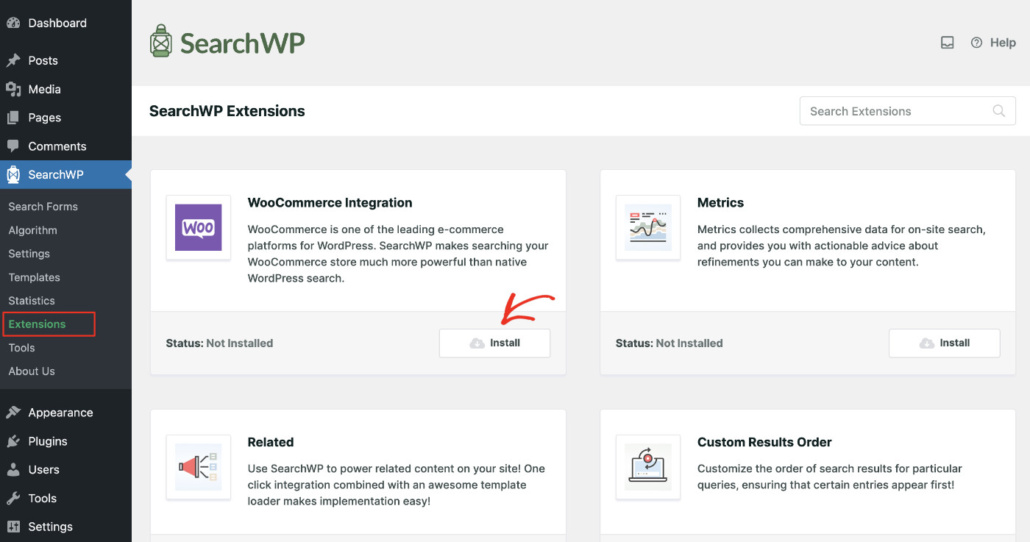
この拡張機能は、ストアの商品検索をWooCommerceの基本的なキーワードマッチングではなく、SearchWPのエンジンを経由させます。
最後に、WooCommerceでSKUによる検索を有効にするには、検索エンジンを設定する必要があります。次にそれを行いましょう。
ステップ3:SKUによる検索を有効にするための検索エンジンの設定
次に、SearchWPに実際にSKUフィールドを検索するように指示します。[SearchWP] » [アルゴリズム]に移動すると、デフォルトで[エンジン]タブが表示されます。
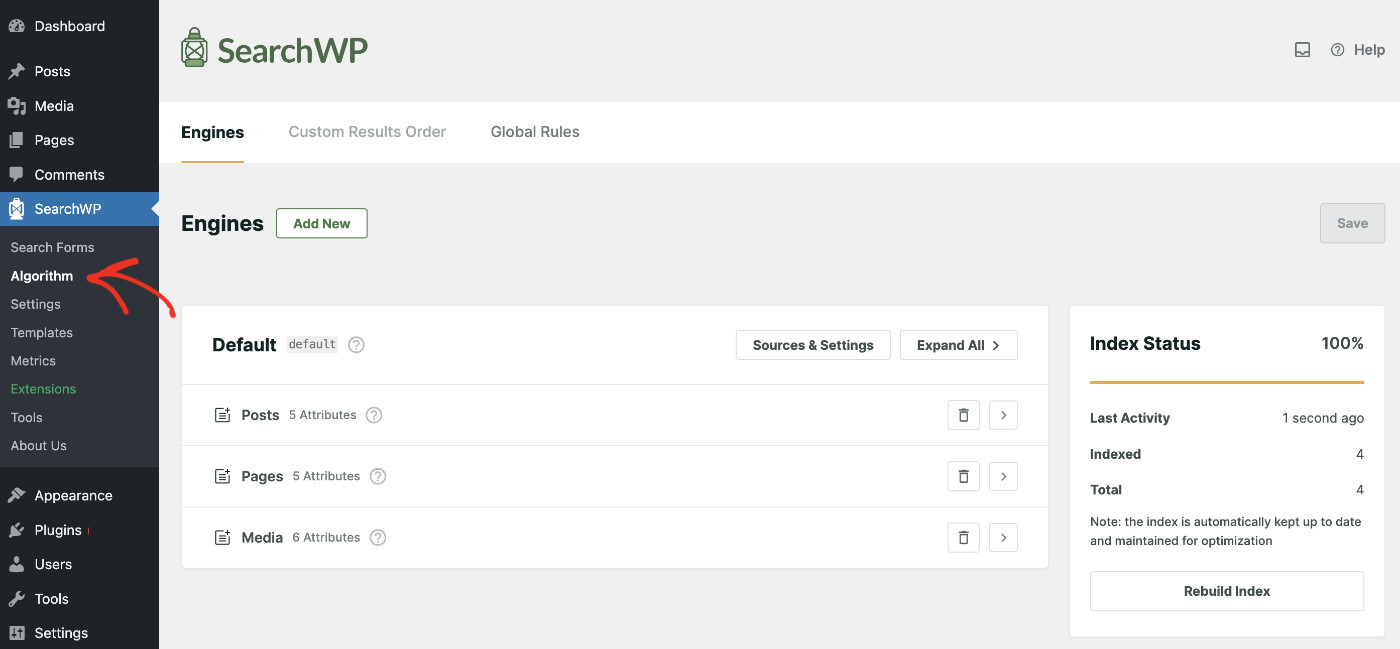
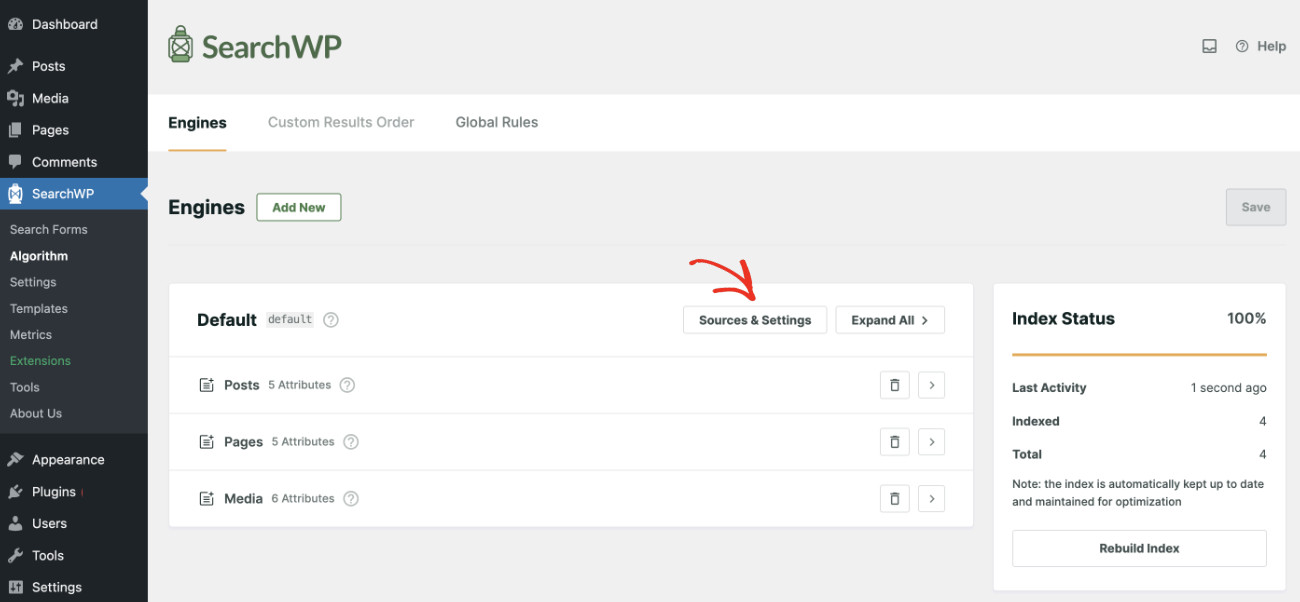
ここで、「ソースと設定」をクリックして、デフォルトの検索エンジンを設定します。
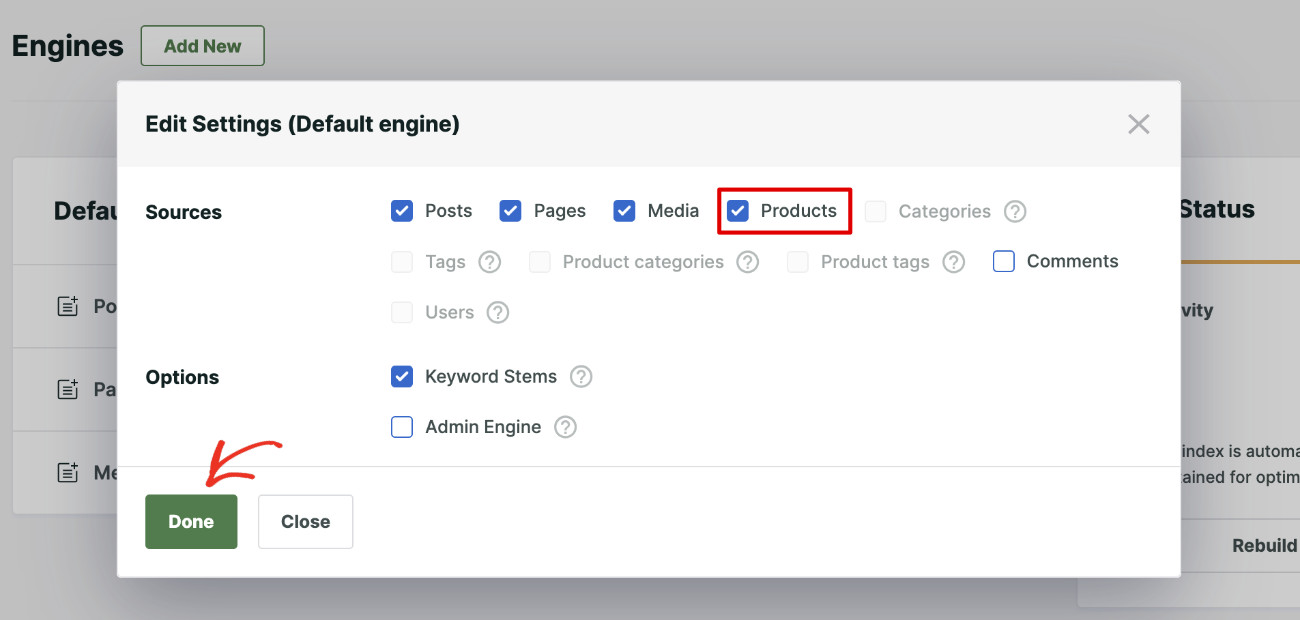
パネルが開き、[商品]がソースとして有効になっていることを確認できます。
次に、この検索エンジンにすべてのWooCommerce商品のコンテンツをインデックスさせる必要があります。
したがって、リストから[商品]を選択します。次に、興味のあるソースを選択した後、「完了」ボタンをクリックします。
これで、検索エンジンのブロックに「商品」という新しいセクションが表示されます。
エンジンは現在、商品のタイトル、コンテンツ、スラッグ、作成者、抜粋のみをインデックスしています。
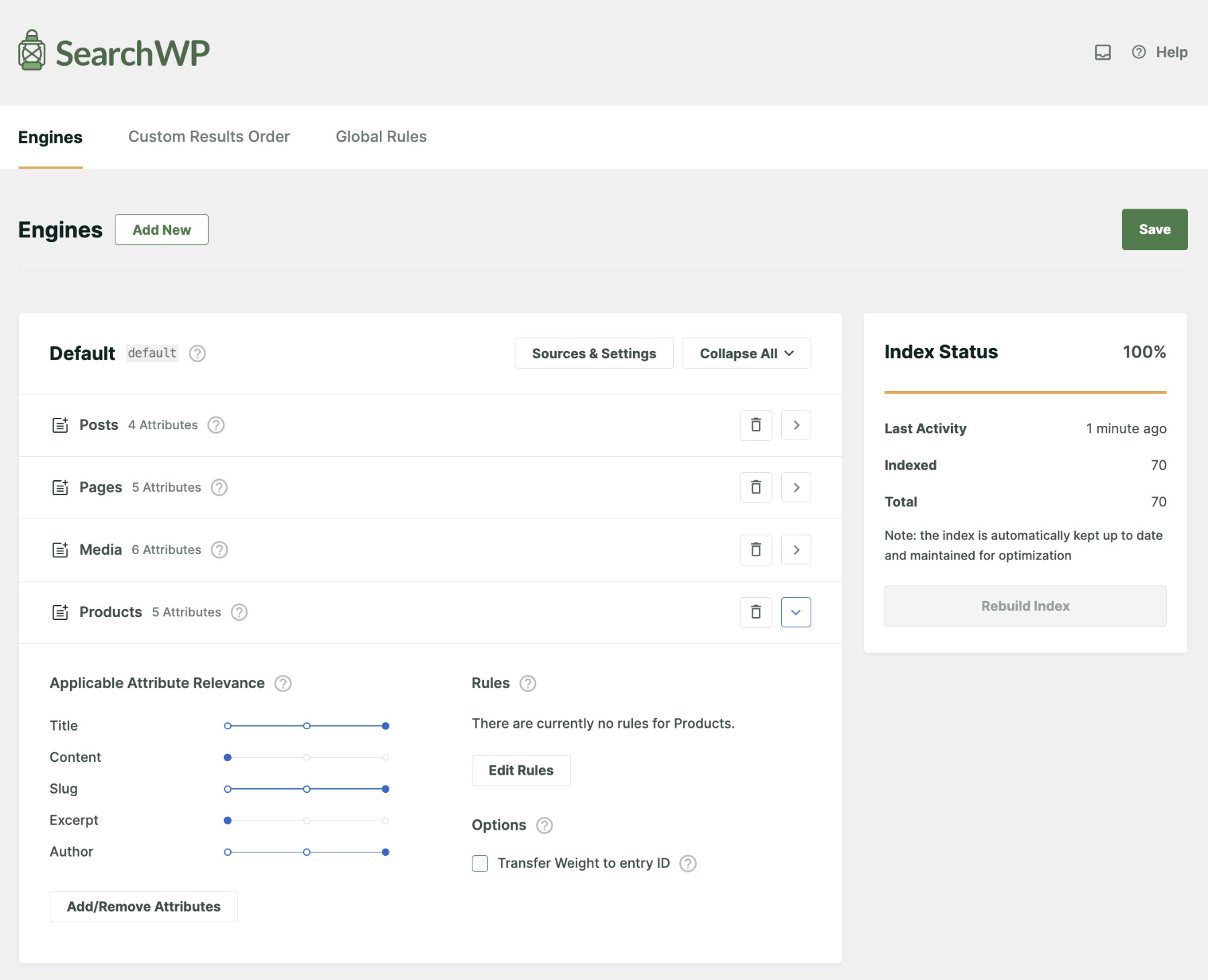
SKUをインデックスさせるには、それらを検索ソースの属性として追加する必要があります。
したがって、[商品]セクションの下にある「属性の追加/削除」ボタンをクリックします。
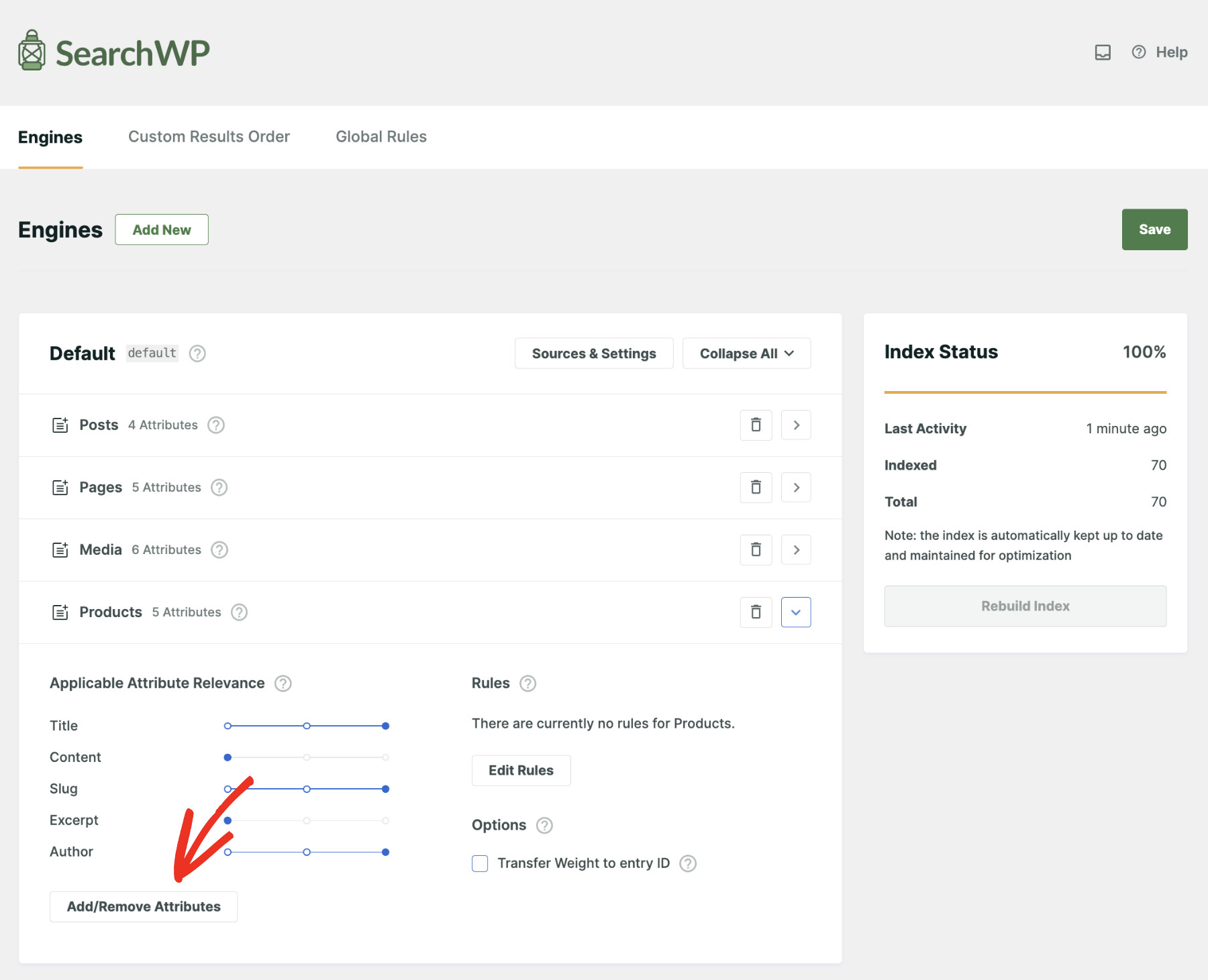
これにより、カスタムフィールドとタクソノミーを含めることができるモーダルポップアップが開きます。
「カスタムフィールド」フィールドにSKUと入力し、ドロップダウンメニューから「_sku」オプションを選択します。
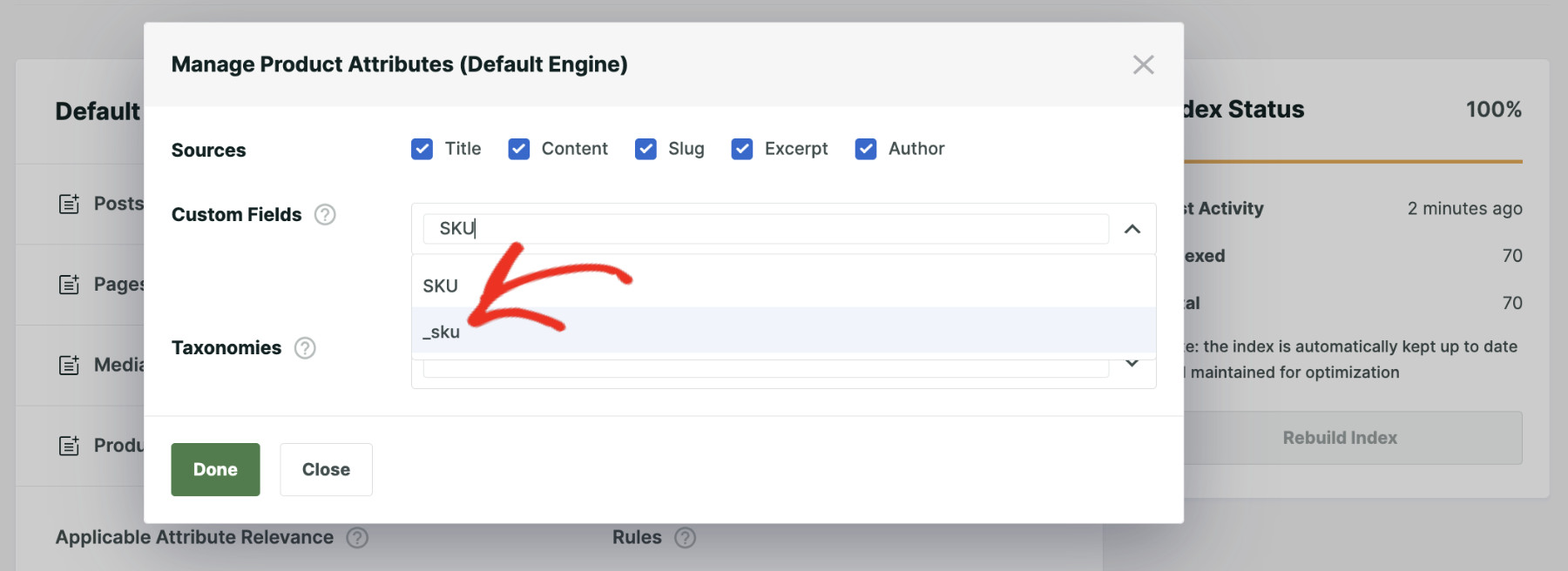
完了したら、「完了」をクリックします。
ご覧のとおり、新たに追加された_sku属性は、現在最も低い関連性の重みを持っています。
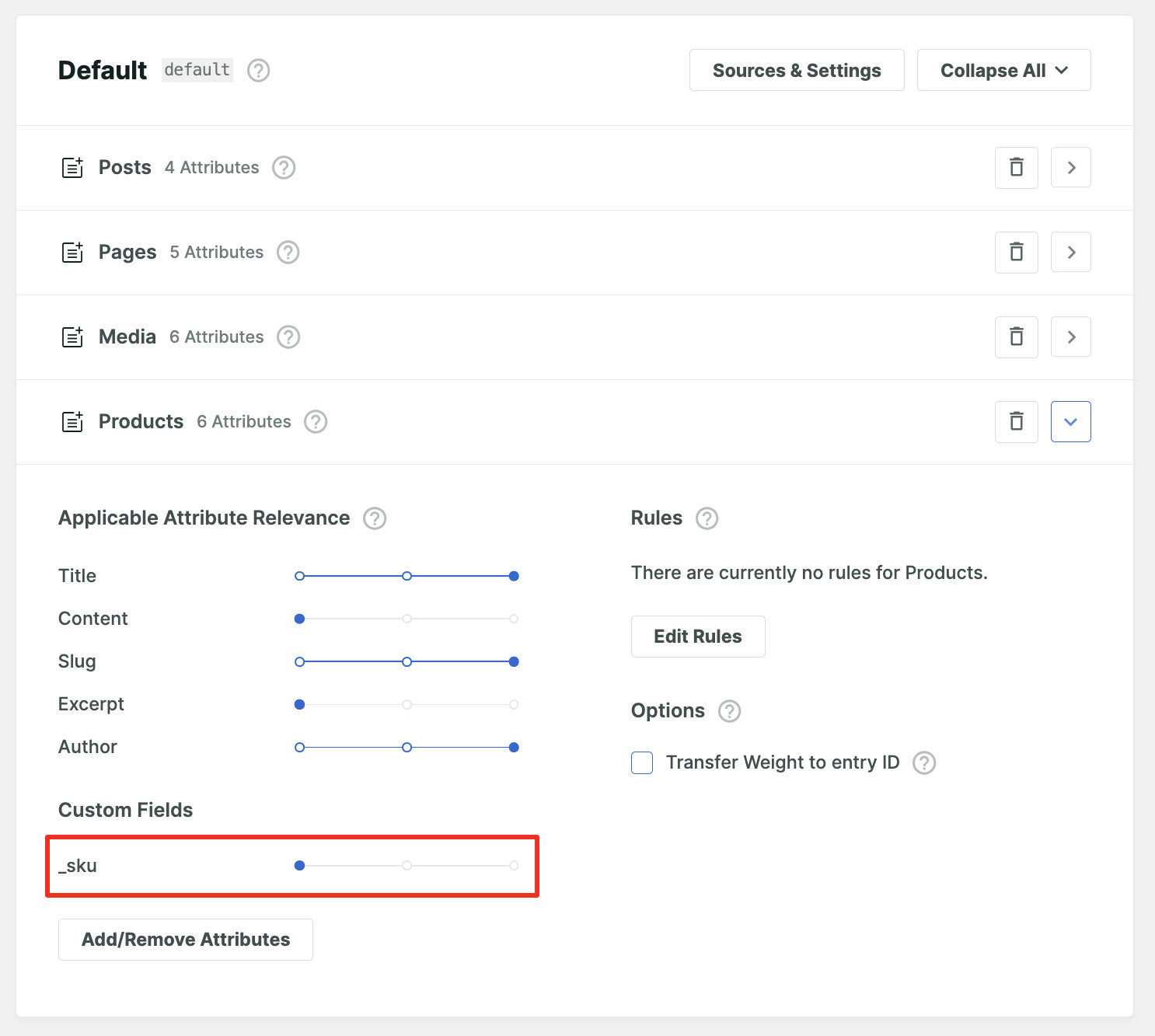
WordPressは検索時の優先度を最も低く設定します。そうしたくないので、重みを最大に設定しましょう。
これを行うには、_sku属性の横にあるスライダーを一番右まで移動します。
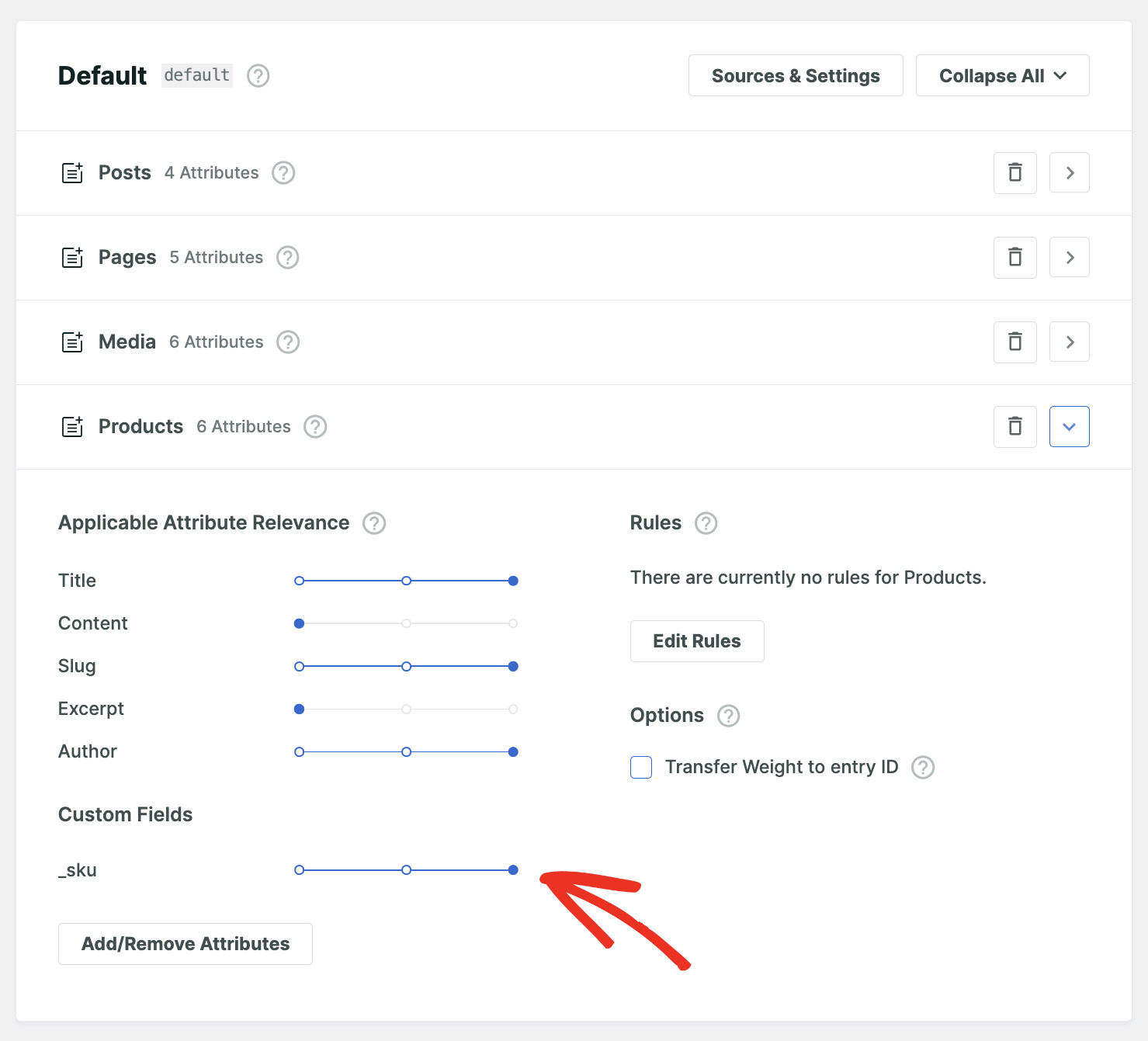
完了したら、右上にある「保存」ボタンを押して、行った変更を保存します。
特定のケースによっては、SearchWPはインデックスの更新を求める場合があります。その場合は、「インデックスの再構築」ボタンをクリックします。
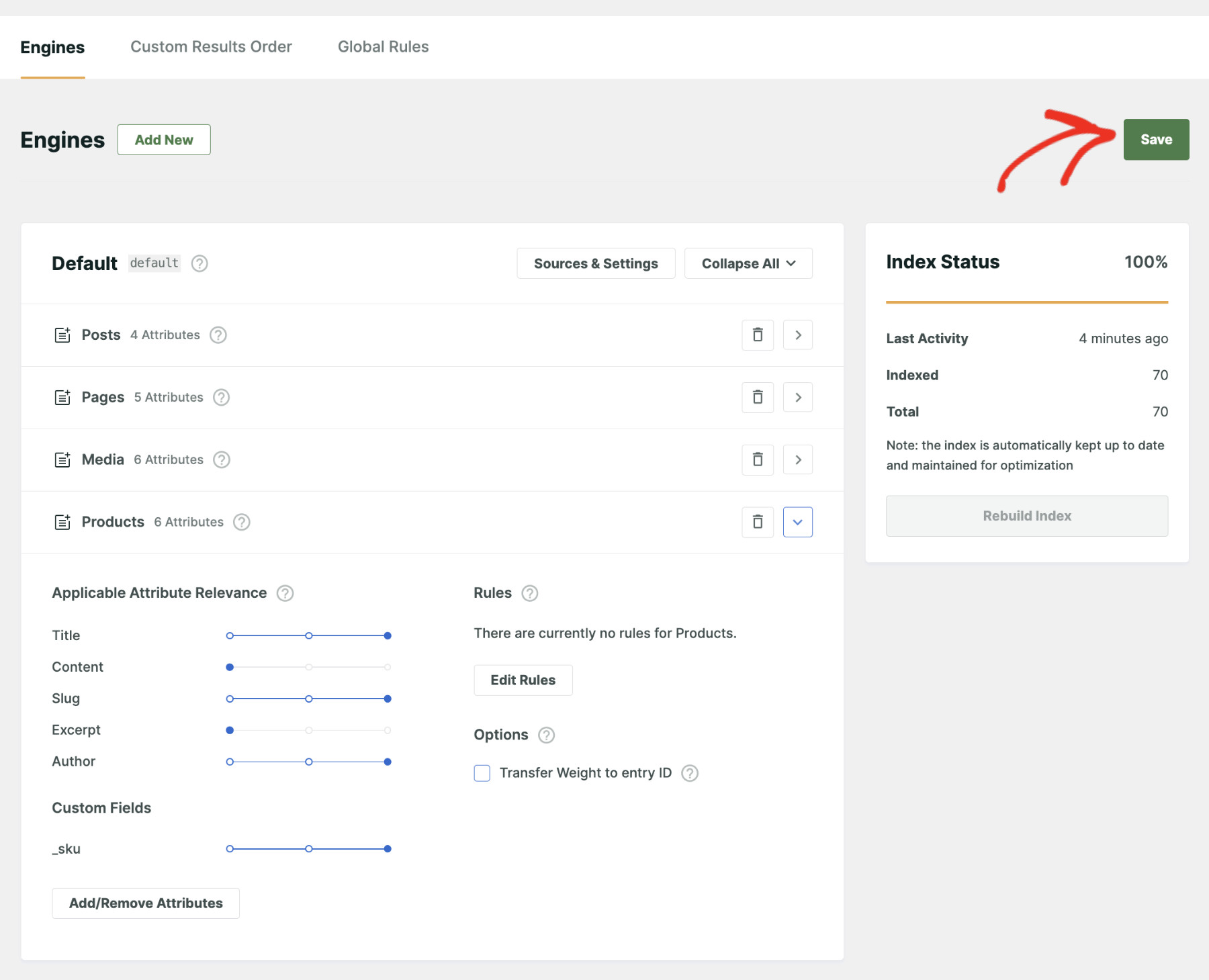
これで完了です。これで、サイト訪問者は製品SKUを使用して検索しても、製品を見つけることができます。新しいWordPress検索をテストして、すべてが正常に機能することを確認しましょう。
ステップ4:新しい検索をテストする
すべてが正常に機能するかどうかをテストする時期が来ました。これを行うには、ウェブサイトのフロントエンドにアクセスし、SKUで検索を実行します。
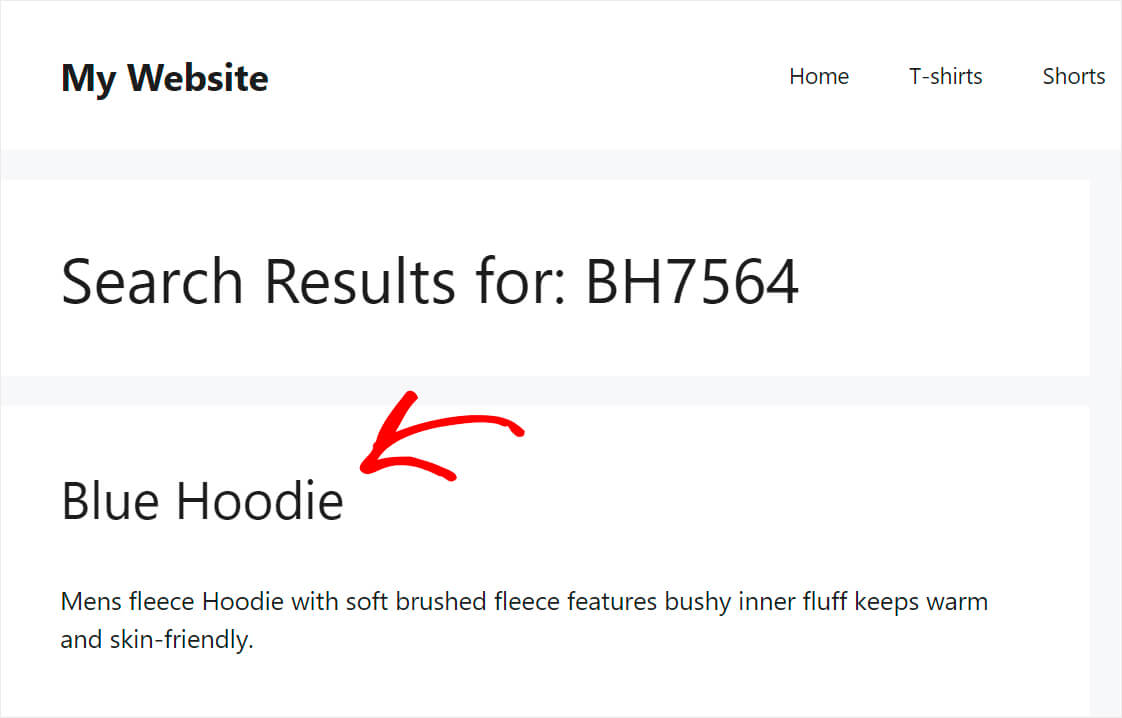
このチュートリアルの目的のために、「Blue Hoodie」という製品を追加しました。この製品のSKUは「BH7564」です。
WordPressがこの製品をSKUのみで見つけられるかどうか見てみましょう。
これを行うには、「BH7564」クエリをテストサイトの検索フィールドに入力し、「検索」を押します。

ご覧のとおり、製品をSKUのみで見つけることに成功しました。
これは、WordPressがSKU属性をインデックスし、検索を実行する際にそれを考慮することを意味します。
ボーナス:SKU検索結果にライブ検索を追加する
SKU検索が機能したら、ライブ検索拡張機能でさらに一歩進めることができます。
SearchWP » Extensionsからインストールします。これにより、買い物客は入力中に、完全なページリロードを待つのではなく、SKUの一致を含む一致する製品がドロップダウンに表示されます。

完全なセットアップについては、WooCommerceにAJAX検索を追加する方法のガイドをご覧ください。ショップの検索バーでライブ結果が必要な場合は、そちらをご確認ください。
よくある質問
1. WooCommerceはデフォルトでSKU検索をサポートしていますか?
それ自体ではサポートしていません。WooCommerceの組み込み検索は、製品のタイトルと説明に一致するため、SearchWPのようなプラグインでその機能を追加しない限り、SKUフィールドを検索しません。
2. WooCommerceストアにSKU検索を追加するにはどうすればよいですか?
SearchWPとWooCommerce統合拡張機能(Proプラン以上で利用可能)をインストールし、次にエンジンの[Products]ソースに_skuカスタムフィールドを高い関連性重みで追加します。インデックスを再構築した後、買い物客はショップの検索バーから直接SKUで検索できるようになります。
3. サイトでSKU検索が機能しないのはなぜですか?
最も一般的な原因は、エンジンの製品ソースが有効になっていないか、SKUフィールドを追加した後にインデックスの再構築が完了していないことです。両方を確認しても機能しない場合は、SKUによるWooCommerce検索のトラブルシューティングのガイドで、管理者製品リストの問題を含む、さらに詳しいトラブルシューティング手順を確認してください。
4. 買い物客は部分的なSKUで検索できますか?
デフォルトではできません。SKUの一致は、そのカスタムフィールドに保存されている正確な値を検索するためです。SearchWPのPartial Matches設定(SearchWP » Settingsの下にあります)は、正確な検索で結果が得られない場合にのみ機能するフォールバックとして機能するため、わずかに間違ったSKUに役立ちますが、完全な部分文字列検索ではありません。
次へ
小規模なブティックを経営していても、大規模なオンラインストアを経営していても、SKUでの検索はユーザーエクスペリエンスを大幅に向上させ、より多くの売上を促進することができます。
このチュートリアルがお役に立ち、WooCommerceでSKUで検索する方法を学んでいただけたことを願っています。また、スマートなWooCommerce製品検索を作成するおよび検索結果をWooCommerce製品のみに制限するガイドもご覧ください。
今すぐSearchWPを入手して、オンラインストアに高度な検索機能を追加しましょう!