
WordPressの検索機能は、ウェブサイトの基本的な情報を探すには十分ですが、Meta Boxプラグインを使用していて、追加情報を検索可能にしたい場合はどうでしょうか?
Meta Boxは、カスタムフィールド、投稿タイプ、タクソノミーを作成するために人気があり、投稿やページに追加情報を保存できます。これらは、ウェブサイトのコンテンツを必要な方法で正確に整理するのに非常に役立ちます。
しかし、注意点があります。WordPressのデフォルトの検索では、Meta Boxフィールドに慎重に入力した追加情報はすべて無視されます。Meta Boxに追加した特定の詳細を誰かが検索しても、デフォルトの検索では見つけることができません。
幸いなことに、これを修正する方法があります!WordPress検索をよりスマートにして、Meta Boxフィールドを含めるようにすることができます。これを行うための複雑なコードベースの方法もいくつかありますが、最も簡単なのはSearchWPのようなプラグインを使用することです。
この記事では、コードを編集せずにWordPress検索にMeta Boxフィールドを追加する方法を説明します。
WordPressでMeta Boxフィールドを検索可能にする理由
Meta Boxフィールドを検索可能にすることで、ウェブサイトを大幅に改善できます。
まず、検索結果がはるかに的確になります。ユーザーは、Meta Boxで設定したカスタムフィールドを含むすべての場所を検索する場合、探しているものを正確に見つけられる可能性がはるかに高くなります。
この優れた検索エクスペリエンスは、訪問者をより幸せにします。サイトから離脱して不満を感じる代わりに、必要な情報を見つけて、より長く滞在してくれるようになります。
カスタム投稿タイプとMeta Boxで管理される大量の追加データに大きく依存するサイトでは、これは特に重要です。
誰かがあなたのオンラインストアで「青いシャツ」を検索していると想像してください。製品に「色」カスタムフィールドを作成するためにMeta Boxを使用しており、検索にこれらのフィールドが含まれている場合、訪問者は実際に探しているものを見つけることができます。
同様に、不動産ウェブサイトでは、住所、価格、寝室の数をMeta Boxフィールドに保存しているかもしれません。または、レシピサイトで材料や調理時間をカスタムフィールドとして考えてみてください。これらのフィールド内で検索できることは非常に強力です。
さて、Meta BoxフィールドをWordPress検索プロセスに簡単に含める方法を見てみましょう。
WordPress検索にMeta Boxフィールドを追加する
WordPress検索にMeta Boxフィールドを含めるには、さまざまな方法があります。1つの方法はコードを使用し、WordPressの技術的な側面に踏み込むことです。しかし、あなたが開発者でない場合、それはおそらく最良の道ではありません。
より簡単な方法はSearchWPを使用することです。これはWordPressの最高の検索プラグインであり、WordPress検索を大幅に改善するように設計されています。
SearchWPには強力な機能が搭載されており、Meta Box拡張機能も提供しています。さらに、使いやすく、Meta Boxフィールドを含めるためにコードを書く必要はありません。
まず、SearchWPのウェブサイトにアクセスして、新しいアカウントにサインアップできます。

次に、SearchWPプラグインをダウンロードする必要があります。
そのために、アカウントエリアに移動し、「ダウンロード」タブに切り替えます。ここから、「SearchWPをダウンロード」ボタンをクリックして、プラグインファイルをコンピューターに保存できます。

その後、サイトにSearchWPプラグインをインストールして有効化できます。詳細については、WordPressプラグインのインストール方法に関するこのガイドを参照してください。
プラグインが有効になると、SearchWPはWordPressダッシュボードにセットアップウィザードを表示します。「オンボーディングウィザードを開始」ボタンをクリックして、画面の指示に従ってください。

次に、WordPressダッシュボードからSearchWP »拡張機能に移動して、Meta Box拡張機能をインストールできます。
Meta Box統合の下にある「インストール」ボタンをクリックしてください。
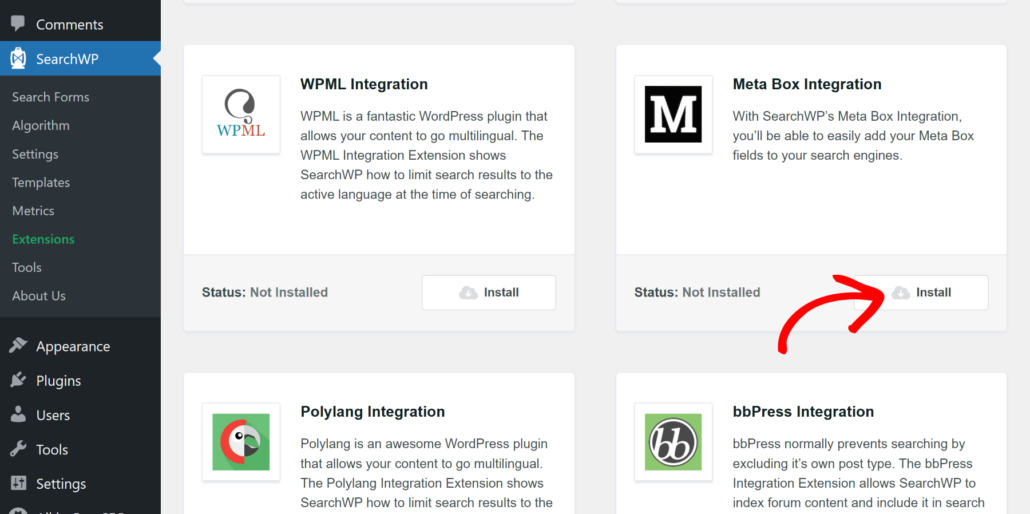
拡張機能が自動的にインストールされ、有効化されます。ステータスが「未インストール」から「アクティブ」に変わるのが表示されます。
これで、検索エンジンの設定をカスタマイズし、Meta Boxフィールドとテーブルを検索プロセスに含めることができます。
検索設定を変更してMeta Boxフィールドを含める
次に、SearchWPを使用してWordPressの検索設定を編集し、Meta Boxの情報を追加できます。
SearchWPでは、複数の検索エンジンを設定し、それらを異なる検索フォームにリンクすることもできます。これにより、検索プロセスを絞り込むことで、顧客が探しているものを正確に見つけるのを支援できます。
開始するには、WordPressダッシュボードからSearchWP »アルゴリズムページに移動する必要があります。その後、デフォルトのWordPress検索を編集するか、新しいエンジンを追加できます。
このチュートリアルでは、「レシピ」というカスタム投稿タイプを作成し、Meta Boxを使用してカスタムフィールドを追加しました。
それらを検索プロセスに含めるために、SearchWPに新しいエンジンを追加します。「新規追加」ボタンをクリックするだけで開始できます。
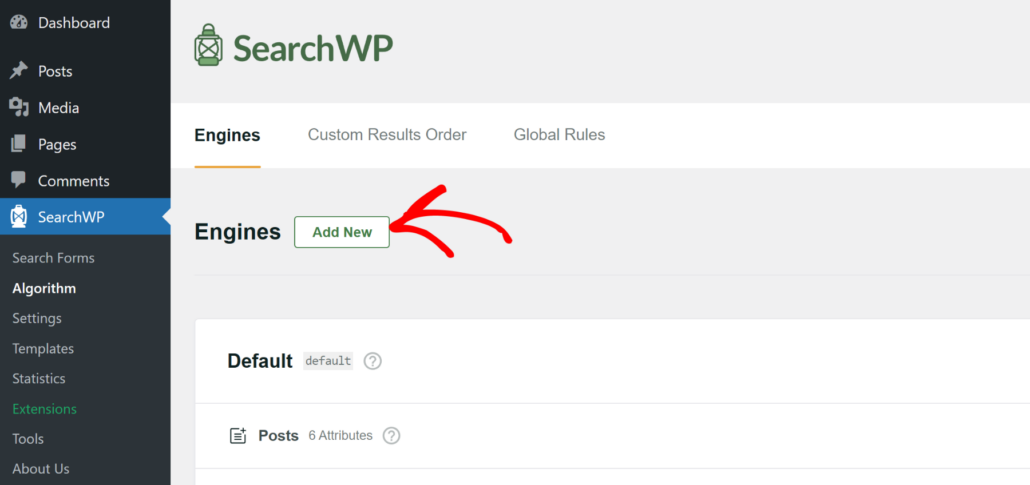
新しいポップアップウィンドウが開きます。ここで、プラグインがサイト上のコンテンツを見つけるために使用する投稿、ページ、メディアファイルなどの検索エンジンの「ソース」を選択できます。
Meta Boxカスタム投稿タイプまたはタクソノミーをソースとして選択してください。たとえば、エンジンソースとして「レシピ」という名前のMeta Box投稿タイプを選択します。
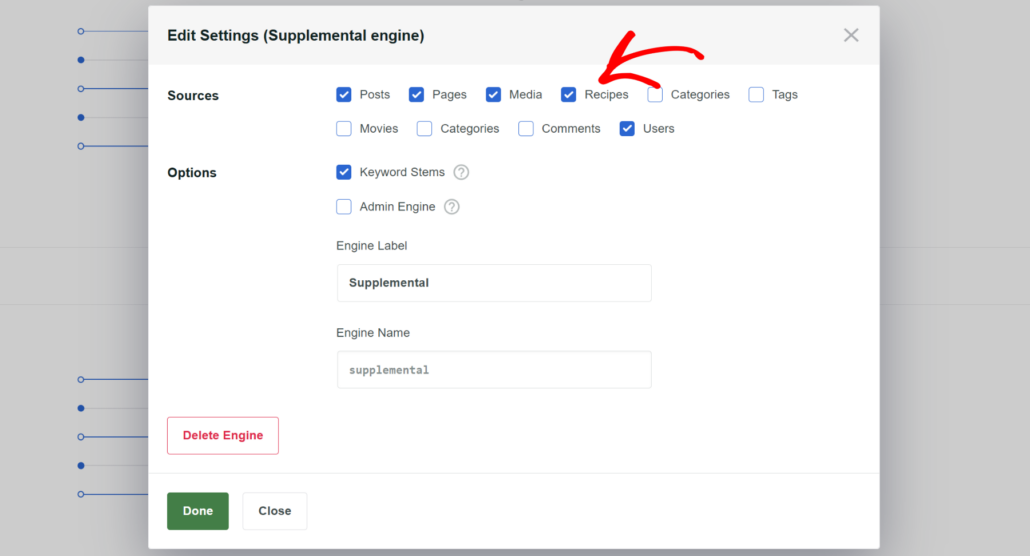
「エンジンラベル」フィールドで検索エンジンの名前を変更することもできます。
完了したら、「完了」ボタンをクリックするだけです。
その後、エンジン内の各ソースで検索したい属性を選択できます。これらは、タイトル、コンテンツ、スラッグ、著者、カスタムフィールド、タグ、またはカテゴリなど、特定のソースに対して検索したいフィールドです。
「属性の追加/削除」ボタンをクリックしてください。
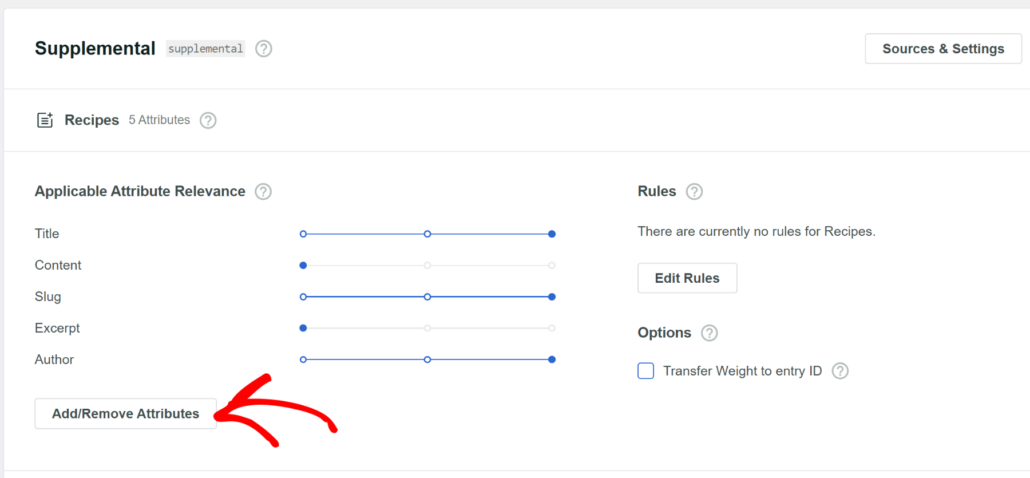
次に、新しいポップアップウィンドウが開きます。
ここから、カスタムフィールドのドロップダウンメニューをクリックし、検索プロセスに含めるMeta Boxカスタムフィールドを選択できます。
たとえば、「材料」カスタムフィールドをレシピソースの属性として選択しました。
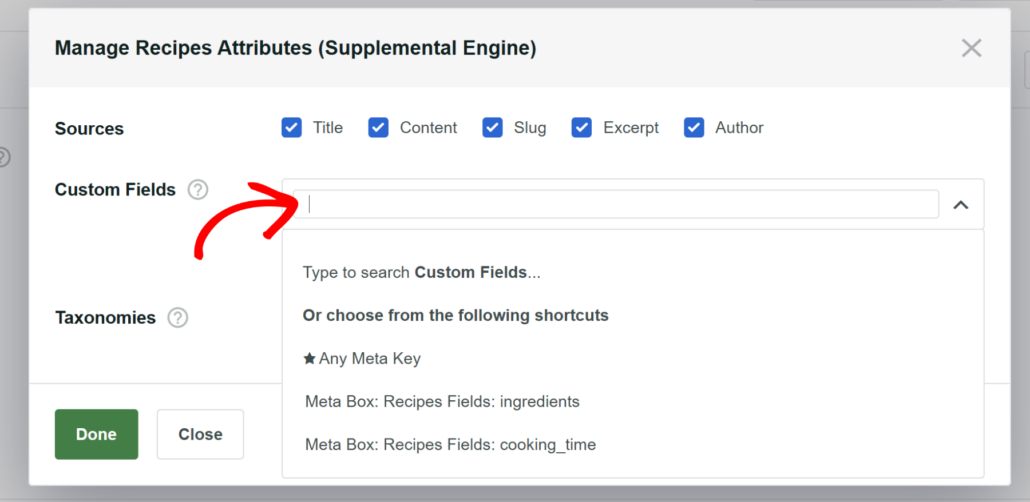
「タクソノミー」セクションで選択することにより、Meta Boxで作成されたカテゴリとタグを含めることもできます。
属性を追加した後、「完了」ボタンをクリックしてください。
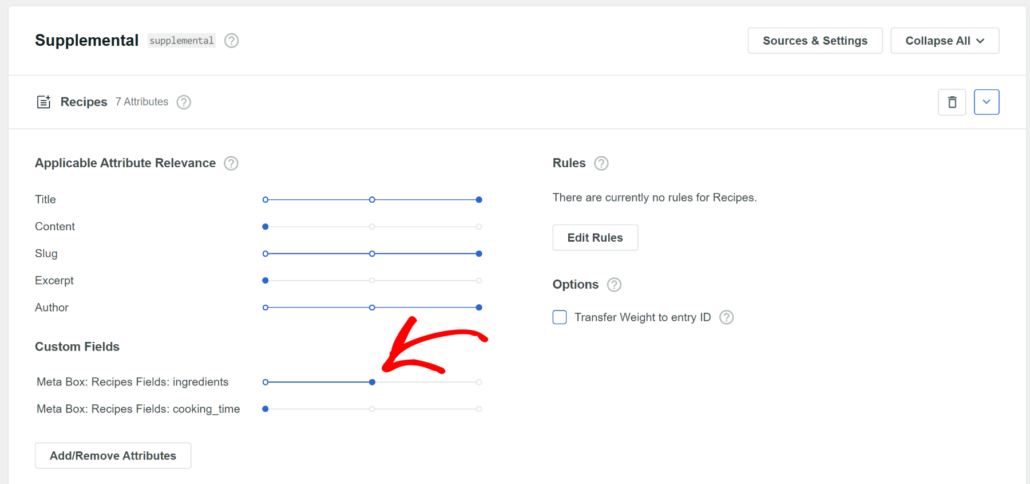
カスタムフィールドとタクソノミーを属性として追加したら、SearchWPではスライダーを動かして関連性の重みを調整するオプションも提供されます。スライダーが右に設定されるほど、その属性は検索結果での位置に大きな影響を与えます。
完了したら、一番上までスクロールして「保存」ボタンをクリックするだけで変更を保存できます。

これで、WordPressの検索にMeta Boxフィールドを正常に含めることができました。
カスタムメタボックス検索フォームを作成する
次に、新しい検索エンジンをSearchWPのカスタム検索フォームにリンクし、サイトのどこにでも表示できます。
これを行うには、WordPressダッシュボードから**SearchWP »検索フォーム**にアクセスするだけです。ここで、既存のフォームを選択するか、新しいフォームを追加できます。

その後、一番上の検索フォームの名前を変更できます。
次に、フォームのレイアウトテーマを選択する必要があります。SearchWPは複数の既製のテンプレートを提供しており、レイアウトを選択してカスタマイズするのが非常に簡単です。

その後、「カスタムスタイリング」セクションまでスクロールできます。
ここから、「エンジン」ドロップダウンメニューをクリックして、先ほど作成した新しい検索エンジンを選択するだけです。

さらに下にスクロールすると、フォームのスタイル、ボタンのスタイルなどを変更できるカスタマイズオプションが表示されます。
それが完了したら、一番上までスクロールして「保存」ボタンをクリックするだけです。
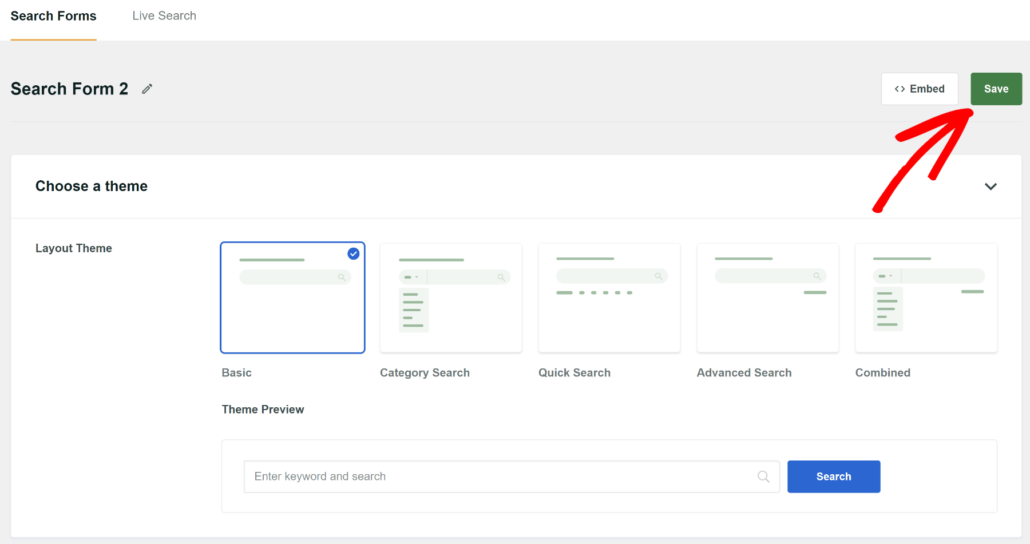
その後、「埋め込み」ボタンをクリックして、新しい検索フォームをサイトに追加する方法を選択できます。
SearchWPでは、Gutenbergブロック、ショートコード、またはPHPコードを使用してフォームを埋め込むことができます。

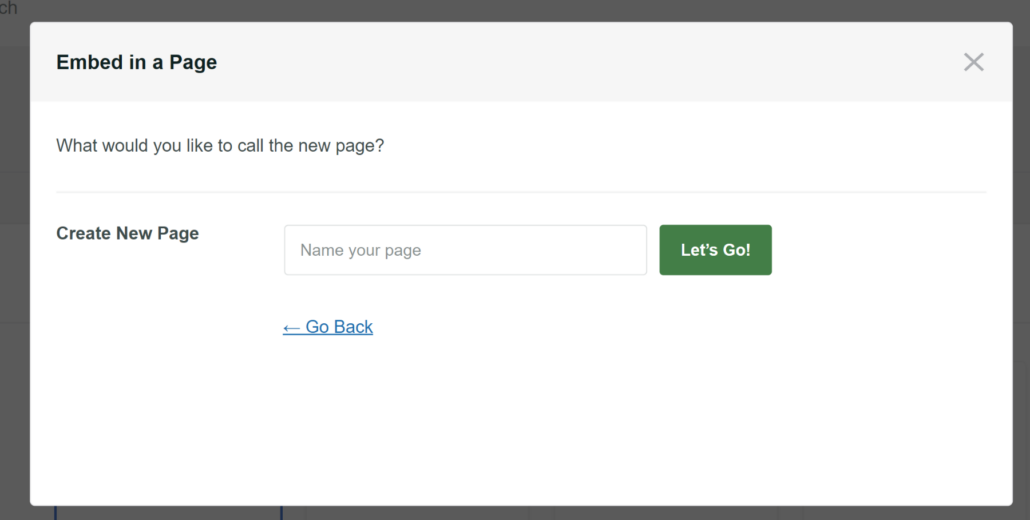
次に、新しいページにフォームを埋め込むか、既存のページに埋め込むかを選択する必要があります。このチュートリアルでは、「新しいページを作成」オプションを選択します。
次の画面で、新しいページの名前を入力し、「開始する!」ボタンをクリックできます。
その後、WordPressコンテンツエディターで検索フォームのプレビューが表示されます。
完了したら、「公開」ボタンをクリックするだけです。
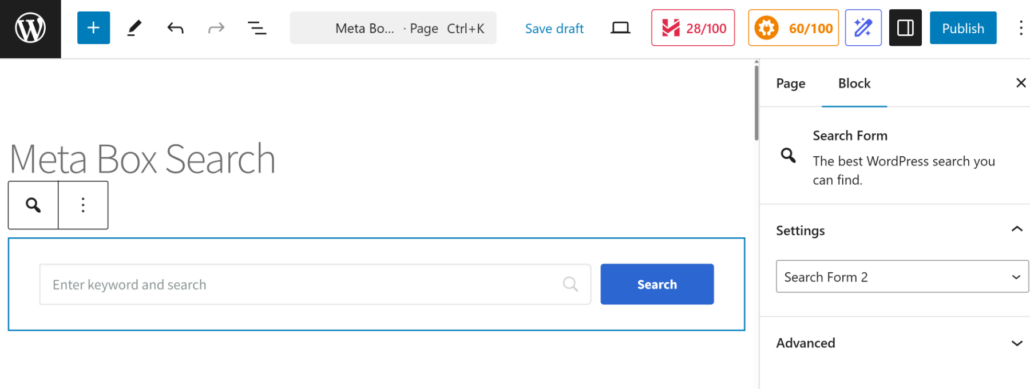
Meta Boxフィールド用のカスタム検索フォームを正常に追加しました。
実際に動作しているか確認するために、ウェブサイトにアクセスしてください。Meta Boxカスタムフィールドやその他の情報を検索して、機能しているか確認してみてください。
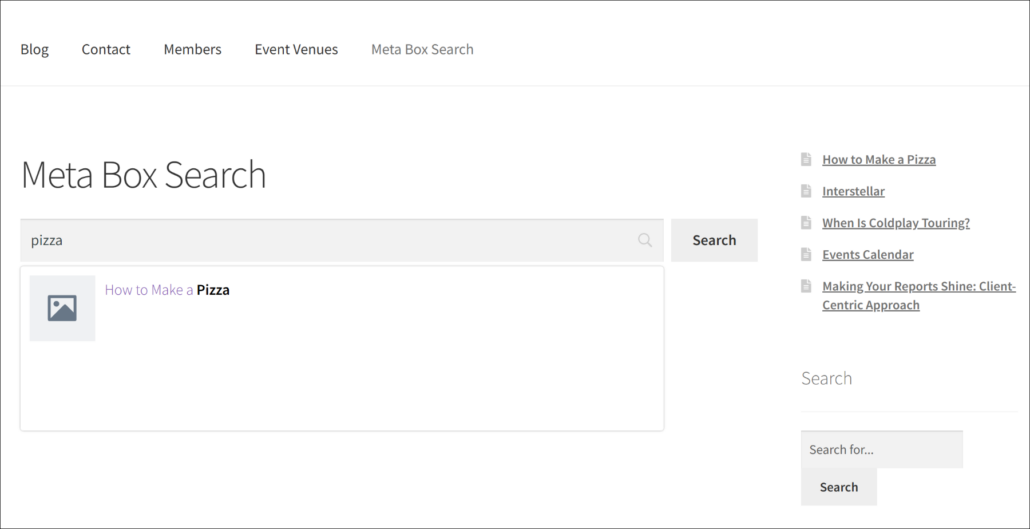
さらに詳しく知りたい場合は、WordPressでカスタム検索フォームを作成する方法に関するガイドをご覧ください。
この記事がお役に立ち、Meta BoxフィールドをWordPress検索に追加する方法を学べたことを願っています。また、ACFフィールドをWordPressに含める方法およびWordPressで検索を特定の投稿タイプに制限する方法に関するガイドも参照してください。
Meta Boxフィールドをサイトで検索可能にする準備はできましたか?ここからSearchWPを開始できます。