
WordPressにWooCommerceの製品検索をヘッダーに追加しますか?
WooCommerceストアを運営している場合、顧客が製品を見つけやすくすることは、コンバージョンを向上させるための鍵となります。
検索バーは、どのeコマースサイトにおいても最も重要なツールの1つです。なぜなら、ユーザーが探している製品を素早く見つけるのに役立つからです。
しかし、WooCommerceの製品検索がページの最下部に隠れていたり、サイドバーで見失ったりすると、このプロセスは必要以上に難しくなります。
そのため、WooCommerceの製品検索をヘッダーに追加するのは素晴らしいアイデアです。常にアクセスできるようにすることで、顧客のショッピング体験を合理化できます。
この記事では、WordPressにWooCommerceの製品検索をヘッダーに追加する方法をご紹介します。
主なポイント:
- ヘッダーに製品検索を追加することの重要性。
- WooCommerceの製品検索を改善して、すべてのコンテンツをインデックスする方法。
- WordPressにWooCommerceの製品検索をヘッダーに追加する方法。
WordPressサイトのヘッダーに製品検索を追加する理由
ウェブサイトのヘッダーは、訪問者がナビゲーションツールを探す最初の場所の1つです。訪問者がどのページにいても、ヘッダーは常に表示されるため、ヘッダーに検索バーを配置すると、よりアクセスしやすくなります。
オンライン電子機器店を運営していると想像してみてください。特定のガジェットを検索した後、潜在的な顧客がホームページに来たとき、ページの一番上に検索バーが表示されます。彼らは欲しい商品をタイプして、関連製品をすぐに確認できます。
この迅速で簡単なプロセスは、顧客が他のウェブサイトに離れる可能性を減らします。ヘッダーに検索バーがあることで時間を節約でき、顧客は目的の製品ページに直接誘導されるため、購入の可能性が高まります。
WooCommerceの製品検索をヘッダーに追加する必要がある理由は次のとおりです。
- 可視性の向上: 顧客は常に検索機能が表示されることを期待しています。ウェブサイトのヘッダーに配置することで、サイトのすべてのページで表示されるようにできます。
- 優れたユーザーエクスペリエンス: 顧客が探しているものを簡単に見つけられない場合、ストアを離れる可能性が高くなります。ヘッダーに検索バーを追加することで、ユーザーは製品検索にすばやくアクセスできます。
- コンバージョンの改善: 検索バーは、購入プロセスにおける摩擦を減らすことができます。努力なしに欲しいものを見つけられる顧客は、コンバージョンする可能性が高くなります。
WooCommerceの製品検索を改善する方法
強力な検索機能を持つことは、オンラインビジネスを成功させる可能性を大幅に高めることができます。検索バーはオンラインストアの営業担当者のように機能し、顧客が無限の製品ページを閲覧することなく、必要なものをすばやく見つけるのに役立ちます。
デフォルトのWooCommerce検索機能は十分な機能を果たしますが、顧客が頼りにしている製品タグ、属性、バリエーション、さらには顧客レビューなどの重要な製品データを常にインデックスするわけではありません。これらがないと、ユーザーは特定の商品を見つけるのに苦労する可能性があり、販売機会の損失につながる可能性があります。
そこで役立つのがSearchWPです。これはWordPress向けの最も高度な検索プラグインであり、カテゴリ、タグ、説明、属性などの重要な製品データをインデックスできるようにすることで、WooCommerceの検索機能を拡張します。
オンラインビジネスに不可欠なSearchWPのその他の主な機能は次のとおりです。
- サイト内検索アクティビティの追跡:SearchWPを使用すると、WooCommerceストアで実行されたすべての検索を追跡でき、顧客行動に関する貴重な洞察が得られます。このデータを分析することで、訪問者が探している製品をよりよく理解し、製品オファーやプロモーションを改善する機会を特定できます。
- PDFおよびドキュメントの検索可能:SearchWPは、PDFやその他のOfficeドキュメントなどのドキュメントファイルを完全に検索可能にします。WooCommerceストアにマニュアル、ガイド、製品仕様などのアイテムが含まれている場合、これにより、顧客は各ドキュメントを手動でダウンロードして開くことなく、必要な情報を簡単に見つけることができます。
- カスタム検索結果の順序:SearchWPを使用すると、検索結果のカスタム順序を設定し、ビジネス目標への関連性に基づいて特定の製品またはページを優先できます。ベストセラー商品、注目のコンテンツ、新着商品などを強調したい場合でも、この柔軟性により、訪問者は最も重要な商品を最初に目にすることができます。
- ライブ検索結果:SearchWPのライブ検索機能は、顧客が入力するにつれてリアルタイムで検索結果を表示することにより、ユーザーエクスペリエンスを向上させます。この即時のフィードバックにより、ユーザーの検索時間が短縮され、探している製品やコンテンツをすばやく見つけることができ、最終的にエンゲージメントと売上が向上します。
- カスタム検索結果ページ:SearchWPを使用すると、顧客のニーズにより適したWooCommerce検索結果ページを完全にカスタマイズできます。レイアウトを改善したい場合でも、フィルターを追加したい場合でも、追加の製品情報を表示したい場合でも、SearchWPで簡単に実行できます。
それでは、サイトのSearchWPを設定するために、次の手順に従いましょう。
ステップ1:SearchWPのインストール
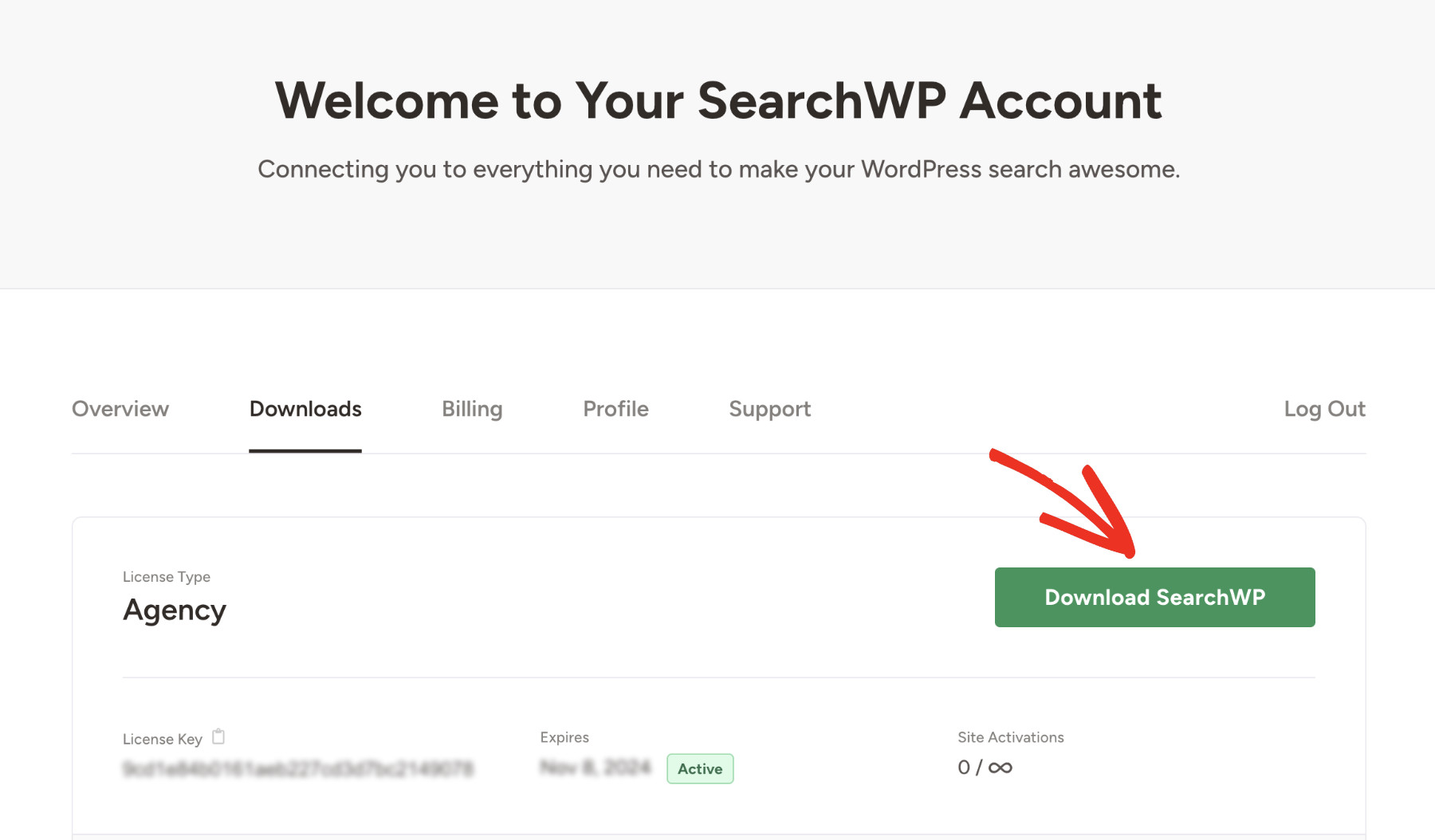
まず、SearchWPのウェブサイトにアクセスして、プラグインのコピーを入手してください。次に、アカウントにログインし、プロフィールのダウンロードタブからプラグインのzipファイルをダウンロードします。
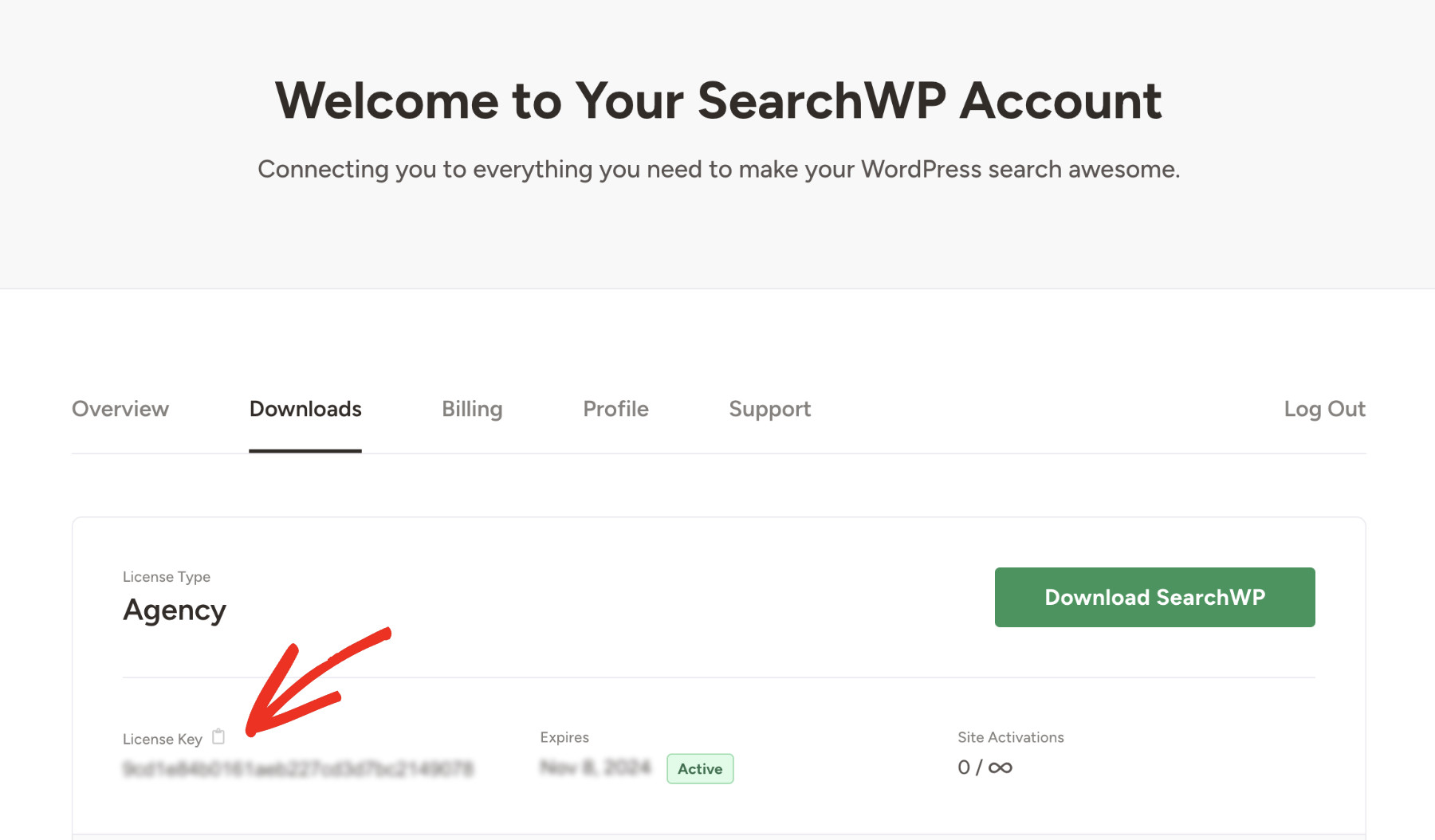
同じページで、後で必要になるライセンスキーをコピーします。
次に、他のWordPressプラグインと同様に、SearchWPプラグインをインストールしてアクティブ化します。
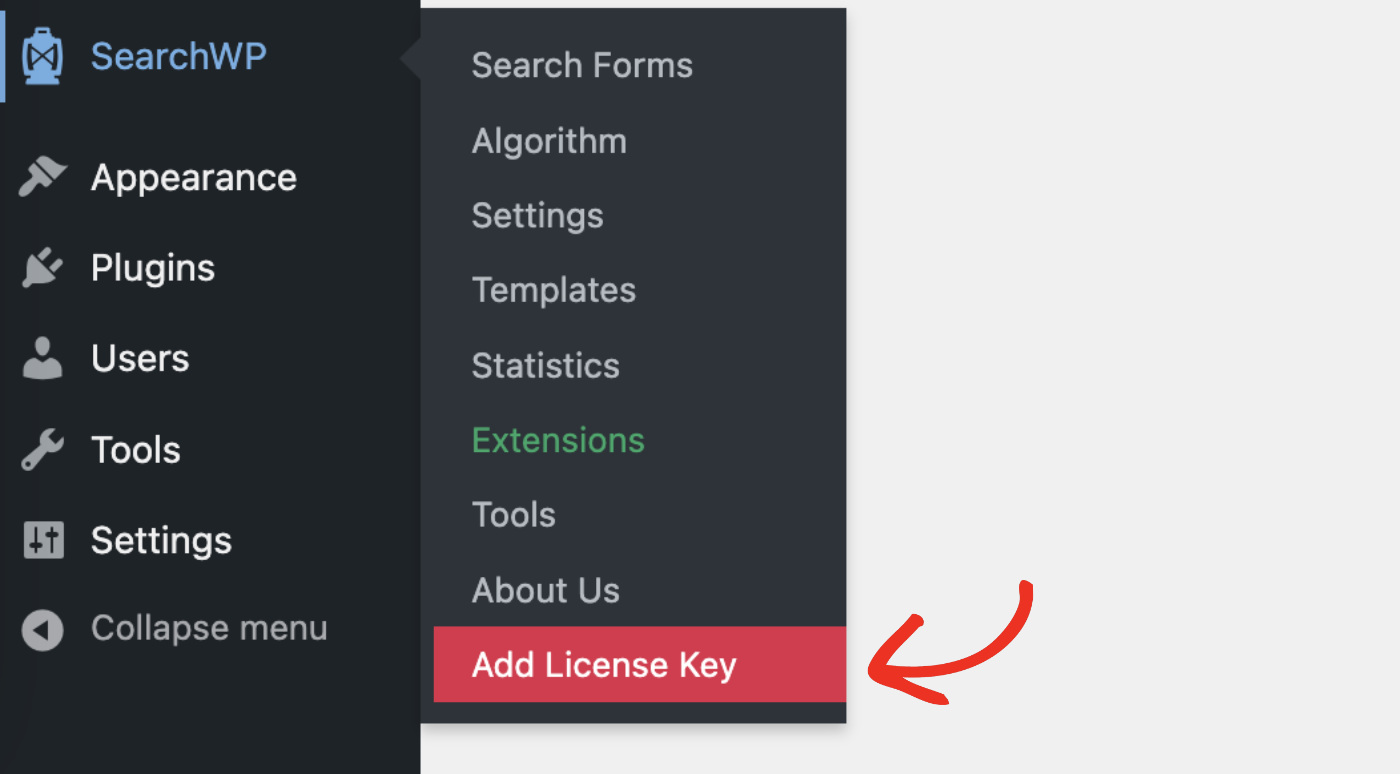
WordPressダッシュボードに、「SearchWP」という新しいメニュー項目が表示されます。それをクリックし、「ライセンスキーの追加」をクリックします。
コピーしたキーを「ライセンスキー」フィールドに貼り付け、「キーの検証」をクリックしてください。

すべてがスムーズに進んだ場合、検証が確認され、パッケージ情報が表示されます。
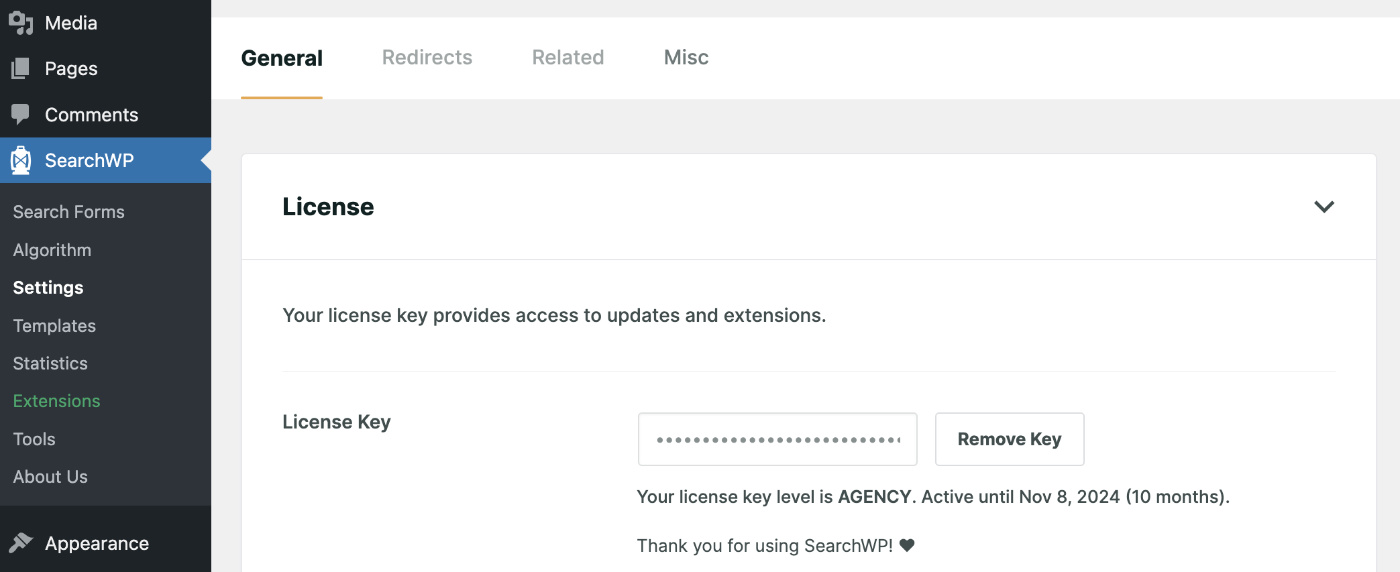
おめでとうございます。ウェブサイトにSearchWPを正常にインストールしました。
ステップ 2: WooCommerce連携の設定
SearchWP が正常にインストールおよび有効化されたので、すべての WooCommerce コンテンツが正しくインデックス作成されるように、SearchWP WooCommerce 拡張機能をインストールする必要があります。
SearchWP > 拡張機能にアクセスし、リストで WooCommerce Integration を見つけて、「インストール」をクリックすることで実行できます。
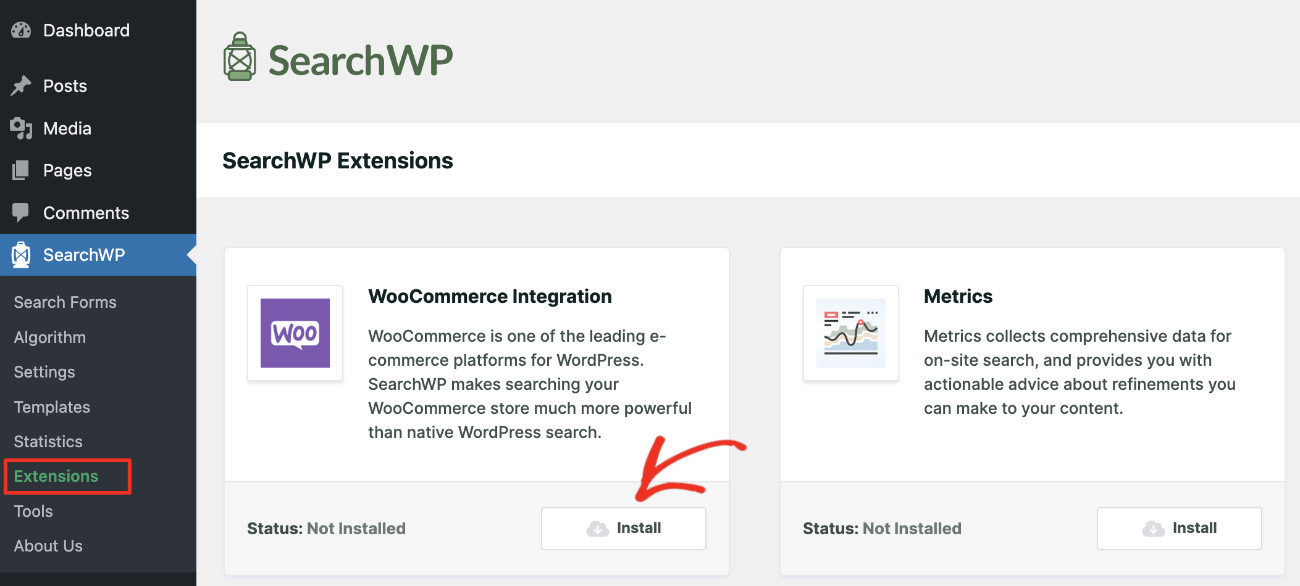
数分以内に正常にインストールおよび有効化されたことがわかります。これにより、すべての WooCommerce 製品が SearchWP からアクセスできるようになります。
次に、ヘッダーに WooCommerce 製品検索を追加する方法を示しますが、その前に検索エンジンの設定が必要です。
ステップ 3: 検索エンジンのカスタマイズ
インストールされると、SearchWP はデフォルトの WordPress 検索を自動的に置き換えます。また、サイト上のコンテンツを検索エンジンが見つける方法を完全に制御できます。
さまざまなソースを選択したり、各製品またはコンテンツ属性の関連性を調整したり、複数の検索エンジンを使用したりすることもできます。
SearchWPエンジンをカスタマイズするには、WordPressダッシュボードの左側サイドバーからSearchWP > アルゴリズムをクリックします。
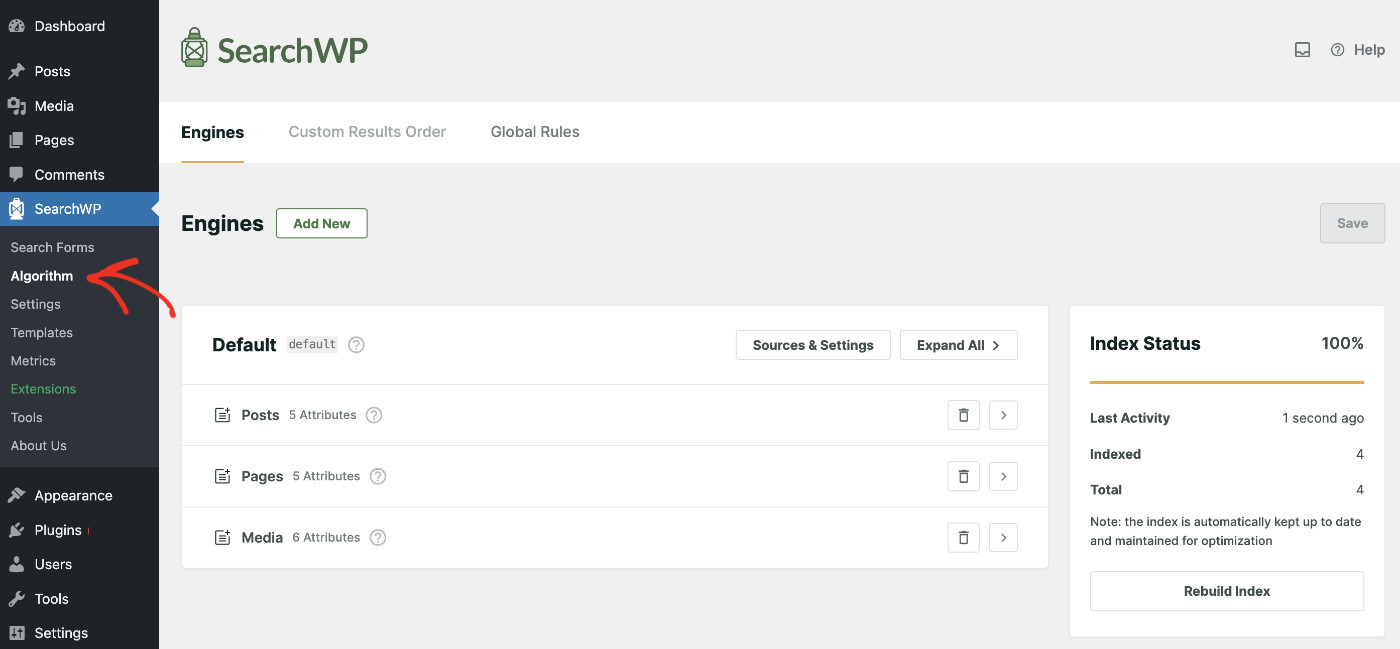
WooCommerce 製品検索を設定するには、「ソースと設定」をクリックします。

選択するソースのリストが表示されたモーダルがポップアップ表示されます。リストボックスから「製品」を選択します。興味のあるソースを選択したら、「完了」をクリックします。

次に、「保存」をクリックして、SearchWP が新しい設定に基づいて検索インデックスの再構築を開始できるようにします。

最後に、カスタムWooCommerce検索ウィジェットをウェブサイトに表示する時間です。次のステップでその方法について説明します。
WordPress でヘッダーに WooCommerce 製品検索を追加する方法
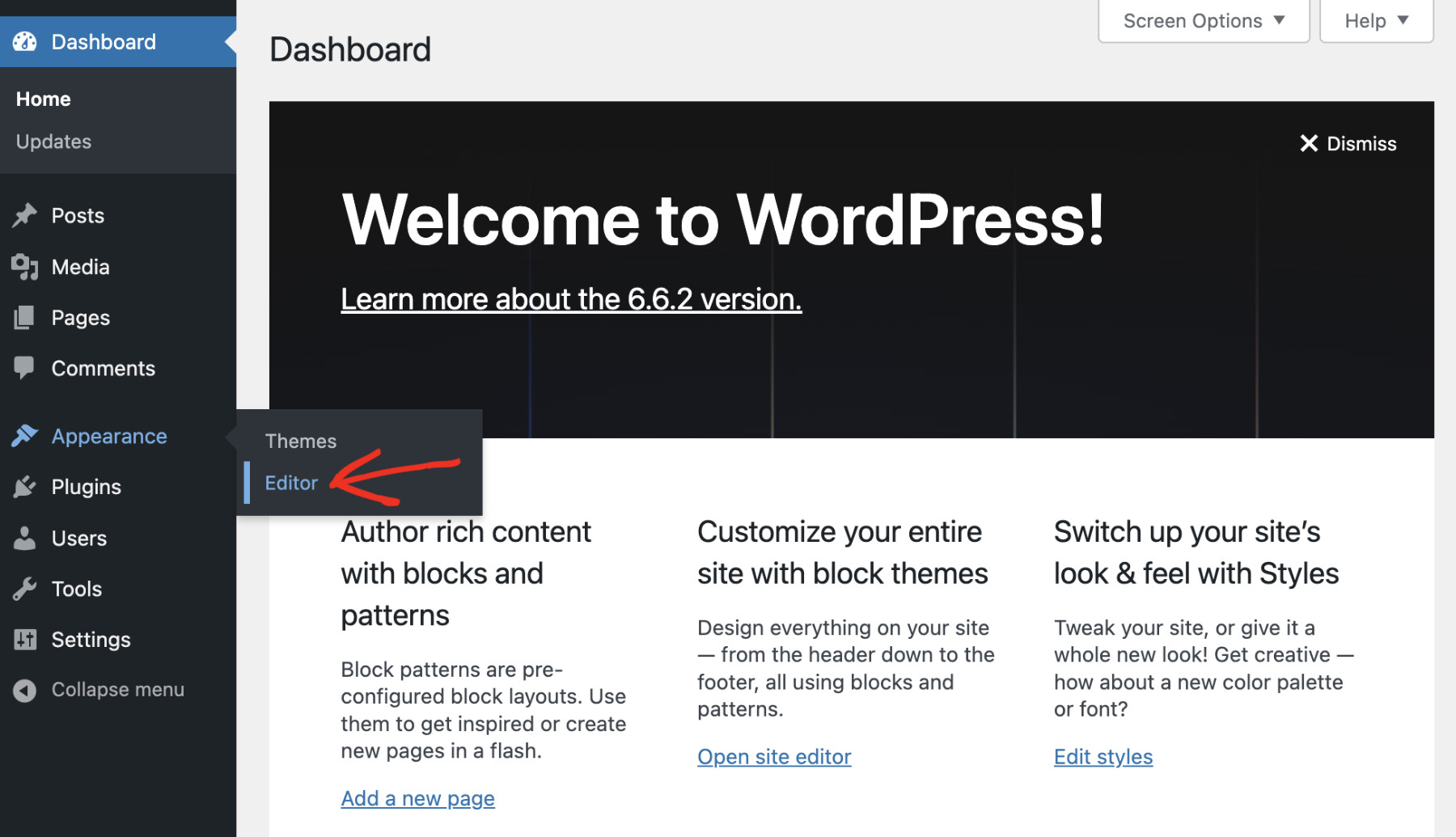
サイトのヘッダーに WooCommerce 製品検索を追加するには、WordPress 管理ダッシュボードにアクセスします。そこから、[外観] > [エディター] に移動します。
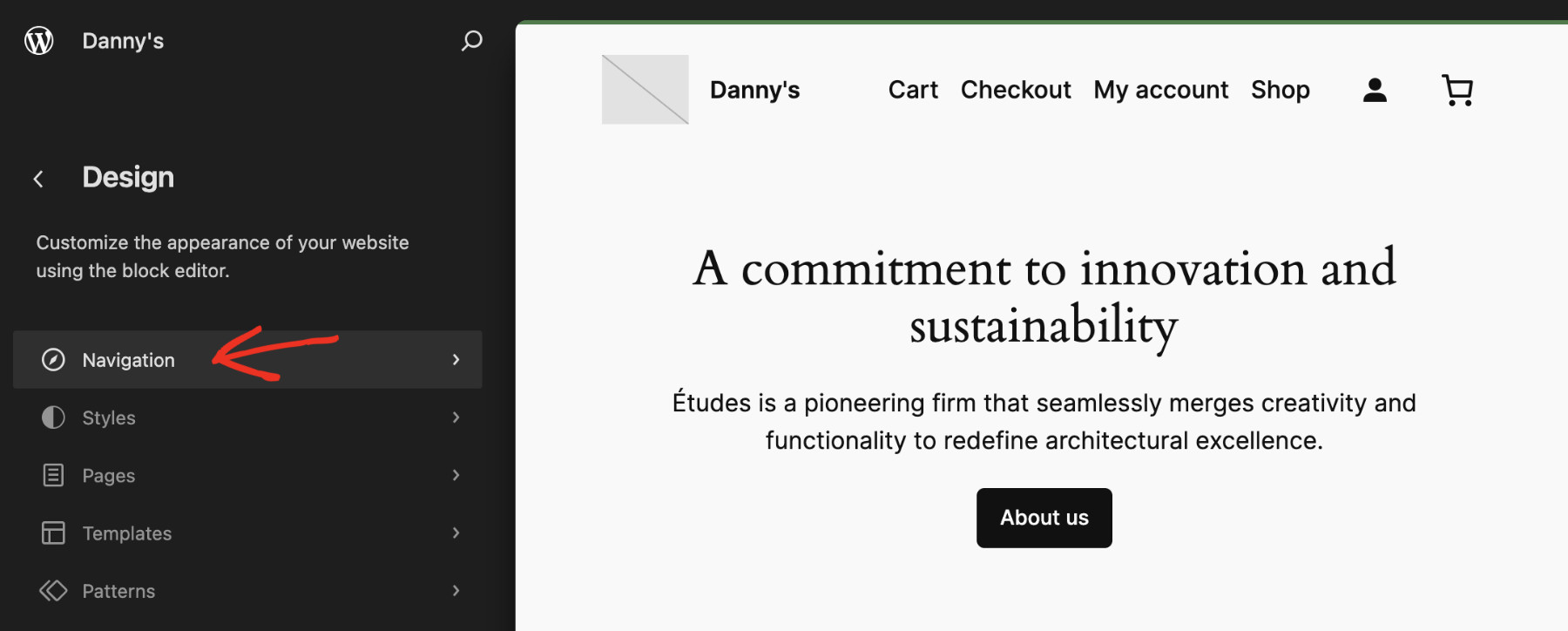
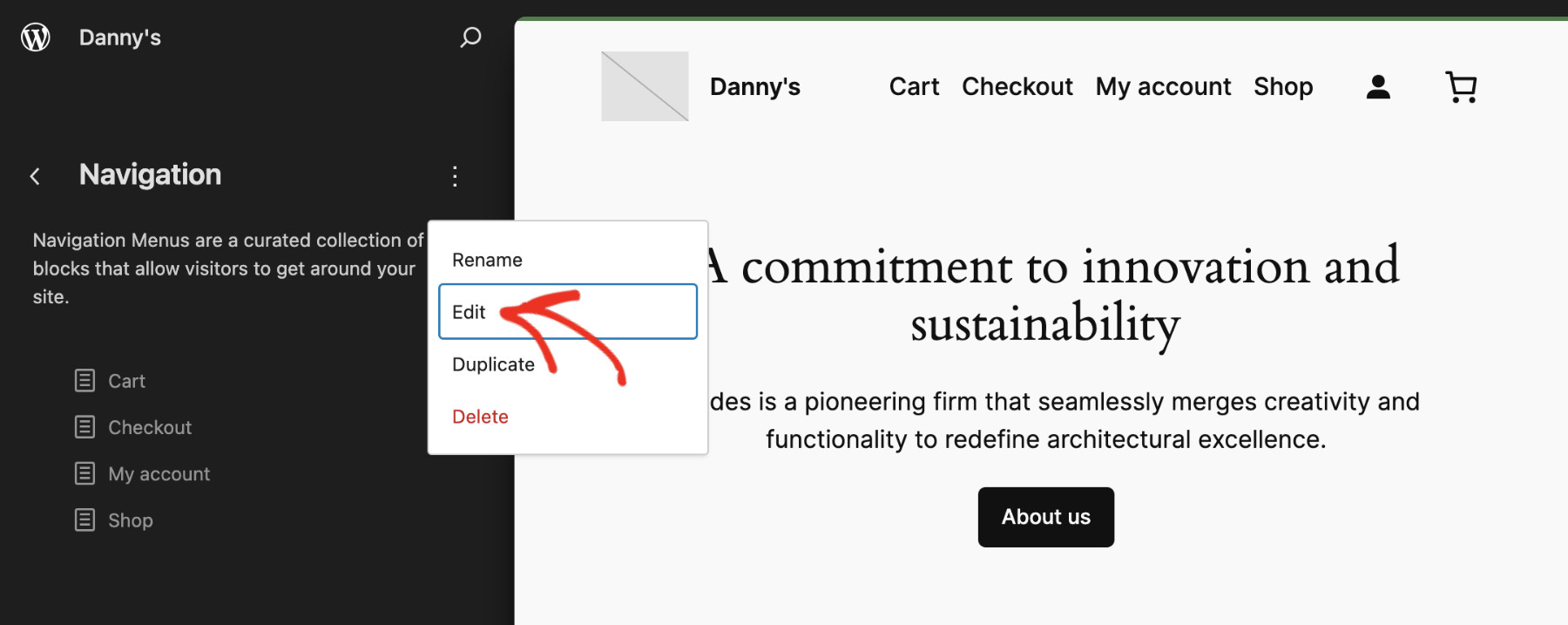
次に、左側のメニューから「ナビゲーション」を選択します。
次に、ナビゲーションの横にある 3 つの縦ドットアイコンをクリックし、「編集」を選択してカスタマイズを有効にします。
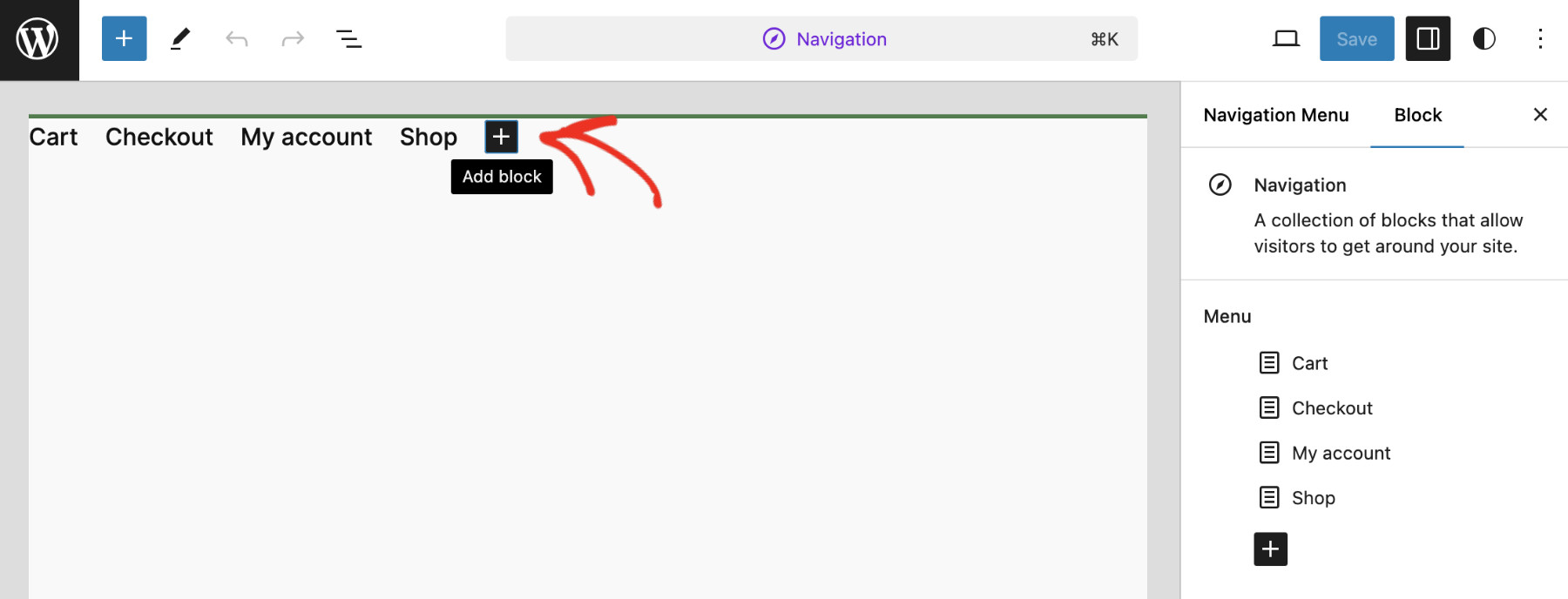
すべてのメニュー項目がこのページに表示されていることがわかります。新しい項目を追加するには、「+ ブロックを追加」アイコンをクリックします。
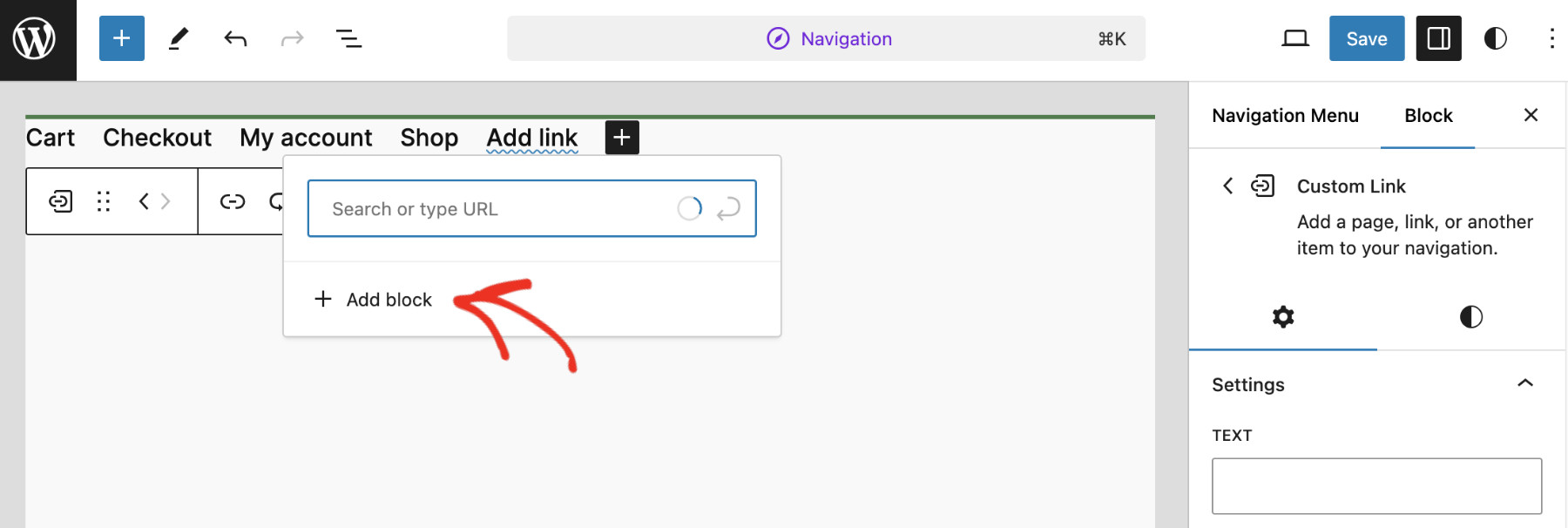
このドロップダウンから、「+ ブロックを追加」をクリックします。
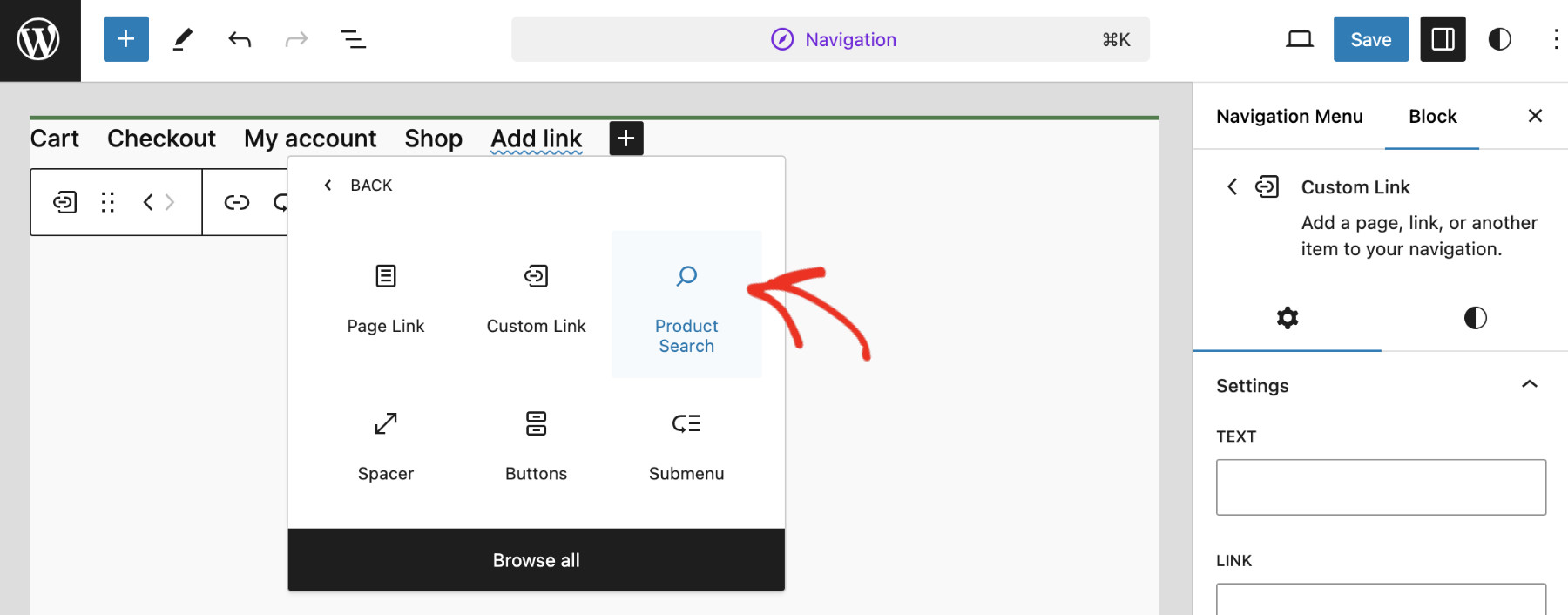
ここに「製品検索」ブロックが表示されているはずです。クリックして選択します。検索ブロックが表示されない場合は、「すべて参照」をクリックして目的のブロックを見つけます。
これにより、WordPress サイトのヘッダーに WooCommerce 製品検索が追加されます。必要に応じて検索フォームをカスタマイズできます。次に、「保存」をクリックして変更を適用します。
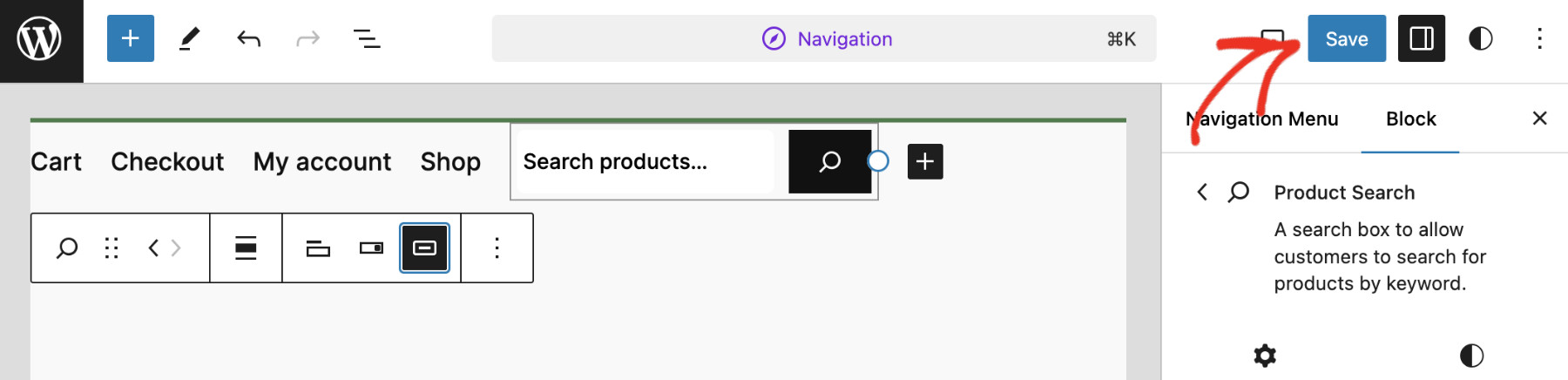
最後に、ウェブサイトのフロントエンドにアクセスして、新しく追加された WooCommerce 製品検索が機能していることを確認してください!

結論
WordPress サイトのヘッダーに WooCommerce 製品検索を正常に追加できたことを願っています。常にアクセス可能な検索があることで、ユーザーエクスペリエンスとストアのコンバージョン率の両方が向上します。また、SearchWP の高度な機能により、顧客は常に適切な製品をすばやく簡単に見つけることができます。
今すぐ SearchWP を入手して、競合他社に先んじましょう!