
ウェブサイトでのコンテンツ検索は、簡単に行えるべきです。訪問者が検索バーに単語を入力したとき、彼らは新しいページが読み込まれて、有用かどうかわからないリストが表示されるのを待つのではなく、ほぼ瞬時に役立つ結果が表示されることを期待しています。
ライブオートコンプリート検索により、その即時体験が可能になります。訪問者が入力すると、一致する結果が検索バーのすぐ下にあるドロップダウンに表示されます。
これは、Googleの検索バーのように、クエリの入力を終える前に提案が表示されるのと似ています。私たちは長年にわたり多くのWordPressサイトで作業してきましたが、最初に行うことの1つは常にライブオートコンプリート検索を設定することです。
これは、訪問者がサイトと対話する方法に大きな違いをもたらす小さな変更の1つです。デフォルトのWordPress検索では、そのような体験を提供するにはほど遠いです。
このチュートリアルでは、WordPressサイトにライブオートコンプリート検索を追加する方法を説明します。1行のコードを書く必要はなく、セットアップ全体で数分しかかかりません。
ライブオートコンプリート検索とは何か、そしてなぜ重要なのか?
今日、オンラインユーザーは検索に対して高い期待を抱いています。Googleのような検索エンジンは、ライブオートコンプリート検索や予測候補などの高度な機能を提供しています。これらの機能は、より良い検索結果を提供し、時間を節約して、全体的なユーザーエクスペリエンスを向上させます。
サイトの検索エクスペリエンスを向上させたい場合は、ライブオートコンプリート検索を追加する必要があります。これにより、検索エンジンはユーザーが何を検索しているかを推測し、入力中に適切な候補を提供します。この機能を使用すると、ユーザーは検索を手動で完了したり、結果を表示するために別のページを読み込んだりする必要がなくなります。
この機能をサイトに追加することには、多くの利点があります。たとえば、WordPressにライブオートコンプリート検索を追加すると、ウェブサイトの訪問者は探しているものを即座に見つけることができます。
ライブオートフィル機能は、ユーザーがクエリを入力すると候補を表示します。サイトは、そのコンテンツに基づいて、より関連性の高い結果も表示します。

検索エクスペリエンスを向上させるだけでなく、オートコンプリートはユーザーにサイトについて教育します。候補が検索意図と一致しない場合でも、ユーザーはサイトに候補の製品またはコンテンツが含まれていることを知っています。
ユーザーは多くのキーワードを入力する必要がなくなるため、タイプミスを避け、検索時間を短縮できます。これにより、ユーザーエクスペリエンスが向上し、訪問者はサイトでより多くの時間を過ごし、より多くの製品を購入できるようになります。
良いニュースは、WordPressにライブオートコンプリート検索を簡単に追加できることです。ステップバイステップで見ていきましょう。
ライブオートコンプリート検索の追加方法(簡単な方法)
ウェブサイトにライブオートコンプリート検索を追加するには、無料のSearchWP Live Ajax Searchプラグインが必要です。コード不要で、既存のWordPress検索フォームに自動的にアタッチされます。
複数の検索エンジン、PDFまたはドキュメントのインデックス作成、WooCommerce統合、カスタム関連設定などの、より強力な機能も必要であれば、プレミアムバージョンのSearchWPをお勧めします。これは最高のWordPress検索プラグインであり、50,000以上のウェブサイト所有者から信頼されています。
それでは、セットアップをステップバイステップで進めましょう。
ステップ1:SearchWP Live Ajax Searchプラグインのインストールと有効化
SearchWP Live Ajax Searchをインストールするには、WordPressダッシュボードのプラグイン » 新規追加に移動するだけです。
プラグインページで、検索バーに「SearchWP」と入力します。SearchWP の拡張機能のリストが表示されます。
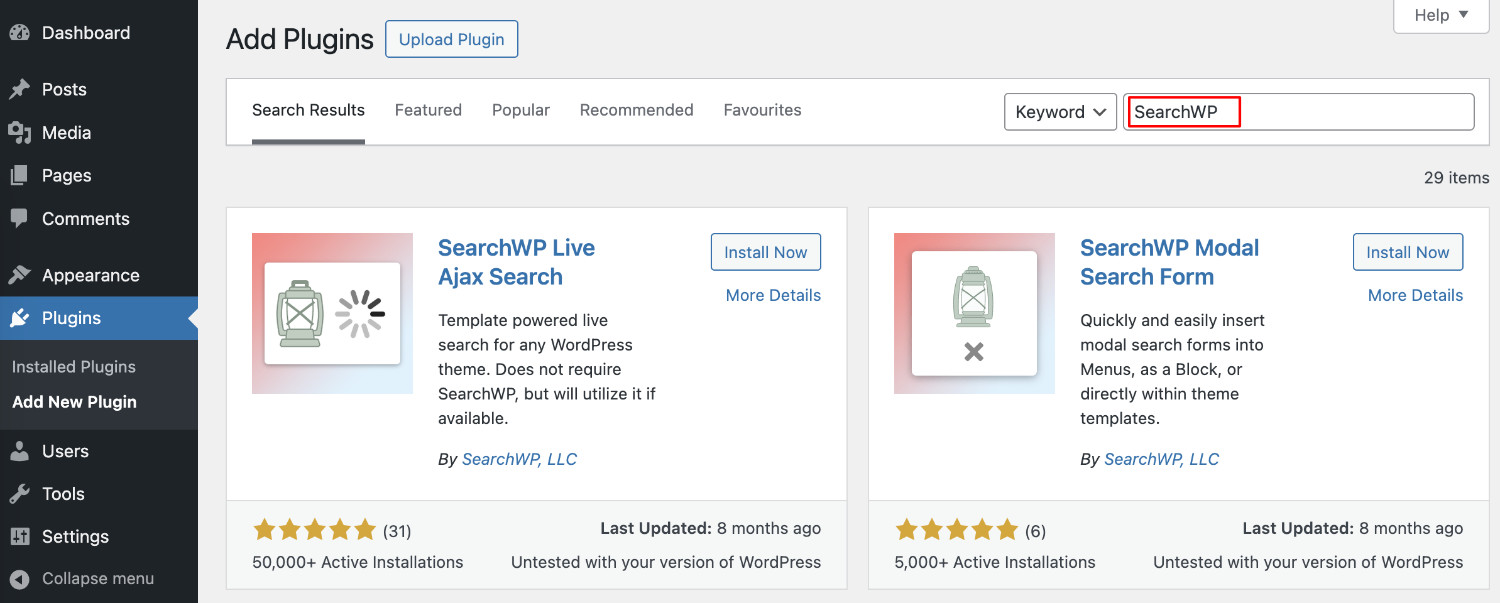
SearchWP Live Ajax Searchプラグインを見つけたら、今すぐインストールをクリックし、次に有効化をクリックします。
これについてヘルプが必要な場合は、WordPressプラグインのインストール方法に関するこのガイドを参照してください。
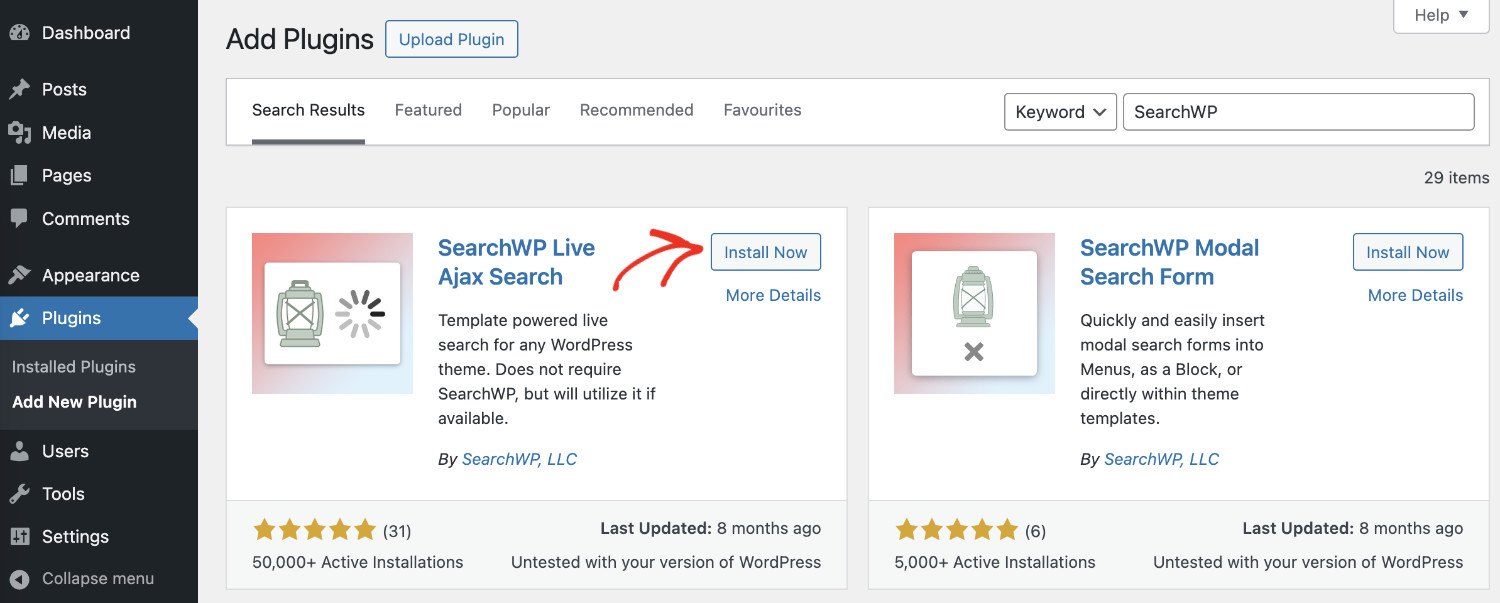
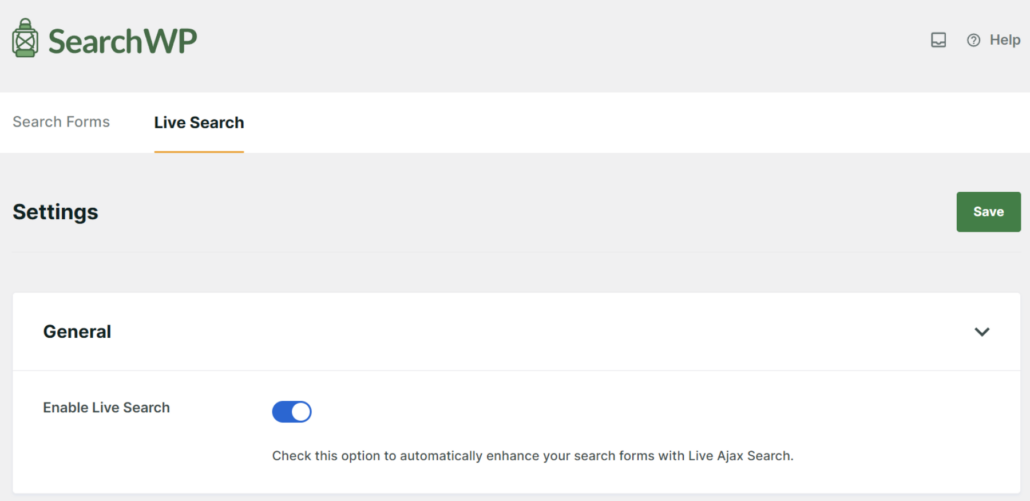
SearchWP Live Ajax Searchプラグインを有効化すると、設定ページが自動的に開きます。
ステップ2:ライブ検索のカスタマイズ
ライブ検索を有効にするトグルはデフォルトでアクティブになっていることに気づくでしょう。
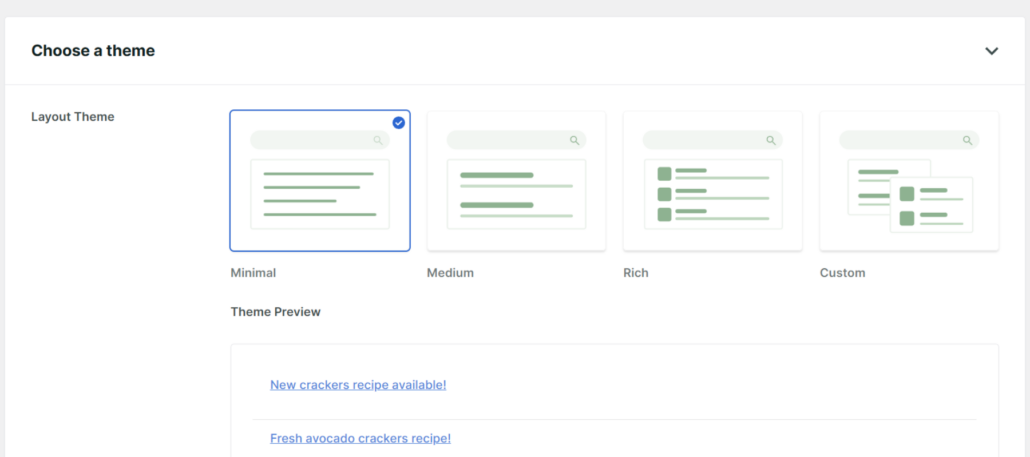
次に、下にスクロールしてレイアウトテーマを選択できます。
SearchWPは、選択できる複数の事前構築済みレイアウトを提供しており、プレビューも確認できます。
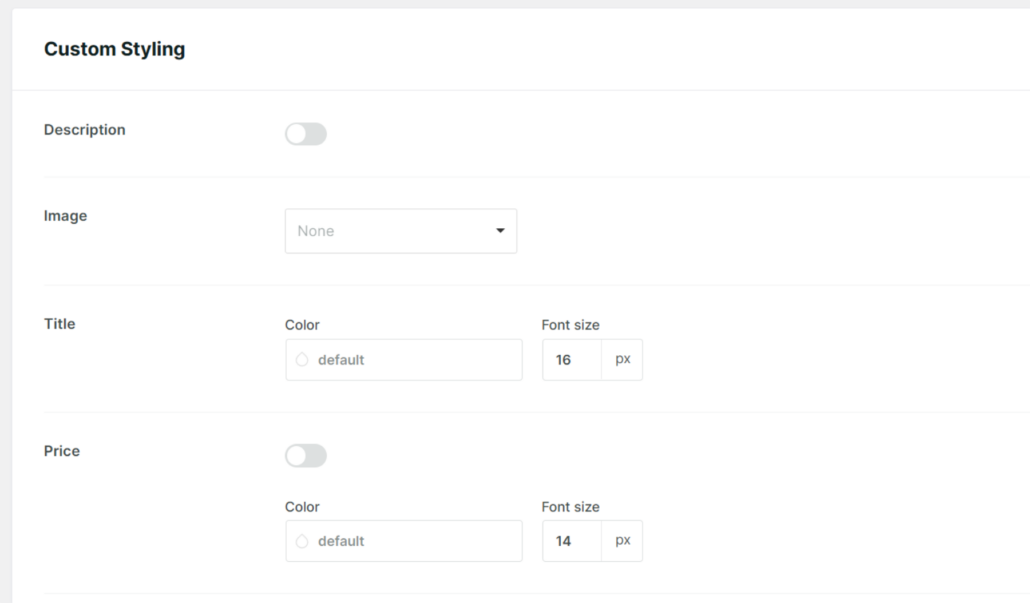
ここから、カスタムスタイリングセクションを表示して、レイアウトをさらにカスタマイズできます。
たとえば、説明を有効にする、画像を表示する、価格を表示する、カートに追加するなどのオプションがあります。
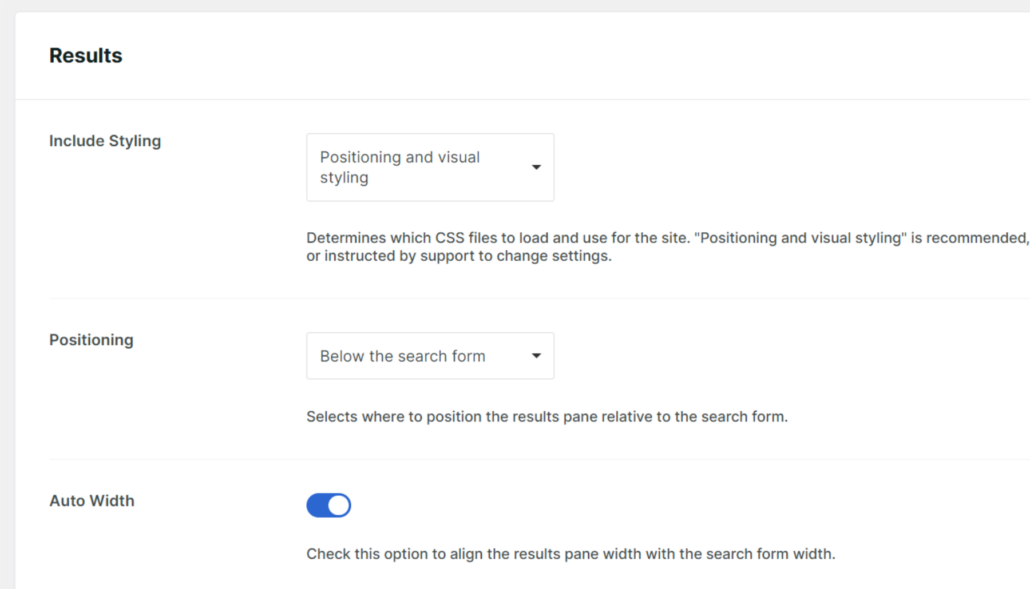
次に、下にスクロールして結果セクションに移動します。
ここでは、スタイリングを含める、位置を変更する、自動幅を有効にする、最大結果数を変更するなどのオプションがあります。
変更が完了したら、上部にある保存ボタンをクリックするだけです。
ステップ3:ライブオートコンプリート検索を実際に確認する
SearchWP Live Ajax Search をインストールした後、新しいオートコンプリート機能をテストします。サイトのフロントエンドに移動することで、これを行うことができます。
既存の検索フォームにクエリを入力すると、ライブオートコンプリート検索が実際に機能しているのがわかります。
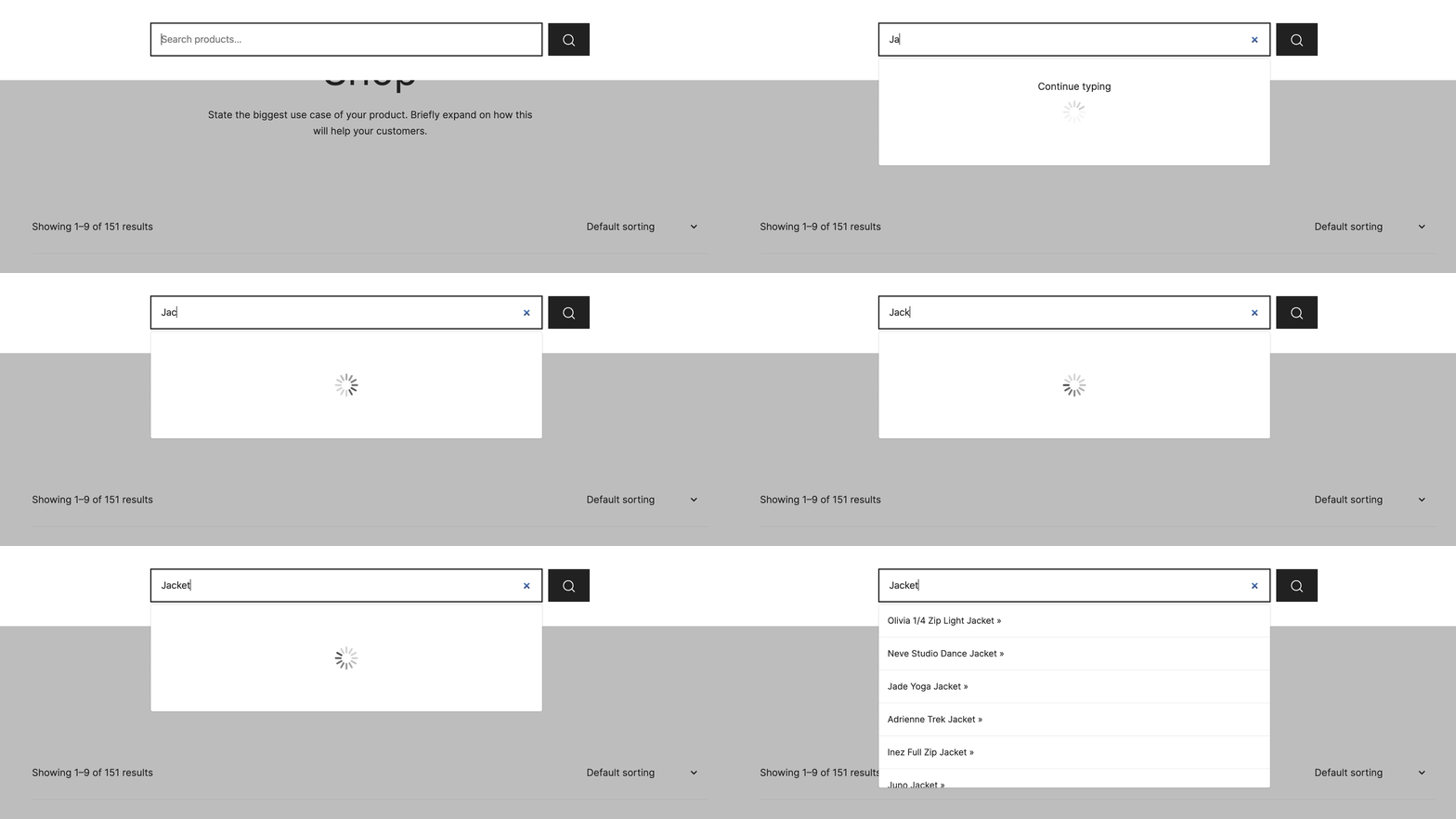
WordPress にオートフィル検索フォームを追加する方法
サイトにライブオートコンプリート検索が追加されたので、検索フォームを表示したい場所を決定する時期が来ました。
ライブオートコンプリート検索を、サイトのサイドバー、ヘッダー、フッター領域、または任意のブログ投稿やページに追加できます。
これらの場所のいずれかに検索バーを表示する方法を見てみましょう。
WordPress のサイドバー/フッター/ヘッダーにオートフィル検索フォームを表示する
ほとんどの WordPress サイト所有者は、サイドバーに検索フォームを表示することを好みます。この場所では、訪問者はどのページにいても、検索をすばやく完了できます。
フッターとヘッダーは、ホームページやショップページのようなページに最適です。
ウィジェット機能を使用して、これらの場所のいずれかに検索バーを追加できます。
アクセスするには、WordPressダッシュボードから外観 » ウィジェットに移動します。使用しているテーマによってウィジェットエリアが異なる場合があることに注意してください。
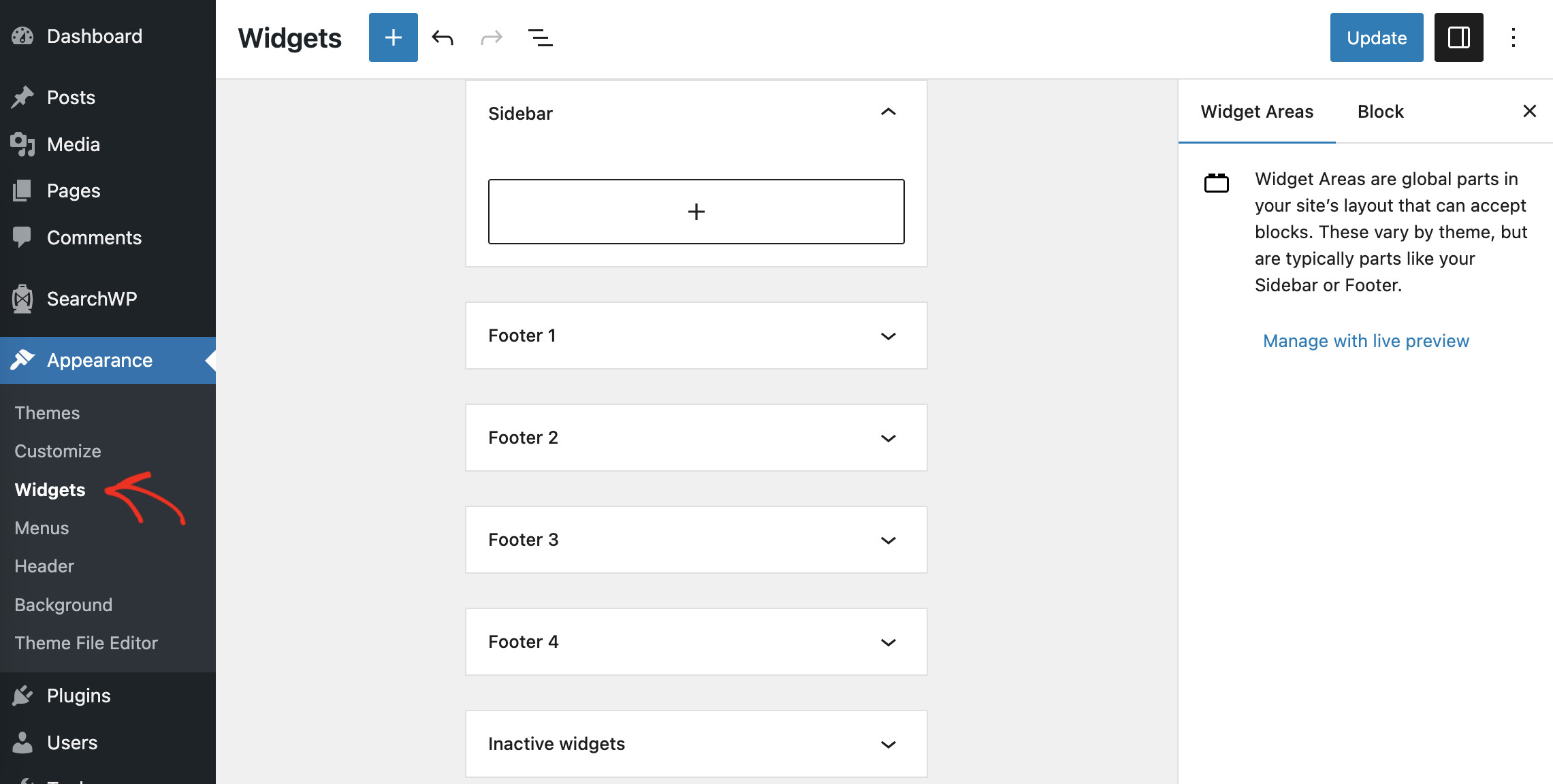
このページでは、ブロックベースのウィジェットエディターを使用して、選択した任意の領域にライブ検索バーを追加できます。
まず、目的のウィジェット領域をクリックし、次に「+」アイコンをクリックします。ウィジェットリストが表示されたら、検索バーに「Search」と入力します。次に、SearchWP Live Search ウィジェットをクリックして、オートフィル検索フィールドを追加します。
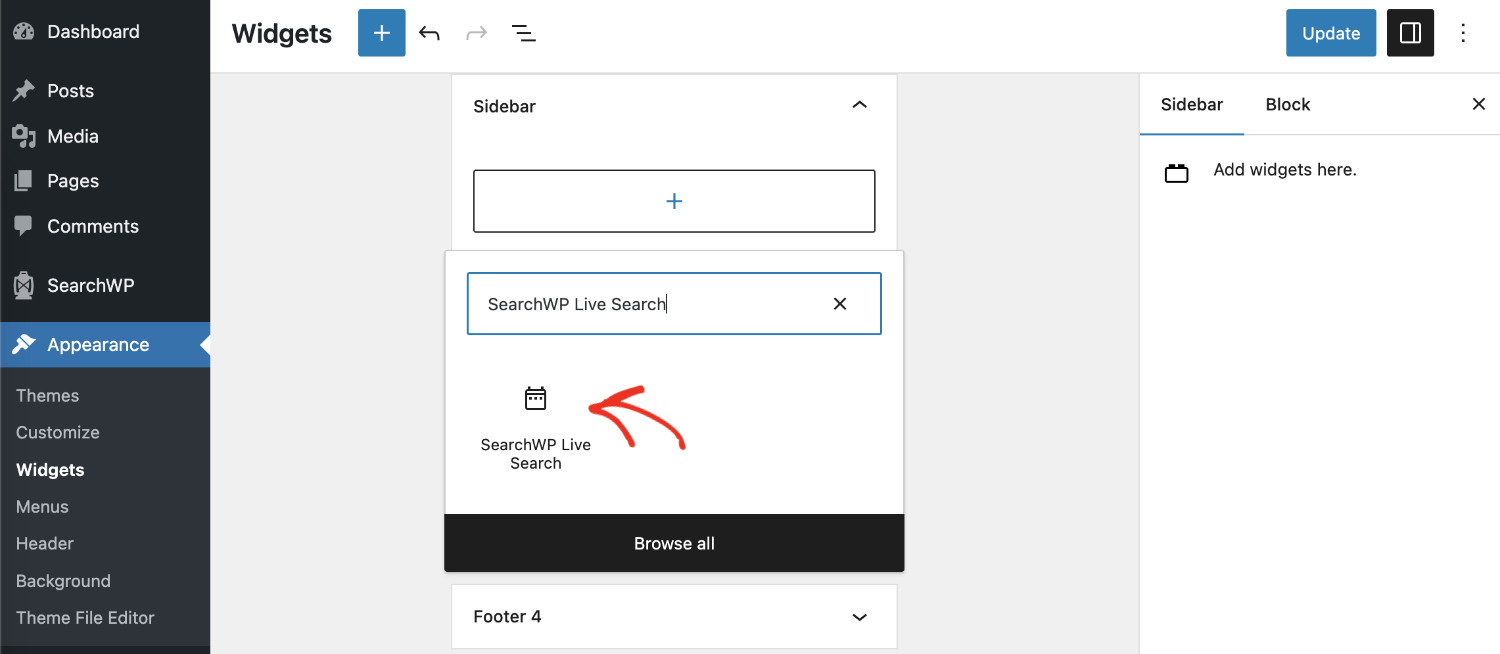
次に、必要に応じて検索バーをカスタマイズしてください。
その後、右上にある更新をクリックします。
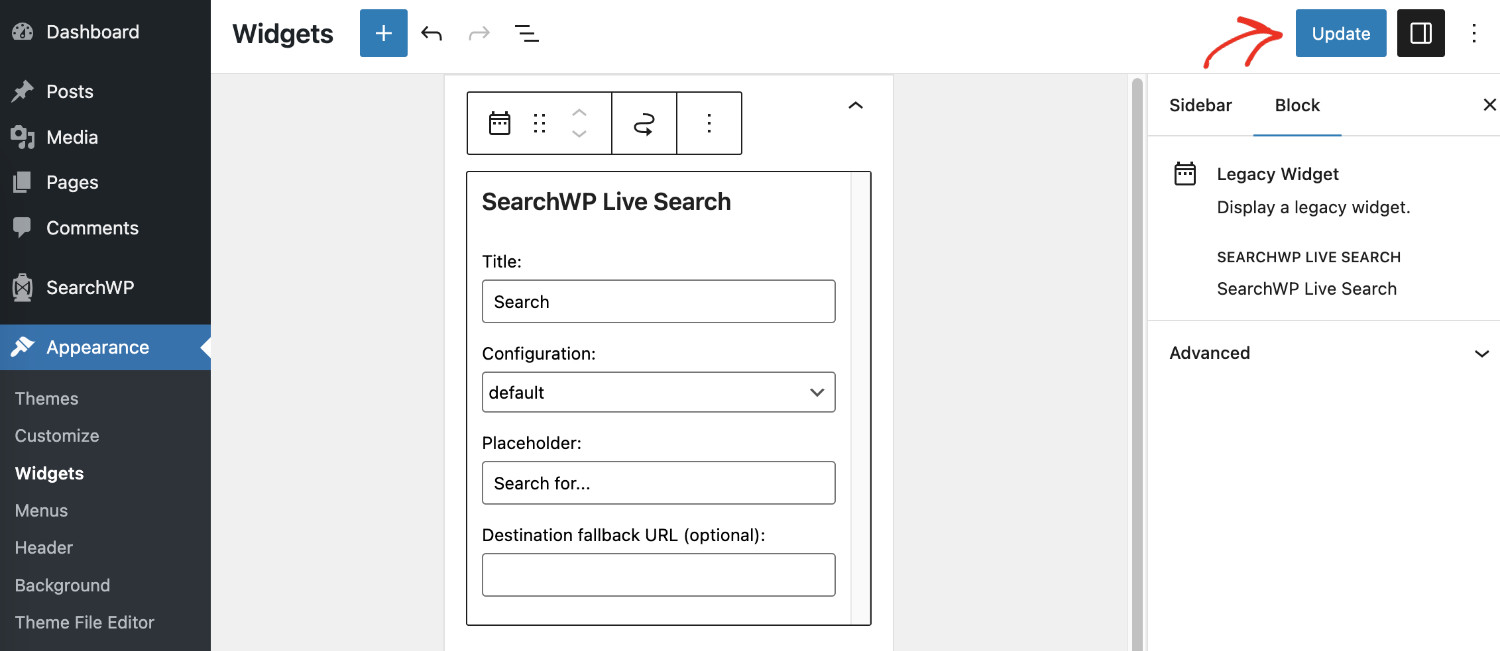
これで検索フィールドが表示される準備が整いました。アクティブなWordPressテーマによっては、一部のウィジェットエリアが使用できない場合があることに注意してください。
ウェブサイトの任意のページにオートフィル検索フィールドを表示する
ウェブサイトの任意のページに検索フィールドを追加することもできます。ブロックエディターを使用すると、ここに検索バーを簡単に追加できます。
これを行うには、任意のページを編集モードで開き、検索バーを追加したい場所にある「+」アイコンをクリックします。
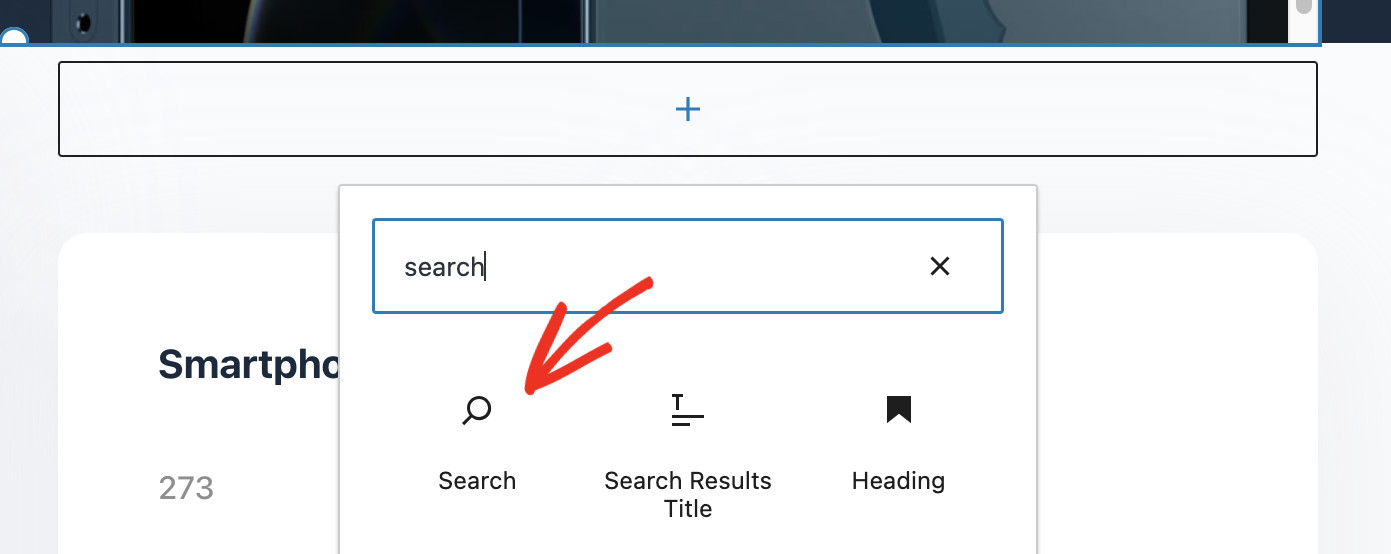
次に、「検索」と入力して検索ブロックを選択します。
ブロックをお好みに合わせてカスタマイズしたら、更新をクリックします。
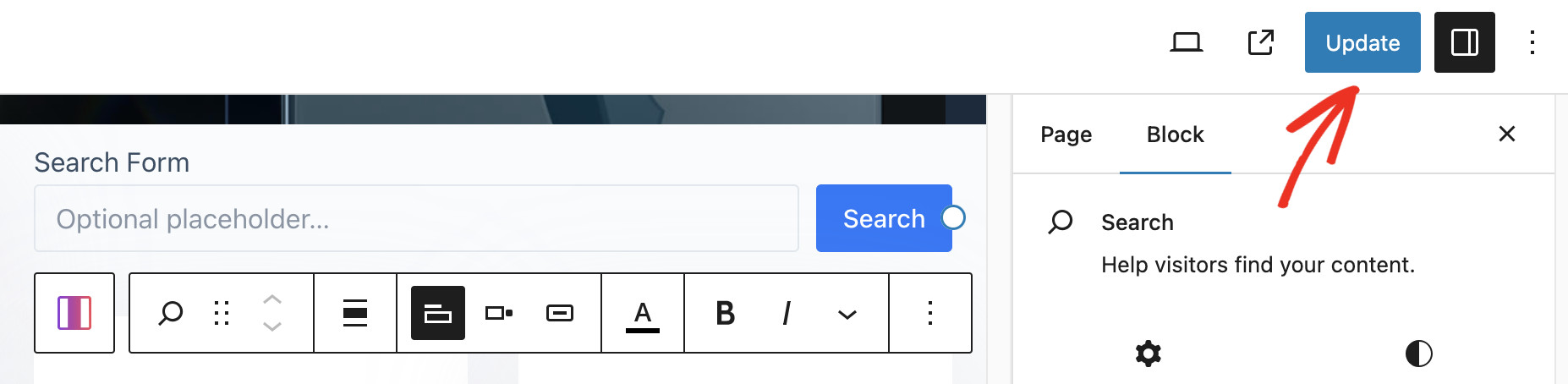
WordPress サイトにライブオートコンプリート検索が正常に追加されました。これらの同じ手順に従って、任意の投稿にライブ検索バーを追加することもできます。
ライブオートコンプリート検索フォームをカスタマイズする方法
一方、WordPressのデフォルトの検索フォームは機能が限られており、訪問者をイライラさせる可能性があります。他方で、理想的な検索フォームを作成することは、時間がかかり、専門的なコーディングスキルが必要なため、困難です。
しかし、SearchWPプレミアムバージョンを使用すると、非常に簡単に実現できます。一行のコードを書かなくても、ほぼ即座に高度な検索フォームを追加できます!
高度な検索フォームは、フラストレーションを軽減し、コンテンツへのエンゲージメントを高め、ユーザーエクスペリエンスを向上させ、直帰率を低下させるのに役立ちます。WordPressで高度な検索フォームを(簡単に)作成する方法の詳細ガイドに従ってください。
サイトにライブオートコンプリート検索を追加したら、ウェブサイトの検索をさらに改善することを検討してください。カスタム優先度スケールに基づいてサイトの検索結果をプログラムできます。これにより、検索エクスペリエンスが大幅に向上します。
SearchWPが非常に人気がある理由の1つは、検索アルゴリズムを調整するための高度な機能が多数提供されていることです。これらはすべて、コードを一行も書かずに実行できます。
SearchWPのプレミアムバージョンでは、各ソースやコンテンツ属性の関連性を調整したり、どのコンテンツをインデックスに含めるかを決定したりできます。
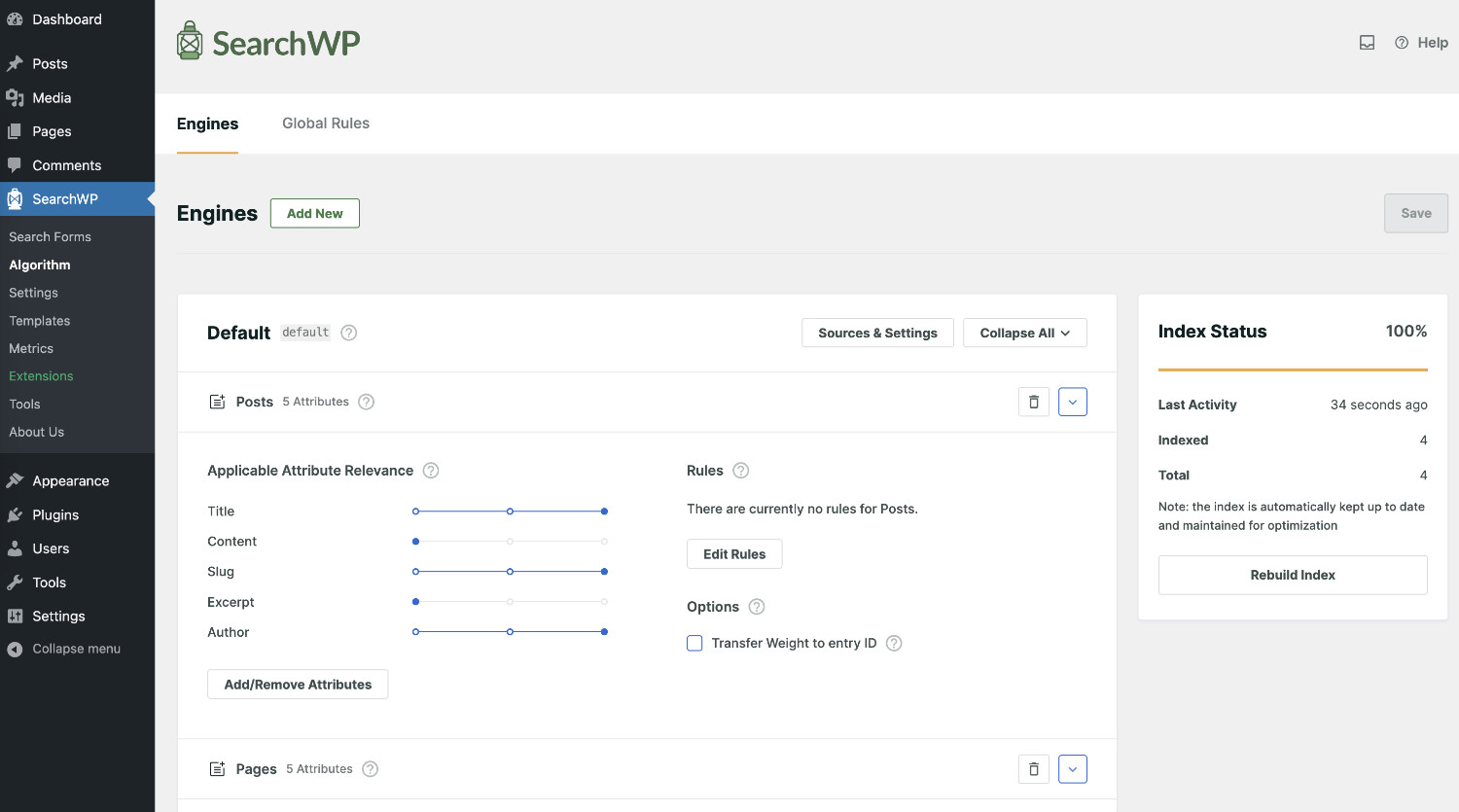
また、サイトの異なる場所で異なる検索エンジンを作成して使用することもできます。これにより、これらの各場所で独自の検索エクスペリエンスを提供できます。
詳細については、デフォルトのWordPress検索設定を変更する方法に関するガイドを参照してください。
WordPressのライブオートコンプリート検索に関するFAQ
1. ライブオートコンプリート検索は現在のWordPressテーマで動作しますか?
はい、SearchWPはほぼすべてのWordPressテーマで動作するように設計されています。ライブ検索拡張機能は、サイトの既存の検索フォームに自動的に接続されるため、動作させるためにテーマファイルを変更する必要はありません。
2. オートコンプリートドロップダウンに表示されるコンテンツを制御できますか?
SearchWPを使用すると、検索エンジンが参照するソースを完全に制御できます。ソースを調整することで、投稿、ページ、カスタム投稿タイプ、WooCommerce製品などを含めたり除外したりできます。
3. ライブオートコンプリート検索はWooCommerce製品で動作しますか?
はい、動作します。SearchWPには専用のWooCommerce統合拡張機能があり、製品を完全に検索可能にします。その拡張機能がインストールされると、訪問者が入力するにつれて、ライブオートコンプリート検索がドロップダウンにWooCommerce製品を表示し始めます。
4. サイトの複数の検索フォームにライブオートコンプリート検索を追加できますか?
SearchWPでは、複数の検索フォームを作成し、それぞれを特定の検索エンジンにリンクできます。これは、サイト全体で実行されているすべての検索フォームで同時にライブオートコンプリート検索を実行できることを意味します。
要約すると、ライブオートコンプリート検索は、サイトのコンバージョンと平均訪問時間を向上させるために使用できる強力な機能です。SearchWPライブAjax検索を使用すると、この機能をネイティブのWordPress検索に簡単に追加できます。
この記事がWordPressサイトにライブオートコンプリート検索を追加する方法を学ぶのに役立ったことを願っています。また、WordPressでナレッジベースを検索可能にする方法およびサイトの検索をWooCommerce製品に限定する方法に関するガイドも参照してください。
WordPress検索のあらゆる側面を制御するには、SearchWPプレミアムを入手してください。