
WordPressサイトにカテゴリ別検索を追加しようとしていますか?
ほとんどのWordPressサイトの所有者は、WordPressでカテゴリ別に検索を追加しようとするまで、検索結果がどれほど紛らわしいか気づいていません。
訪問者が料理ブログの検索バーに「チキン」と入力すると、まったく異なるカテゴリのキッチンガジェットのレビュー、栄養ガイド、古い投稿と混ざった夕食のレシピが表示されます。
私たちは、あらゆるニッチな分野のコンテンツが豊富なサイトでこれを直接見てきました。WordPressの組み込み検索では、訪問者がカテゴリ別に結果をフィルタリングできないため、キーワード検索はサイト上のすべてを一度に返しますが、絞り込む方法はありません。
この記事では、SearchWPを使用してWordPressでカテゴリ別に検索を追加する方法を説明します。
WordPressサイトにカテゴリ別検索を追加する理由
カテゴリ検索は、カテゴリのドロップダウンを含む検索フォームであり、訪問者はキーワードを入力して、サイトのどのセクションを同時に検索するかを選択できます。誰かが「レシピ」を選択して「チキン」を検索すると、ギアレビューやニュースレターアーカイブではなく、そのカテゴリの投稿のみが表示されます。
経験から、この機能があらゆる種類のサイトで実際に違いを生むことを知っています。これが解決するペインポイントは次のとおりです。
- 圧倒的な検索結果:コンテンツが豊富なサイトで訪問者が検索すると、キーワードに対してトピックから外れた投稿が数十件表示されることがよくあります。カテゴリフィルターがないと、初心者向けガイドと上級者向けチュートリアル、または製品投稿と編集コンテンツを区別する方法はありません。
- WordPressの組み込みフィルターなし:WordPressのデフォルトの検索では、カスタムコードなしでカテゴリフィルタリングをネイティブにサポートしていません。すべてのブログ、ストア、メンバーシップサイトは、投稿が数件を超えるとすぐにこの壁にぶつかります。
- eコマースサイトでの販売機会の損失:WooCommerceストアの買い物客は、「電化製品」や「セール品」に検索をフィルタリングできないため、閲覧数が少なくなり、コンバージョンも少なくなります。似たような商品がグループ化されていないのを見つけられなかった訪問者が検索を完全に放棄するのを見てきました。
- ブログやeラーニングサイトでの読者の喪失:長年の高度な投稿があるサイトで入門コンテンツを探している初心者は、適切なカテゴリにフィルタリングできないと不満を感じて離れてしまいます。これは、数分で修正できることで失われた忠実な読者です。
とはいえ、WordPressでカテゴリ検索を追加する方法を見てみましょう。
WordPressでカテゴリ別に検索を追加する(初心者向け)
コードに触れることなくWordPressにカテゴリ検索フォームを追加する最も簡単な方法は、SearchWPです。

SearchWPは最高のWordPress検索プラグインです。WordPressのデフォルトの検索を、訪問者が何を見つけ、どのように見つけるかを完全に制御できる、強力でカスタマイズ可能なエンジンに置き換えます。
サイト所有者がカテゴリ検索を追加するためにSearchWPを使用する理由は次のとおりです。
- カテゴリ検索フォーム。SearchWPの組み込みのカテゴリ検索レイアウトテーマは、任意の検索フォームにカテゴリドロップダウンを追加し、コーディングなしで訪問者が特定のカテゴリに結果をフィルタリングできるようにします。
- 関連性順の結果。 SearchWPのエンジンはコンテンツをインデックス化し、最新のものだけでなく、最も関連性の高い結果を最初に返します。訪問者は、トピックから外れた投稿をスクロールするのではなく、実際に探しているものを見つけます。
- 超高速ライブ検索。 Live Ajax Search拡張機能(Standard以上に含まれています)をインストールすると、ページをリロードせずに、訪問者が入力するにつれて結果がドロップダウンに表示されます。
- 完全なカスタマイズ。 ドロップダウンに表示されるカテゴリを制御し、どのエンジンが結果を処理するかを選択し、サイトのデザインに合わせてフォームをスタイル設定できます。
これで、SearchWPを使用してWordPressでカテゴリ別に検索を追加する方法を見ていきましょう。
ステップ1:SearchWPのインストールと有効化
開始するには、SearchWPのウェブサイトにアクセスしてアカウントにサインアップできます。その後、ログインして、アカウントダッシュボードのダウンロードタブに移動してください。
そこから、SearchWPをダウンロードをクリックして、ZIPファイルをコンピューターに保存します。セットアップ中に必要になるため、ライセンスキーもコピーしてください。

次に、WordPressサイトにSearchWPをインストールしてアクティブ化できます。以前にプラグインをインストールしたことがない場合は、このWordPressプラグインのインストールガイドに従って、手順を確認してください。
プラグインがアクティブになったら、オンボーディングウィザードを開始をクリックし、画面の指示に従ってサイトのSearchWPを構成してください。

SearchWPの準備が整い、最初のカテゴリ検索フォームを作成する準備ができました!
ステップ2:WordPress検索アルゴリズムをカスタマイズする(オプション)
SearchWPは、アクティブ化されると自動的にサイトのコンテンツのインデックス作成を開始します。ただし、検索エンジンを完全に制御できます。
注意:このステップはオプションです。SearchWPのデフォルトエンジンは、ここでの手動変更なしでカテゴリ検索フォームで機能します。
アルゴリズムを手動でカスタマイズするには、WordPressダッシュボードからSearchWP » Algorithmにアクセスできます。
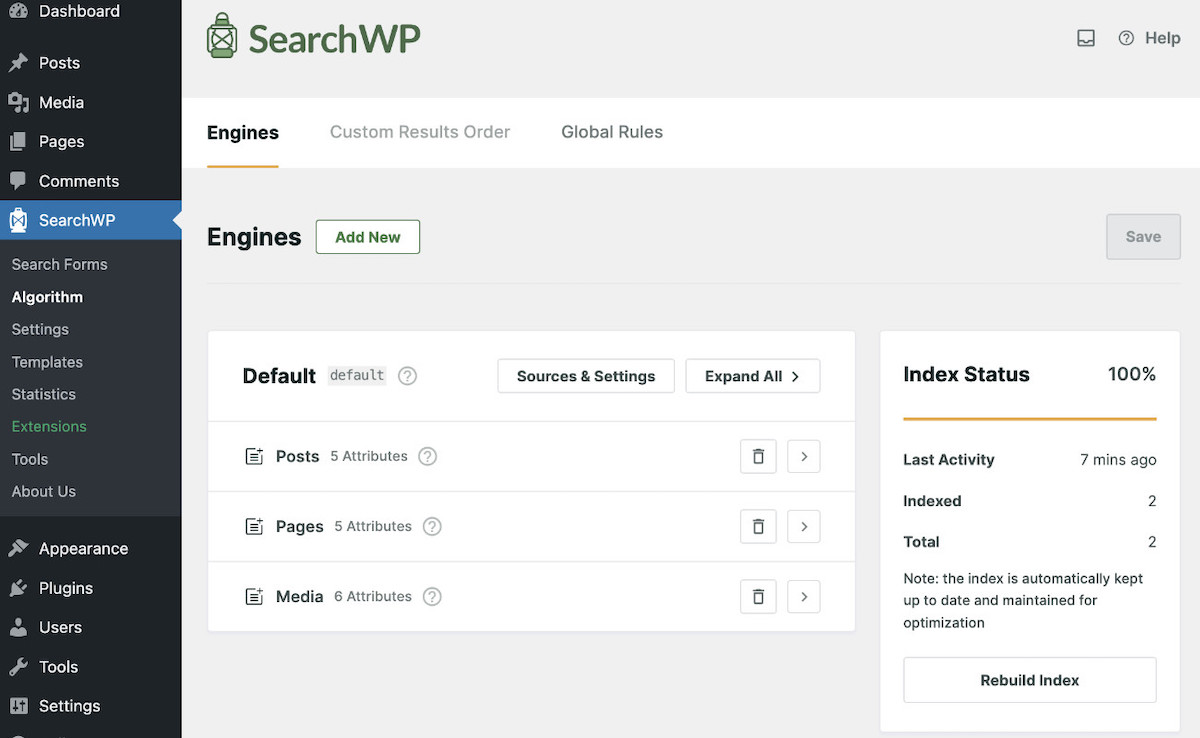
デフォルトの構成では、投稿、ページ、メディアファイルがインデックス化されます。ソースと設定ボタンをクリックして、どのソースを含めるかを選択できます。
ボーナスのヒント:補足エンジン. を活用することで、さまざまな種類のコンテンツ(または条件)に専用のエンジンを使用できます。
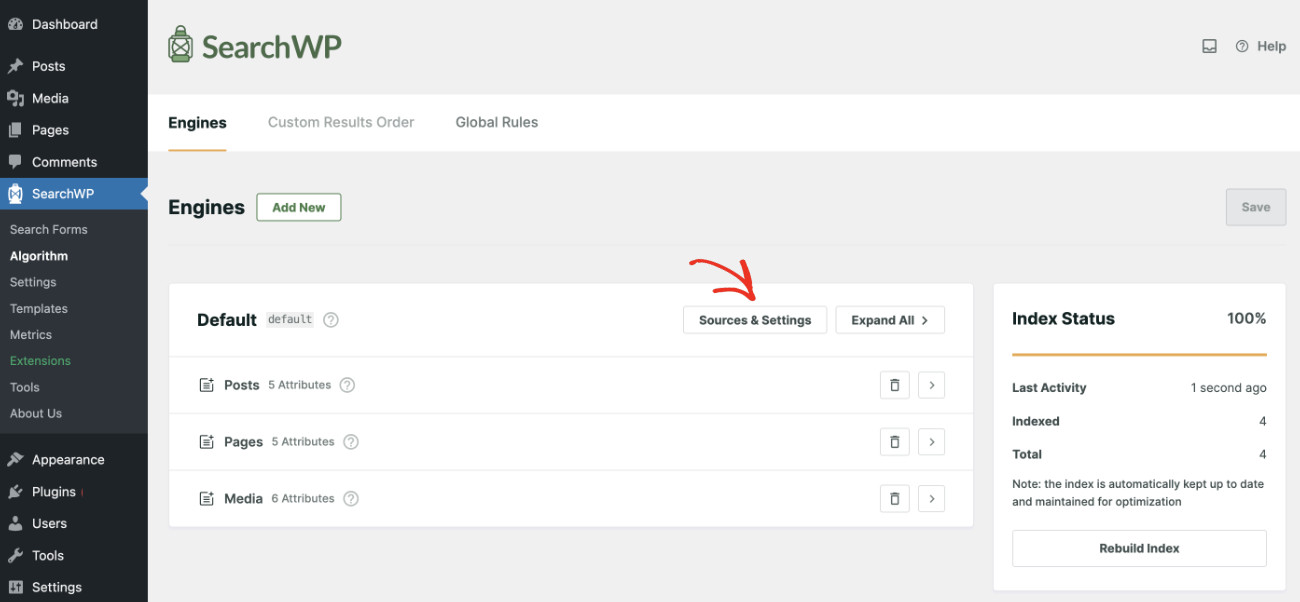
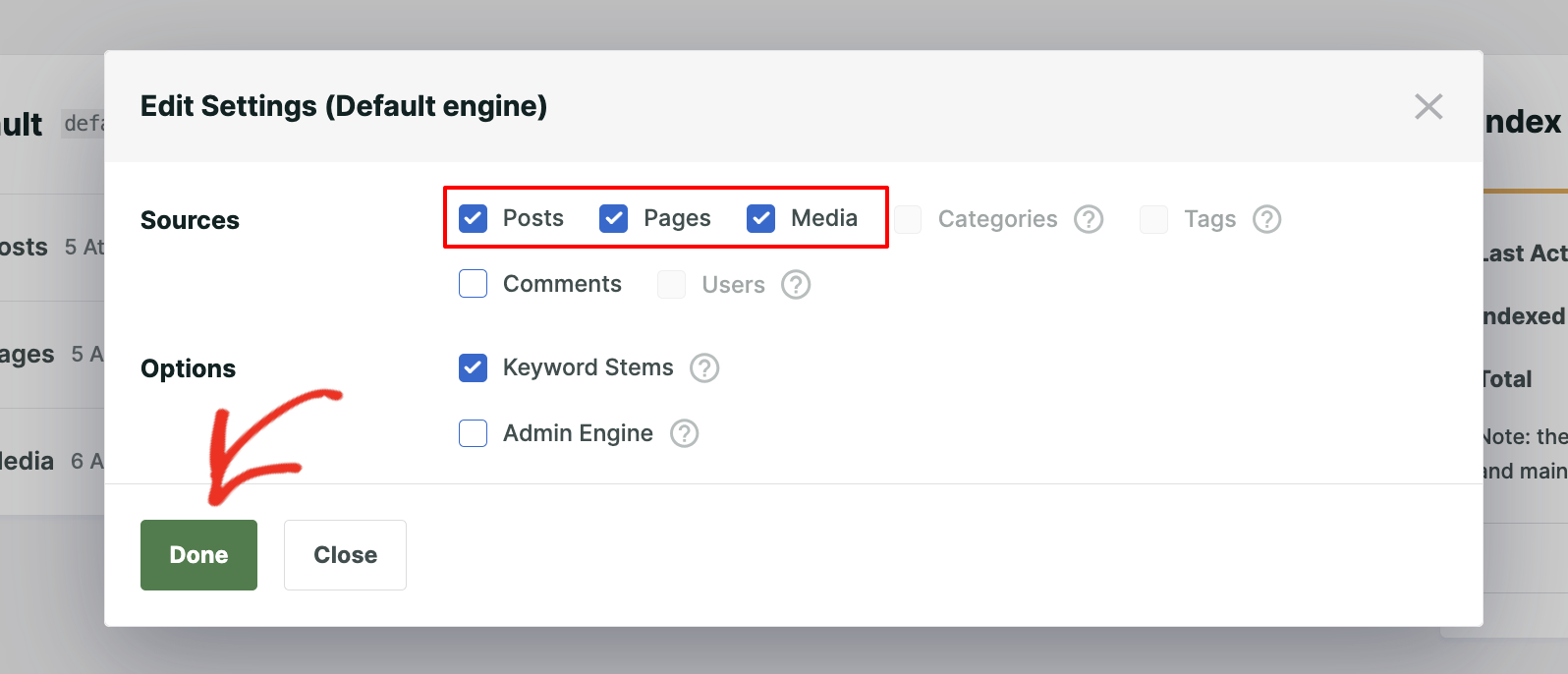
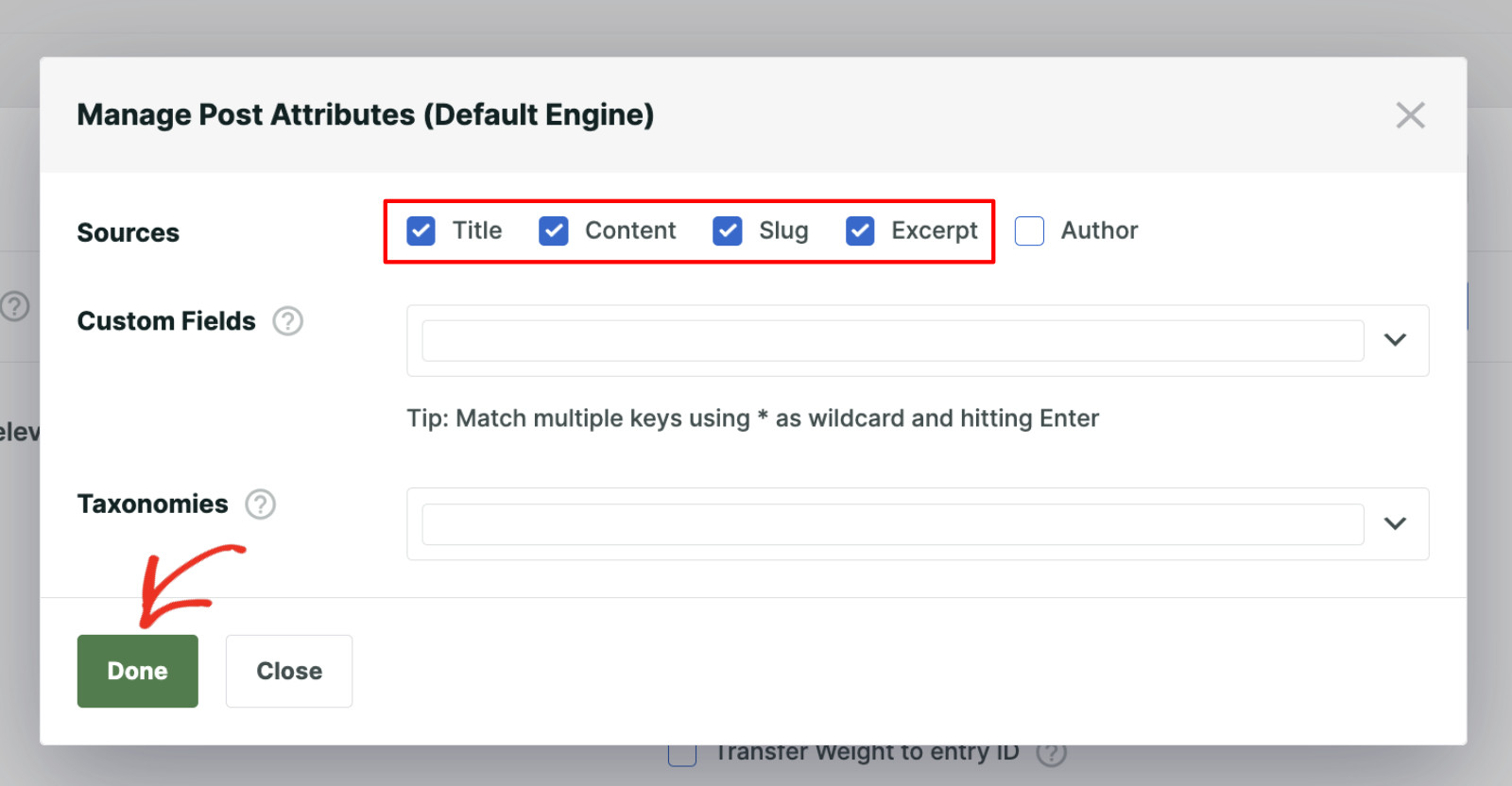
検索エンジンのデフォルトソースが表示された新しいポップアップウィンドウが開きます。
次に、検索可能にしたいソースを選択します。完了したら、「完了」をクリックして変更を適用します。
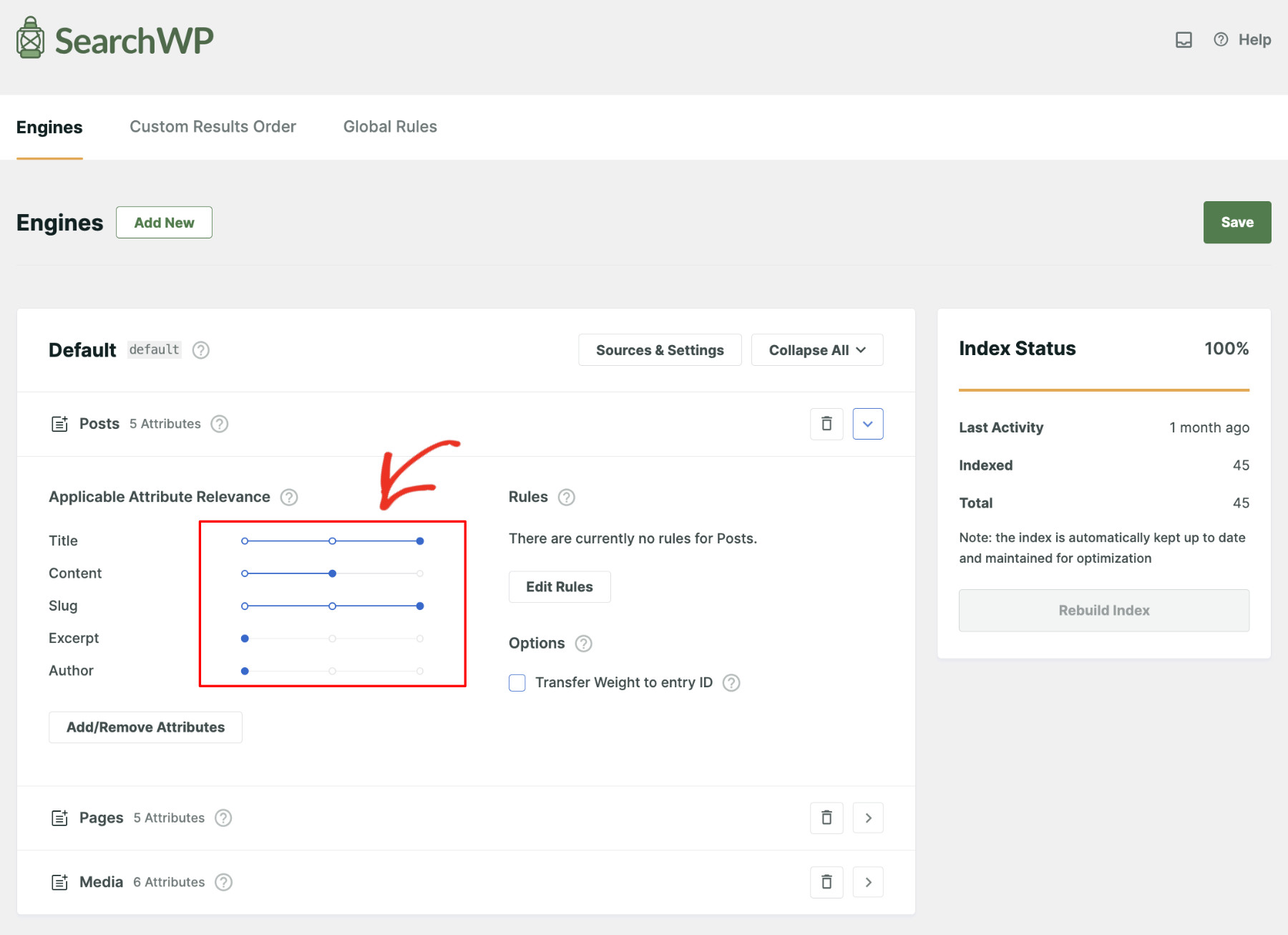
適用可能な属性の関連性を調整することで、各属性がどの程度貢献するかを決定することもできます。
各属性の横にあるスライダーを移動して、重みを調整するだけです。右にスライドすると検索結果での重要度が増し、左にスライドすると影響が軽減されます。これにより、サイトでの検索結果の優先順位付け方法を微調整できます。
属性を無視したい場合は、属性の追加/削除ボタンをクリックするだけで実行できます。
新しいウィンドウがポップアップ表示され、削除したいものを選択解除して、「完了」をクリックすると設定が更新されます。
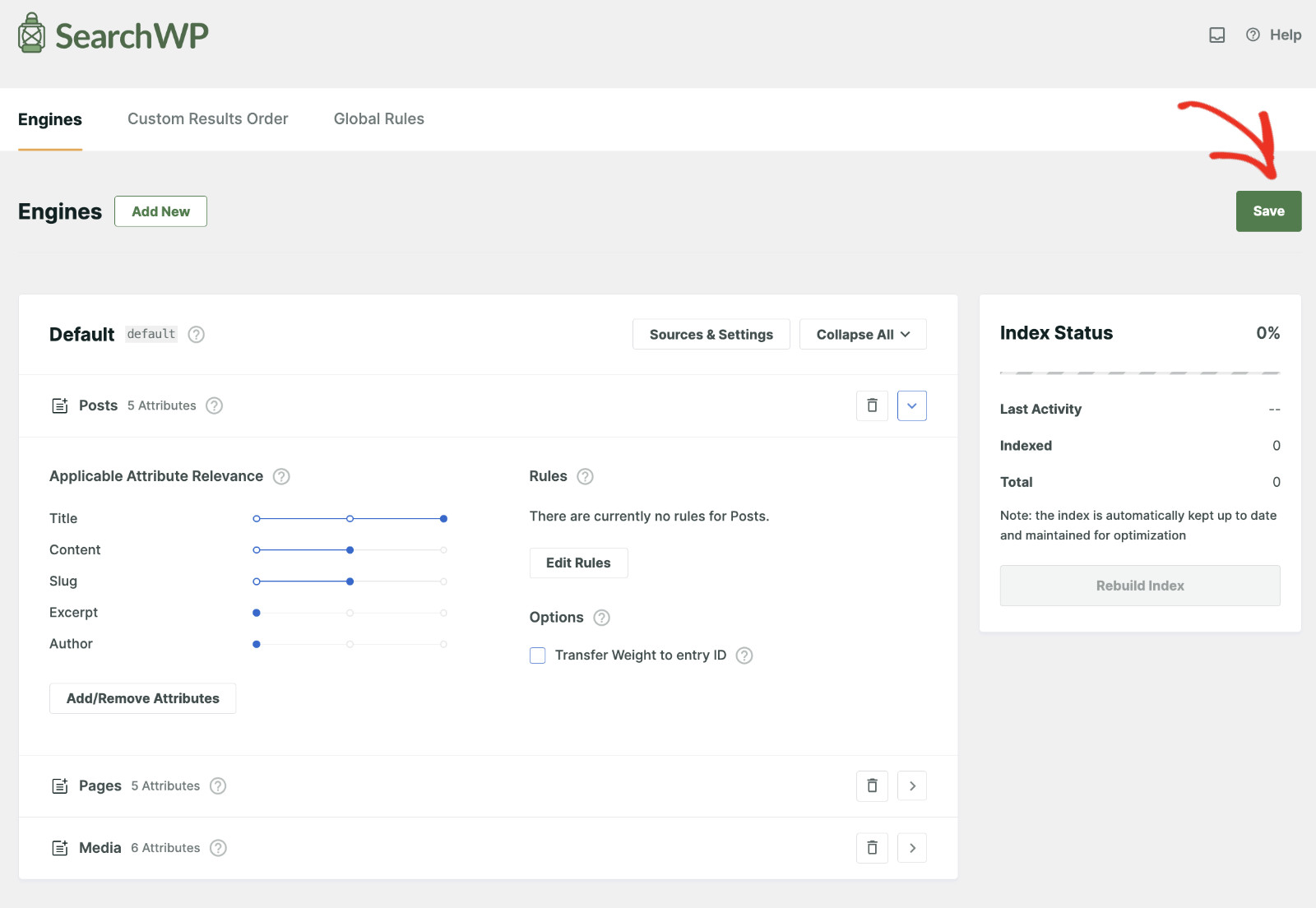
設定に満足したら、「保存」をクリックして変更を適用してください。
これでエンジン設定は完了です。
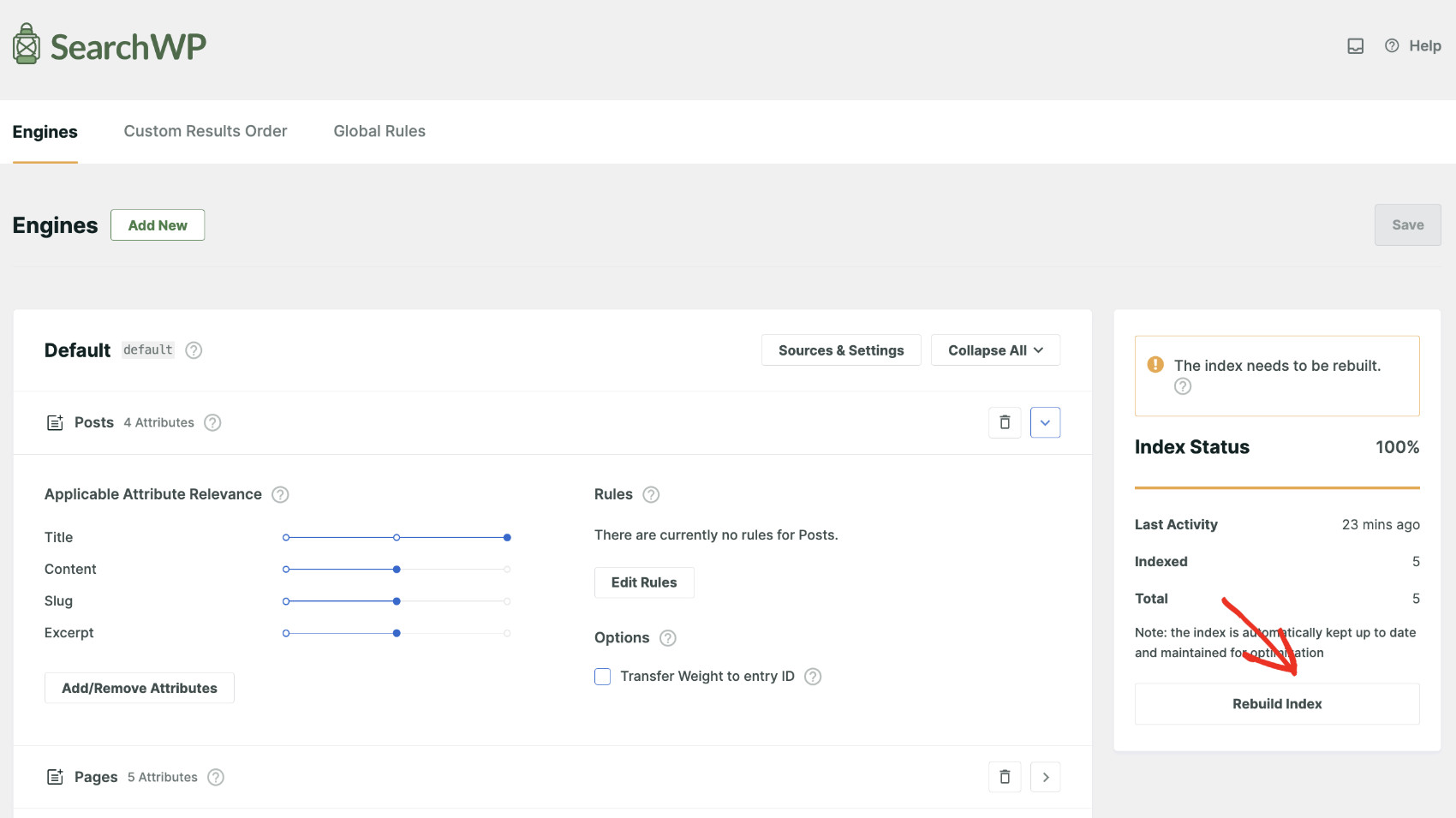
インデックスは、変更に合わせて最新の状態を保つために定期的に再構築されます。
ただし、「インデックスの再構築が必要です」という通知が表示された場合は、インデックスの再構築ボタンをクリックして、完全な手動インデックス再構築を強制してください。
ステップ3:WordPressでカテゴリ別検索フォームを作成する
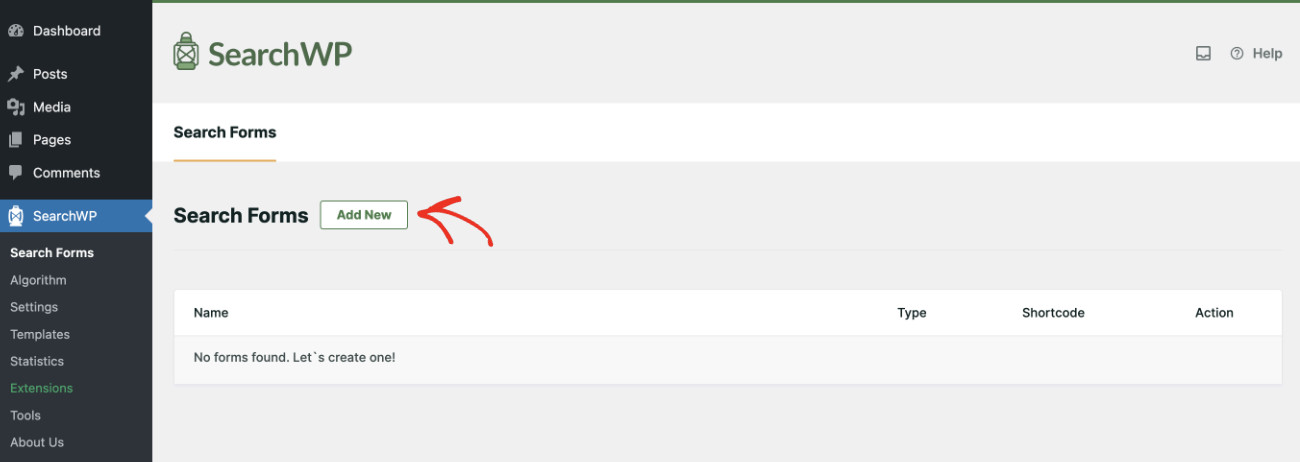
次に、WordPressダッシュボードからSearch » Search Formsに移動します。
そこから、カテゴリ検索フォームの構築を開始するために新規追加をクリックしてください。
整理のために、「カテゴリで検索」のようなわかりやすい名前をフォームに付けてください。
その後、テーマの選択セクションが表示され、5つのレイアウトオプションがあります。リストからカテゴリ検索を選択してください。
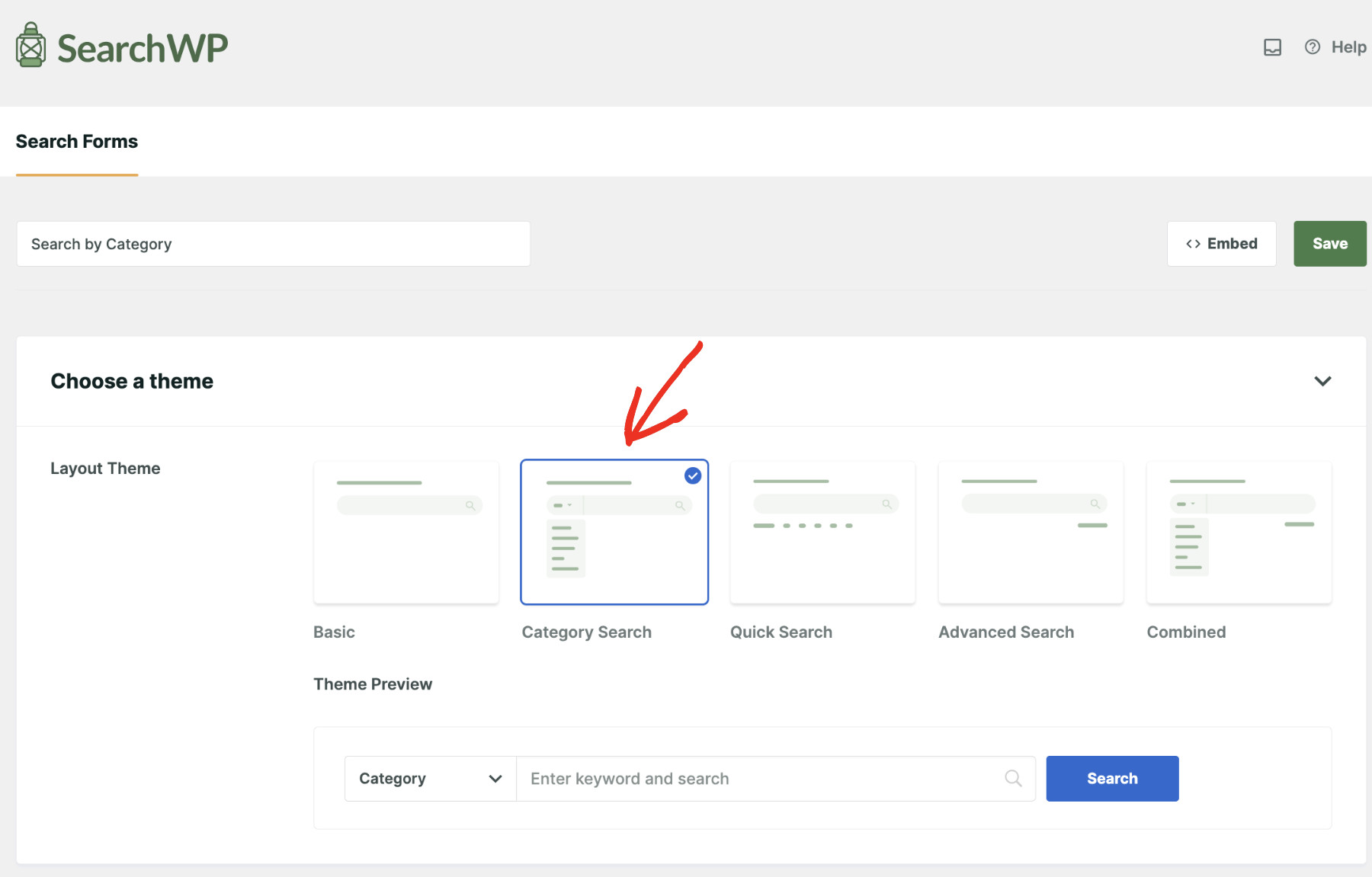
次に、正しいエンジンが選択されていることを確認してください。
複数の検索エンジンを作成した場合、ドロップダウンに表示されます。 m

結果ページの下で、デフォルト(テーマの通常の検索結果ページ)またはSearchWP(SearchWP独自の検索結果テンプレート)のいずれかを選択します。
SearchWPを選択する利点は、検索結果ページに対して高度な変更を加えることができることです。

次に、「検索タイプ」フィールドに検索したいコンテンツのタイプを追加します。
アルゴリズム(前のステップ)で選択したソースがここに表示されます。

そこから、カテゴリの選択フィールドを使用して、サイトのドロップダウンに表示するカテゴリを選択します。すべてのカテゴリを含めるか、特定のカテゴリを選択してドロップダウンを絞り込むことができます。
これはこのチュートリアルの最も重要な部分です。カテゴリ検索フォームに含めたいカテゴリを「カテゴリの選択」で選択する必要があります。選択したものだけがドロップダウンに表示されます。
注意:現在使用中のカテゴリのみが表示されます。カテゴリがリストにない場合は、通常、それに関連付けられたコンテンツがないことを意味します。

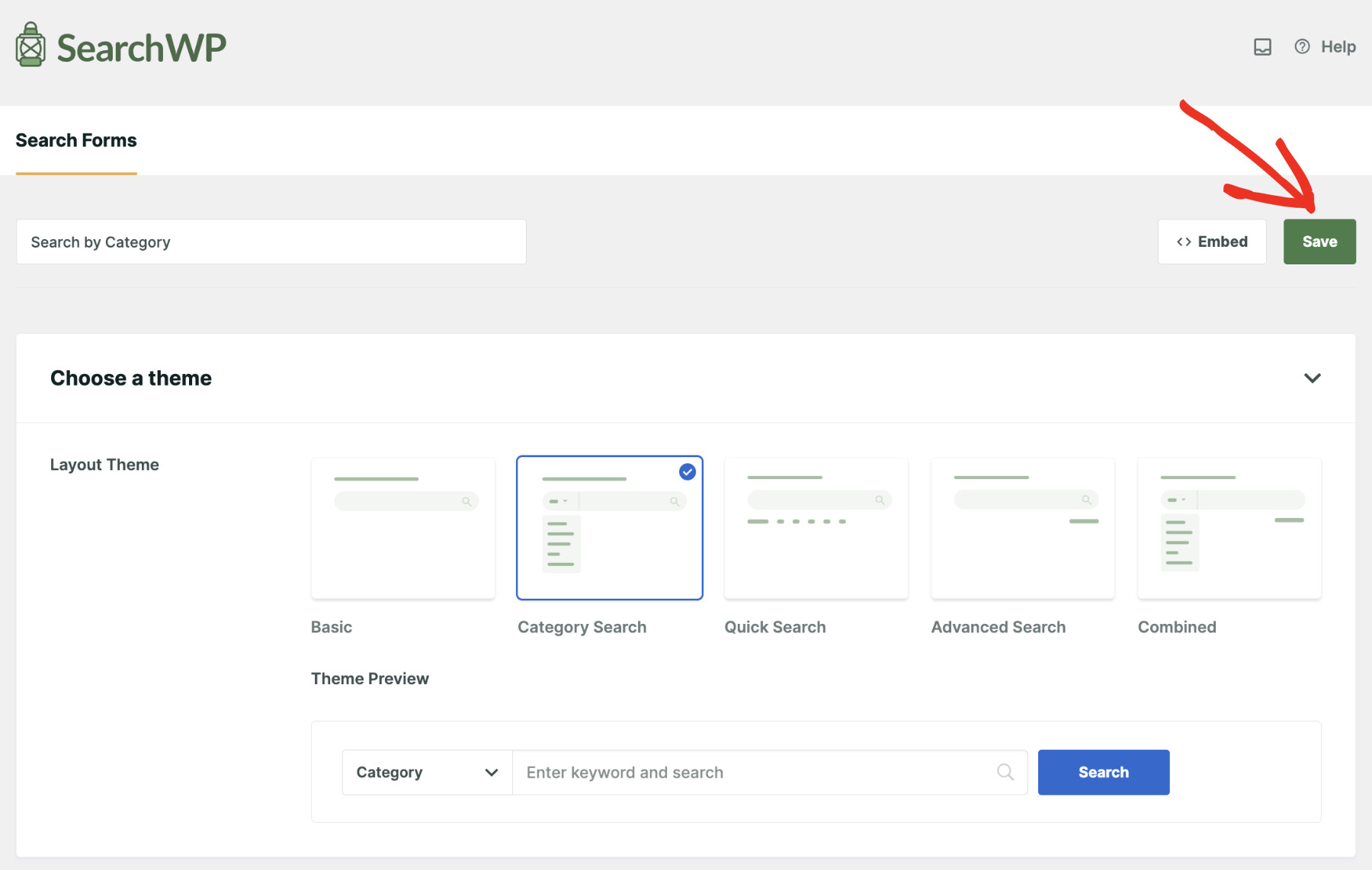
完了したら、ページの上部までスクロールします。
ここから、保存ボタンをクリックできます。
ステップ4:サイトにフォームを追加する
カテゴリ検索フォームをウェブサイトに追加するには、いくつかの方法があります。
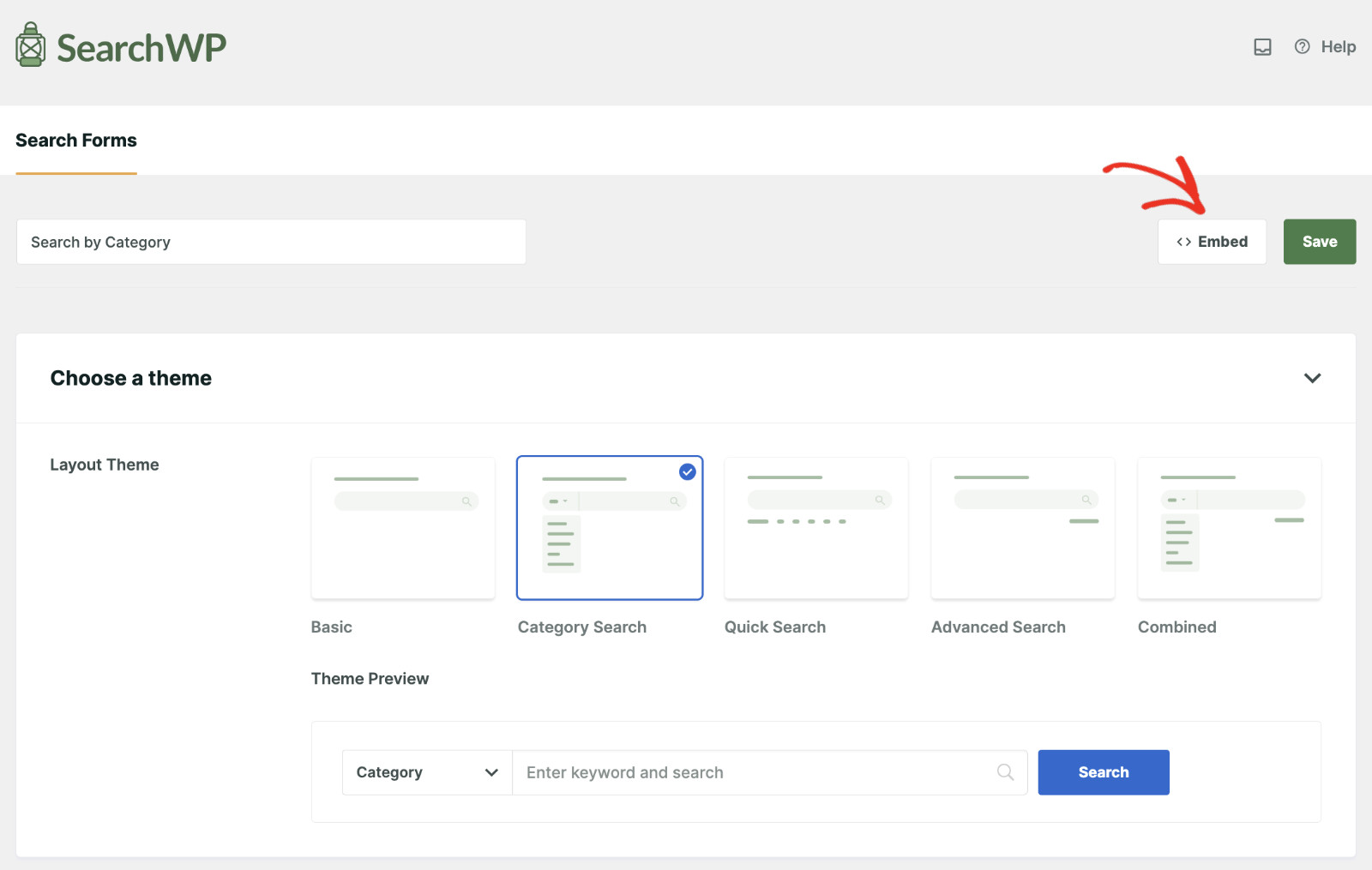
すべてのオプションを表示するには、保存の横にある埋め込みボタンをクリックしてください。
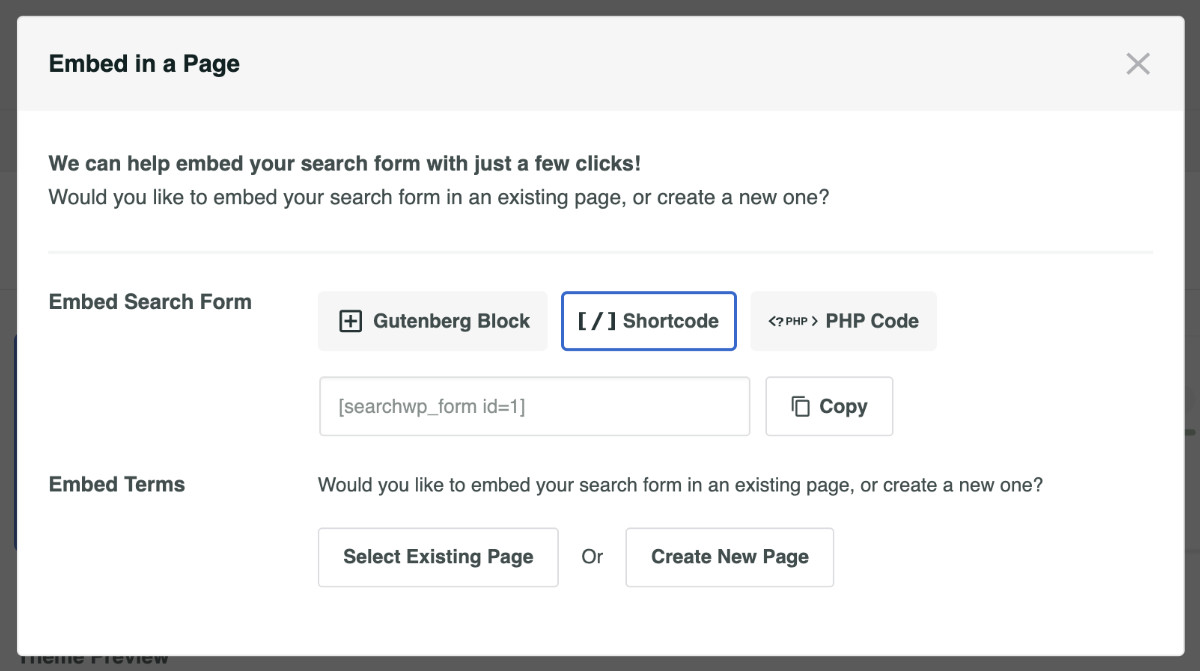
ポップアップモーダルには、カテゴリ検索フォームをウェブサイトに追加する複数の方法が表示されます。
Gutenbergブロック、ショートコード、またはPHPコードから選択できます。最適なものに従ってください。
WordPressでカテゴリ検索フォームを追加する方法の例を見てみましょう。
検索フォームを追加したいページをWordPressコンテンツエディターで開きます。そこから、+ボタンをクリックし、SearchWP Formブロックを検索します。
ブロックの設定パネルから、ドロップダウンで作成したカテゴリ検索フォームを選択します。その後、ページを発行または更新すると、フォームが公開されます。
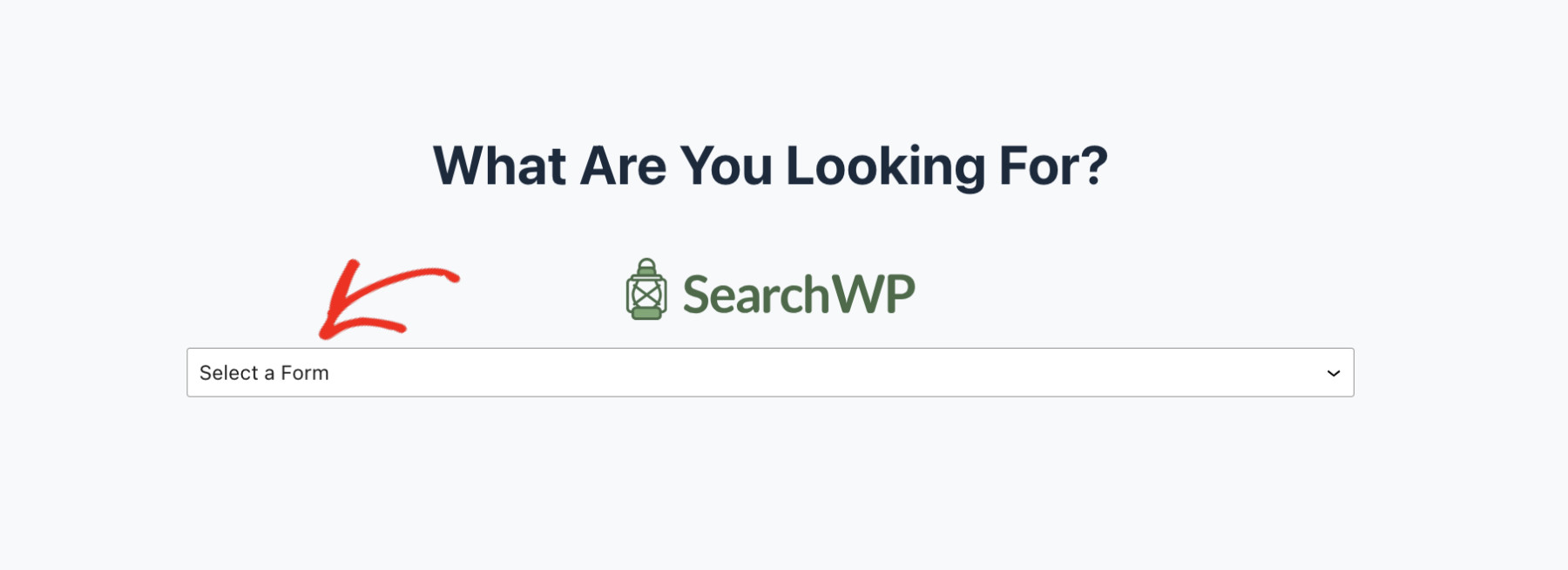
注:ショートコードを使用してフォームを埋め込むこともできます。Search » Search Forms にある保存済みの各フォームには、任意のページ、投稿、またはウィジェット領域に貼り付けることができるショートコードオプションが含まれています。
SearchWPを使用して作成したばかりの検索フォームを選択するだけです。
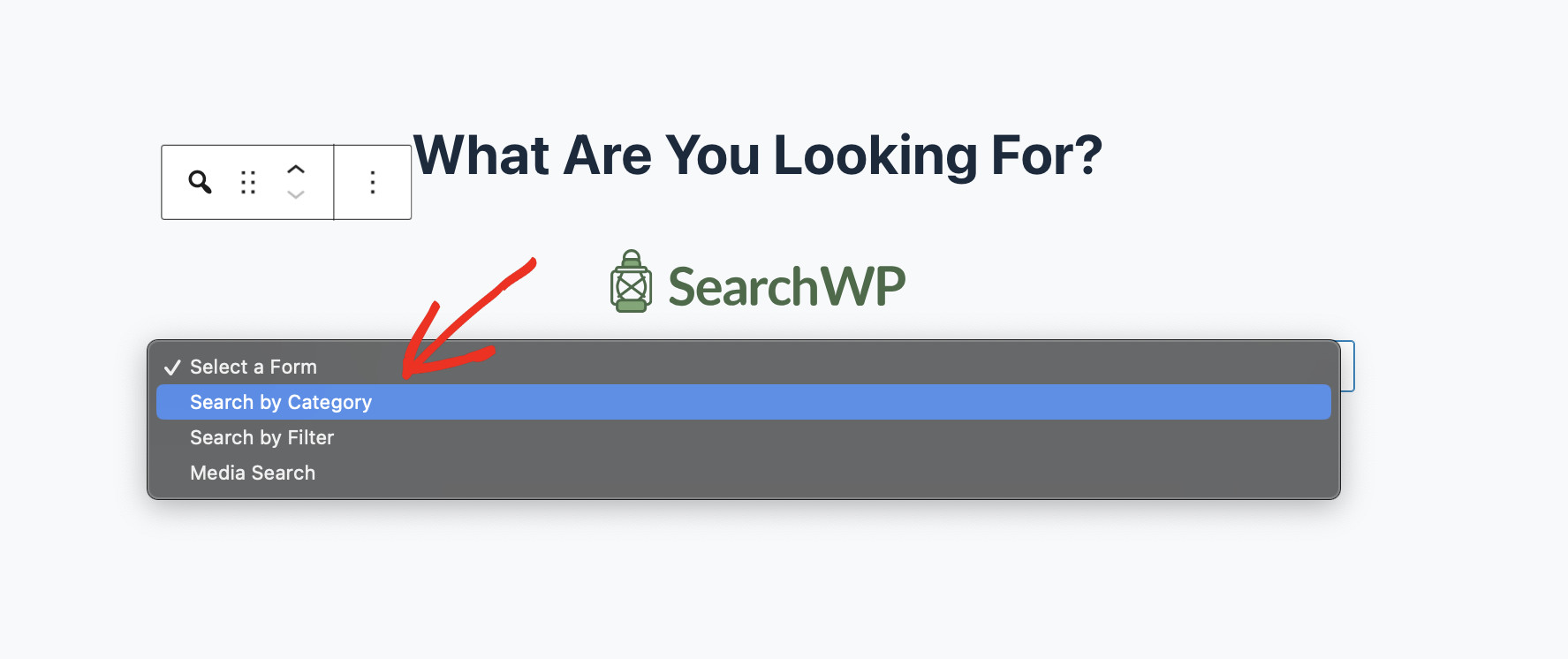
最後に、「公開/更新」をクリックするだけで完了です!
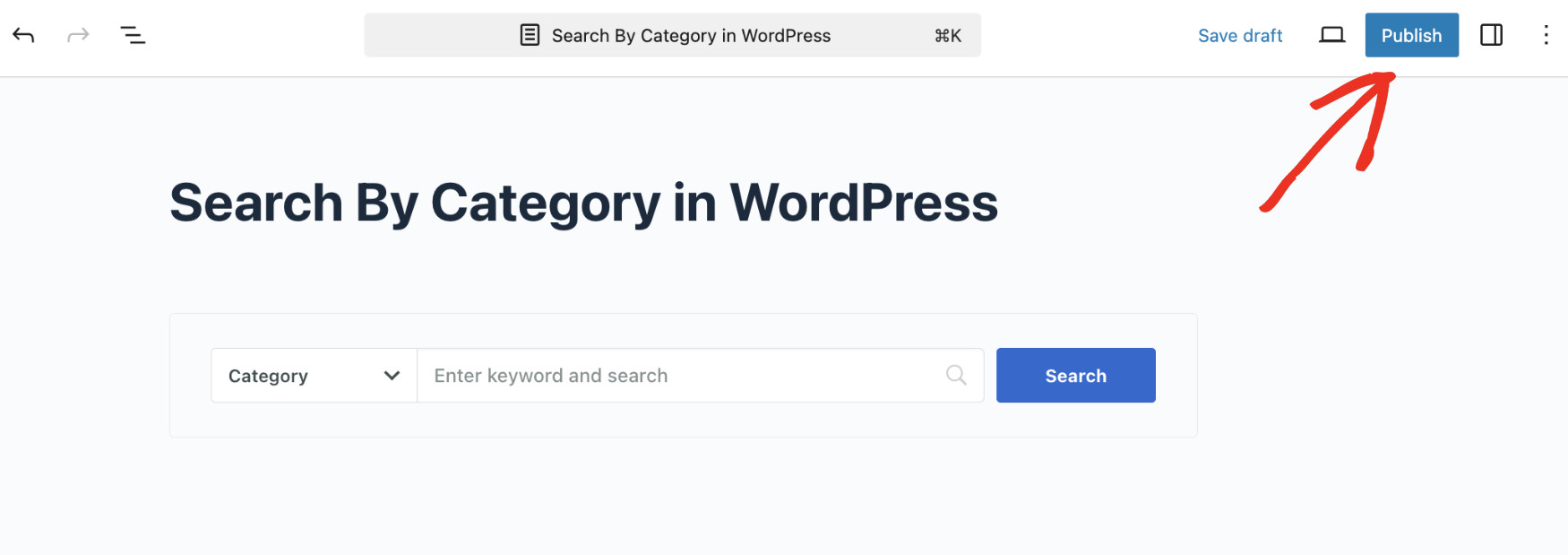
公開されたページを開いて、WordPressでカテゴリ別検索フォームの使用を開始してください!
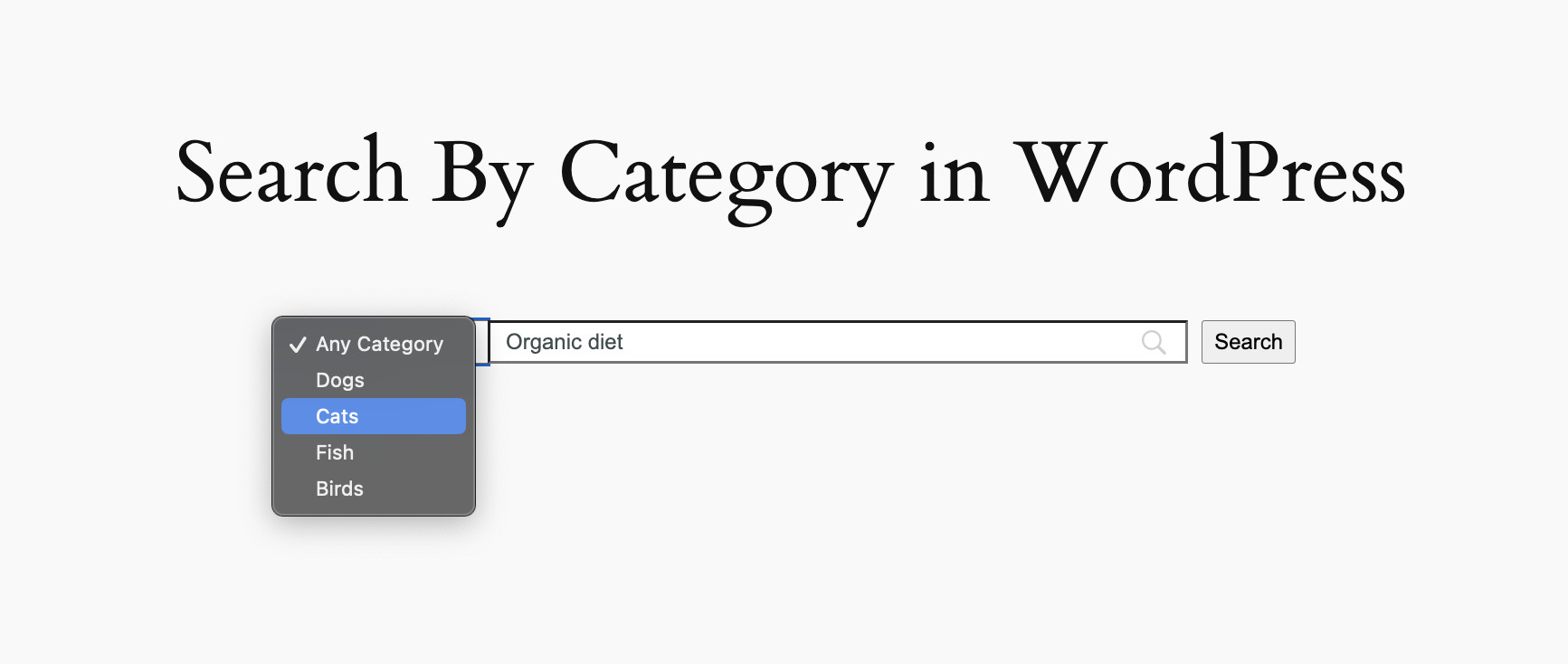
ボーナス:カテゴリフォームにライブ検索を追加する
カテゴリ検索フォームが公開されたら、次にライブ検索を追加して、訪問者が入力するたびに結果が表示されるようにするのが良いでしょう。
Live Ajax Search 拡張機能(Standard以上に含まれています)は、カテゴリフォームと連携し、ページのリロードなしでリアルタイムで結果のドロップダウンを表示します。
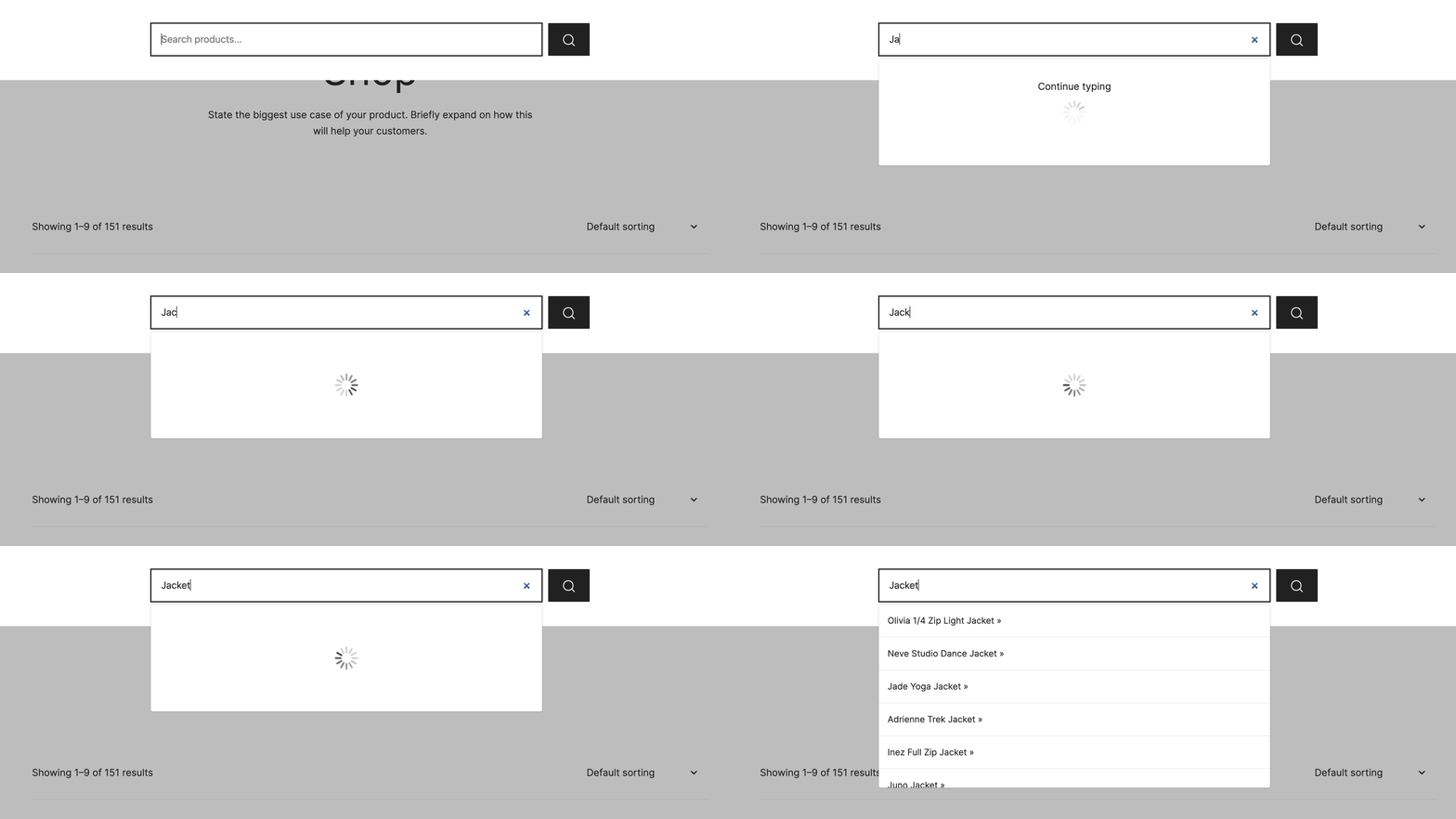
設定方法については、WordPressに無料でライブ検索を追加する方法に関するガイドをご覧ください。
WordPressのカテゴリ検索に関するFAQ
1. WordPressはデフォルトでカテゴリ別に検索しますか?
いいえ、WordPressの組み込み検索では、訪問者がカテゴリ別に結果をフィルタリングすることはできません。デフォルトの検索フォームは、カテゴリフィルターなしで、すべての投稿タイトル、抜粋、およびコンテンツ全体を一度に検索します。SearchWPのようなプラグインでカテゴリ検索フォームを追加することが、コーディングなしで訪問者にその制御を与える最も簡単な方法です。
2. WordPress検索フォームにカテゴリフィルターを追加するにはどうすればよいですか?
最も簡単な方法は、SearchWPの組み込みのCategory Searchレイアウトテーマを使用することです。SearchWPをインストールしたら、Search » Search Formsに移動し、Add Newをクリックして、Category Searchテーマを選択します。次に、Custom StylingパネルのSelect Categoryフィールドを使用して、ドロップダウンに表示するカテゴリを選択し、保存して、SearchWP Formブロックを使用してフォームを任意のページに追加します。
3. SearchWPのドロップダウンに表示するカテゴリを選択できますか?
はい。フォームエディターでCategory Searchテーマを選択すると、Custom StylingパネルにSelect Categoryフィールドが含まれ、ドロップダウンに表示するカテゴリを正確に選択できます。これは、内部または未分類の投稿をフィルターから非表示にしたいサイトに特に役立つことがわかりました。
4. SearchWPのカテゴリ検索はWooCommerce製品でも機能しますか?
はい、SearchWPのカテゴリ検索フォームは、ドロップダウンでWooCommerce製品カテゴリと連携します。当社の経験から、WooCommerce製品がSearchWP » Algorithmでソースとして有効になっていることを確認してください。これにより、結果に表示されます。製品のバリエーションやSKUを含む、より深いWooCommerce検索機能については、SearchWPのWooCommerce拡張機能(Pro以上)で、より高度な製品検索機能が追加されます。
5. WordPressにカテゴリ検索を追加するためにコーディングを知っている必要がありますか?
コーディングは不要です。SearchWPのカテゴリ検索レイアウトテーマは、テーマファイルやfunctions.phpを変更することなく、WordPressダッシュボード全体でセットアップを処理します。私たちの経験では、ほとんどのサイトオーナーは10分以内にカテゴリ検索フォームを稼働させることができます。
次は何をしますか…
これで、SearchWPの組み込みカテゴリ検索フォームを使用して、WordPressサイトにカテゴリによる検索を追加しました。訪問者は、カスタムコードなしで、カテゴリドロップダウンを使用して任意のカテゴリに検索を絞り込むことができます。
また、WordPressでカスタム検索フォームを作成する方法やWordPressの検索を改善する方法に関するガイドも参照してください。
サイトにカテゴリによる検索を追加する準備はできましたか?ここからSearchWPを入手して開始できます。