
WordPressのデフォルトの検索URLを変更しますか?
ユーザーが検索を実行すると、WordPressは次のようなURLを生成します。http://example.com/?s=search-term。
多くのウェブサイト所有者は、読みにくい形式を変更することを好みます。
デフォルトのスラッグをhttp://example.com/search/search-termのような、よりクリーンなものに変更することで、ウェブサイトの検索URLの可読性を向上させることができます。
したがって、この記事では、WordPressのデフォルトの検索URLを安全に変更する方法を説明します。
主なポイント:
- デフォルトのWordPress検索URLは読みにくく、ユーザーフレンドリーではありません。
- よりクリーンなURLを持つことは、検索エンジンがサイトをよりよく理解し、コンテンツを適切にランク付けするのに役立ちます。
- WPCodeを使用すると、コアファイルを編集せずにデフォルトの検索URLスラッグを安全に変更できます。
WordPressでデフォルトの検索URLを変更する理由
デフォルトでは、WordPressはほとんどのページや投稿にユーザーフレンドリーなURL構造を使用しています。たとえば、ページは次のようになります。
http://example.com/post-url/http://example.com/2018/03/post-url/http://example.com/category/post-url/
これらのURLはクリーンで理解しやすく、サイト訪問者と検索エンジンの両方に役立つ情報を提供します。
しかし、ユーザーがウェブサイトで検索を実行すると、WordPressは複雑なURL形式のページで結果を提供します。
http://example.com/?s=search-term.
ご覧のとおり、URLの「?s=」は、ユーザーと検索エンジンの両方を混乱させる可能性があります。このデフォルトの検索URLスラッグを変更すると有益な理由はいくつかあります。
- SEOのメリット: 一部の専門家によると、Googleのような検索エンジンは、ページにより良いコンテキストを提供するため、クリーンなURLを好みます。たとえば、
http://example.com/search/shoesのようなURLは、http://example.com/?s=shoesよりもSEOフレンドリーです。クリーンな検索スラッグは、検索エンジンがページをより効果的にインデックス付けし、ランク付けするのに役立ちます。 - ユーザーエクスペリエンスの向上: 明確で読みやすいURLは、ユーザーが記憶しやすく、ナビゲートしやすいです。
http://example.com/search/best-laptopsのようなURLは、デフォルトの?s=best-laptopsよりもプロフェッショナルでユーザーフレンドリーです。 - ブランドの一貫性: クリーンなURLは、ブランドイメージを洗練させます。乱雑なURLはサイトのプロフェッショナリズムを損なう可能性がありますが、クリーンな検索スラッグはブランドの品質と信頼性を強化します。
たとえば、顧客がオンラインストアで「スマートフォン」を検索していると想像してください。検索結果ページのURLがhttp://example.com/search/smartphonesであれば、友人や家族とURLを記憶したり共有したりするのが簡単になります。
WordPressでデフォルトの検索URLを変更する方法
WordPressでデフォルトの検索URLを変更するには、ウェブサイトのコードベースにカスタムコードを追加する必要があります。これを行うにはさまざまな方法があります。
プラグインやFTPを使用して、ウェブサイトにコードを追加できます。どちらか一方が他方より安全ですが、このチュートリアルでは両方を紹介します。ただし、次のいずれかの方法に従ってください。
方法1:WPCodeを使用してWordPressのデフォルトの検索URLを変更する方法(推奨)
カスタムコードスニペットを使用して、サイトにコードを追加する最も簡単で安全な方法です。
コードスニペットは、テーマ、プラグイン、またはWordPressコアファイルを変更することなく、ウェブサイトの機能をカスタマイズしたり、新機能を紹介したりするために追加できる、再利用可能な短いコード片です。
さて、コードスニペットをウェブサイトに追加する最良の方法は、WPCodeを使用することです。これはWordPressで最も人気のあるコード管理プラグインです。実際のコードベースを変更せずに、コードをウェブサイトに挿入します。
WPCodeを使用すると、初心者から専門家まで、誰でも使いやすいインターフェースでWordPressにコードスニペットを簡単に追加、編集、管理できます。言うまでもなく、完全に無料です!
WPCodeを使用する主な利点をいくつかご紹介します。
- 厳選されたスニペットライブラリ:WPCodeは、WPCodeチームによって慎重に審査された、承認済みのスニペットの広範なライブラリを提供しているため、追加のプラグインを必要とせずにサイトの機能を簡単に強化できます。
- カスタム挿入オプション:WPCodeを使用すると、スニペットの配置を完全に制御できます。投稿内の特定の単語数の後や特定のページなど、コードが表示される場所を正確に選択できます。
- 高度な条件付きロジック:WPCodeのスマートな条件付きロジックにより、ユーザーロール、投稿タイプ、またはタクソノミータームなどの要因に基づいて、スニペットを適用するタイミングと場所を正確に設定できます。
- 複数のコードタイプをサポート:HTML、PHP、JavaScript、CSS、またはテキストスニペットを追加する必要がある場合でも、WPCodeが対応します。スニペットはショートコードまたは自動的に挿入できます。
- 組み込みのエラー処理:問題が発生した場合、WPCodeのセーフモードを使用すると、サイトにアクセスして迅速に修正できます。エラーログは、問題を診断して解決するのに役立ちます。
WordPressのデフォルトの検索URLを変更するコードスニペットをサイトに追加するには、WPCodeをインストールしてください。他のWordPressプラグインと同様にセットアップできます。
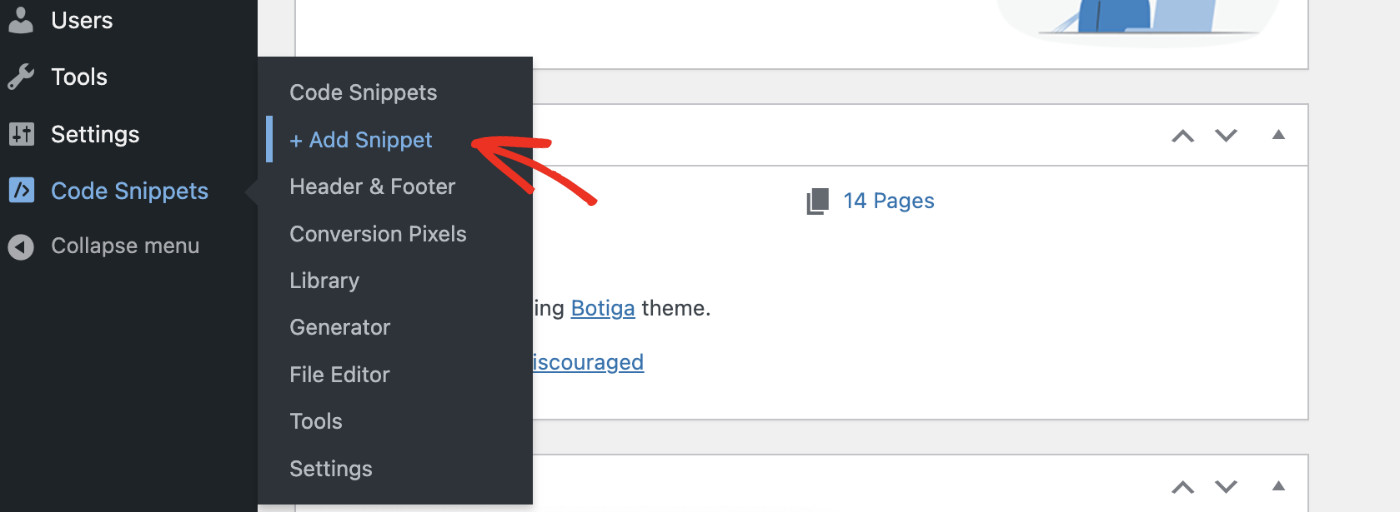
インストールが成功すると、左側のサイドバーに「Code Snippets」という新しいメニュー項目が表示されます。次に、「Code Snippets」>「Add New」に移動してください。
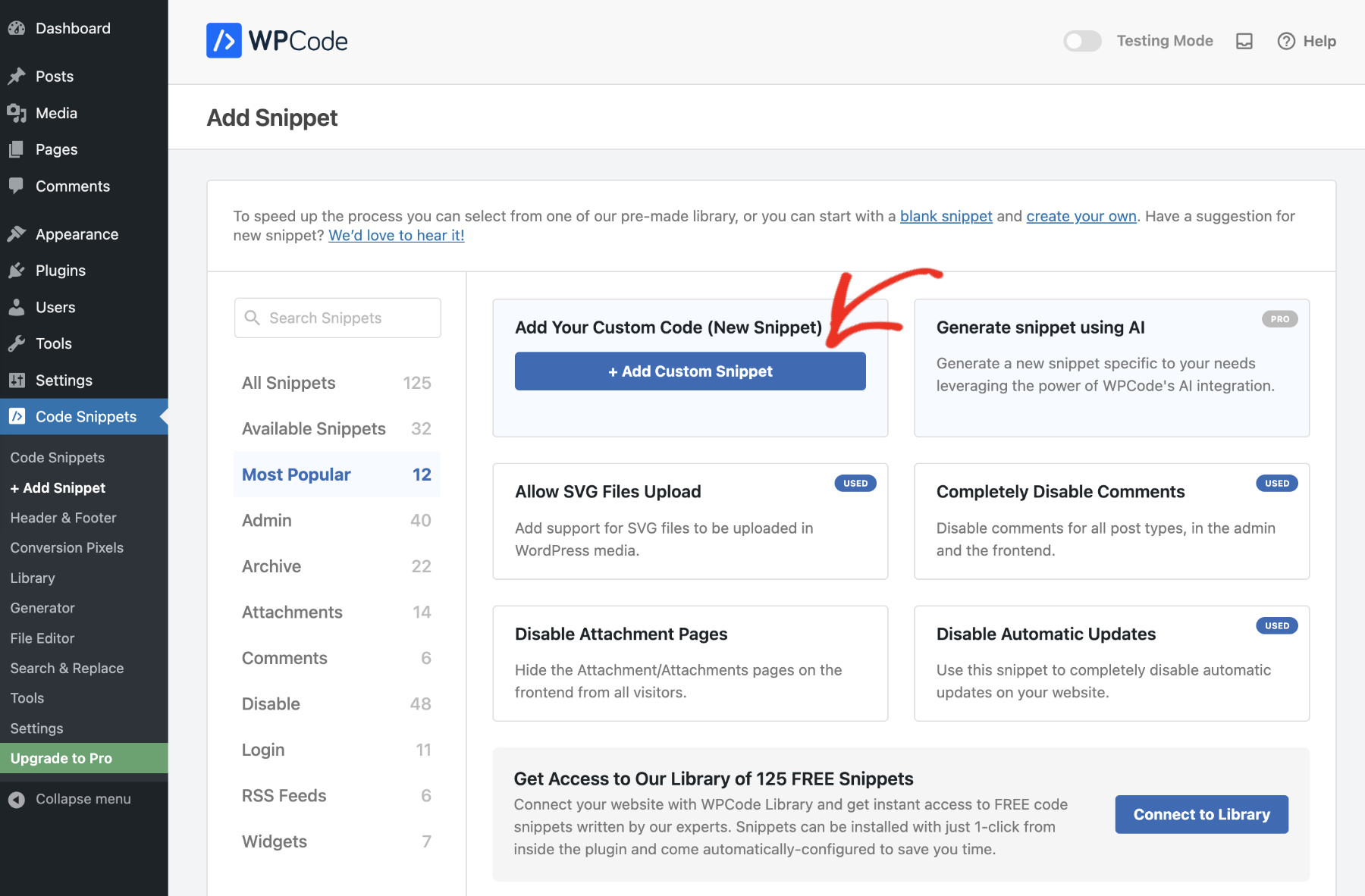
このページには、さまざまなコードスニペットが表示されます。これらはそれぞれ、ウェブサイトに特定の機能を追加するために使用できます。カスタムコードを追加するため、「Add Your Custom Code」カードにカーソルを合わせ、「Add Custom Snippet」ボタンをクリックしてください。
次に、スニペットに適切な名前を付け、「Code Type」を「PHP Snippet」として選択します。次に、次のコードを貼り付けます。「/search/」のキーワードは、好みのものに変更できます。
function custom_search_url_rewrite() {
    if ( is_search() && ! empty( $_GET['s'] ) ) {
        wp_redirect( home_url( "/search/" ) . urlencode( get_query_var( 's' ) ) );
        exit();
    }
}
add_action( 'template_redirect', 'custom_search_url_rewrite' );
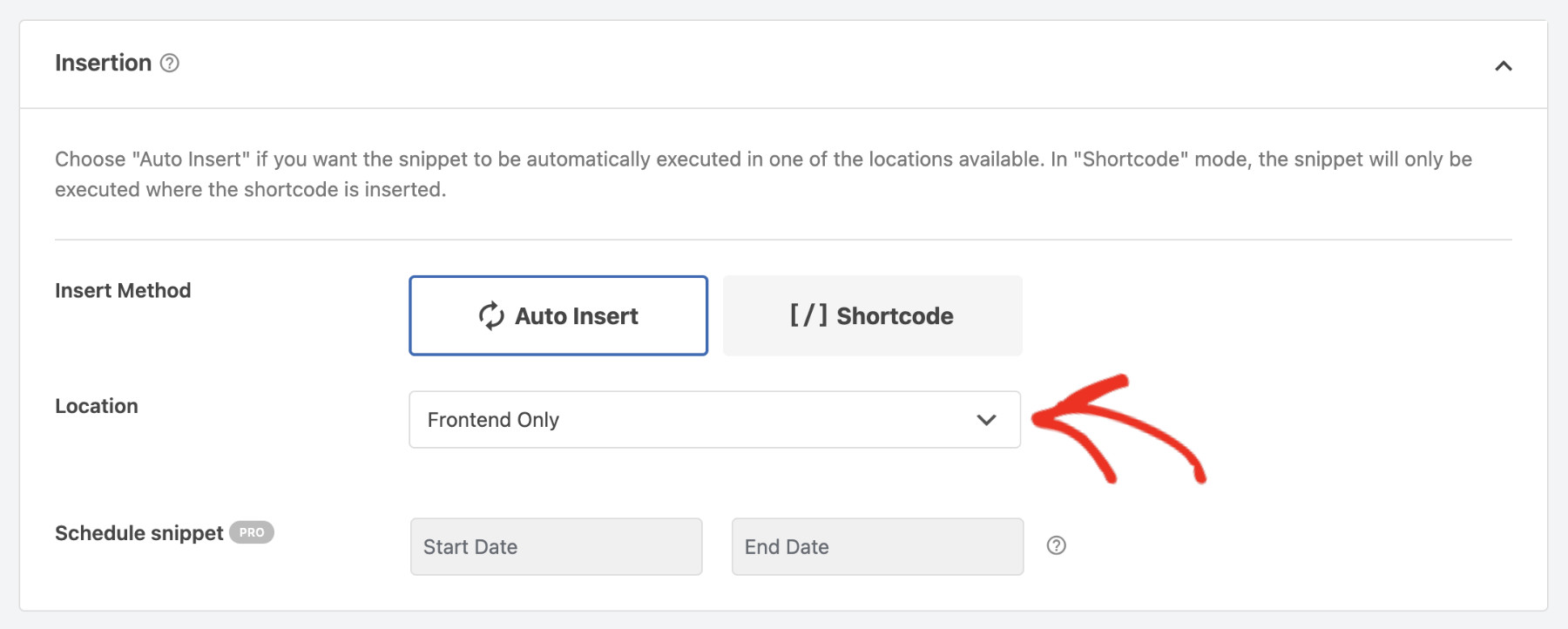
訪問者が見るURLのみを変更するため、このスニペットはフロントエンドのみにロードします。これを行うには、挿入セクションで、挿入方法として「自動挿入」、場所として「フロントエンド」を選択します。
これでほぼ完了です。以下のトグルをオンにしてスニペットをアクティブにし、「スニペットを保存」をクリックして有効にしてください。
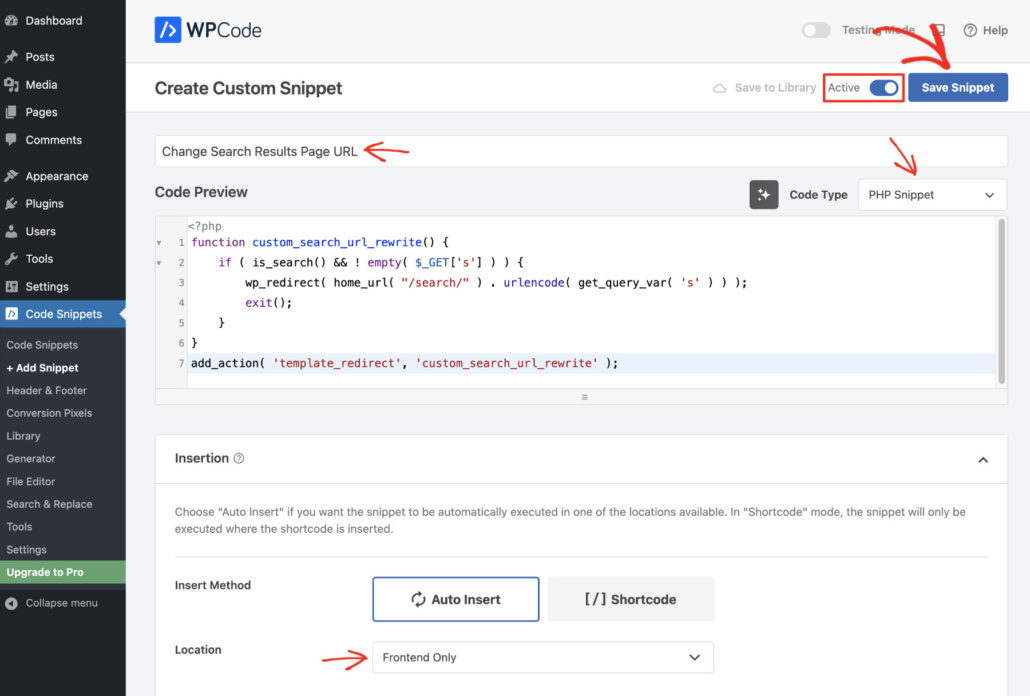
これで、WordPressのデフォルトの検索URLを変更するコードスニペットが正常に追加されました。
方法2:FTPを使用してWordPressのデフォルト検索URLを変更する方法
WordPressのデフォルト検索URLを変更するもう1つの方法は、サイトの.htaccessファイルを編集し、URLを変更するコードを追加することです。
ただし、このアプローチはより複雑であり、初心者にはお勧めできません。FTPの使用経験がある上級ユーザーのみがこの方法に従うことをお勧めします。この方法は、より大きな制御を提供し、追加のプラグインを必要としません。
FTP経由で.htaccessファイルにコードを追加するには、FileZillaのようなFTPクライアントを使用してウェブサイトのサーバーに接続する必要があります。または、お好みによって、WinSCP、Cyberduck、Transmitなどの他のクライアントを使用することもできます。
ホスティングプロバイダーから提供された認証情報を使用してサーバーにアクセスしてください。
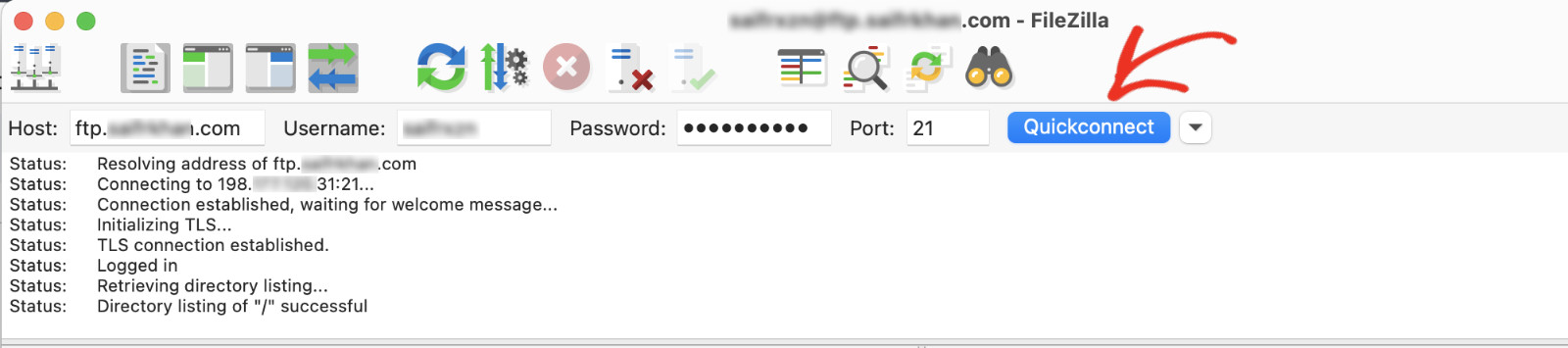
サーバーに接続したら、public_htmlフォルダを探して開き、.htaccessファイルを見つけます。
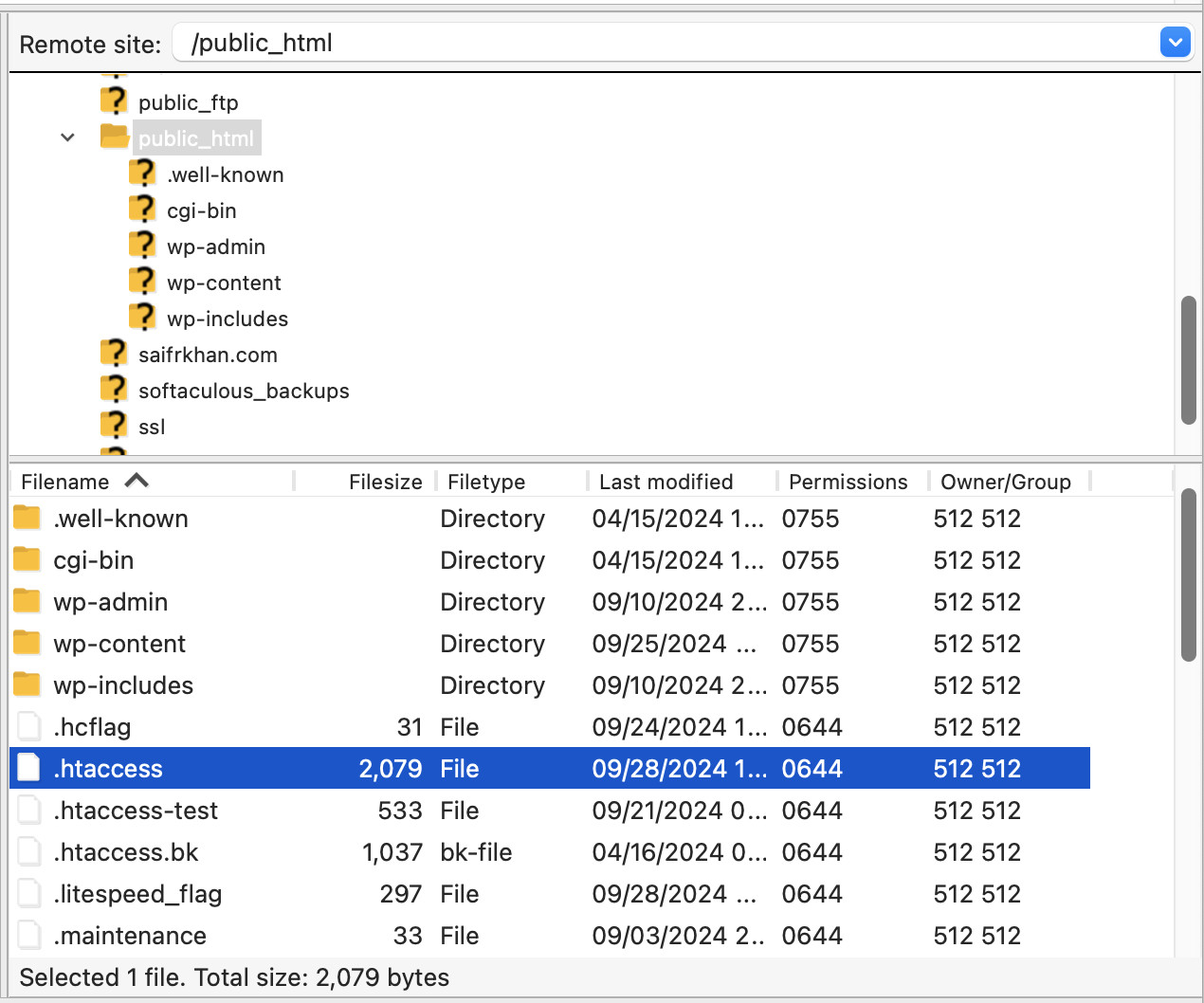
次に、.htaccessファイルをコンピューターにダウンロードします。変更を加える前に、万が一問題が発生した場合に備えて、元のファイルのバックアップを保持しておくことをお勧めします。これにより、間違いを元に戻すことができます。
次に、Notepad++やSublime Textなどのテキストエディタで.htaccessファイルを開き、ファイルの末尾に次のコードを挿入します。
# Change the default WordPress search results page URL

RewriteCond %{QUERY_STRING} \\?s=([^&]+) [NC]
RewriteRule ^$ /search/%1/? [NC,R,L]
以下はその様子です。
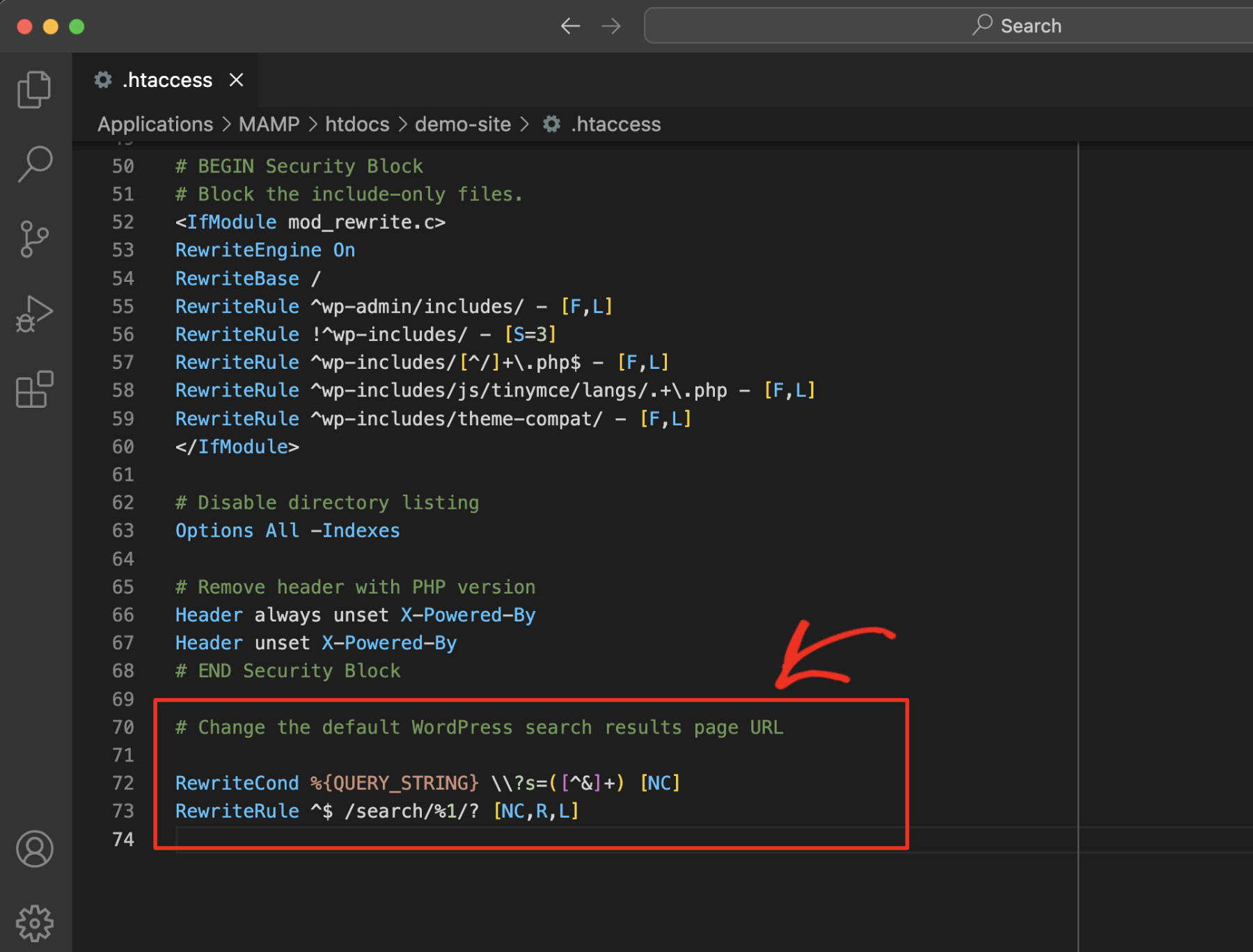
コードを追加したら、ファイルを保存し、FTP経由でpublic_htmlフォルダにアップロードし直して、現在の.htaccessファイルを置き換えます。FileZillaでは、更新されたファイルをウィンドウにドラッグアンドドロップするだけで実行できます。
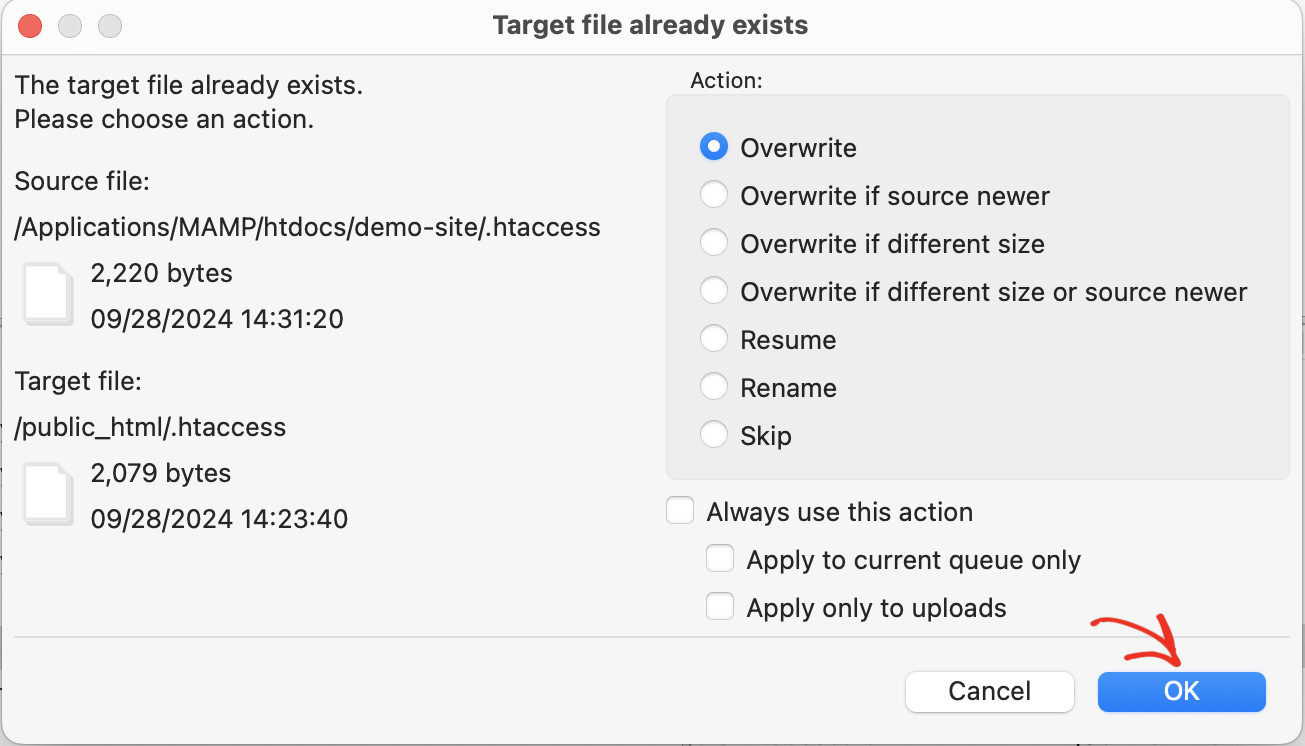
これで完了です!デフォルトのWordPress検索URLを変更するために.htaccessファイルを正常に変更しました。
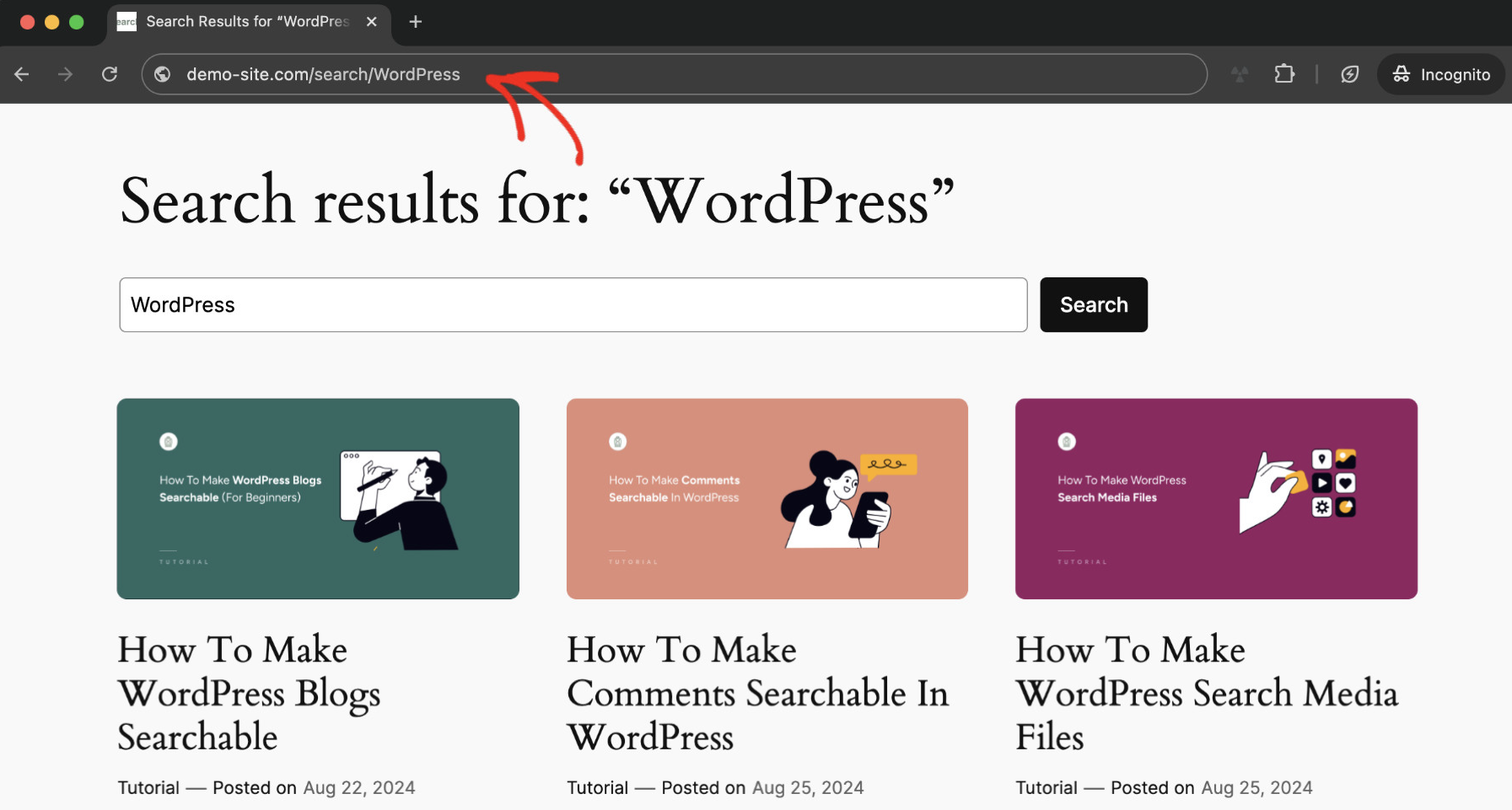
変更されたURLを実際に確認する
WordPressサイトのデフォルト検索URLを変更するコードを正常に追加したので、すべてが期待どおりに機能しているかを確認する時が来ました。これを行うには、サイトのフロントエンドにアクセスして検索を実行してください。以下が表示されるはずです。
次は何をするか?
よりクリーンな検索URLスラッグができたので、検索機能をさらに強化することを考える時が来ました。デフォルトのWordPress検索は機能的ですが、かなり限定的です。
SearchWPを使用すると、ウェブサイトの検索を大幅に改善できます。これは最も強力なWordPress検索プラグインであり、サイトの検索エンジンをカスタマイズして、ユーザーが最も関連性の高いコンテンツをより速く見つけられるようにします。SearchWPの注目すべき機能の一部を以下に示します。
- カスタム検索アルゴリズム: 視聴者にとって最も重要なコンテンツ(投稿、ページ、製品など)を宣伝するための、調整された検索ルールを作成できます。
- キーワードのステミング: 関連用語の結果を含めることで、検索結果を改善します。たとえば、「走る」を検索すると、「走っている」や「ランナー」の結果も表示される可能性があります。
- カテゴリまたはタグで検索: この機能を使用すると、ユーザーはカテゴリまたはタグで検索結果を絞り込むことができ、探しているものを簡単に見つけることができます。
- WooCommerceの製品検索を強化: eコマースサイトを運営している場合、SearchWPは製品検索を劇的に改善し、顧客がより少ないクリックで必要なものを正確に見つけられるように支援します。
結論
このチュートリアルに従って、WordPressのデフォルトの検索URLを変更できたことを願っています。このシンプルでありながら強力な調整は、サイトのユーザビリティを向上させ、SEOを大幅に向上させます。
また、サイトの検索機能を改善したい場合は、ウェブサイトにSearchWPを導入して、ユーザーエクスペリエンスを大幅に向上させ、ビジネスを成長させましょう!