
WooCommerceの検索結果ページをカスタマイズしたいですか?オンラインビジネスを変革できます。
成功しているすべてのオンラインストアは、シームレスなショッピング体験の重要性を理解しています。そして、その体験の中心となるのは、顧客が探しているものを正確に見つける能力です。
ここで検索結果ページが重要な役割を果たします。あらゆる商品をどこにあるか正確に把握している熟練した販売員のように、検索結果ページは顧客を目的の商品に簡単に誘導する必要があります。
残念ながら、デフォルトのWooCommerce検索結果ページには、商品を効果的にハイライトするために必要な洗練さとカスタマイズが欠けていることがよくあります。単に商品を見つけるだけでなく、顧客エンゲージメントを高め、コンバージョンを促進するために、可能な限り最良の方法で提示することが重要です。
そのため、このチュートリアルでは、WooCommerceの検索結果ページをカスタマイズして商品を効果的に表示する方法を説明します。これにより、ユーザーエクスペリエンスが向上し、売上が増加します。
主なポイント
- デフォルトのWordPress検索では、優れた結果が得られません。
- SearchWPはそれを修正し、検索エクスペリエンスを大幅に向上させることができます。
- コードを書かずに検索フォームと検索結果ページをカスタマイズできます。
オンラインビジネスにとって優れた検索結果ページが重要な理由
検索結果ページの効率性とデザインは、ユーザーエンゲージメントから全体的な収益性まで、すべてに影響を与える可能性があります。単なる「あれば嬉しい」機能ではなく、ビジネスを大幅に向上させることができます。質の高い検索結果ページがオンラインストアにとって単に有益であるだけでなく、不可欠である理由は次のとおりです。
ユーザーエンゲージメントを維持する:ユーザーが完璧な誕生日プレゼントを探してサイトにアクセスしたと想像してください。スマートで高速な検索結果ページは、短い訪問をショッピングの駆け引きに変えることができます。サイトで探しているものを簡単に見つけられるようにすれば、ユーザーはサイトに留まり、さらに多くの商品を探索する可能性が高くなり、購入の可能性が高まります。
売上を伸ばす:誰かが求めているものを簡単に見つけられるほど、購入する可能性が高くなります。たとえば、テクノロジーストアでラップトップを探している人は、正確で高速に読み込まれる検索結果を高く評価するでしょう。このスムーズなエクスペリエンスは、彼らが「購入」をクリックするか、他のサイトに離脱するかの違いになる可能性があります。
顧客が何を求めているかの洞察を明らかにする:検索結果ページは、顧客が何を求めているかを教えてくれる会話のようなものです。これらの検索を分析することで、在庫とプロモーションを顧客の需要に合わせて調整できます。
他社との差別化を図る:すべてのクリックが顧客が望む場所に正確に誘導されると、あなたのサイトは他のサイトよりも優先されるようになります。トップクラスの検索機能は、あなたが顧客の時間を大切にし、ニーズを理解していることを示し、ユーザーエクスペリエンスにそれほど注意を払っていない競合他社との差別化を図ります。
WooCommerceの検索を「良い」から「素晴らしい」に変える方法
WordPressのデフォルトの検索機能は、ある程度制限されています。主に投稿やページのタイトル、コンテンツ、抜粋の検索に焦点を当てていますが、カスタム投稿タイプのような他の重要なコンテンツタイプは見落とされがちです。
その結果、WooCommerceストアにとっては大きな課題となります。属性やバリエーションなど、多くの重要な商品詳細はカスタム投稿タイプやフィールドとして保存されていますが、これらはデフォルトのWordPress検索ではインデックス化されません。
これらの制限は、SearchWPプラグインを使用することで克服できます。これはWordPressで利用可能な最も包括的な検索ソリューションであり、WooCommerce専用の拡張機能も備わっており、すべての商品データが適切にインデックス化されることを保証します。
SearchWPを使用すると、サイト上のほぼすべてのコンテンツを検索可能にし、カスタム検索ルールを設定し、検索アクティビティを追跡して顧客の好みをより深く理解することができます。世界中の50,000以上の企業がSearchWPを利用して、検索エクスペリエンスを最適化し、売上を伸ばしています。
SearchWPは、WooCommerceの検索を強化するだけでなく、以下の強力な機能も備えています。
- ライブ検索結果表示:WooCommerceストアでは、顧客が入力するたびにリアルタイムで検索結果を表示でき、即時のフィードバックを提供し、ショッピング体験を向上させます。
- サイト内検索アクティビティ追跡:WooCommerceストアオーナーは、サイトで行われたすべての検索を追跡し、顧客の行動や好みにに関する貴重な洞察を得ることができます。
- ドキュメントとPDFの検索を可能にする:商品マニュアル、ガイド、その他のドキュメントを検索対象に含めることで、顧客が必要な情報をすばやく簡単に見つけられるようにします。
WooCommerceストア向けにSearchWPを設定する方法
WooCommerceの検索結果ページをカスタマイズする前に、オンラインストア用にSearchWPを設定する必要があります。そのために、まずSearchWPウェブサイトにアクセスする必要があります。
ビジネスに最適なSearchWPパッケージを入手してください。パッケージによって機能が異なります。
次に、アカウントページの「ダウンロード」タブからプラグインファイルをダウンロードしてください。

ライセンスキーをコピーしてください。これはSearchWPのコピーをアクティブ化するために必要です。

次に、他のWordPressプラグインと同様に、SearchWPをインストールしてアクティブ化してください。他のWordPressプラグインと同様に。
アクティベーションが成功すると、ようこそウィザードが表示されます。「オンボーディングウィザードを開始」をクリックして、初期設定の構成を支援してもらいます。

または、プラグイン内のSearchWP > ライセンスキーの追加に移動して、ライセンスキーを手動で挿入することもできます。

以前にコピーしたライセンスキーを対応するフィールドに貼り付けます。

検証が成功すると、ライセンス情報が下に表示されます。

SearchWPが正常にインストールおよびアクティブ化されたので、WooCommerceの商品を検索可能にする作業に進むことができます。そのために、SearchWP WooCommerce拡張機能をインストールする必要があります。
SearchWP > 拡張機能にアクセスし、リストからWooCommerce Integrationを見つけて「インストール」をクリックすることで、それを行うことができます。
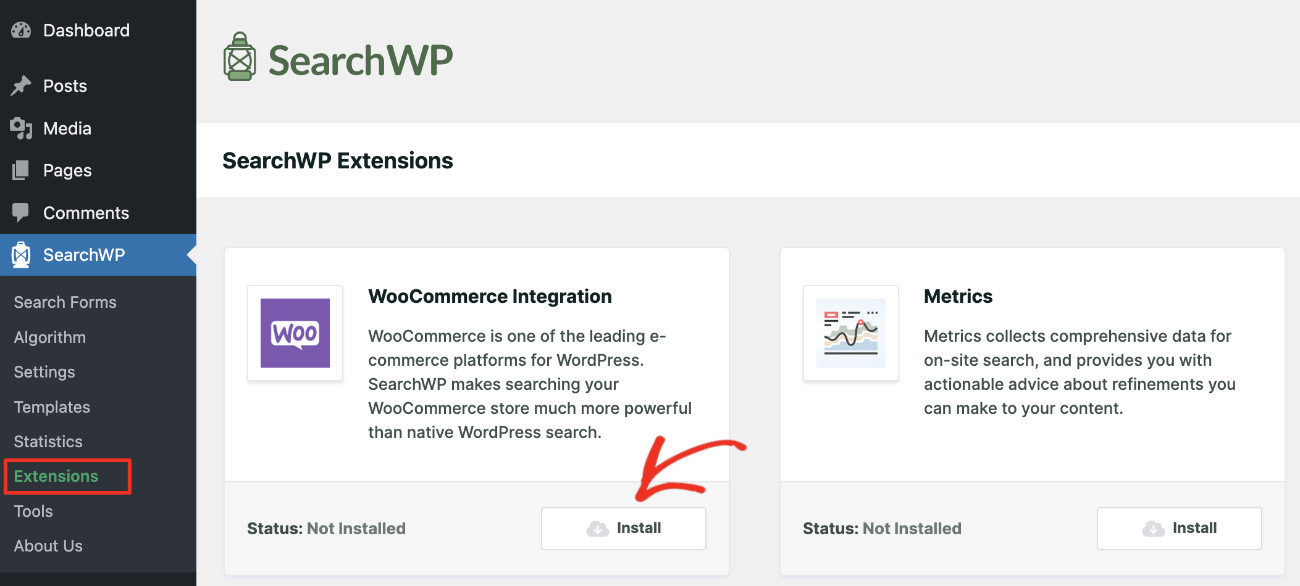
まもなくインストールおよびアクティブ化されたことがわかります。これにより、SearchWPはWooCommerce製品と互換性を持つようになります。
次に、WooCommerce製品をインデックス化し、検索が実行されたときに表示されるようにする必要があります。これを行うには、SearchWP > アルゴリズムにアクセスしてください。
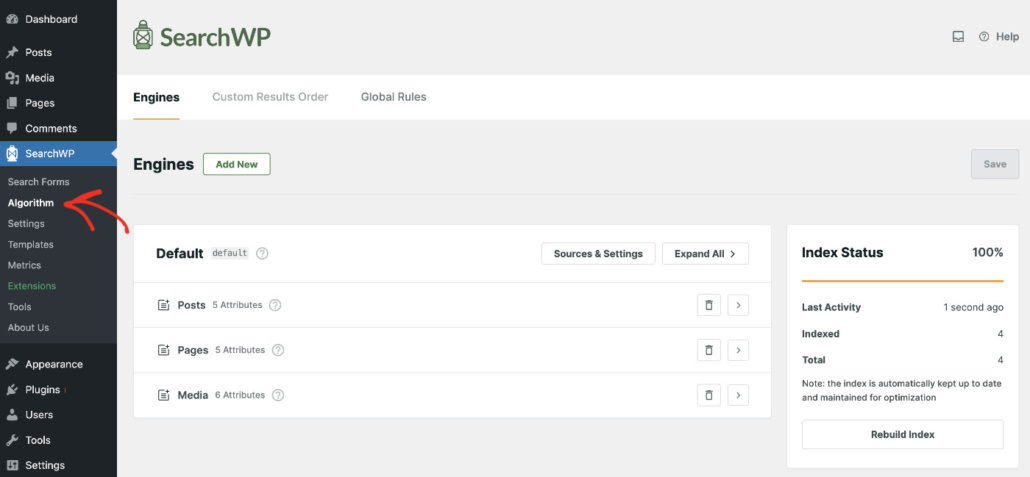
次に、「ソースと設定」をクリックして検索エンジンを設定します。

モーダルウィンドウが表示され、ソースのリストが表示されます。「製品」をリストから選択し、目的のソースを選択したら「完了」をクリックします。

次に、「保存」ボタンをクリックして、新しい構成に基づいて検索インデックスの再構築を開始します。

完了しました!基盤は完成しました。次に、WooCommerce検索結果ページをカスタマイズする時間です。
WooCommerce検索結果ページのカスタマイズ方法
SearchWPには高度な検索結果ページが付属しています。SearchWP > テンプレートにアクセスすることでアクセスできます。ここから、コードを一行も書かずに、WooCommerce検索結果ページを好きなように完全にカスタマイズできます!
SearchWP検索結果ページは、ウェブサイトの現在のデザインと効果的に融合し、検索結果ページの主要な要素の外観を大幅に制御できます。
お好みの6つの事前デザインされたレイアウトテーマのいずれかを選択することから始めることができます。
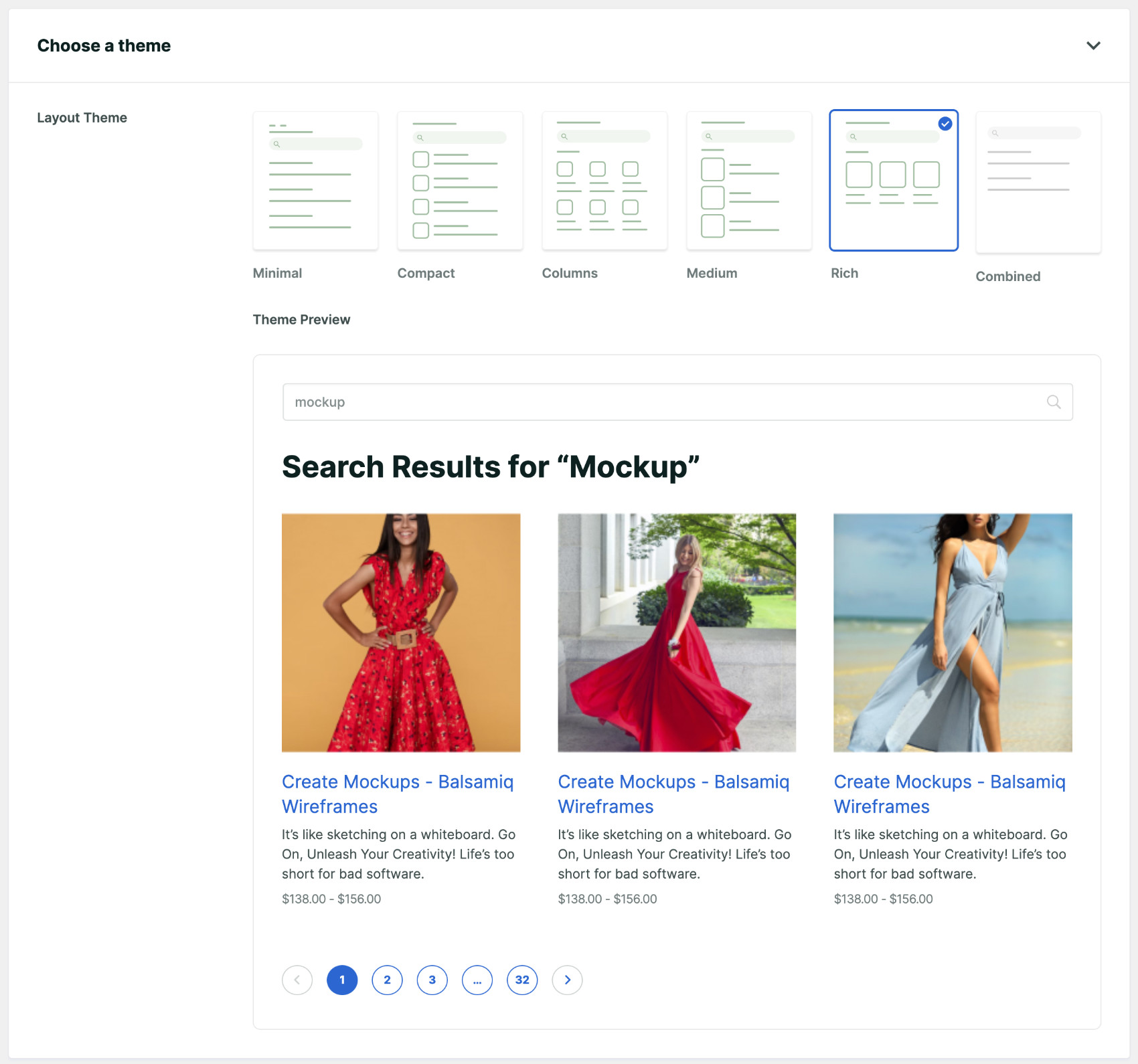
全体として、検索結果ページを簡単にカスタマイズするための次のデザイン要素があります。次のものがあります:
- 6つの事前デザインされたテーマ
- 3つのページネーションスタイル
- 2つのレイアウトスタイル
そして数え切れないほどのスタイリングの組み合わせ。次のスタイリングオプションを調整することで、好みに合わせてWooCommerce検索結果ページをカスタマイズできます。
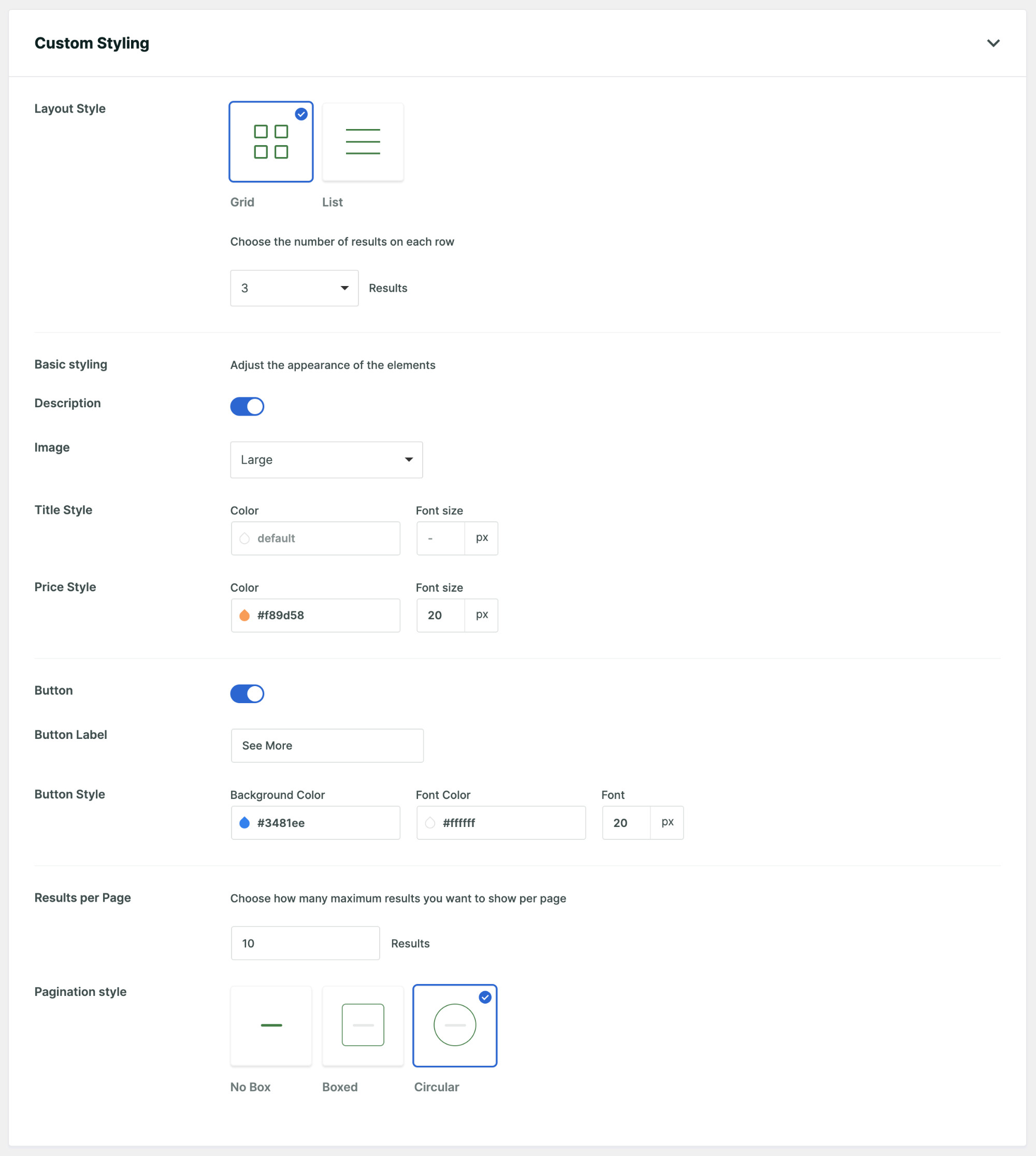
オプションは非常にわかりやすいので、これらの設定を問題なく好きなように変更できるはずです。上記のサンプルデザインに変更が反映されない場合でも心配しないでください。カスタマイズはライブ検索結果ページに表示されます。
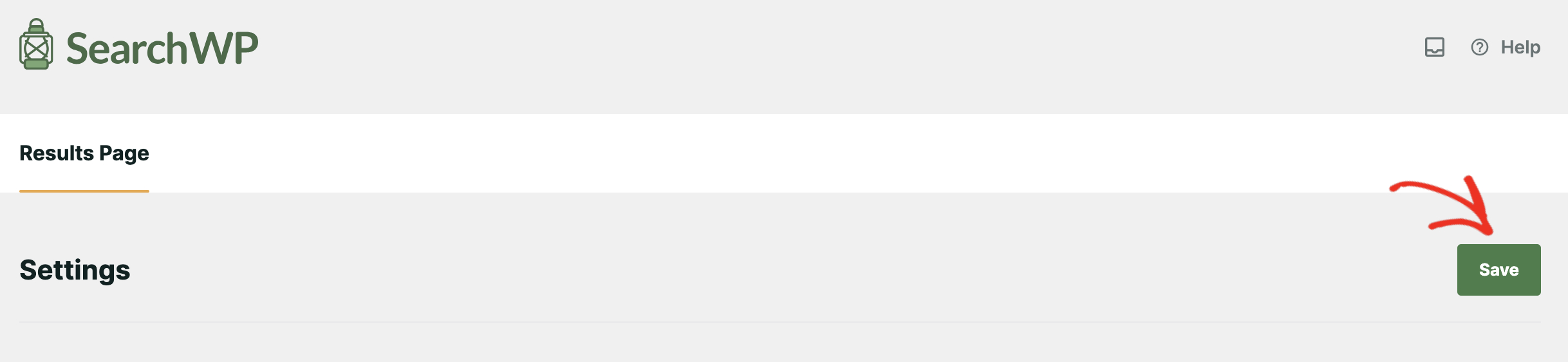
WooCommerce検索結果ページのカスタマイズに満足したら、右上隅にある「保存」をクリックして変更を保存してください。
カスタマイズされたWooCommerce検索結果ページの使用方法
検索結果ページをニーズに合わせて変更したので、それを実行に移す時間です。SearchWPで作成されたすべての検索フォームでSearchWP検索結果ページを使用できます。
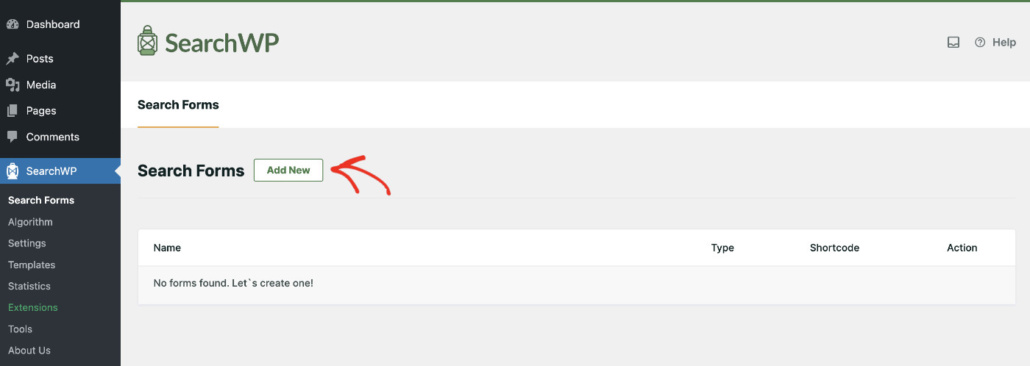
誰でも、SearchWP > 検索フォーム > 追加にアクセスすることで、簡単にSearchWPで検索フォームを作成できます。SearchWPで作成された検索フォームは非常に強力です。このチュートリアルで高度な検索フォームの作成方法について詳しく知ることができます。
このチュートリアルが長くなりすぎないように、カスタマイズされたWooCommerce検索結果ページを公開するために必要なことは次のとおりです。追加(SearchWP > 検索フォームにアクセスした後)をクリックします。
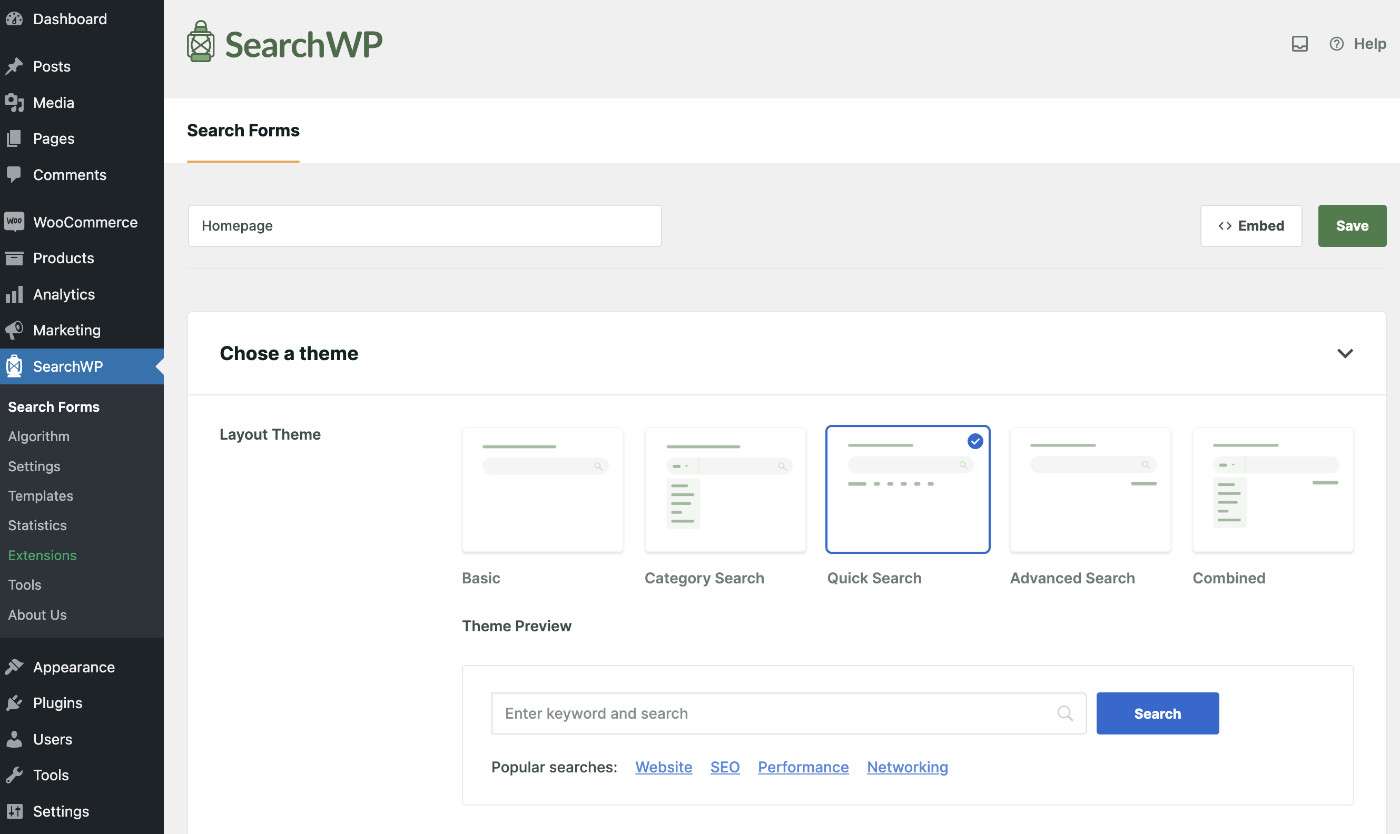
これで、ニーズに合わせて検索フォームを調整できます。検索フォームに名前を付け、レイアウトテーマを選択し、その他のスタイリング変更を行います。
主な目的は、検索結果ページをこの検索フォームにリンクすることです。そのために、下にスクロールして「結果ページ」を見つけ、「SearchWP」をドロップダウンから選択します。

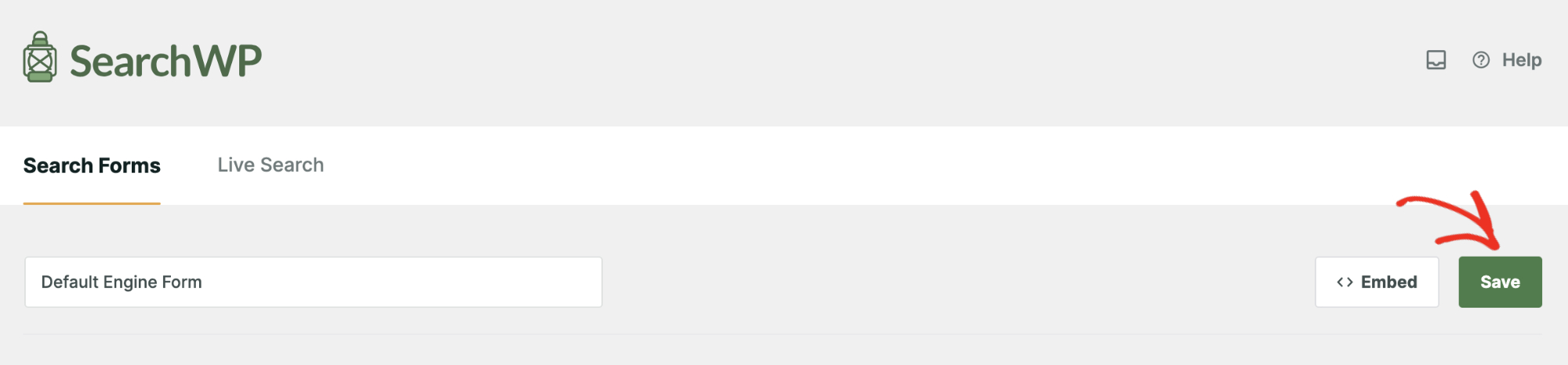
検索フォームの他の変更を完了したら、右上にある「保存」をクリックします。
これで、検索結果ページは検索フォームを通じて検索が実行された後にのみ表示されるため、検索フォームを発行するだけです。
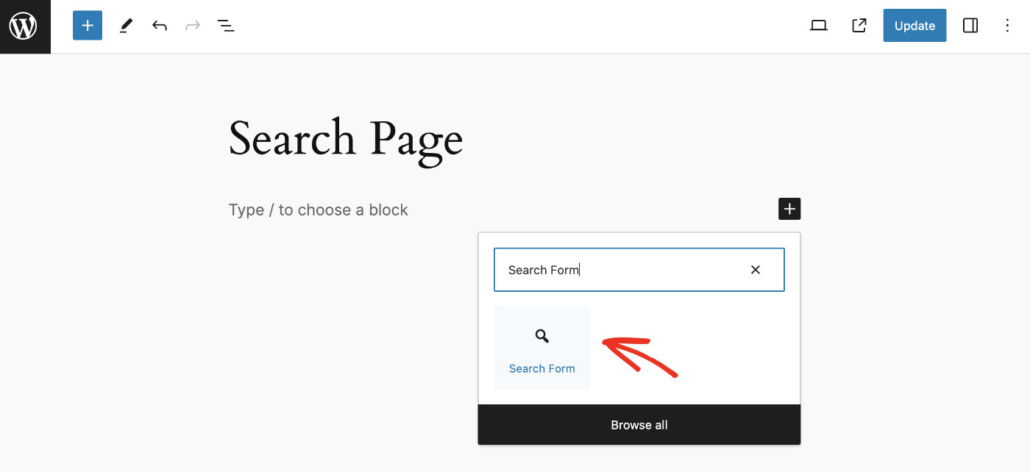
そのために、検索フォームを配置したいページを編集モードで開きます。「+ ブロックを追加」アイコンをクリックし、リストから検索フォームブロックを見つけて選択します。
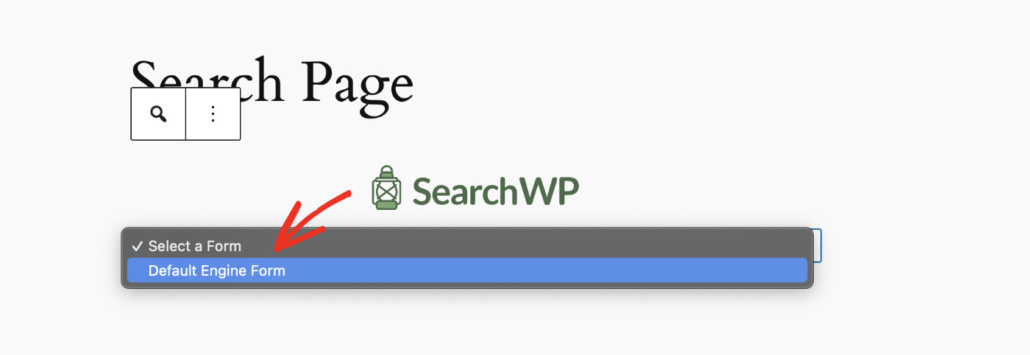
次に、数分前に作成した検索フォームを選択します。
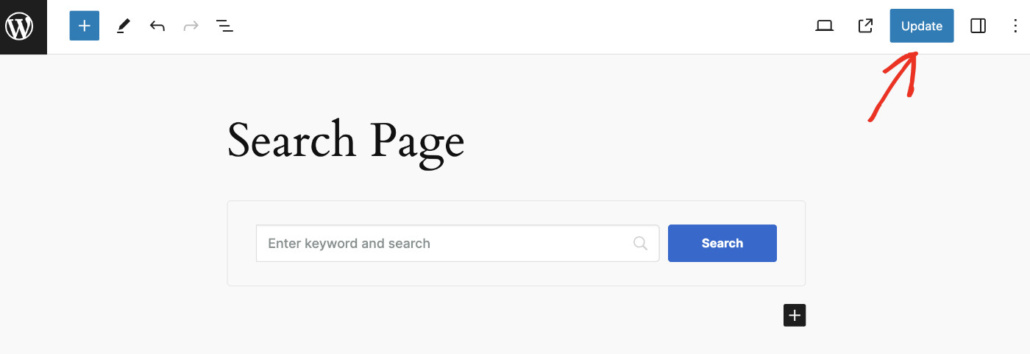
これで、希望の場所に検索バーが表示されるはずです。「更新」をクリックして、カスタム WooCommerce 検索結果ページ用に作成された検索フォームを発行します。
最後に、ウェブサイトのフロントエンドにアクセスして、カスタム WooCommerce 検索結果ページが機能していることを確認してください。
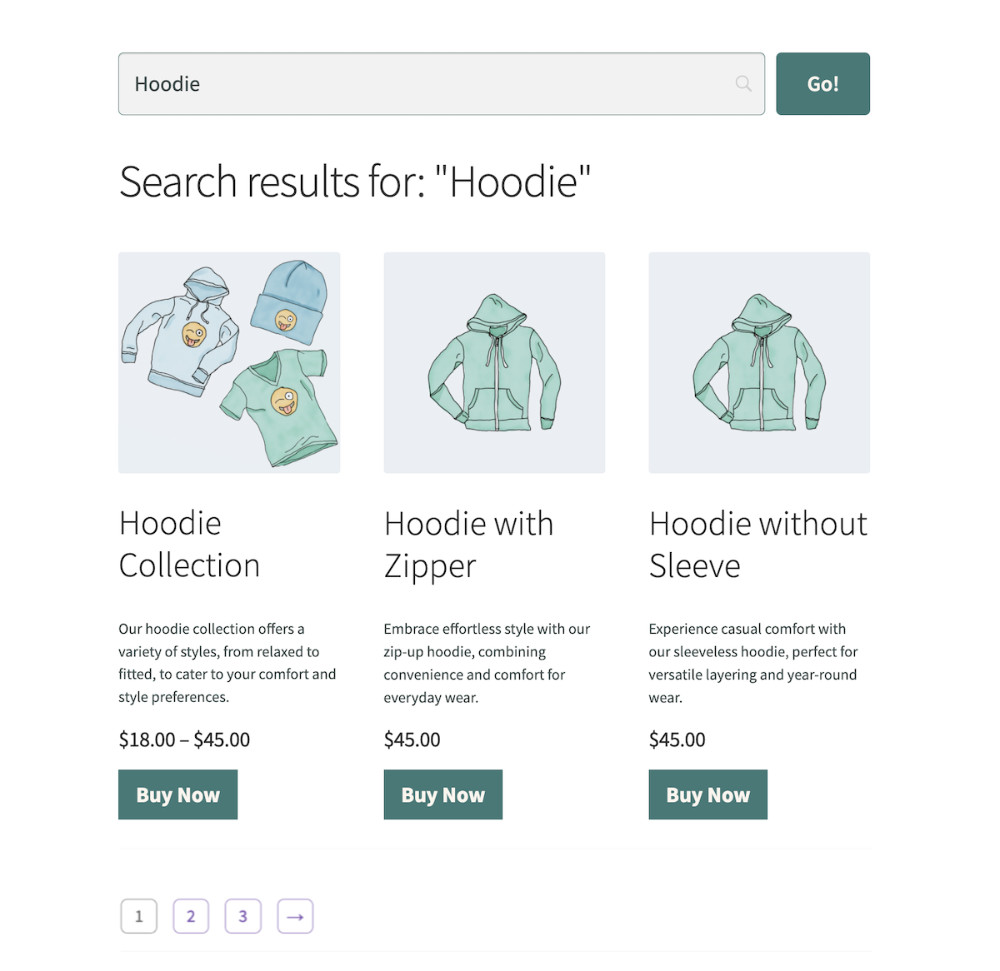
WooCommerce 検索結果ページのカスタマイズを次のレベルへ
オンラインストアの検索結果ページの最適化は、ユーザーエクスペリエンスの向上と製品へのエンゲージメントの促進に不可欠です。SearchWP の高度な機能を使用してシームレスに統合できる、検索結果を改善するためのいくつかの効果的な戦略を探りましょう。
- ライブ検索を実装して即座のフィードバックを得る:ライブ検索機能を組み込んで、オンラインストアの検索エクスペリエンスを最新化します。Ajax を利用したライブ検索により、ユーザーは入力中に即座にフィードバックを受け取り、製品の探索を促進する、よりダイナミックで魅力的なブラウジングエクスペリエンスが生まれます。
- 検索結果を戦略的に優先順位付けして並べ替える:戦略的に検索結果を並べ替えることで、最も関連性の高い製品に顧客を誘導できます。WooCommerce 検索結果ページをカスタマイズすると、注目の製品やプロモーションを強調表示して、その可視性を高め、コンバージョンを促進できます。
- 関連製品を表示する:検索結果の横に関連製品を表示すると、エンゲージメントが高まり、発見が促進されます。補完的な製品や類似の製品を提示することで、買い物客に他の製品を探索するように促し、購入の可能性を高めることができます。
- 関連性のないコンテンツを除外する:関連性のない製品やカテゴリを除外することで、検索結果の品質を向上させます。SearchWP の設定を微調整して関連性のないコンテンツを除外することで、検索プロセスを合理化し、ユーザーが必要なものをすばやく簡単に見つけられるようにすることができます。
- 適切に設計された検索フォームを組み込む:適切に設計された検索フォームは、顧客の検索エクスペリエンスを簡素化します。直感的な検索オプションとフィルターを提供することで、ユーザーは検索クエリを絞り込み、特定のニーズを満たす製品を見つけることができます。
結論
このチュートリアルでは、コードを書かずにWooCommerceの検索結果ページをカスタマイズする方法を学びました。これで、訪問者はあなたが提示したい方法で検索結果を見ることができます。この新しい知識をオンラインビジネスの成長と利益の増加に応用できることを願っています。
今すぐSearchWPを入手して、オンラインストアの検索エクスペリエンスを変え、訪問者が探しているものを簡単かつ迅速に見つけられるようにしましょう。