ウェブサイトの検索結果ページは、ギャラリーのキュレーターのように、最も魅力的な最高の作品を提示します。
キュレーターが失敗すれば、どんなに優れた芸術作品でも印象に残らないでしょう。
同様に、検索結果ページが使いにくい場合、製品やコンテンツの最高のものが見過ごされる可能性があります。適切なアイテムを見つけるだけでなく、それらをうまく表示することが重要です。
この記事では、SearchWPを使用してWordPressの検索結果ページをカスタマイズする方法を説明します。これにより、ウェブサイトにふさわしい専門的なキュレーターとなり、エンゲージメントと成長を高めることができます。
優れた検索結果ページが必要な理由
適切に設計され、効率的な検索結果ページを持つことは、ウェブサイトやオンラインビジネスにとって非常に重要であり、それが欠如していると重大な悪影響を及ぼす可能性があります。優れた検索結果ページが重要である理由はいくつかあります。
- ユーザーエクスペリエンス: 検索結果ページが不十分だと、ユーザーエクスペリエンスが損なわれます。顧客が探しているものをすばやく簡単に見つけられない場合、ウェブサイトを離れて他の選択肢を探す可能性が高くなります。これは、即時の売上機会を減らすだけでなく、ビジネスの長期的な評判を損なう可能性もあります。
- コンバージョン率: ウェブサイトまたはオンラインビジネスの主な目標は、カジュアルな訪問者を支払いを行う顧客に転換することです。混乱を招く、遅い、または関連性のない検索結果ページは、コンバージョン率を大幅に低下させる可能性があります。探しているものを見つけた訪問者は、肯定的な体験をし、将来購入して戻ってくる可能性が高くなります。
- 顧客インサイト: 優れた検索結果ページは、顧客の好みや行動に関する貴重なデータを提供します。このデータは、在庫管理、マーケティング戦略、および全体的なユーザーエクスペリエンスを改善するために使用できます。 効果的な検索分析がないと、ビジネスはこのインサイトを見逃し、適応および成長する能力を妨げる可能性があります。
- 競争優位性: 競争の激しいオンラインマーケットプレイスでは、優れた検索エクスペリエンスを持つことが重要な競争優位性となります。顧客のニーズへの配慮と技術的な習熟度を示すことで、効果の低い検索機能を備えた競合他社との差別化を図ることができます。
- ブランドロイヤルティと信頼: 優れた検索結果ページは、ブランドロイヤルティと信頼の構築に役立ちます。顧客は必要なものを簡単に見つけられるとわかれば、サイトに戻ってきたり、他の人に勧めたりする可能性が高くなります。
WordPress検索結果ページのカスタマイズ
WordPressウェブサイトのデフォルトの検索結果ページには多くの制限があります。
たとえば、カスタマイズオプションが限られており、著者、カテゴリ、タグなどの投稿以外のコンテンツタイプを表示できません。
ここで、ウェブサイトの検索結果ページを制御できるプラグイン、たとえばSearchWPが必要になります。

これは、ウェブサイトに最も高度な検索結果カスタマイズを提供する、最高のWordPress検索プラグインです。
50,000以上のウェブサイト所有者が、検索結果を改善し、ユーザーエンゲージメントを維持するために利用しています。
SearchWPを使用すると、テーマの制限を回避し、訪問者を実際に支援する検索ページを作成できます。
最も良い点は、複数の検索結果テンプレートを作成し、異なる検索フォームに接続できることです。
その他、SearchWPが提供する主な機能は以下のとおりです。
- あいまい検索: この機能により、訪問者は検索バーにタイプミスをしても、必要なものを見つけることができます。
- PDFインデックス: ウェブサイト内のPDFファイルの検索を可能にすることができ、ドキュメントが多いサイトに最適です。
- 訪問者のインサイト: これにより、人々が何を検索しているかを正確に把握し、コンテンツ戦略のギャップを見つけることができます。
- 特定のコンテンツを除外: 特定のページや古い投稿を結果に表示しないようにすることができます。
それでは、WordPressの検索結果ページをカスタマイズする手順を見ていきましょう。
ステップ1:SearchWPのインストールと有効化
開始するには、ウェブサイトにアクセスしてアカウントにサインアップし、SearchWPプラグインのコピーを入手する必要があります。
プランを選択したら、SearchWPアカウントの「ダウンロード」タブに移動します。

SearchWPのダウンロードボタンをクリックして、ZIPファイルをコンピューターに保存してください。
セットアッププロセスで必要になるため、このページからライセンスキーをコピーすることを忘れないでください。
次に、他のWordPressプラグインと同様にSearchWPをインストールします。この部分でヘルプが必要な場合は、WordPressプラグインのインストール方法に関する初心者向けガイドを確認できます。
プラグインをアクティブ化した後、セットアップウィザードが表示されるウェルカム画面が表示されます。「オンボーディングウィザードを開始」ボタンをクリックし、画面の指示に従って簡単にセットアップしてください。

ステップ2:SearchWPで検索エンジンをセットアップする
次に、より良い検索エクスペリエンスを提供するために、SearchWPで検索エンジンをカスタマイズできます。
デフォルトのWordPress検索は非常に基本的で、カスタム投稿タイプ、eコマース製品、ドキュメントコンテンツ、または分類法を処理できません。
検索プロセスを改善するには、WordPressダッシュボードに移動し、SearchWP » Algorithmにアクセスしてください。
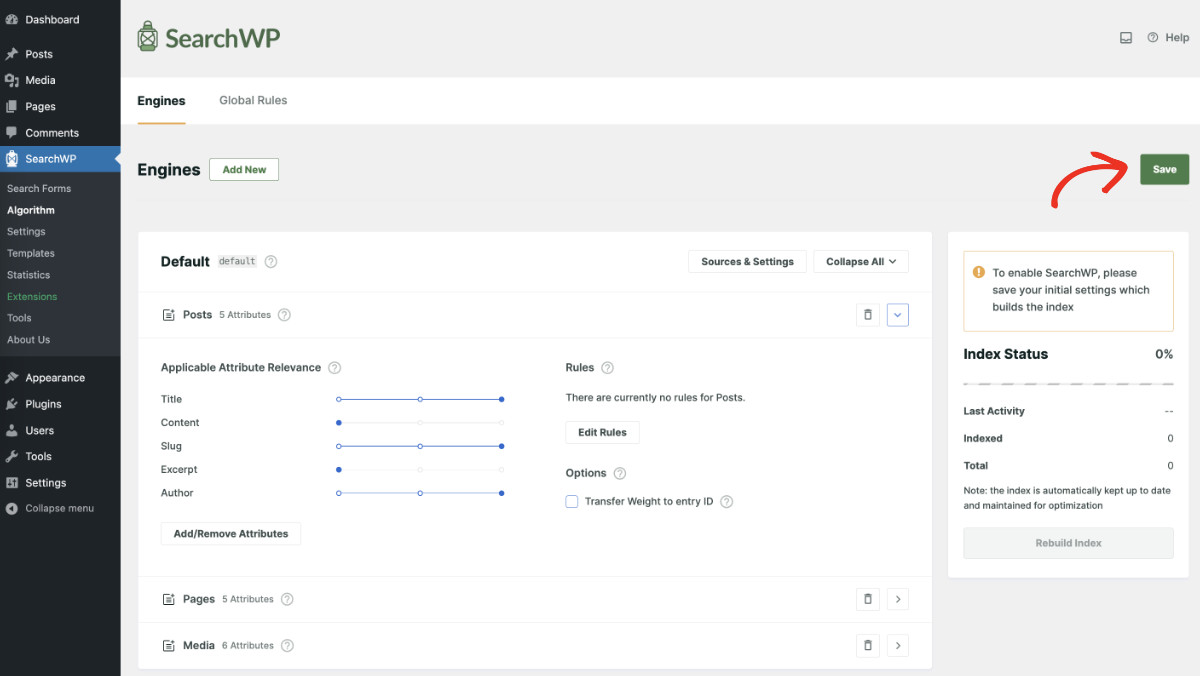
ここでは、検索エンジンのソースを編集し、製品、ドキュメント、求人などを追加できます。
その他、SearchWPではカスタムフィールド、カテゴリ、タグに保存されている追加情報を含めることもできます。
各ソースの属性を編集して、検索プロセスに追加するだけです。
検索エンジンをカスタマイズするには、WordPressサイトのデフォルト検索設定を変更する方法に関する詳細ガイドを参照してください。
ステップ3:WordPress検索結果ページをカスタマイズする
下準備は完了です。これで、WordPressウェブサイトの検索結果ページのカスタマイズを開始できます。
それを行うには、WordPressダッシュボードに移動し、SearchWP » Templatesにアクセスしてください。ここから、新しい結果テンプレートを追加したり、デフォルトのテンプレートを編集したりできます。
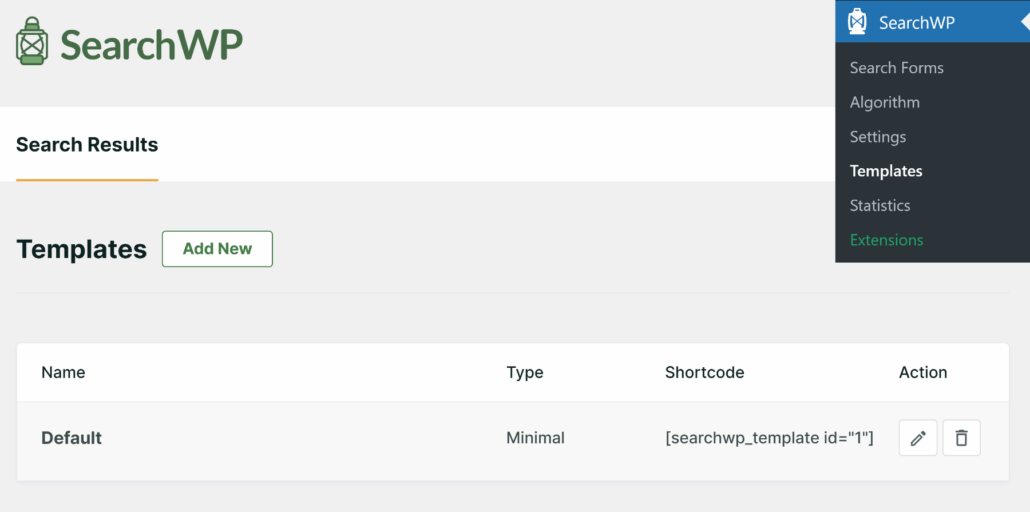
SearchWPは、検索結果ページがユニークであることを理解しており、訪問者にとってどのスタイルが最適かを知っているのはあなただけです。
そのため、6つの事前デザインされたテーマレイアウトから選択できます。プレビューはすぐ下に表示されます。
最終的な外観は、使用しているWordPressテーマによって異なる場合があることに注意してください。
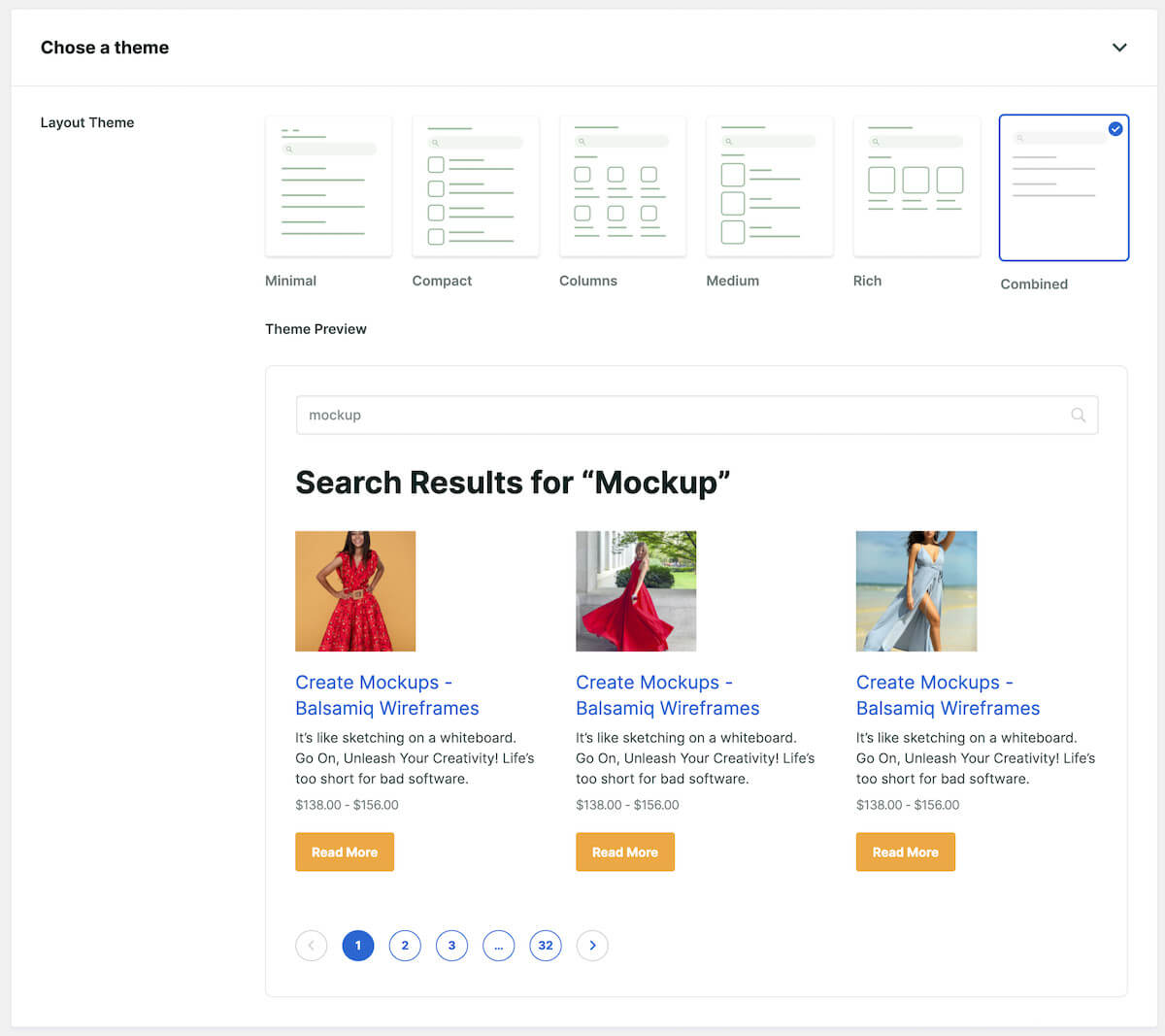
スタイルを選択したら、「カスタムスタイリング」セクションまでスクロールダウンできます。
ここで、ウェブサイトの他の部分に合わせて検索結果ページのルックアンドフィールを変更できます。そのために、以下のオプションがあります。
- レイアウトスタイル: 検索結果の表示を「グリッド」または「リスト」ビューに切り替えます。さらに、各行に表示する結果の数を決定できます。
- 基本スタイリング: タイトルや画像などのさまざまな要素の外観をカスタマイズします。
- 説明:検索結果からコンテンツ/製品の説明を表示または非表示にできます。
- 画像: 検索結果ページの画像のサイズを定義します。小、中、大、またはなしから選択します。
- タイトルスタイル: 検索結果のタイトルのフォントの色とサイズを調整します。
- 価格スタイル: ウェブサイトにWooCommerceまたはEasy Digital Downloads製品がある場合は、価格の色とフォントサイズを変更できます。
- ボタン: ボタン(「続きを読む」など)を表示することを選択した場合、この設定でオン/オフを切り替え、ボタンのラベル、背景色、フォントの色、フォントサイズをカスタマイズできます。
- 1ページあたりの結果数: 1ページあたりに表示したい検索結果の数を決定します。これにより、検索結果ページの長さを管理するのに役立ちます。
- ページネーションスタイル: 検索結果ページの最下部にあるページネーションナビゲーションスタイルをカスタマイズします。サイトのデザインに合わせて、「ボックスなし」、「ボックスあり」、または「円形」スタイルを選択できます。
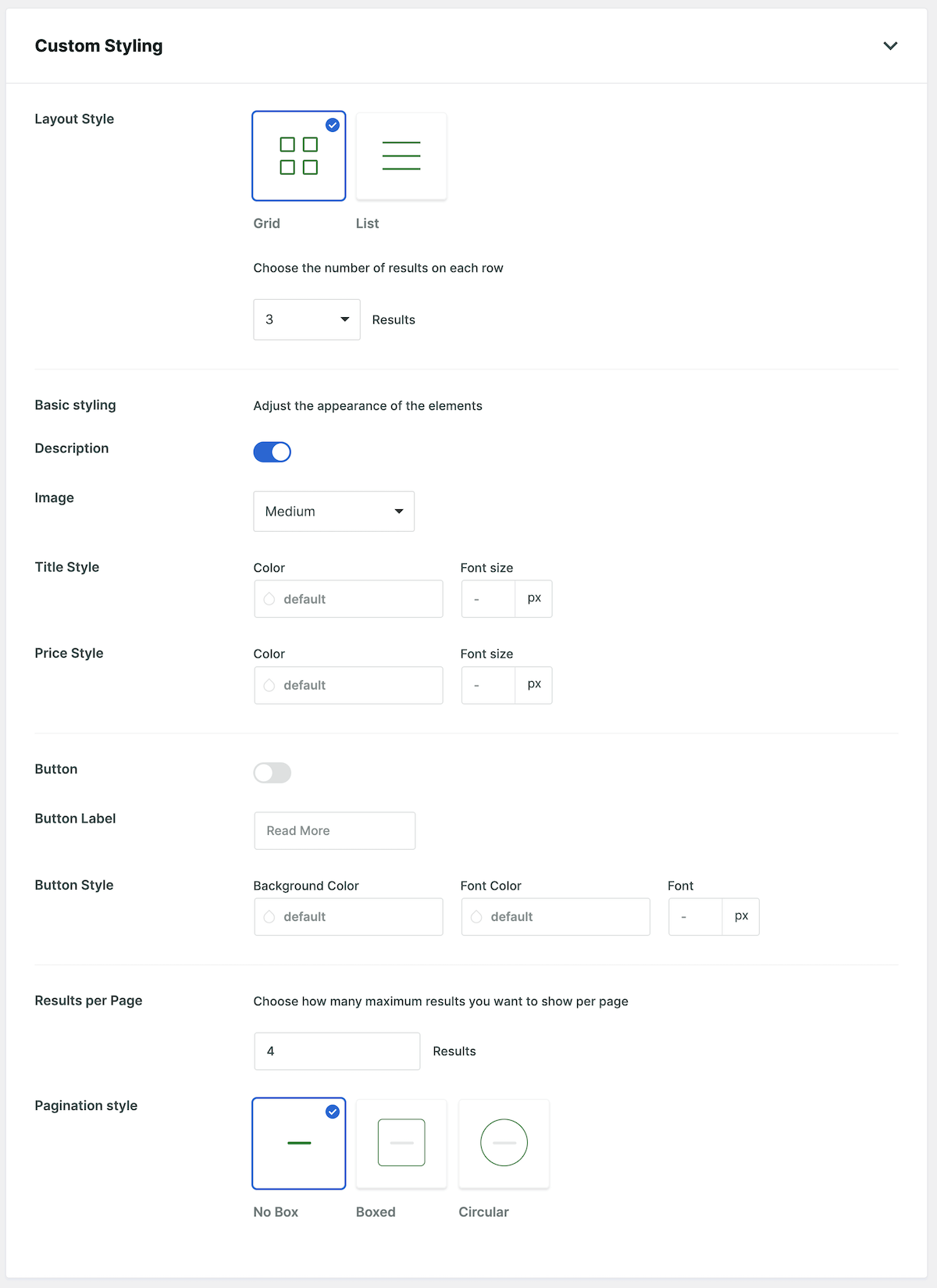
WordPressの検索結果ページのカスタマイズが完了したら、上部にある保存をクリックしてプロセスを完了します。
ステップ4:検索結果ページを可視化する
SearchWPの検索結果ページは、検索フォームと連携して機能します。
検索フォームを作成するには、SearchWP » Search Formsに移動し、新規追加をクリックするか、既存の検索フォームを編集します。

次に、テンプレートを選択し、名前を変更するなどして、検索フォームを編集できます。
詳細については、WordPressで高度な検索フォームを作成する方法に関するガイドを参照してください。
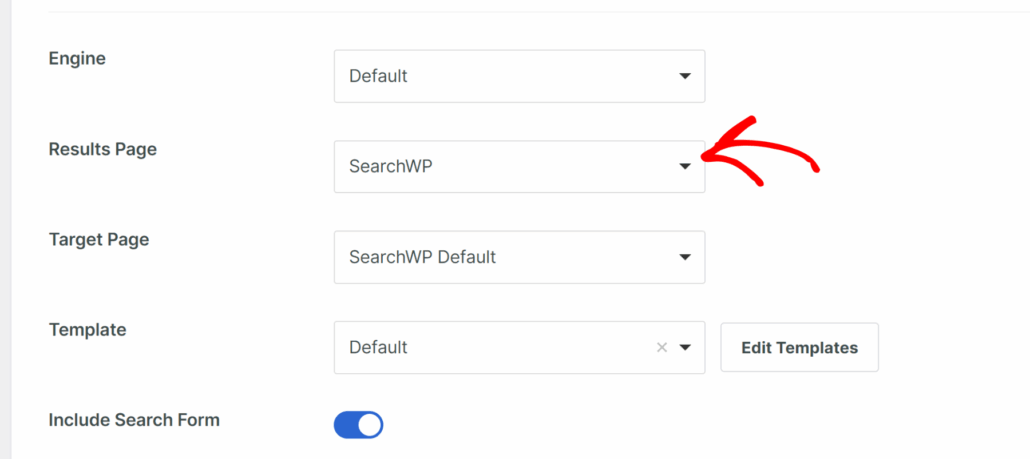
検索フォームの作成中に、「カスタムスタイリング」セクションまでスクロールダウンします。
ここで、検索結果ページというタイトルのフィールドが表示されます。ドロップダウンメニューからSearchWPを選択してください。ターゲットページを変更したり、テンプレートを選択したりするオプションもあります(複数作成した場合)。
完了したら、設定を保存するだけです。
ステップ5:サイトに検索結果ページを埋め込む(オプション)
さて、進む前に、これはオプションのステップであることを注意してください。
検索結果テンプレートは、ページに埋め込む必要なしに使用できます。
フォーム設定で、検索結果ページが「SearchWP」で、ターゲットページが「SearchWP Default」の場合、テンプレートはデフォルトのWordPressテンプレートの代わりにテンプレートが使用されます。テンプレートを埋め込む必要はありません。
ただし、テンプレートを手動で埋め込みたい場合は、SearchWPのテンプレートページにある「埋め込み」ボタンをクリックして開始できます。
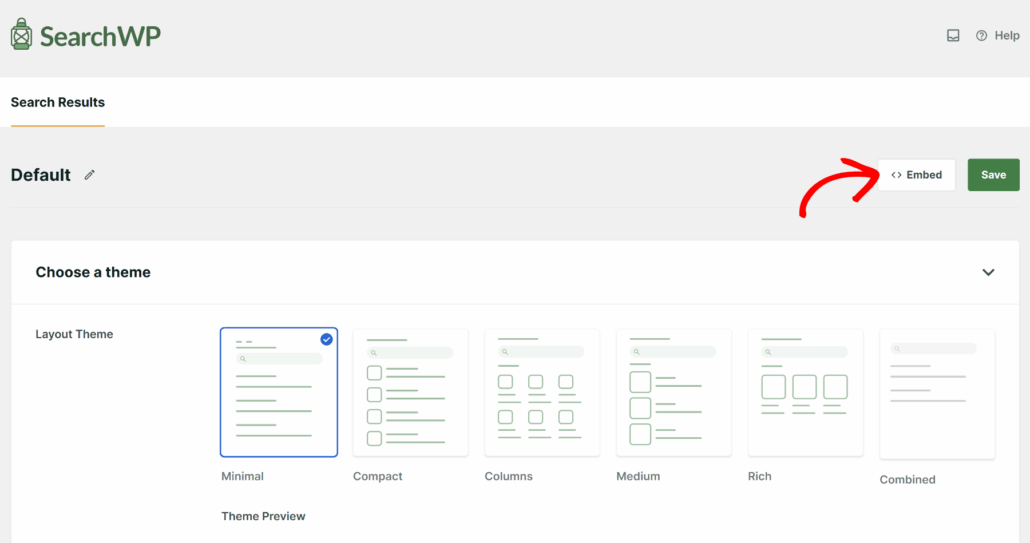
SearchWPは、検索結果テンプレートを埋め込むための3つのオプションを提供します。これらには、Gutenbergブロック、ショートコード、PHPコードが含まれます。
既存のページまたは新しいページを選択して、検索結果テンプレートを表示できます。
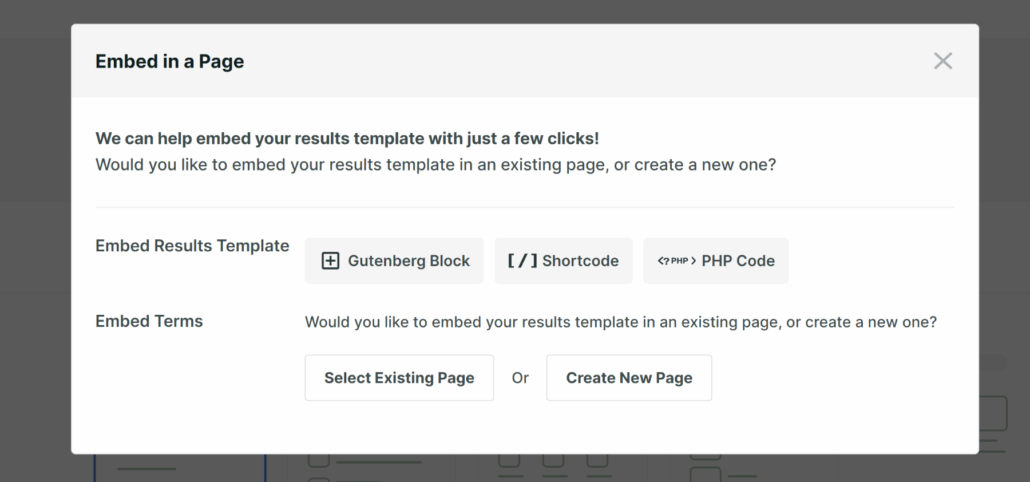
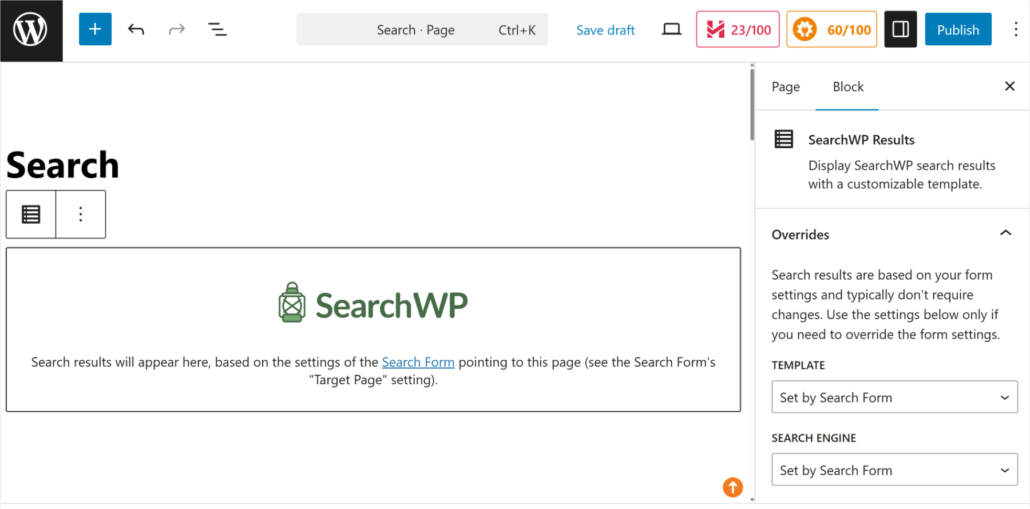
たとえば、Gutenbergブロックと新しいページを選択すると、コンテンツエディターに移動します。
ここで、SearchWPの結果ブロックがページに追加されます。
注意:結果は、検索フォームの設定で割り当てられたエンジンとテンプレートに従って表示されます。右側のパネルのブロック設定の下に、結果を表示するための別のテンプレートとエンジンを選択するオプションがあります。
これは通常必要ありません。検索フォームで設定された設定をオーバーライドする必要がある場合にのみ使用してください。
完了したら、コンテンツエディターの「公開」または「更新」ボタンをクリックするだけです。
次に、作成したフォームで検索を実行し、ウェブサイトのフロントエンドにある検索結果ページにリンクします。カスタム作成した検索結果ページが表示されます。
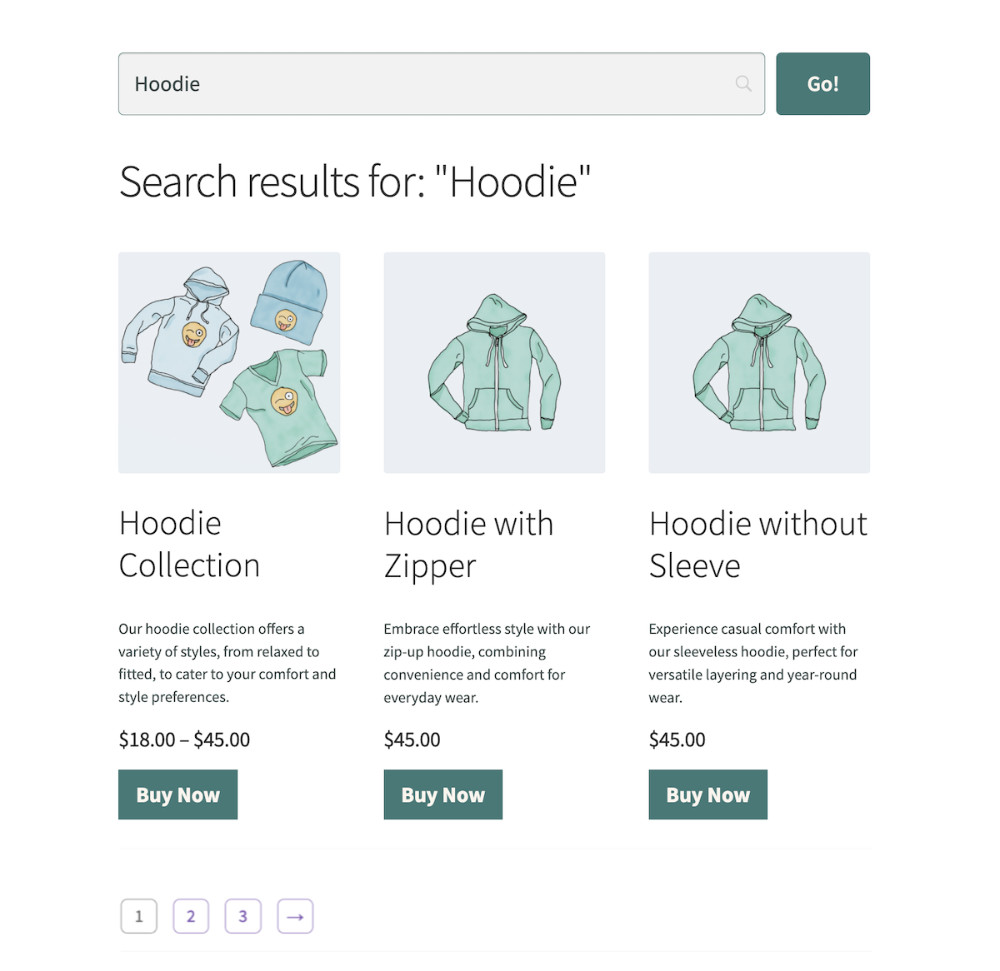
デモのeコマースストアで結果テンプレートが表示された様子は次のとおりです。
WordPressの検索結果のカスタマイズに関するFAQ
WordPressのコアページを変更すると、いくつかの質問が生じる可能性があることを私たちは知っています。このトピックについてよく寄せられる質問への回答を以下に示します。
1. プラグインなしで検索結果ページをカスタマイズできますか?
はい、できますが、PHPコードを使用してテーマのsearch.phpファイルを編集する必要があります。この方法は、初心者は間違ったコードを1行記述するだけでサイトが壊れる可能性があるため、リスクが高いことがわかりました。SearchWPのようなプラグインを使用することは、ほとんどのユーザーにとってより安全で高速です。
2. これは私の特定のWordPressテーマで機能しますか?
SearchWPは、ほぼすべてのWordPressテーマで動作するように設計されています。新しいページを作成し、ショートコードを使用して結果を表示するため、通常は既存のデザインとうまく連携します。さらに、SearchWPは、Elementor、Oxygen、Beaver Builder、Diviなどの人気のウェブサイトビルダーをサポートしています。
3. ブランドカラーに合わせて検索結果をスタイル設定できますか?
もちろんです。SearchWPテンプレートには、メインカラーの変更、タイトルやボタンなどの編集オプションが用意されています。これにより、カスタムCSSを使用してスタイルを設定する必要なく、ブランドカラーに簡単に合わせることができます。
検索結果ページは、単に見た目を良くするだけでなく、ユーザーにとってシームレスで直感的なエクスペリエンスを作成することでもあります。
この記事が、WordPressの検索結果ページを簡単にカスタマイズする方法を学ぶのに役立ったことを願っています。また、WooCommerceの属性で商品を絞り込む方法やWordPressでコメントを検索可能にする方法に関するガイドもご覧ください。
今すぐSearchWPを入手して、あらゆるユーザーインタラクションで優れたものを優先するサイトの仲間入りをしましょう!