
すべてのウェブサイトの所有者は、基本的なWordPressの検索機能が限定的で、検索結果の表示に関して制御が不足していることにフラストレーションを感じています。
検索エクスペリエンスを向上させるために、WordPressの検索結果に抜粋を追加すると、ユーザーがサイトの検索機能と対話する方法が変わります。
タイトルと導入部の数行だけが表示される代わりに、訪問者は結果が探しているものと一致するかどうかを判断するのに役立つプレビューテキストを受け取ります。
この記事では、WordPressの検索結果ページに抜粋を表示する方法を説明します。
WordPressの検索結果に抜粋を追加する理由
ウェブサイトのテーマによっては、デフォルトのWordPress検索は検索結果にコンテンツの最初の数行を表示します。これは、投稿の途中にある用語を検索した場合でも、探している重要な情報が含まれていない可能性のあるテキストの冒頭部分しか表示されないことを意味します。
抜粋付きの検索結果は、ユーザーがクリックする前にコンテンツのプレビューを提供します。これにより、時間を節約し、どの結果を調べるかについてより良い意思決定を行うことができます。
検索抜粋を映画の予告編と考えてください。優れた予告編が視聴者を引き付けるために最も関連性の高いシーンを示すように、優れた検索抜粋は、人々が検索しているものと一致するコンテンツの最も関連性の高い部分を示す必要があります。
検索結果に抜粋を追加すると、結果を行き来するフラストレーションを回避することもできます。ユーザーは抜粋をスキャンして、複数のページを読み込むことなく必要なものを正確に見つけることができます。
それでは、サイトの検索結果ページに抜粋を簡単に表示する方法を見てみましょう。
WordPressの検索結果ページに抜粋を追加する
検索結果の下に抜粋を表示する1つの方法は、WordPressウェブサイトのテーマをカスタマイズすることです。
ただし、この方法は開発者の雇用が必要になる場合があるため、ユーザーにとっては難しい場合があります。
各検索結果の抜粋を簡単に表示するには、SearchWPを使用します。

これは、WordPress向けの最高の検索プラグインであり、初心者にも使いやすく、デフォルトのWordPress検索を変革するのに役立ちます。
SearchWPには、検索結果ページの事前構築済みテンプレートが付属しています。これをカスタマイズして、製品の説明やブログ投稿の抜粋などを表示できます。
このプラグインを使用すると、結果ページをカスタム検索フォームに接続できるため、サイトでの検索方法を完全に制御できます。
SearchWPを使用するもう1つの利点は、カスタムフィールド、カテゴリ、タグ、製品詳細、ドキュメント、PDF、その他の追加情報を検索プロセスに含めることができることです。
これで、検索結果に抜粋を表示する方法を見てみましょう。
ステップ1:SearchWPプラグインのインストールと有効化
まず、SearchWPのウェブサイトにアクセスし、新しいアカウントにサインアップする必要があります。
完了したら、SearchWPアカウントに移動し、 ダウンロード タブに移動します。

次に、 SearchWPのダウンロード ボタンを押し、プラグインのZIPファイルをコンピューターに保存します。
その後、ライセンスキーもコピーする必要があります。これは、プラグインをアクティブ化するために後で必要になるためです。
ダウンロードが完了したら、次のステップはSearchWPプラグインのZIPファイルをサイトにアップロードすることです。
これに関するヘルプが必要な場合は、WordPressプラグインのインストール方法のステップバイステップガイドを確認してください。
アクティベーション後、SearchWPへようこそ画面が表示されます。「オンボーディングウィザードを開始」ボタンをクリックし、ウィザードの手順に従ってください。

SearchWPがサイトに設定されたので、次のステップは結果ページテンプレートを作成することです。
ステップ2:結果ページテンプレートのカスタマイズ
まず、WordPressダッシュボードからSearchWP » テンプレートに移動する必要があります。
ここでは、ウェブサイトに表示されるデフォルトの結果ページを編集するか、「新規追加」ボタンをクリックして新しい結果ページを作成できます。
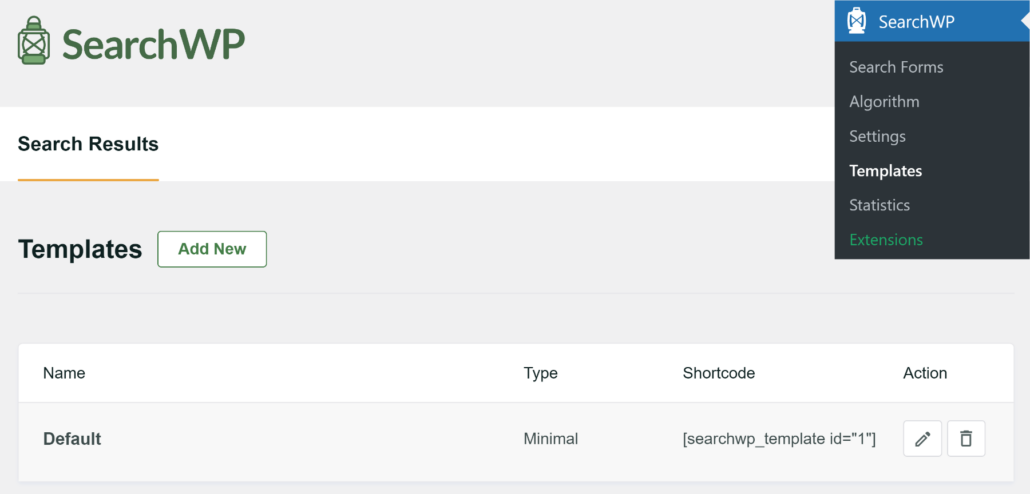
このチュートリアルでは、新しい結果ページテンプレートを追加します。
次に、一番上の名前を編集し、結果ページのレイアウトテーマを選択することから始めます。
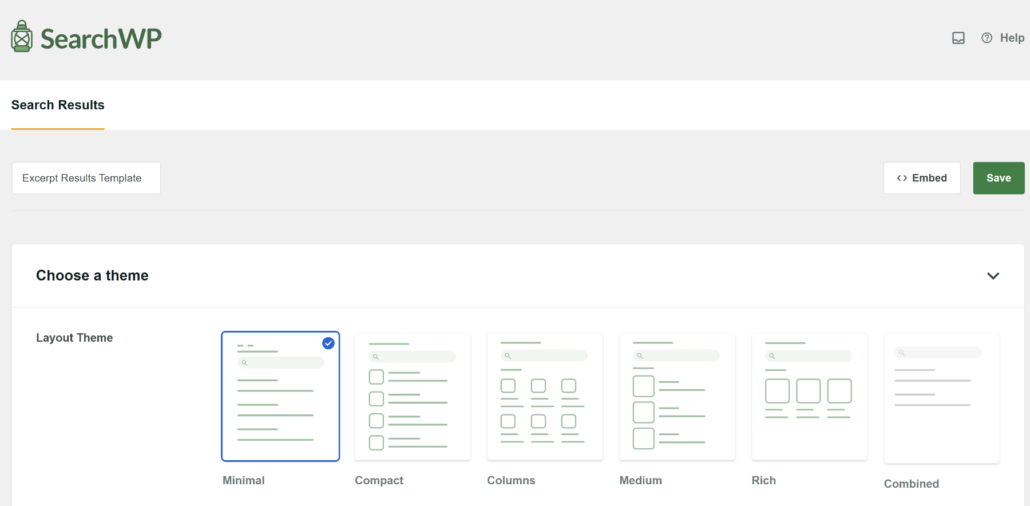
SearchWPは6つの既製テーマを提供しており、それぞれ異なるレイアウトがあります。タイトルと抜粋を表示するミニマルなテーマや、アイキャッチ画像を表示するテーマを選択できます。
一番良いのは、ページプレビューも表示されるので、好きなレイアウトを簡単に選択できることです。
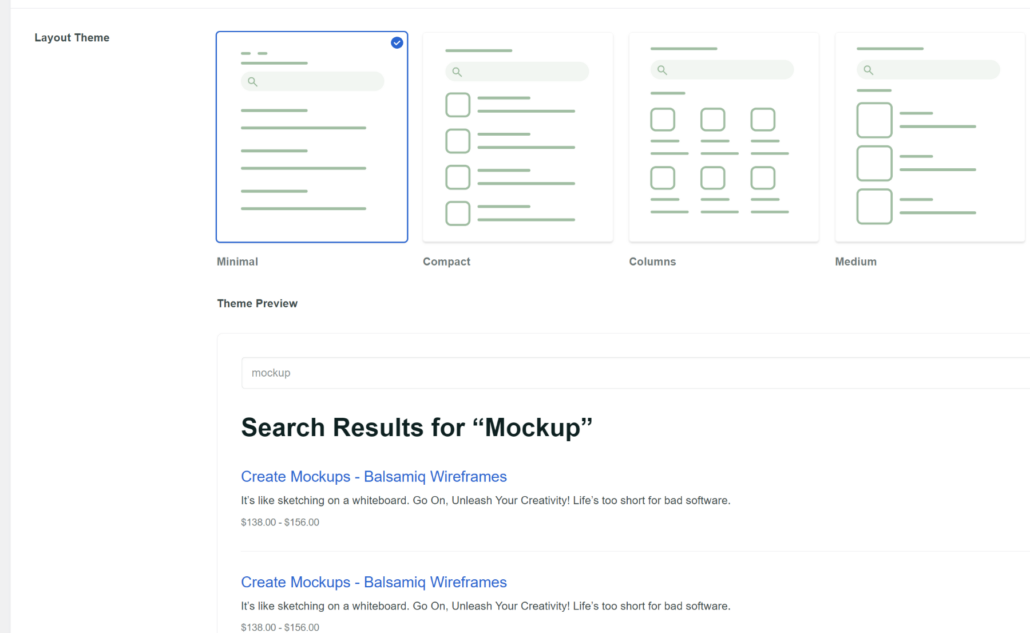
次に、「カスタムスタイル」セクションまでスクロールダウンして、検索結果ページをさらにカスタマイズできます。
レイアウトスタイルを変更する際は、抜粋を表示するために説明オプションが有効になっていることを確認してください。それ以外にも、タイトルスタイルを編集したり、ボタンのスタイルを変更したりできます。

テーマのカスタマイズが完了したら、一番上までスクロールして「保存」ボタンをクリックし、変更を保存してください。
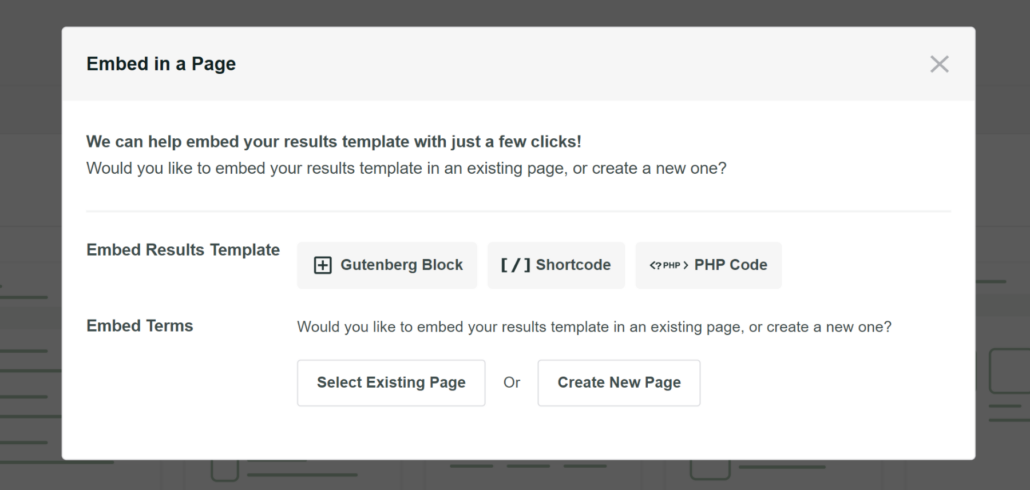
ここから、「埋め込み」ボタンをクリックする必要があります。

その後、ポップアップウィンドウが表示されます。ここで、結果テンプレートをどのように埋め込むか(Gutenbergブロック、ショートコード、またはPHPコード)と、どこに埋め込みたいかを選択する必要があります。
たとえば、「Gutenbergブロック」オプションを選択し、新しいページを作成して埋め込みます。
次に、新しいページの名前を入力する必要があります。
それが完了したら、「開始」ボタンをクリックするだけです。

その後、コンテンツエディタで結果テンプレートが表示されます。
検索結果のプレビューはすぐには表示されないことに注意してください。まず検索フォームに接続する必要があります。
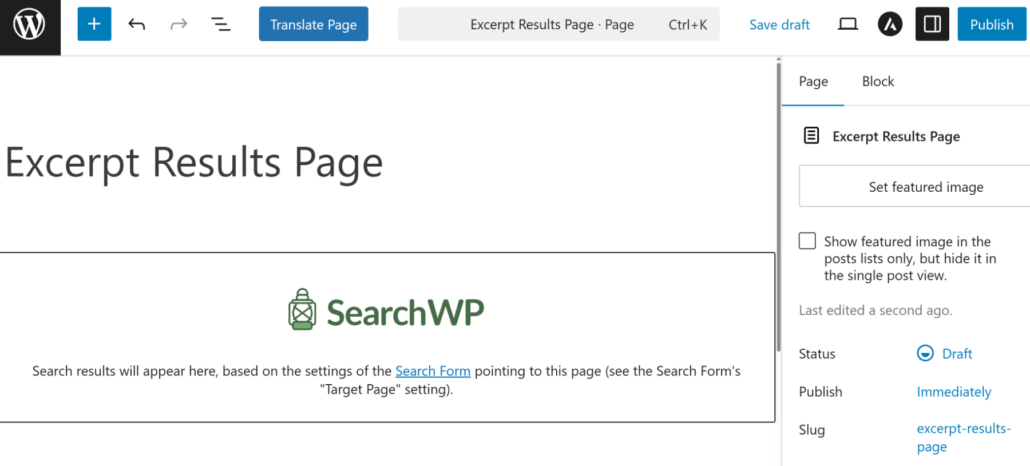
ページをPublishしてください。
ステップ3:検索フォームを結果テンプレートページにポイントする
次のステップは、検索フォームが作成した新しい検索結果ページを指していることを確認することです。
SearchWPを使用する最大の利点は、無制限の検索フォームを作成し、カスタム検索エンジンに接続し、カスタム検索結果ページにポイントできることです。
まず、管理パネルからSearchWP » 検索フォームページにアクセスしてください。ここで、既存の検索フォームを選択するか、新しい検索フォームを追加できます。

次の画面で、検索フォームのレイアウトテーマを選択する必要があります。
SearchWPは、簡単にカスタマイズできる既製のテンプレートを提供しています。

その後、カスタムスタイリングセクションまでスクロールダウンする必要があります。
ここで、結果ページをSearchWPに、ターゲットページを先ほど作成した結果ページ(例では抜粋結果ページ)に、テンプレートを前のステップで追加した結果テンプレートに設定してください。
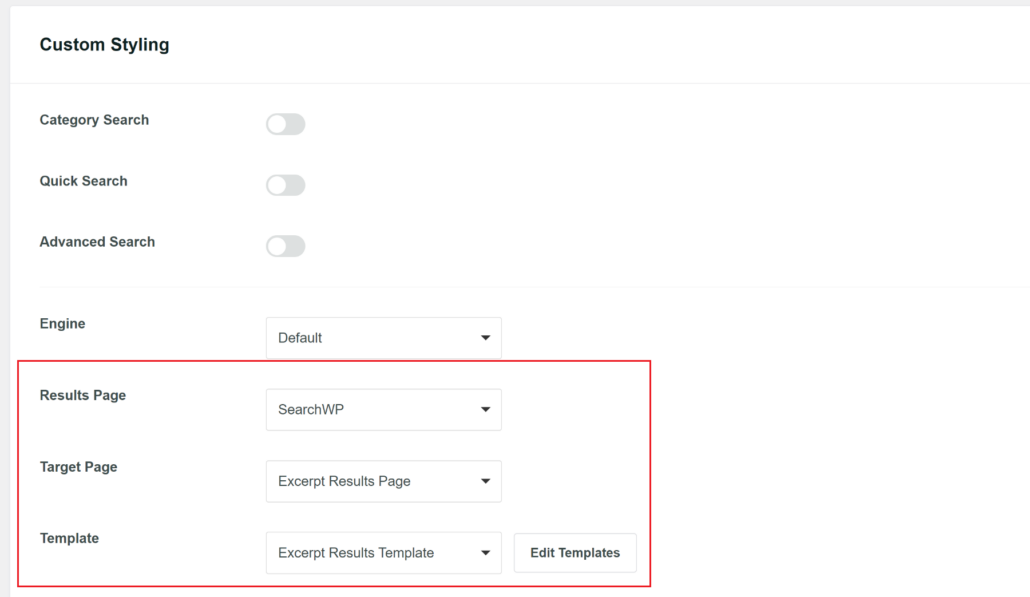
完了したら、一番上の保存ボタンをクリックするだけです。
ここから、ウェブサイトにフォームを埋め込むことができます。
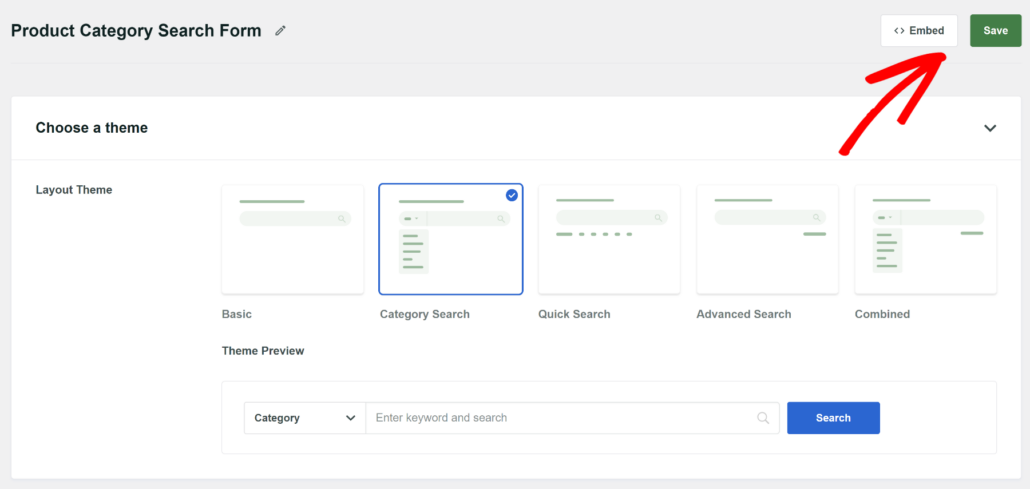
さらに詳しく知りたい場合は、WordPressでカスタム検索フォームを作成する方法に関するガイドをご覧ください。
ステップ4:テストして、抜粋が検索結果ページに表示されるか確認する
新しい検索フォームをサイトに追加したら、次に正しく機能しているかテストします。
そのために、ウェブサイトにアクセスして、抜粋があるブログ投稿を検索してください。
注意:コンテンツのどこに抜粋を追加すればよいかわからない場合は、WordPressテーマに投稿抜粋を簡単に追加する方法に関するガイドを参照してください。
たとえば、テストサイトの検索フォームを使用して抜粋があったブログ投稿を検索すると、結果ページに投稿のタイトルとその下の抜粋が表示されました。
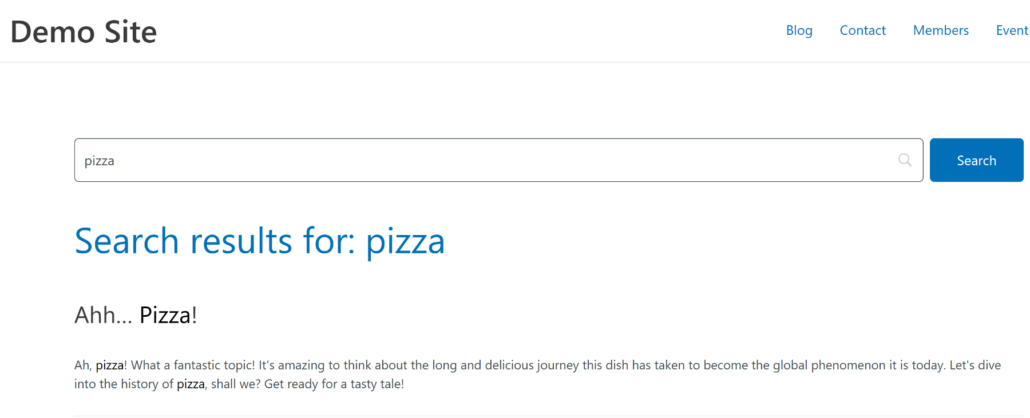
これで完了です。WordPress検索結果ページに抜粋を正常に追加できました。
この記事が、WordPress検索結果ページに抜粋を表示する方法を学ぶのに役立ったことを願っています。カスタム投稿タイプの検索が機能しない問題を修正する方法やWordPress検索結果ページをカスタマイズする方法に関するガイドも参照してください。
WordPressサイトでの検索方法を完全に制御できるようになる準備ができたら、今すぐSearchWPを入手してください。