
WordPressサイトの運営は、ほとんどのサイト所有者に機会損失について何か重要なことを教えてくれます。
多くのウェブサイトでは、検索機能を使用する訪問者が数千人いますが、その検索から収益を上げていません。
たとえば、訪問者を支援し、収益を生み出す関連アフィリエイト製品やスポンサーコンテンツを表示できます。
そこで、SearchWPはWordPressの検索結果にプロモーション広告を直接表示するのに役立ちます。
このチュートリアルでは、WordPressの検索結果ページにプロモーション広告を表示する方法を説明します。
検索結果ページにプロモーション広告を表示する理由
あなたのウェブサイトの検索機能は、利用可能な最も活用されていない収益源の1つです。
訪問者が内部検索を使用するとき、彼らは特定の情報または製品を積極的に探しています。
これにより、彼らは非常にエンゲージし、行動を起こす準備ができています。
プロモーション広告がないと、本質的に潜在顧客を手ぶらで帰らせていることになります。
通常のコンテンツは見つかるかもしれませんが、彼らの問題を解決し、サイトの収益を生み出す可能性のある製品、サービス、またはアフィリエイトオファーを見つけることはできません。
それに加えて、検索結果ページは、サイト所有者が重要なメッセージや通知を表示するための見過ごされがちな場所でもあります。
WordPressウェブサイトで検索している間に、今後のセールやメンテナンスについて訪問者に通知できます。
さて、検索結果ページにプロモーション広告を簡単に表示する方法を見てみましょう。
WordPress検索結果ページにプロモーション広告を表示する
検索結果ページに広告、アフィリエイトリンク、および一般的な情報を追加する最も簡単な方法は、SearchWPを使用することです。

SearchWPは、50,000以上のウェブサイト所有者から信頼されている、WordPress向けの最高の検索プラグインです。
このプラグインを使用すると、カスタム検索エンジンを作成し、カスタムフィールド、製品詳細、カテゴリ、タグなどを含めることで、全体的な検索エクスペリエンスを向上させることができます。
SearchWPが特別なのは、検索結果ページにプロモーション検索広告を表示する機能を提供していることです。コーディングは不要です!
アフィリエイト製品を宣伝したり、サービスを強調したり、訪問者に本当に役立つスポンサーコンテンツを紹介したりして、収益を増やすことができます。
さらに、検索フォームと結果ページを作成するための事前構築済みテンプレートも提供しています。
それに加えて、次のこともできます。
- 訪問者の検索アクティビティを分析する: 詳細なレポートで顧客がサイトで何を求めているかを明らかにし、行動に関する貴重な洞察を提供します。
- ライブ検索結果を有効にする: 入力中に訪問者に即座に検索候補を提供し、適切な製品をより迅速に見つけるのを支援し、ユーザーエクスペリエンスを向上させます。
- 結果の表示順序を制御する: 検索結果がサイトでランク付けされる方法をカスタマイズし、ビジネス目標によりよく一致させます。
- 特定のアイテムを検索から除外: 特定のページや商品をサイトの検索結果から非表示にし、顧客が邪魔されずに買い物をできるようにします。
次に、検索結果ページに検索広告を表示するために従うことができる手順を見てみましょう。
ステップ1:SearchWPのインストールと有効化
まず、公式ウェブサイトにアクセスして新しいアカウントを作成することにより、SearchWPのコピーを入手する必要があります。SearchWPは、検索結果にプロモーション広告を表示するために必要な高度な機能を提供するプレミアムプラグインです。
アカウントを作成したら、SearchWPダッシュボードにログインし、ダウンロードセクションに移動します。
そこにはDownload SearchWPボタンがあります。それをクリックするだけで、プラグインのZIPファイルをコンピューターに保存できます。

ダウンロードページにいる間、ライセンスキーもコピーしてください。このキーは、セットアッププロセスで後で必要になります。
次に、SearchWP ZIPファイルをサイトにアップロードできます。その方法がわからない場合は、WordPressプラグインのインストール方法に関するこのガイドを参照してください。
アクティベーション後、SearchWP のオンボーディング ウィザードが表示されます。[オンボーディング ウィザードを開始] ボタンをクリックし、指示に従ってセットアップを完了してください。

これで、検索結果ページにプロモーション広告を表示する準備ができました。
ステップ2:SearchWPでプロモーション広告を有効にする
次に、SearchWPで検索結果テンプレートを編集して、プロモーション検索広告を表示します。
まず、WordPressダッシュボードからSearchWP » Templatesに移動する必要があります。ここでは、ユーザーが検索を実行したときにサイトに表示されるデフォルトのテンプレートが表示されます。
SearchWPでは、複数の結果テンプレートを追加することもできます。これにより、ユーザーのニーズに応える無制限の専門的な検索エクスペリエンスを作成する柔軟性が得られます。
このチュートリアルでは、Defaultの結果テンプレートを編集します。「Default」オプションをクリックしてください。
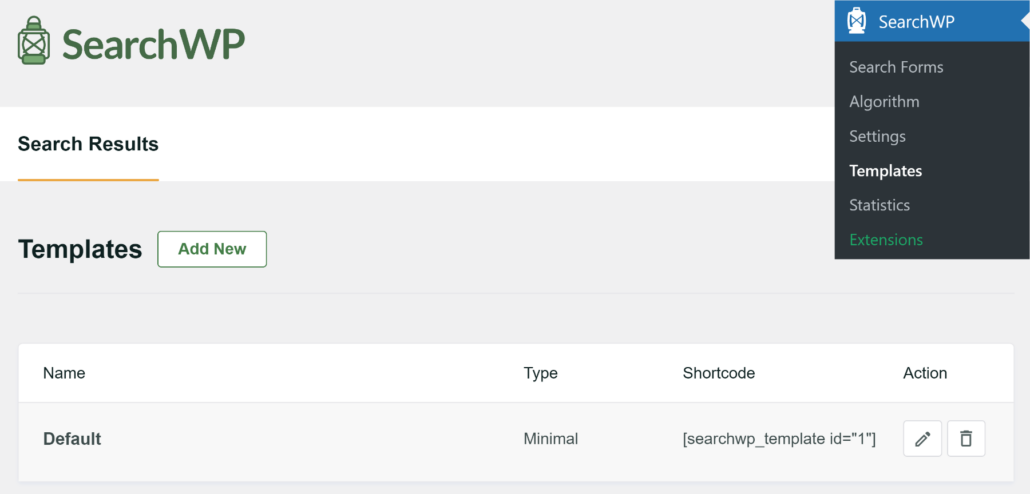
次の画面で、検索結果ページのさまざまなレイアウトが表示されます。「Promoted Search Ads」セクションまで下にスクロールしてください。
ここから、Enable Promoted Adsトグルをクリックする必要があります。
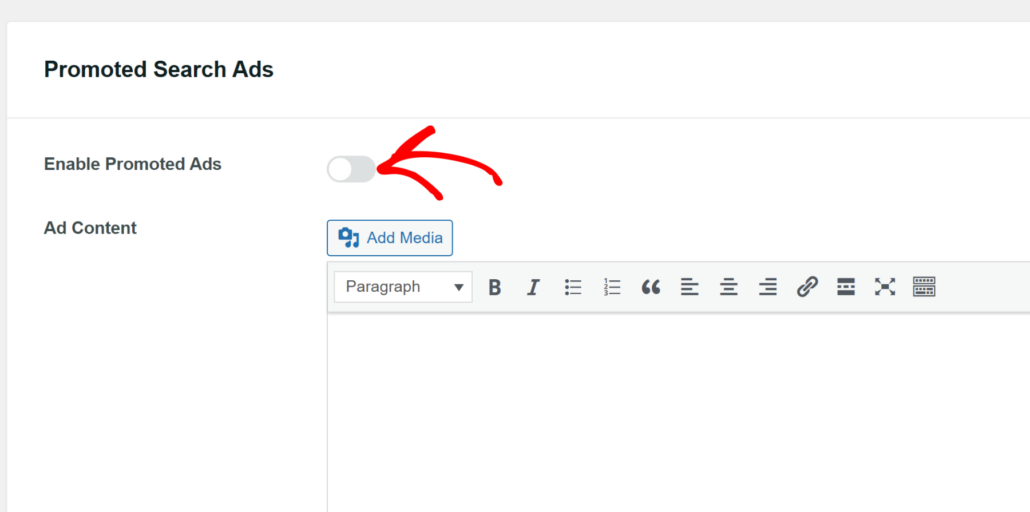
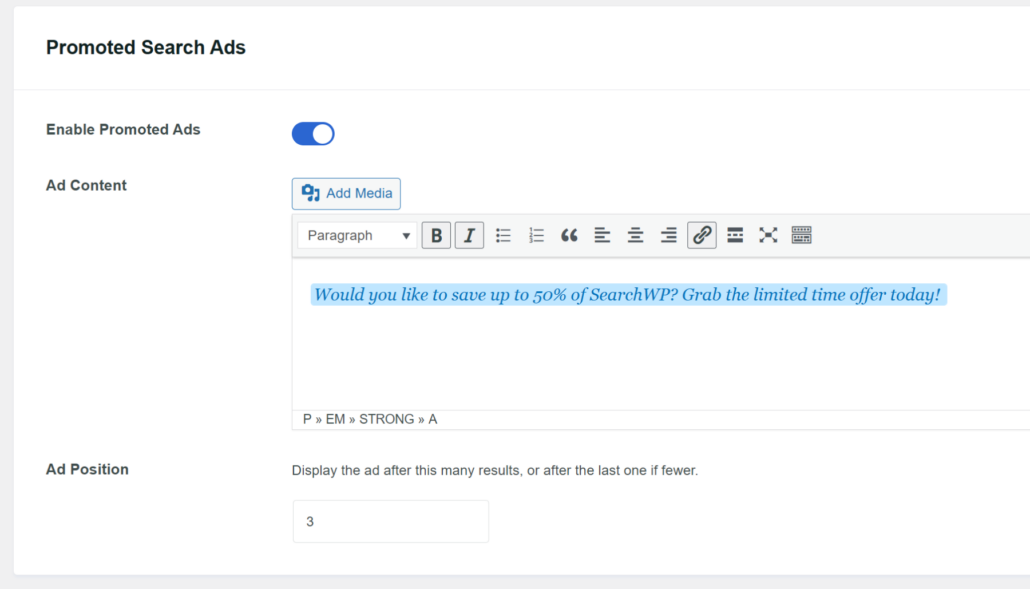
次に、「Ad Content」エリアにテキストを入力し、オプションを使用してそのスタイルを編集したり、リンクを追加したりできます。
SearchWPでは、「Ad Position」を選択するオプションも提供しています。デフォルトでは、広告は最初の場所に表示されますが、番号を変更できます。
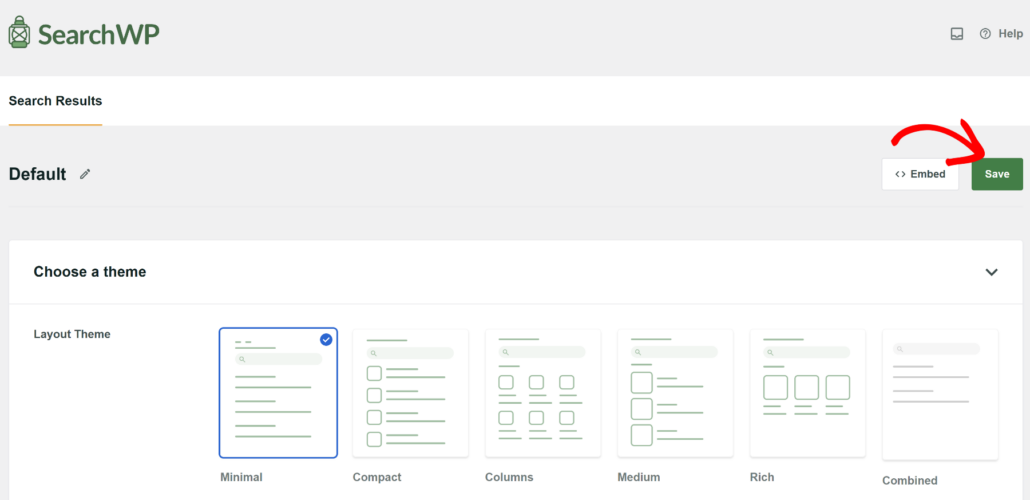
完了したら、一番上までスクロールしてください。
ここから、Saveボタンをクリックして変更を保存します。
ステップ3:SearchWPで検索フォームテンプレートを変更する
次のステップは、SearchWPで検索フォームを編集し、前のステップで作成または編集した結果テンプレートを使用していることを確認することです。
SearchWPを使用すると、限定的な検索フォームを設定し、サイトのどこにでも配置できます。これにより、訪問者によりカスタマイズされたパーソナルな検索エクスペリエンスを提供できます。
開始するには、WordPressダッシュボードからSearchWP » Search Formsに移動する必要があります。これで、新しいフォームを作成するか、既存のフォームを編集できます。

次の画面で、検索フォームを編集するためのオプションが表示されます。たとえば、テーマを選択して、他のオプションを使用してカスタマイズできます。
詳細については、WordPressでカスタム検索フォームを作成する方法に関するガイドをご覧ください。
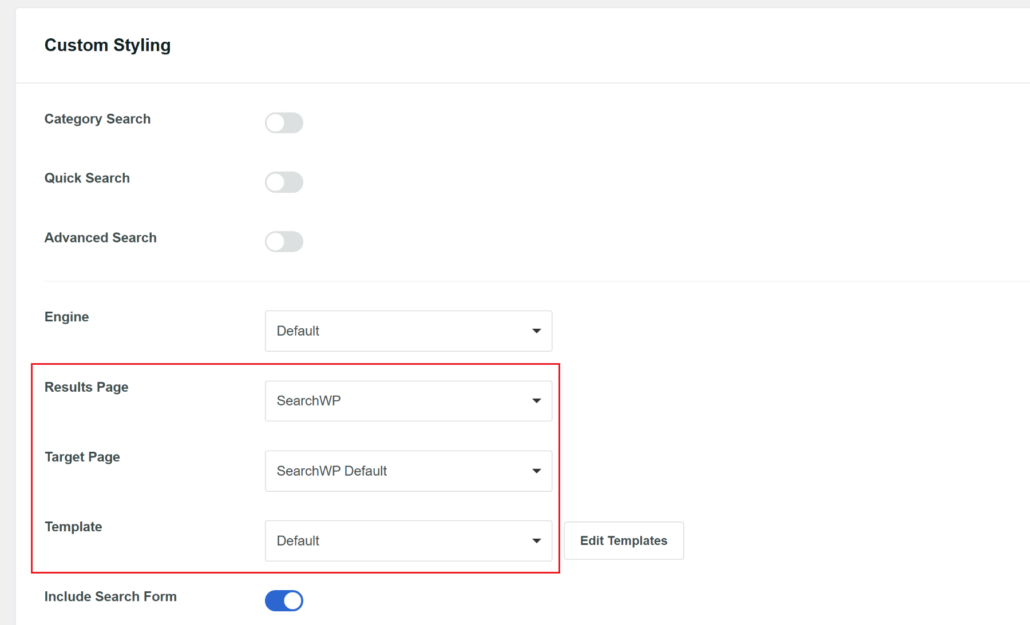
次に、「カスタムスタイリング」セクションまでスクロールダウンできます。ここから、エンジン、結果ページ、ターゲットページ、テンプレートを変更します。
プロモーション広告がサイトに表示されるようにするには、次を変更する必要があります。
- 結果ページをSearchWPに
- ターゲットページをSearchWPデフォルトに
- テンプレートをデフォルト(またはプロモーション広告を有効にしたテンプレート)に
設定は以下のようになります。
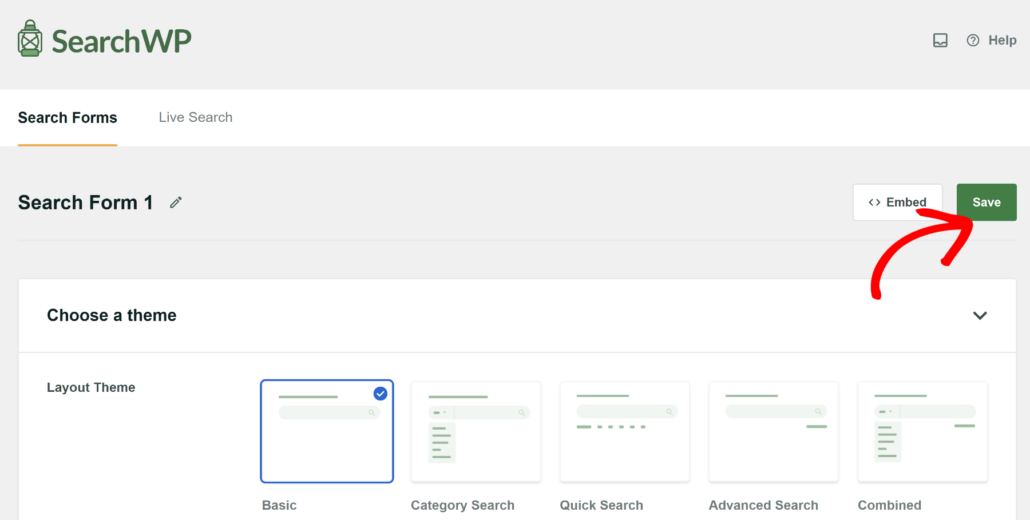
次に、一番上までスクロールして「保存」をクリックします。
これにより、すべての変更が保存されます。
ステップ4:プロモーション検索広告をテストする
プロモーション広告の設定が完了したので、次にそれらが正しく機能しているかテストします。
そうするには、ウェブサイトにアクセスして検索フォームに移動するだけです。
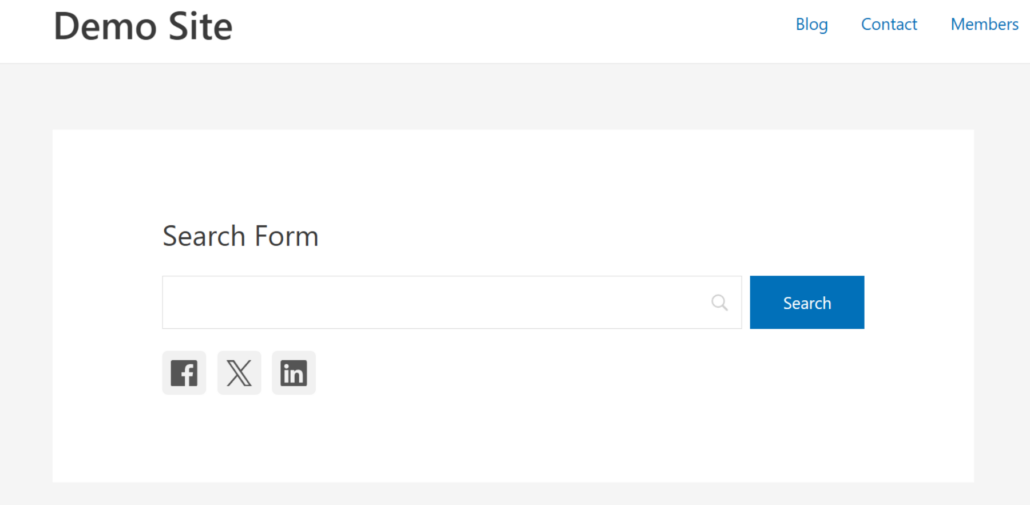
次に、検索ボックスにキーワードまたはフレーズを入力します。
検索結果が表示されたら、以前に設定したプロモーション広告を探します。
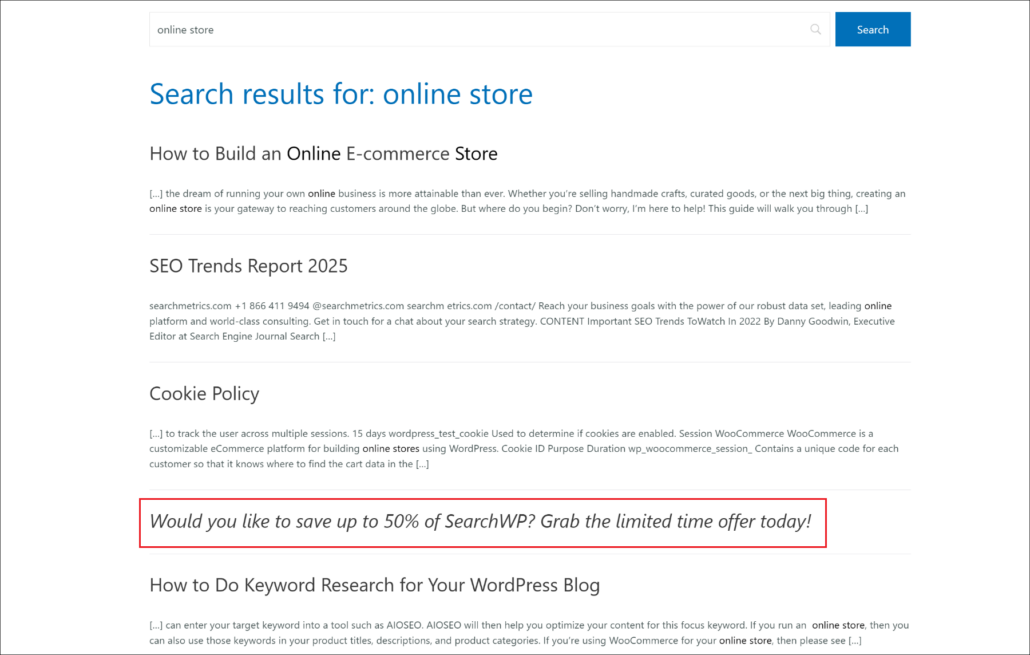
ご覧のとおり、プロモーション検索広告は検索結果ページに表示されます。これは正しく機能しており、設定で指定された結果数後に表示されることを示しています。
次は何をしますか…
検索結果ページに広告、アフィリエイトリンク、商品、その他の重要な情報を表示することは、エンゲージメントとコンバージョンを高めるための優れた方法です。
この記事が、WordPressの検索結果ページにプロモーション広告を表示する方法を学ぶのに役立ったことを願っています。また、Elementorページに検索ボックスを追加する方法および最適な結果を得るためのWordPress検索設定の方法に関するガイドも参照してください。
よりパーソナライズされたWordPress検索エクスペリエンスを作成する準備はできましたか?今すぐSearchWPで始めましょう!