WordPressでドキュメントの検索結果を管理するのは、特に機密ファイルや公開検索に表示されるべきでない内部ドキュメントがある場合、難しいことがあります。
何千ものドキュメントを持つ複数のWordPressサイトを管理した後、サイトのセキュリティとユーザーエクスペリエンスを維持するためには、検索結果に何が表示されるかを制御することが不可欠であることを学びました。
たとえば、すべてのPDF、ドキュメント、メディアファイルが検索結果に表示され始めた場合、それは理想的ではありません。特に、一部のドキュメントが特定のチームメンバー向けであったり、一般公開の準備ができていない情報を含んでいたりする場合です。
この記事では、WordPressで検索結果からドキュメントを除外する方法を説明します。
WordPress検索結果からドキュメントを除外する理由
特定のドキュメントを除外してWordPressサイトの検索を調整することで、ユーザーエクスペリエンスと関連性を大幅に向上させることができます。
多くのウェブサイト所有者は、検索結果から、古いファイル、内部管理ドキュメント、またはzipアーカイブやデザインモックアップなどの関連性のないファイルタイプを削除したい場合があります。
これにより検索エクスペリエンスが整理され、訪問者は関連性のないドキュメントではなく、ブログ記事、製品ページ、または公開されているPDFなどの主要なコンテンツに効率的に誘導されます。
さらに、ドキュメントを除外することは、プライバシーとセキュリティを維持するためにしばしば重要です。直接リンクからアクセスできる場合でも、機密性の高い内部資料、下書きポリシー、またはメンバー限定のコンテンツは、一般的なサイト検索で見つけられるべきではありません。
同様に、専用のドキュメントライブラリや専門的な検索ポータル(ナレッジベースなど)がある場合、それらのドキュメントをメインサイトの検索から除外することで、重複作業を防ぎ、ユーザーを適切に誘導できます。
最終的に、ドキュメントを選択的に除外することは、情報を隠すことではなく、より効果的でユーザーフレンドリーな検索をキュレーションすることです。
さて、WordPress検索に特定のドキュメントが表示されないようにする方法を見てみましょう。
WordPressでの検索結果からドキュメントを除外する
ドキュメントを含め、検索結果に表示するファイルをフィルタリングする最も簡単な方法は、SearchWPを使用することです。

デフォルトのWordPress検索は、メディアライブラリ内のPDFファイルやその他のドキュメントを見つけることができます。しかし、その検索機能はかなり限られており、関連性の高い結果を表示しません。
また、ネイティブ検索では、検索結果に表示するドキュメントをカスタマイズするオプションも提供されていません。
ここでSearchWPがお役に立ちます。これは、ウェブサイトのネイティブ検索機能を大幅に向上させるように設計された強力なWordPress検索プラグインです。
しばしば限定的なデフォルトのWordPress検索とは異なり、SearchWPを使用すると、PDFコンテンツ、カスタムフィールド、製品詳細、カテゴリ、タグなど、サイトのコンテンツのより多くを検索可能にすることができます。
検索アルゴリズムを制御し、関連性を定義してユーザーが見つけるものをカスタマイズできるため、最終的にユーザーエクスペリエンスが向上します。
それでは、特定のドキュメントを検索プロセスから除外する手順を見ていきましょう。
ステップ1:SearchWPのインストールと有効化
まず、SearchWPのウェブサイトにアクセスして、新しいアカウントを作成する必要があります。
次に、SearchWPアカウントにアクセスし、ダウンロードタブに移動できます。
そこに到達したら、SearchWPのダウンロードボタンを押して、プラグインZIPファイルをコンピューターにダウンロードします。

次に、プラグインをアップロードして設定するために、WordPress管理ダッシュボードにログインする必要があります。
これを行うのにヘルプが必要な場合は、WordPressプラグインのインストール方法に関する詳細ガイドを確認してください。
有効化すると、ウェルカム画面とセットアップウィザードが表示されます。「オンボーディングウィザードを開始」ボタンをクリックし、画面の指示に従ってください。

SearchWPの準備ができたら、ドキュメントを除外するように検索エンジンをカスタマイズできます。
ステップ2:検索結果からドキュメントを除外するようにエンジンをカスタマイズする
まず、WordPressダッシュボードからSearchWP »アルゴリズムに移動する必要があります。
ここでは、デフォルトのWordPress検索をカスタマイズしたり、サイトに新しい検索エンジンを作成したりできます。検索エンジンの設定は、サイトにミニGoogle検索アルゴリズムを追加するようなものだと考えてください。これにより、SearchWPが検索結果をどのように検索するかを制御できます。
まず、「ソースと設定」ボタンをクリックして、デフォルトのエンジンがどのソースを使用しているかを確認できます。

次に、小さなウィンドウが開くので、ネイティブ検索エンジンのソースを編集できます。
メディアがソースとして選択されていることを確認してください。

完了したら、完了ボタンをクリックしてください。
その後、メディアソースセクションまでスクロールダウンし、特定のドキュメントを除外するルールを追加します。
まず、ルールの編集オプションをクリックするだけです。
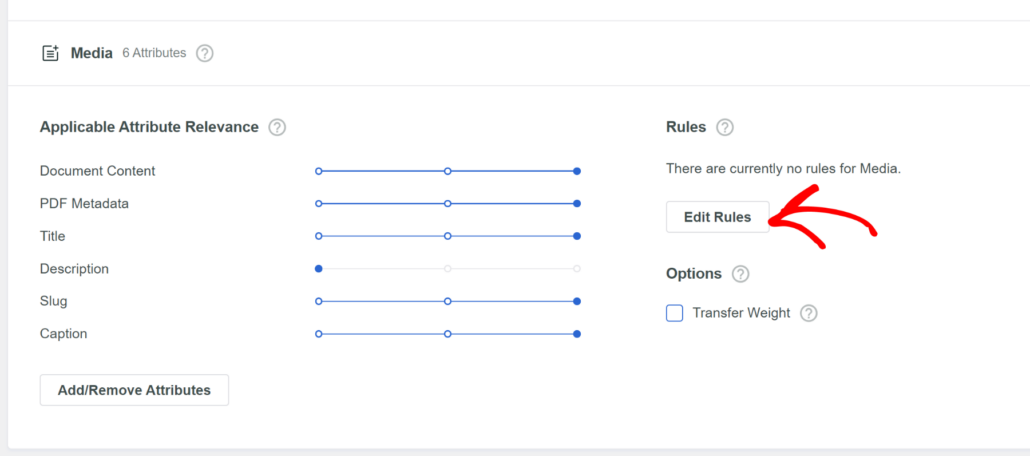
次に、新しいウィンドウが開くので、検索エンジンのルールを定義できます。
最初はルールはありません。したがって、ルールの追加ボタンをクリックしてください。
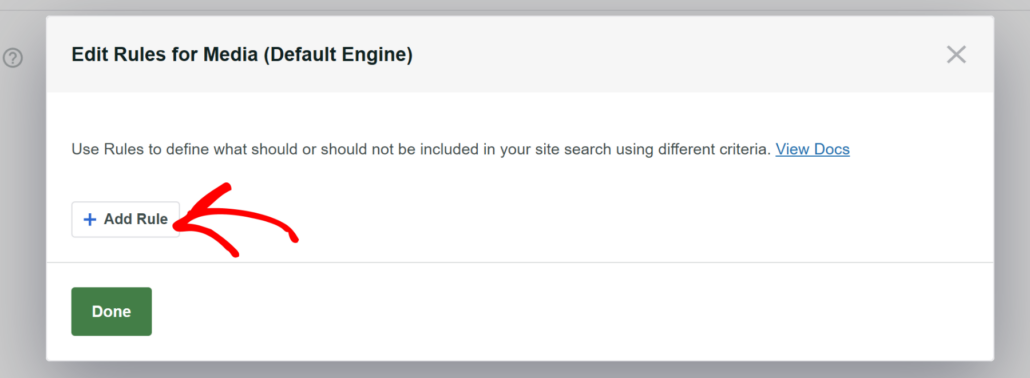
次の画面で、上部にあるドロップダウンメニューをクリックする必要があります。
ここから、「エントリを除外する条件」オプションを選択するだけです。
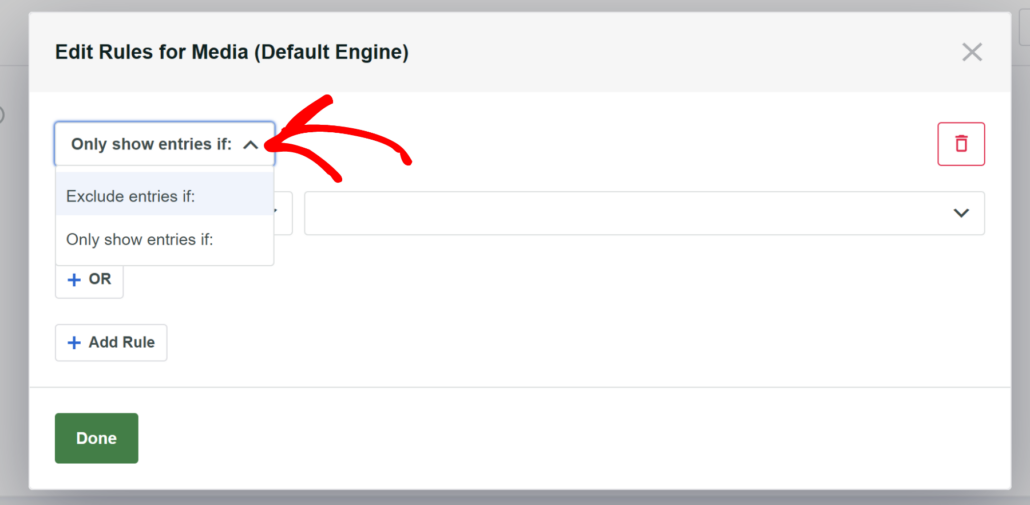
次に、SearchWPは検索プロセスからコンテンツを除外するための複数のオプションを提供します。
たとえば、ファイルの種類、ファイル名、公開日、またはIDに基づいてドキュメントを除外できます。
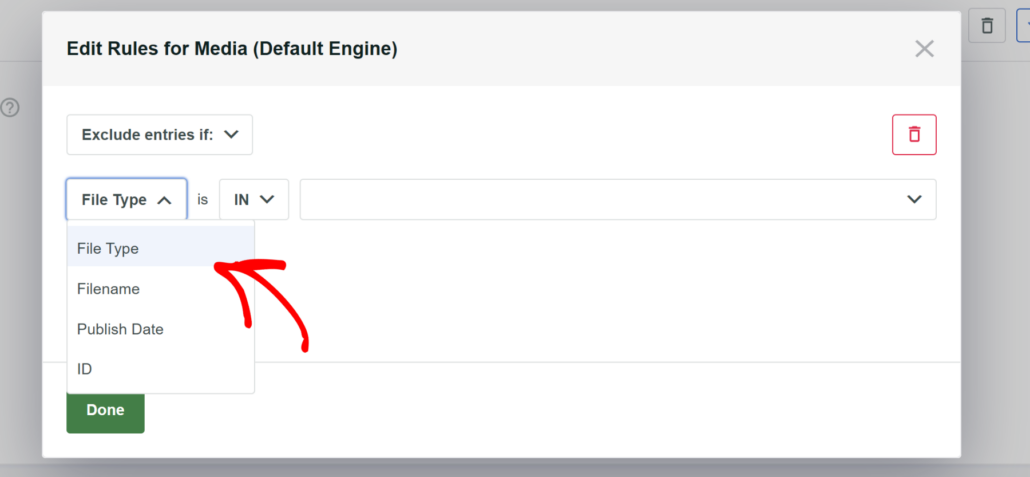
このチュートリアルでは、「ファイル名」に基づいてドキュメントを除外します。
その後、ドキュメントのタイトルを入力します。
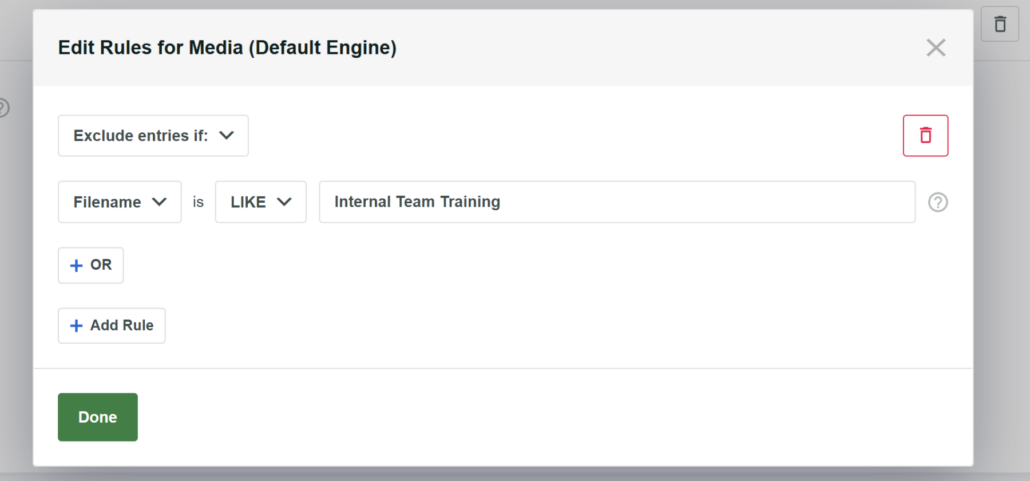
同じオプションを使用するか、別のオプションを使用してWordPress検索からドキュメントを除外できます。たとえば、ウェブサイト上のPDFを誰にも見つけてほしくない場合は、「ファイルの種類」オプションを選択してPDFオプションを選択するだけです。
ルールを追加したら、完了ボタンをクリックするだけです。
これで、検索エンジンへの変更を保存するために、一番上までスクロールして「保存」ボタンをクリックするだけです。

ステップ3:除外されたドキュメントの新しい検索エンジンをテストする
特定のドキュメントを検索するように検索エンジンを設定したので、次のステップはサイトでテストすることです。
これを実行するには、サイトにアクセスし、ユーザーに見つけてほしくないドキュメントの名前を検索バーに入力するだけです。
たとえば、デモサイトで「Internal Team Training」ドキュメントを検索しても、結果は何も検出されません。
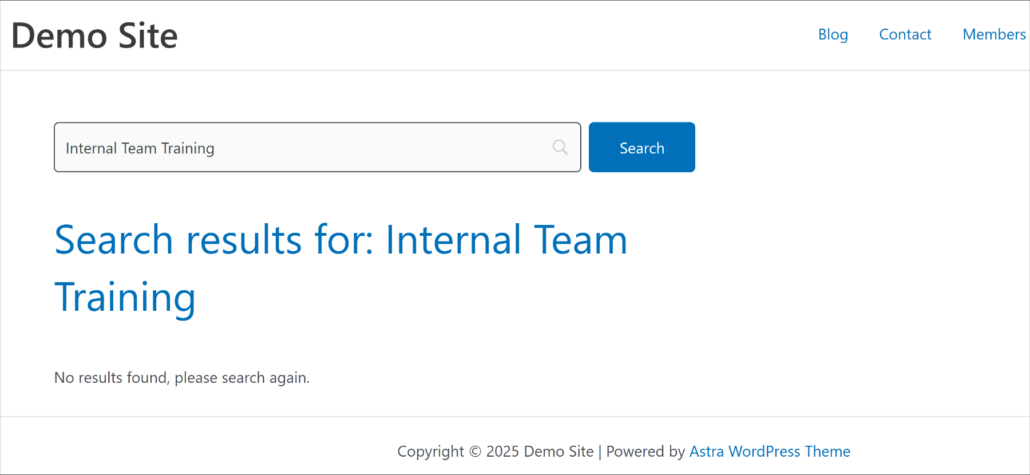
これは、検索が正しく機能しており、サイトで人々に見つけてほしくないドキュメントをフィルタリングしていることを示しています。
ボーナス:ブール検索を使用してコンテンツを除外する
WordPressで検索結果をフィルタリングするために、検索演算子またはブール検索を使用できることをご存知でしたか?
ブール検索は、WordPressサイトの検索結果を大幅に絞り込むことができる強力な手法です。これは、演算子を使用してより正確な検索クエリを作成することにより、単純なキーワードマッチングを超えています。
一般的な演算子には、指定されたすべての用語を含む結果を見つけるための「AND」と、いずれかの用語を含む結果を見つけるための「OR」が含まれますが、「NOT」演算子は、関連性のないコンテンツを除外し、検索エクスペリエンスを向上させるのに特に役立ちます。
SearchWPは、ユーザーが NOT または – 演算子を使用して検索結果からキーワードを除外するために使用できるブール検索拡張機能を提供します。たとえば、「cats -dogs」を検索すると、「cats」は含まれますが「dogs」は含まれない結果が返されます。
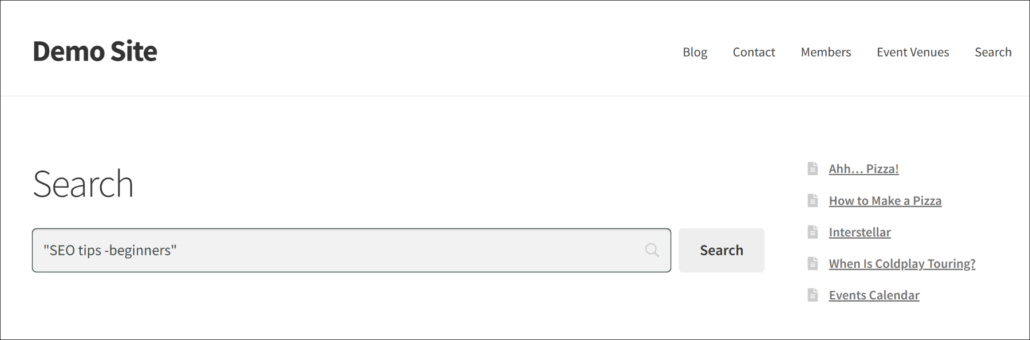
詳細については、WordPress検索からコンテンツを除外するためにブール検索を使用する方法に関する詳細ガイドをご覧ください。
この記事が、WordPressで検索結果からドキュメントを除外する方法を学ぶのに役立ったことを願っています。また、検索結果から任意の製品を除外する方法およびサイト検索結果からページまたは投稿を除外する方法に関するガイドも参照してください。
よりパーソナライズされた優れたWordPress検索エクスペリエンスを作成する準備はできましたか?今すぐ SearchWP を使い始めましょう!