お客様がWooCommerceストアの検索結果で表示されるべきではない商品を見つけてしまうことに気づいたことはありませんか?
特定の顧客のみを対象とした特別プロモーションを実施している場合や、オフピーク時に表示されるべきではない季節商品がある場合などです。
一時的に在庫切れの商品がある場合や、VIP顧客向けの直接リンクでのみ利用可能な商品がある場合もあります。
検索機能をもっと細かく制御したいストアオーナーが、このフラストレーションを抱えるのを何度も見てきました。デフォルトのWooCommerce検索はかなり基本的で、誰にでもすべてを表示してしまうため、ビジネス戦略によっては常にそれが望ましいとは限りません。
この記事では、数回のクリックでサイト上の検索結果から任意の商品を除外する方法をご紹介します。
WooCommerceで商品を検索から除外する理由
サイトの検索結果から商品を非表示にすることが役立つ一般的な状況がいくつかあります。
たとえば、ニュースレター購読者など、特定の訪問者グループ向けの特別セールがあるとします。誰でも検索で見つけることができる場合、それはあまり意味がありません。
そのような商品を検索結果から非表示にすることで、その可視性を制御し、適切なユーザーのみが利用できるようにすることができます。
別の例としては、一部の商品がビジネスから撤退したか、在庫切れになったが、ストアから削除したくない場合です。
お客様が検索でそのような商品を見つけて購入を決めた場合、がっかりすることになります。
不満を持った顧客はビジネスに悪影響を与えるため、そのような状況は避けるのが賢明です。
さて、サイトでそれがどのようにできるか見てみましょう。
WooCommerce商品を検索結果から除外する
サイトの検索結果から特定の商品を除外する最も簡単な方法は、SearchWPのようなプラグインを使用することです。

これは最も強力なWooCommerce検索プラグインであり、ストアでの検索の仕組みを完全に制御できます。
SearchWPを使用すると、カスタム検索フォームを作成したり、ライブモードで検索結果を表示したり、検索ソースを追加または削除したりできます。
さらに、WooCommerceと完全に互換性があり、専用の拡張機能も提供しています。これは、追加の手順なしでインストール後すぐにプラグインの使用を開始できることを意味します。
それに加えて、すでに50,000以上のeコマースサイトオーナーがSearchWPを使用して、訪問者に、より関連性の高い検索結果を提供しています。これにより、収益を増やし、忠実な顧客基盤を構築することができます。
検索から商品を除外することに加えて、SearchWPを使用して次のこともできます。
- 商品属性による検索を有効にする:お客様が色や価格などの商品属性で検索できるようにしたいですか?このプラグインを使用すると、数回のクリックでこの機能を有効にできます。
- 検索結果で商品を優先表示: 特定のキーワードで特定の商品を検索結果の一番上に表示させたいですか? SearchWPならコーディング不要でそれが可能です。
- 検索を特定の商品カテゴリに限定する: ストアでの検索を特定のカテゴリに限定したいですか? SearchWPの設定で検索エンジンに適切なルールを追加するだけで実現できます。
- 顧客の検索を追跡する: オンラインストアで訪問者が何を検索していたか興味がありますか? SearchWPはサイト上のすべての検索アクティビティに関するデータを自動的に収集します。
それでは、SearchWPを使用してWooCommerceの商品を検索から除外する方法を見ていきましょう。
ステップ1:SearchWPのインストールと有効化
始めるには、ウェブサイトにアクセスして新規アカウントにサインアップし、SearchWPのコピーを入手する必要があります。
完了したら、SearchWPアカウントにサインインし、ダウンロードタブに移動してください。

ここから、SearchWPのダウンロードボタンを押して、プラグインのZIPファイルをコンピュータにダウンロードしてください。
ダウンロードが完了したら、ライセンスキーを左下でコピーしておく必要があります。これは後でプラグインを有効化する際に必要になります。
次のステップは、ダウンロードしたSearchWP ZIPファイルをサイトにアップロードすることです。
やり方がわからないですか? WordPressプラグインのインストール方法ステップバイステップチュートリアルはこちらをご覧ください。
有効化すると、SearchWPへようこそ画面が表示されます。「オンボーディングウィザードを開始」ボタンをクリックし、画面の指示に従ってください。

SearchWPの設定が完了したら、次にいくつかの拡張機能をインストールします。
ステップ2:WooCommerce連携拡張機能をインストールして有効化する
最初にインストールする必要がある拡張機能は、WooCommerce連携拡張機能です。
これにより、SearchWPとWooCommerceのシームレスな連携が保証され、ストアでの検索の動作を完全にカスタマイズできます。
まず、WordPressダッシュボードからSearchWP » 拡張機能に移動する必要があります。
次に、WooCommerce連携に移動し、インストールボタンをクリックしてください。

ステップ3:除外UI拡張機能をインストールして有効化する
次のステップは、除外UI SearchWP拡張機能をインストールすることです。これにより、コンテンツエディタから検索結果の商品、ページ、または商品をすべて除外できます。
WordPressダッシュボードからSearchWP » 拡張機能に移動し、「除外UI」拡張機能に移動する必要があります。
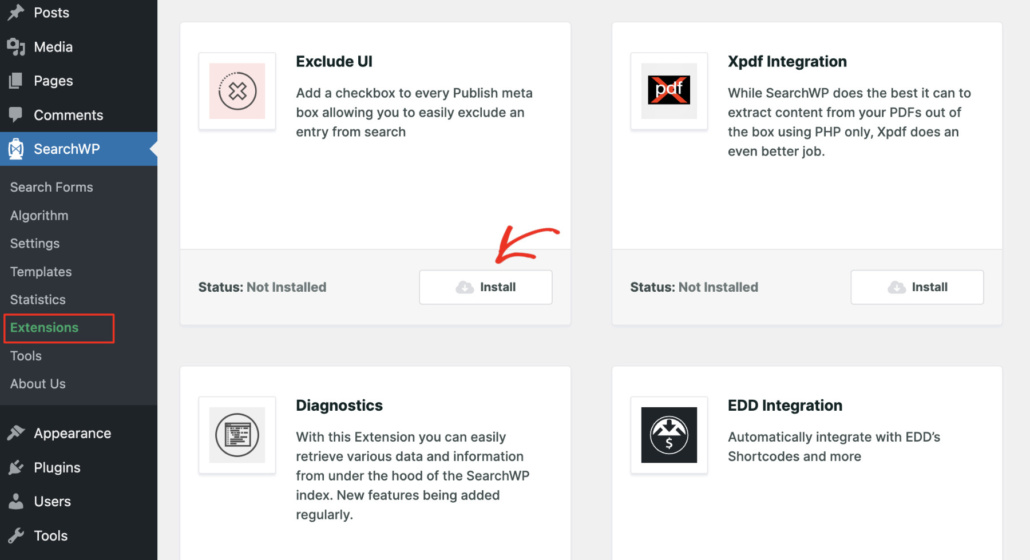
ここから、インストールボタンをクリックするだけで、拡張機能が自動的に有効化されます。
拡張機能をインストールしたら、検索結果から商品を除外できるようになります。
ステップ4:WooCommerceで検索結果から商品を除外する
さて、WooCommerceの検索結果から商品を表示しないようにするには、2つの方法があります。
まず、除外UIオプションを使用して、製品を検索から手動で除外できます。次に、SearchWPでルールを設定し、検索プロセスから削除する製品を指定できます。
それぞれの方法を見ていきましょう。
方法1:検索から除外したい製品を手動でマークする
最初の方法は、検索から除外したい製品を手動でマークすることです。
開始するには、WordPressダッシュボードから「SearchWP » アルゴリズム」ページにアクセスする必要があります。
ここでは、デフォルトのWordPress検索を編集したり、サイトに新しいエンジンを追加したりできます。さらに、検索プロセスに含めるソースと属性を制御できます。
次に、「ソースと設定」ボタンをクリックして、ネイティブ検索エンジンが検索中に含めるソースを確認できます。

次に、新しいウィンドウが開き、投稿、ページ、メディアなどのデフォルトソースが表示されます。
ここから、「製品」もソースとして選択されていることを確認する必要があります。

完了したら、「完了」ボタンをクリックします。
次に、WordPressダッシュボードの「製品」タブに移動する必要があります。
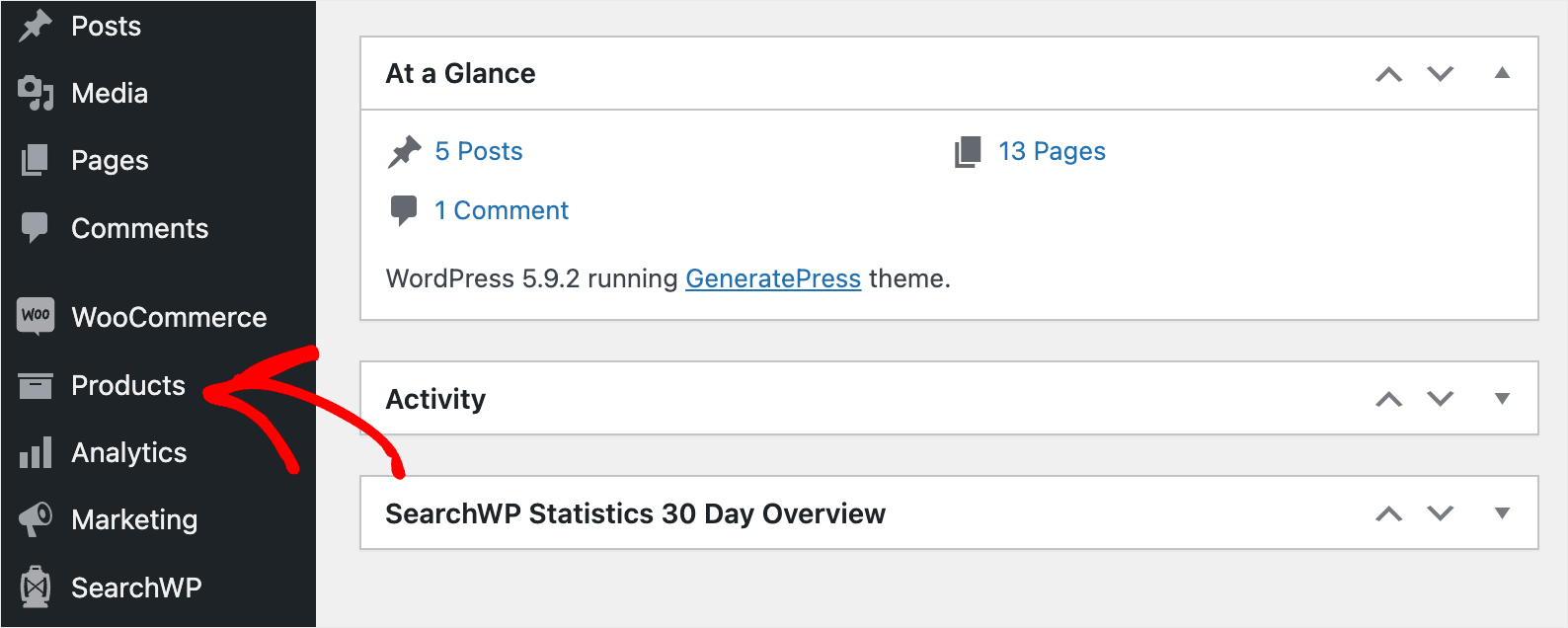
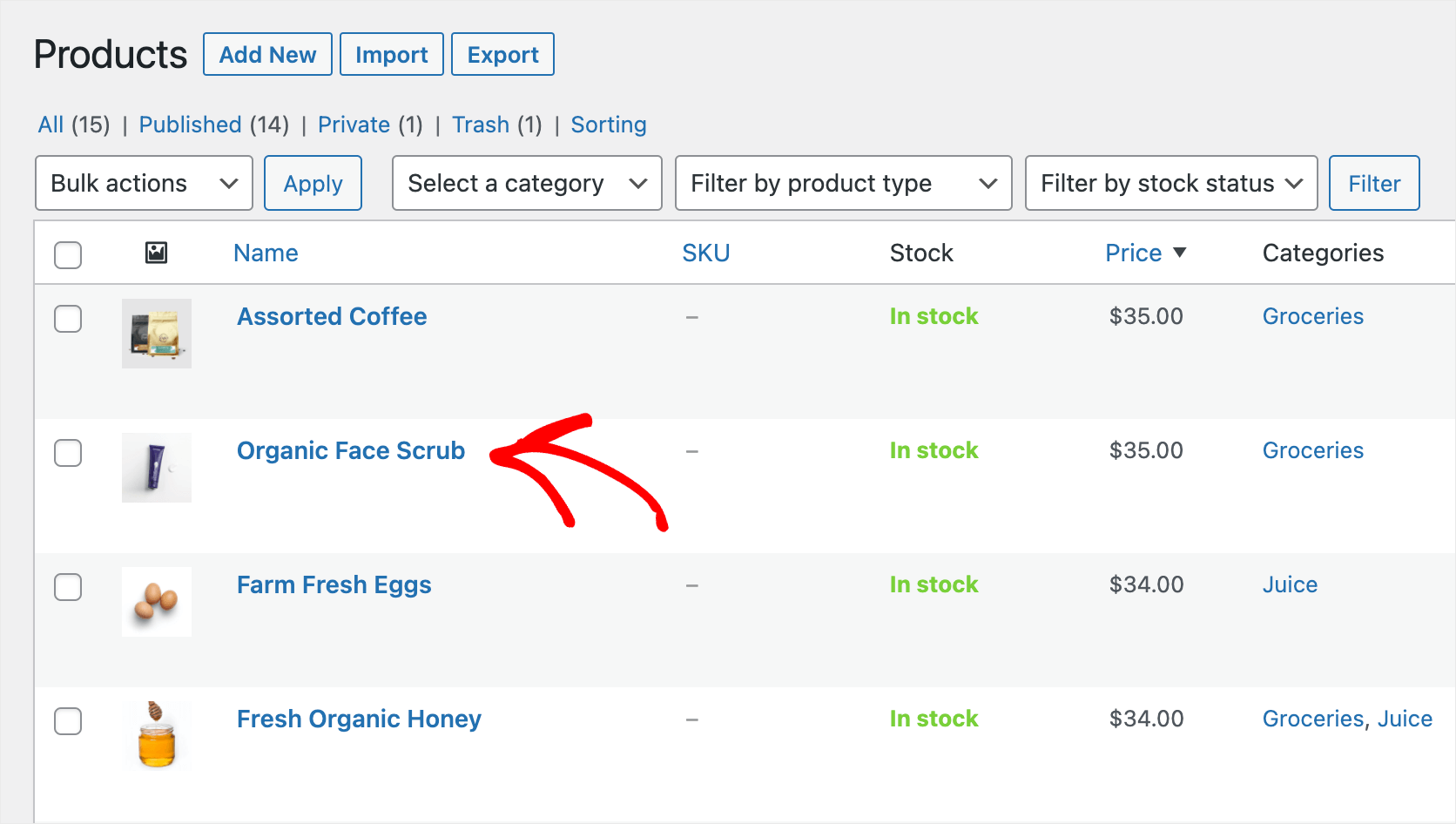
ここでは、WooCommerceストアのすべての製品を見つけることができます。
その後、検索結果に表示したくない製品をクリックします。
次に、WooCommerceの製品エディターが表示されます。
「公開」メタボックスの下にある「Exclude from SearchWP」チェックボックスをオンにします。
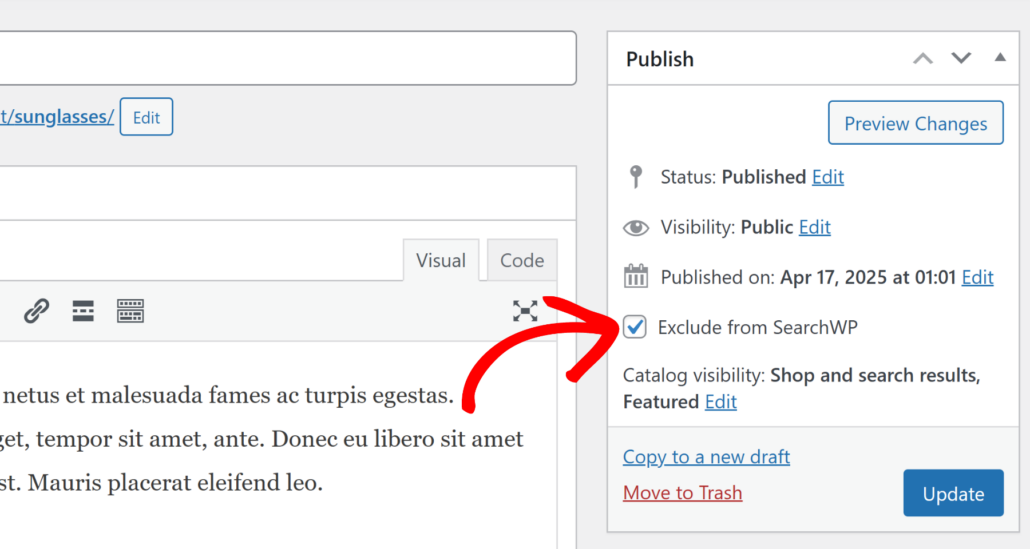
完了したら、「更新」ボタンを押して変更を保存します。
これで完了です。この製品は、サイトの検索結果に表示されなくなります。
次に、属性、タグ、またはその他の条件で製品を自動的に除外できる、SearchWPを使用した製品除外の2番目の方法を見てみましょう。
方法2:特定の分類法で製品を自動的に除外する
開始するには、WordPressダッシュボードから「SearchWP » アルゴリズム」ページに移動し、検索エンジンをカスタマイズする必要があります。
検索エンジンは、検索を実行するときにSearchWPが従う一連のルールと考えることができます。これらのルールを追加または削除することで、サイトでの検索方法を完全にカスタマイズできます。
たとえば、どこを検索するか、どの属性を考慮するかなどを指定できます。
特定の属性、タグ、カテゴリ、またはその他の条件で製品を除外するには、適切なルールを追加する必要があります。
しかしその前に、WooCommerce製品を検索エンジンに検索ソースとして追加する必要があります。したがって、「ソースと設定」ボタンを押してください。
新しいウィンドウが開き、検索エンジンで使用されているソースが表示されます。
その後、「製品」ソースの横にあるボックスをオンにし、完了したら「完了」を押す必要があります。
これで、WordPressサイトは検索を実行するときにWooCommerce製品を考慮するようになります。
次のステップは、検索結果に表示したくない製品を指定するルールを追加することです。
それを行うには、製品セクションまでスクロールダウンし、ルールの編集ボタンを押します。
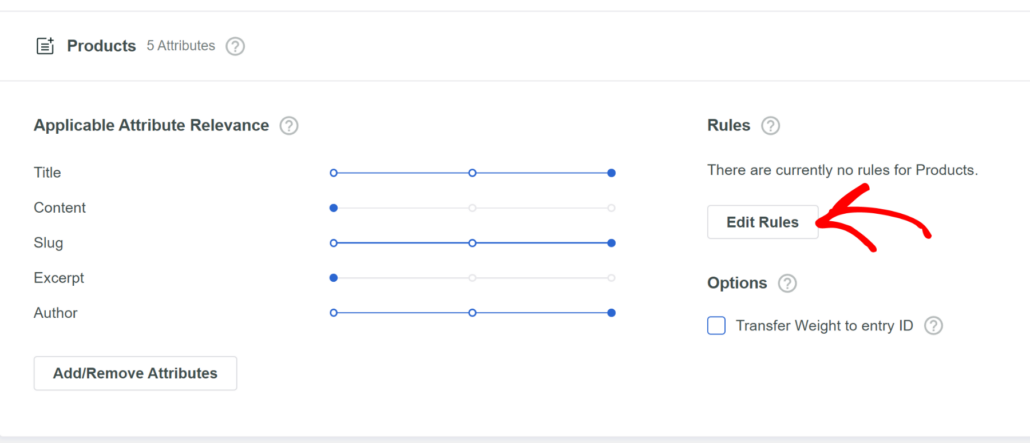
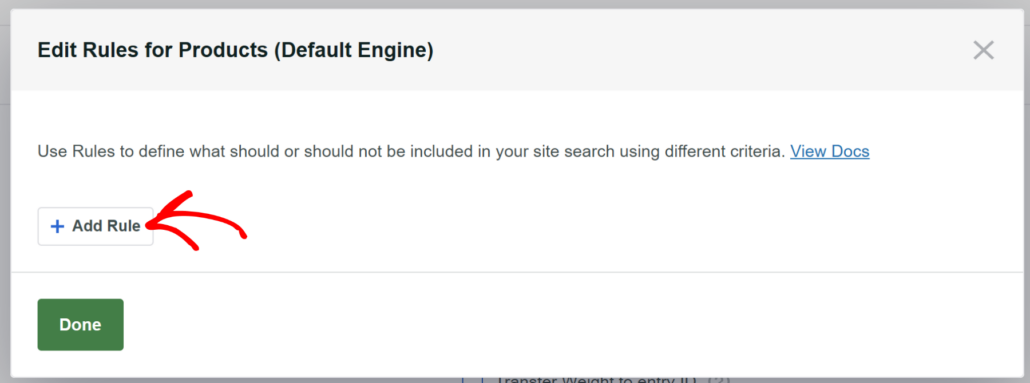
新しいウィンドウが開き、新しいルールを追加する必要があります。最初はルールはありません。
最初のルールを追加するには、ルールの追加をクリックしてください。
次の画面で、WooCommerce製品を除外するようにルールを設定できます。
まず、左上のドロップダウンメニューから除外条件:オプションを選択する必要があります。
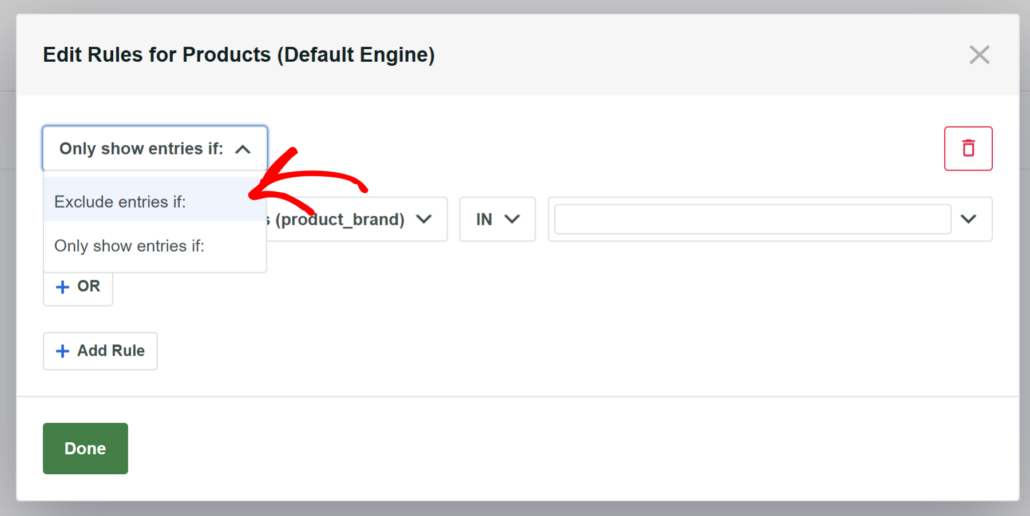
その後、分類フィールドをクリックし、製品を除外したい特定の分類を選択します。
分類とは、製品グループの一般的な属性です。製品タイプ、カテゴリ、タグ、またはその他のものである可能性があります。
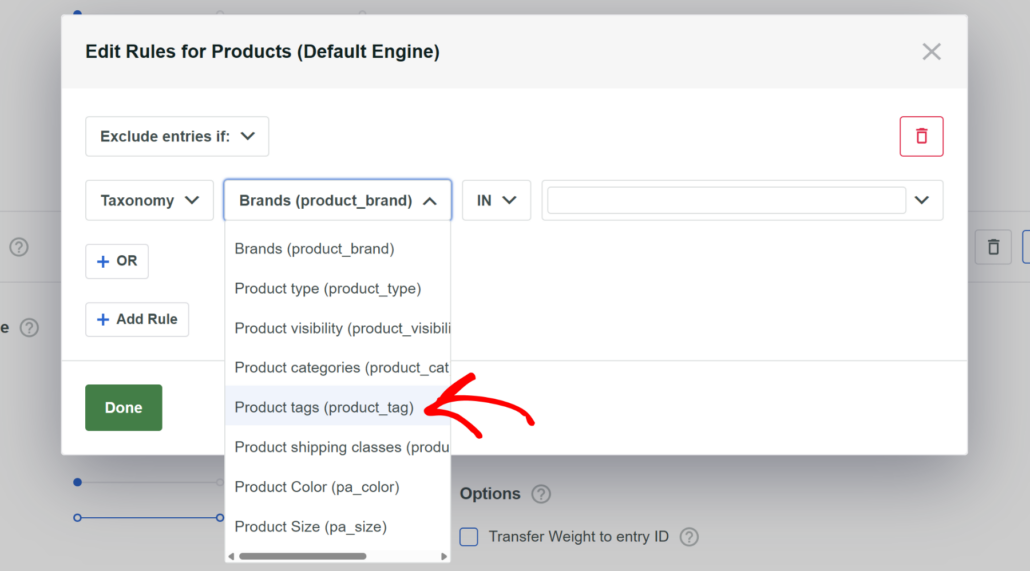
たとえば、特別セールタグが付いたすべての製品を検索から自動的に除外したいとします。
それを行うには、ドロップダウンメニューから製品タグ分類を選択し、隣のフィールドに特別セールと入力します。
テストサイトでは次のようになります。

カテゴリ、色、サイズ、配送クラスなどに基づいて製品を除外することもできます。さまざまなルールを設定することで可能です。
ルールの編集が完了したら、完了をクリックして保存します。
その後、右上にある保存ボタンを押して、行ったすべての変更を保存します。

これで完了です。これで、特別セールタグが付いたすべての製品は、サイトの検索結果に表示されなくなります。
最後のステップは、新しい検索を試すことです。
ステップ5:新しい検索をテストする
それを行うには、ウェブサイトにアクセスし、WooCommerceストアの検索フォームに移動するだけです。
このチュートリアルの目的のために、私たちはストアにデイリーモイスチャライザー製品をアップロードし、それに特別セールタグを追加しました。
それを検索して、検索結果に表示されるかどうかを確認してみましょう。
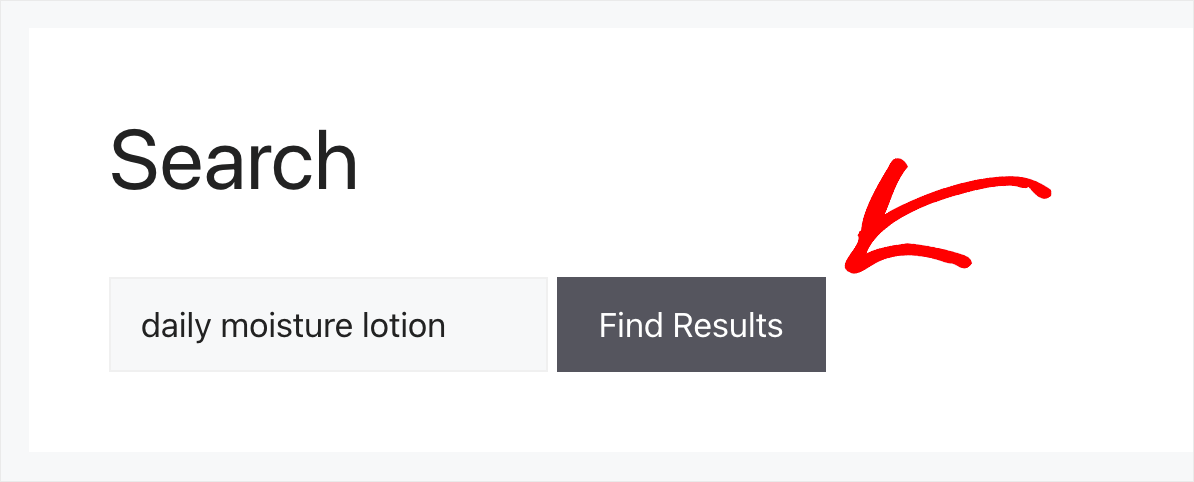
ご覧のとおり、デイリーモイスチャライザーの結果はありません。
これは、特別セールタグ付きの製品を検索から除外するように検索エンジンに追加したルールが正しく機能していることを意味します。

WooCommerce検索から製品を除外することに関するFAQ
ここでは、WooCommerceの検索から製品を除外することについて、人々が抱く一般的な質問をいくつか紹介します。
1. WooCommerceの検索結果から特定の製品を非表示にするにはどうすればよいですか?
SearchWPのようなプラグインを使用して、特定の製品を検索結果から非表示にすることができます。プラグインとExclude UI拡張機能をインストールした後、製品エディタの「SearchWPから除外」ボックスをチェックするだけで、検索から削除できます。
2. タグやカテゴリに基づいて製品を自動的に除外できますか?
はい、SearchWPを使用すると、製品タグ、カテゴリ、またはカスタム属性などの分類に基づいて製品を検索から自動的に除外するルールを設定できます。これは、季節商品、特別セール、または限定アクセス製品に最適です。
3. 除外された製品は、ストアやカテゴリページに引き続き表示されますか?
はい、検索結果から商品を除外しても、内部の検索機能にのみ影響します。他の場所で非表示にするための追加の手順を実行しない限り、商品はストアの他の部分(カテゴリページや直接URLなど)に表示されたままになります。
4. 除外を元に戻して、商品を再度検索可能にすることはできますか?
はい、除外した商品を簡単に再度検索可能にできます。商品エディターで「SearchWPから除外」オプションのチェックを外すか、SearchWPアルゴリズム設定から除外ルールを削除するだけです。
この記事が、WooCommerceで商品を検索から除外する方法を学ぶのに役立ったことを願っています。また、スマートなWooCommerce商品検索を行う方法やWooCommerceでSKUで検索する方法に関するガイドも参照することをお勧めします。
サイトでWooCommerceの商品を簡単に検索から除外できるようになる準備ができたら、ここからSearchWPのコピーを入手できます。