
何百もの投稿や商品があるWordPressサイトの管理は、訪問者にとって圧倒されるようなものになる可能性があります。訪問者はあなたのページにアクセスし、カテゴリ、タグ、その他のフィルタリングオプションによって整理された大量のコンテンツリストを目にします。
しかし、問題はここにあります。ほとんどのサイトでは、ユーザーは一度に1つのものしかフィルタリングできません。
それは、ジャンル別または著者別には閲覧できるが、両方を同時に閲覧できない書店に入るようなものです。あなたのWordPressの訪問者は、毎日同じ不満に直面しています。
訪問者は複数の基準を同時に使用して結果を絞り込みたいと考えていますが、デフォルトのWordPress検索ではそれができません。そこで、複数の分類法でフィルタリングすることが重要になります。
この記事では、WordPressで複数の分類法でフィルタリングする方法を正確に説明します。
複数の分類法でフィルタリングすることの重要性
チュートリアルに入る前に、複数の分類法によるフィルタリングがあなたのサイトにとってなぜそれほど重要なのかについて話しましょう。
1. ユーザーエクスペリエンスの向上
訪問者が結果を効果的に絞り込めないために諦めてしまうサイトを数え切れないほど見てきました。
たとえば、レシピブログを運営していて、誰かがベジタリアンのディナーレシピを探していると想像してみてください。単一のフィルターでは、ベジタリアンレシピ(朝食やデザートを含む)またはディナーレシピ(肉料理を含む)のいずれかしか表示されません。
どちらのオプションも、彼らが実際に求めているものを与えてくれません。
複数の分類法フィルターは、ユーザーが基準を組み合わせることを可能にすることで、これを解決します。「ベジタリアン」と「ディナー」を選択して、彼らが必要とするものを正確に見ることができます。
2. コンテンツ発見の向上
訪問者が一度に複数の分類法でフィルタリングできると、そうでなければ見逃していた可能性のあるコンテンツを発見できます。
あなたのWooCommerceストアを検索しているユーザーは、「セール中」と「エレクトロニクス」カテゴリの両方に属する商品を探しているかもしれません。
組み合わせフィルターがないと、それらの特定の商品を簡単に見つけることはできません。これは、より多くのコンテンツが実際に表示され、使用されることを意味します。
3. 直帰率の低下
無関係な結果を掘り下げることを強制することほど、訪問者を遠ざけるものはありません。複数のフィルターを追加する前と後でサイトの分析を確認しましたが、その違いは劇的です。
ユーザーは、欲求不満で離脱するのではなく、探しているものをすばやく見つけることができるため、ページに長く滞在します。
4. プロフェッショナルな外観
高度なフィルタリング機能を備えたサイトは、よりプロフェッショナルで信頼性が高く見えます。
訪問者は、複数の基準を使用して検索を絞り込めることに気づくと、あなたが彼らのニーズを考慮していることを示します。
整理されたサイトを運営しており、訪問者の時間を尊重していることを示します。
それでは、WordPressでフィルターを作成する方法を見てみましょう。
WordPressで複数の分類法フィルターを設定する
WordPressサイトに複数の分類法フィルターを追加する最も簡単な方法は、WPFiltersを使用することです。

これは、これまでこのようなことをしたことがなくても、高度なフィルターを簡単に作成できる最高のWordPressフィルタリングプラグインです。
SearchWPのチームが作成したWPFiltersは、一行のコードも書かずにプロフェッショナルなフィルタリングを追加する機能を提供します。
このプラグインは、カテゴリ、タグ、およびサイトに追加したカスタムタクソノミーを含む、すべてのWordPressタクソノミーとシームレスに連携します。
ブログ投稿、WooCommerce製品、カスタム投稿タイプなどをフィルタリングすることもできます。
WPFiltersでできること:
- 複数のフィルターをスタックする:必要な数のタクソノミーフィルターを追加すると、それらはすべて自動的に連携します。
- フィルターのスタイルを選択する:各タクソノミーについて、チェックボックス、ドロップダウン、ラジオボタン、範囲スライダー、または検索フィールドから選択します。
- カスタムタクソノミーのサポート:WordPressに組み込まれているタクソノミーでも、プラグインで作成されたタクソノミーでも、あらゆるタクソノミーで機能します。
- レスポンシブデザイン:すべてのフィルターは、モバイルデバイスで素晴らしく見え、完璧に機能します。
- 共有可能なURL:フィルタリングされた各組み合わせは、訪問者がブックマークしたり共有したりできる一意のURLを作成します。
それでは、サイトに複数のタクソノミーフィルターをセットアップする方法を見てみましょう。
ステップ 1: WPFilters のインストールと有効化
まず、SearchWP のウェブサイトにアクセスし、WPFilters アカウントにサインアップする必要があります。
アカウントを作成したら、アカウントエリアに移動し、「ダウンロード」タブを選択してください。

ここから、WPFiltersをダウンロードボタンをクリックして、プラグインファイルをコンピューターに保存する必要があります。
このページにいる間にライセンスキーをコピーしておくこともお勧めします。セットアップ中に必要になります。
次に、WPFiltersプラグインファイルをWordPressサイトにアップロードして、プラグインをインストールできます。ヘルプが必要な場合は、WordPressプラグインのインストール方法に関するこのガイドを参照してください。
プラグインをアクティベートすると、WPFiltersセットアップウィザードが表示されます。「開始する」ボタンをクリックして、画面の指示に従ってください。

ステップ2:最初のタクソノミーフィルターを作成する
WPFiltersがインストールされたので、最初のタクソノミーフィルターの構築を開始できます。
開始するには、WordPressダッシュボードからWPFilters » Elementsに移動し、「新規追加」ボタンをクリックします。
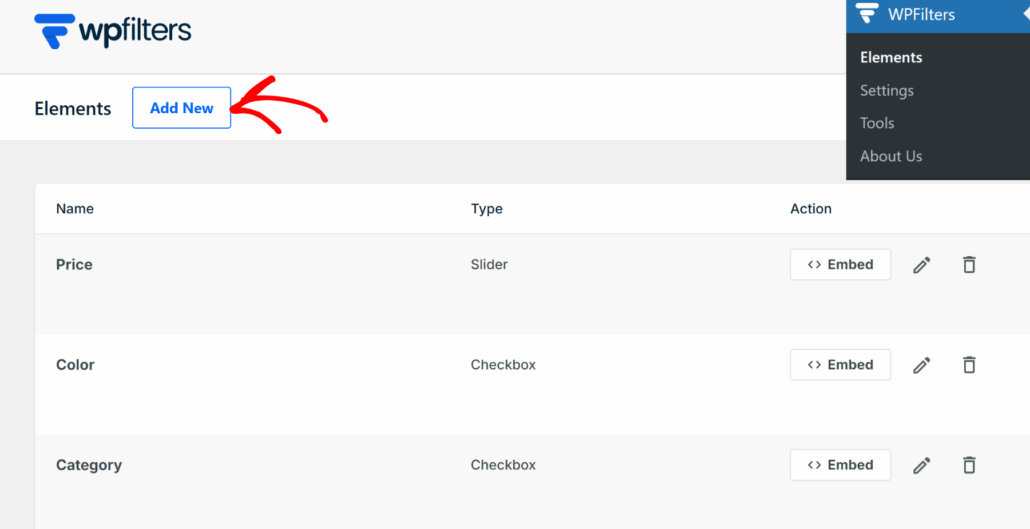
次の画面で、フィルターに明確な名前を付けます。たとえば、カテゴリフィルターを作成している場合は、「カテゴリでフィルタリング」と呼ぶことができます。
この名前は参照用ですので、後でフィルターを追加する際に整理に役立つものを選択してください。
次に、フィルターフィールドセクションまでスクロールし、使用したいフィルターフィールドを選択します。
このチュートリアルでは、「チェックボックス」オプションを使用します。これにより、訪問者は一度に複数のオプションを選択できます。
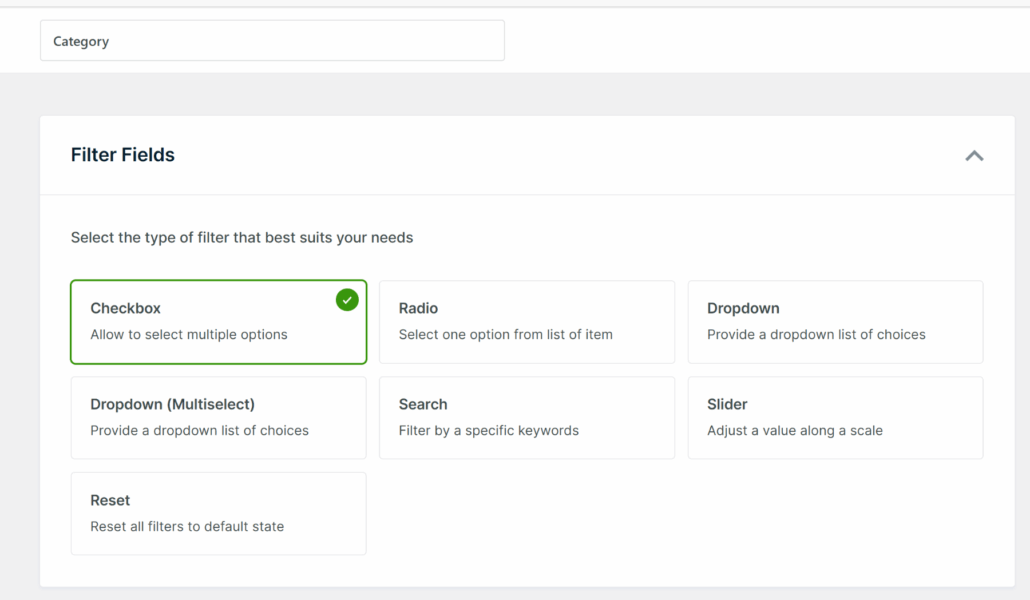
次に、データソースセクションまでスクロールし、ドロップダウンメニューをクリックします。ここで、WPFiltersにこのフィルターに使用するタクソノミーを指示します。
たとえば、カテゴリでフィルタリングしたい場合は、リストから「カテゴリ」を選択します。
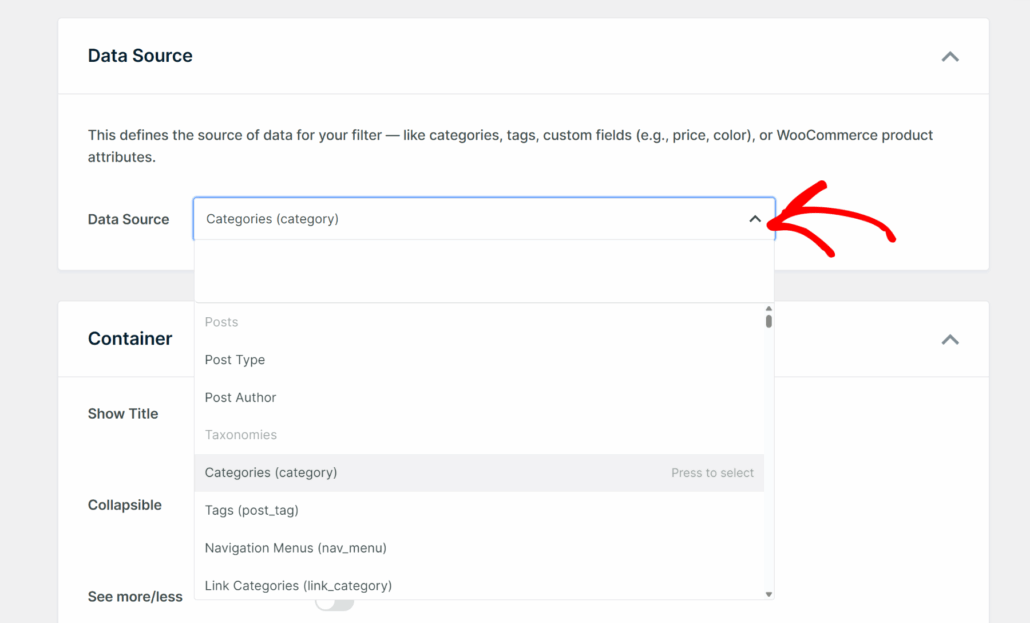
データソースを選択したら、コンテナセクションまでスクロールしてフィルターの外観をカスタマイズできます。
ここでは、「タイトルを表示」オプションを有効にして、訪問者が何をフィルタリングしているかを知ることができるようにします。また、フィルターを折りたたみ可能にして、ページ上のスペースを節約することもできます。

次に、アイテムセクションまでスクロールして、個々のフィルターオプションの外観を微調整できます。
「アイテム数」を有効にすることをお勧めします。これにより、ユーザーは各オプションに一致する投稿数を表示できます。

設定に満足したら、一番上までスクロールして保存ボタンをクリックします。
ステップ3:追加のタクソノミーフィルターを作成する
最初のフィルターを作成したので、それと連携する追加のタクソノミーフィルターを追加する時期です。
WPFiltersの素晴らしい点は、複数のフィルターが自動的に組み合わせて機能することです。
訪問者が1つのフィルターでオプションを選択し、次に別のフィルターで選択すると、両方の条件に一致するように結果が絞り込まれます。
たとえば、タグフィルターを作成して、ユーザーが複数のタグを選択し、それらをカテゴリフィルターと組み合わせて使用できるようにすることができます。
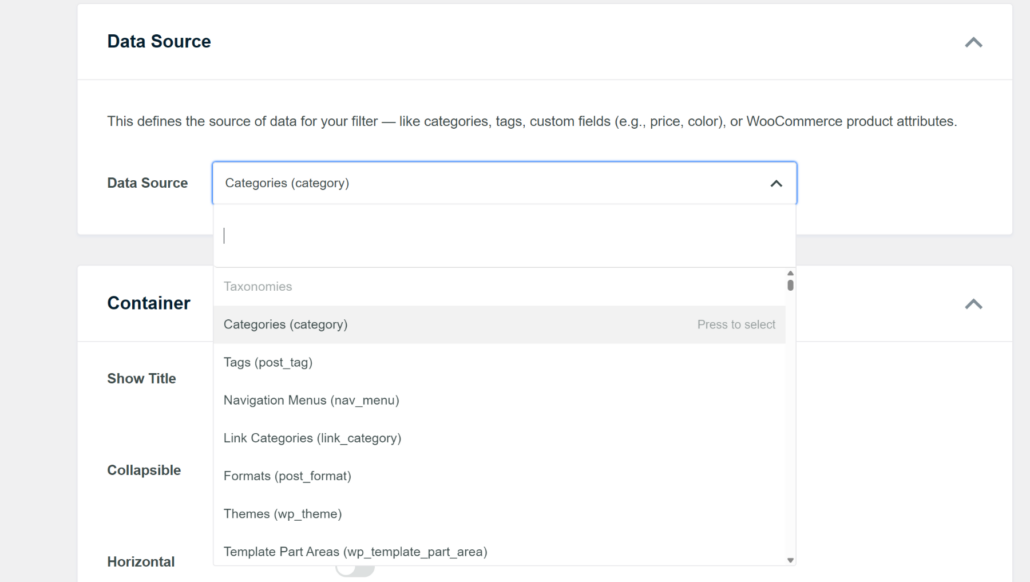
詳細については、タグでWooCommerce製品をフィルタリングする方法に関するガイドを参照してください。
ステップ4:サイトに複数のフィルターを表示する
複数のタクソノミーフィルターを作成したので、訪問者が実際に使用できるようにWordPressサイトに追加する時期が来ました。
WPFiltersの最も優れた点は、簡単な埋め込みオプションを使用して、すべてのフィルターをサイトのどこにでも配置できることです。
または、Gutenbergブロックまたはショートコードを使用して、ページまたはサイドバーにフィルターを表示することもできます。
このチュートリアルでは、フィルターをサイドバーに追加します。これにより、常に表示され、アクセスしやすくなります。これは、ユーザーがコンテンツを閲覧する際にフィルターを利用できるようにするための優れた方法です。
まず、WordPressダッシュボードから外観 » ウィジェットに移動します。
注意:使用しているWordPressテーマによって、手順が若干異なる場合があります。このチュートリアルではAstraテーマを使用しています。
ウィジェットページに移動したら、サイドバーセクション(この場合はショップサイドバー)までスクロールし、「+」ボタンをクリックして新しいブロックを追加します。
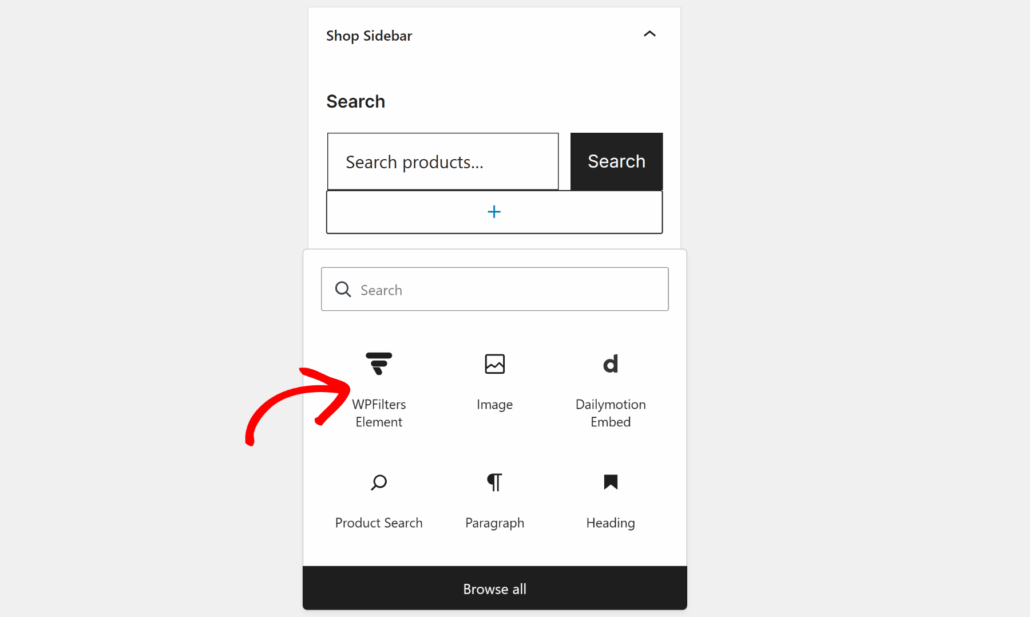
次に、「WPFilters Element」ウィジェットブロックを検索して、サイドバーに追加できます。
右側の設定パネルで、「要素を選択」ドロップダウンメニューをクリックし、最初のタクソノミーフィルターを選択する必要があります。
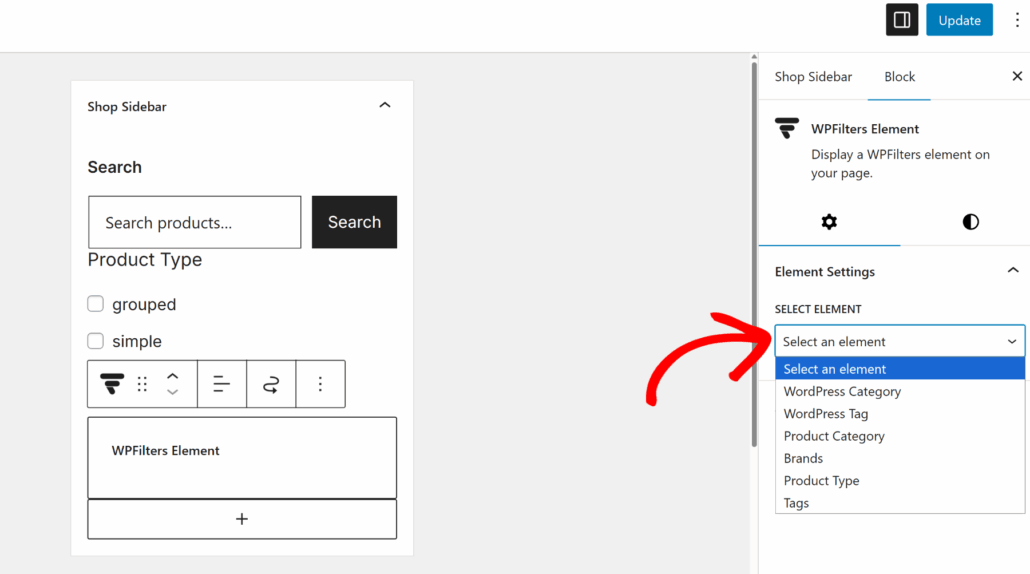
次に、これらの手順を繰り返して、「+」ボタンをもう一度クリックし、最初のブロックのすぐ下に別のWPFilters Elementブロックを追加する必要があります。
今回は、設定パネルのドロップダウンメニューから2番目のタクソノミーフィルターを選択します。
タクソノミーフィルターの数だけWPFilters Elementブロックを追加し続けることができます。サイドバーに積み重ねると、すべて自動的に連携します。
訪問者が1つのフィルターでオプションを選択し、次に別のフィルターで選択すると、WPFiltersは両方の条件を組み合わせて、一致する結果のみを表示します。
すべてのフィルターの追加が完了したら、上部にある更新ボタンをクリックして変更を保存します。
ステップ5:複数のタクソノミーフィルターをテストする
フィルターをサイドバーに追加した後、それらをテストして、連携して正しく機能していることを確認する時期が来ました。
フィルターを追加したウェブサイトにアクセスしてください。サイドバーにすべてのタクソノミーフィルターが積み重ねられているはずです。
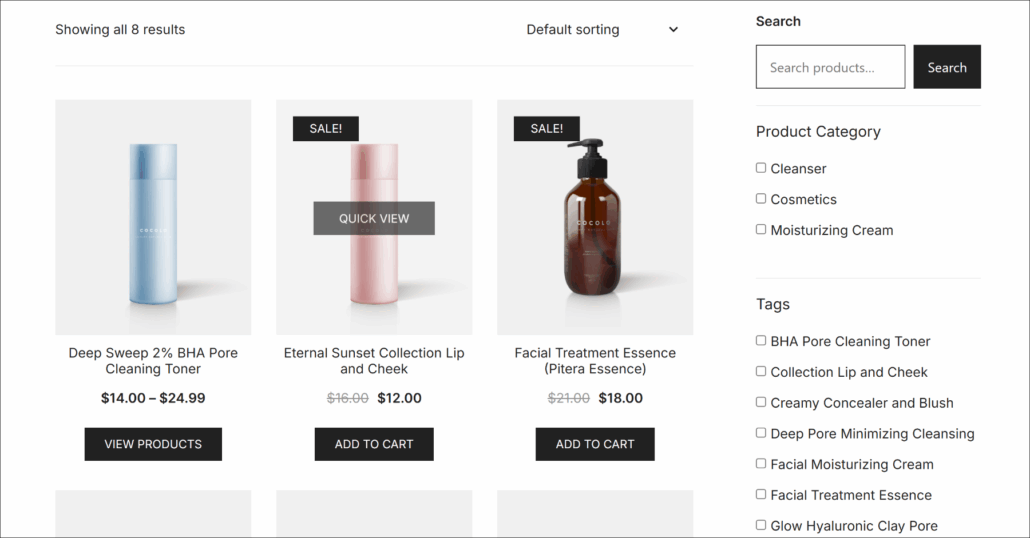
次に、複数のフィルターからオプションを選択して、フィルターがどのように連携するかをテストしましょう。
たとえば、最初のフィルターからカテゴリを選択することから始めます。ページ上のコンテンツが自動的に更新され、そのカテゴリの投稿のみが表示されます。
次に、2番目のフィルターから特定のタグなどのオプションを選択します。結果はさらに絞り込まれ、選択したカテゴリとタグの両方に一致するコンテンツのみが表示されます。
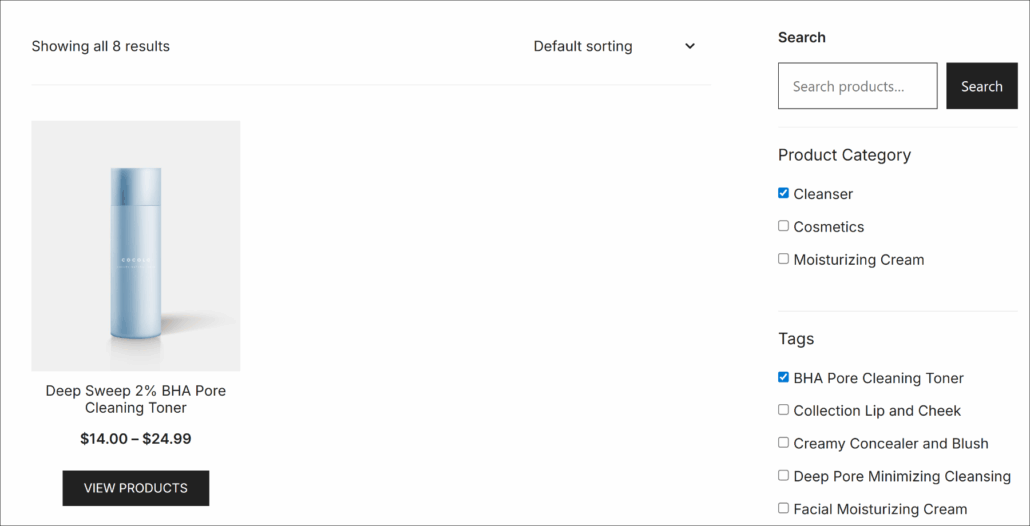
ご覧のとおり、両方のフィルターが連携して完璧に機能しています。ページをリロードせずにコンテンツがリアルタイムで更新され、選択したすべての基準に一致する投稿のみが表示されます。
2つ以上のフィルターを追加した場合、追加のフィルターからオプションを選択し続けることができます。各選択により結果がさらに絞り込まれ、訪問者は表示されるものを正確に制御できます。
フィルターをリセットしてすべてのコンテンツを再度表示するには、オプションの選択を解除するか、ページをリロードしてください。または、ウェブサイトにリセットフィルターボタンを追加することもできます。
これで完了です!WordPressサイトに複数のタクソノミーフィルターを正常に設定しました。訪問者は、コーディングなしでさまざまな基準を組み合わせて、探しているものを正確に見つけることができるようになりました。
複数のタクソノミーでフィルタリングすることに関するFAQ
WordPressで複数のタクソノミーフィルターを設定することについて、よく寄せられる質問をいくつかご紹介します。
1. 2つ以上のタクソノミーフィルターを追加できますか?
もちろんです。サイトに必要な数のタクソノミーフィルターを追加できます。5つか6つの異なるフィルターがすべて連携して完璧に機能しているサイトを見たことがあります。
ただし、フィルターが多すぎると訪問者を圧倒する可能性があるため、人々がコンテンツをより速く見つけるのに本当に役立つものだけを追加してください。
2. フィルターはカスタムタクソノミーでも機能しますか?
はい、機能します。WPFiltersは、WordPressのすべてのタクソノミーで機能します。カテゴリやタグのような組み込みのものも、Advanced Custom FieldsやCustom Post Type UIのようなプラグインで作成されたカスタムタクソノミーも同様です。
フィルター要素を作成する際に、データソースのドロップダウンからカスタムタクソノミーを選択するだけです。
3. サイトの速度が低下しますか?
いいえ、まったく。WPFiltersはSearchWPと同じチームによって構築されているため、パフォーマンスが最適化されています。フィルターはデータベースを遅くしない効率的なクエリを使用します。
数千もの投稿があるサイトでテストしましたが、フィルタリングは高速で応答性が高いままです。
4. 各タクソノミーに異なるフィルタータイプを使用できますか?
はい、フィルタータイプを組み合わせて使用できます。たとえば、カテゴリにはチェックボックス、タグにはドロップダウン、作成者には検索フィールドを使用できます。
この柔軟性により、特定の内容とオーディエンスに最適なフィルタリングエクスペリエンスを設計できます。
複数のタクソノミーフィルターを追加することは、訪問者がWordPressサイトをナビゲートする方法を変えます。無限のページをスクロールしたり、広範な検索結果に満足したりすることを強制するのではなく、表示されるものを正確に制御できるようにします。
WPFiltersがこのプロセスをどのように簡単にしているかを示しました。フィルタリングを一度も設定したことがなくても大丈夫です。サイドバーに複数のフィルターを積み重ねることで、訪問者を惹きつけ、必要なものを正確に見つけるのに役立つプロフェッショナルなブラウジングエクスペリエンスを作成できます。
最も良い点は、すべてのフィルターが自動的に連携することです。複雑な設定やコーディングは必要ありません。
この記事がWordPressで複数のタクソノミーでフィルタリングする方法を学ぶのに役立ったことを願っています。WooCommerce製品をカテゴリでフィルタリングする方法やWordPressの検索結果を最適化する方法に関するガイドも参照してください。
訪問者に強力なフィルタリングオプションを提供しませんか?WPFilters をこちらから入手できます。