WordPressでは、タグはコンテンツを整理し、ユーザーが記事をより速く見つけるのに役立ちます。
しかし、訪問者が特定のトピックを選択してコンテンツを簡単に並べ替えることができるフィルターを表示できたらどうでしょうか?
フィルターの設定で問題となるのは、通常、コードの調整や開発者の雇用が必要になることです。
ここでWPFiltersがお役に立ちます。WordPressでさまざまな種類のフィルターを簡単に設定して追加できます。
この記事では、非常に簡単な方法でWordPressのタグ別にブログ投稿をフィルターする方法を説明します。
タグ別にブログ投稿をフィルターする必要があるのはなぜですか?
タグフィルターのないブログを、すべてのフォルダーがロックされたファイルキャビネットのように考えてください。すべてを完璧に整理しましたが、誰もその整理に実際にアクセスできません。
読者は特定の関心を持って到着します。WordPressのセキュリティについて書いたすべてを読みたい人もいれば、eコマースのヒントだけに関心がある人もいるかもしれません。
タグフィルターがないと、これらの読者は同じ不満な経験に直面します。彼らはブログアーカイブ全体をスクロールし、関連性のない記事を何十もスキップしながら、関連する投稿を手動で探します。
タグフィルターは、読者が望む投稿のみを表示する簡単な方法を提供することで、この問題を解決します。ワンクリックで、ブログ全体をフィルターして、関心のあるトピックのタグが付いた投稿のみを表示できます。
これは、検索に時間を費やすのではなく、コンテンツを実際に読むことに時間を費やすことを意味します。さらに、関心のあるトピックに関する複数の投稿を発見する可能性が高まり、サイトに長く滞在してもらえます。
次に、WordPressブログにタグフィルターを設定する方法を見てみましょう。
WordPressでブログ投稿のタグフィルターを設定する
WordPressサイトにタグフィルターを追加する最も簡単な方法は、WPFiltersを使用することです。

これは、これまでこのようなことをしたことがなくても、フィルターの追加を簡単にできる、最高のWordPressフィルタープラグインです。
SearchWPのチームによって作成されたWPFiltersは、サイトにさまざまな種類のフィルターを作成するための強力な機能を提供します。
タグ、カテゴリ、投稿タイプなどでブログ投稿をフィルターできます。eコマース製品、ダウンロード、その他のカスタムコンテンツでも機能します。
最も良い点は、WPFiltersが複数のカスタマイズオプションも提供していることです。チェックボックス、ラジオボタン、ドロップダウン、検索バー、スライダーなど、さまざまなフィルタータイプから選択できます。
それでは、WordPressでタグ別にブログ投稿をフィルターする手順を説明します。
ステップ 1: WPFilters のインストールと有効化
まず、SearchWP のウェブサイトにアクセスし、WPFilters アカウントにサインアップする必要があります。
アカウントを作成したら、アカウントエリアに移動して「ダウンロード」タブに切り替えることができます。

ここから、WPFiltersをダウンロードボタンをクリックして、プラグインファイルをコンピューターに保存する必要があります。
プラグインの設定に必要になるため、ライセンスキーをコピーしておくことも良い考えです。
次に、WPFiltersプラグインファイルをWordPressサイトにアップロードして、プラグインをインストールできます。ヘルプが必要な場合は、WordPressプラグインのインストール方法に関するこのガイドを参照してください。
プラグインがアクティブになると、WPFiltersセットアップウィザードが表示されます。開始するボタンをクリックして、画面の指示に従ってください。

ステップ2:WPFiltersでタグの新しい要素を追加する
次に、タグでコンテンツをフィルタリングするために、WPFiltersに新しい要素を追加します。
まず、WordPressダッシュボードからWPFilters » Elementsに移動し、「新規追加」ボタンをクリックします。

次に、サイトの新しいフィルターを設定できます。
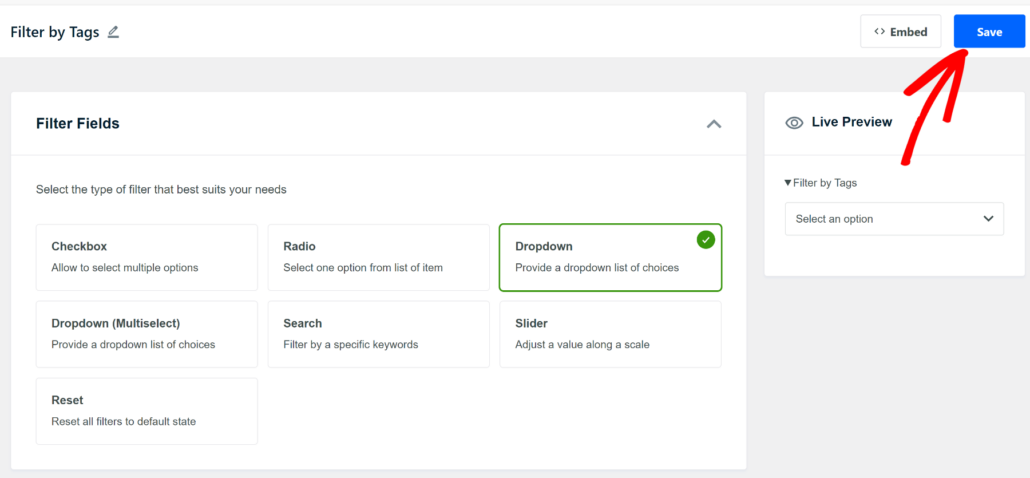
まず、上部にある要素の名前を変更する必要があります。たとえば、後で簡単に見つけられるように、「タグでフィルタリング」のようなわかりやすい名前を付けます。
その後、作成したいフィルターの種類を選択する必要があります。WPFiltersには、チェックボックス、ラジオリスト、ドロップダウン、キーワード検索、スライダー、その他多くのオプションがあります。
このチュートリアルでは、「ドロップダウン」オプションを使用します。
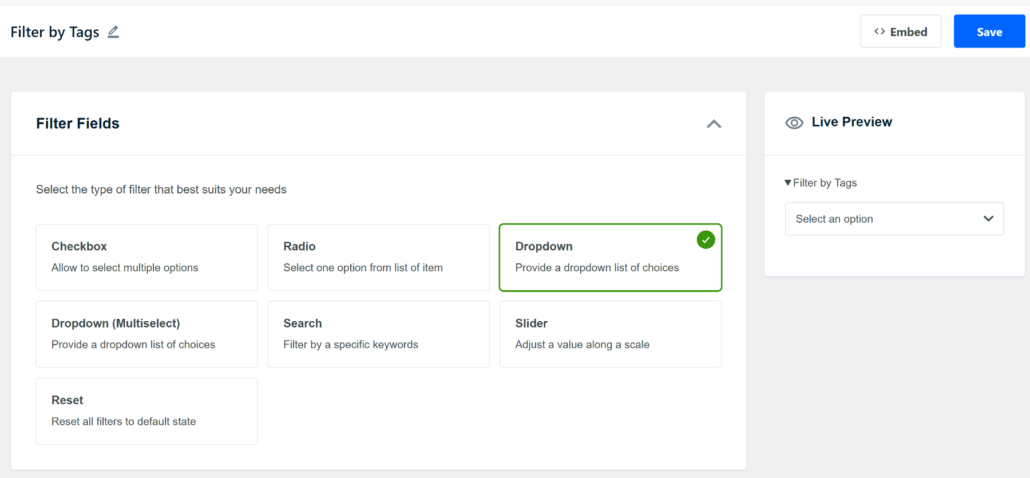
右側のパネルでフィルタータイプのプレビューを確認することもできます。
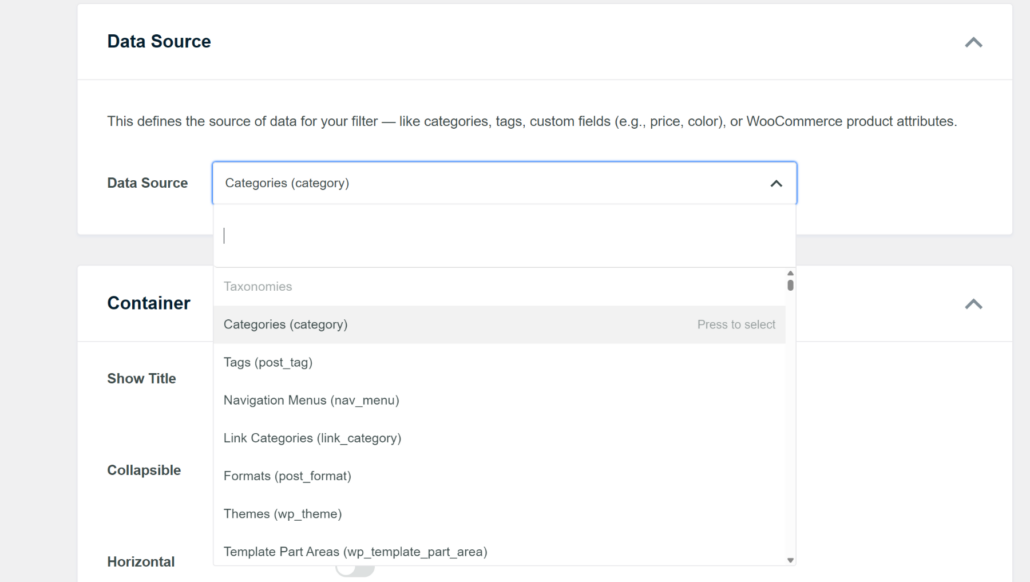
次に、下にスクロールして「データソース」セクションを選択します。
タグフィルターを作成したいので、ドロップダウンメニューからタグ (post_tag)オプションを選択してください。
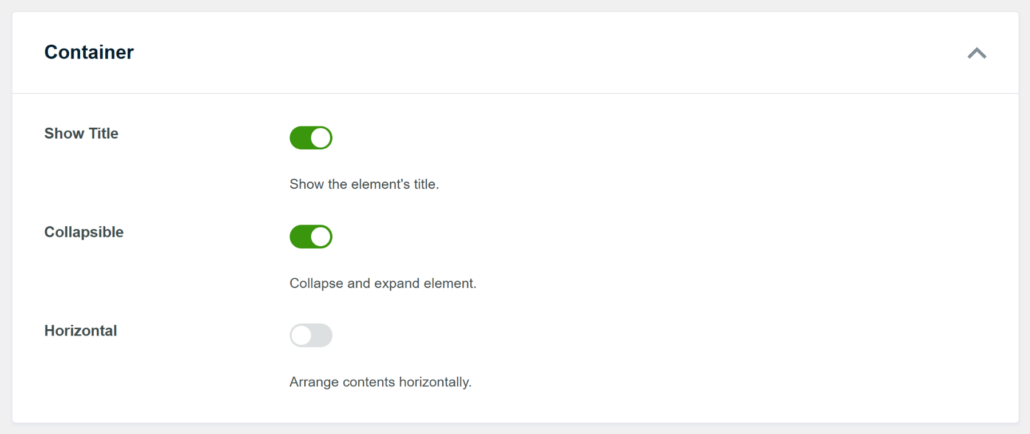
次に、「コンテナ」セクションまでスクロールダウンして、フィルターをさらにカスタマイズできます。
ここでは、タイトルを表示したり、要素を折りたたみ可能にしたり、コンテンツを水平に配置したりするオプションが表示されます。
たとえば、このチュートリアルでは、フィルターを折りたたみ可能にし、タイトルを表示します。
次に、WPFiltersではフィルターの「アイテム」を編集することもできます。
たとえば、アイテム数を表示したり、空のフィルターアイテムを表示したり、階層アイテムを表示したりするオプションがあります。これらの設定により、タグが訪問者にどのように表示されるかを正確に制御できます。

タグフィルターのカスタマイズが完了したら、一番上までスクロールしてください。
ここから、「保存」ボタンをクリックして変更を保存します。
ステップ3:WordPressにタグフィルターを埋め込む
次に、作成したフィルターをWordPressウェブサイトに表示します。
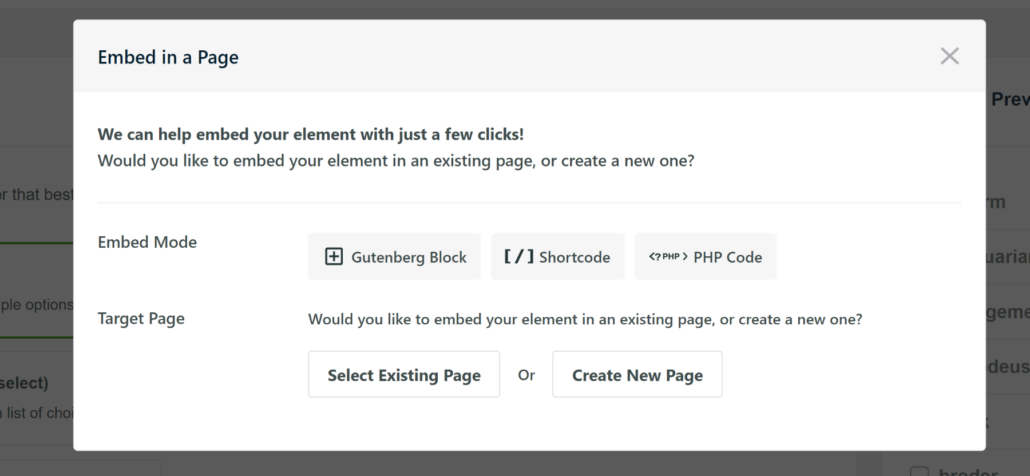
WPFiltersには、フィルターを表示するための組み込みの埋め込みオプションが用意されています。たとえば、Gutenbergブロック、ショートコード、またはPHPコードを使用できます。
特定のページまたは新しいページにフィルターを埋め込みたい場合は、要素エディターの「埋め込み」ボタンをクリックして、いずれかのオプションを選択します。
しかし、このチュートリアルでは、ウェブサイトのサイドバーにタグフィルターを追加する方法を示します。
注意:手順は、使用しているWordPressテーマによって異なる場合があることに注意することが重要です。このチュートリアルではAstraテーマを使用します。
まず、WordPressダッシュボードから外観 » ウィジェットに移動します。
その後、メインサイドバーセクションの下にある+ボタンをクリックし、WPFilters Elementブロックを追加します。
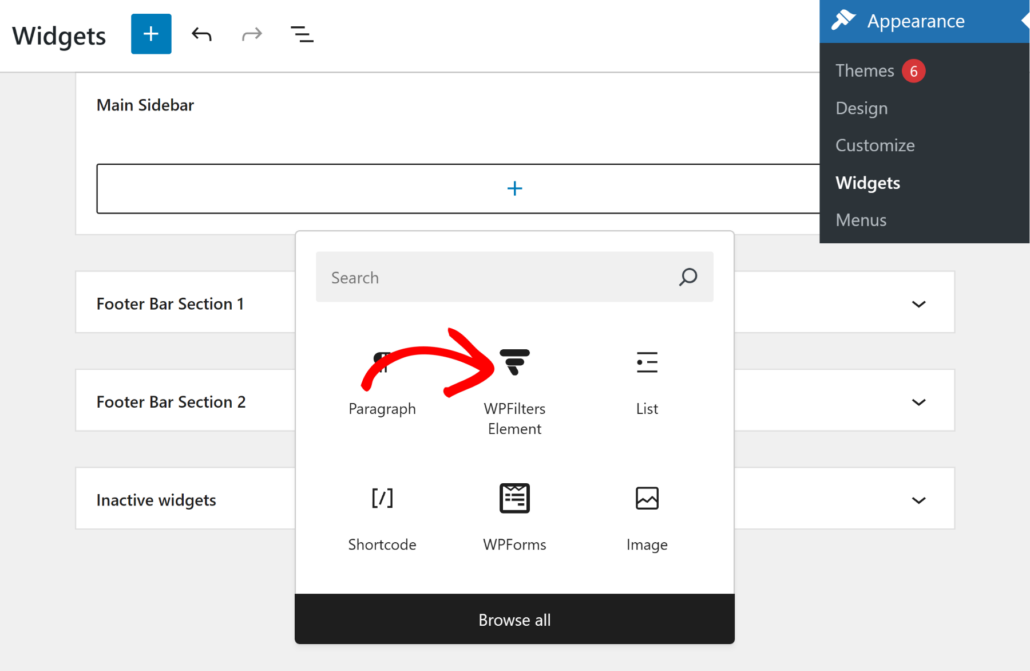
ここから、右側の設定パネルでフィルターを選択する必要があります。
「要素を選択」ドロップダウンメニューをクリックし、作成したフィルターを選択するだけです。
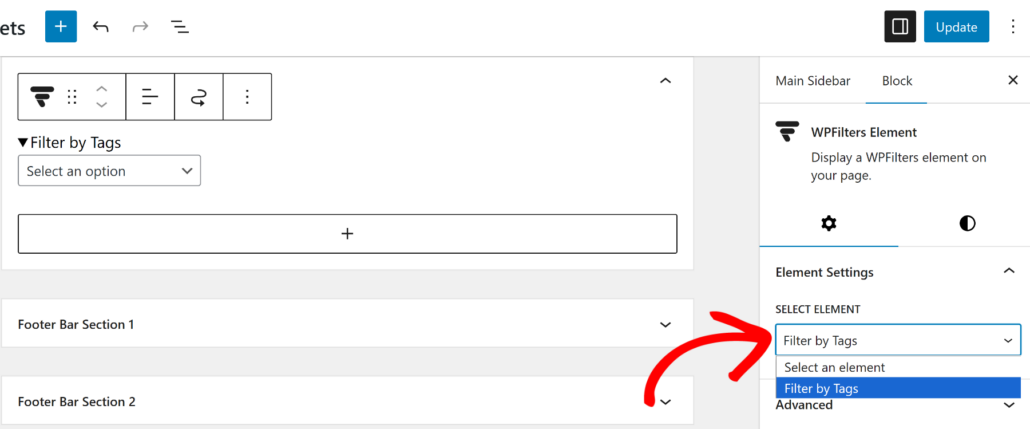
完了したら、上部にある「更新」ボタンをクリックして変更を保存します。
ステップ4:WordPressでタグフィルターをテストする
フィルターをサイドバーに追加したら、ウェブサイトにアクセスしてください。
サイドバーに新しく作成したフィルターが表示されるはずです。
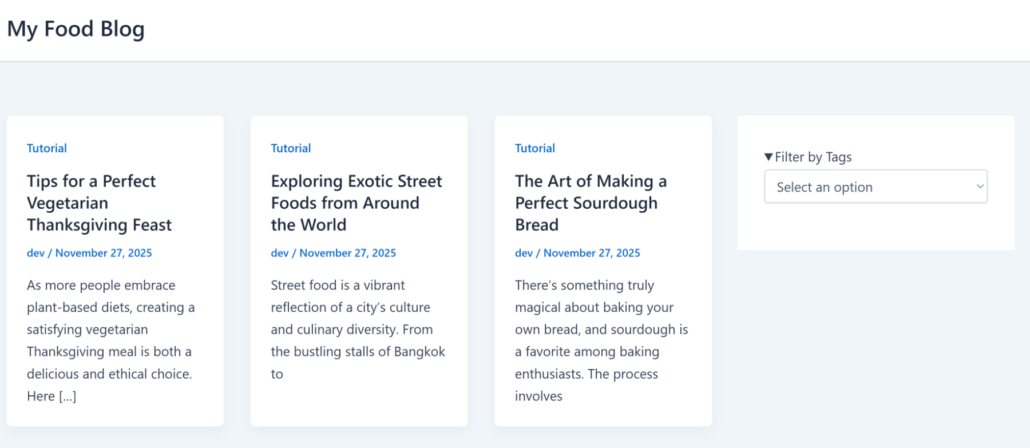
ここから、さまざまなタグを選択して、正しいコンテンツがフィルターされているかを確認できます。
たとえば、デモサイトでのフィルターの機能は次のとおりです。
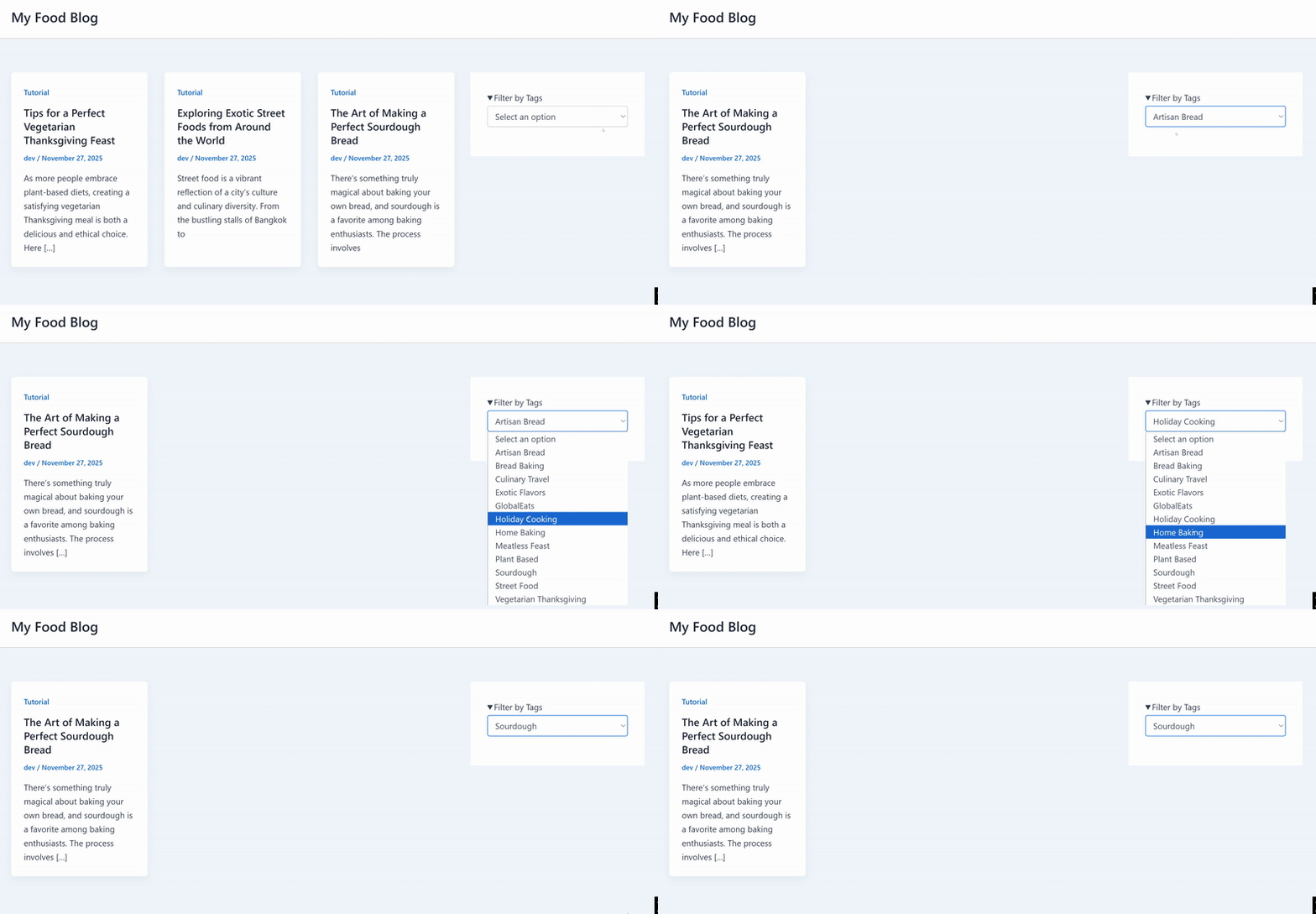
これで、WordPressでタグ別にブログ投稿を並べ替えるフィルターを正常に作成できました。
次に、SearchWPを使用してWordPressの検索をカスタマイズし、ユーザーがタグで投稿を検索できるようにすることができます。
この記事がWordPressでタグ別にブログ投稿をフィルターする方法を学ぶのに役立ったことを願っています。また、WordPressページに検索ボックスを追加する方法やWordPressで投稿のみを検索対象にする方法に関するガイドも参照してください。
スマートフィルターを作成してページに追加する準備はできましたか?WPFiltersはこちらから始められます。