多くのストアオーナーは、開発者を呼ばずにWordPressでWooCommerce製品をフィルタリングするのに苦労しています。
しかし、お客様がWooCommerceストアページにアクセスし、いくつかの製品行をスクロールして、購入せずに離脱するのを私たちは見てきました。それは適切な製品がなかったからではなく、見つける方法がなかったからです。
WooCommerceには、買い物客が実際に重要なものに基づいて結果を絞り込むための組み込みの方法がありません。サイズ、色、価格帯、またはカテゴリのフィルターがないと、すべての訪問者は同じ製品の壁に直面し、必要なものを見つけるためにすべてをスクロールする必要があります。
この記事では、WPFiltersを使用してWordPressでWooCommerce製品をフィルタリングする方法を説明します。
カテゴリやタグから配送クラス、カスタムフィールドまで、すべてのフィルタータイプを以下にカバーしました。これにより、顧客が必要とするショッピング体験を正確に構築できます。以下のリンクをクリックして、任意のセクションにジャンプしてください。
- WooCommerce製品フィルタリングとは?
- WooCommerce製品フィルターが重要な理由
- WooCommerceでフィルターを設定する方法
- WooCommerceの商品をカテゴリ別にフィルタリングする
- タグでWooCommerce製品をフィルタリングする
- 属性でWooCommerceの商品をフィルタリングする
- WooCommerceストアにカラーフィルターを追加する
- ブランドでWooCommerce製品をフィルタリングする
- WooCommerceに価格帯フィルターを追加する
- 商品タイプでWooCommerceの商品をフィルターする
- 配送クラスでWooCommerce製品をフィルタリングする
- WooCommerceに検索ボックスフィルターを追加する
- カスタムフィールドでWooCommerce製品をフィルタリングする
- WooCommerceストアで複数のフィルターを組み合わせる
- WooCommerceにリセットボタンを追加する
- WooCommerceフィルターに関するFAQ
WooCommerce製品フィルタリングとは?
WooCommerce製品フィルタリングにより、買い物客は製品カタログを、特定のニーズに一致するアイテムのみに絞り込むことができます。たとえば、「ランニングシューズ」のようなカテゴリ、60ドルから20ドルの価格帯、「ネイビー」のような色、またはこれら3つすべてが連携する組み合わせなどが考えられます。
WooCommerceには、カテゴリ、属性、価格によるフィルタリングをカバーする基本的なウィジェットが付属しています。これらはサイドバーウィジェットエリア内でのみ機能し、WooCommerceの組み込み属性タイプに限定され、各フィルター選択はページ全体の再読み込みをトリガーします。
しかし、WordPressのフィルタリングプラグインは異なる方法で機能します。チェックボックス、ラジオボタン、ドロップダウン、ドロップダウン(マルチセレクト)、スライダー、検索など、複数のフィルターフィールドタイプをサポートしています。そして、WooCommerceストアの任意のデータに接続します。
最も良い点は、フィルター結果がAJAXを介してページを再読み込みせずに即座に更新されることです。また、各フィルター要素は、Gutenbergブロック、ショートコード、またはサイドバーウィジェットを使用してどこにでも配置できます。
適切に配置された製品フィルターを備えたストアは、買い物客のエンゲージメントを長く保ち、コンバージョン率を高めることを私たちは発見しました。
結果をすばやく絞り込むことができる買い物客は、購入する価値のあるものを見つける可能性がはるかに高くなります。また、WooCommerce製品のドロップダウンフィルターを作成する方法に関するガイドで、さまざまなフィルター表示オプションについて学ぶこともできます。
WooCommerce製品フィルターが重要な理由
経験から、買い物客と購入の間の最大の障害は、製品であることはめったにないことを私たちは知っています。それは、それを見つけるための摩擦です。
その摩擦が実際にはどのようになるかを示します。
1. 買い物客は欲しいものが見つからないと離れていきます。 200以上の商品があり、フィルターがないストアでは、すべての訪問者が手動で全カタログをスクロールする必要があります。ほとんどの人は、実際に探している商品にたどり着くことすらできません。
2. WooCommerceのデフォルトの体験では購入者を誘導できません。 サイズ、色、価格のフィルターがないと、買い物客は「閲覧」から「購入」への明確な道筋がありません。自分のニーズに合う商品がどれか推測するしかありません。
3. 標準のレイヤードナビゲーションには実際の制限があります。 WooCommerceのウィジェットはサイドバー領域でしか機能せず、ショップページのレイアウト内に配置できず、選択のたびに全ページを再読み込みします。
4. クリックが増えるたびにコンバージョンが失われます。 ショップページから適切な商品にたどり着くまでのステップが増えるほど、そのセッションが購入で終わる可能性は低くなることがわかっています。
良いニュースは、以下に示すフィルターのいずれかを追加するのに、数日ではなく数分で済み、開発者は不要ということです。WooCommerceストアにフィルターを追加する簡単な方法を見てみましょう。
WooCommerceでフィルターを設定する方法
WordPressでWooCommerce製品をフィルターする最も簡単な方法は、WPFiltersのようなプラグインを使用することです。

WPFiltersは、WordPress向けの最高のフィルタリングプラグインです。SearchWPと同じチームによって構築されており、ストアオーナーはコードを一行も書かずにあらゆる種類の製品フィルターを作成するためのビジュアルビルダーを提供します。
私たちの経験から、WPFiltersはWooCommerceストアにAmazonスタイルのフィルタリング体験を追加する最も速い方法です。フィルターを作成し、見た目をカスタマイズし、数分でサイトのどこにでも配置できます。
WPFiltersで利用できる機能の一部を次に示します。
- 1つのプラグインですべてのWooCommerceフィルタータイプ:チェックボックス、ドロップダウン、ラジオ、価格スライダー、キーワード検索要素はすべて組み込まれており、追加のアドオンなしですぐに使用できます。
- あらゆるWooCommerceデータをフィルター:フィルターを製品カテゴリ、タグ、色やサイズなどの属性、カスタムフィールド、価格、製品タイプ、配送クラスなどに接続します。
- AJAX搭載のインスタントリフレッシュ:フィルター結果はページを再読み込みせずに即座に更新されるため、買い物客は流れを維持し、カタログでの場所を失うことはありません。
- フィルターはどこにでも配置可能:WooCommerceショップのサイドバーにフィルターウィジェットを追加したり、ウィジェットブロックまたはショートコードを使用してショップページのレイアウト内に直接配置したりできます。
それでは、ストアに追加できるWooCommerce製品フィルターのすべてのタイプを見てみましょう。
WPFiltersのインストール方法
開始する前に、サイトにWooCommerceがインストールされてアクティブになっていることを確認してください。次に、SearchWPのウェブサイトにアクセスして、WPFiltersアカウントにサインアップできます。
ログインしたら、アカウントダッシュボードのダウンロードタブに移動します。

ここから、WPFiltersのダウンロードボタンをクリックして、プラグインZIPファイルをコンピューターに保存する必要があります。また、まもなく必要になるライセンスキーも、このページからコピーしておくことをお勧めします。
次に、WordPressサイトにプラグインをアップロードしてインストールします。まだ行ったことがない場合は、WordPressプラグインのインストール方法に関するこのガイドを参照してください。
プラグインを有効化すると、セットアップウィザードが画面に表示されます。開始しましょうボタンをクリックして、画面の指示に従ってセットアップを完了してください。

セットアップが完了すると、WordPressダッシュボードにWPFiltersメニューが表示されます。ここからストアのフィルター要素の構築を開始できます。
WooCommerceの商品をカテゴリ別にフィルタリングする
カテゴリフィルターを使用すると、買い物客は、[Clothing]、[Electronics]、[Home & Garden]などの1つ以上のWooCommerce製品カテゴリに製品カタログを絞り込むことができます。
カテゴリフィルターは、一般的なWooCommerceストアで最もよく使用されるフィルタータイプであることがわかりました。買い物客は、価格や属性で絞り込む前に、まず広範なカテゴリを選択することがほとんどだからです。
カテゴリフィルターがない場合、買い物客は探しているものが何であれ、同じ製品の壁にたどり着きます。訪問者に最初にカテゴリを選択させる方法を提供することで、スクロールに費やす時間を減らし、購入する価値のある製品を見つける時間を増やすことができます。
WPFiltersでは、ドロップダウンからデータソースとして製品カテゴリを選択できます。
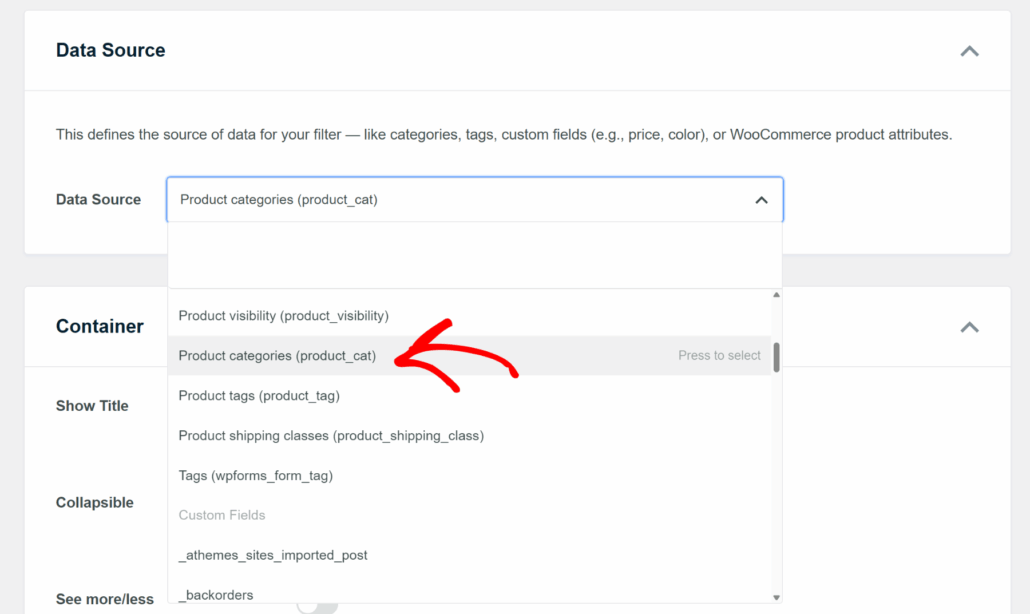
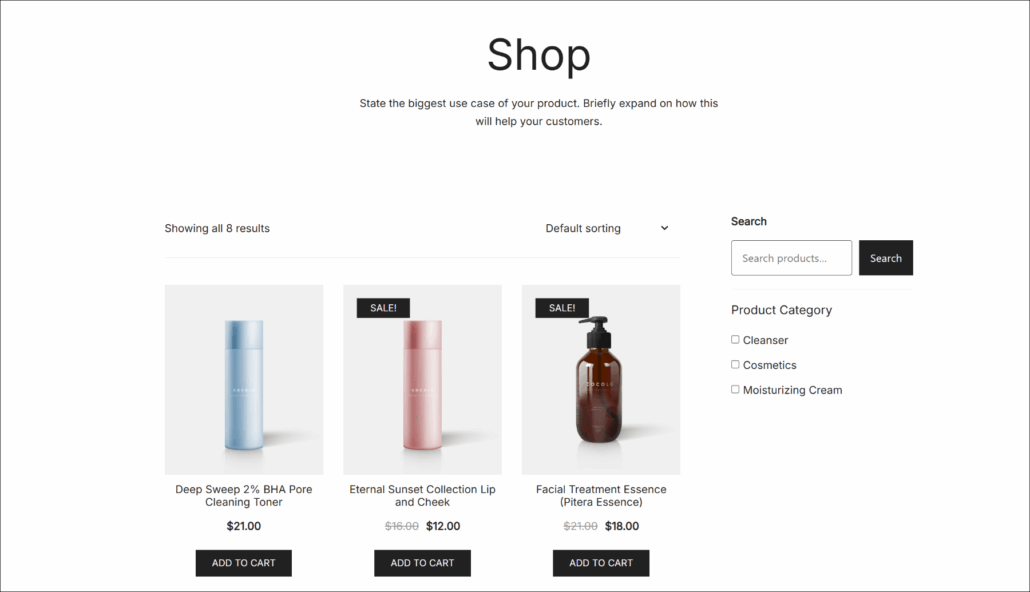
ここから、要素を保存し、Gutenbergブロックを使用してショップページまたはサイドバーに埋め込むだけです。
これで、訪問者は希望のカテゴリでフィルタリングすることで、簡単に製品を並べ替えることができます。
完全なステップバイステップのチュートリアルについては、WooCommerce製品をカテゴリでフィルタリングする方法に関するガイドを参照してください。
タグでWooCommerce製品をフィルタリングする
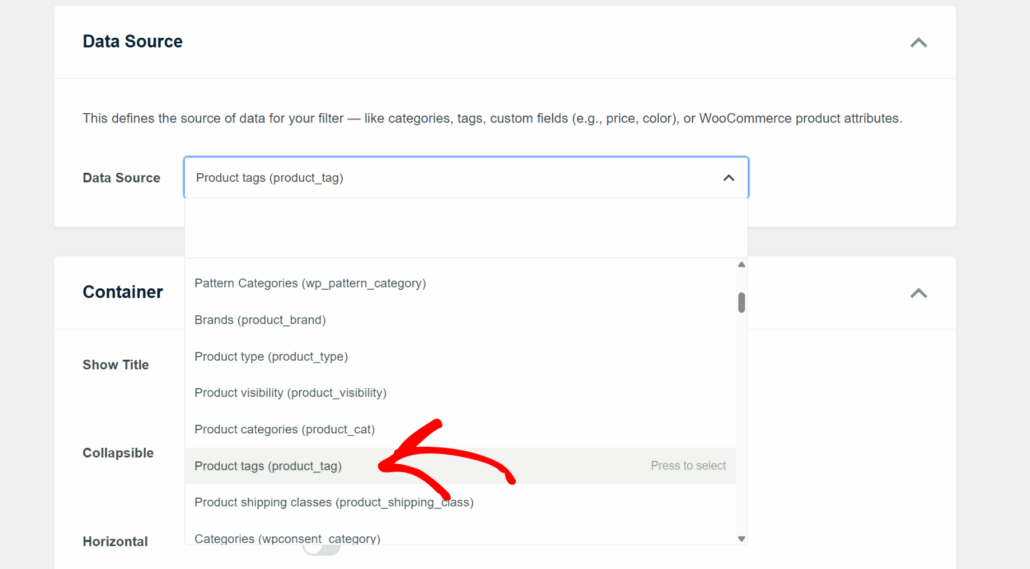
タグフィルターを使用すると、買い物客は、「セール」、「新着」、「手作り」、「季節限定」などの特定のキーワードラベルを共有する製品を見つけることができます。
タグは、複数のカテゴリにわたる製品をグループ化するために使用する場合に効果的です。「手作り」アイテムを探している買い物客は、各カテゴリを個別に閲覧する必要はありません。
「セール」、「手作り」、「新着」などのカテゴリをまたいで製品をグループ化するためにタグを使用している場合、タグフィルターはそれらのラベルをライブブラウジングオプションに変えます。季節限定のピックや限定版アイテムを探している買い物客は、最初にカテゴリで検索する必要はありません。
完全なステップバイステップのウォークスルーについては、WooCommerce製品をタグでフィルタリングする方法に関するガイドを参照してください。
属性でWooCommerceの商品をフィルタリングする
属性フィルターを使用すると、買い物客は、サイズ、素材、フィット感など、WooCommerce製品属性として保存されている製品固有のプロパティで結果を絞り込むことができます。
私たちの経験では、属性フィルターは、強いバリエーションを持つ製品を販売しているストアで最も大きな違いを生みます。なぜなら、中綿のパーカーを探している買い物客は、ラベルを確認するためにすべての製品をクリックしたくないからです。
幅広い製品バリエーションを持つストアでは、属性フィルターは時間の節約以上のものを提供します。それらは欲求不満を防ぎます。
買い物客がブラウジングする前に「中」と「綿」を選択できる場合、実際に一致する製品のみが表示され、より早く購入決定に達します。
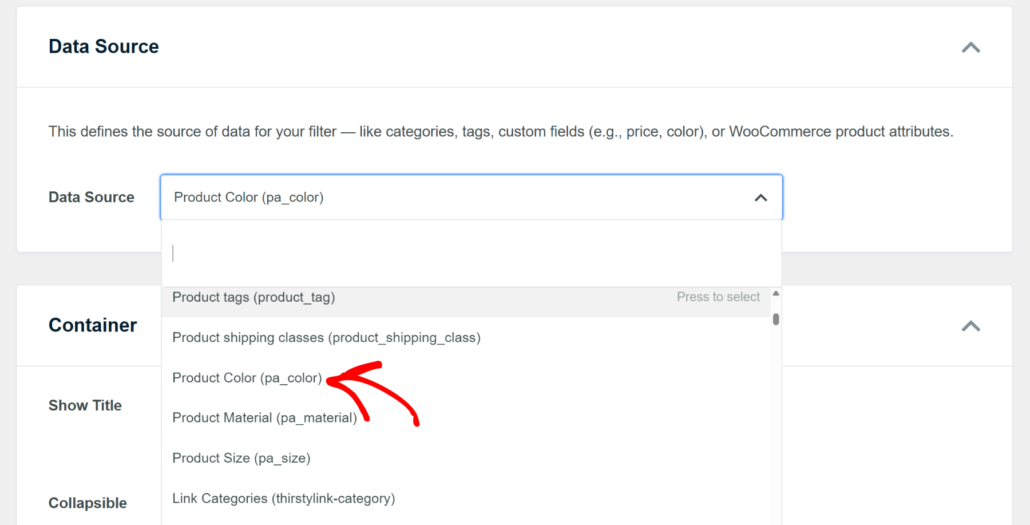
詳細については、WooCommerceの商品を属性で絞り込む方法に関するガイドをご覧ください。
WooCommerceストアにカラーフィルターを追加する
カラーフィルターは、pa_color 商品属性を中心に構築された特殊な属性フィルターです。
アパレル、アクセサリー、ホームデコレーションストアで最もよく使用されるフィルタータイプの1つであり、買い物客が早期に離脱する最も一般的な理由の1つ、つまり利用可能な色を確認するためだけに各商品を個別に開く必要があるという手間を省くことができるため、私たちはこれを使用するのが大好きです。
アパレルやホームデコレーションストアの買い物客は、閲覧を開始する前にほぼ必ず色の好みを持っています。
カラーフィルターがないと、利用可能な色を確認するためだけに各商品をクリックしなければならず、ほとんどの人はそこまで時間をかけてくれません。
WPFiltersを使用すると、WooCommerceで簡単にカラーフィルターを作成でき、ユーザーが希望の色に基づいて商品を並べ替えることもできます。
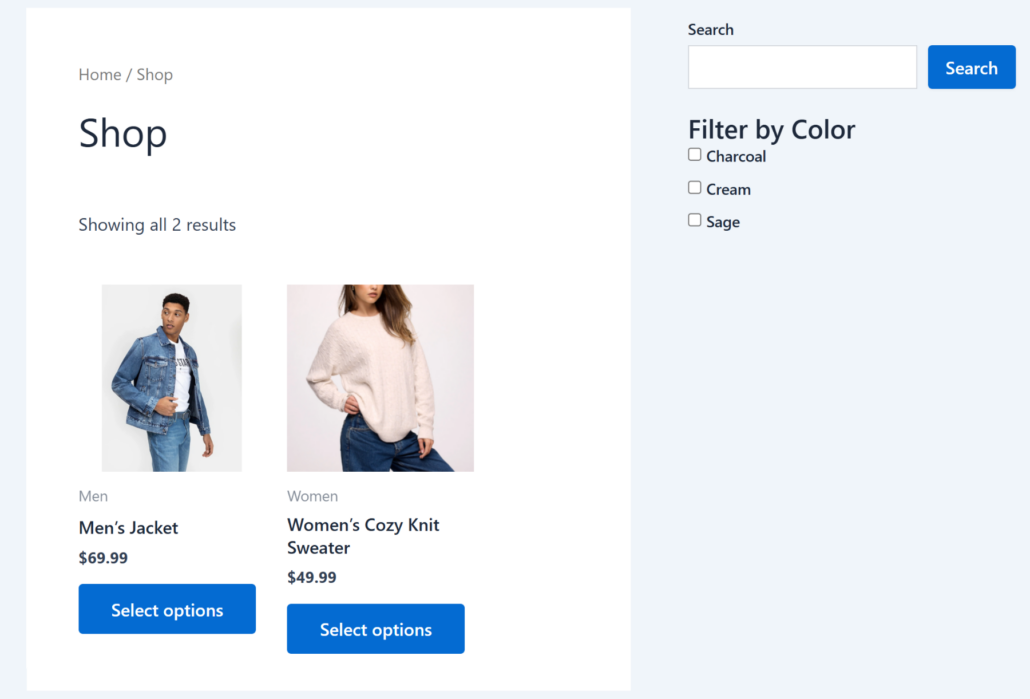
詳細については、WooCommerceにカラーフィルターを追加する方法のステップバイステップガイドに従ってください。
ブランドでWooCommerce製品をフィルタリングする
ブランドフィルターを使用すると、買い物客は特定の製造業者またはレーベルの商品にカタログを絞り込むことができます。
これは、複数のブランドを扱うストア、電化製品小売業者、および複数のサプライヤーの商品を扱うあらゆるショップで一般的です。
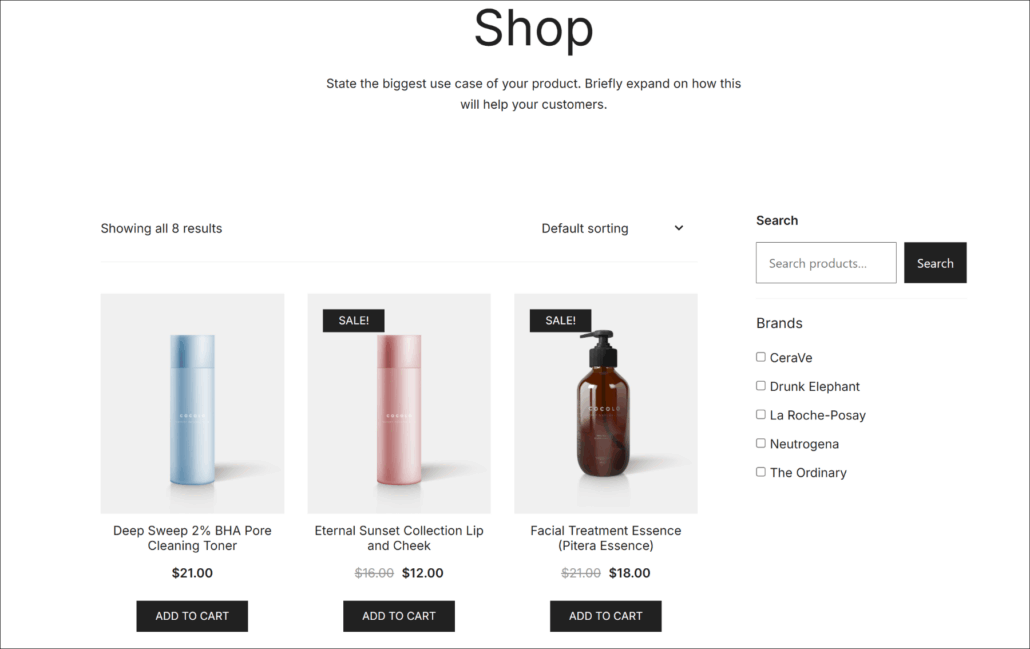
私たちは10以上のブランドを扱う多くのストアオーナーと協力してきましたが、ブランドフィルターがないと、特定の製造業者に忠実な買い物客は、そのブランドの商品のみを閲覧する方法がありませんでした。
カタログ全体をスクロールして各商品を個別に確認する必要があり、多くの人が欲しいものを見つける前に諦めていました。
しかし、WPFiltersを使用すると、ブランドのフィルター設定は非常に簡単です。フィルタータイプを選択し、ソースとしてブランドを選択するだけです。
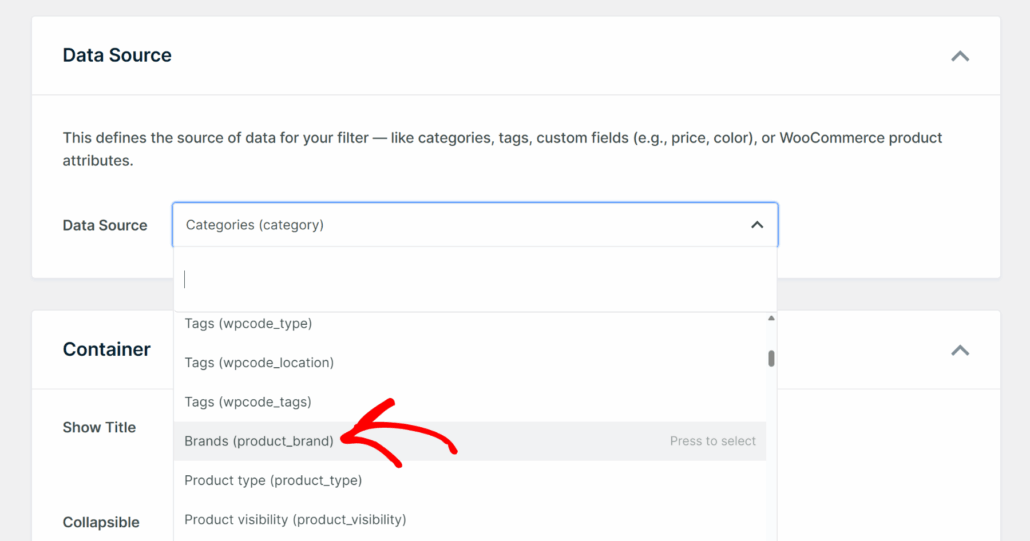
完全な情報については、WooCommerceストアでブランドを絞り込む方法のガイドをご覧ください。
WooCommerceに価格帯フィルターを追加する
価格帯フィルターを使用すると、買い物客はスライダーを最小値と最大値の間でドラッグして、予算内の商品のみを表示できます。
これは、どのWooCommerceストアでも買い物客が最初に探すフィルターの1つであり、WPFiltersのスライダー要素は、ライブ商品カタログから最小価格と最大価格を自動的に読み取ります。
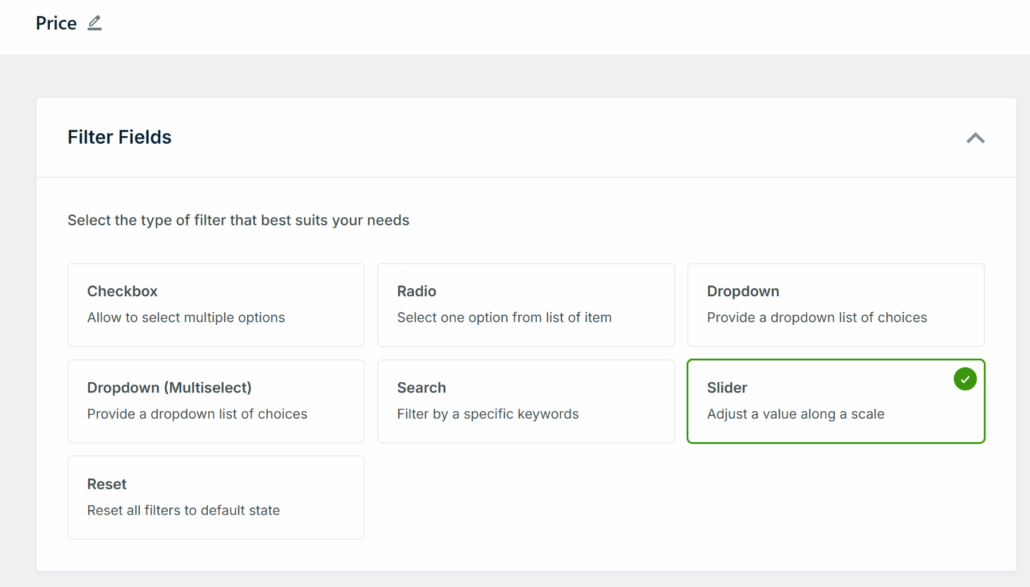
価格はほとんどの買い物客にとってトップの購入基準の1つであり、スライダーがないと、予算を意識したバイヤーは、買えない商品をスクロールするしかありません。
価格フィルターを追加すると、買い物客は実際に予算に合った商品に集中でき、閲覧から購入までの時間を短縮できます。
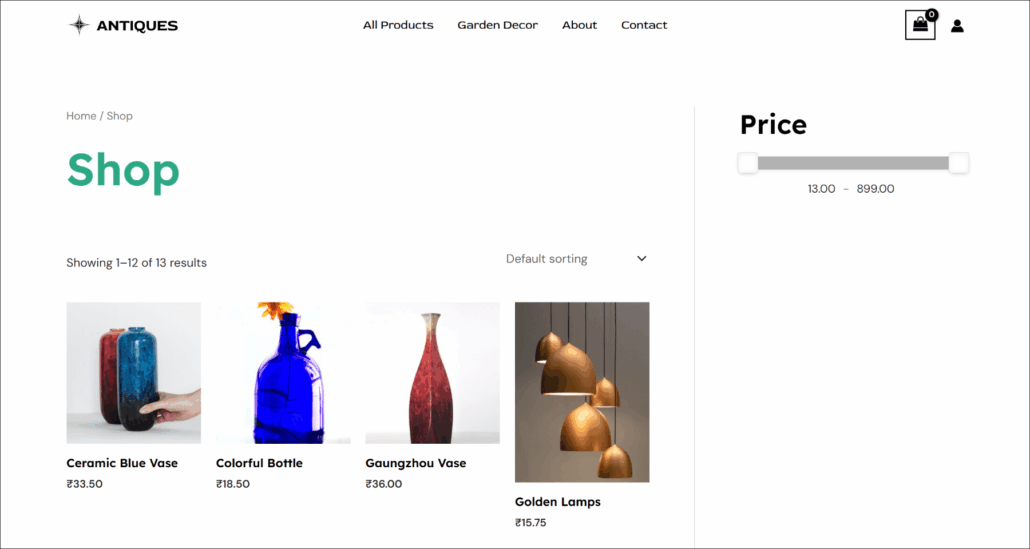
範囲スライダーを設定するには、WordPressで範囲フィルターを作成する方法のガイドを参照してください。
商品タイプでWooCommerceの商品をフィルターする
商品タイプフィルターを使用すると、買い物客はWooCommerceの組み込み商品タイプ分類法でカタログを絞り込むことができます。利用可能なタイプには、シンプル商品、バリエーション商品、グループ化商品、アフィリエイト商品が含まれます。
このフィルターは、物理的な商品とデジタル商品を混在させているストアで最も役立ちます。ダウンロード可能な商品を探している買い物客は、物理的な商品をスクロールしてそれを見つける必要がないからです。
バンドル、スタンドアロン商品、アフィリエイト商品などのさまざまな商品フォーマットを扱うストアは、このフィルターから最も恩恵を受けます。
これがないと、買い物客はグループ化されたバンドルと個々の商品を区別したり、サイトで直接購入できない外部商品をスキップしたりする方法がありません。
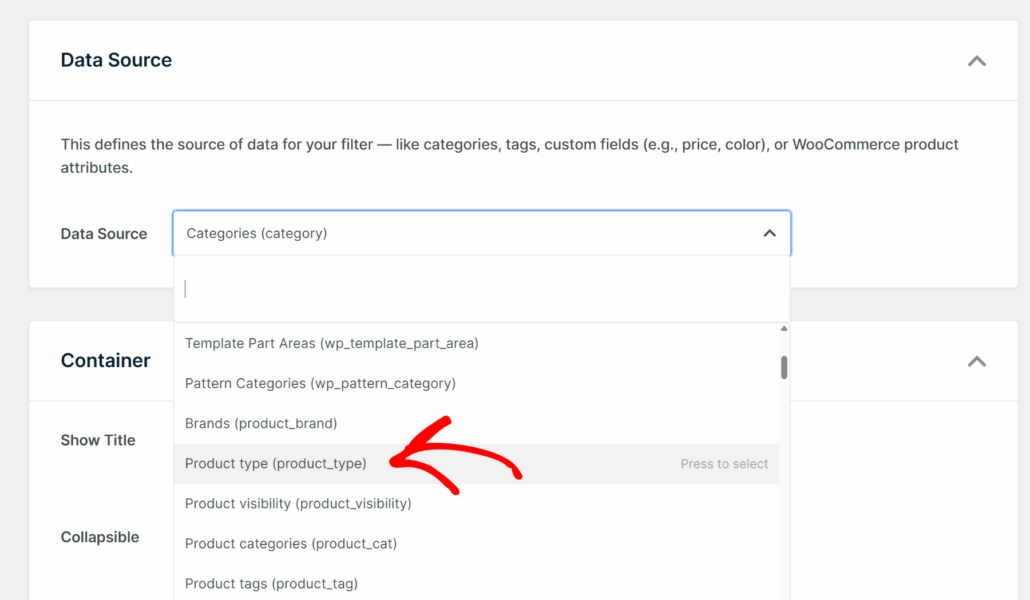
完全なステップバイステップのウォークスルーについては、WooCommerceの製品を製品タイプ別にフィルタリングする方法に関するガイドを参照してください。
配送クラスでWooCommerce製品をフィルタリングする
配送クラスフィルターを使用すると、買い物客は特定の配送カテゴリ内の製品に結果を絞り込むことができます。
これは、軽量アクセサリーと重量物資の両方を扱う店舗のように、配送料が大きく異なる店舗で特に価値があります。
在庫が多様な店舗の買い物客は、製品を購入する前に配送料を知りたいと考えていることに気づきました。
配送クラスをフィルターとして前面に表示することで、その摩擦が解消され、送料無料または標準料金の商品を探している買い物客が、各製品ページを開かなくてもそれらを見つけるのに役立ちます。
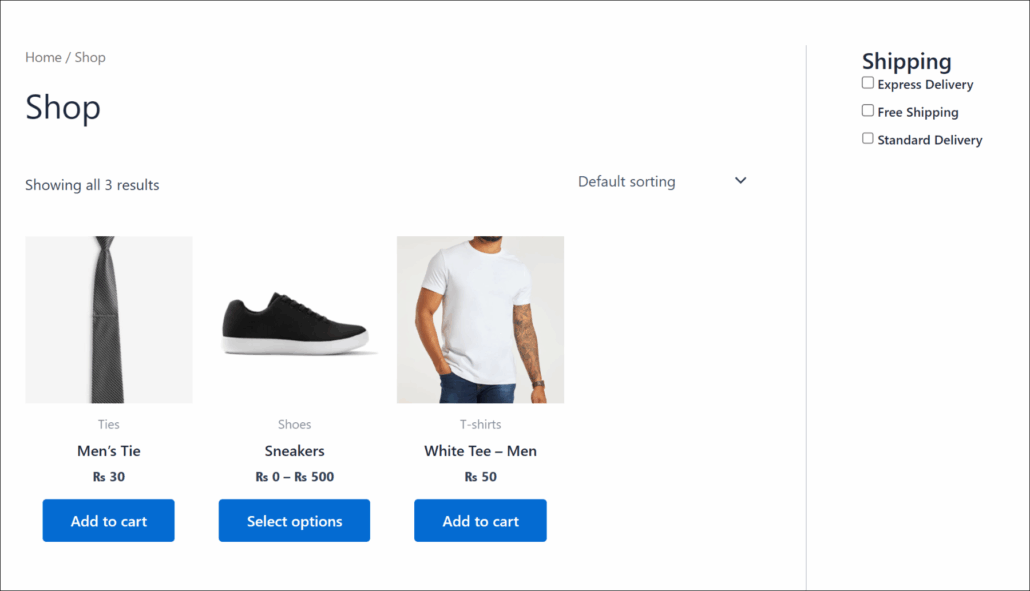
すべての手順については、WooCommerceで製品配送クラスフィルターを設定する方法のガイドをお読みください。
WooCommerceに検索ボックスフィルターを追加する
検索ボックスフィルターは、買い物客が名前、説明、またはインデックス付けされたフィールドで製品を絞り込むために使用できるキーワード入力フィールドを追加します。
スタンドアロンの検索フォームとは異なり、同じページにある他のすべてのWPFilters要素と連携して機能するため、買い物客はキーワード検索とカテゴリフィルター、および価格スライダーを同時に組み合わせることができます。
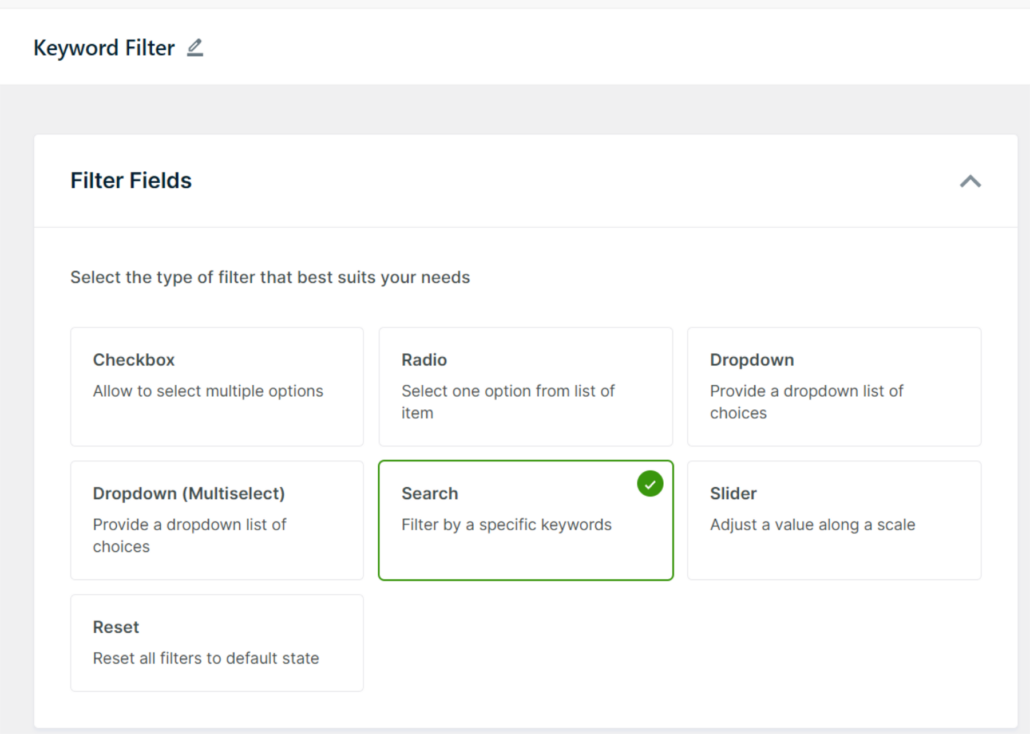
組み込みのWordPress検索は、訪問者を別の検索結果ページに送信します。これはショッピング体験を損ない、顧客をストアから遠ざけます。
検索ボックスフィルターは、顧客がキーワードを入力すると、現在いる場所でリアルタイムに商品リストが絞り込まれるようにすることで、これを解決します。ページのリロードやリダイレクトはありません。
詳細については、WooCommerceストアに検索ボックスフィルターを追加する方法に関するガイドを参照してください。
カスタムフィールドでWooCommerce製品をフィルタリングする
カスタムフィールドフィルターを使用すると、買い物客は製品の投稿メタに保存されているデータを使用して結果を絞り込むことができます。
それは、材料の重量、手入れ方法、保証期間、またはAdvanced Custom Fields(ACF)または他のカスタムフィールドプラグインを介して製品に追加されたその他のフィールドである可能性があります。
ACFを使用した多くのストアセットアップでWPFiltersをテストしましたが、WooCommerce製品に割り当てられたカスタムフィールドはすべて、データソースドロップダウンに自動的に表示されます。
つまり、製品にカスタムデータを追加するのに時間を費やしたことがある場合は、ゼロから何も構築せずに、そのいずれかをフィルターに変換できます。
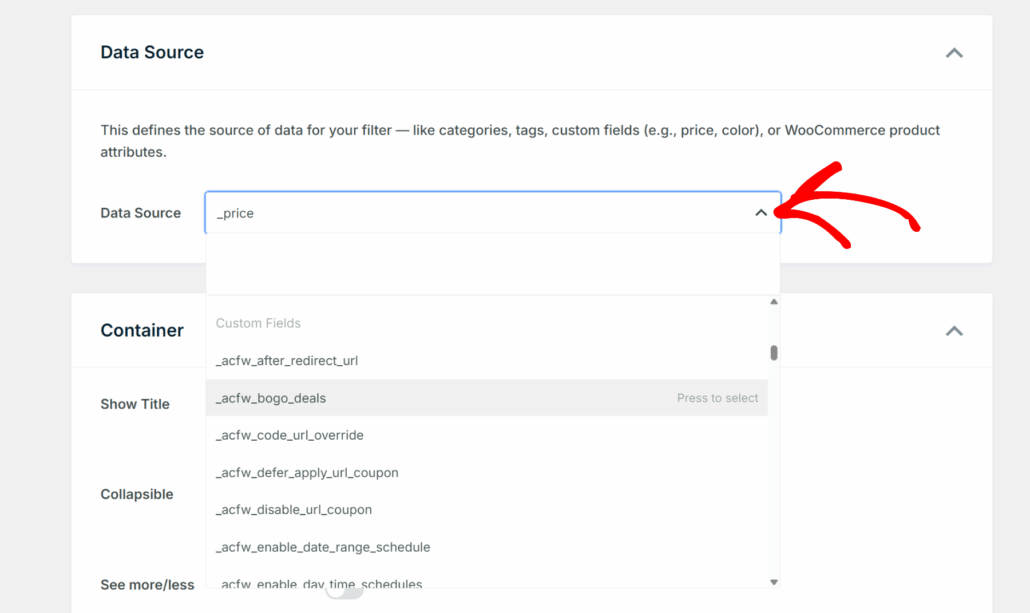
完全なステップバイステップのウォークスルーについては、WordPressでカスタムフィールドフィルターを作成する方法に関するガイドを参照してください。
WooCommerceストアで複数のフィルターを組み合わせる
WPFiltersを使用すると、同じページまたはサイドバーに必要なだけ多くのフィルター要素を表示できます。
各アクティブフィルターは他のフィルターと連携します。たとえば、買い物客がカテゴリフィルターから「フーディー」を選択し、価格スライダーを20ドルから50ドルの範囲にドラッグし、カラーフィルターで「ブルー」を選択すると、50ドル未満の青いフーディーのみが表示されます。
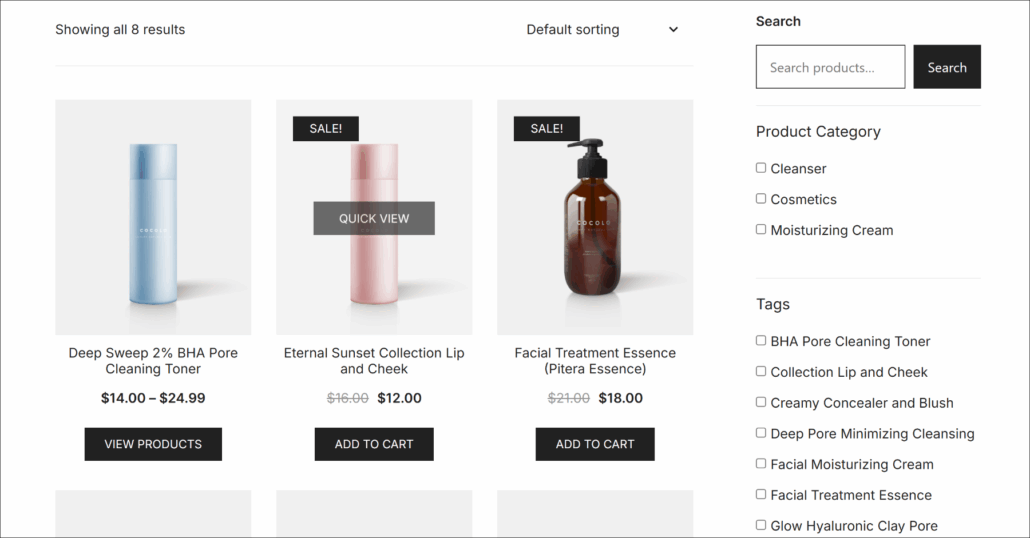
また、買い物客が共有可能なフィルターURLを、ストアオーナーが常に予期しない方法で使用していることも気づきました。フィルターされたビューをブックマークして戻ってきたり、特定の製品セットへのリンクを友人に送信したりしています。
WPFiltersのアクティブフィルターのすべての組み合わせは一意のURLを生成するため、これらのリンクは開いたときに常に同じ結果を再現します。
さまざまなデータタイプにわたるフィルターの組み合わせの完全なステップバイステップのウォークスルーについては、WordPressで複数の分類法でフィルタリングする方法に関するガイドを参照してください。
WooCommerceにリセットボタンを追加する
リセットボタンは、すべてのアクティブなフィルターを一度にクリアし、買い物客をフィルターされていない完全な製品カタログに戻します。
これは些細なことですが、ストアに3つか4つのアクティブなフィルター要素があると、買い物客はページをリロードせずにすぐにやり直すための迅速な方法を必要とします。
ページに2つ以上のフィルター要素があるすべてのストアにリセットボタンを追加することをお勧めします。
それがないと、新たに始めたい買い物客は各フィルターを手動で選択解除する必要があり、多くは単にページをリロードするか、そのまま離れてしまいます。
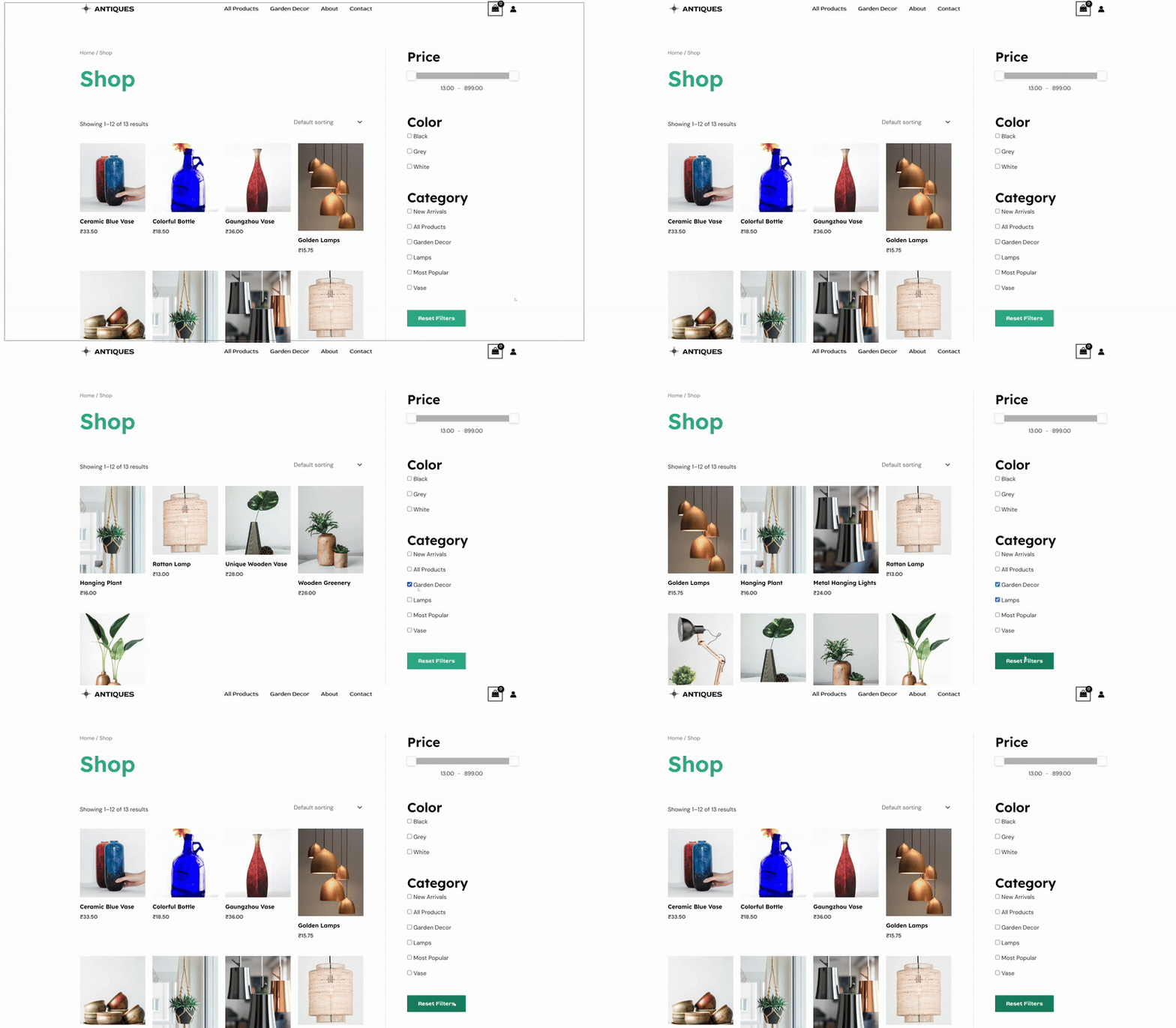
完全なステップバイステップのウォークスルーについては、WordPressでリセットフィルターボタンを追加する方法のガイドを参照してください。
WooCommerceフィルターに関するFAQ
1. WooCommerceには組み込みの製品フィルターがありますか?
WooCommerceには、カテゴリ、属性、価格でフィルタリングするためのレイヤードナビゲーションウィジェットが含まれています。これらのウィジェットはサイドバー領域でのみ機能し、ページレイアウト内に配置できず、AJAX経由で結果をリフレッシュしません。サイト上のどこでも機能し、より多くのデータ型をサポートするフィルターには、WPFiltersのような専用プラグインが必要です。
2. WooCommerce製品をフィルタリングするのに最適なプラグインは何ですか?
WPFiltersは、ほとんどのWooCommerceストアにとって最良の選択肢です。チェックボックス、ドロップダウン、価格スライダー、キーワード検索を標準でサポートし、コーディングなしで任意のページまたはサイドバーで機能し、14日間の返金保証が付いています。SearchWPと同じチームによって構築されています。
3. WooCommerceのショップページに複数のフィルターを一度に追加できますか?
はい。各データ型(カテゴリ、価格、色、サイズ)ごとに個別のフィルター要素を作成し、それぞれをショップページのサイドバーウィジェットに追加します。
4. SearchWPなしでWPFiltersを使用できますか?
はい。WPFiltersはスタンドアロンプラグインとして機能し、SearchWPのインストールは必要ありません。SearchWPが同じサイトでアクティブな場合、検索フィルター要素はSearchWPの関連エンジンを経由して、よりスマートな検索を行います。
5. WooCommerceの製品フィルターはサイトを遅くしますか?
WPFiltersはWordPressのオブジェクトキャッシュとリクエストスコープキャッシュを使用して、フィルタークエリを効率的に保ちます。結果はAJAX経由でページ全体をリロードせずにリフレッシュされるため、フィルターを選択するたびにページ全体をリロードするよりもサーバーの負荷が軽減されます。
WPFiltersは、カテゴリや色からカスタムフィールドや価格範囲まで、買い物客が期待するあらゆる製品フィルターを、コードを一行も書かずに、あらゆるWooCommerceストアに提供します。
この記事がWordPressでWooCommerce製品をフィルタリングする方法を学ぶのに役立ったことを願っています。また、WooCommerceのショップページに製品が表示されない問題を修正する方法およびWooCommerceの製品検索をタイトルのみに制限する方法に関するガイドも参照してください。
すべての買い物客にとってストアをナビゲートしやすくする準備はできましたか?ここからWPFiltersを入手できます。