
ウェブサイトでWordPressの画像ファイルを検索できるようにしたいですか?
デフォルトのWordPress検索は、主に投稿やページ内のテキストコンテンツを検索するように設計されています。画像メタデータは検索プロセスに含まれません。
その結果、ユーザーが画像のaltテキスト、キャプション、または説明内のキーワードを使用して検索しても、デフォルトの検索では関連性の高い結果を表示できません。
この記事では、SearchWPを使用してWordPressで画像ファイルを検索する方法を説明します。
WordPressにおける画像メタデータとは?
WordPressにアップロードする各画像は、ファイル自体に加えて、タイトル、キャプション、説明、代替テキストの4つの重要な情報を格納します。
これらは、WordPressでメディアライブラリ内の画像を開いたときに表示されるフィールドです。
各フィールドは異なる目的を果たします。代替テキストはスクリーンリーダーが画像を説明するのに役立ち、キャプションは投稿内の画像の下に表示され、説明はエディターや訪問者にコンテキストを追加します。
SearchWPが4つのフィールドすべてをインデックス化すると、訪問者は「ビーチフロントの物件」を検索して、「夕日のビーチフロントの物件」という代替テキストを持つ画像を見つけることができます。たとえそのフレーズが投稿やページに表示されなくてもです。
WordPressで画像ファイルを検索できるようにする必要があるのはなぜですか?
ポートフォリオを紹介する写真家であっても、商品を展示するeコマースサイトであっても、インフォグラフィックで投稿を充実させるブロガーであっても、画像はウェブサイトを飾る上で不可欠です。
それは美的な問題だけでなく、訪問者に行動を促す上で重要な役割を果たします。したがって、画像を見つけやすくすることは、ユーザーエクスペリエンスとエンゲージメントを高めることができます。
私たちの経験から、サイト所有者はデフォルトの検索がどれだけ多くのものを見逃しているかに驚くことがよくあります。標準的なWordPressサイトで訪問者が画像を検索したときに失われているものは次のとおりです。
- メディアの添付ファイルはデフォルトで検索結果に含まれません。画像ライブラリにのみ表示されるキーワードを検索した訪問者は、画像が存在する場合でも、何も見つけられずに帰ります。
- 代替テキストはデフォルトで検索されません。代替テキストは投稿メタとして保存されますが、WordPressのネイティブ検索はこれをクエリしないため、完全にタグ付けされた画像でも非表示のままです。
- キャプションと説明は無視されます。各画像のキャプションフィールドと説明フィールドに記述されたテキストは、添付ファイルのWordPressのデフォルト検索には考慮されません。
- 画像のみのフィルタリングはありません。検索結果に添付ファイルを表示する回避策は、画像と一緒にPDF、オーディオファイル、ビデオファイルを返しますが、ファイルタイプでフィルタリングする組み込みの方法はありません。
SearchWPは、カスタムコードなしで、これら4つのギャップすべてを1か所で修正します。それでは、ウェブサイトでWordPressが画像ファイルを検索できるようにする方法を学びましょう。
SearchWPを使用してWordPressの画像ファイルを検索できるようにする方法
WordPressサイトで高度な画像ファイルインデックス作成と検索を有効にする最も簡単な方法は、SearchWPを使用することです。

これは、基本的な検索機能を超えて、画像メタデータやその他の重要な属性を深く検索できる、最も強力なツールです。
SearchWPは、画像がタイトルやメタデータ(altテキスト、キャプション、説明など)で検索可能であることを保証します。さらに、EXIFデータもSearchWPで検索可能にできます。
さらに、SearchWPは他のファイルタイプもサポートしており、次のような機能を提供します。
- 画像のメタデータをすべてインデックス化: SearchWPは、メディアライブラリ内のすべての画像のタイトル、キャプション、説明、およびEXIFデータを読み取ります。カスタムフィールドを追加し、フィールド名として
_wp_attachment_image_altを入力すると、altテキストもインデックス化されます。 - 専用の画像検索エンジンを作成: SearchWPを使用すると、画像のみを返す検索エンジンを構築でき、画像の結果を投稿やページの結果から分離できます。このチュートリアルではこのアプローチを使用します。
- PDFおよびOfficeドキュメントのインデックス作成: PDF、Officeドキュメント、およびプレーン(リッチ)テキストドキュメントを解析して、ドキュメントの内容を検索可能にします。
- キーワードのステミング: 類似のキーワードを見つけることで検索の柔軟性を高め、検索結果の網羅性を向上させます。
- 複数の検索エンジン:画像専用のエンジンなど、さまざまなコンテンツタイプに合わせてカスタマイズされたカスタム検索エンジンの作成を可能にします。
それでは、画像ファイルを検索可能にするためにSearchWPを設定しましょう。
ステップ1:サイトでのSearchWPの設定
開始するには、SearchWPのウェブサイトにアクセスしてアカウントにサインアップしてください。
アカウントダッシュボードに入ったら、ダウンロードタブに移動し、SearchWPのダウンロードをクリックして、ライセンスキーをコピーします。

そこから、WordPressサイトにSearchWPをインストールして有効化します。プラグインをインストールしたことがない場合は、WordPressプラグインのインストール方法に関するこのステップバイステップガイドに従ってください。
アクティブ化後、オンボーディングウィザードを開始をクリックし、画面の指示に従ってライセンスキーを接続し、セットアップを完了してください。

SearchWPの準備ができました。次に、画像ファイルを検索するように設定しましょう。
ステップ2:画像検索エンジンの設定
SearchWPは、インストールされるとデフォルトのWordPress検索を改善します。次に、ウェブサイトの画像を検索可能にするには、検索エンジンを設定するだけです。
これで、デフォルトのエンジンを変更するか、画像ファイルを検索するためだけに新しいエンジンを作成するオプションがあります。
このチュートリアルのために新しいエンジンを作成しましょう。WordPressダッシュボードから、SearchWP » Algorithmに移動します。エンジンのリストが表示され、メインサイトの検索に使用されるデフォルトの検索エンジンから始まります。
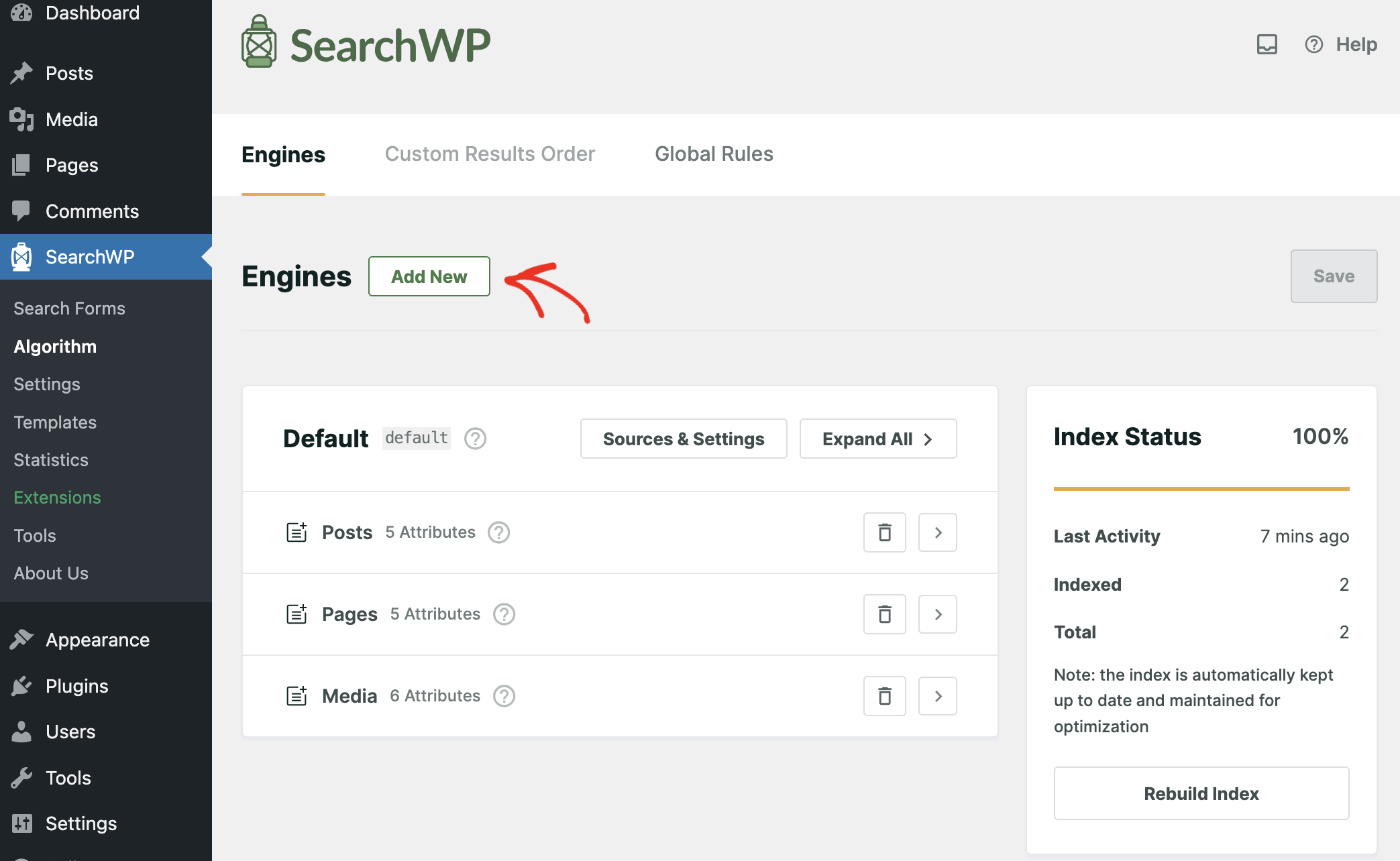
画像検索をメインコンテンツ検索から分離するために、Add Newをクリックします。
次に、Engine Labelフィールドで、デフォルトの「Supplemental」という名前を「Image Search」のようなものに置き換えます。
新しいエンジン内に入ったら、Mediaソースをチェックします。これにより、SearchWPはこのエンジンに対してWordPressの画像ライブラリから検索結果を取得するようになります。

その後、「Done」をクリックしてこれらの設定を保存します。
次に、MediaタブのAdd/Remove Attributesボタンをクリックして、インデックス化するソースを指定できます。
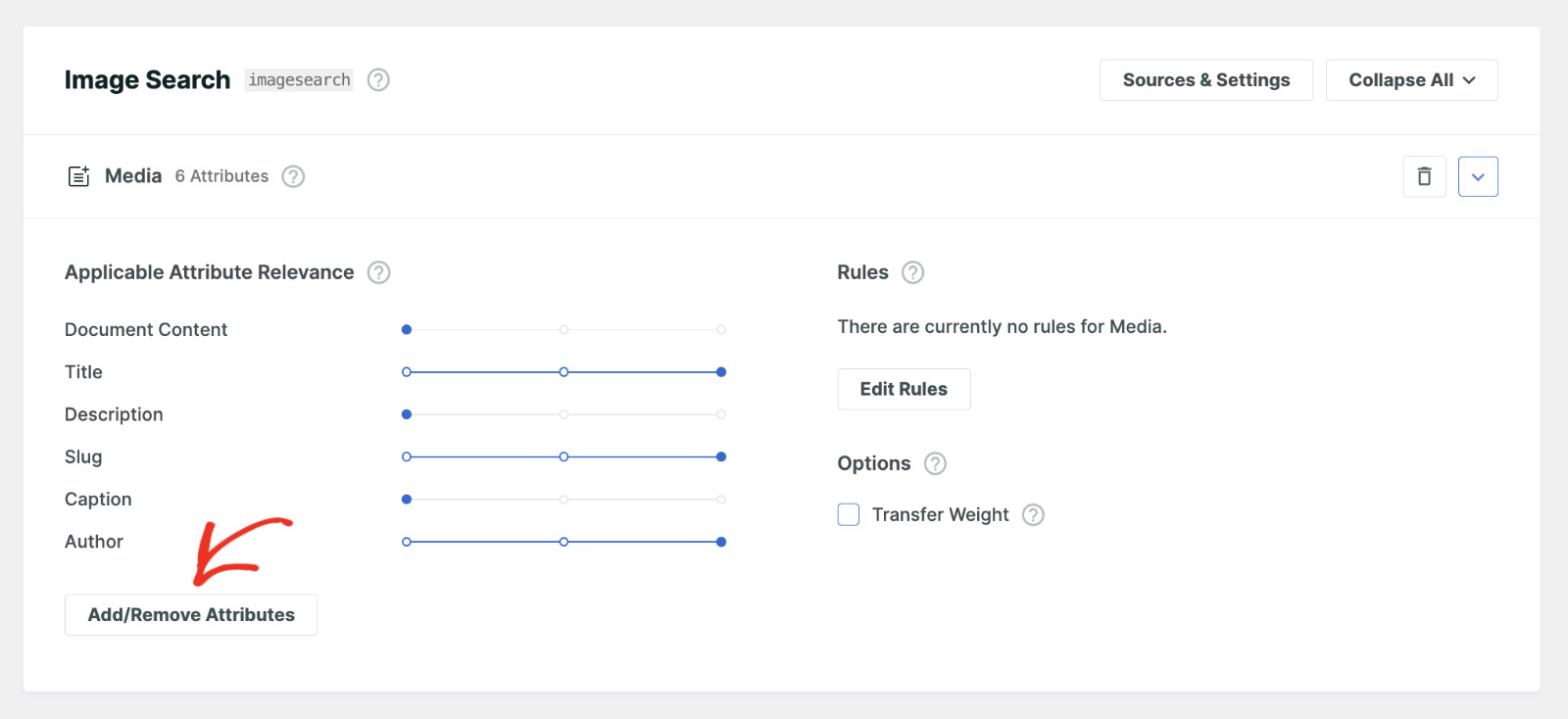
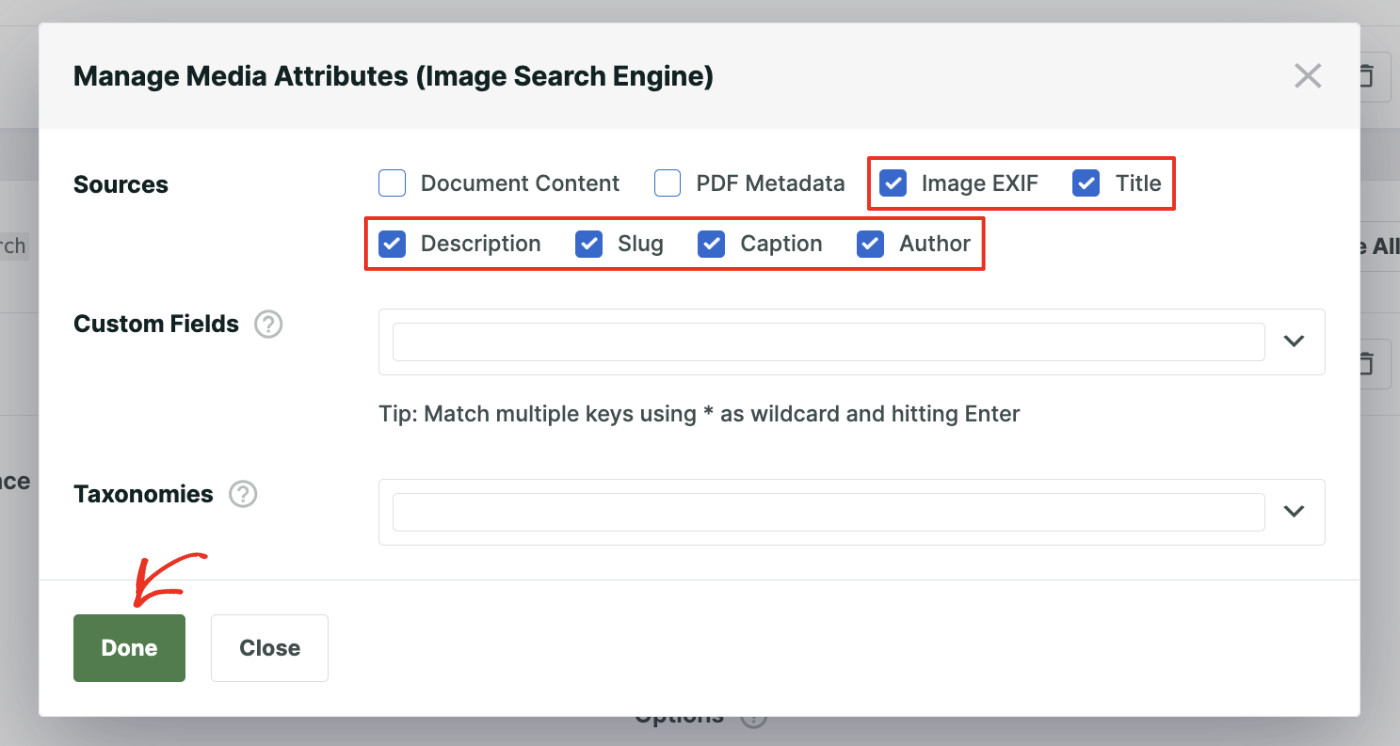
ソースの属性を編集できる新しいポップアップウィンドウが開きます。
検索プロセスに含めたいソース(Title、Caption、Description、Image EXIF属性など)を選択します。altテキストもインデックス化するには、Custom Fieldsを有効にして、フィールド名として_wp_attachment_image_altを入力します。
その後、「Done」をクリックして変更を保存します。
最後に、検索結果で画像ファイルのみを返すようにこの検索エンジンを制限できます。この手順は完全にスキップできます。スキップした場合、デフォルトの動作では、画像、ビデオ、オーディオ、ドキュメントなどのすべてのメディアファイルが返されます。
新しいルールを作成するには、ルールの編集ボタンをクリックします。
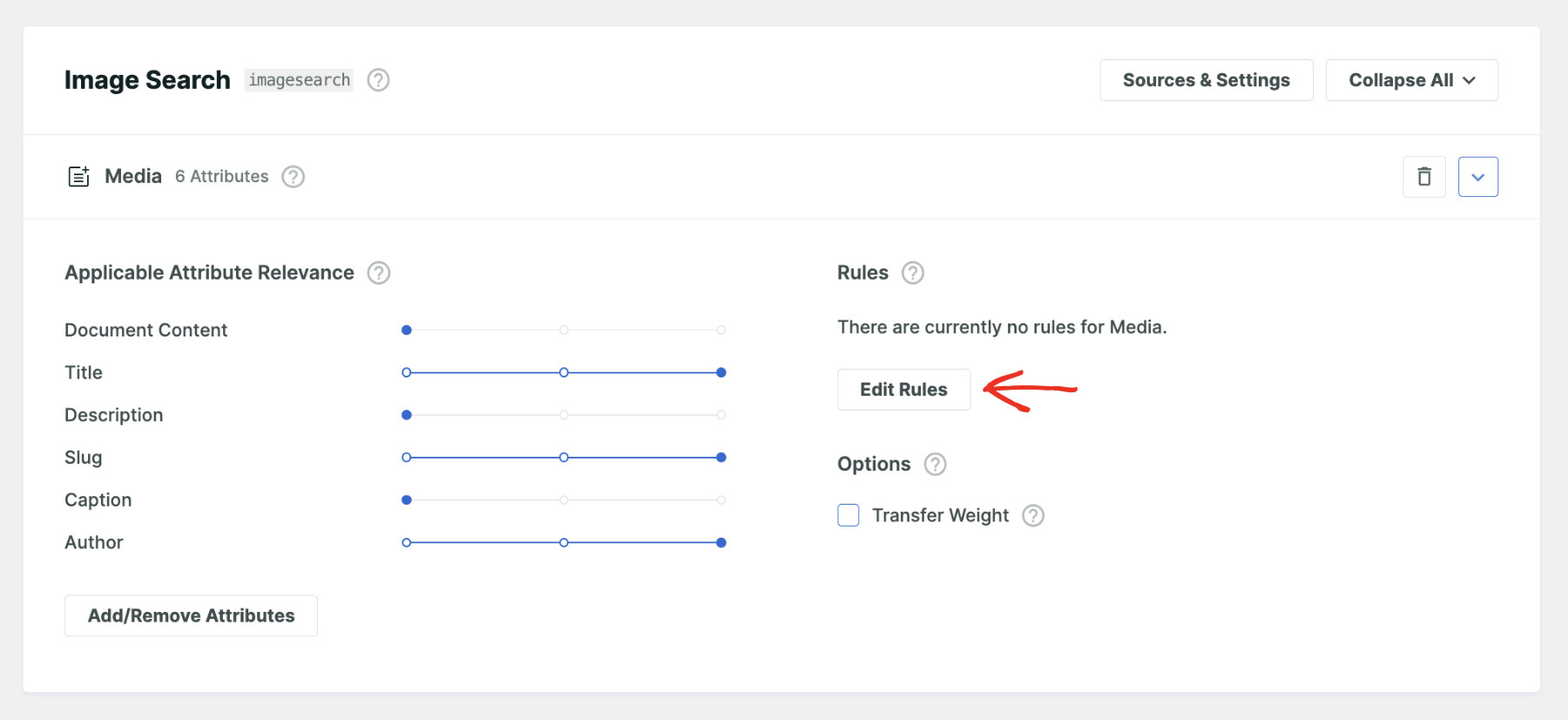
このポップアップから、このエンジンを使用して結果をどのように、どの結果を表示するかを操作できます。新しいアイデアを思いつくために、いろいろ試してみてください。
検索結果を画像のみに絞り込むには、新しいルールを作成する必要があります。したがって、ルールの追加をクリックします。そこから、ルールを「エントリのみを表示する場合:ファイルタイプ:次を含む:画像」に設定します。
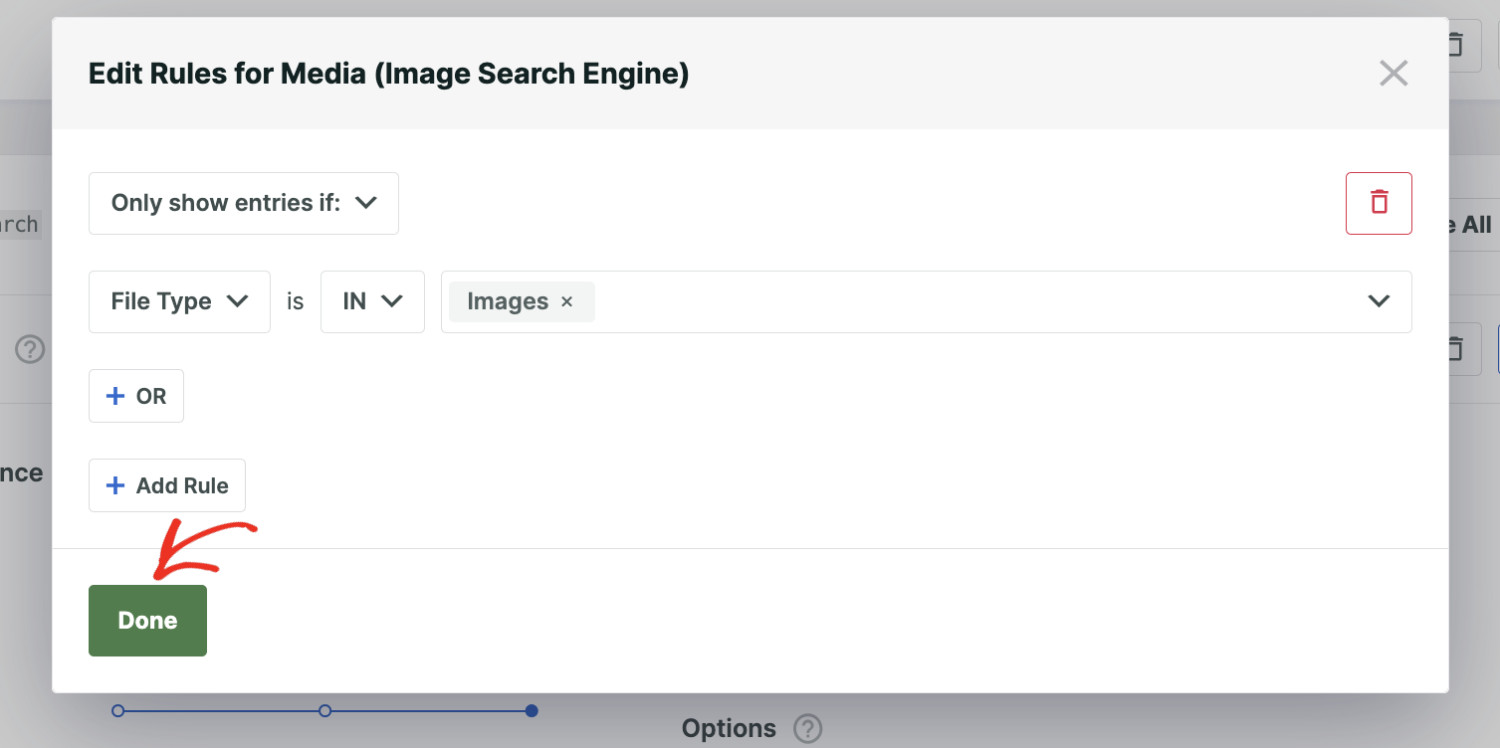
その後、完了をクリックできます。
最後に、「保存」をクリックして新しい設定を保存します。
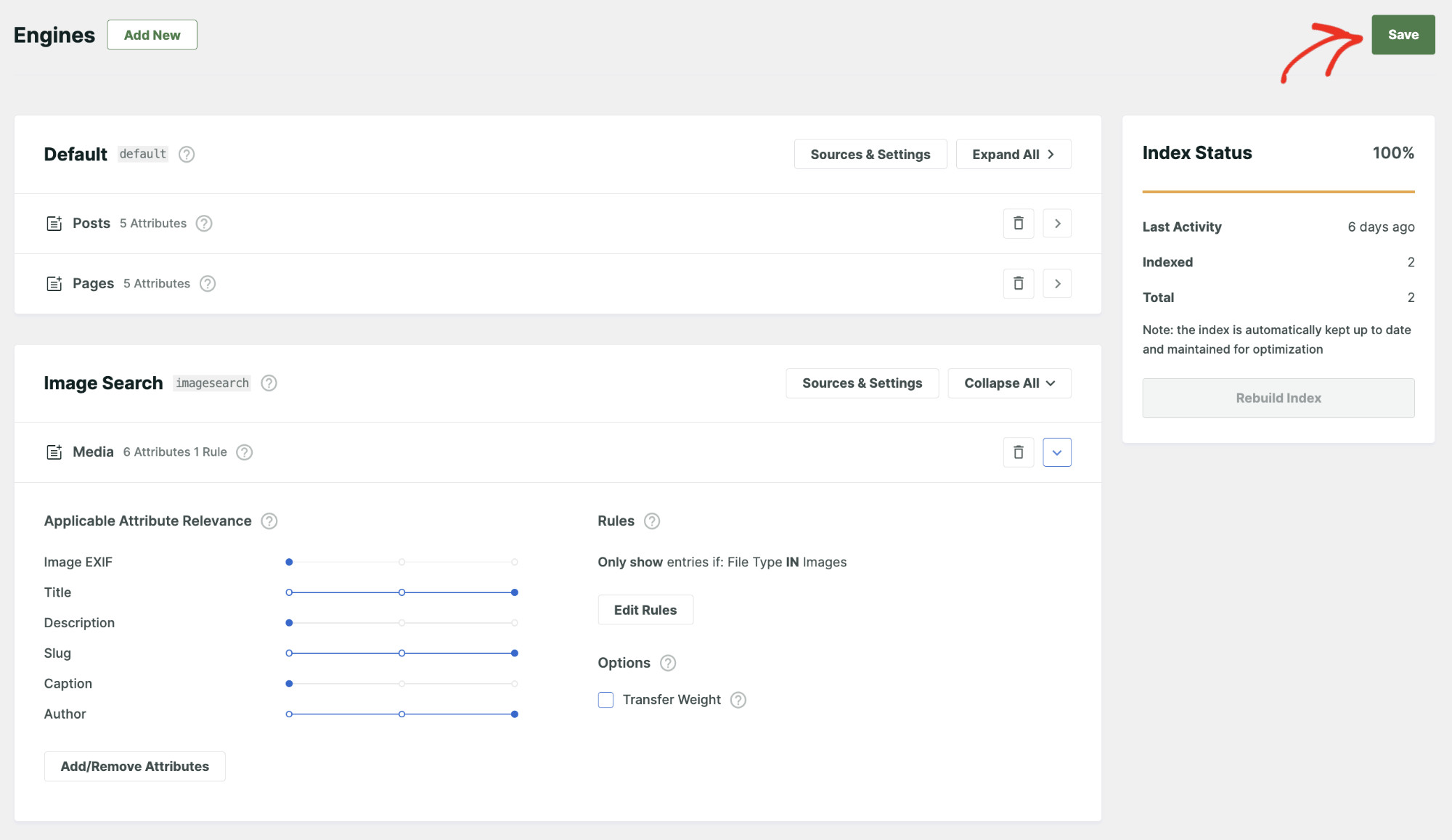
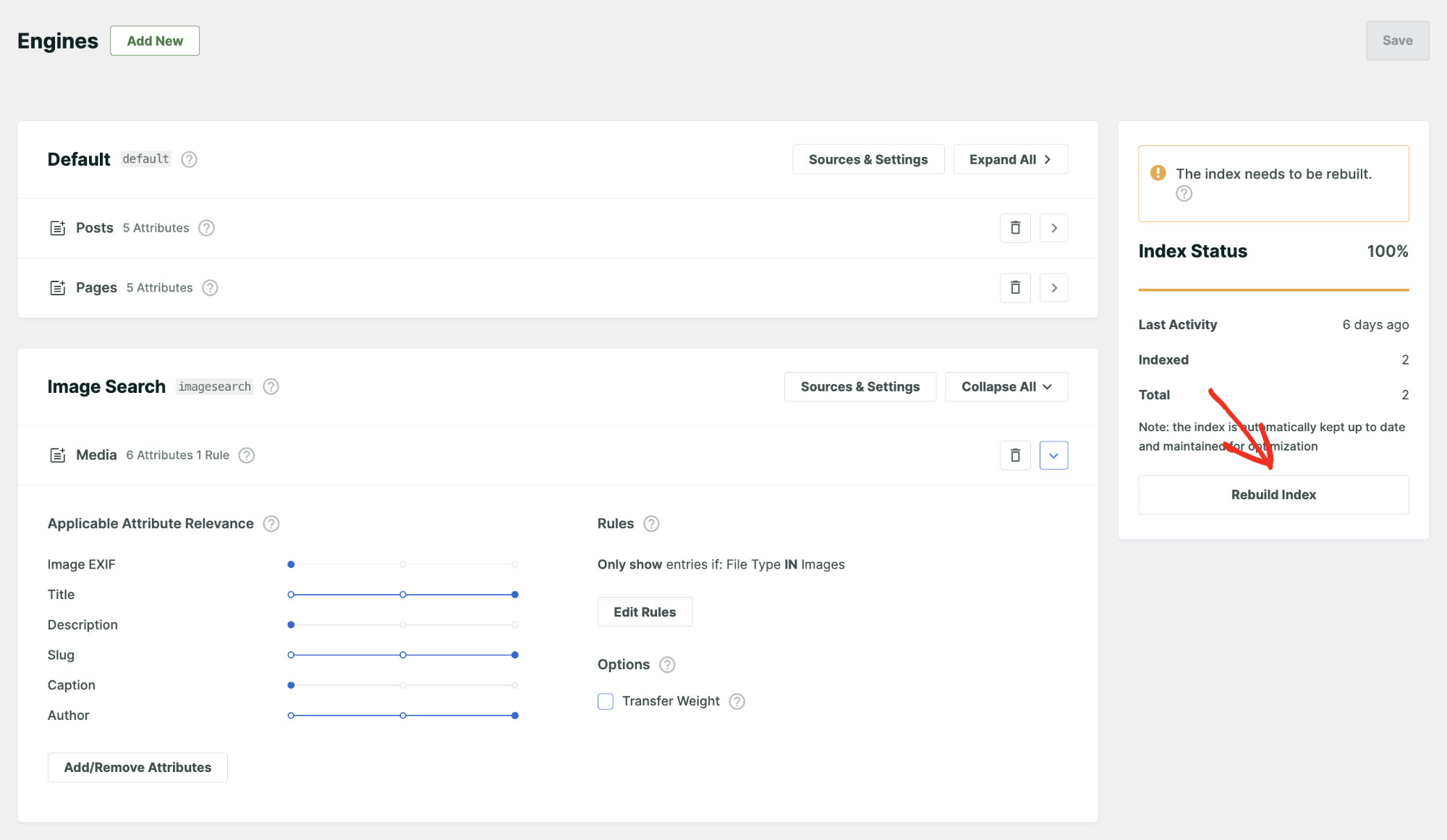
次に、新しい設定を適用するためにインデックスの再構築を求められる場合があります。
インデックスの再構築をクリックすると、SearchWPがメディアライブラリをスキャンし、画像のメタデータをインデックス化します。
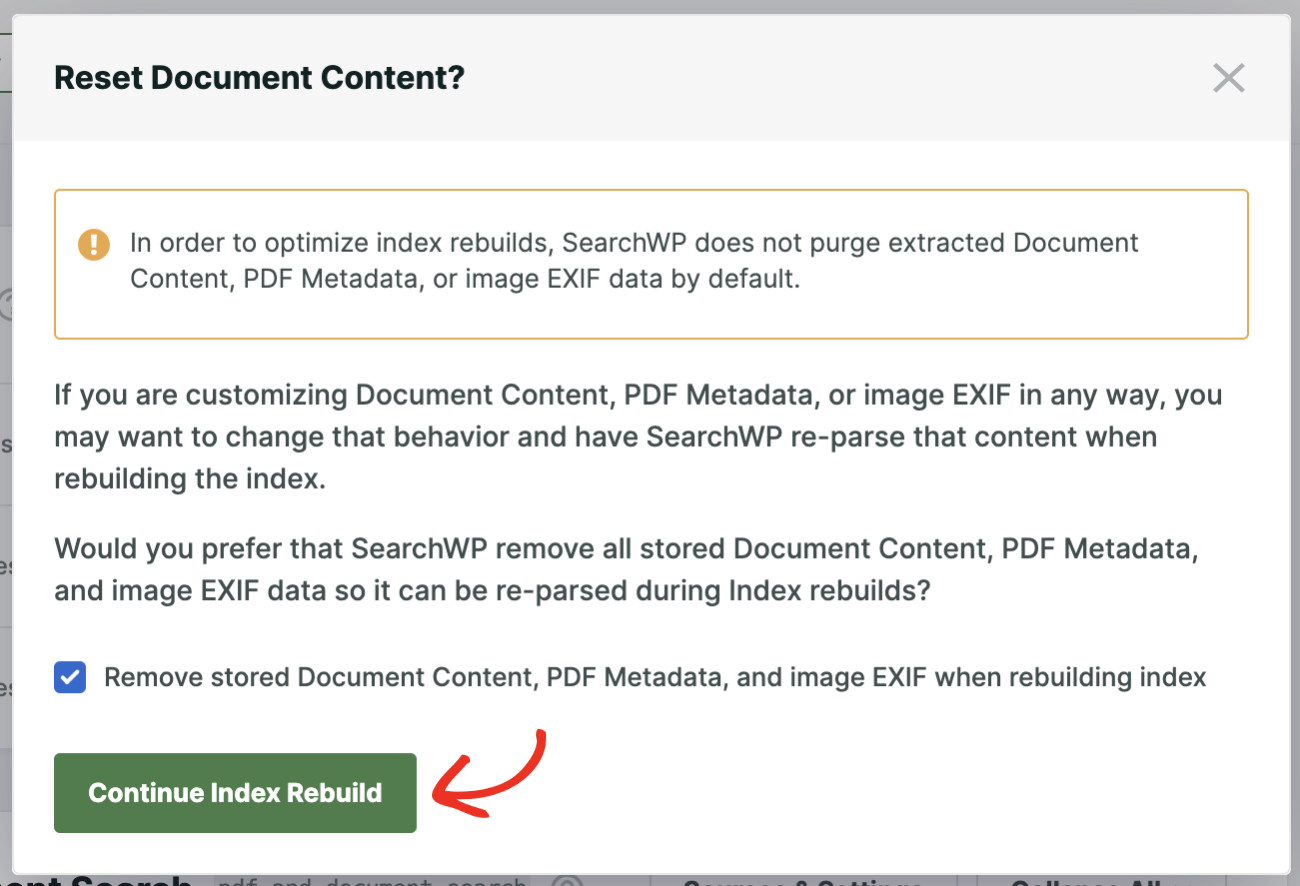
ウェブサイトの状態によっては、次のポップアップが表示される場合があります。画像またはドキュメントファイルがSearchWPでインデックス化されると、インデックス化可能なすべてのデータが抽出され、データベースに保存されます。
SearchWPにすべてのファイルを最初から再解析させたい場合は、続行する前にインデックスの再構築時に保存されたドキュメントコンテンツ、PDFメタデータ、および画像のEXIFを削除するにチェックを入れてください。
おめでとうございます!WordPressでウェブサイト上の画像ファイルを検索できるようになりました。このプロセスを繰り返して、オーディオ、ビデオ、PDF、Officeドキュメントなどの他のメディアファイルをWordPressで検索可能にすることができます。
ステップ3:画像検索フォームの作成
画像エンジンが準備できたら、WordPressダッシュボードからSearchWP »検索フォームに移動します。そこから、新規追加をクリックして画像検索フォームの作成を開始します。
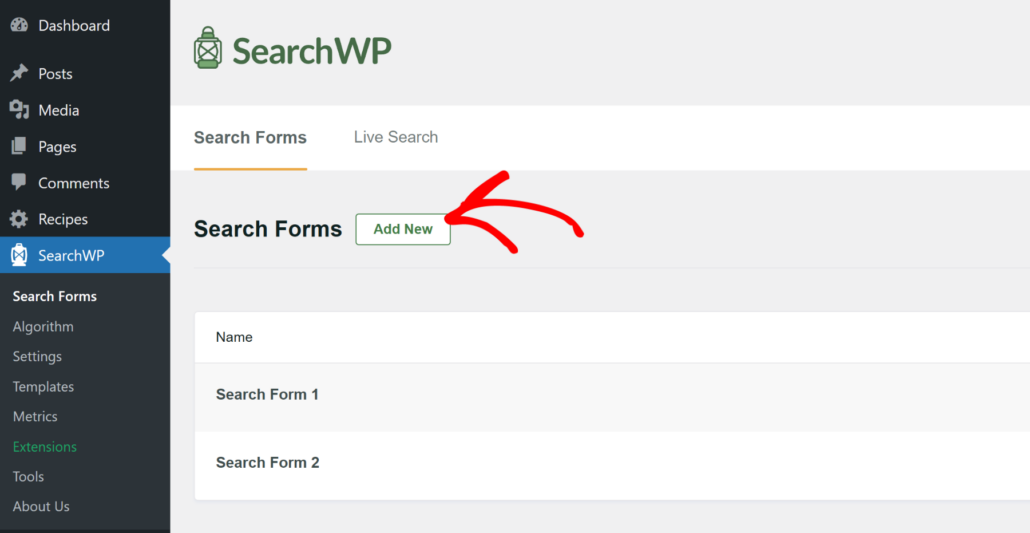
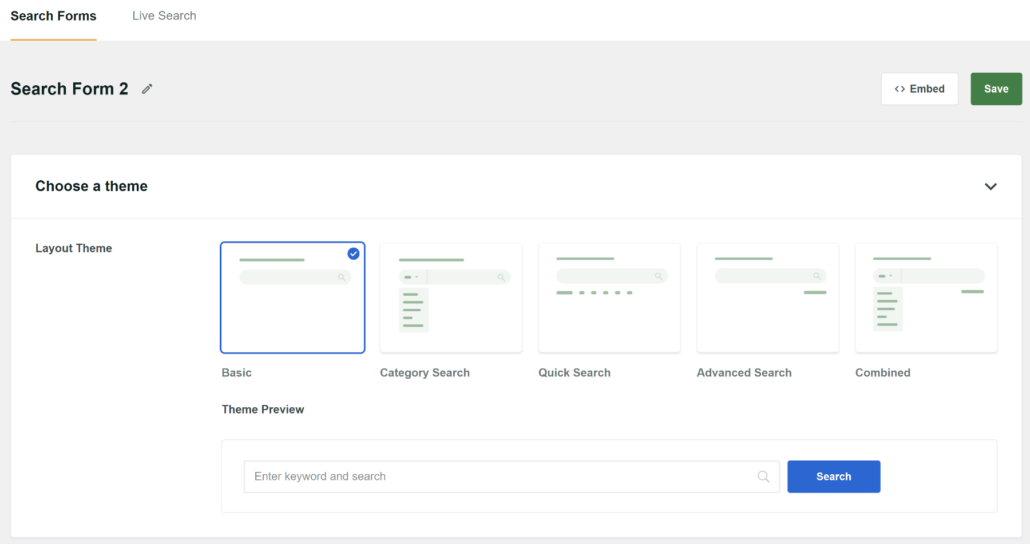
次に、フォームに名前を付け、検索フォームのレイアウトテーマを選択します。
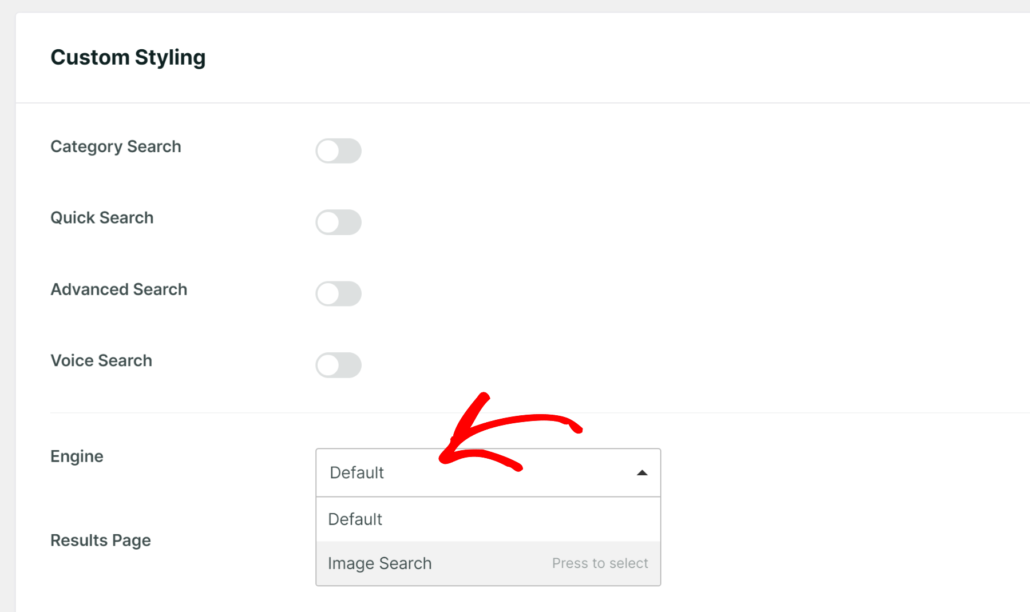
必要に応じて検索フォームを調整できます。最も重要なのは、このフォームにエンジンを割り当てることです。
そのためには、エンジンを見つけて、ドロップダウンから新しく作成した画像検索を選択します。
好みに応じて他の変更を加えたら、「Save」をクリックして設定を保存できます。
これで、訪問者はこのフォームを使用して検索結果で画像のみを表示できます。
次に、この検索フォームをウェブサイトに埋め込む方法はいくつかあります。保存の隣にある埋め込みボタンをクリックするだけで、手順が表示されます。
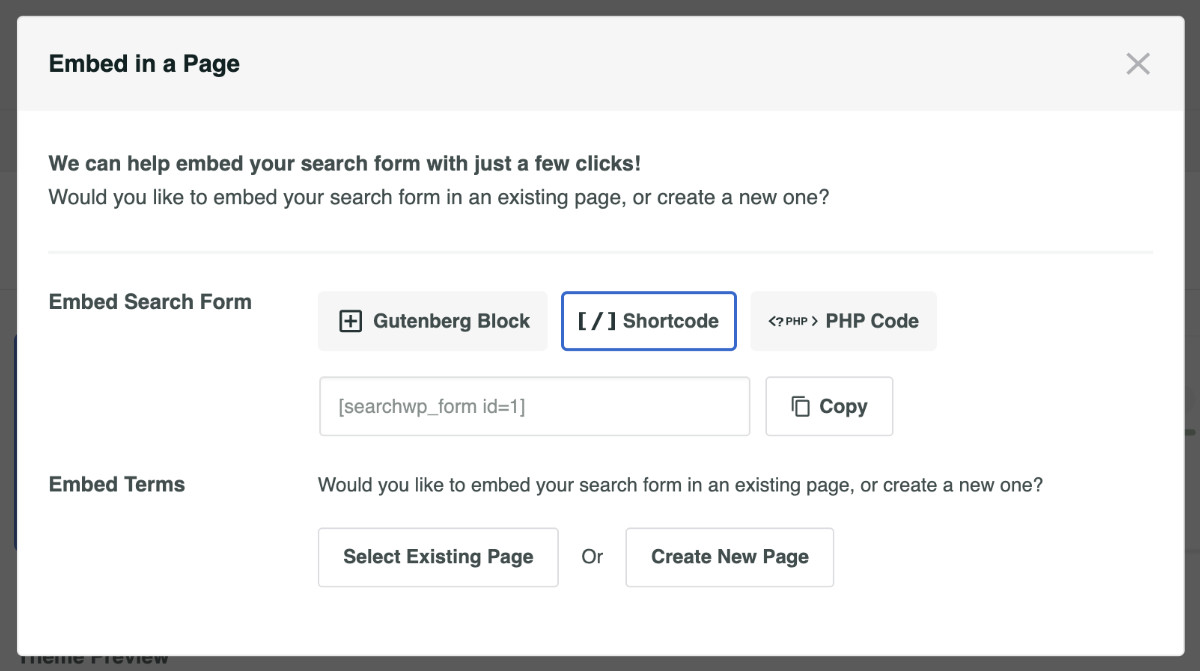
最適な埋め込み方法を選択してください。詳細については、高度なWordPress検索フォームの作成ガイドを参照してください。
ステップ4:サイトでの画像検索のテスト
フォームをページに配置したら、画像の説明文またはキャプションフィールドに表示される用語を使用してテスト検索を実行します。
画像に「夕暮れ時の山の風景」という代替テキストを付けた場合、「山の風景」を検索すると、その画像が結果に表示されるはずです。
画像の説明にのみ存在する用語で2回目のテストを実行します。画像が表示された場合、SearchWPは設定されたすべてのメタデータフィールドを正しくインデックス化しています。

プロのヒント:結果が空の場合は、SearchWP »アルゴリズムに戻り、インデックスの再構築が完了したことを確認してください。大規模なメディアライブラリのインデックス作成には数分かかる場合があります。
ボーナス:画像フォームにライブ検索を追加する
画像検索が機能したら、訪問者が入力するたびに表示されるライブ検索結果を追加できます。
SearchWP Live Ajax Search拡張機能(Standardプラン以上で利用可能)は、すべてのSearchWP有料プランに含まれており、任意の検索フォームをリアルタイムのドロップダウンに変換します。
入力するにつれて、ドロップダウンに検索結果のライブプレビューが表示されます。
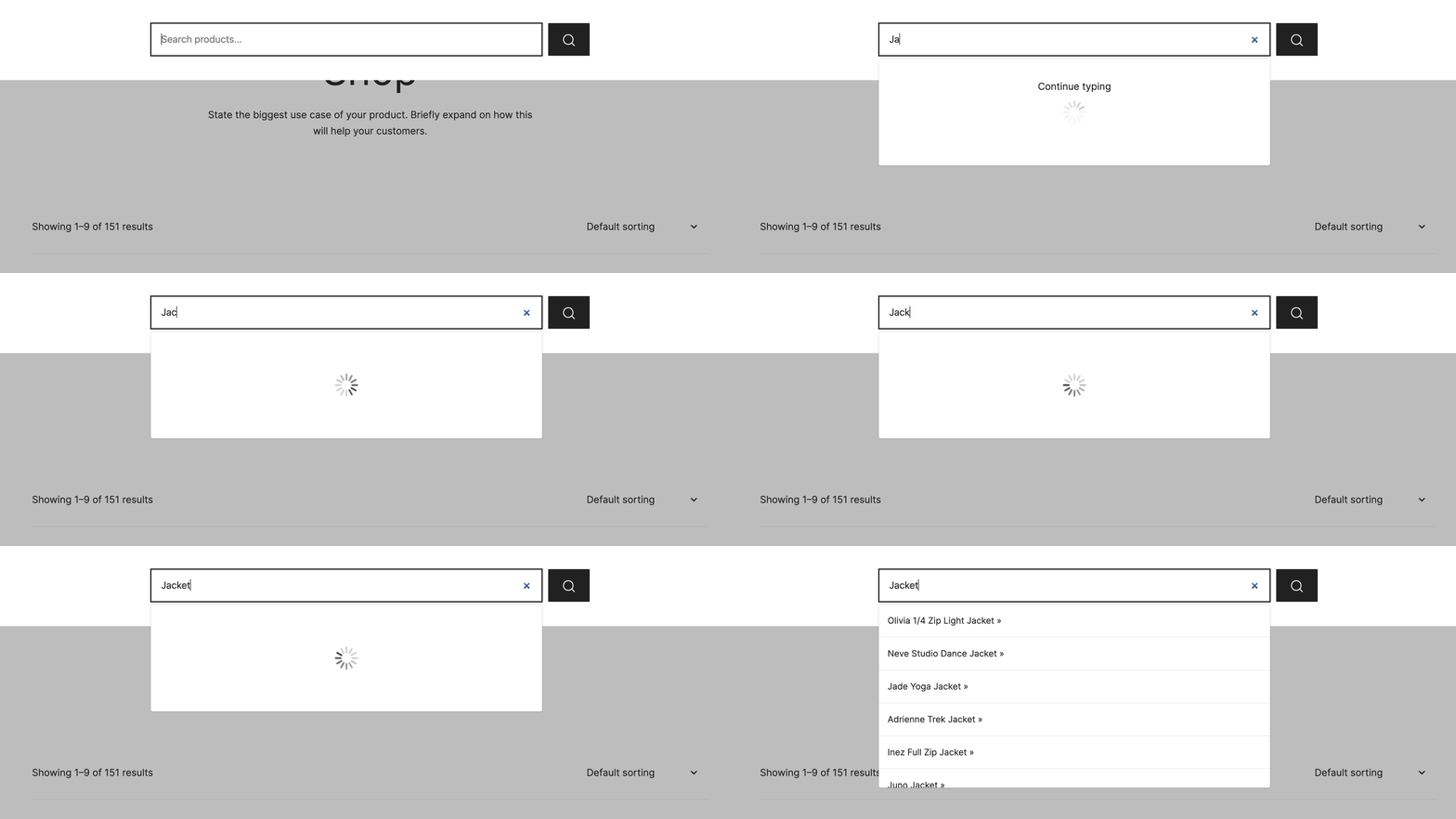
詳細については、WordPressにライブ検索を追加する方法(無料)ガイドで完全なセットアップを確認してください。
WordPressで画像を検索することに関するFAQ
1. WordPressはデフォルトで画像のaltテキストを検索できますか?
WordPressのネイティブ検索は、投稿メタとして保存され、ネイティブ検索エンジンがアクセスしないため、デフォルトではaltテキストをクエリしません。ネイティブ検索は、投稿タイトル、抜粋、コンテンツをクエリしますが、メディア添付ファイルは標準のフロントエンド検索結果に含まれません。画像メタデータをインデックスおよび検索するには、SearchWPのようなプラグインが必要です。
2. SearchWPはどの画像メタデータを検索できますか?
SearchWPは、メディアライブラリ内の画像のタイトル、キャプション、説明、EXIFデータをインデックスできます。カスタムフィールドを有効にし、フィールド名として_wp_attachment_image_altを入力することで、altテキストも利用できます。エンジンのエディターの属性の追加/削除パネルから、どの属性をアクティブにするかを制御します。
3. 画像検索のために別の検索エンジンが必要ですか?
SearchWPには2つのオプションがあります。デフォルトのエンジンにメディアソースを追加して、画像が投稿やページと一緒に標準の検索結果に表示されるようにするか、画像のみを返す専用の画像エンジンを作成できます。メインコンテンツとは別にスタンドアロンの画像検索エクスペリエンスが必要な場合は、専用エンジンをお勧めします。
4. 画像検索フォームをサイトに追加するにはどうすればよいですか?
SearchWP »検索フォームでフォームを作成した後、GutenbergエディターのSearchWPフォームブロックを使用して任意のページに追加します。フォームリストのショートコード列からショートコードをコピーして、投稿またはページに貼り付けることもできます。または、外観 »ウィジェットからウィジェットエリアに追加することもできます。
5. SearchWPは画像のEXIFデータを検索できますか?
はい。SearchWPのメディアソースには、インデックス可能な属性として画像EXIFが含まれています。これは、訪問者が画像のEXIFメタデータに埋め込まれた用語を検索して画像を見つけることができることを意味します。インデックスに含めるには、SearchWP »アルゴリズムの属性の追加/削除から画像EXIF属性を有効にします。
次は何をしますか…
SearchWPは、デフォルトの検索エンジンが無視するメタデータをインデックスすることにより、WordPressメディアライブラリを完全に検索可能な画像アーカイブに変換します。訪問者は、投稿やページを検索するのと同じ方法で、altテキスト、キャプション、説明、EXIFデータで画像を検索できるようになりました。
この記事で、WordPressで画像ファイルを検索する方法を学んでいただけたことを願っています。また、WordPressでPDFファイルを検索する方法やWordPressの検索結果ページをカスタマイズする方法に関するガイドも参照してください。
画像ライブラリを検索可能にする準備はできましたか?ここからSearchWPを始めることができます。