




Diviは、WordPressで最も人気のあるウェブサイトおよびページビルダーの1つです。これにより、検索ページを作成し、サイトのどこにでも検索フォームを追加できます。
ただし、さまざまな理由でDiviの検索が機能しない可能性があります。
訪問者がサイトで探しているものを見つけられない場合、すぐに離れてしまう可能性が高いため、検索機能を修正することは不可欠なタスクです。
このガイドでは、サイトでDiviの検索が機能しない可能性のある最も一般的な理由と、問題の解決方法について説明します。
Diviの検索が機能しない4つの一般的な理由
始めるために、Diviの検索がサイトで機能しない可能性のある4つの最も一般的な理由を見てみましょう。
弱いWordPress検索
最初の理由はWordPress自体です。
強力で便利なコンテンツ管理システムですが、検索エンジンはかなり弱いです。
検索しても結果が得られない場合、壊れていると思うのも無理はありません。
たとえば、デフォルトのWordPress検索エンジンは次のことを行いません。
- カスタム投稿タイプを検索する
- 投稿カテゴリ、カスタムフィールド、タグを考慮する
- eコマースプラグインと適切に統合されている
- ドキュメントやPDFファイルのコンテンツをインデックスする
- 検索をカスタマイズできるようにする
- その他多数…
テーマの非互換性
Diviの検索が機能しないもう1つの理由は、Diviと現在のWordPressテーマとの非互換性です。
すべてのテーマがデフォルトでページビルダーと互換性があるわけではありません。
したがって、あなたのケースでは、Divi検索モジュールが機能しない可能性があります。
プラグインの競合
プラグインの競合が発生した場合も、Diviの検索に問題が発生する可能性があります。
WordPressには多くのプラグインがあり、すべてがお互いに互換性があるわけではありません。
これは、開発者が更新を停止した人気のないプラグインでは特に当てはまります。
それらをサイトで使用している場合、Diviだけでなく他のどのプラグインでも問題を引き起こす可能性があります。
DiviまたはWordPressの古いバージョン
Diviの検索が機能しないもう1つの可能な理由は、DiviまたはWordPressの古いバージョンです。
セキュリティと互換性の理由から、WordPressとサイトで使用しているプラグインを時間どおりに更新することが重要です。
古いバージョンを使用している場合、検索機能が正しく機能しない可能性があります。
Diviの検索が機能しない場合の対処法
Diviの検索がサイトで機能しない一般的な理由を学んだところで、それらにどのように対処するかを見ていきましょう。
高度なDivi検索を作成する
WordPressサイトの検索を改善する最も簡単な方法は、SearchWPのようなプラグインを使用することです。

SearchWPは、市場で最高のWordPress検索プラグインであり、50,000以上のアクティブインストールがあります。
コーディングやWordPressに関する深い知識なしに、ニーズに合わせてサイトの検索をカスタマイズするのに役立ちます。
SearchWPを使用すると、訪問者がタグやカスタムフィールドで投稿を検索できるようにしたり、検索を特定の投稿コンテンツに制限したり、検索結果の順序を変更したりできます。
このプラグインのその他のすばらしい機能の一部を次に示します。
- Diviとの完全な互換性: SearchWPはDivi検索モジュールと自動的に統合されるため、すぐに検索を改善し始めることができます。
- AJAXライブ検索: サイトで検索結果をリアルタイムに表示し、訪問者が探しているコンテンツをより速く見つけられるようにします。
- あいまい検索: 訪問者が検索クエリでタイプミスをした場合でも正しいコンテンツを見つけられるようにし、ページビュー数を増やします。
- WooCommerce連携: 商品属性をサイトで検索可能にし、顧客に商品を検索する新しい方法を提供して売上を伸ばします。
さて、SearchWPを使用してサイトの検索をカスタマイズして、よりスマートにしましょう。
ステップ1: SearchWPプラグインのインストールと有効化
最初のステップは、SearchWPをダウンロードしてサイトにインストールすることです。
開始するには、ウェブサイトにアクセスしてアカウントにサインアップすることで、SearchWPのコピーを入手できます。
次に、SearchWPダッシュボードにログインし、[ダウンロード]タブに移動します。

そこに到着したら、[SearchWPのダウンロード]ボタンをクリックして、プラグインのZIPファイルをコンピューターに保存します。
ダウンロード後、左下隅にあるSearchWPライセンスキーもコピーする必要があります。
これで、ウェブサイトにプラグインをインストールする準備ができました。その方法を再確認する必要がありますか?このWordPressプラグインのインストールに関する詳細ガイドを参照してください。
サイトにSearchWPをインストールすると、セットアップウィザードが表示されます。[オンボーディングウィザードを開始]ボタンをクリックして、指示に従ってください。

これで、次のステップに進み、検索をカスタマイズしてよりスマートにする準備ができました。
ステップ2: Divi検索をカスタマイズしてよりスマートにする
SearchWPで検索エンジンを設定することにより、サイトでの検索方法を制御できます。
たとえば、どの属性を考慮すべきか、除外するカテゴリ、カスタムフィールドを含めるかどうかなどを管理できます。
SearchWPを使用すると、複数の検索エンジンを作成し、それらを異なる検索フォームに接続できます。次に、これらのフォームをサイトの個々のDiviページに表示できます。
まず、WordPressダッシュボードから SearchWP » アルゴリズム に移動し、デフォルトの検索エンジンセクションの ソースと設定 をクリックする必要があります。

次に、検索プロセスで考慮するさまざまなソースが表示される新しいウィンドウが開きます。デフォルトのソースには、投稿、ページ、メディアが含まれます。
ソースを除外したい場合は、ソースの横にあるチェックボックスをオフにするだけです。

たとえば、サイトの検索を投稿に限定したいとしましょう。なぜなら、私たちが公開するコンテンツの主な種類だからです。
そのためには、投稿 以外のすべての検索ソースのチェックを外す必要があります。

検索ソースの管理が終了したら、完了 を押して変更を保存します。
次に、WordPressに投稿のカスタムフィールド、タグ、カテゴリを検索時に考慮させるようにしましょう。これにより、訪問者は適切なコンテンツを見つけやすくなります。
開始するには、投稿検索ソースに移動し、属性の追加/削除 ボタンをクリックします。

次に、投稿属性を管理できる新しいウィンドウが表示されます。
検索プロセスに追加情報を含めるには、カスタムフィールド フィールドをクリックし、ドロップダウンメニューから選択するだけです。
たとえば、食品ブログをお持ちの場合、材料、カロリー数、料理などのカスタムフィールドを含めることができます。

それが完了したら、分類法 フィールドをクリックして、カテゴリとタグの分類法を選択することもできます。
これらの分類法を検索可能にすることで、訪問者はタグやカテゴリで投稿を検索できるようになります。
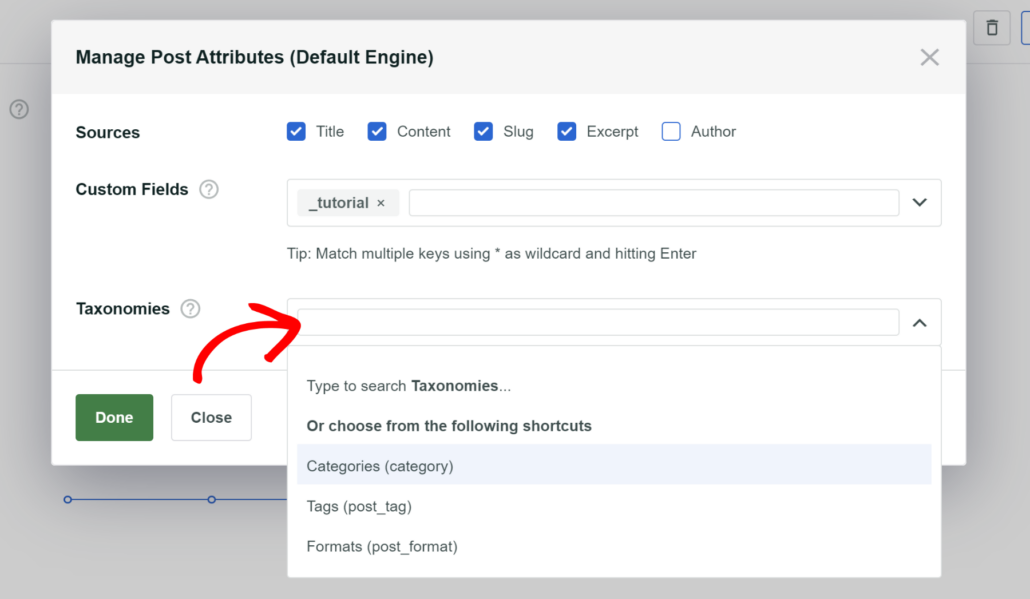
属性の管理が終了したら、完了 をクリックします。
Divi検索エンジンのカスタマイズが完了したら、保存 をクリックして行ったすべての変更を保存します。

これで完了です。Divi検索はよりスマートになり、探しているものを常に見つけることができます。
新しい個別のDivi検索ページを作成し、新しい検索エンジンをテストして、それを確認しましょう。
ステップ3:Divi検索ページの作成
開始するには、WordPressダッシュボードの ページ » 新規追加 に移動する必要があります。
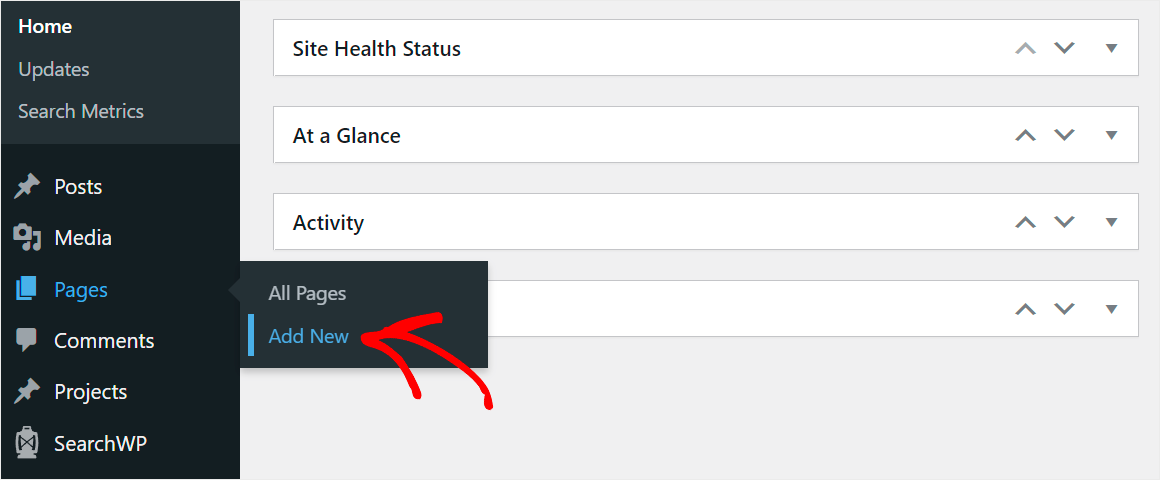
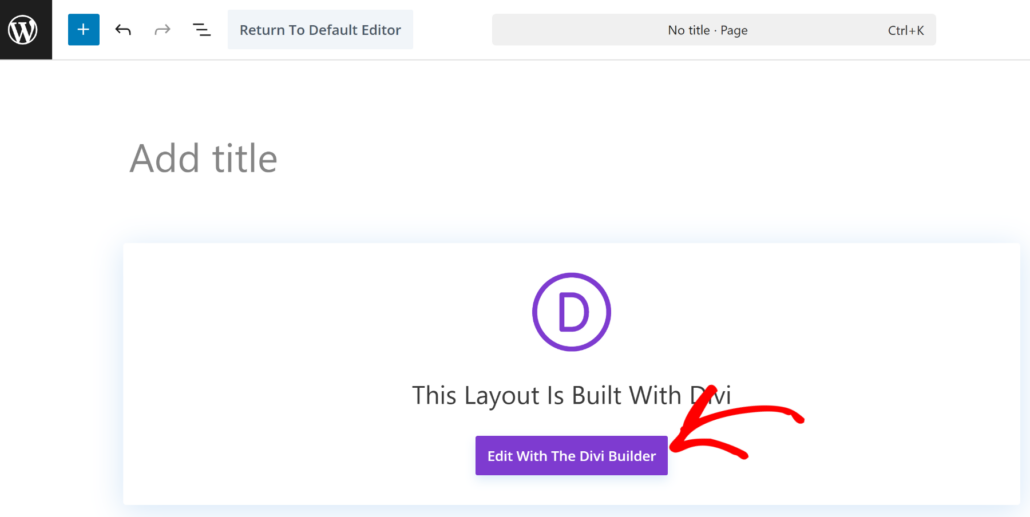
次の画面で、コンテンツエディターが表示されます。
Diviビルダーを使用 ボタンをクリックしてください。
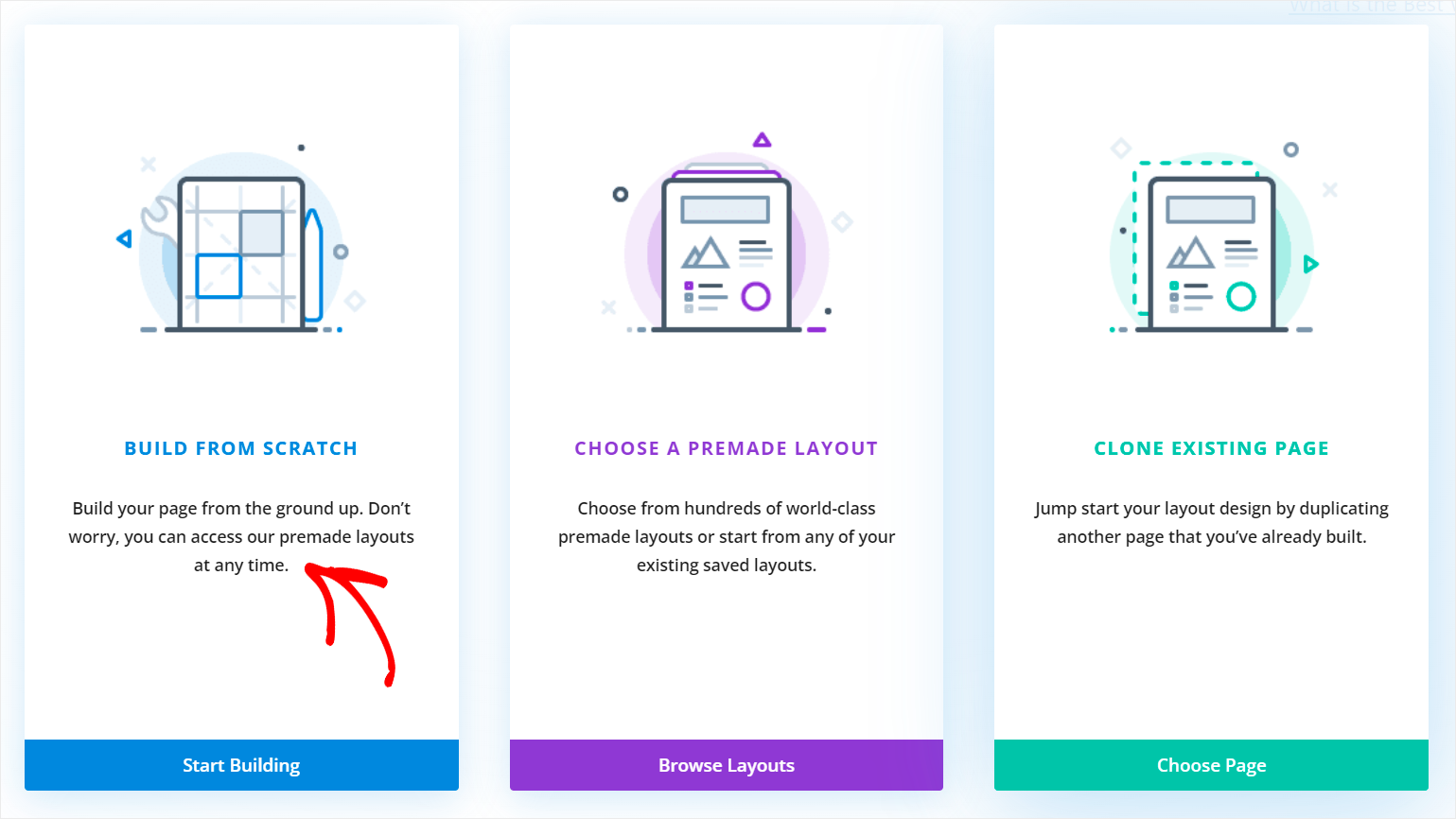
次の画面で、Diviは3つのオプションを提供します。
開始するには、 最初から構築 オプションを選択できます。
次に、最適な行レイアウトを選択します。
たとえば、このチュートリアルでは最初のものを選択します。
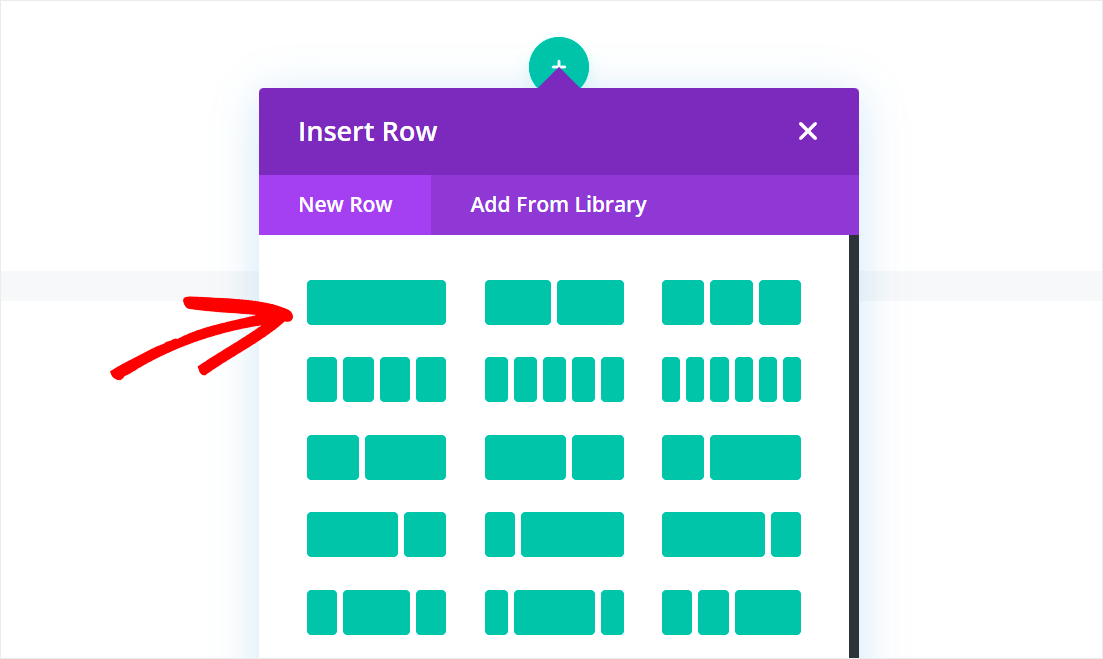
完了したら、モジュールを追加する必要があります。
SearchWPフォーム モジュールを検索し、クリックしてページに追加するだけです。
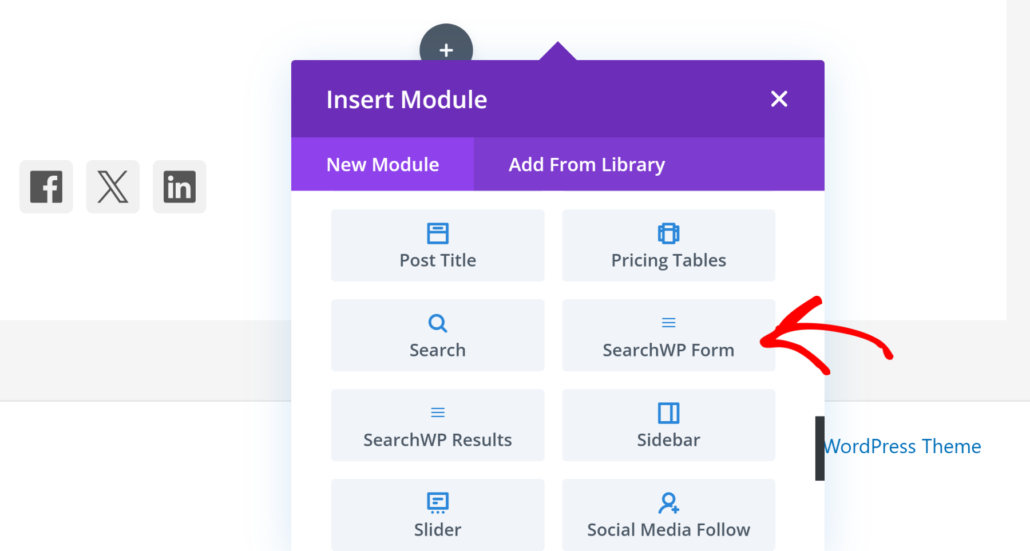
次に、検索フォームを選択する必要があります。検索フォームのドロップダウンメニューをクリックして、いずれかを選択するだけです。
さらに詳しく知りたい場合は、カスタム検索フォームをWordPressで作成する方法に関するガイドを参照してください。
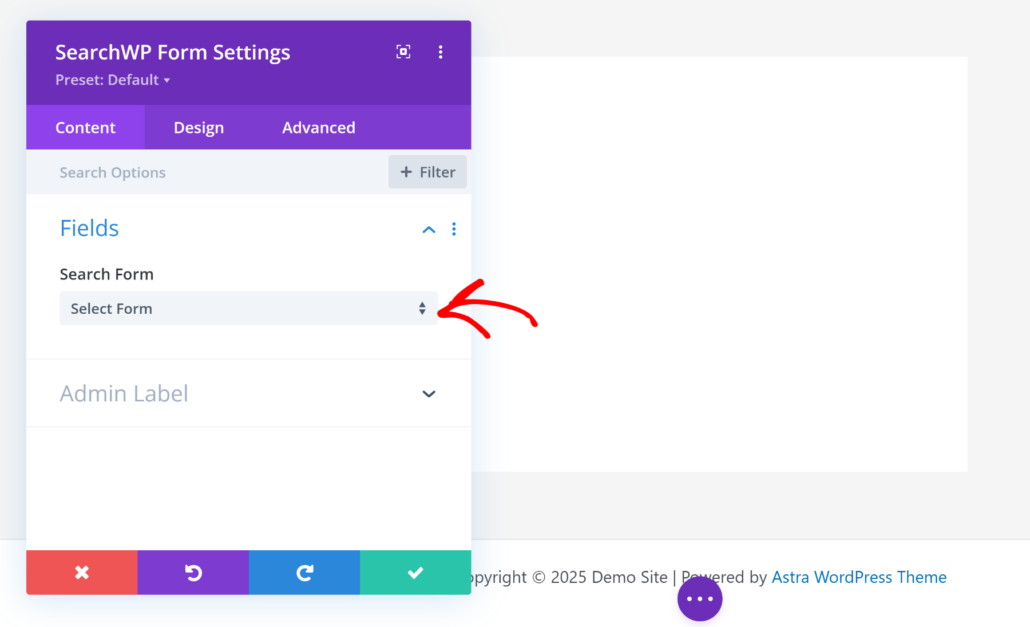
それが完了したら、緑色のチェックマークアイコンをクリックして変更を保存します。
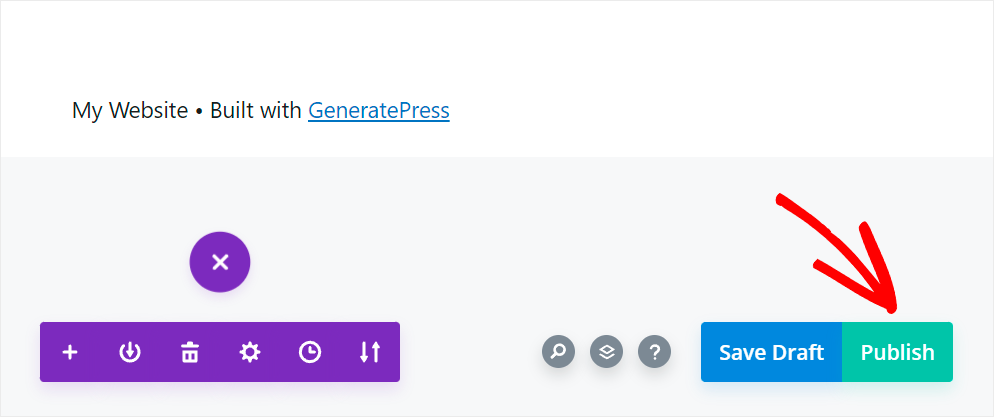
検索ページの見た目に満足したら、ページ下部にある3点ドットアイコンをクリックします。

これにより、下書き保存または公開のオプションが開きます。
ページを公開するには、公開をクリックしてください。
ステップ4:Diviで新しい高度な検索をテストする
次のステップは、新しい検索エンジンをテストすることです。これを行うには、公開したDiviの検索ページを開き、検索語を検索します。
たとえば、当社のサイトには「チュートリアル」カスタムフィールドを持つ投稿がいくつかあります。新しい検索を試すために、このフィールドだけでそれらを見つけようとしてみましょう。
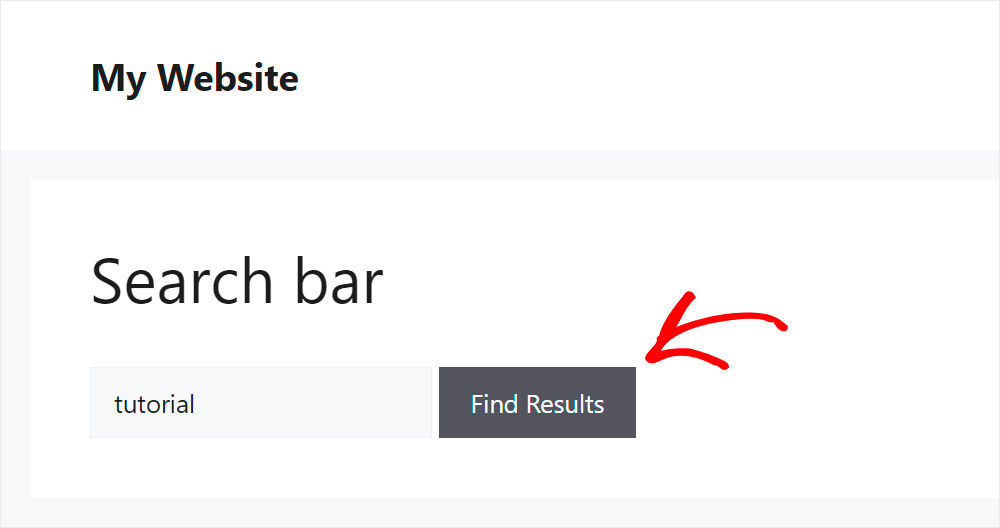
ご覧のとおり、投稿には「チュートリアル」という単語がタイトル、抜粋、またはコンテンツに含まれていなくても、投稿を見つけることができました。
これは、Diviの検索がより賢くなり、検索を実行する際に投稿のカスタムフィールドを考慮するようになったことを意味します。

これにより、訪問者は探しているコンテンツを見つけやすくなり、検索結果が見つからないケースが減少します。
これにより、Diviの検索が機能しない問題も解決されるはずです。
テーマの非互換性を修正する
最初のステップは、テーマの非互換性が実際にDiviの検索の問題を引き起こしているかどうかを特定することです。
これを行うための最も迅速かつ簡単な方法は、デフォルトのWordPressテーマのいずれかに切り替えることです。
開始するには、WordPressダッシュボードから外観 » テーマに移動します。
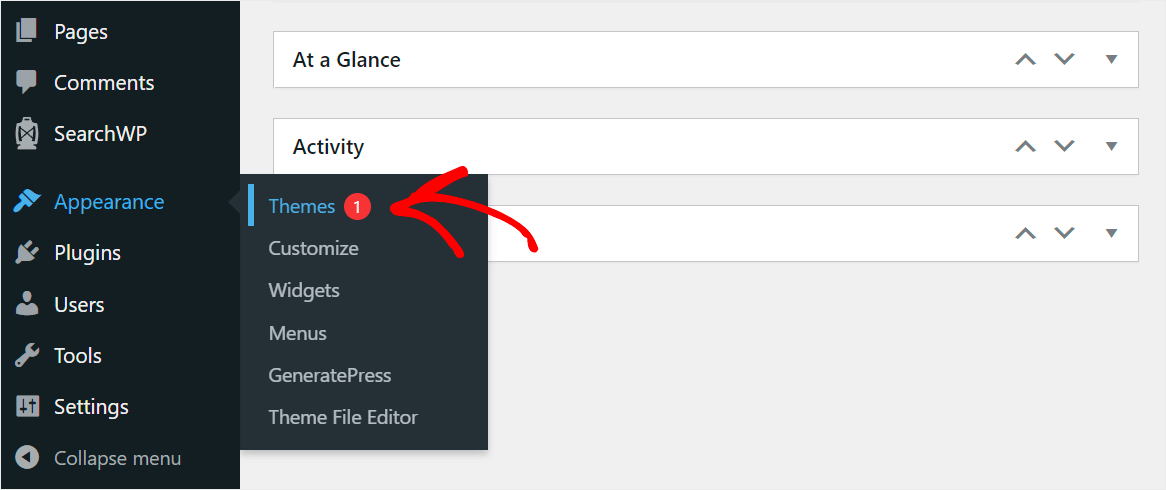
次に、デフォルトのテーマのいずれかを見つけます。たとえば、これらにはTwenty Twenty-Fiveが含まれます。
ここから、そのセクションの下にある有効化をクリックできます。
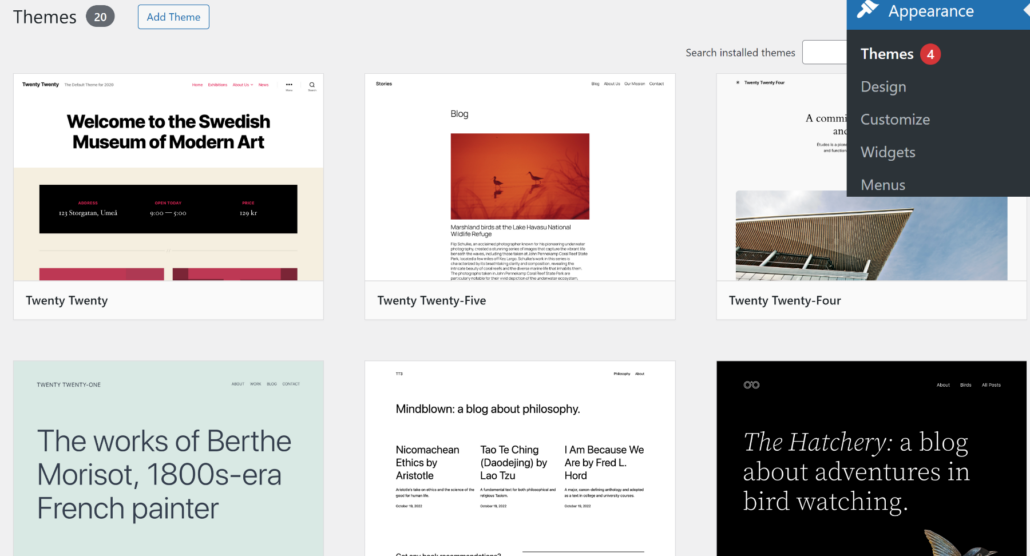
デフォルトのWordPressテーマに切り替えたら、検索がどのように機能するかを確認してください。
これで問題なく動作する場合は、問題はテーマとDiviの非互換性にありました。
この場合の最善の解決策は、Diviと完全に互換性のあるテーマを使用することです。これにより、検索だけでなく、サイトの他の要素のエラーも回避できます。
ただし、テーマを変更した後でも検索が機能しない場合は、問題の根本は別の場所にあります。
たとえば、プラグインの競合の結果として発生することも考えられます。
プラグインの競合を修正する
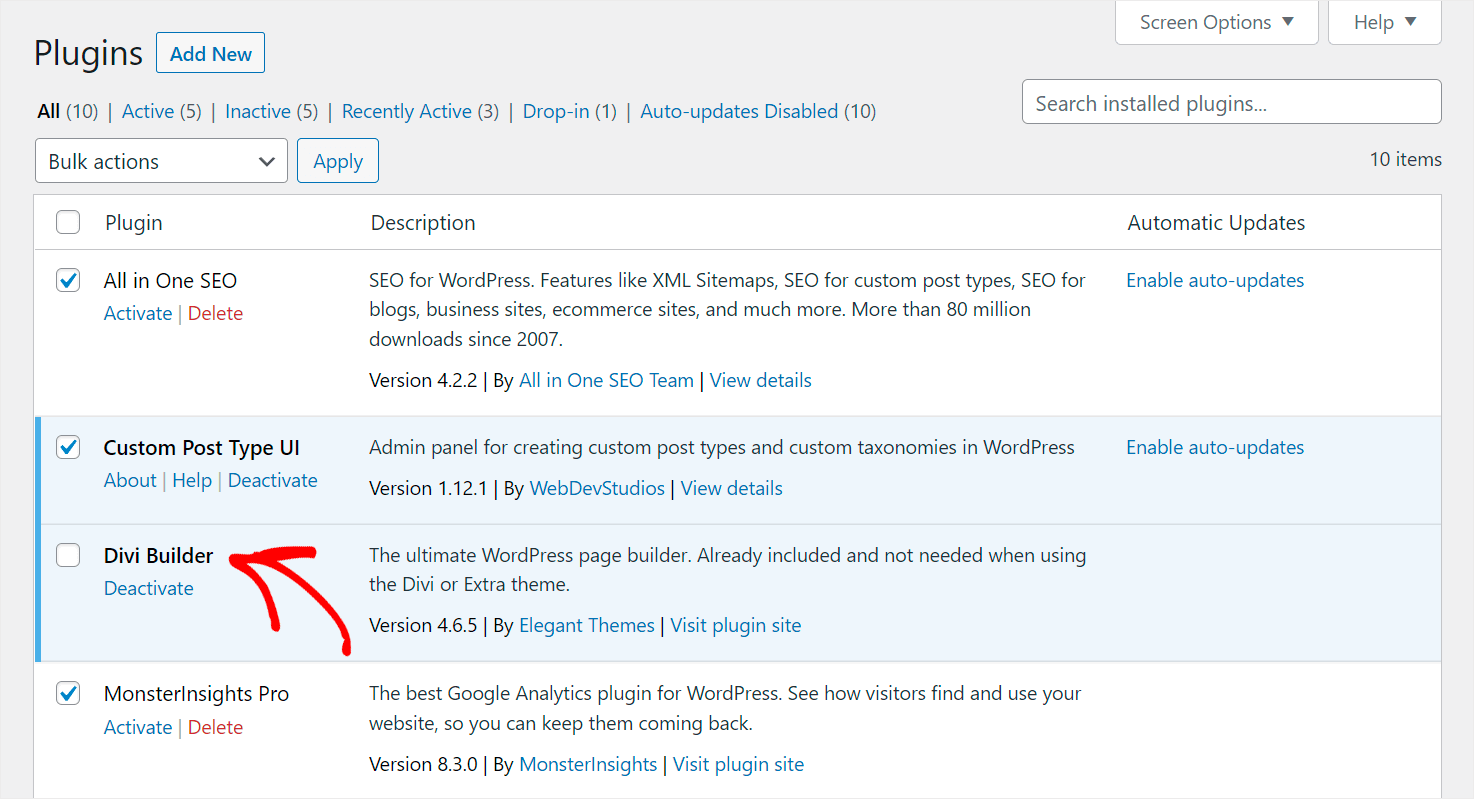
プラグインの競合がDiviの検索で問題を引き起こしているかどうかを確認するには、Divi Builder以外のすべてのプラグインを無効にする必要があります。
開始するには、WordPressダッシュボードのプラグインタブに移動します。
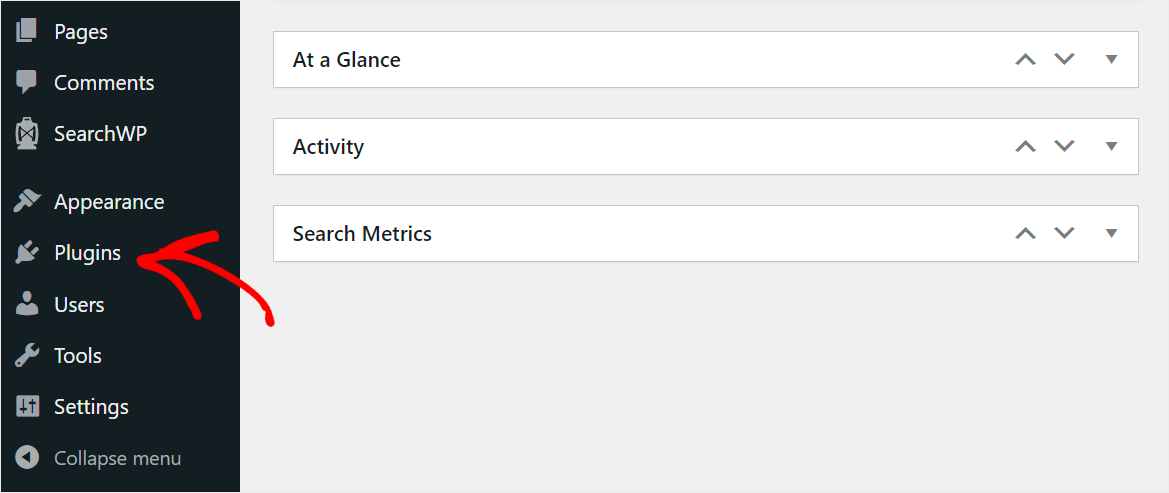
そこに移動したら、左端のチェックボックスをオンにして、サイトにインストールされているすべてのプラグインを一度に選択します。
その後、Divi Builderプラグインのチェックを外してください。
次に、上部にある一括操作ドロップダウンメニューをクリックします。
ここから、無効化オプションを選択し、適用をクリックします。
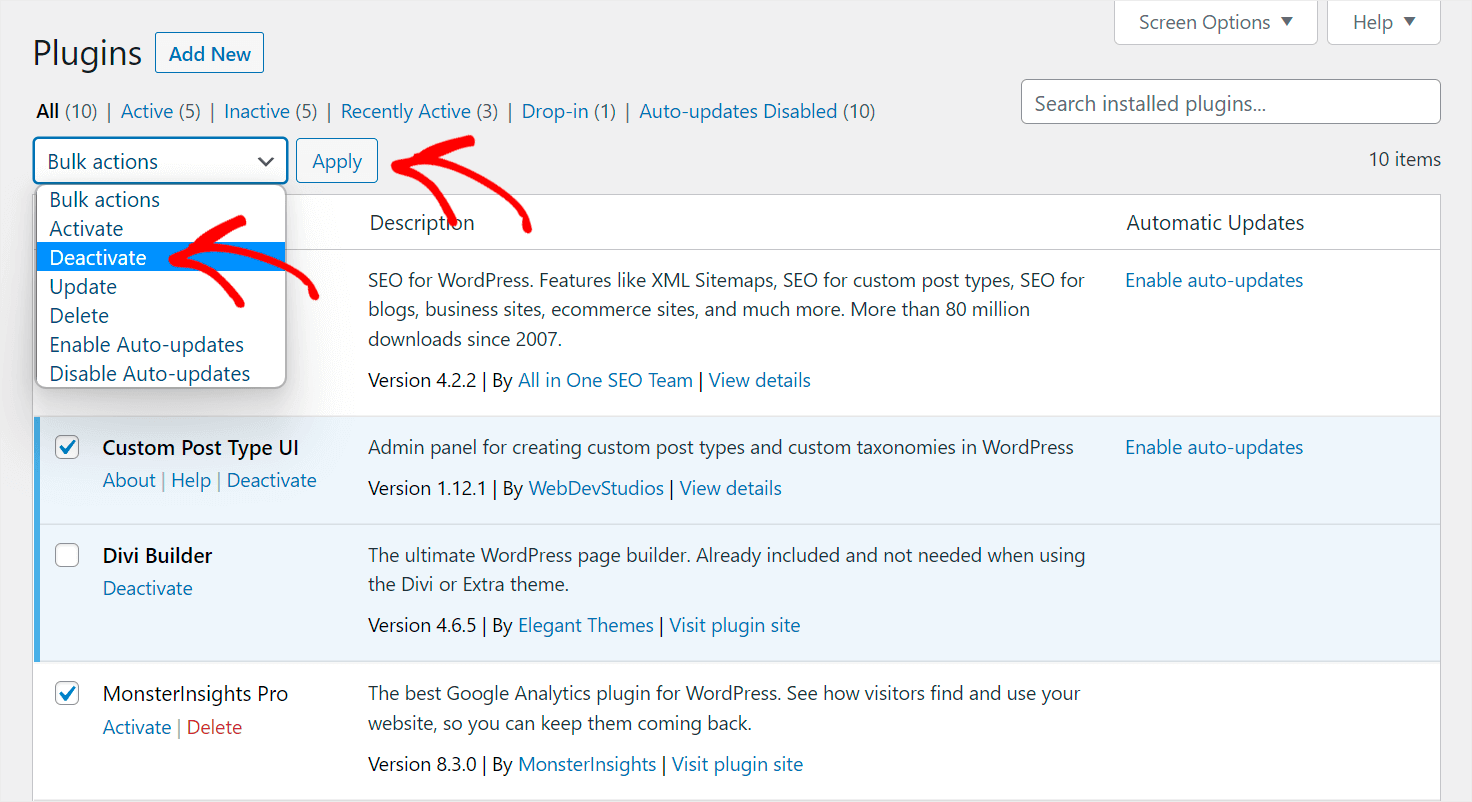
Divi Builder以外のすべてのプラグインを無効にした後、検索が機能するかどうかを確認してください。
もしそうなら、プラグインの競合がDiviの検索がサイトで機能しなかった理由です。
この場合、最も良い解決策は、問題の原因となっているプラグインを見つけるまで、プラグインを1つずつ段階的に有効化することです。
Diviの検索がまだ機能しない場合は、次の解決策を確認してください。
DiviプラグインとWordPressのバージョンを更新する
まず、WordPressが最新の状態になっているか確認しましょう。
これを行うには、ダッシュボードに移動し、WordPressの新しいバージョンが利用可能であるというメッセージが表示されているか確認してください。
もしそうであれば、「今すぐ更新」リンクをクリックして、WordPressの最新バージョンに更新してください。
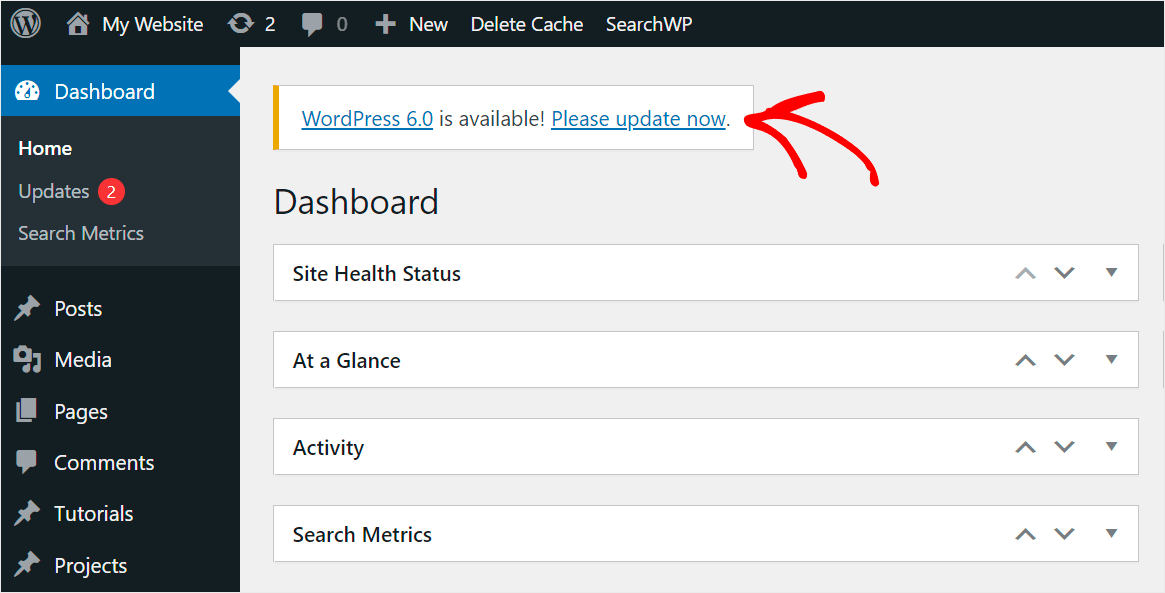
次のステップは、Diviのバージョンを確認することです。
開始するには、WordPressダッシュボードのプラグインタブに移動します。
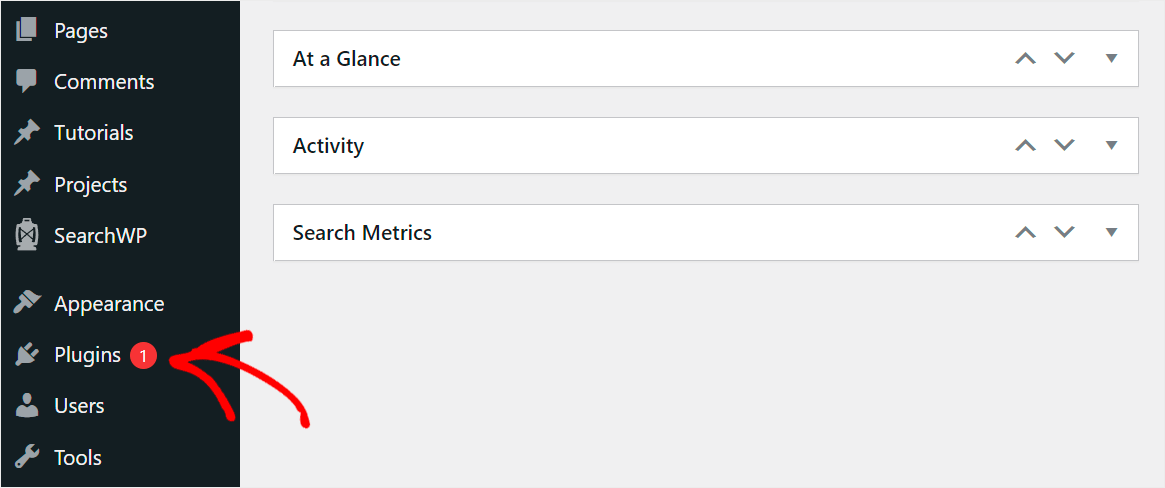
次に、Divi Builderプラグインを見つけ、そのセクションの下に「Divi Builderの新しいバージョンが利用可能です」というメッセージがあるか確認してください。
メッセージが表示されている場合は、単に「今すぐ更新」リンクをクリックして、Diviのバージョンを更新してください。
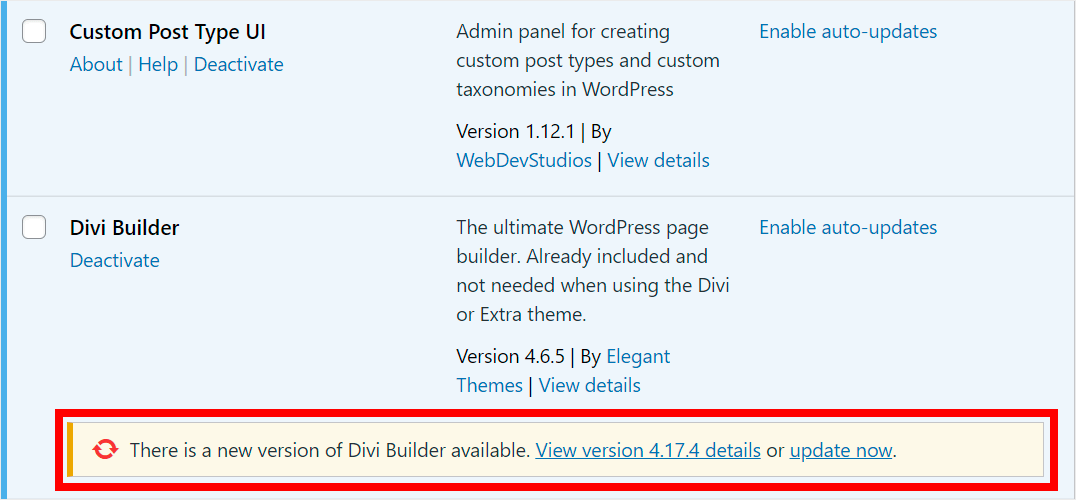
サイトにWordPressとDiviの最新バージョンがインストールされていることを確認したら、検索を確認してください。
このガイドで説明したすべてを試しても、まだ機能しない場合は、Diviのカスタマーサービスに問い合わせるのが良いでしょう。
この記事が、サイトでDiviの検索が機能しない問題を解決する方法を学ぶのに役立ったことを願っています。また、Diviの検索結果ページテンプレートを作成する方法のチュートリアルや初心者向けの最高のWordPressページビルダーも参照してください。
Diviの検索を強化する準備はできましたか?ここからSearchWPを開始できます。

