
WooCommerceストアを運営していて、数千もの商品がある場合、ウェブサイトの検索は問題なく機能することを望むでしょう。
しかし、もし機能しなかったらどうでしょうか?
これは、あらゆるeコマースウェブサイトのオーナーにとって絶対的な悪夢です。主な問題は、商品検索が機能しない原因となる可能性のある、いくつかの理由があることです。
この記事では、WooCommerceでの検索に関する最も一般的な問題と、その解決方法について説明します。
これは包括的な記事なので、ナビゲーションに役立つ目次を以下に示します。
- What Causes WooCommerce Product Search to Not Work?
- Fix WooCommerce Doesn't Show Products in the Admin Panel
- Fix WordPress Doesn’t Display WooCommerce Products
- WordPressがWooCommerceの商品属性で検索しない問題を修正する
WooCommerceの商品検索が機能しない原因とは?
WooCommerceは、最高かつ最も強力なeコマースWordPressプラグインの1つです。しかし、他のプラグインと同様に、使用中に時々エラーに遭遇することがあります。
特に商品検索に関連するエラーが発生すると、非常にイライラします。ウェブサイトの検索が壊れていると、顧客は求めていたものを見つけることができません!
残念ながら、WooCommerceの検索に問題を引き起こす可能性のある理由はたくさんあります。
WooCommerceの商品検索が正常に機能しない原因となる、最も一般的な問題を見てみましょう。
1. 管理画面でのWooCommerce商品検索が機能しない
WooCommerceがサイトの検索結果に商品を表示するものの、管理パネルに表示しないという、かなり一般的な問題があります。
この問題は顧客には影響しませんが、サイトオーナーにとってはかなりの不便を引き起こします。
他の何千もの商品の中からカスタマイズしたい商品を手動で検索する必要があるとしたら、どんな気分になるか想像できますか?
この問題を解決するには、まず原因を突き止める必要があります。最も可能性の高い理由は次のとおりです。
- プラグインの競合:プラグインの互換性がないと、WooCommerce検索に問題が発生することがあります。
- CSVによる大量の商品インポート:一度に数千もの商品をサイトにアップロードすると、商品データベースが破損する可能性があります。
- メモリ制限:ホスティングに厳しいメモリ制限がある場合、WooCommerceの検索に問題が発生する可能性があります。
2. WooCommerceの商品がサイト検索結果に表示されない

サイト自体の検索結果に商品が表示されない場合、それははるかに大きな懸念事項です。
顧客は、サイトで検索を使用して壊れていることに気づくと、すぐにストアを離れる可能性が非常に高いです。これを防ぐために、問題の原因を迅速に理解し、修正することが重要です。
WooCommerceの商品がサイト内検索結果に表示されない主な理由は、デフォルトのWordPress検索がかなり限定的であるためです。
商品は検索しますが、ユーザーに正しい結果を表示しない可能性があります。さらに、デフォルトの検索では検索中に追加の商品情報を考慮しないため、検索結果にアイテムが表示されない原因となる可能性があります。
この問題を解決する1つの方法は、SearchWPのようなWordPressの検索プラグインを使用することです。デフォルトの検索をカスタマイズしたり、WooCommerce製品のみを検索するカスタムエンジンを作成したりできます。
すでにその操作を行っているにもかかわらず問題が解決しない場合は、次の理由が考えられます。
- カスタマイズされた製品の可視性:特定の製品が検索結果に表示されない場合、そのデフォルトの可視性を変更した可能性が高いです。
- キャッシュされた検索結果ページ:製品を追加した後にキャッシュをクリアしていない場合、サイトの古いバージョンが表示されている可能性があります。
- プラグインの互換性の問題:管理画面での検索が壊れている場合と同様に、プラグインの互換性の問題により、サイト内検索の結果に製品が表示されないことがあります。
3. WordPressはWooCommerce製品属性で検索しない
デフォルトのWordPress検索は、WooCommerce製品の検索に関してはそれほど強力ではありません。これは、WooCommerceがそれらをカスタムフィールドとして保存するため、検索結果に製品属性が表示されないことも意味します。
それらを検索可能にするには、まずWordPressにそれらが含まれるカスタムフィールドを考慮させる必要があります。
さて、サイトでWooCommerce製品の検索を修正するための簡単な方法をいくつか見てみましょう。
管理画面でWooCommerceが表示されない問題を修正する
WordPressの管理画面でWooCommerce製品の検索を機能させるためのさまざまな方法を次に示します。
プラグインの互換性の問題
WooCommerceが製品を検索結果に表示しなくなる直前に、新しいプラグインをインストールしましたか?
WooCommerce以外のすべてのプラグインを無効にすると、それが原因かどうかを特定するのに役立ちます。
これを行うには、WordPressダッシュボードのプラグインタブに移動します。
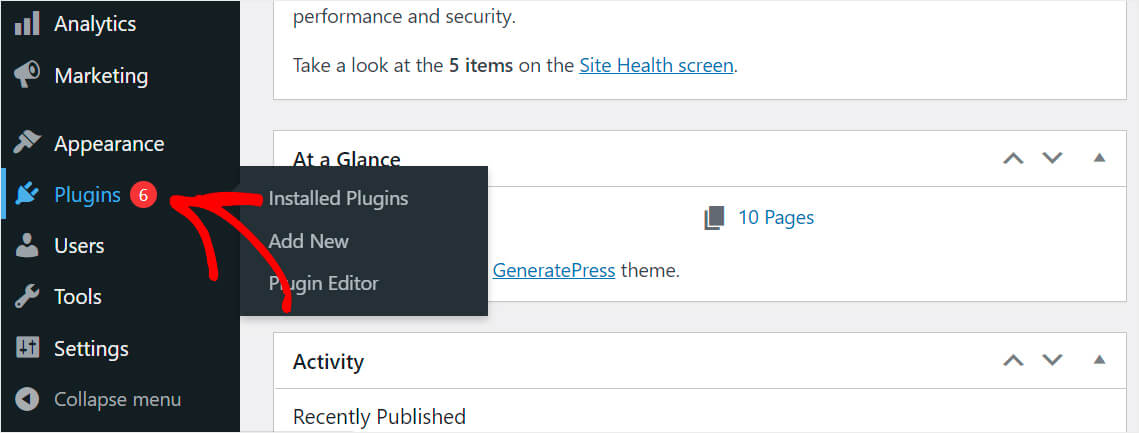
次に、左上のボックスをチェックして、インストールされているすべてのプラグインを一度に選択できます。
これにより、各プラグインを個別に無効にすることなく一括操作を実行できるため、時間を節約できます。
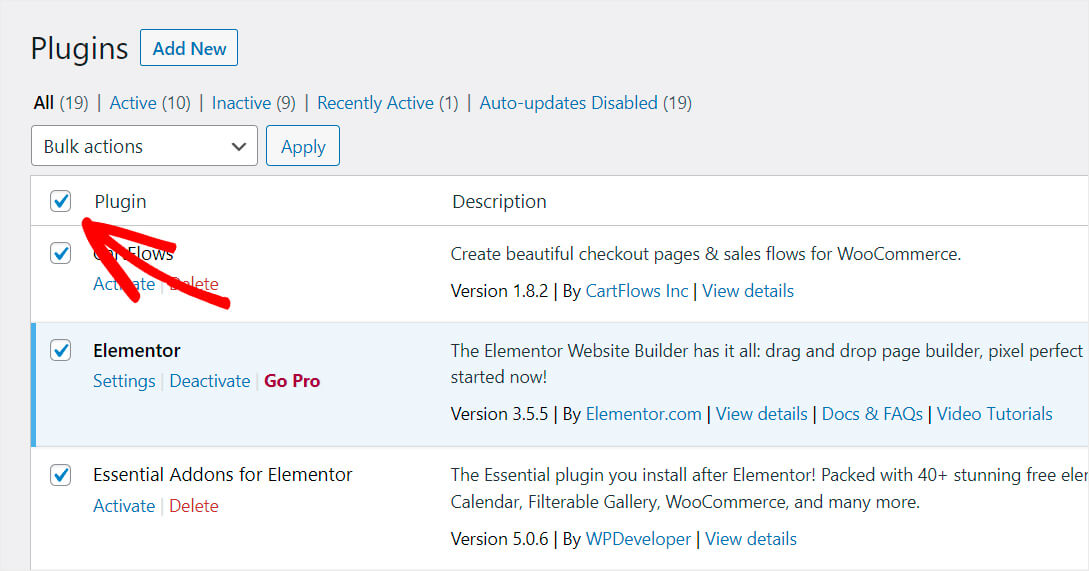
その後、WooCommerceプラグインのチェックを外してください。
ここから、一括操作ドロップダウンメニューから無効化を選択し、適用を押すだけです。
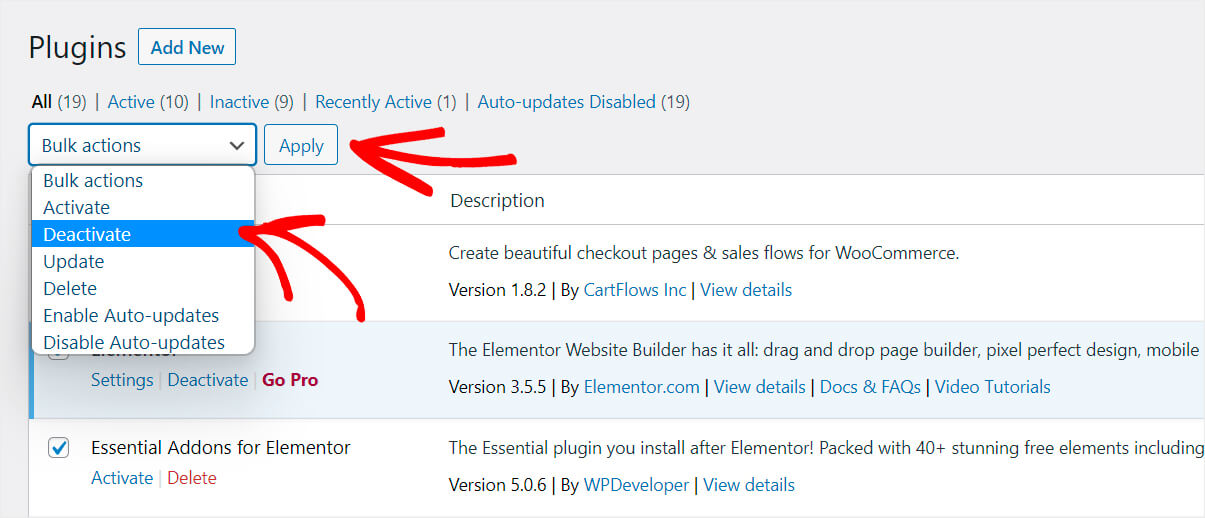
これで完了です。WooCommerce以外のすべてのプラグインを無効にしました。
これらの操作の後、検索の問題は消えましたか?次に、問題を引き起こしているプラグインを見つけるまで、プラグインを1つずつ有効にしてください。
WooCommerceが管理画面の検索結果に製品を表示しない場合は、次の解決策も試すことができます。
CSV経由での大量製品インポート
最近、大量の製品をWooCommerceにインポートしましたか?その場合、管理画面での検索の問題はデータベースの破損によって引き起こされている可能性があります。
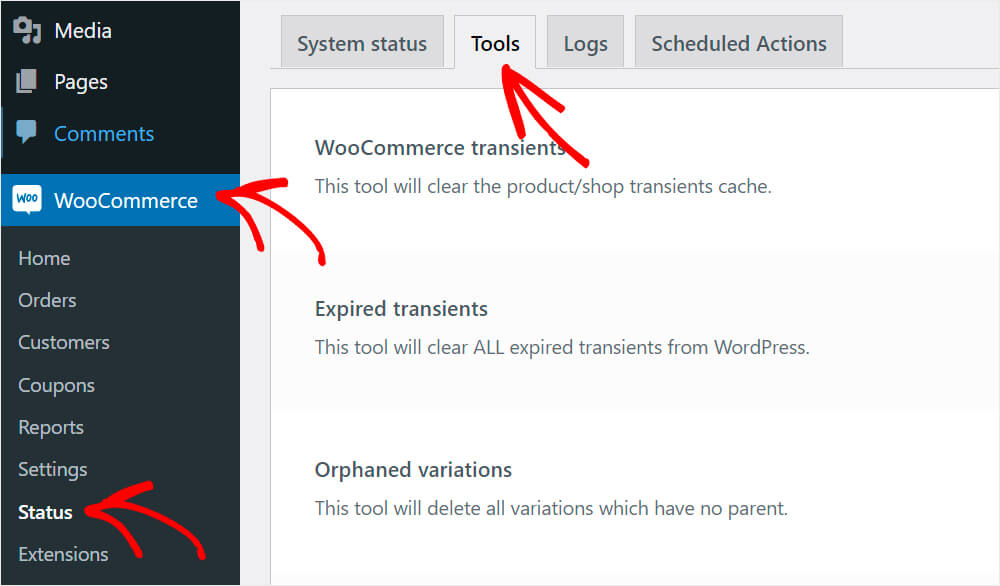
データベースを再生成するには、WordPressダッシュボードのWooCommerce »ステータス »ツールに移動します。
そこに到達したら、製品検索テーブルセクションの「再生成」ボタンを押します。
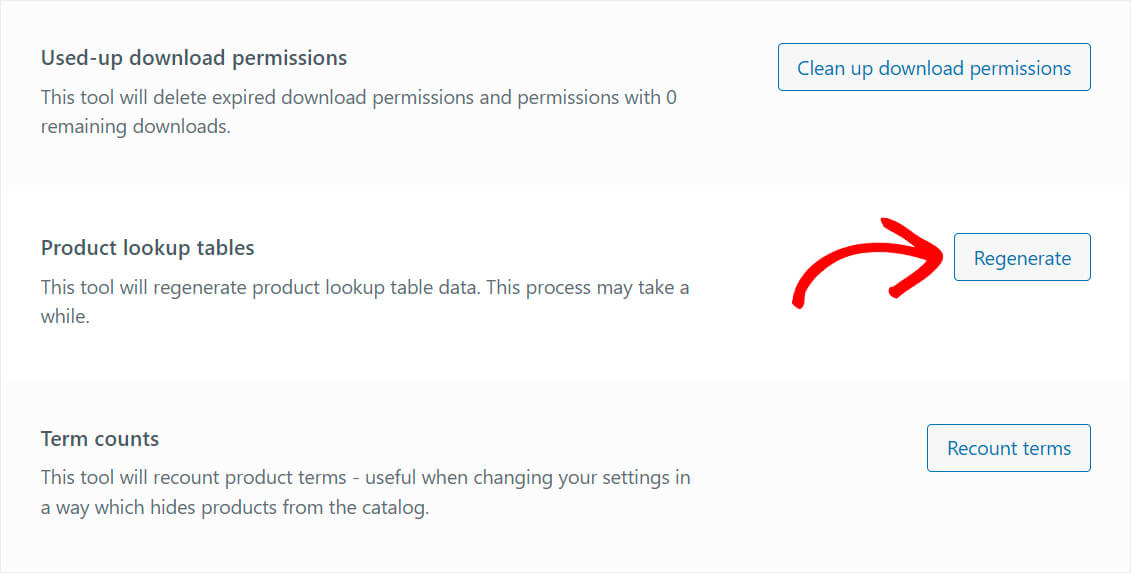
その後、ページを一番下までスクロールする必要があります。
ここから、データベースを更新ボタンを押すだけです。
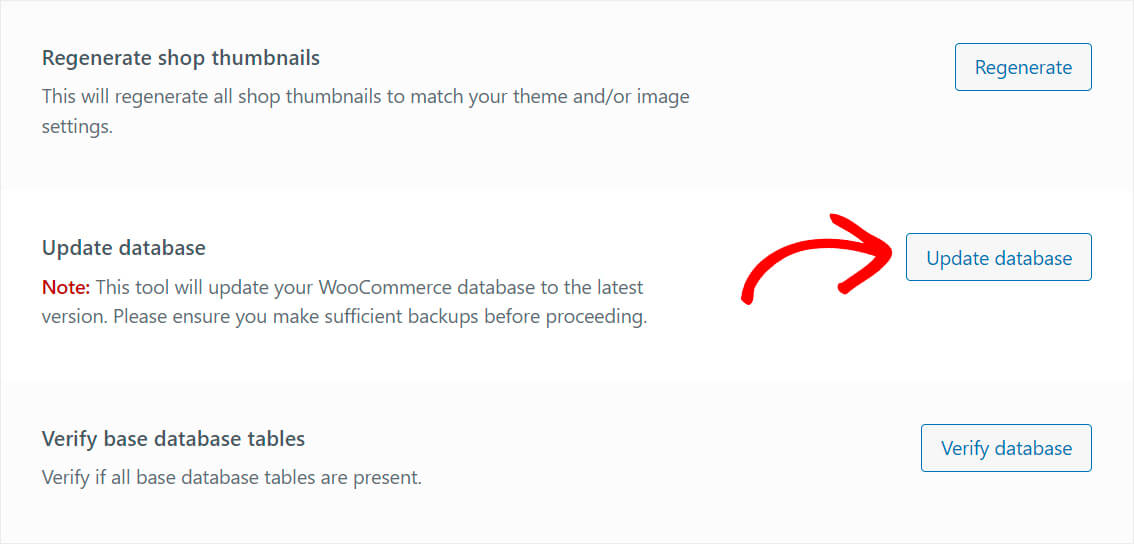
これらの操作は、ストア内の商品数によって完了までに時間がかかる場合があることに注意してください。
それでも問題が解決しない場合は、次の方法を試してください。
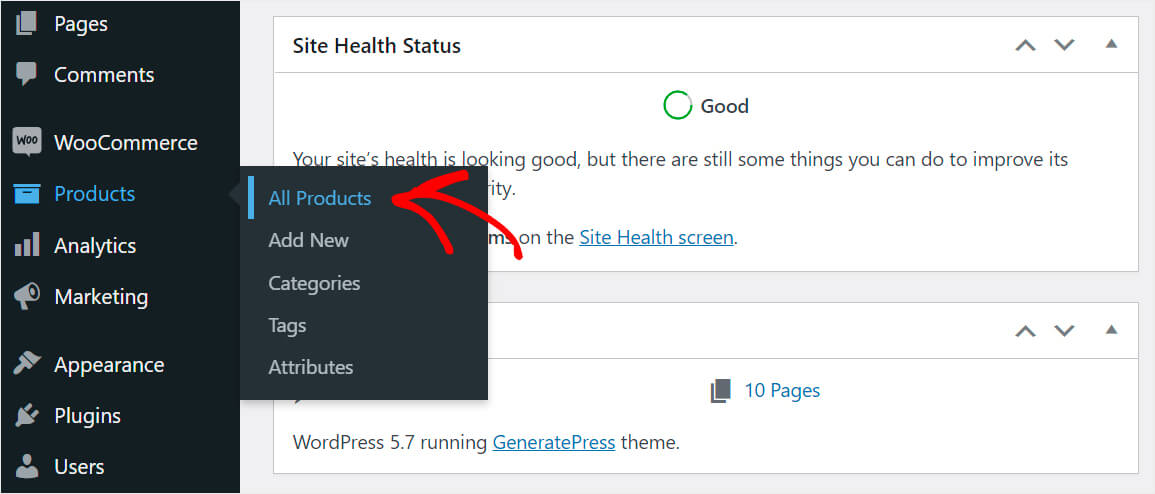
まず、WordPressダッシュボードで 商品 » 全商品 に移動します。
ここから、一番上のチェックボックスをオンにして、すべての商品をハイライト表示します。
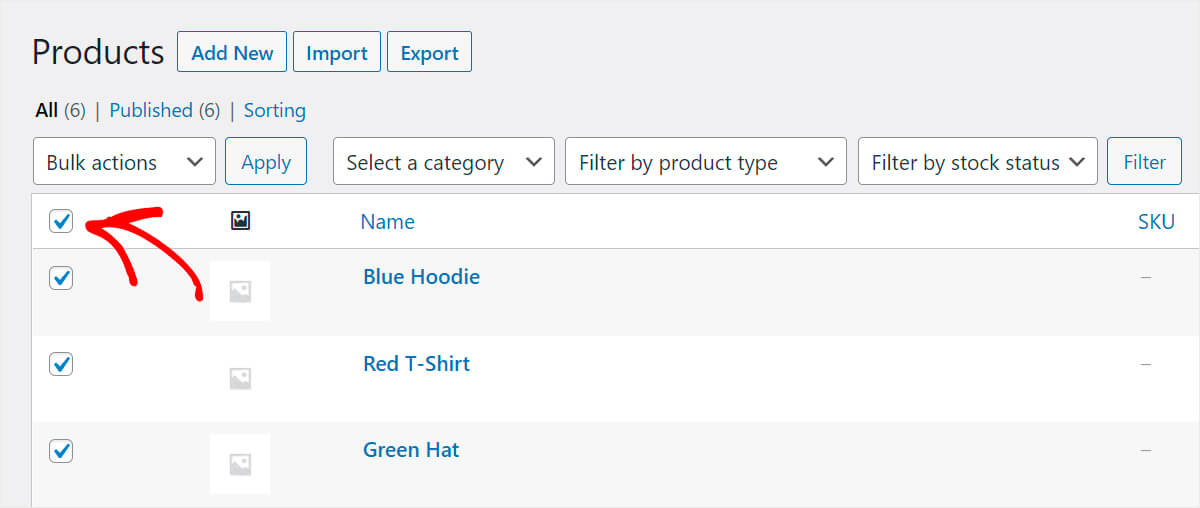
次に、一括操作ドロップダウンメニューから編集オプションを選択します。
それが完了したら、適用をクリックするだけです。
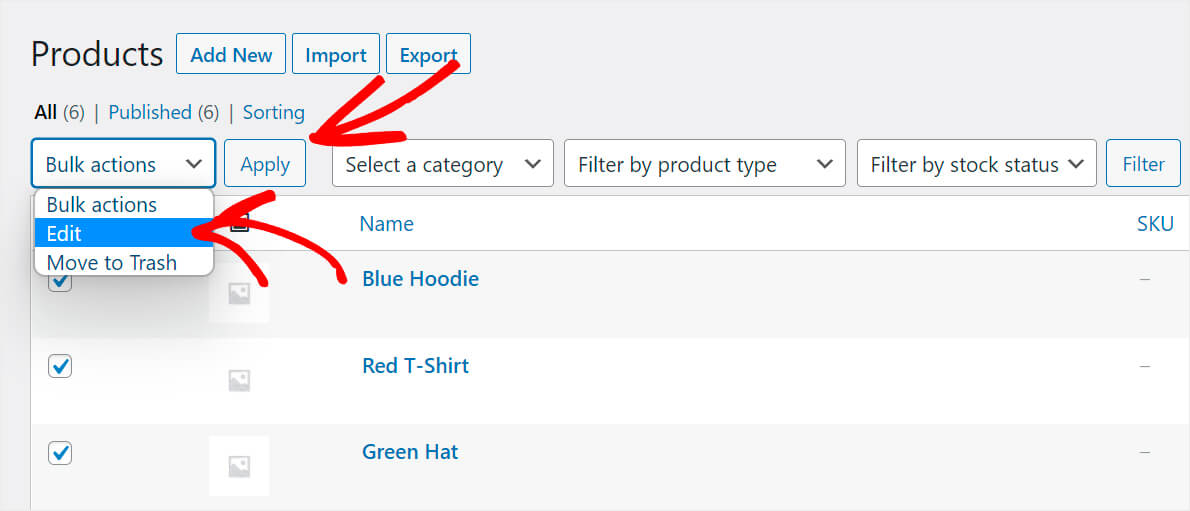
これにより、商品のクイック編集オプションが開きます。
更新をクリックするだけで、すべての商品を一度に更新できます。
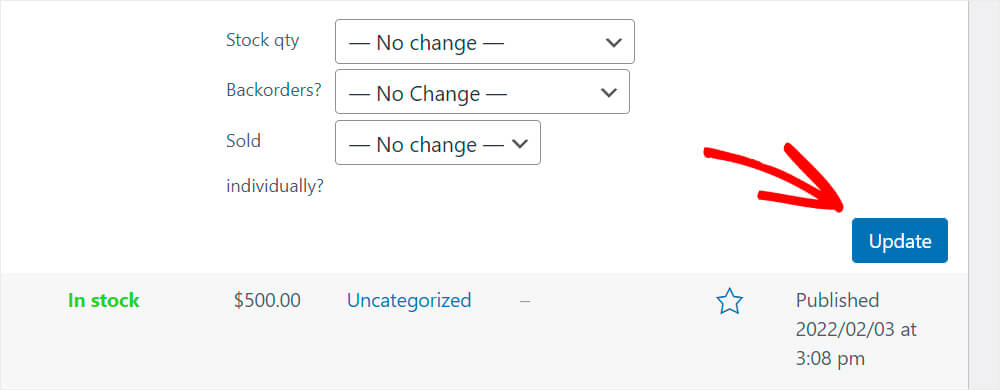
これらの操作により、WooCommerceはすべての商品を含め、管理画面の検索結果に表示されるようになります。
サーバーメモリ制限
最初のWordPressサイトを立ち上げたばかりですか?それともサイトを新しいホスティングに移行しましたか?
特に商品数が多い場合、WooCommerceの検索に問題がある原因として考えられます。
つまり、サイトをホストしているサーバーは、一度に大量のWooCommerce商品を処理するのに十分なパワーがない可能性があります。
または、サーバーには利用可能なメモリ量を制限するソフトウェア制限がある場合があります。
最善の解決策は、ホスティングプロバイダーのカスタマーサポートに連絡することです。彼らは、WooCommerceの検索に関する問題がサーバーに関連しているかどうかを特定し、該当する場合は解決するのを手伝ってくれます。
WordPressでWooCommerce商品が表示されない問題を修正する
WooCommerceの商品をWordPressサイトの検索結果に含める最善の方法は、SearchWPのようなプラグインを使用することです。

WooCommerceの商品を検索可能にするだけでなく、このプラグインには他にも多くの貴重な機能があります。
50,000以上のサイトオーナーが、次のような機能のためにこの最高のWordPress検索プラグインを使用しています。
- 自動テーマ統合。SearchWPの使用を開始するために、技術に精通したユーザーである必要も、コードを編集する必要もありません。インストール後、プラグインはサイト上のすべての既存の検索フォームと自動的に統合されます。
- 検索アクティビティ追跡。訪問者がサイトでどのような商品を検索しているか気になりませんか?SearchWPを使用すると、検索の追跡を開始し、視聴者の関心に関する貴重な洞察を得ることができます。
- ライブモードでの検索結果。デフォルトでは、WordPressは新しい別のページを開いて検索結果を表示します。SearchWPを使用すると、ライブモードで検索結果を表示でき、顧客により良いユーザーエクスペリエンスを提供できます。
次に、SearchWPを使用してWordPressでWooCommerce商品を検索結果に表示する方法を見てみましょう。
ステップ1:SearchWPのインストールと有効化
最初のステップは、ここからSearchWPのコピーを入手することです。
完了したら、[ダウンロード]タブに移動します。次に、[SearchWPのダウンロード]ボタンを押して、プラグインファイルをコンピューターに保存できます。

それに加えて、ライセンスキーをコピーする必要があります。これは、後でプラグインをアクティブ化するために必要になります。
ダウンロードが完了したら、SearchWP ZIPファイルをWordPressサイトにアップロードしてください。その方法がわからない場合は、WordPressプラグインのインストール方法ステップバイステップチュートリアルをご覧ください。
有効化すると、SearchWPへようこそ画面とセットアップウィザードが表示されます。「オンボーディングウィザードを開始」ボタンをクリックして、画面の指示に従ってください。

これで、サイトでSearchWPが正常に有効化されました。
ステップ2:WooCommerce連携拡張機能をインストールして有効化する
次のステップは、WooCommerce Integration拡張機能をインストールすることです。
SearchWP » Extensionsにアクセスし、WooCommerce Integrationに移動します。ここからInstallボタンをクリックします。

完了したら、デフォルトのWordPress検索エンジンをカスタマイズする準備ができました。
ステップ3:WooCommerce製品を検索ソースとして追加する
開始するには、WordPressダッシュボードからSearchWP » Algorithmにアクセスしてください。ここに、現在お持ちの検索エンジンのリストが表示されます。
デフォルトの検索エンジンをカスタマイズすることで、サイト全体で検索がどのように機能するかを編集できます。追加の検索エンジンを追加して特定の検索ボックスにリンクしたい場合は、SearchWPでそれを行うこともできます。
デフォルトの検索エンジンには、投稿、ページ、メディアの3つのソースしかありません。これは、現在WordPressがこれらの3つのみを検索していることを意味します。
WooCommerce製品を検索可能にするには、それらをエンジンのソースとして追加する必要があります。開始するには、まずSources & Settingsボタンをクリックしてください。

次に、投稿、ページ、メディアを含む、エンジンのデフォルトソースが表示されます。
Productsソースの横にあるチェックボックスをオンにしてから、右下にあるDoneをクリックします。

完了したら、右上のSaveボタンを押して変更を保存します。
これで、WooCommerce製品がウェブサイトの検索結果に表示されるようになりました。

ステップ4:新しい検索をテストする
検索で製品を見つけられることを確認しましょう。
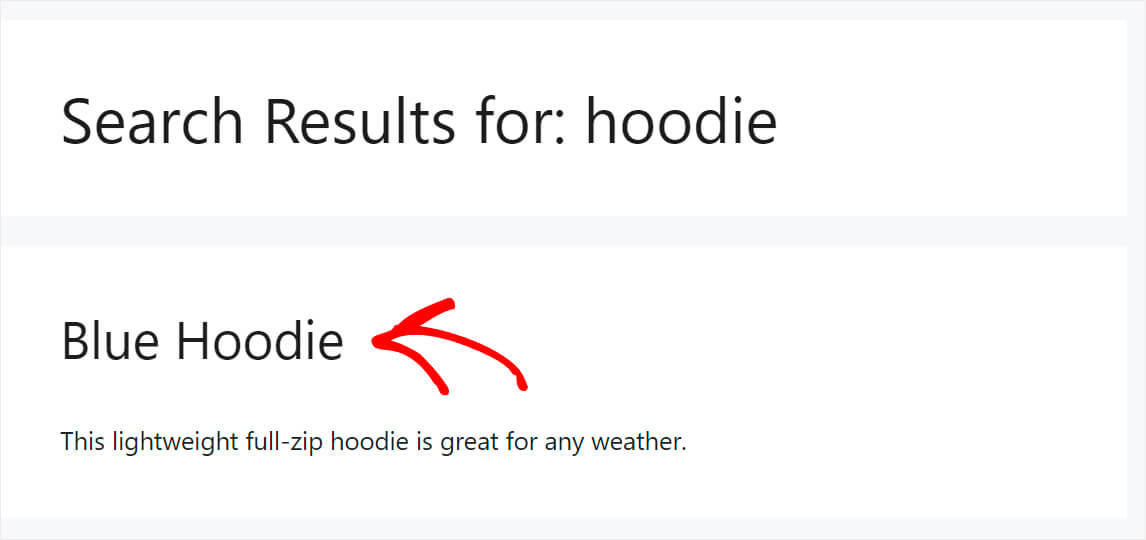
これを行うには、サイトにアクセスし、ストアにあるいずれかの製品の名前を検索ボックスに入力して、Searchをクリックします。
ご覧のとおり、WooCommerce製品がテストサイトの検索結果に表示されるようになりました。
カスタマイズされた製品の可視性
製品を追加または編集したのに、検索結果に表示されませんでしたか?それは、デフォルトの可視性設定を誤って変更した可能性が高いです。
それを確認するには、WordPressダッシュボードのProductsに移動し、可視性を変更したい製品をクリックします。
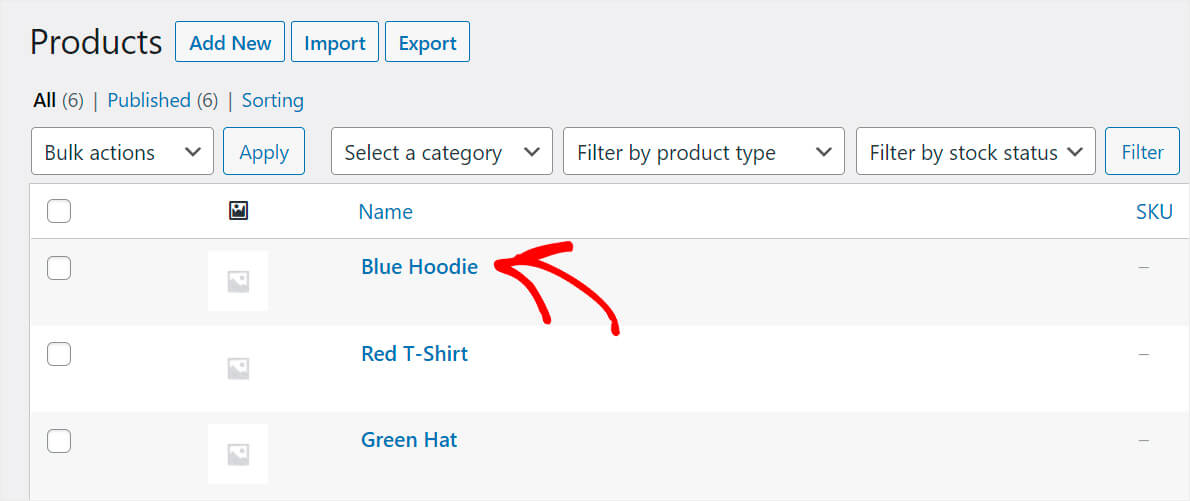
次に、製品のカタログ可視性オプションがShop and search resultsに設定されていることを確認してください。
オプションは、Publishメタボックスの下にあります。
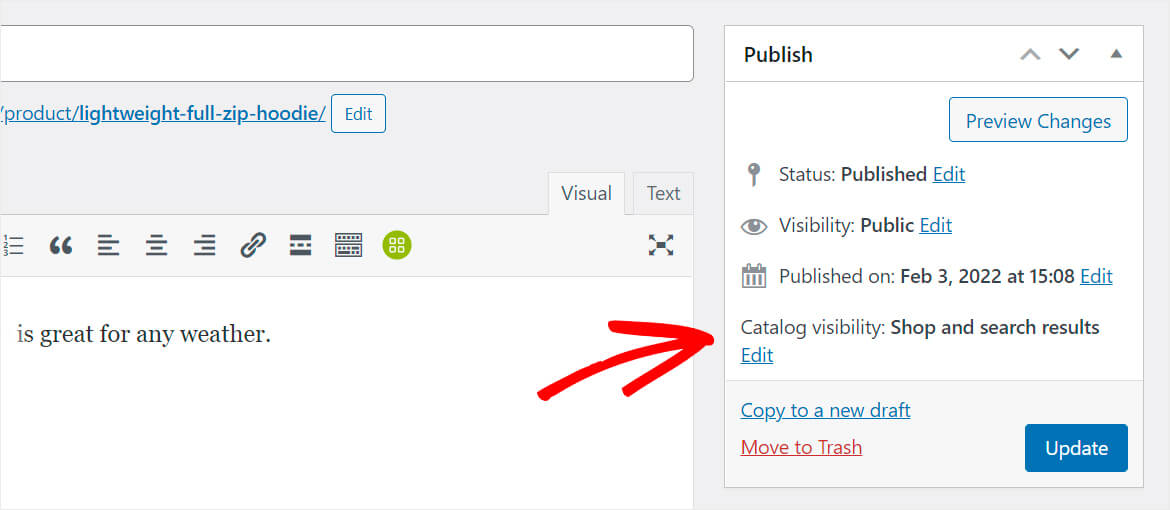
そうでない場合は、製品が検索結果に表示されない理由がわかりました。
これを修正するには、カタログの可視性オプションの横にある編集をクリックするだけです。次に、このパラメータを、必要に応じてショップと検索結果または検索結果のみに変更します。
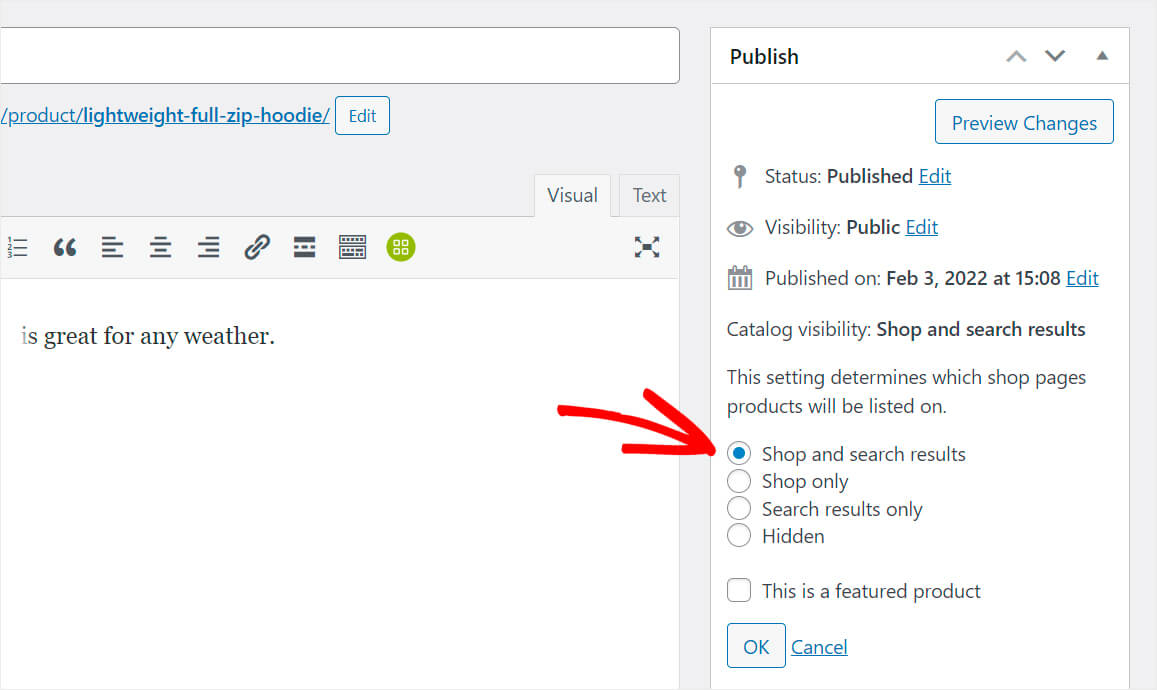
完了したら、OKをクリックできます。
次に、更新ボタンをクリックして変更を保存することを忘れないでください。
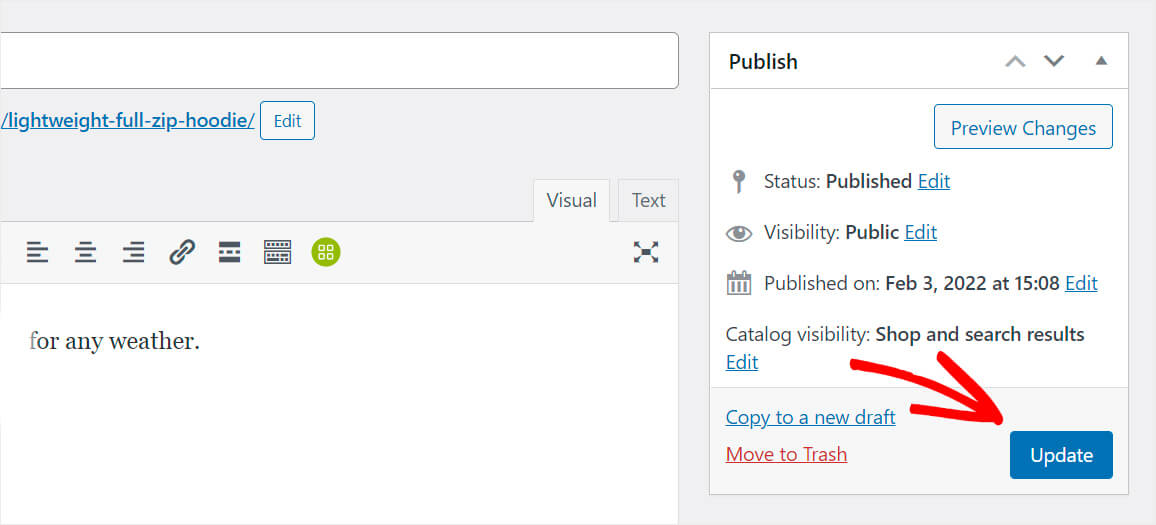
キャッシュされた検索結果ページ
WordPressウェブサイトでキャッシュプラグインを使用していますか?検索結果ページが単にキャッシュされている可能性があります。
この問題は、サイトのキャッシュをクリアすることで数回クリックするだけで解決できます。具体的な手順は、使用しているプラグインによって異なります。
このチュートリアルでは、最も人気のあるWordPressキャッシュプラグインの1つであるWP Super Cacheを使用してキャッシュをクリアする方法を説明します。
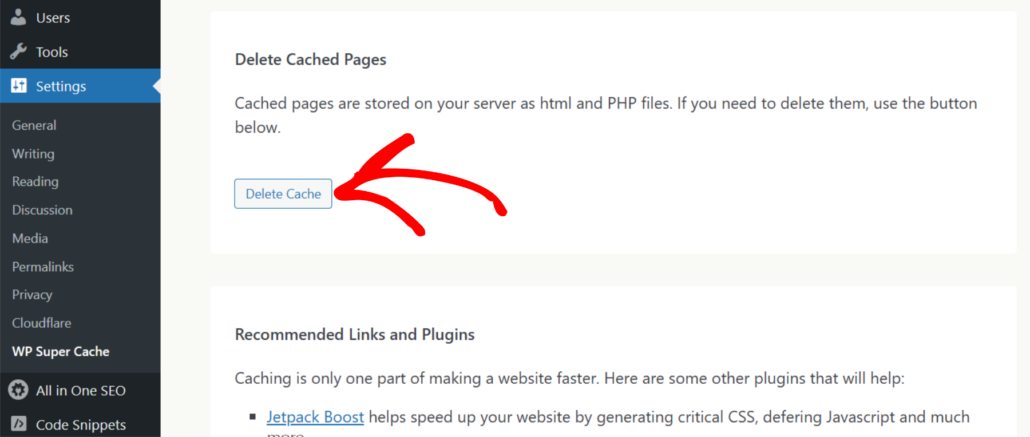
まず、WordPressダッシュボードから設定 » WP Super Cacheに移動します。
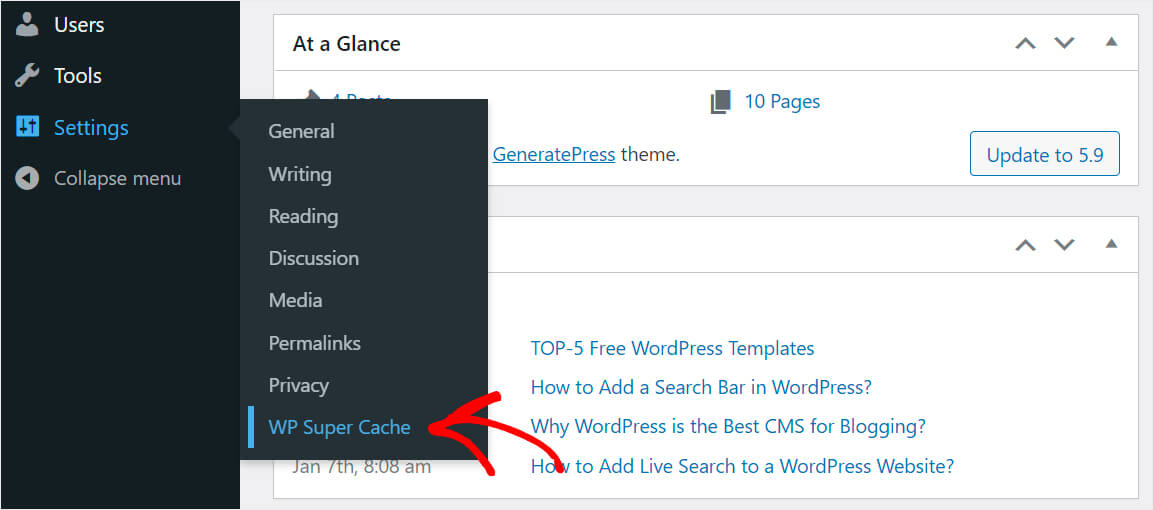
その後、「キャッシュされたページの削除」セクションまでスクロールダウンする必要があります。
次に、キャッシュの削除ボタンをクリックして、サイト上のページの更新されたバージョンを表示します。
プラグインの互換性の問題
プラグインの競合は、管理画面だけでなく、サイト自体でも検索結果での製品の表示に問題を引き起こす可能性があります。
この問題を解決するには、サイトのすべてのプラグイン(WooCommerceを除く)を無効にするだけで済みます。
それが完了したら、各プラグインを1つずつ有効にして、問題を引き起こしているプラグインを確認できます。
WordPressがWooCommerceの商品属性で検索しない問題を修正する
デフォルトのWordPress検索では、製品属性は検索プロセスに含まれません。
この問題を解決する最も簡単な方法は、SearchWPのような検索プラグインを使用することです。
そのWooCommerce拡張機能を使用すると、WordPressで製品を検索可能にし、検索プロセスにさまざまな属性を含めることができます。たとえば、製品カテゴリ、タグ、配送クラス、SKU、製品タイプ、その他の製品詳細を使用できます。

詳細については、WordPressでeコマース製品の詳細を検索する方法に関するガイドをご覧ください。
この記事のヒントを使用すると、オンラインストアでの検索に関するほとんどの問題を簡単に解決できます。適切に機能する検索は、より多くの売上を上げ、ビジネスを成長させるために不可欠です。
この記事でWooCommerce製品検索が機能しない場合の修正方法を学んでいただけたことを願っています。また、WooCommerceでカテゴリ別に検索する方法やカスタムWooCommerce検索ウィジェットを追加する方法に関するガイドもご覧ください。
WordPressサイトでWooCommerce製品を検索できるようにする準備ができたら、ここからSearchWPのコピーを入手してください。