




WooCommerceストアでの検索結果の管理は、特に商品カテゴリが不適切な場所に表示され続ける場合、難しいことがあります。
商品カテゴリはストアを整理するのに役立ちますが、検索結果を散らかし、顧客を混乱させる可能性があります。
特定のカテゴリを非表示にすることで、検索結果の散らかりを防ぎ、オンラインストアのナビゲーションを容易にすることができます。
この記事では、サイトの検索結果から特定のWooCommerceカテゴリを除外する最も簡単な方法をご紹介します。
WooCommerceでカテゴリを検索結果から非表示にする理由
サイトの検索結果から一部のWooCommerce商品カテゴリを非表示にしたい理由はたくさんあります。
WooCommerceでカテゴリを検索結果から非表示にすることで、次のことが可能になります:
- ストアの閲覧を容易にする – 顧客が探している商品を見つけやすくなればなるほど、より多くの利益が得られます。
- 商品をより効果的に管理する – 検索結果に表示させたくない商品を保存できる特定のカテゴリがあると便利です。
- 限定オファーへのアクセスを制限する – 一部の顧客向けの限定オファーがあるカテゴリは、公開検索結果から除外するのが最善です。
それがわかったら、特定のWooCommerceカテゴリを非表示にする方法を見てみましょう。
サイトの検索結果からWooCommerceカテゴリを非表示にする
サイトの検索結果からWooCommerceカテゴリを非表示にする最も簡単で迅速な方法は、SearchWPのようなプラグインを使用することです。

これはWordPressの最高の検索プラグインであり、WordPressサイトでの検索方法を完全に制御できます。
これにより、検索に表示したいカテゴリを選択したり、特定の検索結果を優先したり、カスタム検索フォームを作成したりするなど、さまざまなことができます。
すでに50,000以上のeコマースWordPressサイトの所有者が、顧客により関連性の高い検索結果を提供し、売上を伸ばすために使用しています。
SearchWPは、次の点でサイトの検索を改善します:
- 商品属性による検索を有効にする:顧客に、色、サイズ、価格などの機能で商品を検索させたいですか?SearchWPを使用すると、数回クリックするだけで、WordPressが検索時に商品属性を考慮するようにできます。
- ショップページに検索フォームを追加する:利益を簡単に増やし、顧客がストアを閲覧しやすくしたいですか?そのための最良の方法の1つは、SearchWPを使用してショップページに検索フォームを追加することです。
- サイト内検索アクティビティを追跡する:顧客がサイトで何を検索しているか知りたいですか?SearchWPはすべての検索データを収集し、顧客のニーズに関する有用な洞察を提供します。
- ライブモードで検索結果を表示: ストアの検索結果をAmazonスタイルで表示したいですか? SearchWPを使用すると、ストアにライブオートコンプリート検索を追加でき、顧客が探しているものをより速く見つけられるようになります。
次に、SearchWPを使用してサイトの検索結果から特定のカテゴリを除外する方法を見てみましょう。
ステップ1:SearchWPのインストールと有効化
開始するには、ウェブサイトにアクセスし、SearchWPアカウントにサインアップする必要があります。
その後、SearchWPアカウントにアクセスし、ダウンロードタブに移動できます。

次に、SearchWPをダウンロードボタンを押して、プラグインのZIPファイルをコンピューターにダウンロードを開始します。
ダウンロードが開始されたら、同じタブにあるSearchWPライセンスキーをコピーします。これは後でプラグインをアクティブ化するために必要になります。
ダウンロードが完了したら、次のステップはプラグインのZIPファイルをサイトにアップロードすることです。その方法の復習が必要な場合は、WordPressプラグインのインストール方法に関するこのガイドを確認してください。
次に、SearchWPセットアップウィザードが表示されます。オンボーディングウィザードを開始ボタンをクリックし、画面の指示に従ってください。

次のステップは、サイトにWooCommerce拡張機能をインストールすることです。
ステップ2:WooCommerce拡張機能をインストールして有効化する
この拡張機能は、WooCommerceとSearchWPのシームレスな統合を保証し、ストアでの検索を完全に制御できるようにします。
開始するには、WordPressダッシュボードからSearchWP »拡張機能に移動します。ここから、WooCommerce統合に移動し、「インストール」ボタンをクリックします。

WooCommerce統合拡張機能をインストールしてアクティブ化した後、次のステップは検索エンジンをカスタマイズすることです。
ステップ3:検索エンジンのカスタマイズ
検索エンジンを設定することで、WordPressがサイトで検索を実行する方法を指定できます。
たとえば、検索ソースを追加または削除したり、特定のコンテンツタイプに検索を制限したり、関連性属性の重みを調整したりできます。
開始するには、WordPressダッシュボードからSearchWP »アルゴリズムに移動します。
デフォルトという名前の検索エンジンが1つだけ表示されます。その設定を編集することで、サイト全体での検索方法をカスタマイズできます。
特定のWooCommerceカテゴリを検索から非表示にするには、まずWooCommerce製品を検索ソースとして追加する必要があります。これを行うには、ソースと設定ボタンを押します。

次に、デフォルトのWordPress検索で使用されるソースが表示されます。
製品ソースの横にあるチェックボックスが選択されていることを確認する必要があります。

完了したら、「完了」ボタンをクリックするだけです。
その後、新しい製品検索ソースが表示されます。これは、WordPressが検索時にWooCommerce製品を考慮するようになったことを意味します。
次のステップは、特定のWooCommerceカテゴリを検索結果から除外するルールを追加することです。これを行うには、製品ソースセクション内のルールを編集ボタンを押します。
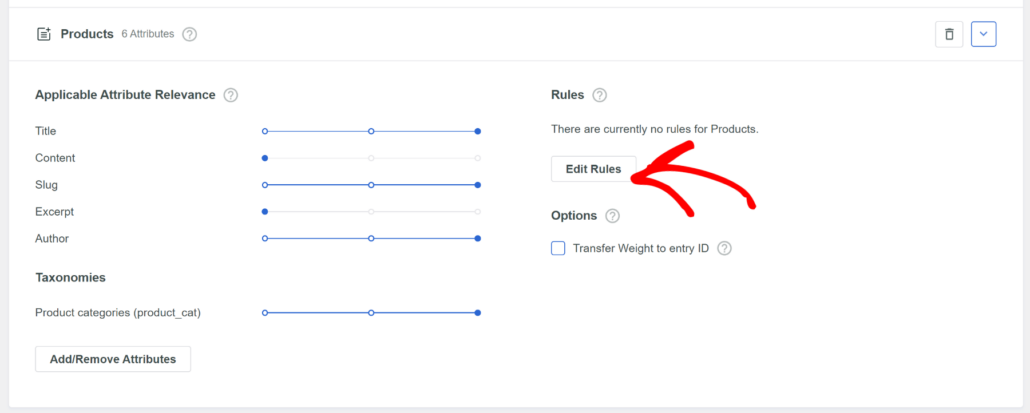
ここでは、製品検索ソースに適用されるルールを見つけることができます。
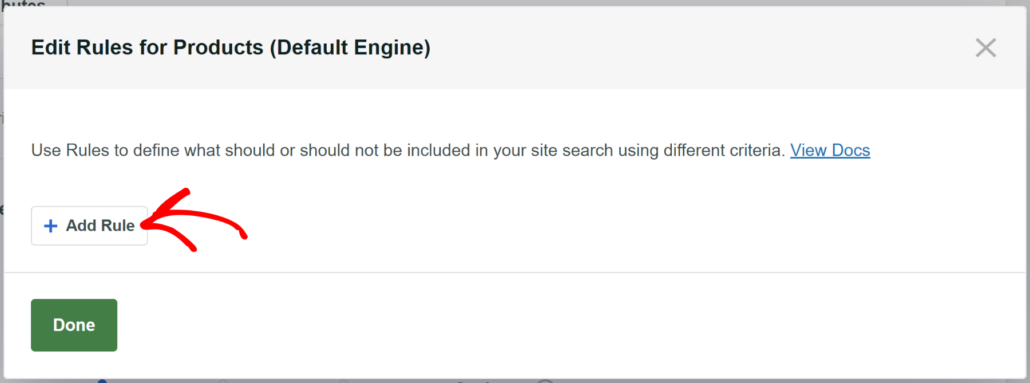
まず、デフォルトではルールがないことがわかりますので、最初のルールを追加しましょう。
それを行うには、ルールの追加ボタンをクリックします。
WooCommerceのカテゴリを検索から除外したいので、まずドロップダウンメニューからエントリを除外オプションを選択します。
完了したら、タクソノミーを選択し、次にドロップダウンメニューから除外したい商品カテゴリを選択する必要があります。
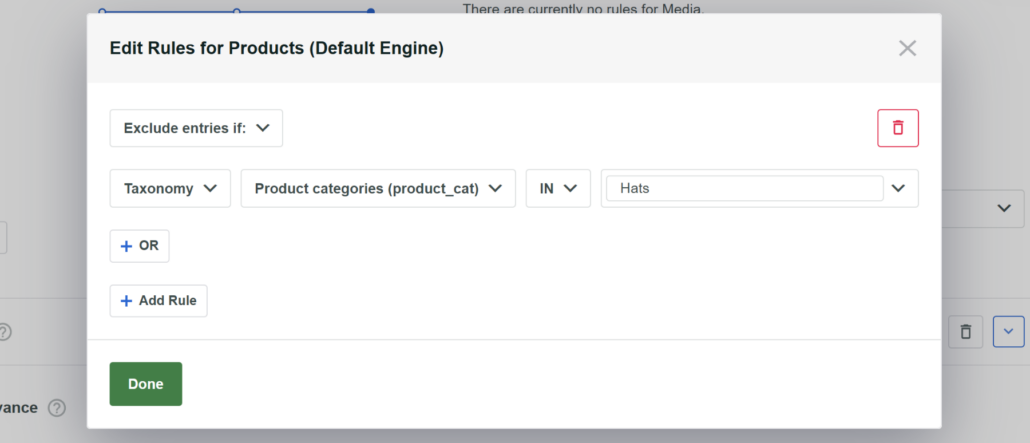
その後、検索から除外したいWooCommerceカテゴリの名前を一番右のフィールドに入力します。
除外したいカテゴリの追加が完了したら、完了をクリックして変更を保存します。
次に、ページの上部に行き、保存ボタンを押して行ったすべての編集を適用します。

これで完了です!Eコマースサイトの検索結果からWooCommerceのカテゴリを除外することに成功しました。
最後のステップは、新しい検索をテストすることです。
ステップ4:新しい検索をテストする
それを行うには、WooCommerceストアにアクセスするだけです。
このチュートリアルの目的のために、テストサイトの検索結果からWooCommerceの帽子カテゴリを除外しました。
除外ルールが正しく適用されたかを確認するために、帽子カテゴリにある緑の帽子商品を検索します。

ご覧のとおり、結果は見つかりませんでした。
これは、帽子カテゴリを検索結果から正常に除外したことを意味します。

この記事が、WooCommerceでカテゴリを検索から非表示にする方法を学ぶのに役立ったことを願っています。また、スマートなWooCommerce商品検索を作成する方法やWooCommerceの商品検索をカスタマイズする方法に関するガイドも参照してください。
サイトの検索を完全に制御し、数回クリックするだけで簡単にカテゴリを除外できるようになる準備ができたら、ここからSearchWPのコピーを入手できます。

