
WordPressサイトを検索する検索バーを作成したいですか?
検索バーは、訪問者が探している投稿、ページ、商品をすぐに見つけるのに役立つため、ウェブサイトにとって非常に重要です。顧客が欲しいものを簡単に見つけられるほど、収益を伸ばすチャンスは大きくなります。
この記事では、WordPressサイトを検索する検索バーの作成方法を説明します。サイトの特定の場所に検索バーを追加する方法も学習します。さらに、これを行うために一行のコードを書く必要はありません。
主なポイント:
- 検索バーがあることの重要性
- WordPressサイト用の検索バーの作成方法
- ウェブサイトの特定の場所に検索バーを追加する方法
WordPressサイトを検索する検索バーを作成する理由
サイトのナビゲーションが不十分なことは、人々がウェブサイトを離れる主な理由の1つです。
サイト訪問者に最高のユーザーエクスペリエンスを提供したい場合は、サイトの検索に注意を払う必要があります。ユーザーはウェブサイトで探しているものを見つけるために検索機能が必要です。
これは、コンテンツがたくさんある大きなウェブサイトを持っている場合はさらに重要です。サイトを検索する強力な検索バーを追加すると、訪問者の時間を大幅に節約できます。
サイトの直帰率が高い場合、それはサイト訪問者が探しているものを見つけるためだけに多くのページや投稿を検索する必要があるためかもしれません。サイト上のすべてを検索する検索バーを追加すると、直帰率を減らすのに役立ちます。
しかし、単に検索バーを追加するだけでは十分ではありません。サイトの検索が、提供しているすべてのコンテンツを訪問者に表示するようにしたいとも思います。
デフォルトのWordPress検索を例にとってみましょう。それは強力さに欠け、ユーザーが必要な結果を常に提供するわけではありません。キーワードのタイトル、抜粋、本文のみをスキャンするためです。さらに、プラグインによって作成されたカスタムフィールドやコンテンツタイプは検索に含まれません。
しかし、希望を失わないでください。サイトを検索する検索バーを作成する準備はできましたか?市場で入手可能な最高の検索エンジンを使用して、簡単に実行する方法を説明します。これにより、ユーザーは探しているものを正確に見つけることができます!
WordPressサイトコンテンツを検索する検索バーの作成方法
WordPressサイトコンテンツを検索する検索バーを作成するには、最高のWordPress検索プラグインであるSearchWPを入手することから始めることができます。これは、WordPressウェブサイトの検索機能を向上させるための、誰もが利用するツールです。
技術に詳しくなくても、数回クリックするだけでこれを達成できます。コードを書く必要はありません!
SearchWPを使用すると、サイトが検索用語をどのように検索するかを完全に制御でき、訪問者は数秒で即座に関連性の高い検索結果を楽しむことができます。すでに50,000以上のウェブサイト所有者がこのプラグインを使用してビジネスを改善しています。
SearchWPを使用する際に得られる強力な機能の一部を次に示します。
- サイト全体を検索。SearchWPはウェブサイト上のすべてをインデックス化します。ユーザーが検索バーに入力すると、サイトは商品詳細、データベーステーブルの内容、カスタムフィールドの内容も検索します。
- 複数の検索エンジン。複数の検索エンジンを使用して、ウェブサイトのページ全体でユニークな検索エクスペリエンスを作成できます。各エンジンを、サイトでのユーザーのジャーニーのさまざまなポイントでユーザーのニーズに合わせて設定します。
- テキストドキュメントのインデックス作成。ウェブサイトにPDFやOfficeドキュメントがありますか?顧客は、それらに含まれるキーワードを検索することで、それらを見つけることができるようになりました。
SearchWPは、サイトの検索を変換し、ユーザーに可能な限り最高の体験を提供します。このプラグインを使用して、WordPressにライブオートコンプリート検索を追加することもできます。
WordPressサイトを簡単に検索できる検索バーを3つの簡単なステップで作成する方法を説明します。
ステップ1:SearchWPのインストールと有効化
SearchWPには、さまざまなパッケージにさまざまな機能が含まれています。ニーズに最も適したものを選択してください。
プラグインのコピーをSearchWPアカウントのダウンロードタブからダウンロードしてください。次に、他のWordPressプラグインと同様にインストールして有効化します。
有効化したら、SearchWP > ライセンスキーの追加に移動してライセンスキーを挿入できます。

ライセンスキーをそれぞれのフィールドに貼り付けます。キーはSearchWPアカウントダッシュボードで見つけることができます。次に、キーの検証を押します。

検証が成功すると、ライセンス情報がすぐ下に表示されます。

SearchWPの準備ができました!これで、最初の検索エンジンを設定する時間です。
ステップ2: 検索エンジンのセットアップ
SearchWPを有効化するとすぐに、ウェブサイトのコンテンツのインデックス作成が開始されます。確認するには、SearchWP > アルゴリズムに移動します。
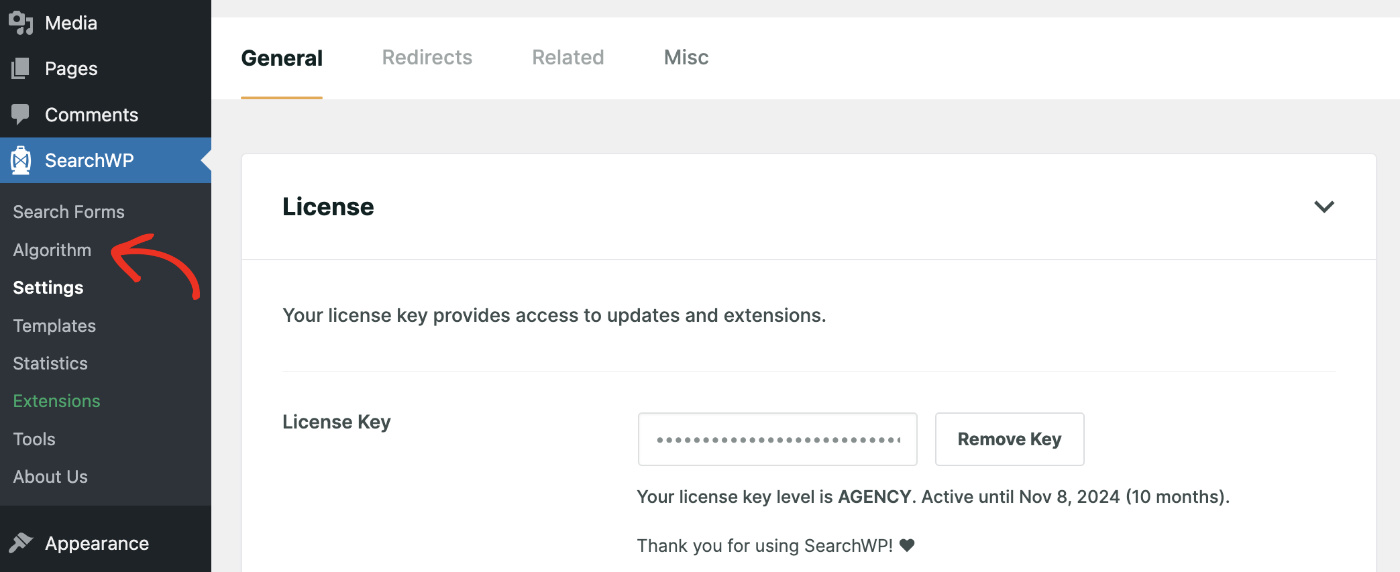
インデックスステータスが100%の場合は、SearchWPがウェブサイトのコンテンツのスキャンを完了したことを意味します。そうでない場合は、数分待ってください。インデックス作成が完了します。いつでもサイトを再インデックスしたい場合は、「インデックスの再構築」ボタンをクリックしてください。

デフォルトの検索エンジンをニーズに合わせて編集するか、新しい検索エンジンを追加するかを選択できます。SearchWPでは、ウェブサイトに複数の検索エンジンを追加できます。これにより、サイトのさまざまな場所でユニークな検索エクスペリエンスを提供できます。
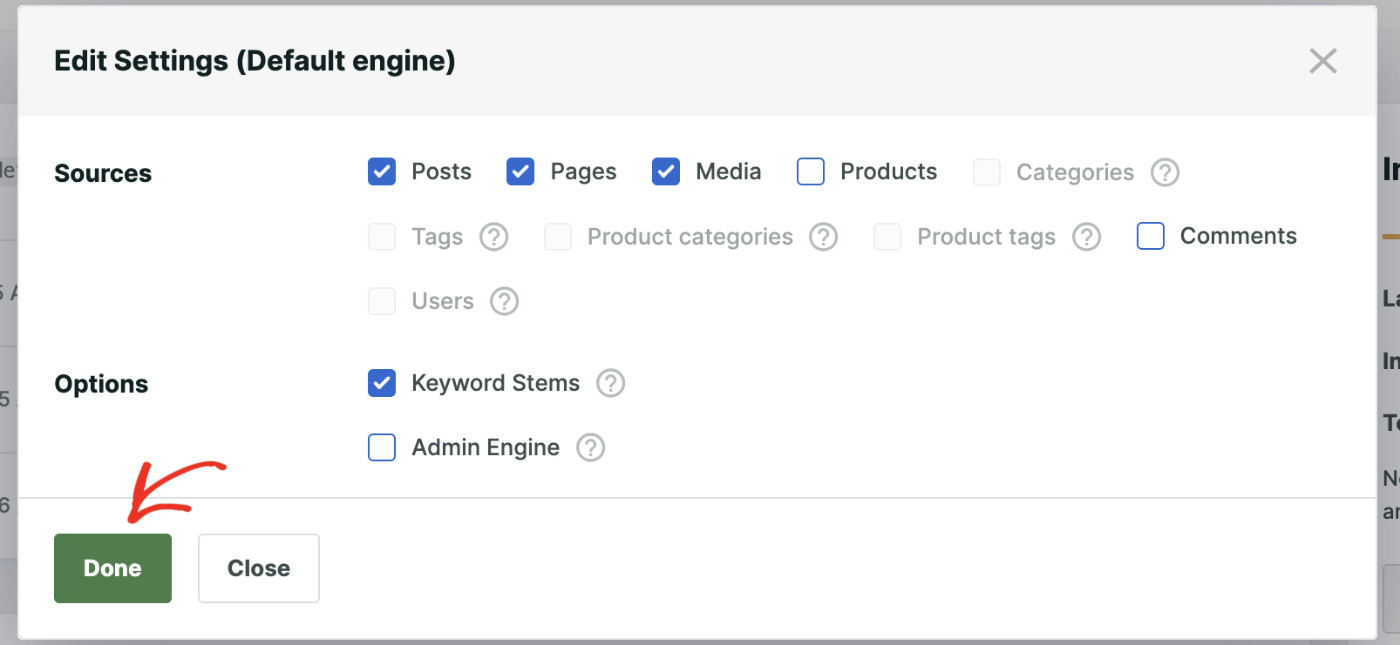
検索エンジンを設定するには、「ソースと設定」をクリックすると、カスタマイズオプションが表示されます。

検索結果を検索する際に、SearchWPがどこを探すべきかを選択する時間です。これを行うには、「ソースと設定」をクリックすると、カスタマイズオプションが表示されます。ヒント: SearchWPはeコマース商品もインデックス化できます。WooCommerceの商品検索を改善する方法を学びましょう。
投稿、ページ、メディアファイルなどのソース内で検索することを選択できます。また、キーワードのステミング(類似キーワードの検索)のサポートが必要かどうかを決定します。さらに、SearchWPを使用してWordPress管理バックエンドを検索することもできます。これを行うには、管理者エンジンを有効にします。
変更が完了したら、「完了」をクリックします。
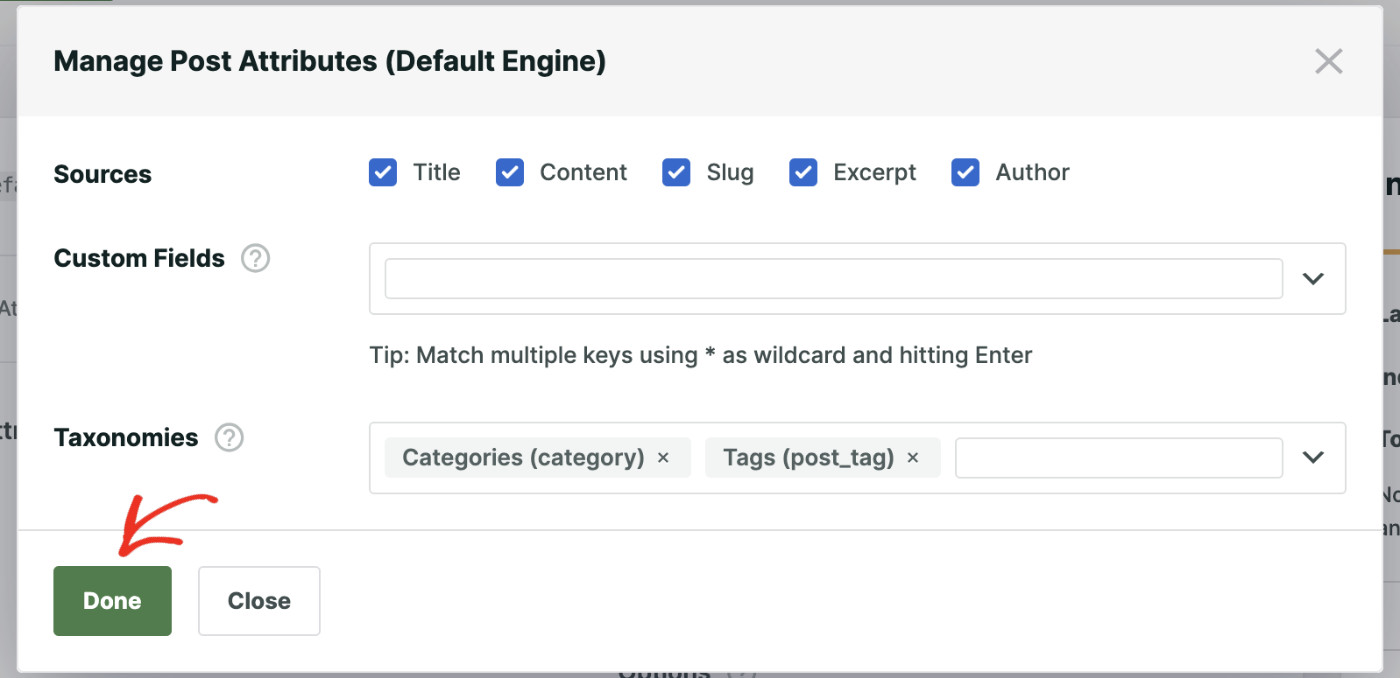
デフォルトでは、SearchWPは一致する投稿タイトル、コンテンツ、スラッグ、抜粋、および作成者を検索します。必要に応じて、各ソースの「属性の追加/削除」ボタンをクリックして調整できます。
ここで、このソースから検索を制限したい属性を構成できます。タイトル、スラッグ、コンテンツ、または短い説明などの属性から選択できます。カスタムフィールドや投稿タグ、カテゴリなどのタクソノミーを含めることもできます。「完了」をクリックして、好みの属性をすべて選択してください。
また、検索エクスペリエンスをさらにカスタマイズするために特定のルールを追加することもできます。これを行うには、「ルールの編集」をクリックします。
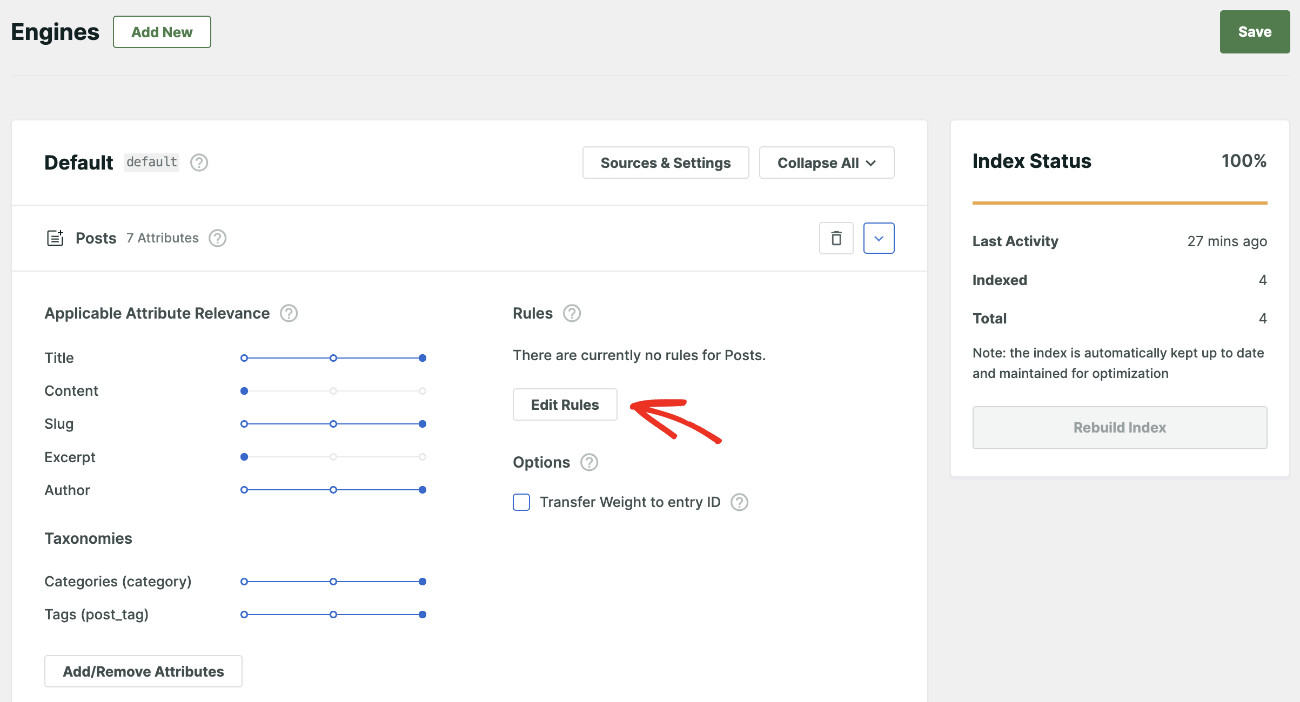
次に「+ルールの追加」をクリックして、新しいルールを作成します。
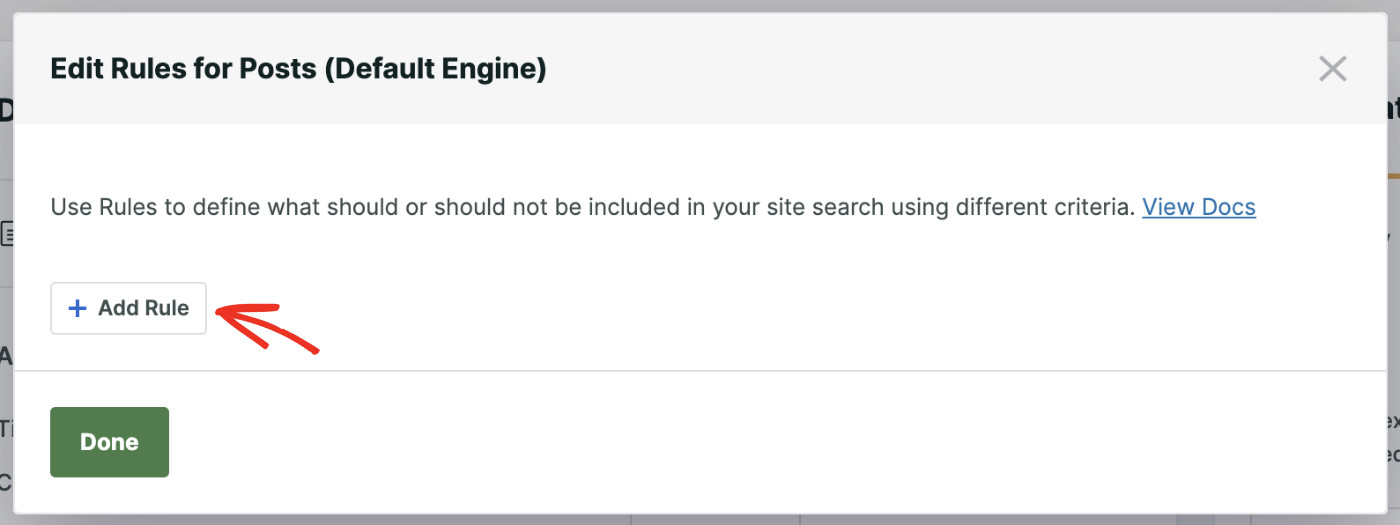
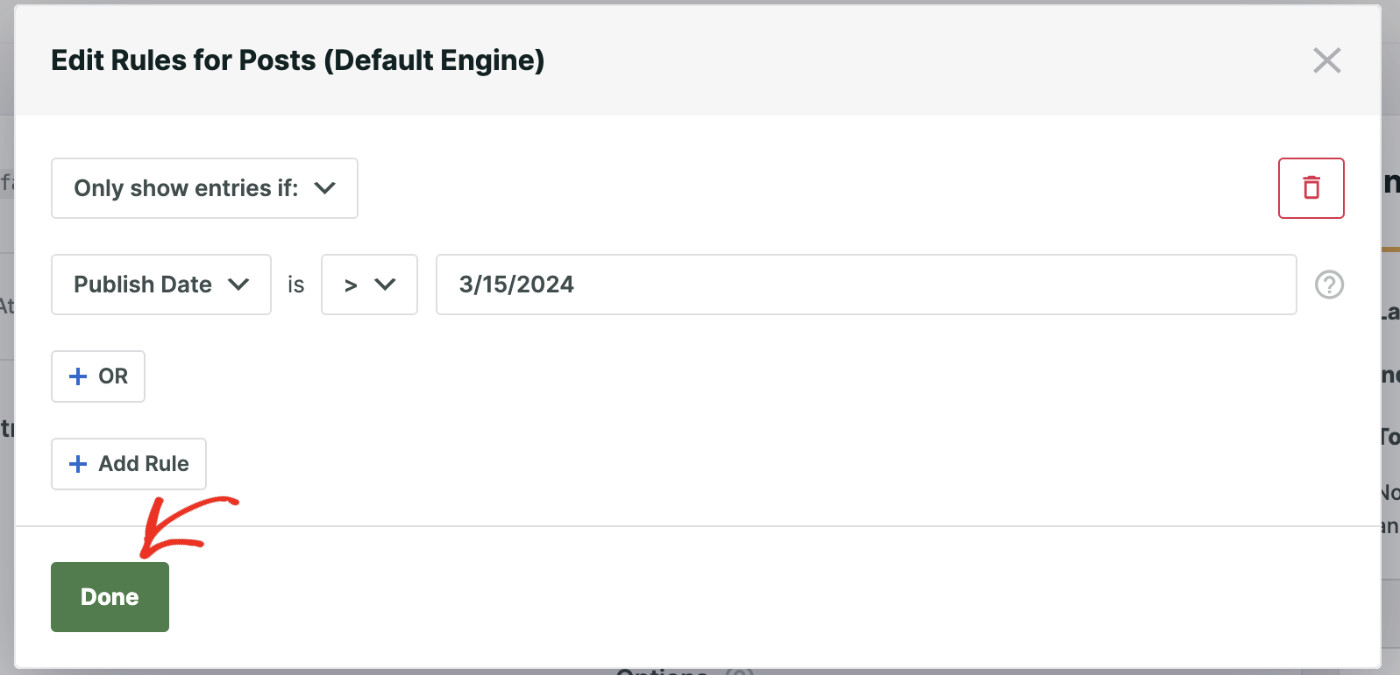
ルールを使用すると、特定の日付以降に公開された投稿を除外したり、検索したりすることを選択できます。ヒント: サポートされている日付形式はこちら。ルール設定を終了するには「完了」をクリックします。
さらに、サイトの検索エンジンが結果を検索する際にコンテンツをどのように評価およびランク付けするかを調整できます。たとえば、コンテンツよりも投稿タイトルを高くランク付けしたい場合は、スライダーを調整してより多くの重みを与えることができます。ニーズに合わせて検索エンジンを構成したら、「保存」をクリックします。

次に、SearchWPは新しい設定を適用し、検索インデックスを再構築します。最後のステップとして、サイトの任意の場所に検索バーを表示する方法を学びます。
ステップ3:サイトに検索バーを表示する
サイトに検索バーを表示する前に、まず検索バーを作成する必要があります。SerachWPを使用する最大の利点は、コードを書く心配なく、数回クリックするだけで検索バーを作成できることです!
検索バーを作成するには、SearchWP >検索フォームに移動し、「新規追加」をクリックします。

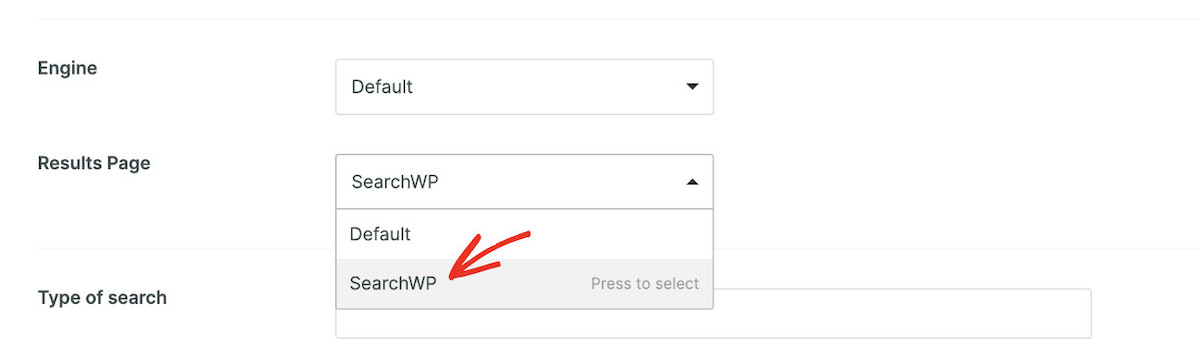
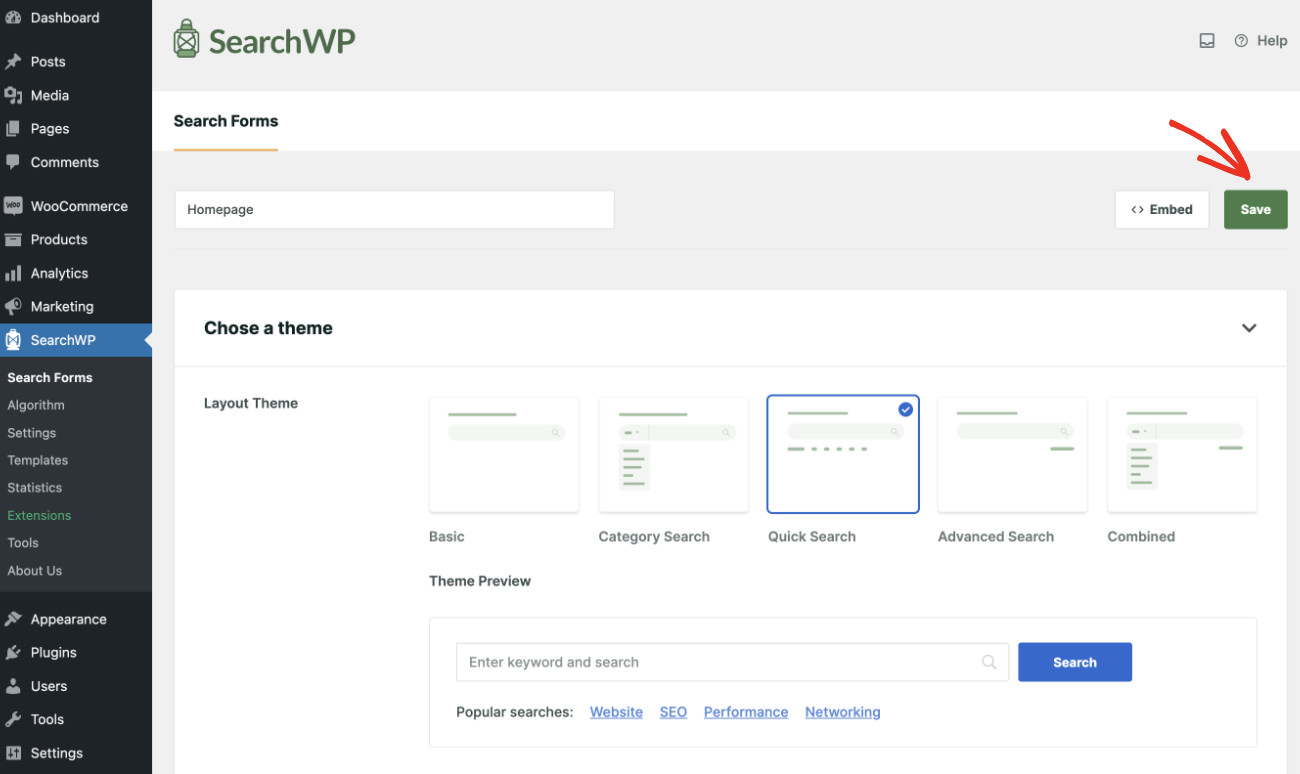
フォームに名前を付け、テーマレイアウトを選択し、 必要に応じて構成します。この検索フォームが使用するエンジンを選択できます。SearchWPでは、さまざまなコンテンツを提供する 複数のエンジンを設定できます。また、WordPressの検索結果ページを制御および 最適化するために、SearchWPを結果ページとして選択することもできます。
検索フォームの設定を完了するには「保存」をクリックします。WordPressで高度な検索フォームを作成する方法については、 このチュートリアルを参照してください。
これで、ウェブサイトの任意の場所に検索バーを表示する準備ができました。これを行うには、保存ボタンのすぐ隣にある「埋め込み」をクリックします。
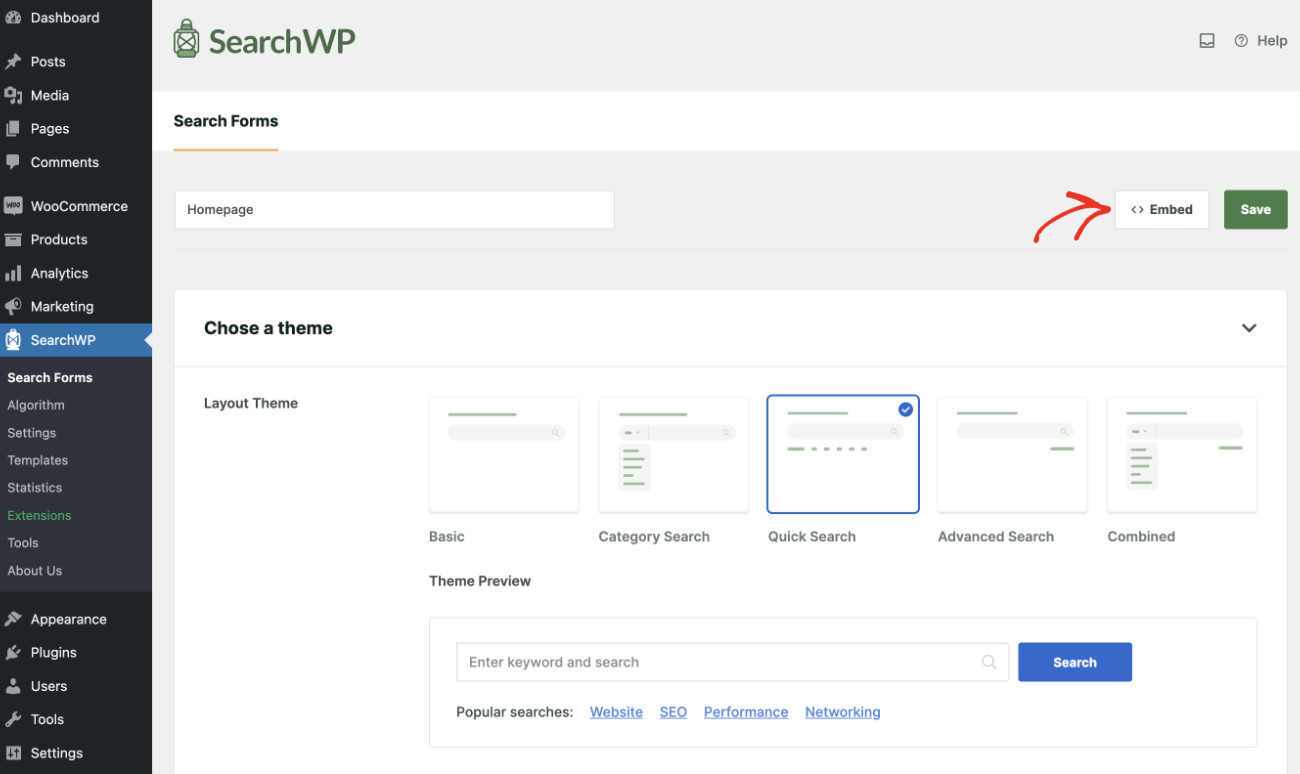
数回クリックするだけで検索フォームを埋め込む方法の説明が表示されます。
たとえば、ショートコードを使用して検索フォームを配置したい場合は、リストからショートコードを選択すると、フォームに関連付けられたショートコードが表示されます。それをコピーして、目的の場所に貼り付けます。
 Let’s see how you can add a search bar to your WordPress site using a Gutenberg Block. It’s pretty simple. Just open the page where you want to display the search bar in Edit mode. Then click the “+ Add block” icon.

「検索フォーム」を探して選択します。
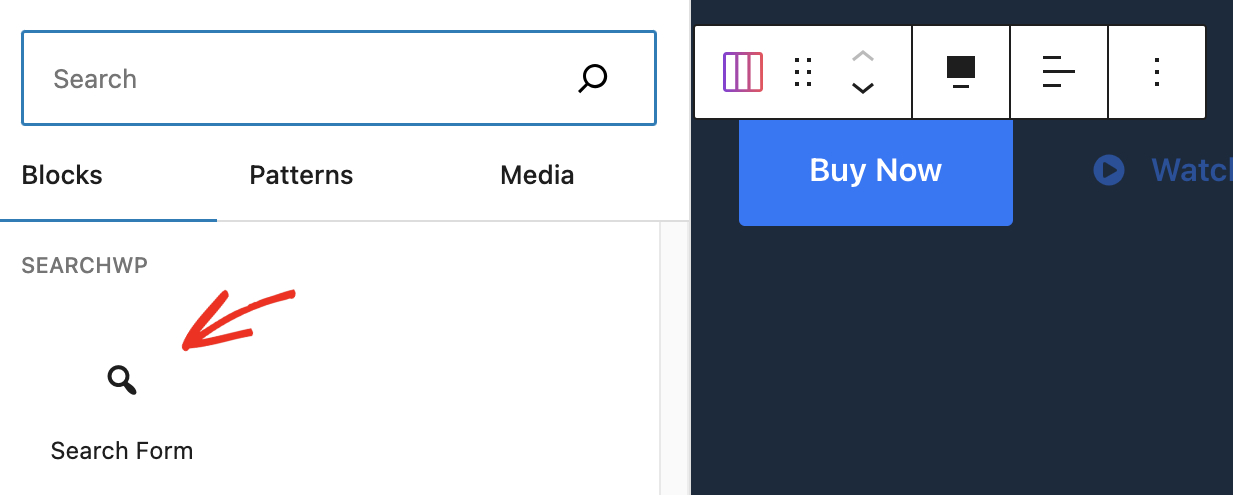
この場所のために作成したリストから検索バーを選択します。それだけです!

おめでとうございます!WordPressサイトを検索する検索バーの作成方法を学びました。

まとめ
この記事では、WordPressサイトを検索する検索バーの作成方法を学びました。これで、訪問者はウェブサイトを閲覧する際に、サイト内のあらゆるものを検索できる検索バーを目にするでしょう。この機能を使用して、サイトのユーザーエクスペリエンスを向上させ、顧客が必要なコンテンツをより早く見つけられるようにすることができます。
今すぐSearchWPを入手して、ウェブサイトに高度な検索バーを追加しましょう!