
WordPressサイトでドキュメントやナレッジベースを作成するためにBetterDocsを使用している場合、それ自体に検索機能が備わっていることをご存知でしょう。
現在、この検索機能は、BetterDocsで作成した基本的なドキュメントや記事を見つけるには問題ありません。
しかし、キーワードのステミング、同義語ルールの設定、カスタムフィールドや分類法の検索プロセスへの含めるなどの高度な機能が不足しています。
ここでSearchWPがお役に立ちます。BetterDocsの検索機能を強化し、より高度な機能を提供します。
このガイドでは、WordPressでスマートなBetterDocs検索を行う方法を説明します。
WordPressでスマートなBetterDocs検索を行う理由
BetterDocsでドキュメントを追加したり、ナレッジベースを作成したりすると、組み込みの検索機能を使用してコンテンツを見つけることができます。
しかし、BetterDocs独自の検索機能の問題は、非常に限定的であることです。検索エクスペリエンスを向上させるための高度な検索オプションはありません。
たとえば、検索を実行する際にカスタムフィールド、カテゴリ、またはタグは含まれません。同様に、同義語の設定やキーワードのステミングのような機能は提供されません。
お客様がサポートに必要な記事を見つけられないと不満を感じるため、この問題が実際のビジネス上の課題を引き起こすのを見てきました。お客様は完全に諦めるか、サポートに連絡することになり、不必要に作業負荷が増加します。
スマートなBetterDocs検索を行うことで、ユーザーをサイトに留まらせ、不満のメールを受信トレイに送るのを防ぐ、より良い検索エクスペリエンスを作成できます。
さて、サイトでの検索プロセスにBetterDocsコンテンツを簡単に含める方法を見ていきましょう。
WordPressでスマートなBetterDocs検索を作成する
WordPressでスマートなBetterDocs検索を行う最善の方法は、SearchWPを使用することです。

これは、サイトでの検索方法を完全に制御できる、最も強力なWordPress用検索プラグインです。
SearchWPが異なるのは、通常の投稿やページだけでなく、検索できることです。カスタムフィールドや分類法を検索に含めるなどの高度な機能を提供することで、BetterDocsの検索を強化します。
SearchWPを使用すると、訪問者がドキュメント、ブログ記事、およびページからすべての回答を1か所で見つけられる統合検索エクスペリエンスを作成することもできます。これは、すでに作成したヘルプ記事を見つけられない不満なお客様がなくなることを意味します。
BetterDocs検索をより強力にするだけでなく、SearchWPでは次のこともできます。
- ライブ検索結果を表示:訪問者が入力するにつれて表示されるインスタント検索候補を追加し、ドキュメントをすばやく見つけやすくします。
- ドキュメント検索を追跡:人々がどのヘルプトピックを検索しているかを正確に把握し、ナレッジベースのコンテンツのギャップを特定できます。
- 検索結果の順序をカスタマイズ:最も重要なドキュメント記事を優先して、検索結果で最初に表示されるようにします。
- 古いコンテンツを除外: 数回のクリックで、古いドキュメントや下書きドキュメントが検索結果に表示されないようにします。
ステップ1:SearchWPプラグインのインストールと有効化
まず、ウェブサイトにアクセスしてアカウントを作成し、SearchWPのコピーを入手する必要があります。
購入後、SearchWPアカウントに移動し、「ダウンロード」タブにアクセスします。ここから、SearchWPのダウンロードボタンをクリックするだけで、プラグインのZIPファイルを入手できます。

また、同じタブからSearchWPライセンスキーをコピーしておく必要があります。これは、まもなくプラグインをアクティブ化するために必要になります。
ダウンロードが完了したら、SearchWPのZIPファイルをWordPressサイトにアップロードし、プラグインをインストールする必要があります。
これにヘルプが必要な場合は、WordPressプラグインのインストール方法に関するこのガイドを確認してください。
アクティベーション後、SearchWPのオンボーディングウィザードが表示されます。「オンボーディングウィザードを開始」ボタンをクリックし、手順に従ってセットアップを完了してください。

これで、BetterDocsの統合のためにSearchWPを特別に設定する準備ができました。
ステップ2:BetterDocs統合拡張機能のインストール
まず、WordPressダッシュボードからSearchWP » Extensionsに移動して、SearchWPにBetterDocs拡張機能をインストールする必要があります。
ここから、「BetterDocs Integration」に移動してインストールボタンをクリックできます。
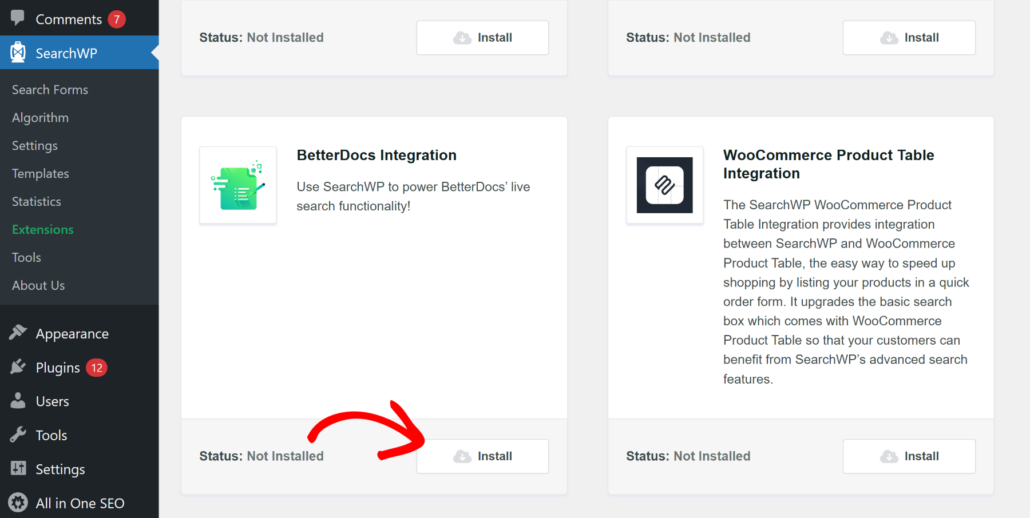
拡張機能は自動的にインストールされ、サイトで有効化されます。
ステップ3:BetterDocsドキュメントを含めるようにデフォルトのエンジンを編集する
次に、SearchWPで検索エンジンを編集できます。検索エンジンとは、プラグインに何を検索し、どのように結果を表示するかを指示するルールのセットと考えてください。
最も良い点は、複数の検索エンジンを作成したり、SearchWPを使用してサイトのデフォルトエンジンをカスタマイズしたりできることです。
ここでは、サイト全体での検索方法を管理するために使用できる、デフォルトの検索エンジンしかないことがわかります。
まず、WordPressダッシュボードからSearchWP » Algorithmに移動し、「Sources & Settings」ボタンをクリックする必要があります。

新しいウィンドウが開き、新しいエンジンのソースを選択できます。投稿、ページ、メディアがすでに含まれていることがわかります。
ここから、Docsソースがソースとしてチェックされていることを確認してください。
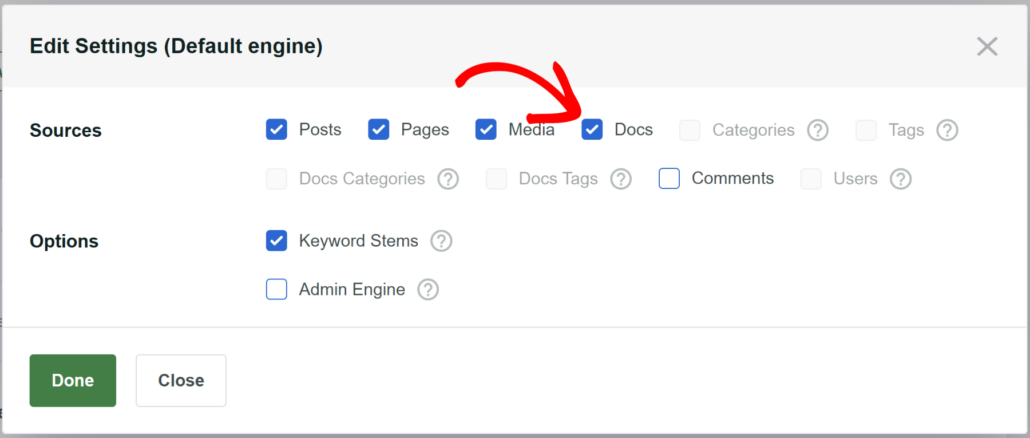
次に、完了ボタンをクリックできます。
その後、Docsセクションまでスクロールダウンし、追加/削除属性ボタンをクリックします。
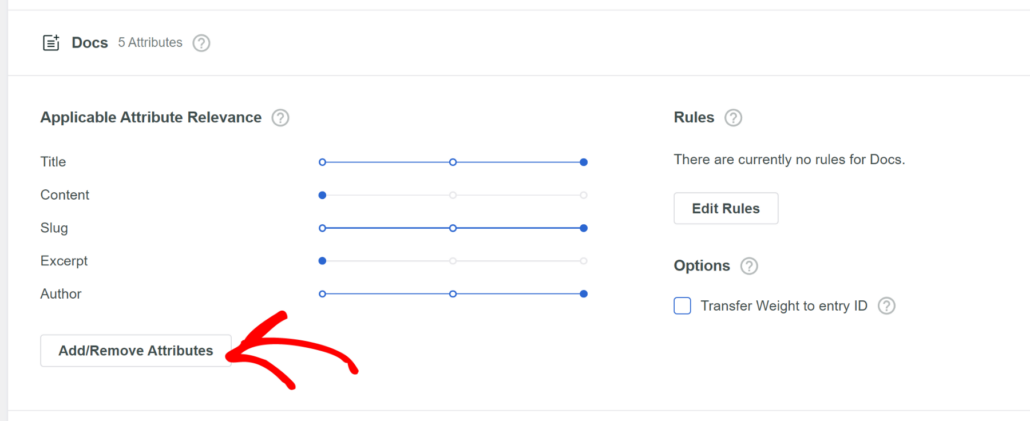
ここでは、検索プロセスに含めるさまざまな属性を選択できます。デフォルトでは、SearchWPにはタイトル、コンテンツ、スラッグ、抜粋、作成者が含まれます。
ただし、カスタムフィールドやカテゴリとタグを含めることもできます。カスタムフィールドまたは分類法のドロップダウンメニューをクリックするだけで追加できます。
たとえば、ドキュメントを整理するためにタグとカテゴリを追加したとします。SearchWPを使用すると、それらを検索可能にし、より正確な結果を提供できます。
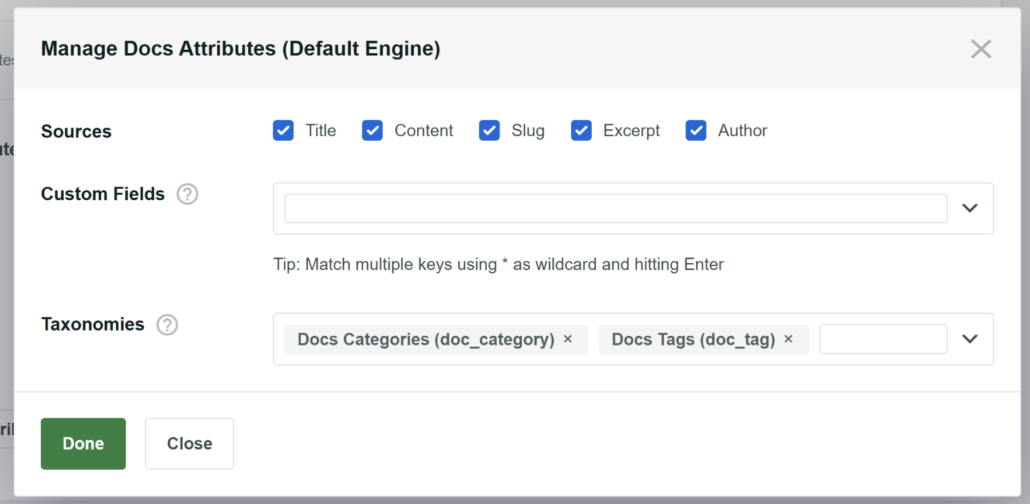
完了したら、「完了」ボタンをクリックするだけです。
次に、上部にある保存ボタンをクリックして、変更を保存します。

ステップ4:同義語ルールの設定
SearchWPで検索エンジンを構成したら、同義語ルールを設定することもできます。
BetterDocsのデフォルトエンジンではこの機能が提供されておらず、類似した意味を持つ単語を検索することもできません。その結果、適切なドキュメントが見つからず、サイトから離脱してしまう可能性があります。
そこで役立つのがSearchWPです。検索語とその同義語を追加できる強力な同義語ルール機能を提供します。
まず、WordPressダッシュボードからSearchWP » Algorithmにアクセスし、「Global Rules」タブに切り替えます。
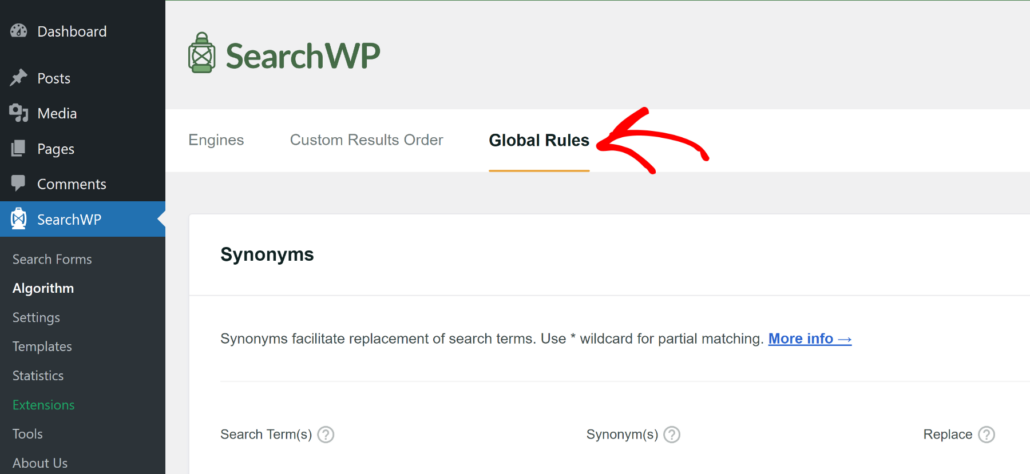
ここから、「Synonyms」セクションの下にある「Add New」ボタンをクリックする必要があります。
次に、「Search Terms」とその同義語をそれぞれ入力します。
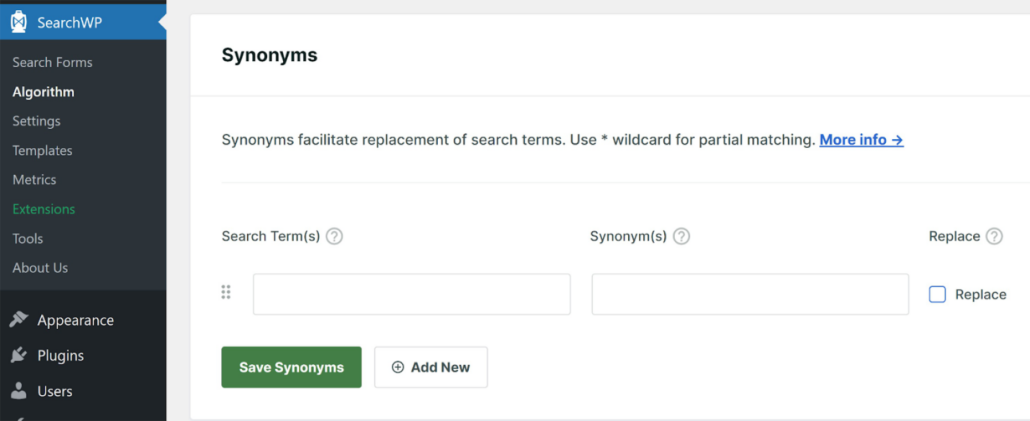
SearchWPは、単一の単語(例:「password」や「support」)でのみ機能し、文やフレーズでは機能しないことに注意してください。したがって、ルールを設定する際は、具体的な検索語を使用するようにしてください。
検索語と同意語を入力したら、Save Synonymsボタンをクリックするだけです。
ステップ5:サイトでBetterDocs検索をテストする
これで、サイトにアクセスして、BetterDocsを使用して作成したドキュメントエリアに移動できます。
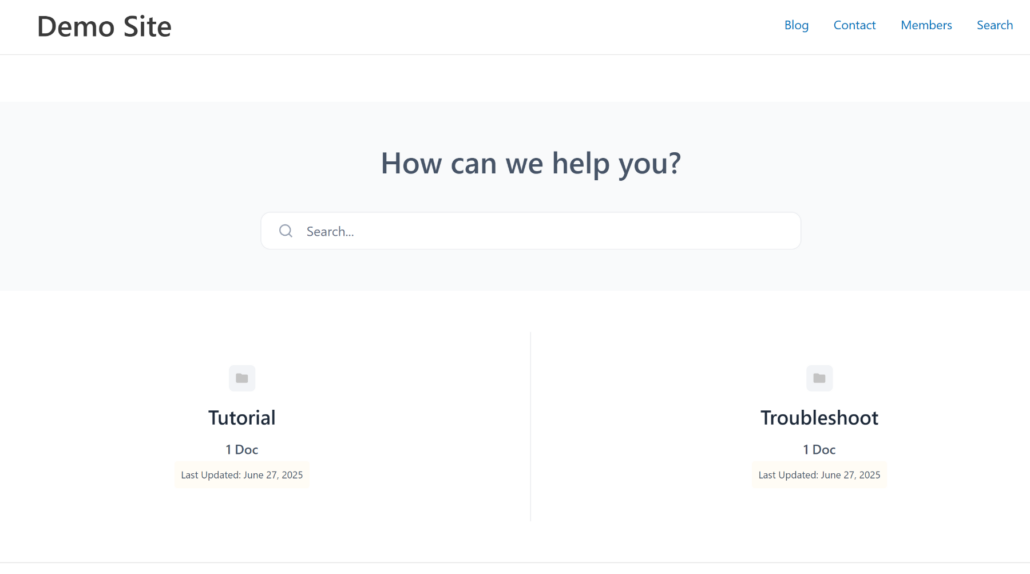
ここから、検索バーをクリックして、ドキュメントを検索するためのキーワードまたはフレーズを入力できます。
たとえば、デモサイトには「Password」というカテゴリがあり、このカテゴリに「How to Reset Your Password」という記事を追加しました。
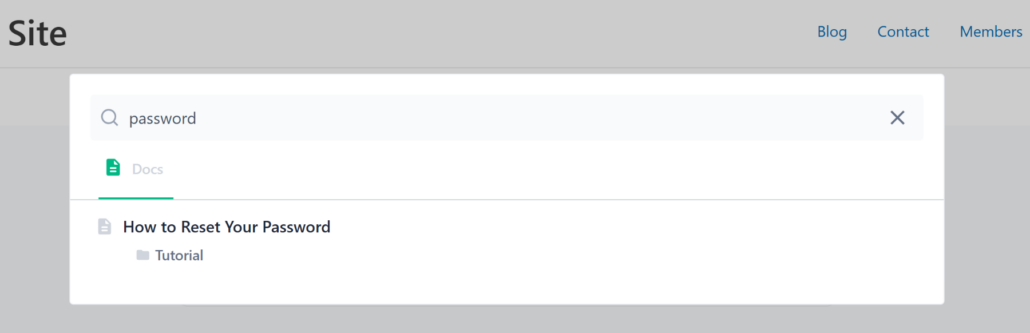
BetterDocs検索でカテゴリを検索すると、正しい記事が表示されました。
これは、SearchWPの統合がBetterDocsとスムーズに連携していることを示しています。
スマートBetterDocs検索に関するFAQ
WordPressでスマートBetterDocs検索を作成することについて、ユーザーがよく抱く質問を以下に示します。
1. デフォルトのBetterDocs検索機能の制限は何ですか?
デフォルトのBetterDocs検索は、キーワードのステミング、同義語ルールの設定、カスタムフィールドやタクソノミーの組み込みなどの高度な機能が含まれていないため、制限があります。
2. 私のサイトにとってスマートBetterDocs検索が重要なのはなぜですか?
スマートBetterDocs検索は、訪問者が関連ドキュメントを簡単に見つけられるようにすることで、サイトでの検索エクスペリエンスを向上させます。これにより、フラストレーションが軽減され、訪問者が不必要にサポートに連絡する可能性が減り、サイトへのエンゲージメントが維持されます。
3. SearchWPは検索結果の管理にどのように役立ちますか?
SearchWPは、重要なドキュメントを優先したり、古いコンテンツを除外したり、ユーザーの検索語を追跡してコンテンツのギャップを特定したりすることで、検索結果のカスタマイズを可能にします。
この記事がWordPressでスマートBetterDocs検索を作成する方法を学ぶのに役立ったことを願っています。また、WordPressでMS Officeファイルを検索可能にする方法やWordPressで検索結果からドキュメントを除外する方法に関するガイドも参照することをお勧めします。
よりパーソナライズされた優れたWordPress検索エクスペリエンスを作成する準備はできましたか?今すぐ SearchWP を使い始めましょう!