
WordPressでコメントを検索可能にしたいですか?
デフォルトでは、WordPressの検索機能は投稿とページに限定されています。この制限により、コメントセクションにある貴重な議論やユーザー生成コンテンツが見過ごされがちです。
コメントを検索可能にすることで、サイトの検索エクスペリエンスを大幅に向上させ、ユーザーがコンテンツに直接関連する関連性の高い会話や情報を見つけられるようになります。
貴重なやり取りが見過ごされないように、WordPressでコメントを検索可能にする方法を探りましょう。
要点:
- WordPressの検索にはコメントが含まれておらず、貴重なユーザー生成コンテンツが見逃されています。
- コメント検索を有効にすると、エンゲージメントが大幅に向上し、訪問者が重要な議論を見つけるのに役立ちます。
- SearchWPを使用すると、コードを書かずにコメントを含めるように検索機能を簡単に拡張できます。
WordPressでコメントを検索可能にする必要があるのはなぜですか?
WordPressの検索にコメントを含めることで、訪問者がサイトとやり取りする方法を変えることができます。
たとえば、商品レビューサイトを運営している場合、訪問者は購入前に特定の商品に関するユーザーフィードバックを探しているかもしれません。コメントを検索可能にすることで、より包括的な検索結果を提供し、ユーザーの意思決定プロセスをスピードアップさせ、満足度を向上させる可能性があります。
さらに、検索結果にコメントを含めることで、コンテンツを動的かつ定期的に更新し続けることでSEOを向上させることができます。これは検索エンジンが好むものです。
それでは、一行のコードも書かずにWordPressでコメントを検索可能にする方法を学びましょう。
WordPressでコメントを検索可能にする方法
WordPressの検索にコメントを含める最も簡単で効果的な方法は、WordPress向けの最高の検索プラグインである SearchWPを使用することです。これはWordPressのデフォルトの検索機能のギャップを完全に埋めます。
SearchWPを使用すると、コメントを含むサイト上のほぼすべてのものを検索可能にできます。複数の検索エンジン、カスタマイズ可能な検索ルール、詳細な検索分析など、サイトのインタラクションを強化するために必要なすべての機能が満載されています。
現在、世界中で60,000以上のWordPressサイトオーナーがSearchWPを使用して競合他社に差をつけ、ユーザーに優れた検索エクスペリエンスを提供しています。
オンラインビジネスを大幅に改善するSearchWPの主な機能の一部を以下に示します。
- 検索行動分析: ウェブサイトの検索トレンドを監視および分析して、ユーザーの好みや行動に関する深い洞察を得ます。
- キーワードのステミング: 類似のキーワードを見つけ、ユーザーがスペルミスをした場合でも検索結果を提供することで、検索の柔軟性を高めます。
- ライブ検索結果: ユーザーが入力するとすぐに投稿、ページ、商品などの検索結果を表示し、迅速で動的なフィードバックを提供することで、ユーザーエクスペリエンスを向上させます。
- 検索結果の優先順位付け: 特定の投稿や商品を宣伝するために検索結果のランキングを簡単に調整し、重要なアイテムの可視性を迅速に向上させます。
- 結果を除外: 検索エンジンを設定して、投稿、ページ、および検索に無関係と見なされるその他のコンテンツを含む、特定の種類のコンテンツを検索結果から除外します。
WordPressでコメントを検索可能にする方法をステップバイステップで見ていきましょう。
ステップ1:サイトでのSearchWPの設定
まず、ニーズに合ったSearchWPパッケージを入手します。次に、アカウントページにログインしてプラグインのzipファイルをダウンロードします。これはダウンロードセクションにあります。

プラグインをダウンロードしたら、ライセンスキーをコピーします。これは後でアクティベーションに必要です。

SearchWPを他のWordPressプラグインと同様にインストールして有効化します。
有効化したら、ウェルカムウィザードに従ってセットアップを完了できます。「オンボーディングウィザードを開始」ボタンをクリックしてプロセスを開始します。

手動でセットアップを構成することもできます。これを行うには、SearchWP > ライセンスキーの追加に移動します。

次に、先ほどコピーしたライセンスキーをライセンスキーフィールドに貼り付け、「キーを検証」をクリックしてアクティベーションを完了します。

アクティベーションが成功すると、ライセンス情報が表示されます。
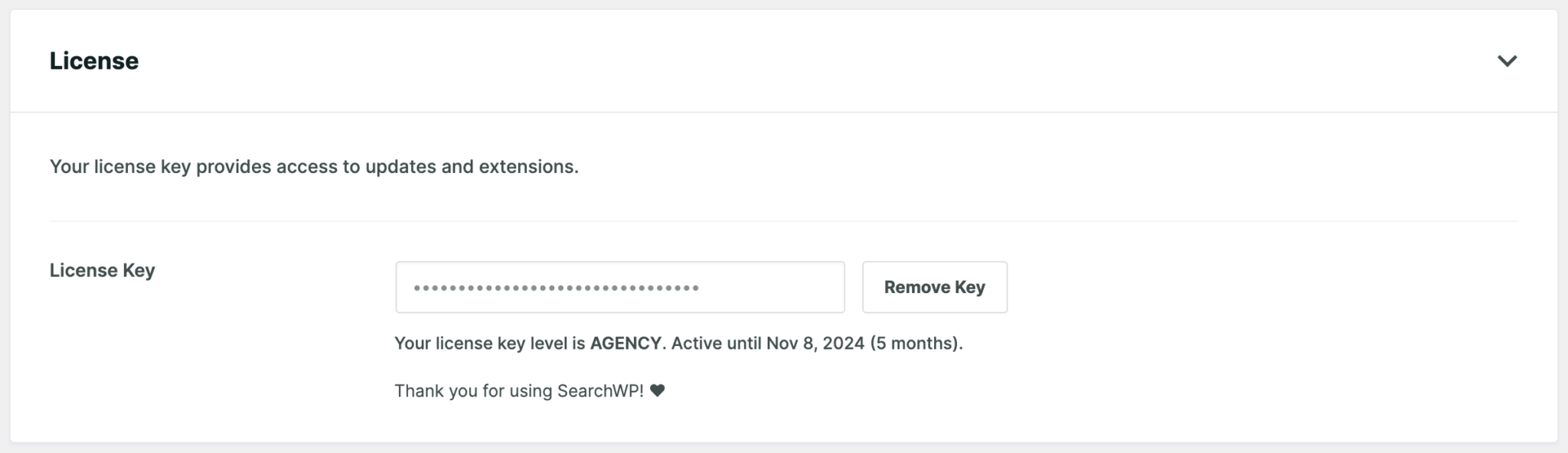
WordPressでコメントを検索可能にする準備が整いました。次に、検索エンジンを設定する必要があります。
ステップ2:WordPress検索メディアファイルを検索可能にするSearchWPエンジンの設定
有効化されると、SearchWPはデフォルトのWordPress検索を自動的に置き換えます。しかし、コメントを検索可能にするには、検索エンジンを設定する必要があります。
これを行うには、SearchWP > アルゴリズムにアクセスします。ここから、「デフォルト」エンジンをカスタマイズしたり、さまざまなユースケースに合わせて必要な数の検索エンジンを作成したりできます。このチュートリアルの目的では、コメントのサポートを有効にするためにデフォルトの検索エンジンを設定しましょう。そのため、「ソースと設定」ボタンをクリックします。
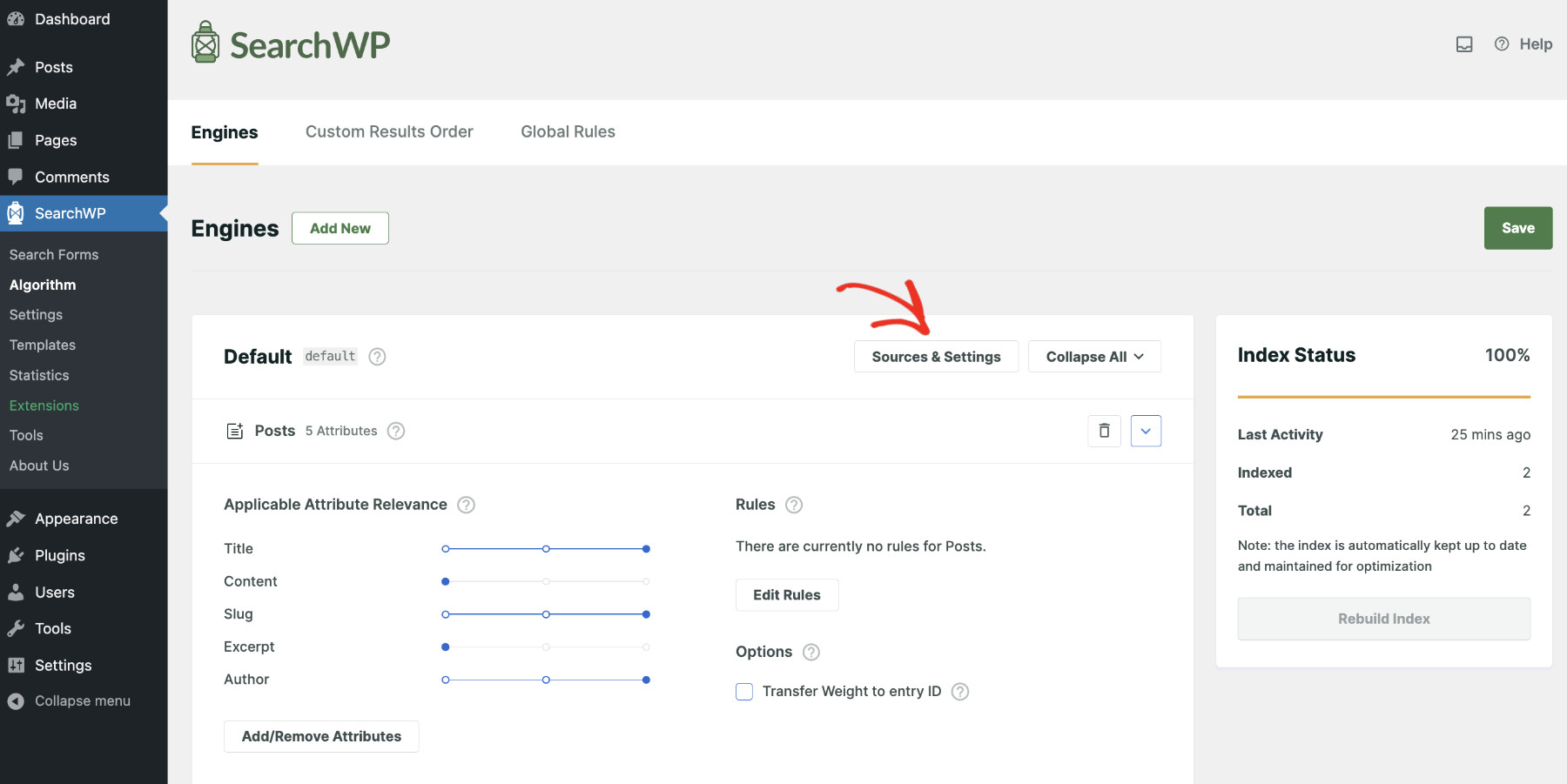
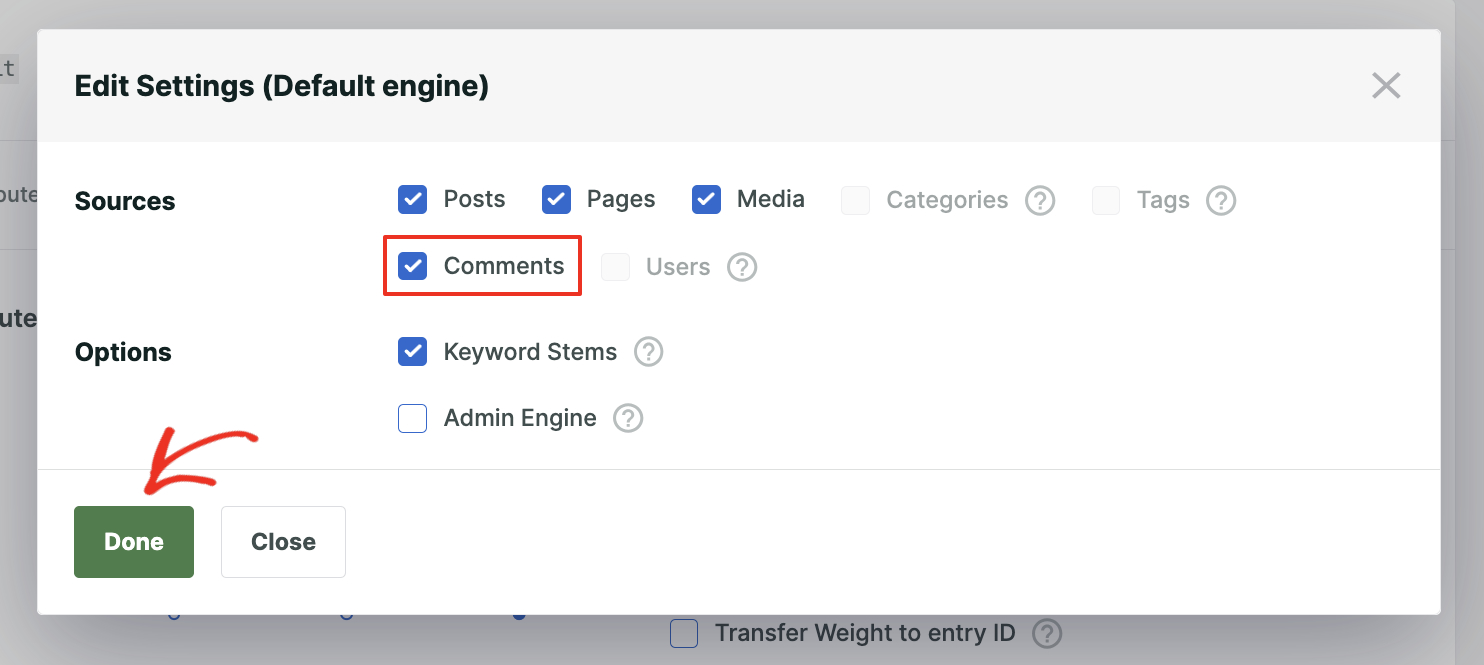
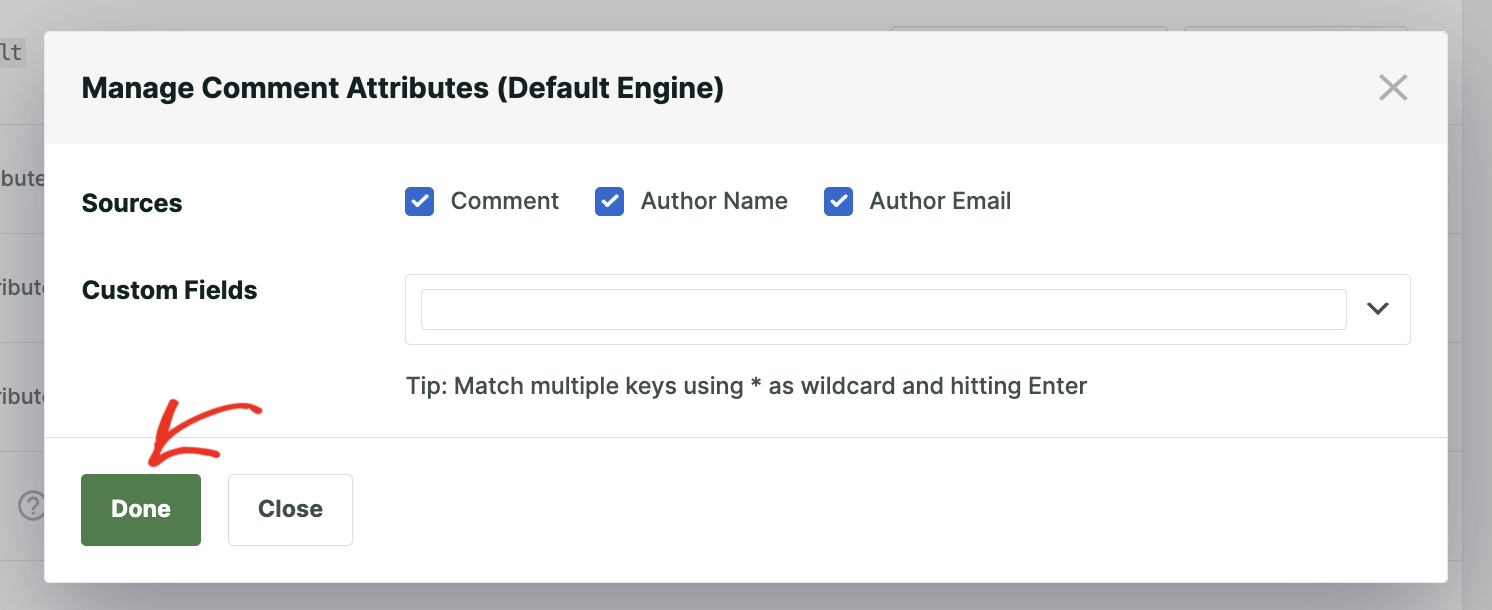
次に、ポップアップウィンドウで「コメント」およびインデックスしたい他のソースを選択します。「完了」をクリックして変更を適用します。
注意: コメントは投稿/ページ/カスタム投稿タイプに関連付けられています。そのため、検索結果に表示されるように、関連するソースを選択してください。
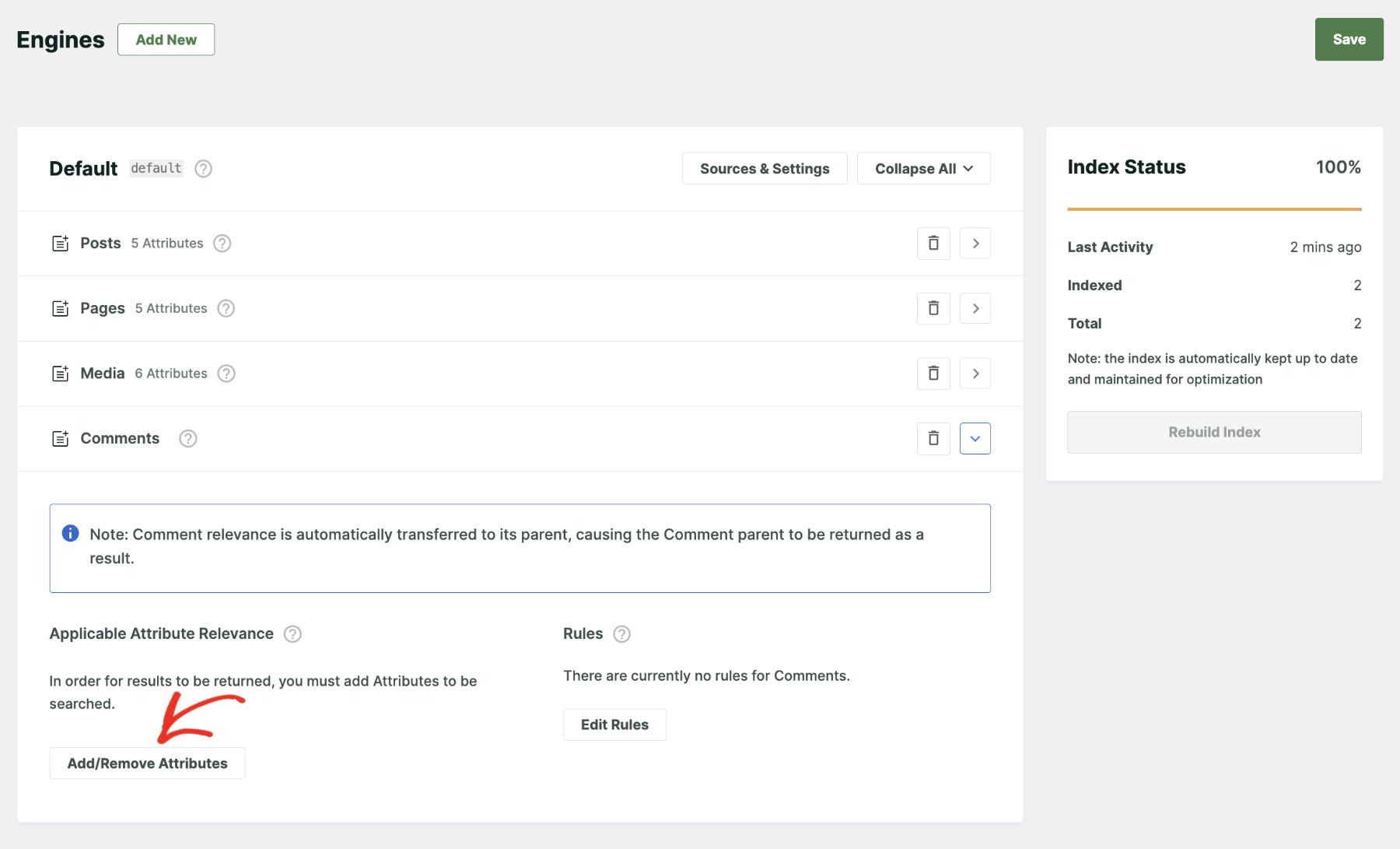
これで、ソースごとに個別のセクションが表示されるはずです。リストから「コメント」を見つけて、「属性の追加/削除」ボタンをクリックして、検索に使用したいコメントの要素を選択できるようにします。
次に、検索で考慮するコメントの属性を選択します。「コメント」、「作成者名」、「作成者のメールアドレス」から選択して考慮します。希望するソースをチェックした後、「完了」をクリックして設定を保存します。
コメントのどの属性が最も優先されるかを、関連性を設定することで決定できます。左端は最小、右端は最大重みを表します。
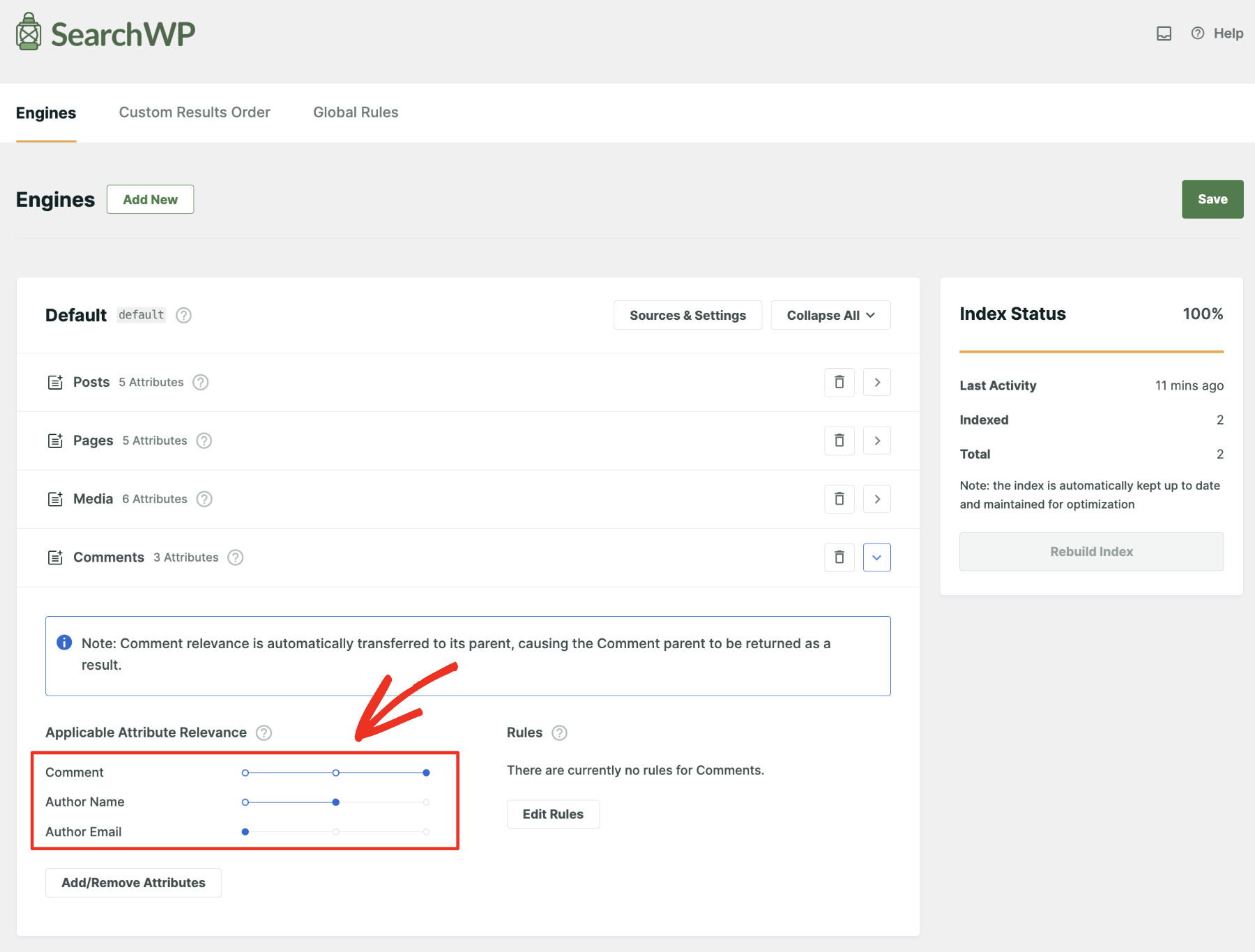
注意: コメントは単独のアイテムではないため、個別に表示することはできません。検索語句に一致するコメントがある場合、関連するページ、投稿、または商品が検索結果に表示されます。
最後に、「保存」をクリックして、これまでに加えた変更を適用します。

おめでとうございます!WordPressでコメントを検索可能にすることに成功しました!
ステップ3:検索を実行するための検索フォームを作成する
SearchWPを使用すると、ほぼすべてのウェブサイトコンテンツを検索可能にし、シンプルでコーディング不要な検索フォームビルダーを提供します。このビルダーを使用して、検索フォームを作成し、ウェブサイトのどこにでも配置できます。
新しい検索フォームを作成するには、SearchWP > 検索フォームに移動し、「新規追加」をクリックします。

次に、検索フォームに適切な名前を付け、レイアウトテーマを選択します。
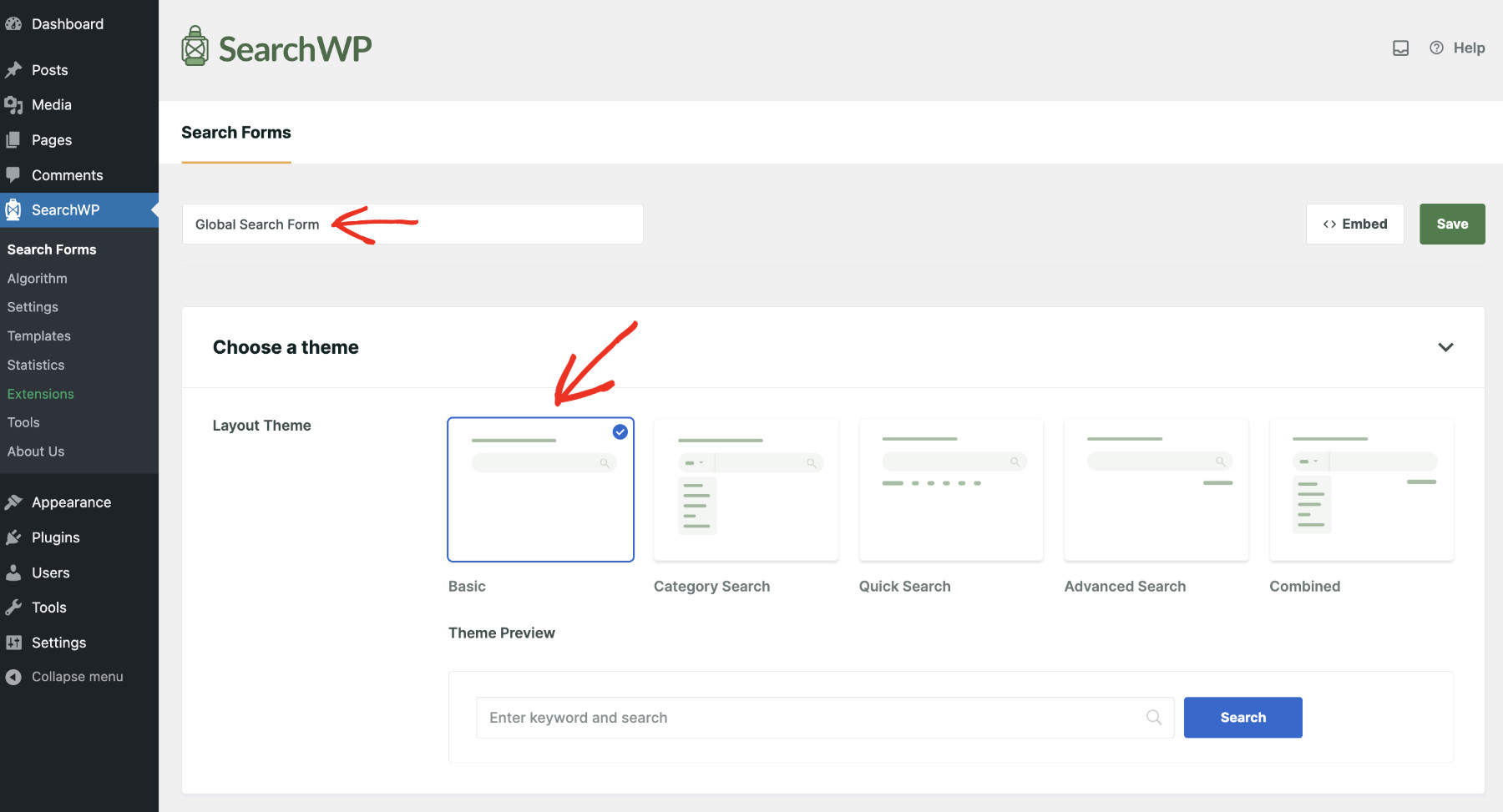
これで、必要に応じて検索フォームを調整します。このフォームに適切なエンジンを割り当てることが重要です。下にスクロールして「エンジン」を見つけ、「デフォルト」を選択します。デフォルトエンジンはカスタマイズ済みです。ただし、新しいエンジンを作成した場合は、それを選択する必要があります。
さらに、SearchWPは検索結果の表示方法を制御する機能を提供します。結果ページの「SearchWP」を選択すると、検索結果ページを完全にカスタマイズできます。検索結果ページを完全にカスタマイズする方法については、こちらの詳細ガイドをご覧ください。

最後に、「保存」をクリックして、最初の検索フォームの作成を完了します。

この検索フォームは、ウェブサイトのどこにでも挿入できます。これを行う方法はいくつかあります。「保存」の隣にある「埋め込み」ボタンをクリックすると、手順が表示されます。

ご自身に最適な3つの方法のいずれかに従ってください。さらにヘルプが必要な場合は、こちらの丁寧に作成されたチュートリアルに従って、高度なWordPress検索フォームを作成してください。
結び
このチュートリアルでは、WordPressでコメントを検索可能にする方法を学びました。セットアップの設定にはコーディングスキルは必要なく、素人でも1時間未満で完了します。コメントをWordPressで検索可能にすることで、サイト上のコンテンツの発見可能性を大幅に向上させることができると確信しています。
今すぐSearchWPを入手して、ウェブサイトに高度な検索機能を紹介しましょう!