オンラインストアで特定の商品を探そうとしたけれど、ウェブサイトの検索機能が役に立たなかった経験はありませんか?それはまるで、干し草の中から針を探すようなものです。
Easy Digital Downloads (EDD) ストアを訪れた訪問者が、探しているものを見つけられないとき、まさにそのような気持ちになります。
もし人々があなたのストアを簡単に見つけられないなら、それは照明がすべて消えたお店のようなものです。彼らはイライラして、何も買わずに立ち去るかもしれません。しかし、適切なプラグインを使えば、デジタル商品を簡単に見つけられるようにすることができます。
この記事では、WordPressでEasy Digital Downloadsの商品を見つけやすくする方法をご紹介します。
なぜデフォルトのWordPress検索はEDDに適さないのか?
標準のWordPress検索は、商品数が少ない基本的なeコマースストアにはまあまあです。いくつかのものは見つけられますが、多くを見逃します。そのため、商品がたくさんあるEasy Digital Downloadsストアにとっては、完璧とは程遠いのです。
大きな問題の1つは、デフォルトの検索が商品詳細をどのように扱うかです。デジタルアイテム専用に作成された商品カテゴリや、それらを説明するために追加した特別なタグなどに注意を払わない場合があります。
さらに、商品詳細で使用するすべての単語を考えてみてください。ファイルの種類、ソフトウェアのバージョン、または顧客が正しいものを見つけるのに役立つその他の特定の詳細を説明しているかもしれません。デフォルトの検索では、これらの詳細内の単語を見逃すことがあり、人々が本当に必要なものを正確に見つけるのが難しくなります。
これは顧客にとって非常に迷惑なことです。探しているものを正確に入力しても、何も有用な結果が得られないかもしれません。この悪い検索体験は、売上の減少や潜在顧客の喪失につながる可能性があります。
とはいえ、Easy Digital Downloadsストアで訪問者がデジタル商品を見つけやすくするための簡単な方法を見てみましょう。
WordPressでEDD商品を見つけやすくする
Easy Digital Downloadsの商品を検索プロセスに含めるための最良の方法は、SearchWPを使用することです。
これは、50,000以上のウェブサイト所有者に信頼されている、WordPress向けの最高の検索プラグインです。SearchWPは、WooCommerceやBigCommerceのような他の人気eコマースプラグインとともに、Easy Digital Downloadsと簡単に統合できます。
SearchWPを使用する利点は、検索プロセスに商品詳細、注文履歴、カスタムフィールド、コメント、SKU、分類などを組み込むことができることです。
まず、SearchWPのウェブサイトにアクセスして、新しいアカウントにサインアップできます。

その後、SearchWPプラグインをダウンロードする必要があります。
これを行うには、アカウントエリアに移動し、「ダウンロード」タブに切り替えます。ここから、Download SearchWPボタンをクリックして、プラグインファイルをコンピューターに保存できます。

次に、サイトにSearchWPプラグインをインストールして有効化できます。詳細については、WordPressプラグインのインストール方法に関するこのガイドを参照してください。
プラグインがアクティブになると、SearchWPはWordPressダッシュボードにウェルカムスクリーンとセットアップウィザードを表示します。「オンボーディングウィザードを開始」ボタンをクリックし、画面の指示に従ってください。

その後、WordPressダッシュボードからSearchWP » Extensionsに移動できます。
「EDD Integration」に移動し、「Install」ボタンをクリックするだけです。
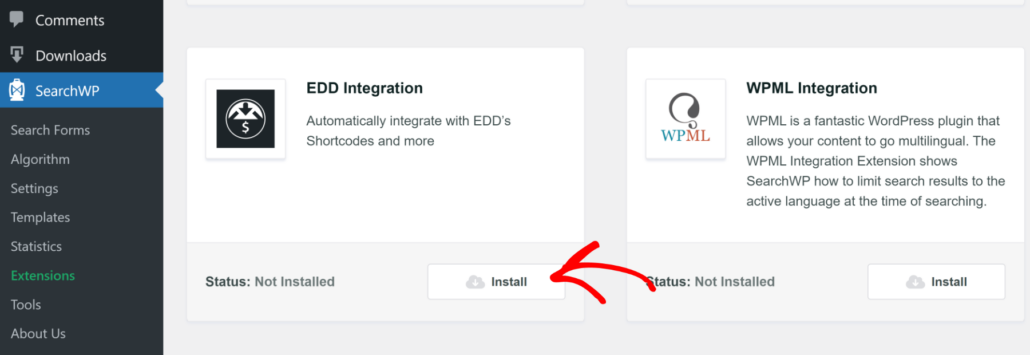
拡張機能が自動的にインストールおよびアクティブ化されます。ステータスが「Not Installed」から「Active」に変わるはずです。
次のステップは、検索エンジンの設定をカスタマイズし、デジタル製品を検索プロセスに含めることです。
デジタル製品を含めるように検索エンジンの設定をカスタマイズする
SearchWPを使用すると、デフォルトのWordPress検索を編集したり、まったく新しいエンジンを作成したりできます。
最も良い点は、複数の検索エンジンを設定し、それらを異なる検索フォームにリンクできることです。これにより、検索プロセスを絞り込むことで、顧客が探しているものを正確に見つけるのを支援できます。
このチュートリアルでは、デフォルトのWordPress検索設定を編集します。ただし、追加のエンジンを設定したい場合は、WordPressで複数の検索フォームを追加する方法に関するガイドを参照してください。
検索設定を編集するには、WordPressダッシュボードからSearchWP » Algorithmページに移動し、「Sources & Settings」ボタンをクリックする必要があります。

デフォルトで投稿、ページ、メディアが含まれる検索エンジンの新しいウィンドウが表示されます。
EDD製品を含めるには、ソースとしてDownloadsオプションを選択し、「Done」ボタンをクリックしてください。

その後、検索エンジンの設定で「Downloads」セクションまでスクロールダウンし、検索したい属性を選択する必要があります。
属性とは、タイトル、コンテンツ、抜粋、スラッグ、カスタムフィールド、タクソノミータームなど、指定されたソースで検索したいフィールドのことです。
さらに詳細を含めるには、「Add/Remove Attributes」ボタンをクリックするだけです。
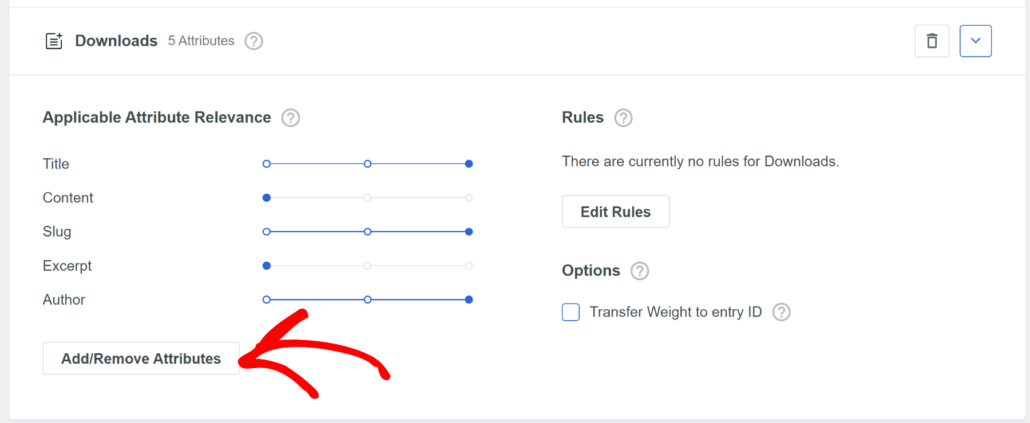
次に、検索属性を管理できる新しいポップアップが表示されます。
SearchWPはデフォルトでタイトル、コンテンツ、スラッグ、抜粋、作成者を属性として使用します。ただし、製品を検索する際にカスタムフィールド、カテゴリ、タグを含めることもできます。
たとえば、デジタル製品を電子書籍、音楽、ビデオなどのカテゴリに基づいて整理している場合は、タクソノミに含めることができます。「Download Categories」オプションを選択するだけです。
同様に、ファイル形式とサイズ、ソフトウェアのバージョン番号、ビデオやオーディオファイルの長さなど、カスタムフィールドを含めることもできます。
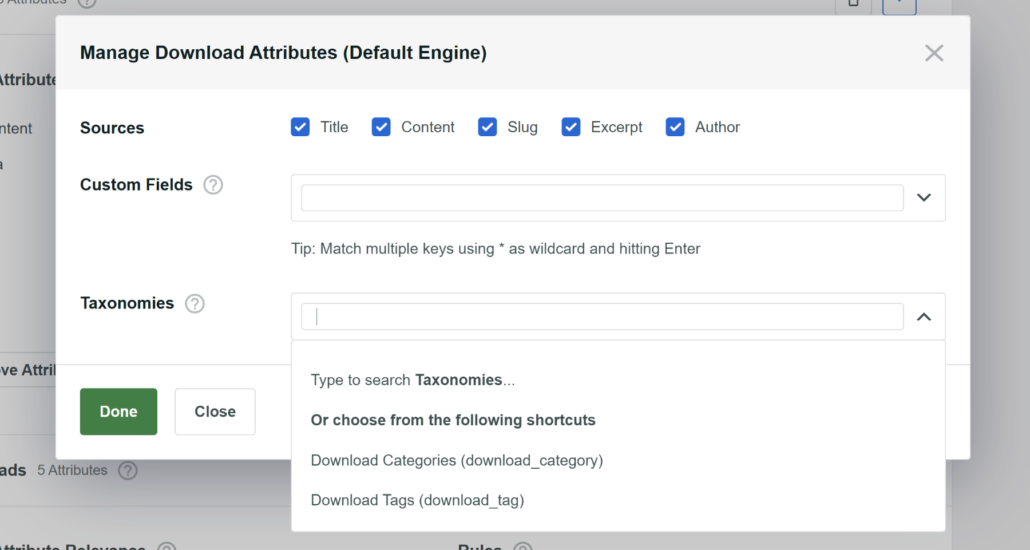
完了したら、「完了」ボタンをクリックするだけです。
SearchWPは、検索プロセス中に選択したダウンロードの詳細を属性として含めるようになります。
スライダーを使用して関連性の重みを調整することもできます。スライダーが右にあるほど、その属性は検索結果の上位に表示されます。
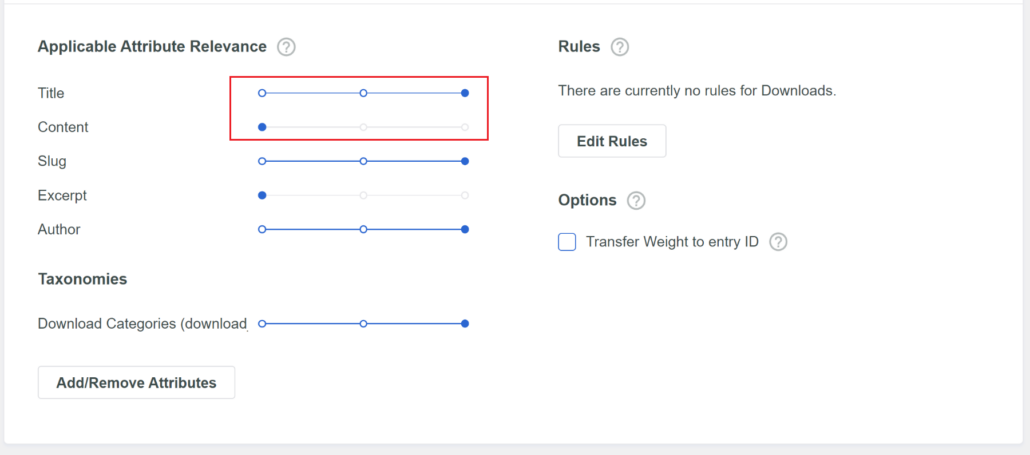
次に、一番上までスクロールバックして、「Save」ボタンをクリックできます。
それが完了したら、「Rebuild Index」ボタンもクリックする必要があります。

これで完了です!Easy Digital Downloadsストアでデジタル製品を検索できるようになりました。
次に、ウェブサイトにアクセスしてさまざまな製品を検索し、検索が正しく機能しているかを確認できます。
例えば、デモのEDDサイトに料理に関する電子書籍を追加しました。SearchWPのライブ検索機能を使用してデジタル製品を検索すると、電子書籍が表示されました。
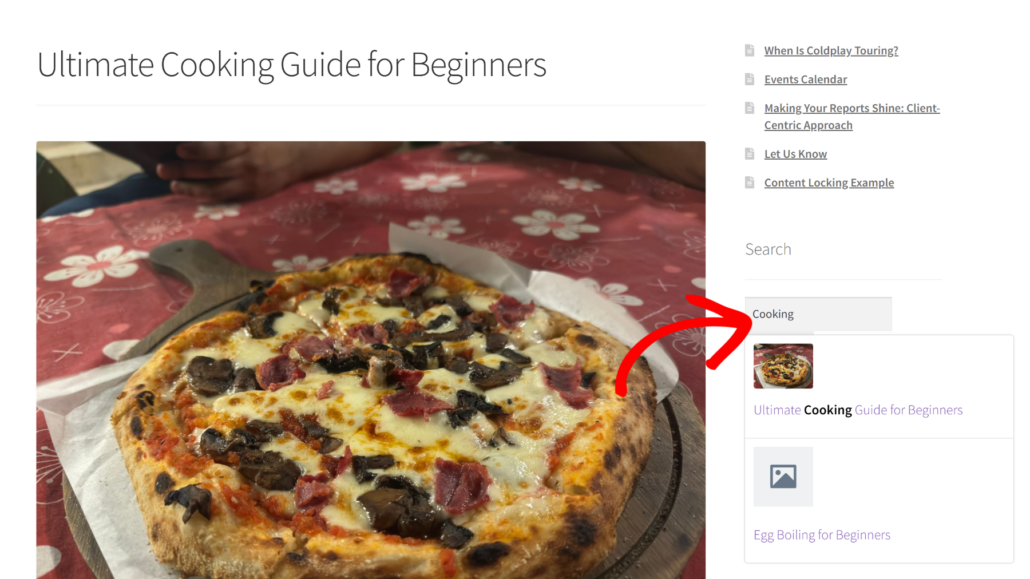
次は何をしますか…
これで、Easy Digital Downloads製品をWordPressの検索に含める方法がわかりました。次に、eコマースサイトの検索エクスペリエンスを向上させるのに役立つ追加のリソースをいくつか紹介します。
- WordPressサイトでの検索を追跡する方法
- デフォルトのWordPress検索設定を変更する方法(3つのステップ)
- WooCommerceの商品検索が機能しない問題を修正する方法
- WordPressで関連記事を表示する方法
- WordPressで検索結果の順序を変更する方法(コーディング不要)
この記事が、Easy Digital Downloads製品をWordPressで検索可能にする方法を学ぶのに役立ったことを願っています。また、WordPress検索の同義語ルールを設定する方法とWordPressに検索バーを追加する方法に関するガイドも参照してください。
Easy Digital Downloadの顧客のために、より優れた、よりパーソナライズされたWordPress検索エクスペリエンスを作成する準備はできましたか?今すぐSearchWPを入手しましょう!