
30以上の異なる寄付キャンペーンを実行している非営利団体のウェブサイトを運営している場合、ユーザーが適切な寄付フォームを見つけられるようにすることは大きな課題となります。
昨年、当社のユーザーの1人が、寄付者が特定の原因を見つけるために検索バーを使用していることに気づきましたが、寄付フォームではなくブログ記事にたどり着いていました。
デフォルトのWordPress検索は、投稿とページのみを検索します。GiveWPのようなプラグインで作成した寄付フォームは完全に無視されます。
これは、「教育奨学金」や「緊急救援」を検索しても、フォームのタイトルに正確な単語が含まれていても、寄付フォームが見つからないことを意味します。
このガイドでは、GiveWPフォームを検索可能にする方法を説明します。これにより、支援者は関心のある原因を簡単に見つけて寄付できるようになります。
GiveWPフォームをWordPress検索に含める理由
GiveWPは、非営利団体、慈善団体、募金活動家がウェブサイトで直接寄付を収集するのに役立つWordPress寄付プラグインです。
このプラグインを使用すると、さまざまな原因に対して無制限の寄付キャンペーンを作成できます。たとえば、「学用品ドライブ」用のフォーム、「医療基金」用のフォーム、「ホリデーフードバンク」用のフォームなどがあります。
各フォームには、独自の寄付目標、推奨金額、フォームフィールドを設定できます。
とはいえ、寄付者が特定の原因を念頭に置いてウェブサイトを訪れた場合、それをすぐに見つけられることを期待しています。これは何度も見てきました。誰かが友人から「若者メンターシッププログラム」について聞き、寄付する準備ができてウェブサイトを訪れます。
それはまさに失われた寄付の機会です。寄付者はしばらくクリックするかもしれませんが、ほとんどの人は検索に数分以上費やすことはありません。彼らは離れ、おそらく二度と戻ってこないでしょう。
WordPressのデフォルト検索は、寄付フォームのために作られたものではありません。投稿やページは問題なく検索できますが、GiveWPフォームは完全に無視されます。
これにより、寄付者が探しているものと実際に見つけられるものの間に、フラストレーションのギャップが生じます。
寄付フォームを検索可能にすることで、この問題はすぐに解決します。さらに、これにより寄付が迅速になり、メニューやカテゴリを検索して探しているものを見つける必要のない、より満足度の高い支援者が得られることがわかりました。
次に、WordPressでGiveWP寄付フォームを検索可能にする方法を見ていきましょう。
GiveWP寄付フォームを検索可能にする
WordPress検索にGiveWP寄付フォームを追加することになると、組み込みオプションがないことに気づくでしょう。寄付キャンペーンを検索可能にするには、多くのコードを調整する必要があります。
ここでSearchWPが役立ちます。これはWordPress向けの最高の検索プラグインであり、GiveWPとのシームレスな統合を提供します。

SearchWPは、50,000以上のウェブサイト所有者に信頼されており、ユーザーが探しているものを正確に見つけるのに役立ちます。
初心者向けのインターフェースを備えており、サイトのどこにでも追加できる既製の検索フォームテンプレートが付属しています。
これらのテンプレートはWordPressテーマに合わせて自動的に設計されているため、スタイリングやカスタムコードをいじる必要はありません。
これに加えて、検索アルゴリズムをカスタマイズし、カスタムフィールド、カテゴリ、タグ、商品詳細、作成者名、抜粋、その他の追加情報を検索プロセスに含めることができます。
私たちが特に気に入っている機能の1つは、ライブAjax検索です。寄付者が検索ボックスに入力すると、関連する寄付フォームがドロップダウンに即座に表示されます。これにより、適切なキャンペーンを見つけることがほぼ簡単になります。
このプラグインには組み込み分析も含まれています。人々が最も頻繁に検索している寄付フォームと、それらが求めているものを見つけられているかどうかを確認できます。
とはいえ、GiveWPフォームを検索プロセスに含めるために従うことができる手順を見てみましょう。
ステップ1:SearchWPのインストールと有効化
開始するには、ウェブサイトにアクセスしてSearchWPのコピーを入手してください。
完了したら、SearchWPアカウントにログインし、[ダウンロード]タブに移動する必要があります。

ここから、[SearchWPのダウンロード]ボタンをクリックして、プラグインのZIPファイルをコンピューターにダウンロードを開始できます。
ダウンロード後、同じページの左下隅にあるライセンスキーをコピーする必要もあります。
次に、ダウンロードしたZIPファイルをサイトにアップロードしてSearchWPをインストールできます。その方法についてサポートが必要な場合は、WordPressプラグインのインストール方法に関するこの詳細なステップバイステップチュートリアルを確認してください。
SearchWPをインストールして有効にすると、セットアップウィザードが表示されます。[オンボーディングウィザードを開始]ボタンをクリックし、画面の指示に従ってください。

ステップ2:検索エンジンに寄付フォームを含める
SearchWPを使用すると、検索アルゴリズムをカスタマイズし、必要なだけ多くの検索エンジンを作成できます。
検索とは、SearchWPが検索を実行する際に依存する一連のルールと条件であると考えてください。
検索エンジンをカスタマイズすることで、サイトでの検索方法を完全に制御できます。
たとえば、検索ソースを管理したり、特定のページやカテゴリを検索から除外したり、属性の関連性の重みを調整したりできます。
現在、インストール後にSearchWPが自動的に作成する[デフォルト]の検索エンジンしかありません。新しいエンジンを追加することもできますが、このチュートリアルではデフォルトのエンジンをカスタマイズします。
開始するには、WordPressダッシュボードから[SearchWP »アルゴリズム]ページに移動し、[ソースと設定]ボタンをクリックするだけです。

次に、投稿、ページ、メディアが含まれるデフォルトのソースが表示された新しいウィンドウがポップアップ表示されます。
[寄付フォーム]チェックボックスを選択してください。
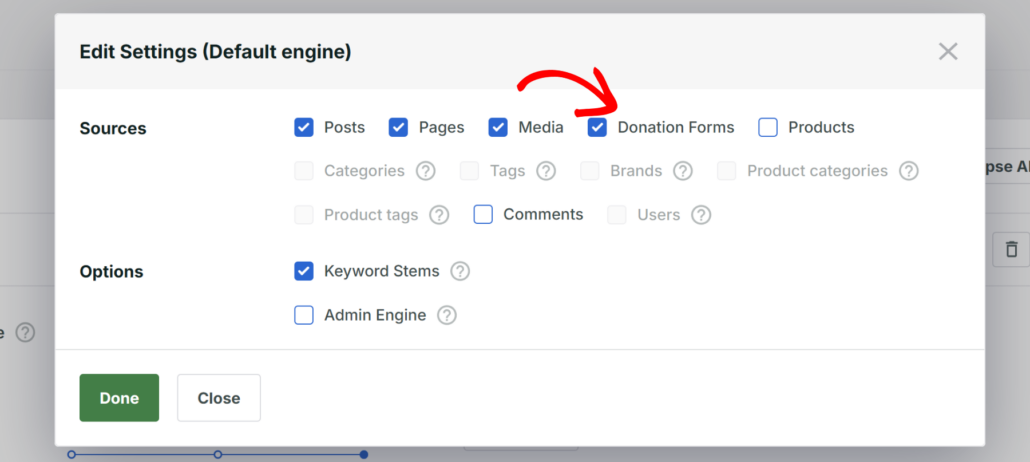
完了したら、「完了」ボタンをクリックします。
次に、「寄付フォーム」セクションまで下にスクロールし、[属性の追加/削除]ボタンをクリックします。
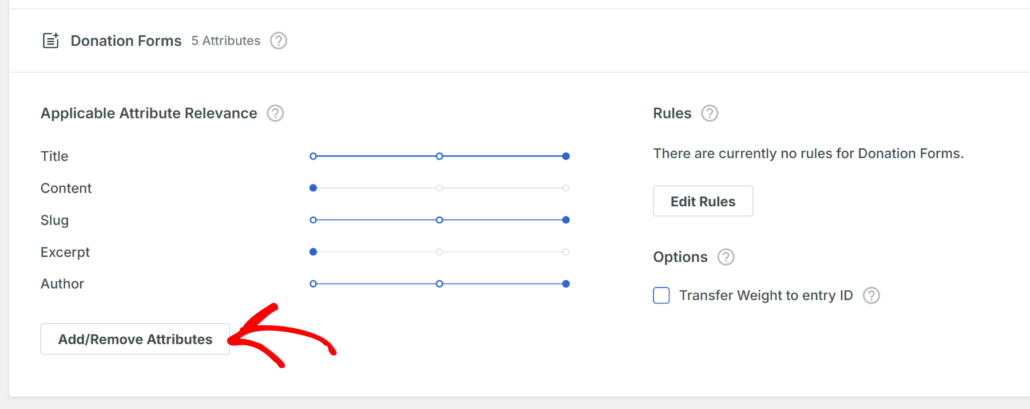
ここでは、寄付フォームに追加情報を含めることで、検索エクスペリエンスをさらに強化できます。
デフォルトでは、SearchWPにはフォームのタイトル、コンテンツ、スラッグ、抜粋、作成者が含まれます。
しかし、フォームのカテゴリ、タグ、サイトに設定したカスタムフィールドを含めることもできます。ドロップダウンメニューをクリックして、好みの分類法またはカスタムフィールドを選択するだけです。
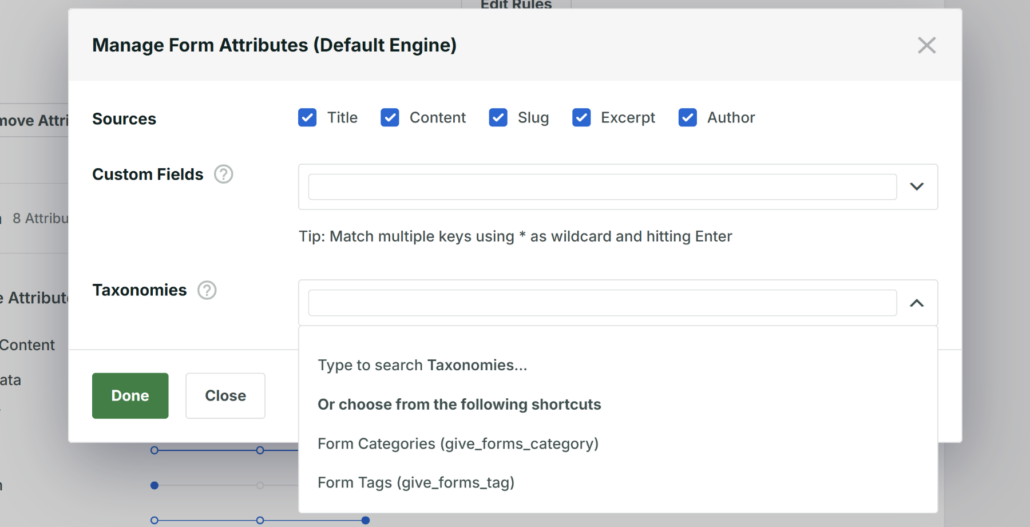
それが完了したら、完了ボタンをクリックするだけです。
これで、一番上までスクロールして「保存」ボタンをクリックし、変更を保存できます。

ステップ3:GiveWP寄付フォームの検索をテストする
SearchWPで検索エンジンをカスタマイズしたので、次のステップは正しく機能しているかテストすることです。
SearchWPを使用すると、カスタム検索フォームを作成し、検索エンジンとリンクすることもできます。最も良い点は、サイトのどこにでもフォームを配置できることです。
詳細については、WordPressでカスタム検索フォームを作成する方法に関するガイドをご覧ください。
次に、ウェブサイトにアクセスし、検索フォームに移動して、GiveWPを使用して作成した寄付フォームを検索してみてください。
たとえば、デモサイトでは、「Christmas Food Drive」の寄付フォームを検索します。ご覧のとおり、名前を入力するとフォームが表示されます。
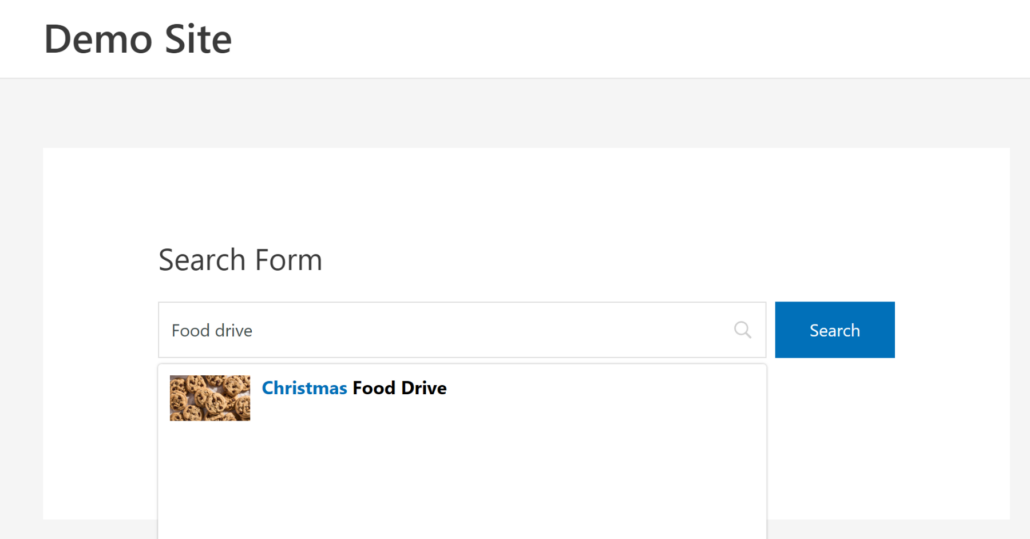
デモサイトではライブAjax検索も設定しており、検索バーに入力すると検索項目が表示されることに注意してください。
サイトにも追加したい場合は、WordPressサイトにライブ検索を追加する方法に関するガイドをご覧ください。
GiveWPフォームを検索可能にするためのFAQ
1. SearchWPを他のWordPressテーマやプラグインで使用できますか?
はい、SearchWPは、GiveWPなどの一般的なものを含む、ほとんどのWordPressテーマビルダーやプラグインとシームレスに統合するように設計されています。
2. 特定の寄付フォームがサイトでどれくらいの頻度で検索されているかを追跡できますか?
はい、SearchWPには組み込みの分析機能があり、どの寄付フォームが最も頻繁に検索されているかを確認できます。これにより、寄付者の関心を理解し、キャンペーンを最適化できます。
3. SearchWPを設定して寄付フォームを検索可能にするために、コーディングスキルは必要ですか?
いいえ、コーディングスキルは必要ありません。SearchWPは、寄付フォームを検索エンジンに簡単に追加するプロセスをガイドする、ユーザーフレンドリーなインターフェイスとセットアップウィザードを提供します。
これで、WordPressで寄付フォームを検索プロセスに正常に含めることができました。
この記事が、WordPressでGiveWP寄付フォームを検索可能にする方法を学ぶのに役立ったことを願っています。また、WordPressでCo-Authors Plusライターで検索する方法およびWordPressでコメントを検索可能にする方法に関するガイドも参照してください。
あなたもその一人になり、最高のWordPress検索プラグインでサイトの検索を強化する準備はできていますか?ここからSearchWPを使い始めることができます。