




WordPressサイトを長年管理している方なら、デフォルトのWordPress検索ではMSドキュメントをサイト上で正確に検索できないことをご存知でしょう。
Word文書、Excelスプレッドシート、PowerPointプレゼンテーションをアップロードしたかもしれません。しかし、デフォルトの検索では、それらのファイル内のコンテンツは完全に無視されていました。
しかし、SearchWPを使用すると、Officeファイルとそのファイル内のすべての隠されたコンテンツを、コードを編集することなく検索可能にすることができます。
この記事では、WordPressでMS Officeファイルを検索可能にする方法をご紹介します。
MS Officeファイルを検索可能にする必要があるのはなぜですか?
あなたのWordPressサイトには、おそらくあなたが思っている以上のコンテンツがあります。Word文書、Excelスプレッドシート、またはPowerPointプレゼンテーションをアップロードするたびに、訪問者が実際に見つけることができない貴重な情報を追加しています。
たとえば、誰かがあなたのサイトで「四半期レポート」や「トレーニング資料」を検索した場合、デフォルトのWordPress検索は、ページタイトルと基本的なファイル名しか見ません。アップロードした「quarterly-report.docx」ファイル内の50ページの詳細な分析は完全に無視されます。
これは訪問者にとってフラストレーションのたまる体験を生み出します。彼らは情報がサイトのどこかにあることを知っていますが、検索で見つけることができません。
その結果、多くの人は、必要なものを見つけるために複数のページを掘り下げるよりも、あきらめて離れてしまいます。
ビジネスの観点から見ると、これは鍵のかかった宝箱を持っているようなものです。その専門知識、調査データ、詳細なドキュメントは、それを最も必要としている人々にとって実質的に見えなくなります。
サイトが成長し、長年にわたって何百ものOfficeドキュメントがアップロードされ、数千ページにわたる貴重なコンテンツが含まれるようになると、問題はさらに悪化します。
これらのファイルを検索可能にすることで、あなたのウェブサイトは真のナレッジベースに変わります。突然、すべてのコンテンツが発見可能になり、訪問者は簡単な検索で探しているものを正確に見つけることができます。
さて、WordPressでMS Officeファイルを検索に含める方法を見てみましょう。
WordPressでMS Officeファイルを検索可能にする
WordPressサイトでの検索プロセスにMS Officeファイルを含める最善の方法は、SearchWPを使用することです。
これはWordPress向けの最高の検索プラグインであり、サイトでの検索方法を完全に制御できます。

SearchWPが異なるのは、ファイル名をインデックスするだけでなく、Word文書、Excelスプレッドシート、PowerPointプレゼンテーションのコンテンツを実際に読み取ることです。
これは、訪問者がこれらのファイル内のどこにでも表示される特定のフレーズやデータを検索できることを意味します。
それに加えて、SearchWPでは次のこともできます:
- ライブ検索結果を表示:サイトに検索結果を即座に表示したいですか?SearchWPを使用すると、数回クリックするだけでライブ検索結果を簡単に追加できます。
- WordPressでPDFファイルを検索可能に:サイトにPDFをアップロードしていますか?SearchWPを使用すると、PDF内のコンテンツを検索可能にし、サイトの検索機能を強化できます。
- 検索結果からページを除外する:サイトの検索結果から特定のページを除外したいですか?SearchWPを使用すると、数回のクリックで迅速かつ簡単に行えます。
- サイトでの検索を追跡する:訪問者がサイトで何を検索しているかを知りたいですか?SearchWPは検索アクティビティに関するデータを収集し、ユーザーのクエリに関する貴重な洞察を提供します。
次に、SearchWPを使用してMS Officeドキュメントを検索可能にするために従う必要があるすべての手順を見ていきましょう。
ステップ1:SearchWPのインストールと有効化
まず、ウェブサイトにアクセスして新しいアカウントを作成し、SearchWPのコピーを入手する必要があります。
購入後、SearchWPアカウントに移動し、「ダウンロード」タブにアクセスできます。ここから、SearchWPのダウンロードボタンをクリックするだけで、プラグインのZIPファイルをコンピューターに取得できます。

また、同じタブからSearchWPライセンスキーをコピーしておく必要があります。これは、まもなくプラグインをアクティブ化するために必要になります。
ダウンロードが完了したら、SearchWP ZIPファイルをWordPressサイトにアップロードしてプラグインをインストールする必要があります。これに関するヘルプが必要な場合は、WordPressプラグインのインストール方法に関するこの記事を確認してください。
アクティベーション後、SearchWPのオンボーディングウィザードが表示されます。「オンボーディングウィザードを開始」ボタンをクリックし、手順に従ってセットアップを完了してください。

これで基本的なインストールは完了です。次に、Officeファイルの検索に特化するようにSearchWPを構成する準備ができました。
ステップ2:MS Officeファイルを含めるように検索エンジンをカスタマイズする
SearchWPがインストールされたので、Officeファイル内を実際に検索するように構成する必要があります。デフォルトでは、WordPressは添付ファイルのコンテンツを完全に無視するため、ドキュメントを検索可能にするにはこのステップが重要です。
SearchWPの検索エンジンは、プラグインに何を検索し、どのように結果をランク付けするかを指示するルールのセットと考えてください。複数の検索エンジンを作成したり、サイトのデフォルトエンジンをカスタマイズしたりできます。
このチュートリアルでは、デフォルトのエンジンを編集してMS Officeファイルを含めます。
開始するには、WordPressダッシュボードからSearchWP »アルゴリズムに移動し、「ソースと設定」ボタンをクリックします。

SearchWPがインデックスできるさまざまなコンテンツソースを示す新しいウィンドウが開きます。
投稿、ページ、およびメディアのオプションが表示されます。ここでOfficeファイルのマジックが起こります。

メディアソースがチェックされていることを確認してください。これにより、SearchWPは通常の投稿やページだけでなく、アップロードされたMS Officeファイルも検索結果に含めるようになります。
その後、「完了」をクリックしてこれらの変更を保存できます。
次のステップは、添付ファイルを検索する際にSearchWPが考慮すべき属性を構成することです。
これを編集するには、「メディア」セクションの下にある属性の追加/削除ボタンをクリックするだけです。
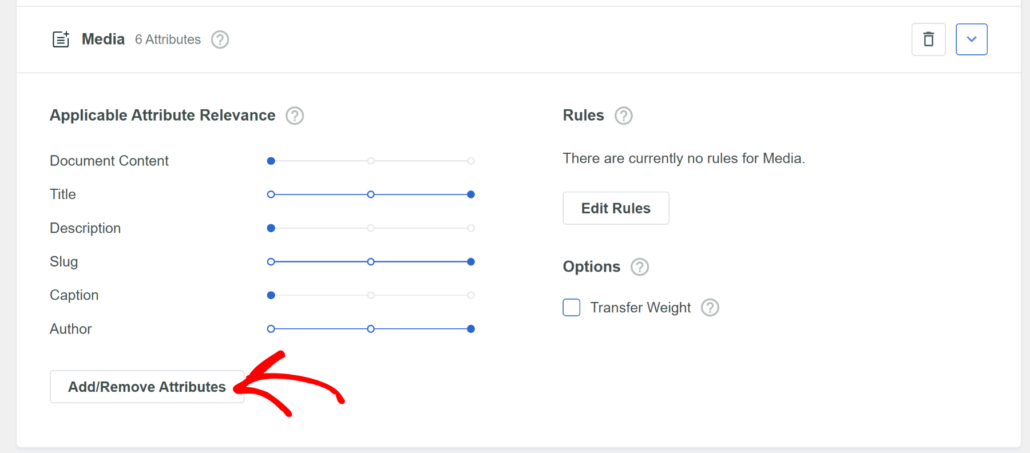
次に、タイトル、説明、スラッグ、キャプション、作成者など、いくつかのオプションが既に選択されていることがわかります。
ドキュメントコンテンツ属性がチェックされていることを確認してください。これにより、SearchWPはファイル名だけでなく、Wordドキュメント、Excelスプレッドシート、PowerPointプレゼンテーションの中身も読み取ることができます。
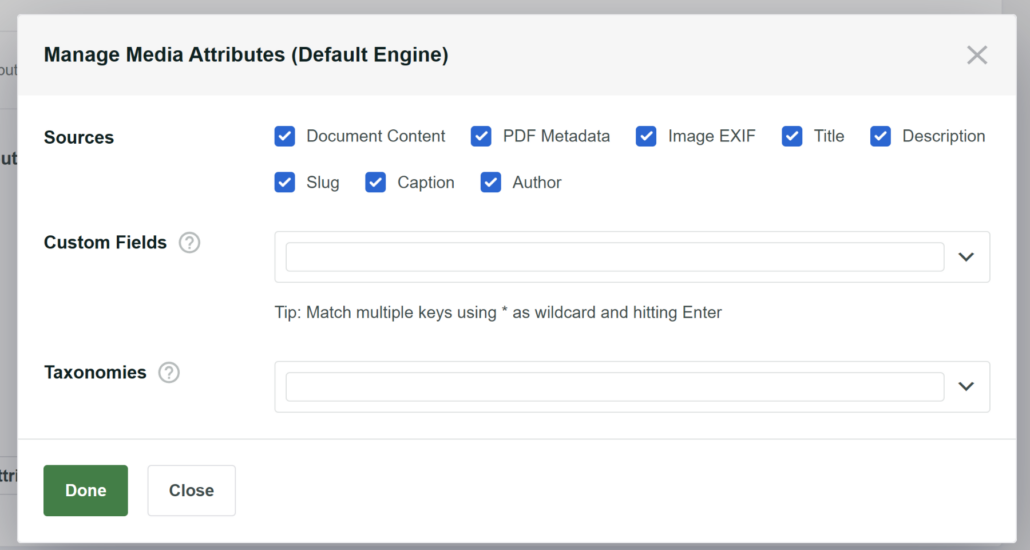
それだけではありません。SearchWPはPDFドキュメント、画像メタデータなど、すべてのメディアファイルの中身も検索できるようになります。これにより、ウェブサイトの検索がさらに向上し、ユーザーが必要なものを見つけやすくなります。
完了したら、「完了」ボタンをクリックしてください。
その後、一番上までスクロールして保存をクリックし、変更を保存してください。

これで、検索エンジンはMS Officeファイルのコンテンツを含めるように設定されました。
ステップ3:MS Officeファイルの検索をテストする
いよいよ、SearchWPが実際にOfficeファイルの中身を読み取っているかどうかをテストするエキサイティングな部分です。
まず、OfficeファイルをいくつかWordPressのメディアライブラリにアップロードしていることを確認してください。テストファイルがない場合は、後で検索できる特定のテキストが含まれるWordドキュメントまたはExcelスプレッドシートをアップロードしてください。
次に、ウェブサイトの検索フォームまたは検索バーにアクセスして、アップロードしたOfficeドキュメントを検索してみてください。
たとえば、デモサイトに「イベントプランナーとタイムライン」というExcelスプレッドシートをアップロードしました。
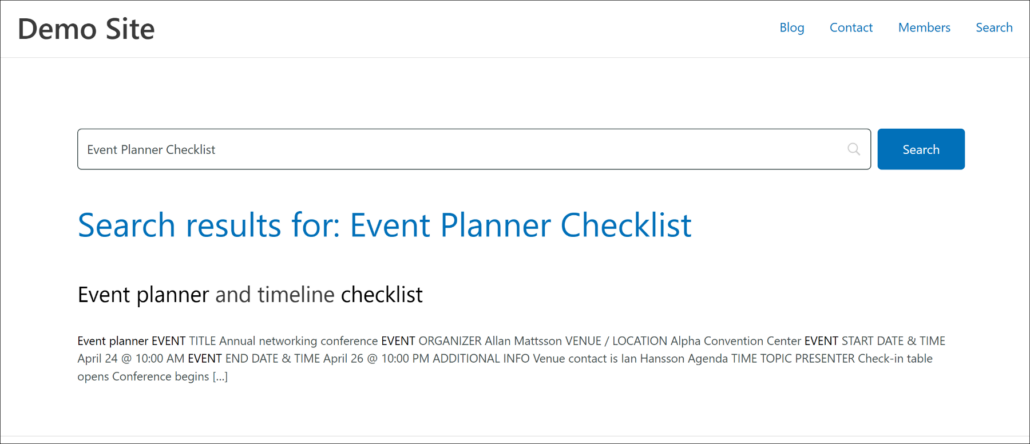
ドキュメントを検索したり、Excelファイル内の検索語句を入力したりすると、検索で正しい結果が表示されました。
これは、MS OfficeファイルがWordPressで検索可能になったことを意味します。
ボーナス:検索結果からドキュメントを除外する
重要なドキュメントを検索可能にすることはサイトのユーザーエクスペリエンスを向上させますが、特定のファイルを見つけてほしくない状況もあります。
たとえば、古いファイル、社内管理ドキュメント、またはzipアーカイブやデザインモックアップなどの関連性のないファイルタイプを検索結果から非表示にしたい場合があります。
同様に、機密性の高い社内ドキュメント、ポリシー、または限定コンテンツは、一般的なサイト検索で見つけられるべきではありません。
ここでSearchWPを使用して、ドキュメントを検索結果から簡単に除外できます。ファイルタイプ、ファイル名、公開日、またはIDに基づいてドキュメントを非表示にする高度なルールを設定できます。
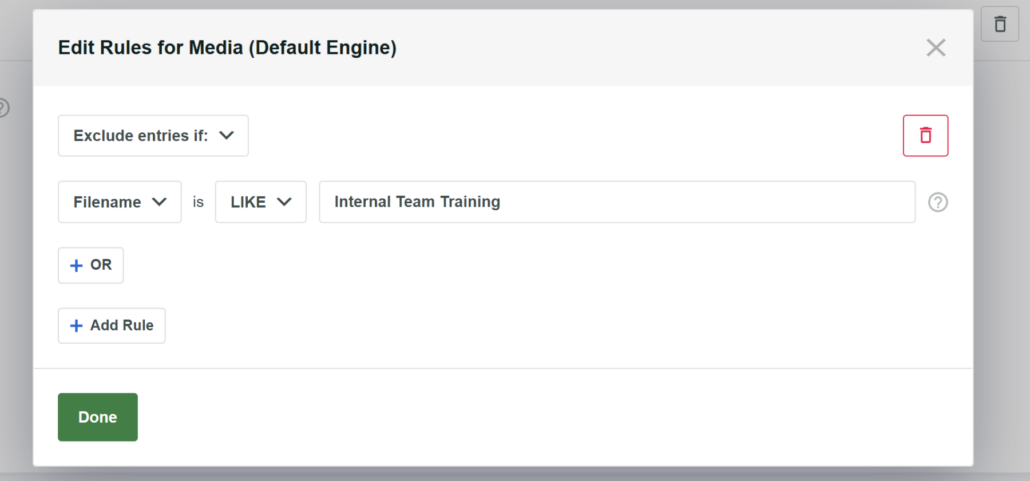
詳細については、WordPressで検索結果からドキュメントを除外する方法のステップバイステップガイドをご覧ください。
この記事で、WordPressでMS Officeファイルを検索可能にする方法を学んでいただけたことを願っています。また、WordPressの検索結果ページに抜粋を表示する方法やWordPressの検索を投稿コンテンツに制限する方法のガイドもご覧ください。
よりパーソナライズされたWordPress検索エクスペリエンスを作成する準備はできましたか?今すぐSearchWPで始めましょう!

