
重要なPDF、商品画像、またはダウンロード可能なガイドをWordPressサイトにアップロードしたことがあるなら、訪問者が見つけられないときにどれほどイライラするかを知っているでしょう。
特定の資料ガイドや商品写真を探して検索バーを使用しているのに、結果がゼロになるのを見たことがあります。ファイルはサイトに存在しますが、WordPressは存在しないかのように扱います。
これは、デフォルトのWordPress検索がメディアライブラリを完全に無視するためです。画像ファイル名、PDFコンテンツ、またはアップロードしたドキュメントは参照しません。
この記事では、WordPressでメディアファイルを検索できるようにする方法を説明します。
WordPressでメディアファイルを検索できるようにする必要があるのはなぜですか?
画像、動画、音声クリップ、ドキュメントなどのあらゆる種類のメディアファイルを検索するようにWordPressサイトを強化すると、訪問者がコンテンツとやり取りする方法が変わります。
メディアファイルを検索できることは、売上に直接影響を与える可能性があります。オンラインで電子ガジェットを販売していると想像してください。
顧客が「デジタルカメラ」を探してサイトに来たとします。画像やマニュアルを検索できない場合、特にページ上で十分に説明されておらずファイル属性でのみ詳細が記載されている場合、完璧な一致を見逃す可能性があります。
メディアタイプ全体を検索することで、顧客が最小限の労力で最初の一回で適切な商品を見つけられるようにすることができます。
したがって、WordPressで最も一般的なメディアファイルタイプを検索可能にする方法を見てみましょう。
WordPressがメディアファイルを検索する方法
WordPressでメディアファイルを検索可能にする最も簡単な方法は、SearchWPを使用することです。
これはWordPressで最も強力な検索プラグインであり、ウェブサイトの検索結果を大幅に向上させます。

SearchWPは、すべてのメディアファイルを完全に検索可能にします。タイトルとメタデータ(代替テキスト、キャプション、説明を含む)をインデックス化します。
このプラグインは、ドキュメントコンテンツや画像のEXIFデータも検索でき、サイトの検索機能を大幅に強化します。
SearchWPを使用すると、サイト上のほぼすべてのものを検索可能にできます。また、複数の検索エンジン、カスタマイズ可能な検索ルール、検索統計へのアクセス、およびその他の多くの機能も提供します。
世界中の50,000以上のWordPressサイトオーナーがこのツールを使用して競合他社を上回り、訪問者の検索エクスペリエンスを向上させています。
さらに、オンラインビジネスにとって非常に価値のあるSearchWPの重要な機能の一部を次に示します。
- WooCommerce連携:SearchWPはWooCommerceとシームレスに連携し、商品メディアファイルなどの検索機能を強化します。
- PDFおよびOfficeドキュメントのインデックス作成:コンテンツを解析することで、PDF、Officeドキュメント、およびリッチテキストドキュメントのコンテンツを検索可能にできます。
- 複数の検索エンジン:メディアファイル専用エンジンを含む、さまざまな種類のコンテンツに対して専用の検索エンジンを作成できます。
- 検索行動分析:サイト上のユーザーの検索トレンドを追跡し、顧客の好みや行動に関する貴重な洞察を提供します。
- 検索結果の優先順位付け:数回クリックするだけで、特定のページやアイテムを強調表示するように検索結果の順序を簡単に調整でき、可視性を高めることができます。
WordPressの検索でメディアファイルを扱えるように、SearchWPの設定を開始しましょう。
ステップ1:サイトでのSearchWPの設定
まず、ニーズに合ったSearchWPパッケージを選択する必要があります。
購入後、アカウントページの「ダウンロード」セクションに移動してください。

次に、「SearchWPのダウンロード」ボタンを押し、プラグインのZIPファイルをコンピューターに保存します。
また、このページの左下にあるライセンスキーをコピーすることをお勧めします。プラグインをアクティブ化するためにすぐに必要になります。
次に、SearchWP ZIPファイルをWordPressサイトにアップロードし、プラグインをインストールする必要があります。この手順にヘルプが必要な場合は、WordPressプラグインのインストール方法に関するこのガイドを確認してください。
SearchWPをアクティブ化すると、セットアップウィザードが表示されたウェルカム画面が表示されます。「オンボーディングウィザードを開始」ボタンをクリックして、画面の指示に従ってセットアップを完了してください。

ステップ2:メディアファイルを検索可能にするための検索エンジンの設定
SearchWPは、インストールされると自動的にサイトのデフォルトのWordPress検索を置き換えます。メディアファイルを検索できるようにするには、検索エンジンを設定する必要があります。
既存のデフォルトエンジンを変更するか、メディアファイルの検索専用の新しい補助エンジンを作成することができます。
このチュートリアルの目的のため、新しいエンジンを設定しましょう。まず、SearchWP » アルゴリズムにアクセスし、エンジンのタブで「新規追加」ボタンをクリックして開始します。

次に表示されるポップアップウィンドウで、「メディア」オプションを選択し、エンジンにわかりやすい名前を付けます。
その結果、このエンジンは検索結果にメディアファイルのみを表示します。より多くのコンテンツタイプを追加したい場合は、追加したい他のソースを確認してください。
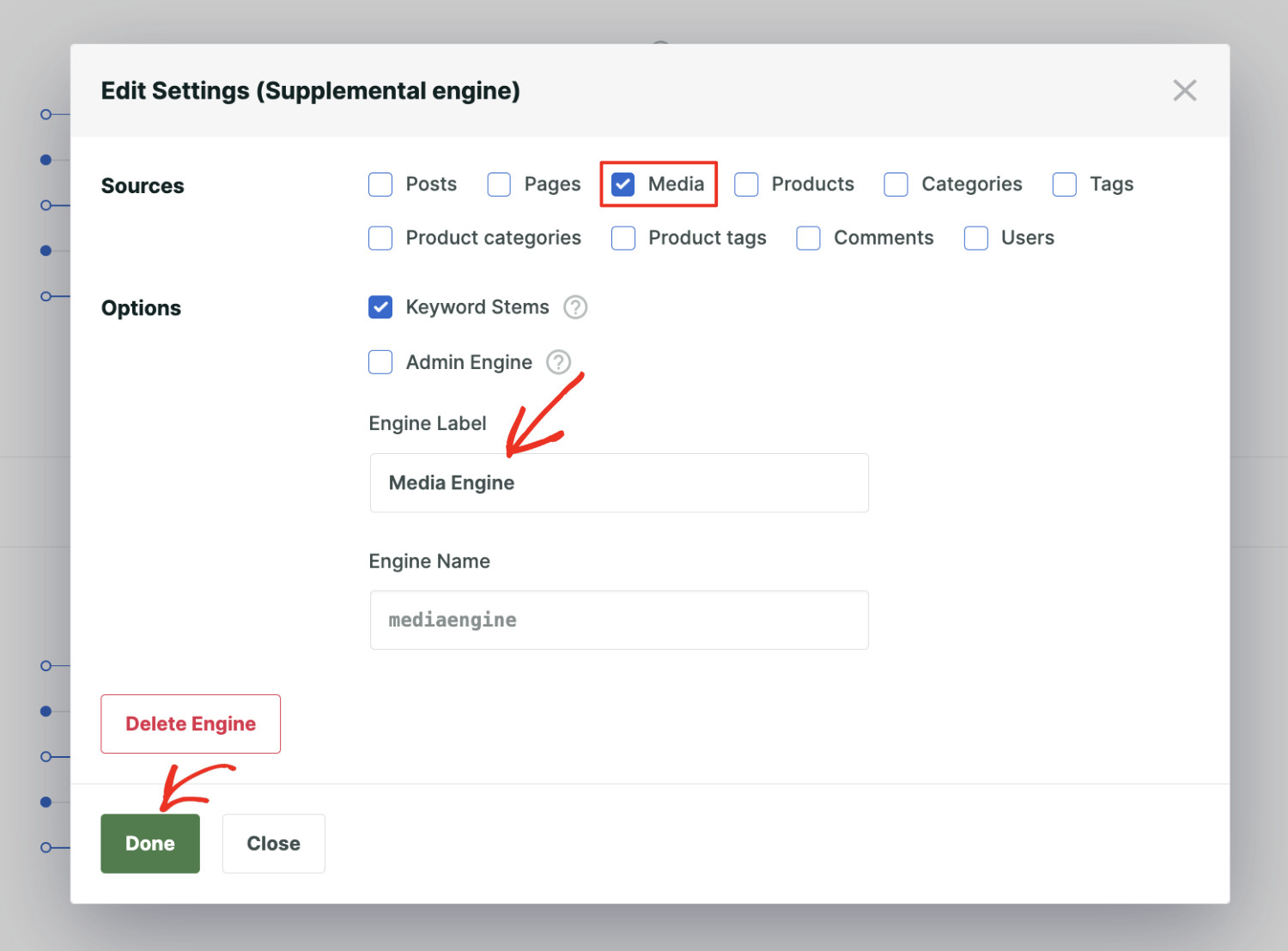
完了したら、「完了」をクリックして設定を保存します。
次に、メディアタブにある「属性の追加/削除」ボタンをクリックして、何をインデックス化するかを特定できるようにします。
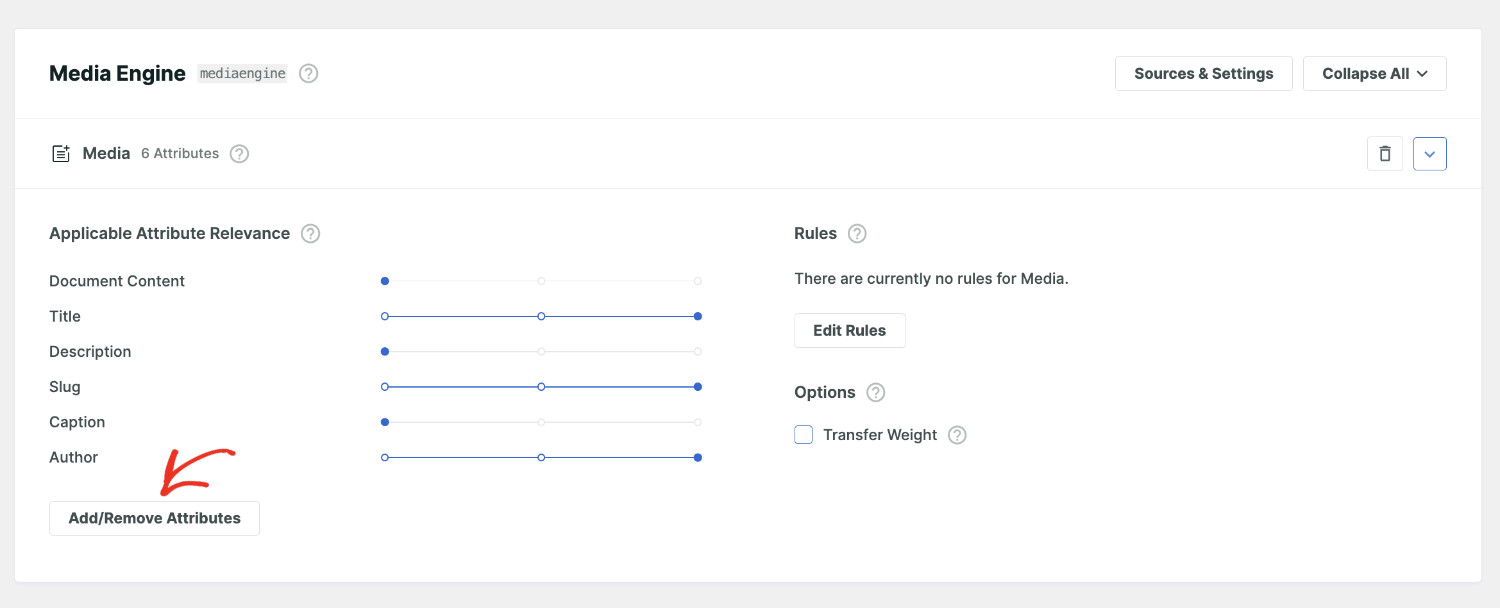
次に、さまざまな属性ソースを選択できるポップアップウィンドウが表示されます。
たとえば、ドキュメントコンテンツ、PDFメタデータ、タイトル、説明などの属性を検索可能にすることができます。
カスタムフィールドやタクソノミーを検索プロセスに含めるオプションもあります。
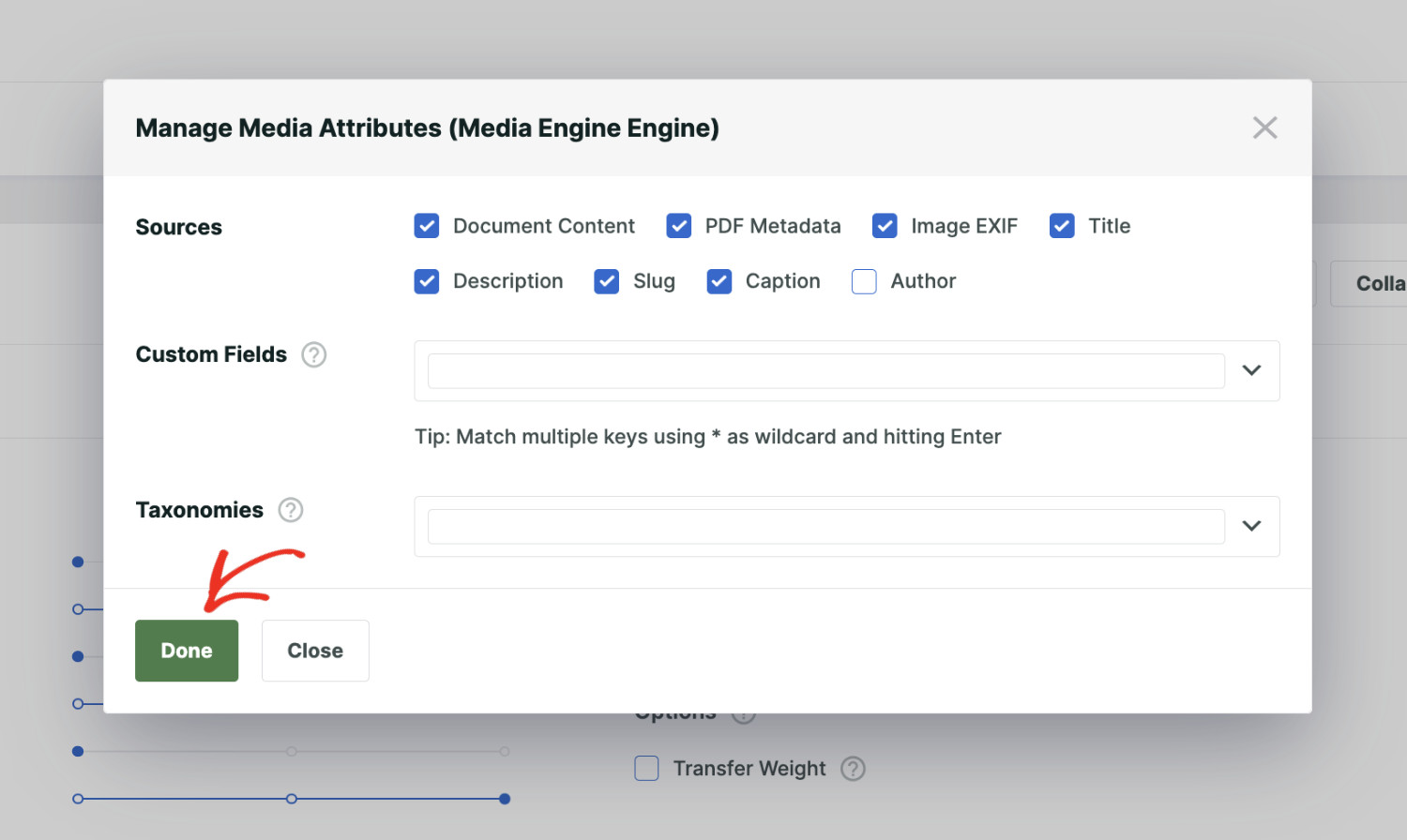
完了したら、完了ボタンをクリックしてください。
スライダーを使用して検索結果の属性の関連性を調整することもできます。関連性が高いほど、コンテンツは検索結果ページでより高くランク付けされます。
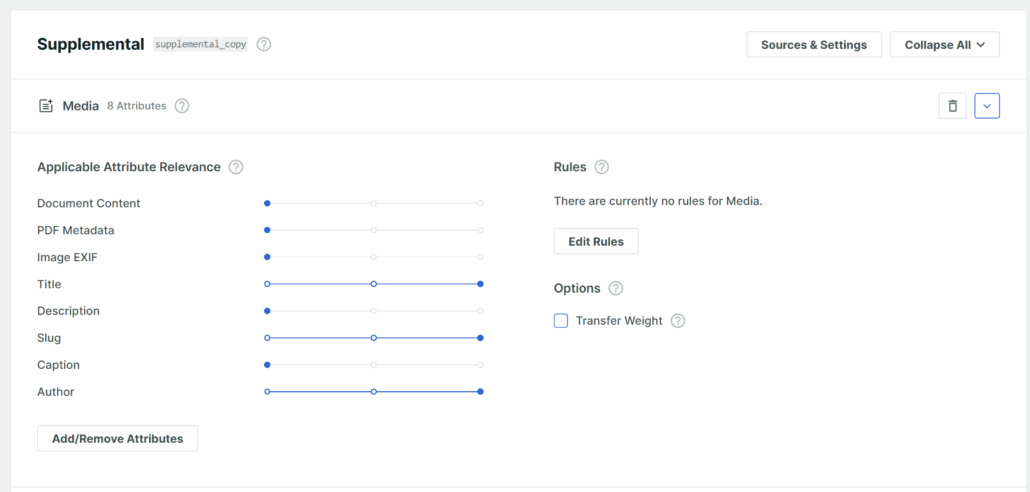
次に、ページの上部までスクロールする必要があります。
最後に、「保存」をクリックして新しい設定を保存します。
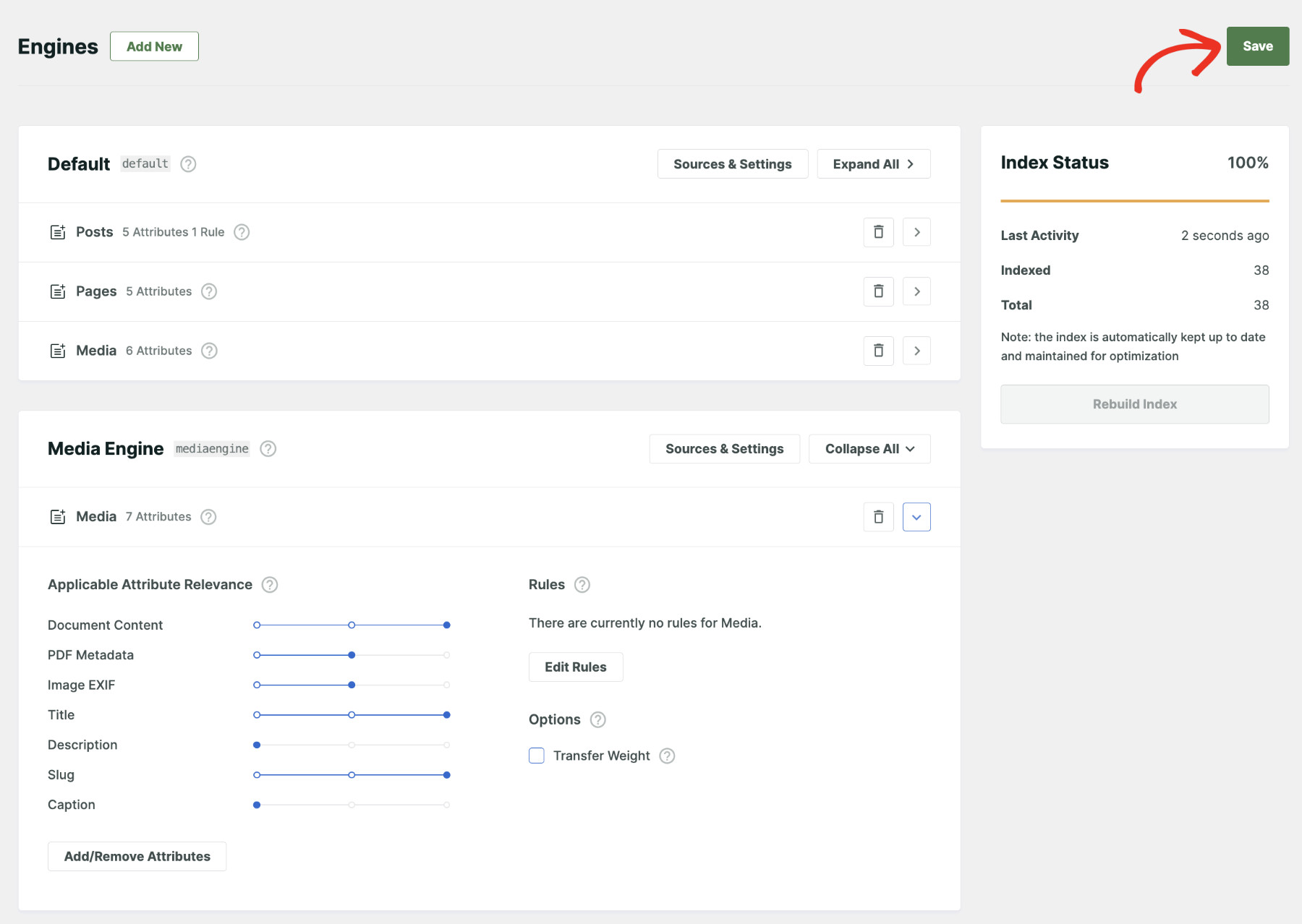
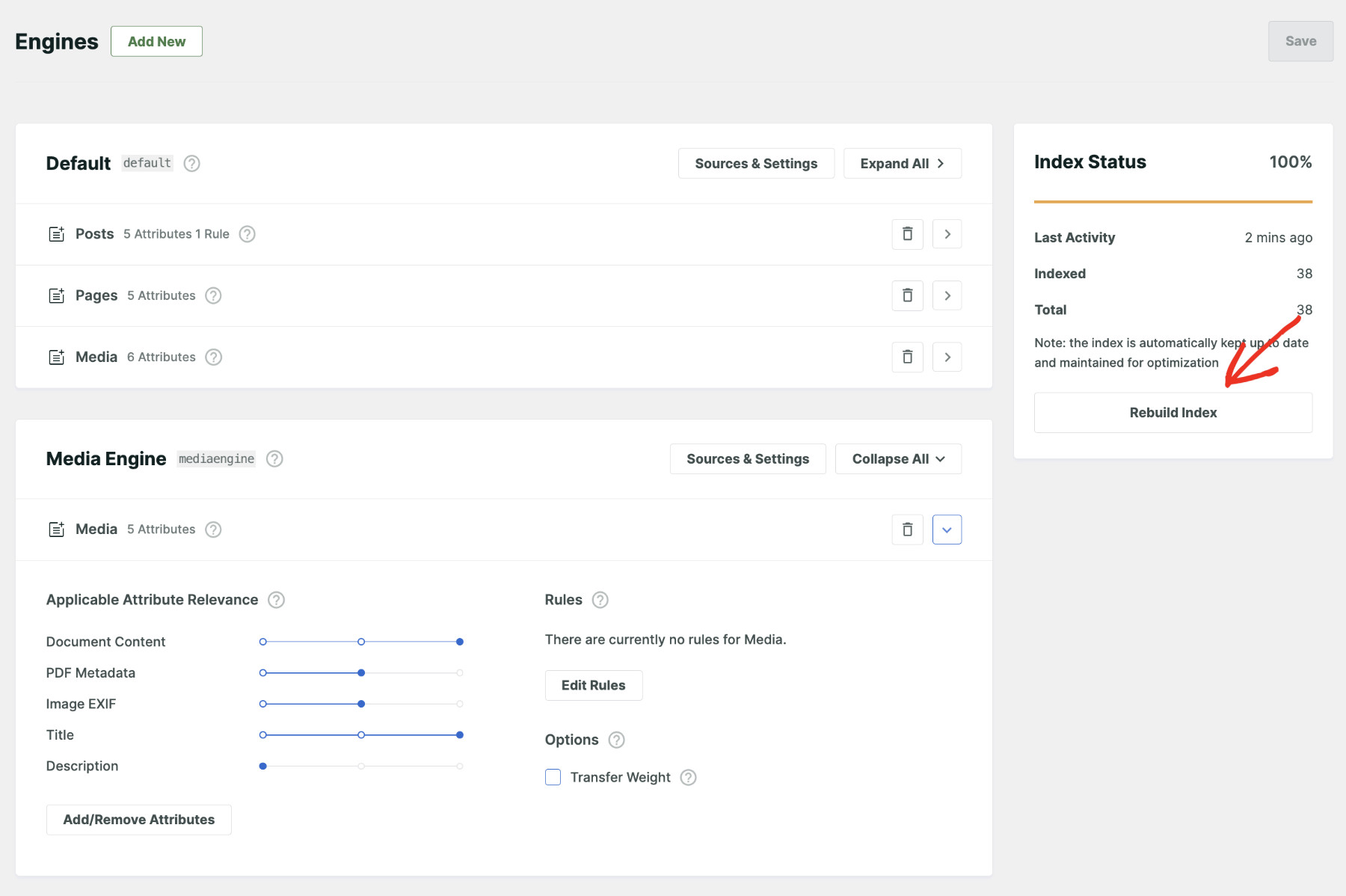
次に、変更を有効にするためにインデックスを再構築する必要がある場合があります。
これを行うには、「インデックスの再構築」をクリックして手動でプロセスを開始します。
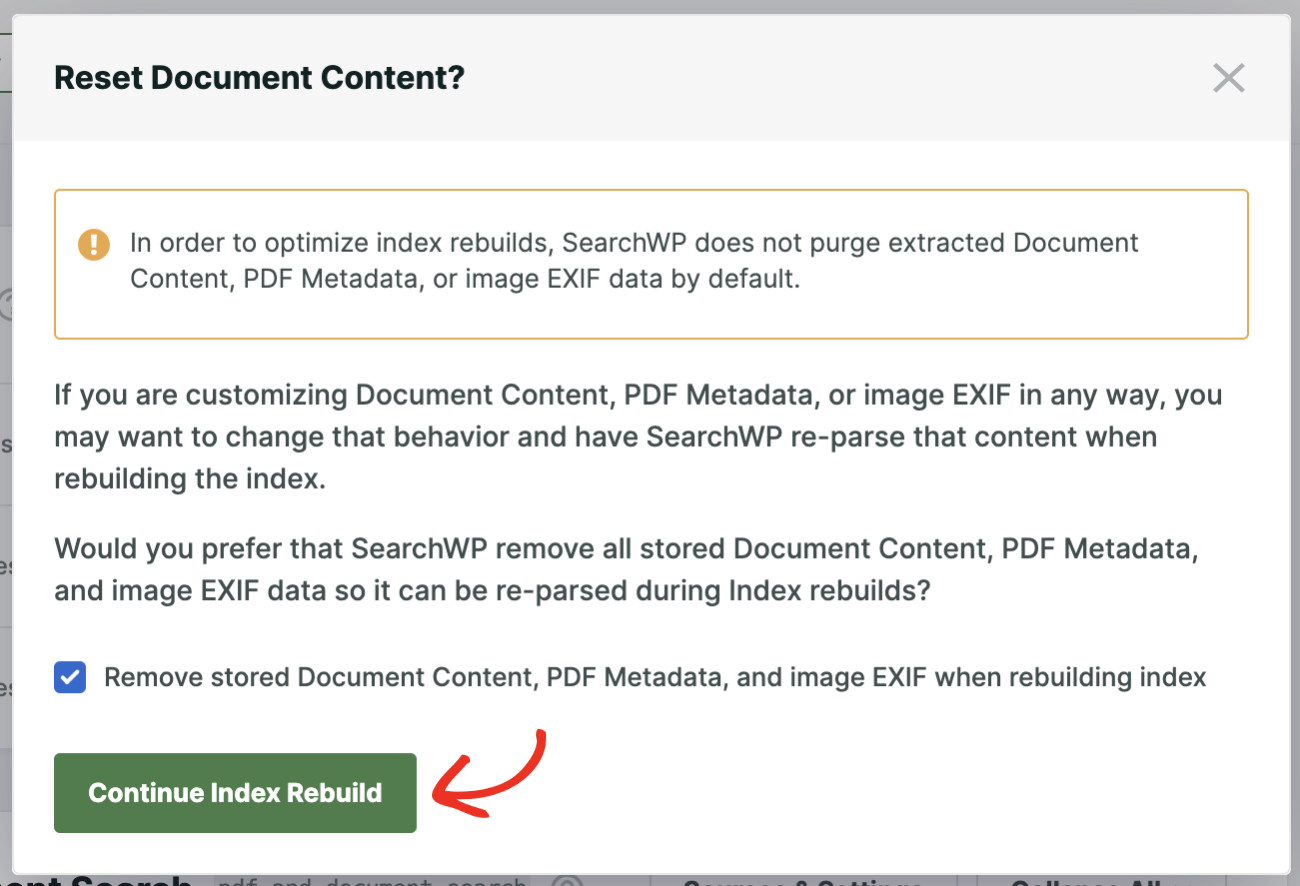
ウェブサイトの現在の構成によっては、このプロセス中にポップアップが表示される場合があります。SearchWPが画像またはドキュメントファイルをインデックス化すると、インデックス可能なすべてのデータを収集し、データベースに保存します。
既存のインデックスデータを新しいデータで置き換えたい場合は、「インデックスの再構築時に保存されたドキュメントコンテンツ、PDFメタデータ、および画像のEXIFを削除する」オプションにチェックを入れてからインデックスの再構築を続行をクリックしてください。
おめでとうございます!WordPressでウェブサイト上のメディアファイルを検索できるようになりました!
ステップ3:メディアファイルを検索するための検索フォームを作成する
これで、SearchWPを使用して作成する任意の検索フォームでこのエンジンを使用できます。これを行うには、SearchWP > 検索フォームに移動し、「新規追加」をクリックします。
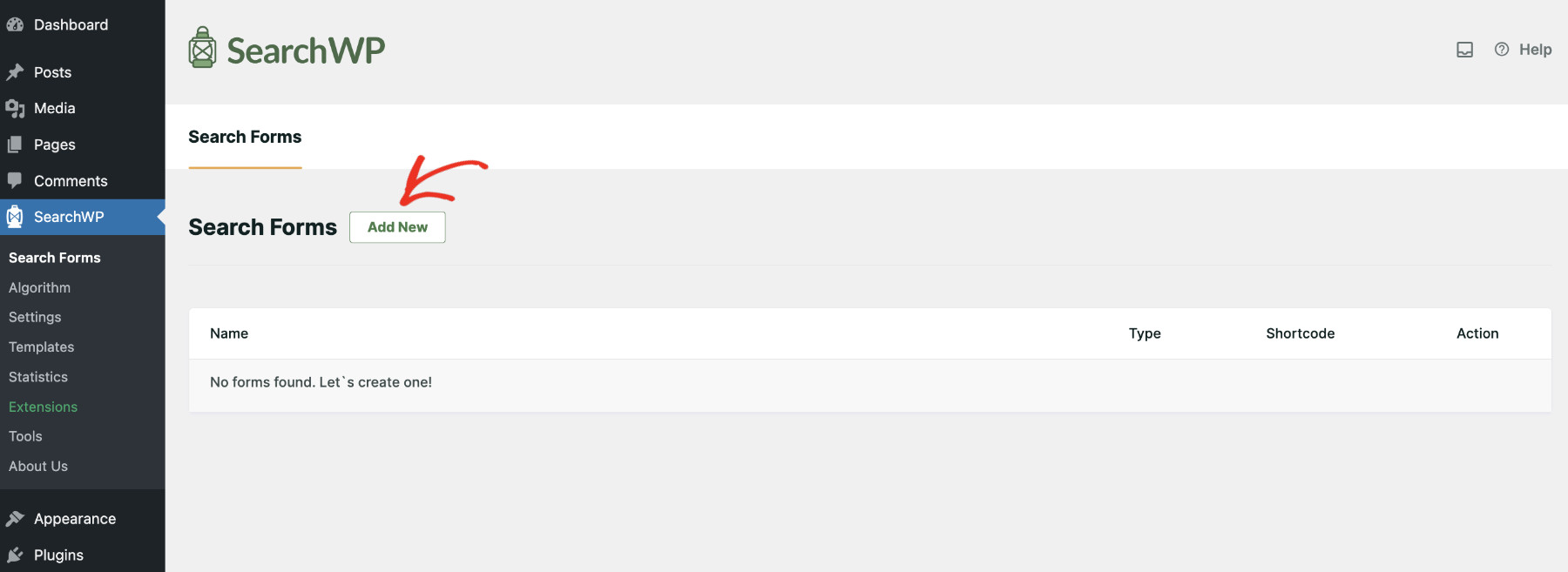
次に、検索フォームの名前を入力することから始めることができます
SearchWPは、選択できる複数のレイアウトテーマも提供しています。1つを選択し、ニーズに合わせてカスタマイズするだけです。
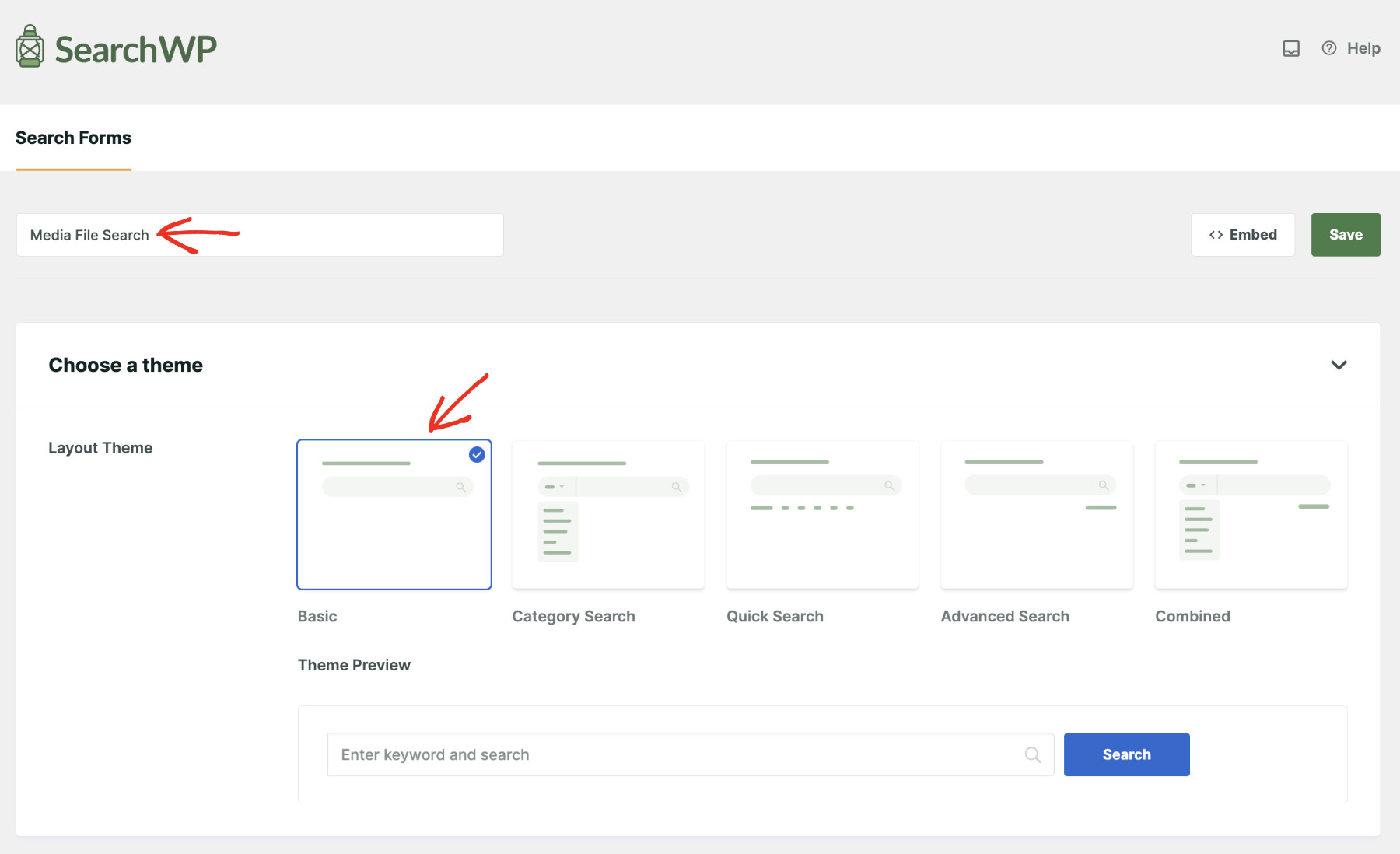
その後、必要に応じて検索フォームをカスタマイズできるようになります。
最も重要なのは、このフォームにエンジンを割り当てる必要があることです。これを行うには、エンジンセクションを見つけて、ドロップダウンメニューから新しく作成した「メディアエンジン」を選択します。

ニーズに合わせて他の変更を加えたら、保存をクリックして設定を保存できます。
これで、訪問者はこの検索フォームを使用して作成された検索結果で、PDF、ドキュメント、ビデオ、オーディオ、画像などのメディアファイルを確認できるようになります。
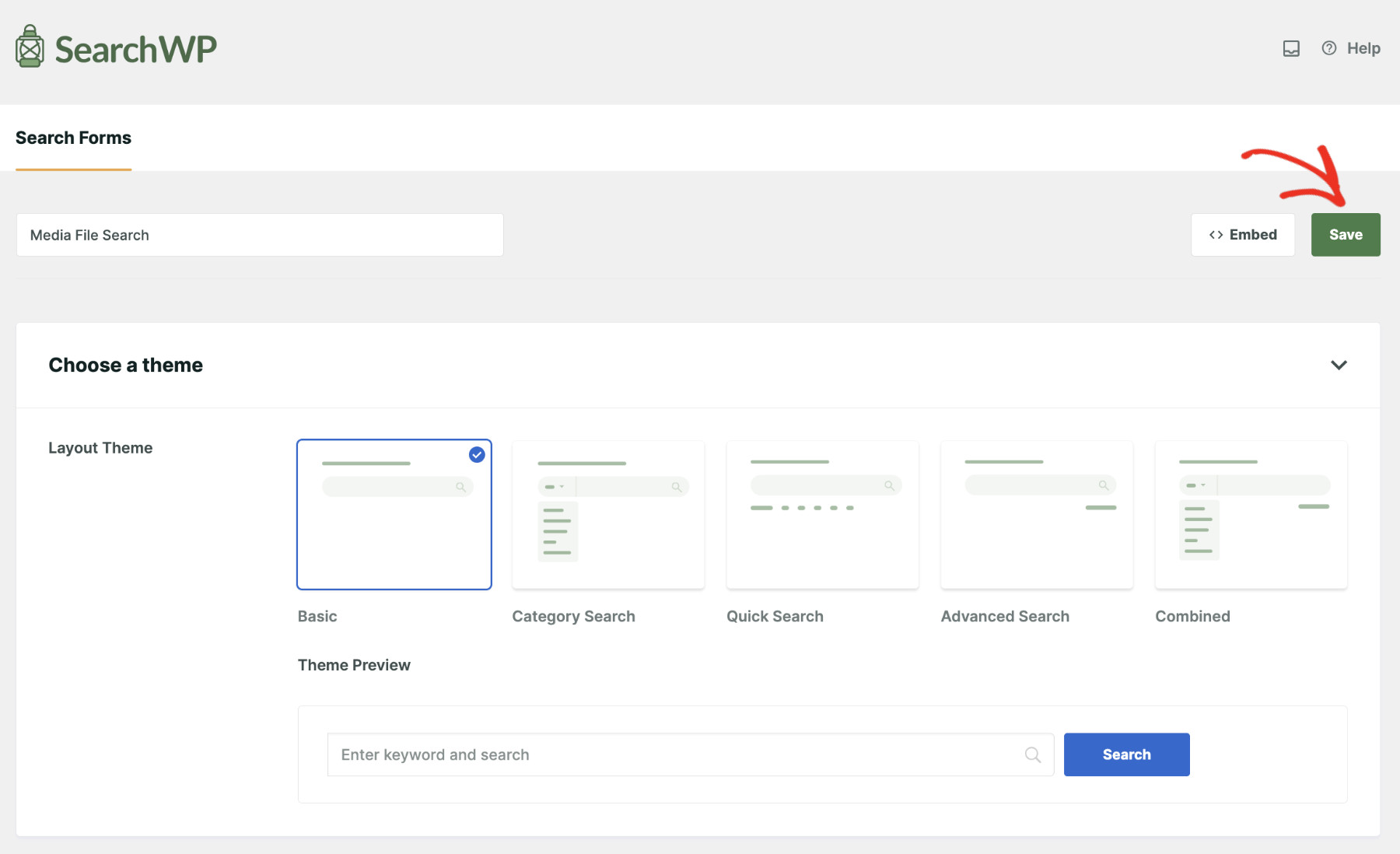
SearchWPは、この検索フォームをウェブサイトに埋め込むための複数の方法を提供します。
保存の隣にある埋め込みボタンをクリックすると、さまざまなオプションが表示されます。

Gutenbergブロック、ショートコード、またはPHPコードを使用して検索フォームを入力できます。
最適な埋め込み方法を選択してください。詳細については、WordPressで高度な検索フォームを作成する方法に関するこのガイドを参照してください。
次に、ウェブサイトにアクセスして検索フォームをテストするだけです。
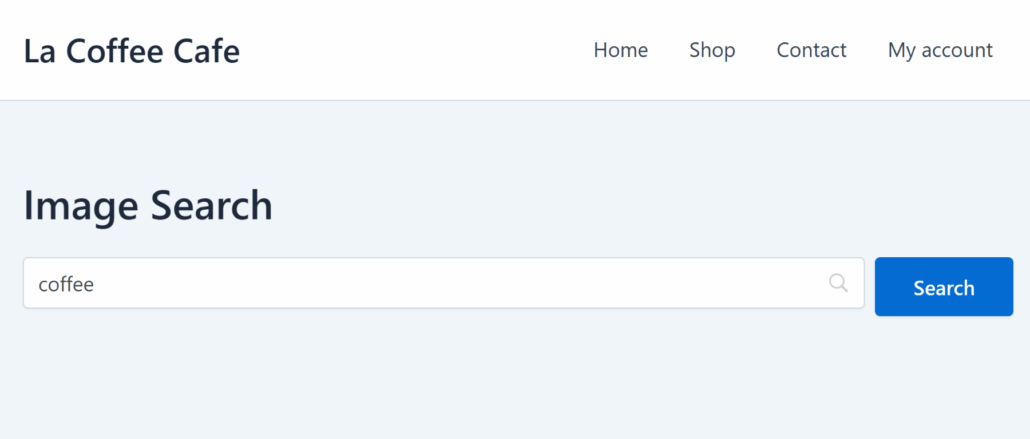
たとえば、デモサイトでは、「コーヒー」という名前の画像が保存されています。
メディアファイル名を検索したところ、検索結果に表示されました。

画像をクリックすると、正しいファイルが開きました。
これにより、メディアファイルの検索が正しく機能していることがわかります。
メディアファイルを検索可能にするFAQ
WordPressでメディアファイルを検索可能にすることについて、よく寄せられる質問をいくつかご紹介します。
1. SearchWPはPDFファイルの中身も検索しますか?
はい、SearchWPはPDFファイル内の実際のテキストコンテンツを読み込んでインデックスを作成できます。これは、訪問者がファイル名だけでなく、ファイル内に書かれた単語に基づいてPDFを見つけられることを意味します。ファイルがメディアライブラリにアップロードされていることを確認してください。
2. 特定のファイルタイプのみを検索可能にできますか?
もちろんです。SearchWPを使用すると、検索に含めるメディア属性を正確に選択できます。画像のみ、PDFのみ、または任意のファイルタイプの組み合わせを検索可能にすることができます。
3. ウェブサイトの速度が低下しますか?
いいえ、SearchWPは独自の検索インデックスをバックグラウンドで作成します。これにより、サーバーに余分な負荷をかけたり、訪問者向けのサイトを遅くしたりすることなく、すばやく検索できます。
4. 設定にコーディングスキルは必要ですか?
まったく必要ありません。このチュートリアル全体でプロセスを説明しました。WordPressダッシュボードで数回クリックするだけで完了します。コードの編集は不要です。
このチュートリアルがWordPressでメディアファイルを検索する方法を学ぶのに役立ったことを願っています。また、WordPressの検索結果ページをカスタマイズする方法やWordPressの検索結果で検索語をハイライトする方法に関するガイドも参照することをお勧めします。
今すぐSearchWPを入手して、高度な検索機能をウェブサイトに装備しましょう。