WordPressでウェブサイト上のPDFファイルを検索できるようにしたいですか?
WordPressでは、PDFファイルをサイトにアップロードし、メディアライブラリに保存することができます。サイト訪問者がダウンロードできるようにすることも可能です。WordPressでPDFファイルとその内容を検索できるようにすることで、ユーザーはそれらを簡単に見つけることができます。
この記事では、WordPressでPDFファイルを検索できるようにする方法をご紹介します。
2つの簡単なステップで実現できます。始めましょう!
WordPressでPDFファイルを検索する理由
WordPressはウェブサイト構築のための主要なプラットフォームです。現在、すべてのウェブサイトの43.1%がWordPressによって構築されています。PDFはオンラインでドキュメントを共有するための最も一般的な形式の1つであり、PDFを含むさまざまなドキュメントファイル形式をサポートしています。
あなたは著者ですか、それともオンライン書店を経営していますか?WordPressは、あなたの作品を展示し販売するために必要なすべての機能を提供します。
ブログを所有している場合でも、長いガイドやチュートリアルの一部をPDFファイルに変換して、ユーザーが後でダウンロードして読めるようにすることができます。
PDFファイルを無料でダウンロードできるようにするか、個別の商品として販売することができます。
どちらの方法を選択するにしても、サイト訪問者がこれらのPDFファイルを簡単に見つけられるようにする必要があります。これを可能にするためには、WordPressサイトがPDFファイルを適切にインデックス化して検索できる必要があります。
ネイティブのWordPress検索は、メディアライブラリ内のPDFファイルを検索できます。しかし、検索時にはタイトルと短い説明のみを考慮します。これは、常に適切な結果が得られるとは限らないことを意味します。
そのため、より良い検索体験を提供するにはWordPressプラグインを使用する必要があります。プラグインは、PDFメタデータやその他の重要なカスタムフィールドをインデックス化して検索できる必要があります。
これにより、サイト訪問者はサイト上のすべてのPDFファイルをより速く見つけることができます。
それでは、技術的な経験がなくてもWordPressでPDFファイルを検索できるようにする方法をご紹介します。
SearchWPを使用してWordPressでPDFファイルを検索できるようにする方法
WordPressでPDFファイルをインデックス化して検索できるようにする最も簡単な方法は、プラグインを使用することです。SearchWPは、市場で最も強力なWordPress検索プラグインです。サイトの検索機能を向上させる多くの高度な機能を提供します。
SearchWPは、PDFファイルのタイトル、コンテンツ、短い説明をインデックス化するだけではありません。ユーザーはメタデータやその他の重要なカスタムフィールドを使用して検索できるようになります。検索時に各属性をどの程度関連性が高いと見なすかを調整することもできます。
DOC、DOCX、TXTファイルのような他のOfficeおよびリッチテキストドキュメント形式はどうですか?SearchWPでは、それらすべてをインデックス化して検索することもできます。
PDFおよびOfficeドキュメントのインデックス化を超えて、SearchWPはさらに多くのことができます。次のような他の機能を楽しむことができます:
- WooCommerce連携: サイトでPDFやその他の商品を販売したいですか?SearchWPはWooCommerceと自動的に連携します。設定が完了すると、ネイティブのWooCommerce検索を引き継ぎます。サイトのどこにでもカスタムWooCommerce検索ウィジェットを追加することもできます。
- キーワードのステミング: この機能を有効にすると、SearchWPは入力したキーワードに似たキーワードも検索します。たとえば、「run」を検索すると、「running」や「runner」といったキーワードの結果が表示されます。この動作は100%カスタマイズすることも可能です。
- 複数の検索エンジン: SearchWPでは、サイトに複数の検索エンジンを作成できます。検索エンジンは、サイトが結果をどのように検索するかを制御します。たとえば、PDFファイルをインデックス化する検索バーをサイトの1ページだけに設定できます。他のページにある他の検索フィールドは、他のコンテンツタイプを検索します。
SearchWPは、数回のクリックでネイティブのWordPress検索を改善する、本格的な検索機能を提供します。
次に、SearchWPを使用してWordPressがPDFファイルを検索できるようにする方法を見てみましょう。必要なのは、次の2つのステップに従うだけです。
ステップ1:SearchWPのインストールと有効化
WordPressにPDFファイルを検索させたいですか?最初のステップは、ここからSearchWPを入手することです。
プラグインのzipファイルは、アカウントページのダウンロードタブからダウンロードできます。
ライセンスキーもここに、パッケージ名の隣にあります。このキーをコピーして、後でWordPressダッシュボードでSearchWPを有効化してください。
次に、WordPressダッシュボードにログインして、SearchWPプラグインをインストールして有効化します。
完了すると、WordPressダッシュボードの左側パネルにSearchWPという新しいメニュー項目が表示されます。
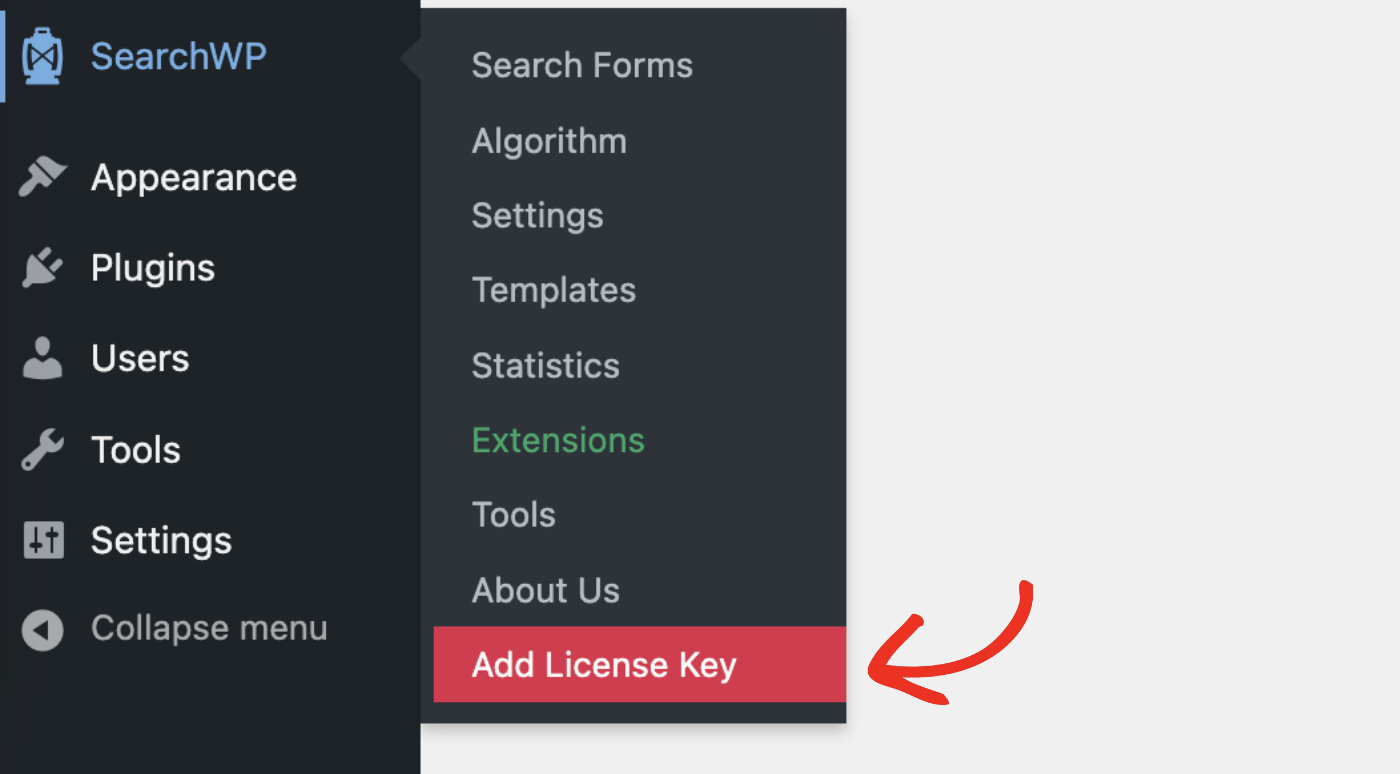
次にライセンスを有効化します。SearchWP > ライセンスキーを追加をクリックすると、設定ページに移動します。
一般タブのライセンスセクションを見つけます。先ほどコピーしたライセンスキーをフィールドに貼り付けます。キーを確認をクリックします。

すべてうまくいけば、ボタンはキーを削除に変わり、下にパッケージ情報が表示されます。
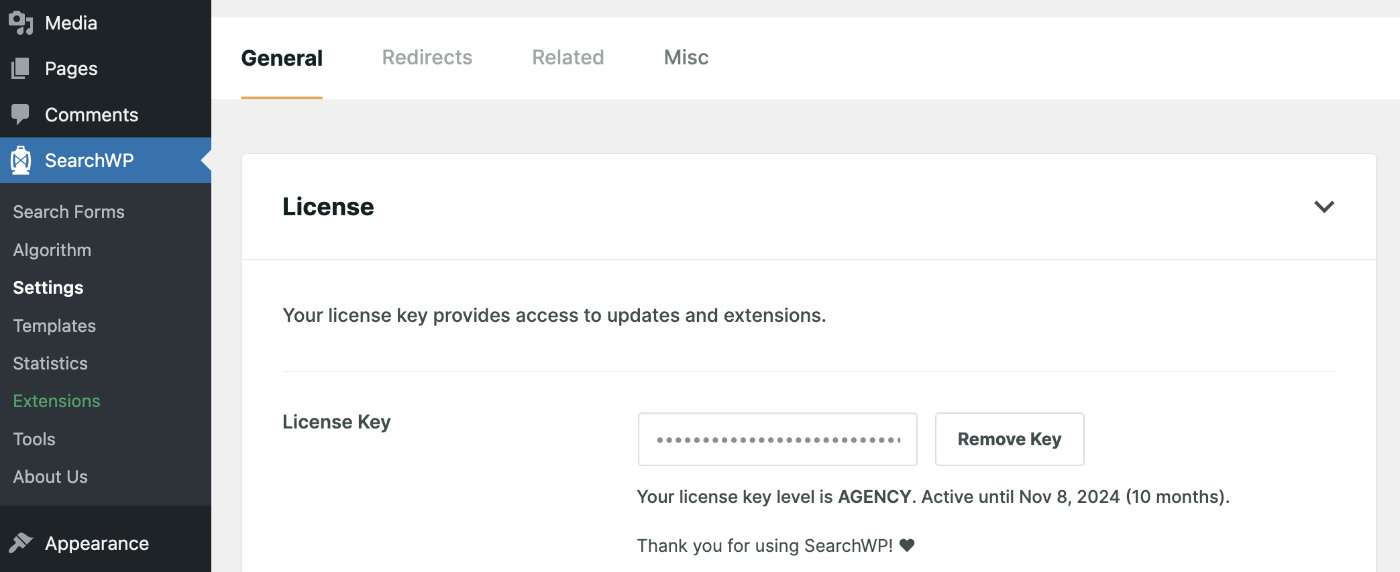
おめでとうございます!SearchWPプラグインを正常に有効化しました。これで使用準備が整いました。
次に、検索エンジンをカスタマイズしてPDFファイルを検索できるようにします。
ステップ2:WordPressがPDFファイルを検索できるようにSearchWPエンジンを設定する
SearchWPを有効化した後、サイト上のPDFファイルを検索する検索エンジンを設定する必要があります。検索エンジンの設定は、サイトにミニGoogle検索アルゴリズムを追加するようなものです。これにより、SearchWPが検索結果をどのように探すかを制御できます。
投稿、ページ、メディアライブラリなどのさまざまなコンテンツソースから選択できます。また、検索時にこれらのソースの各属性がどの程度関連性があるかを決定することもできます。
WordPressでPDFファイルを検索できるようにするには、サイトの検索ソースとしてメディアライブラリを選択する必要があります。これを行うには、SearchWP > Algorithm ページに移動します。
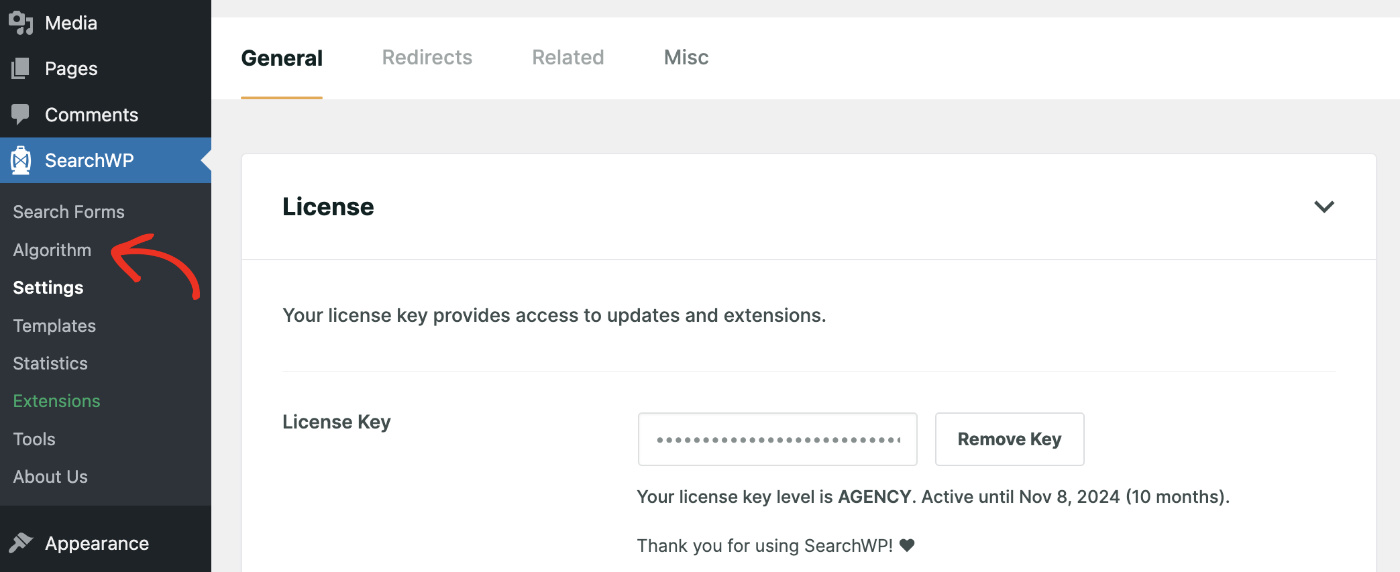
次に、デフォルトの検索エンジンを編集するか、PDFファイルを検索するための新しいエンジンを作成できます。最初から新しいエンジンを設定するには、Add New をクリックします。

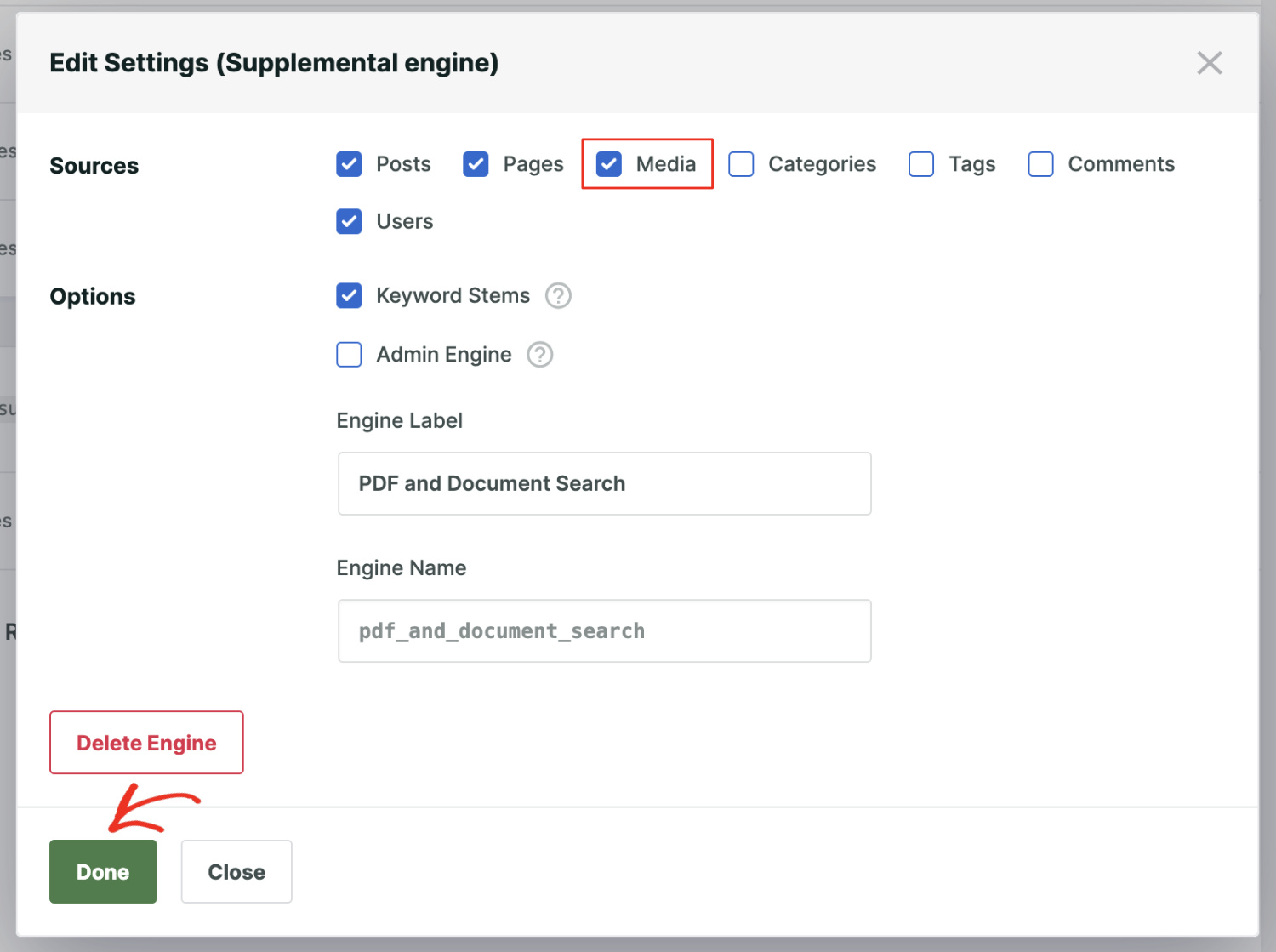
次に、ポップアップモーダルで、Media がチェックされていることを確認し、エンジンに適切な名前を付けます。設定を保存するには、Done をクリックします。
次に、Media タブにスクロールし、Add/Remove Attributes をクリックします。ここで、SearchWP がインデックスすべきメディアライブラリのどの要素を選択するかを決定します。
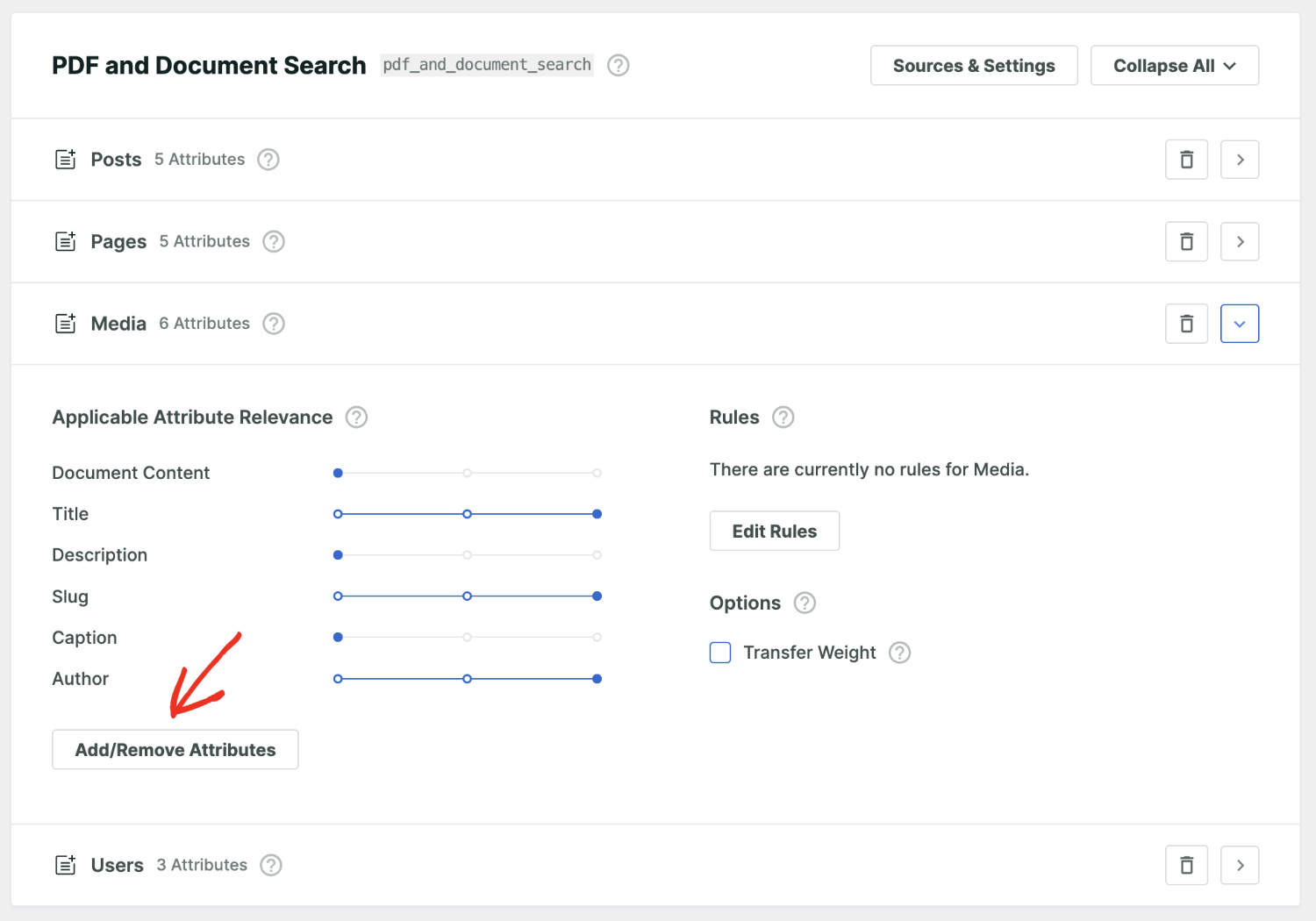
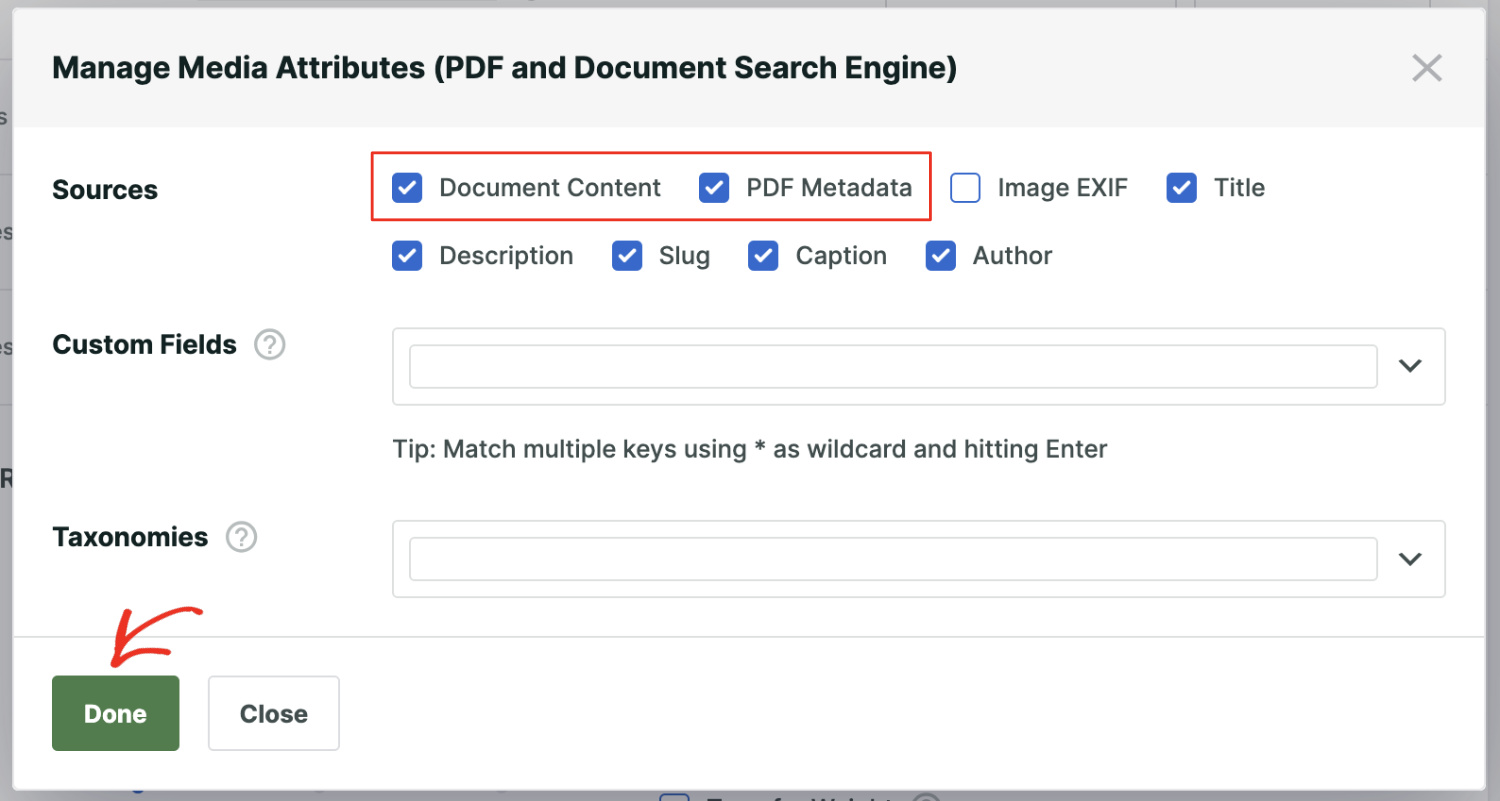
WordPress で PDF ファイルやその他の種類のドキュメントを検索できるようにするため、Document Content と PDF metadata のボックスをチェックしてください。その後、Done をクリックします。
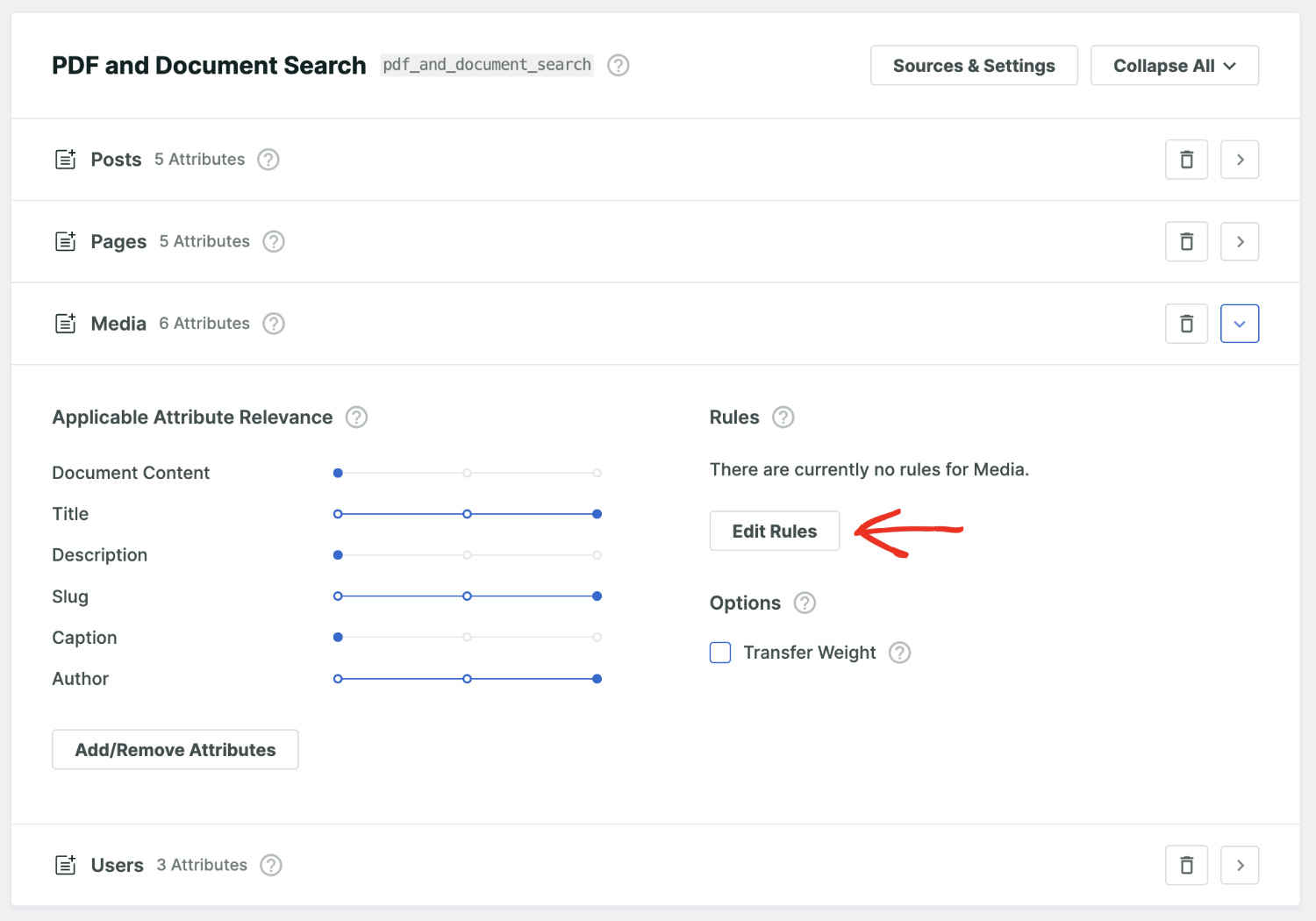
Media タブに特定のルールを追加することもできます。これを行うには、Edit Rules をクリックします。
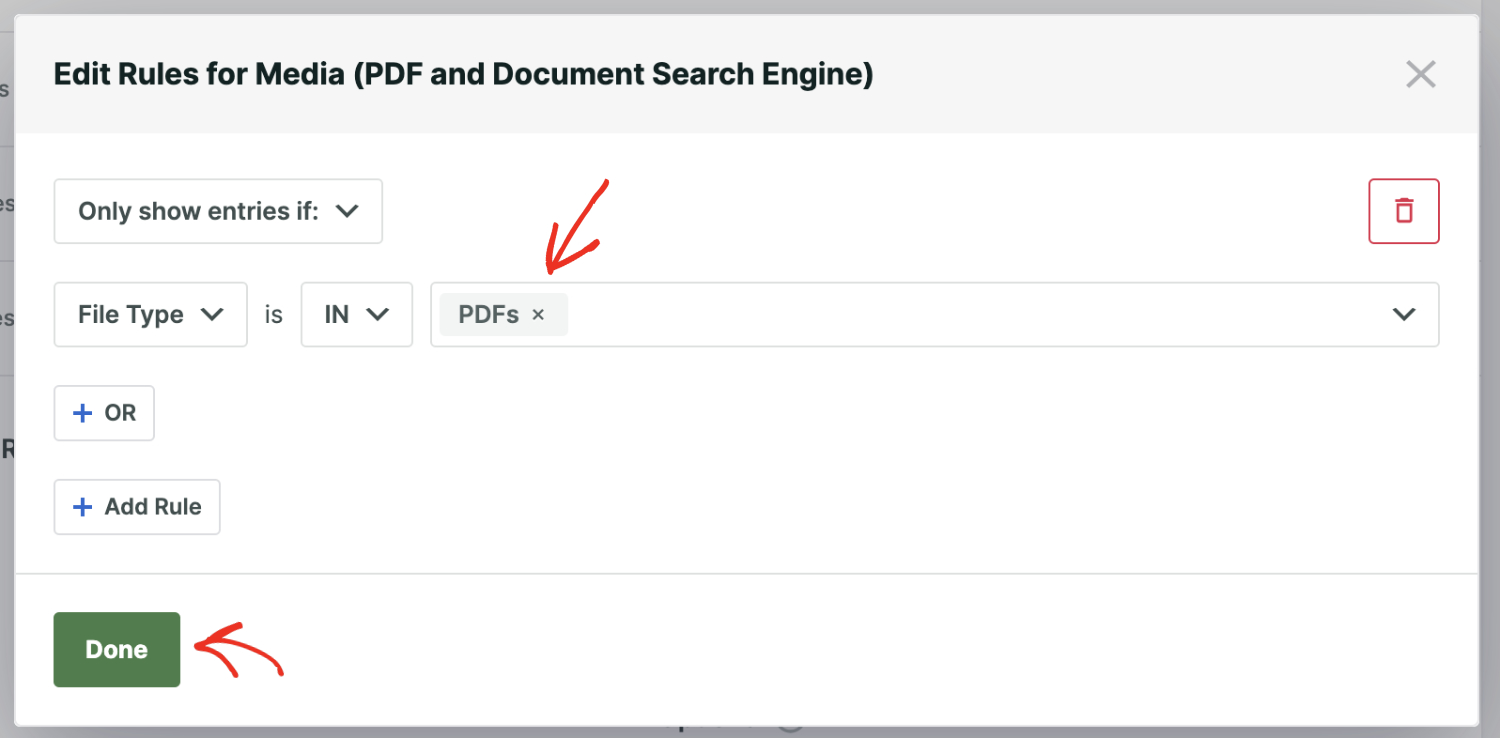
たとえば、PDF ファイルのみの結果を表示するように決定できます。これを行うには、Add Rule をクリックします。エンジンがファイルタイプが PDF の場合にのみエントリを表示するように設定する必要があります。空白のフィールドをクリックし、PDFs を選択します。その後、Done をクリックします。
最後に、Save Engines をクリックして、新しいエンジン設定を保存します。
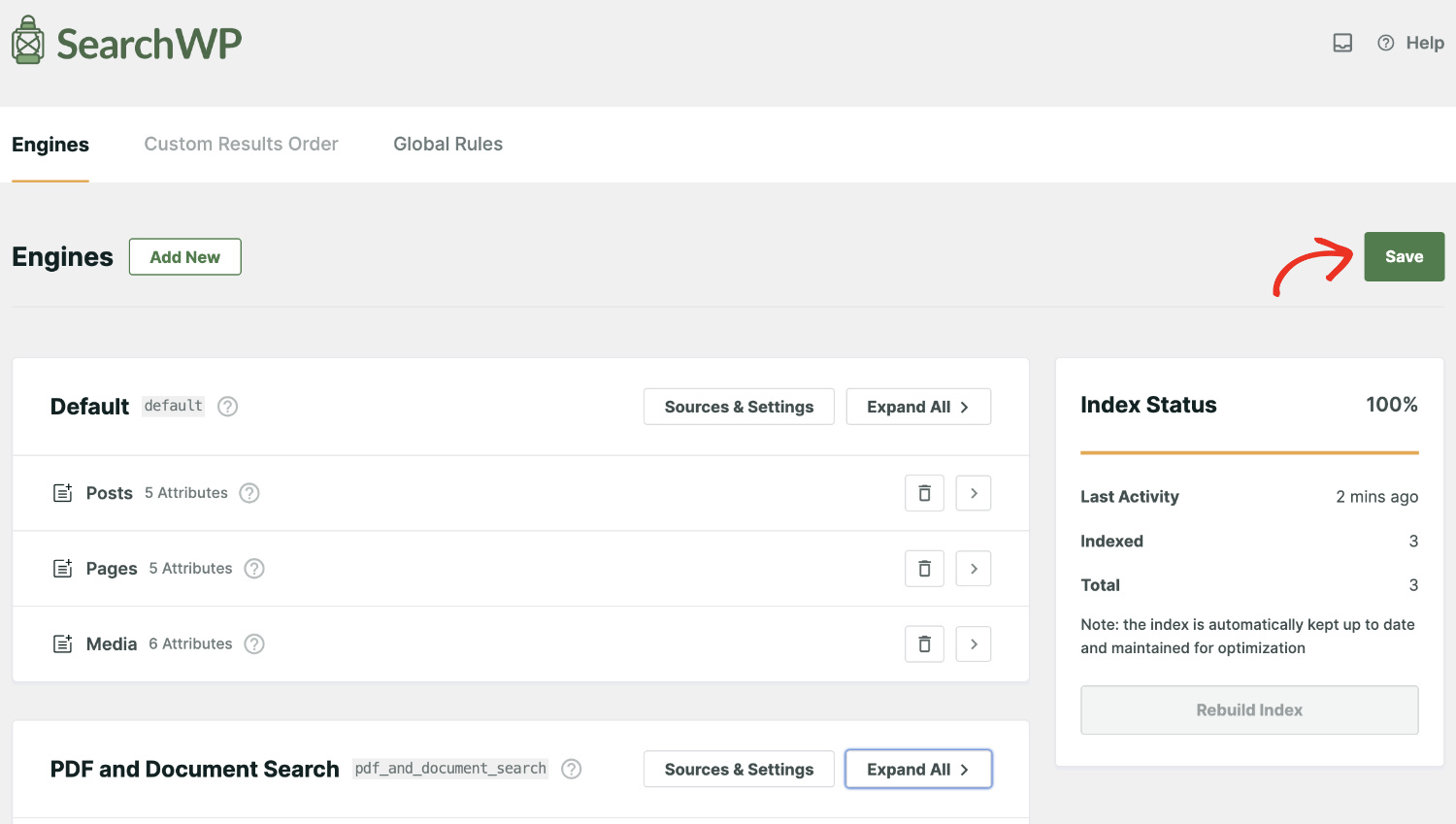
SearchWP は新しい設定を適用するために検索インデックスを再構築します。ただし、ウェブサイトの状態によっては、インデックスを手動で再構築する必要がある場合があります。その場合は、Rebuild Index をクリックしてください。
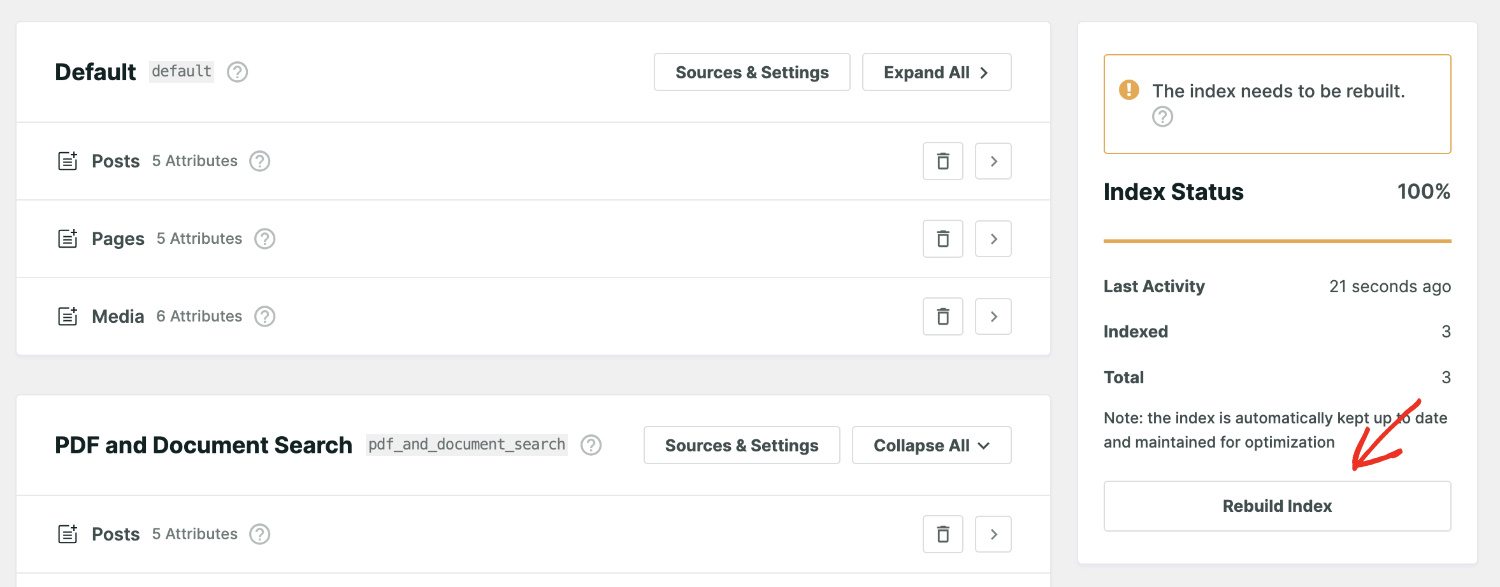
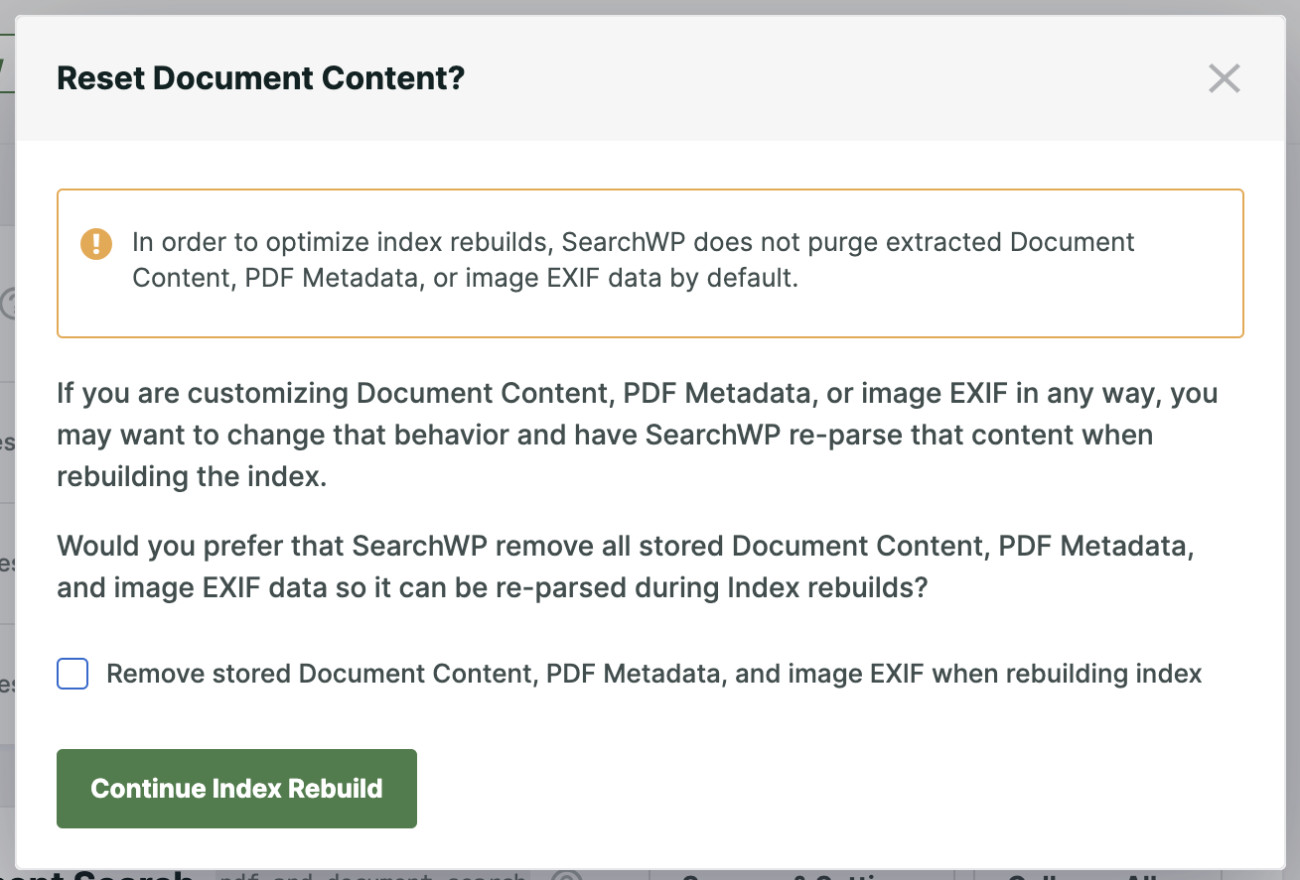
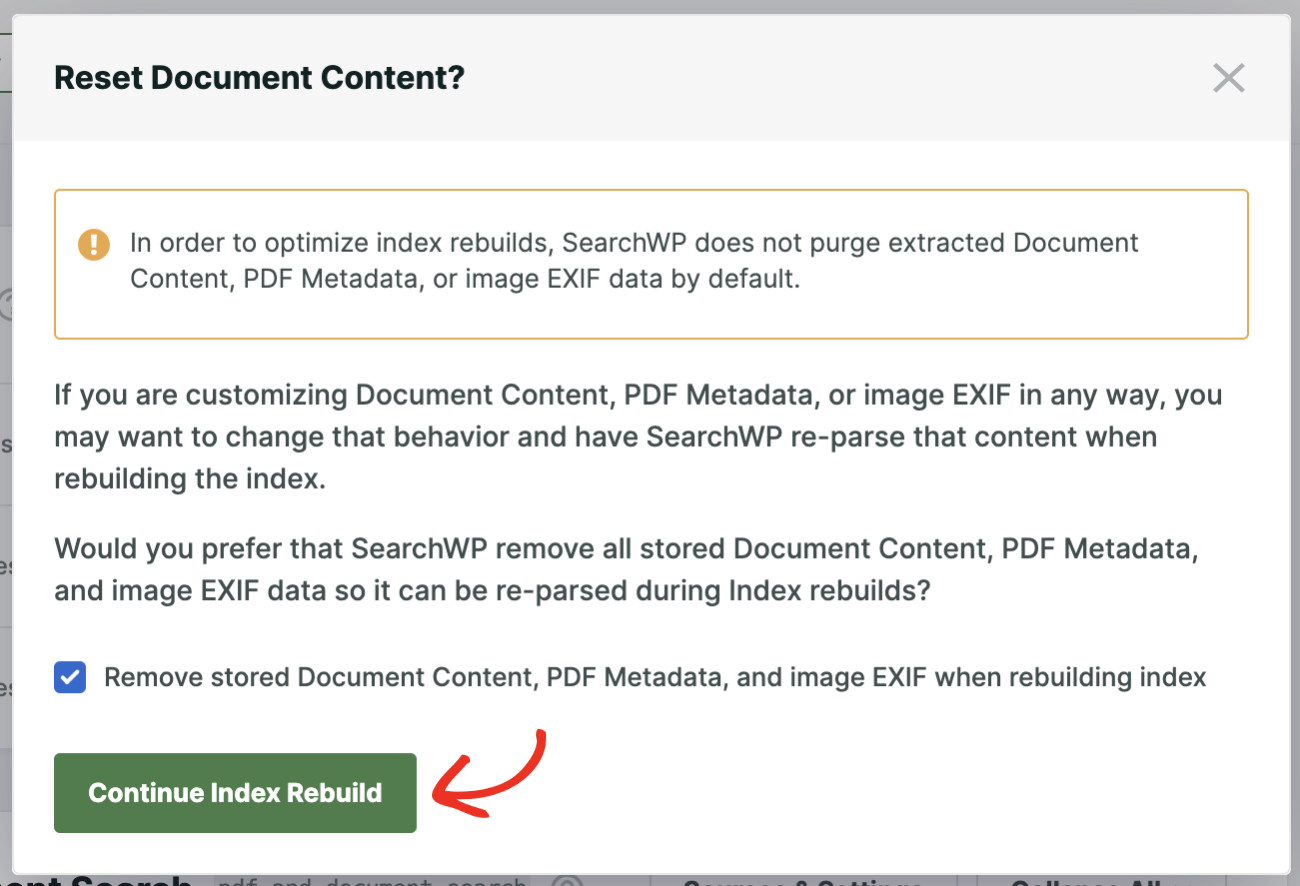
すぐに次のポップアップが表示されます。これは、PDF またはドキュメントファイルが SearchWP でインデックスされると、インデックス可能なすべてのデータ(つまりテキスト)を抽出し、データベースに保存することを意味します。言い換えれば、PDF またはドキュメントファイルのコピーが SearchWP データベースに保存されます。
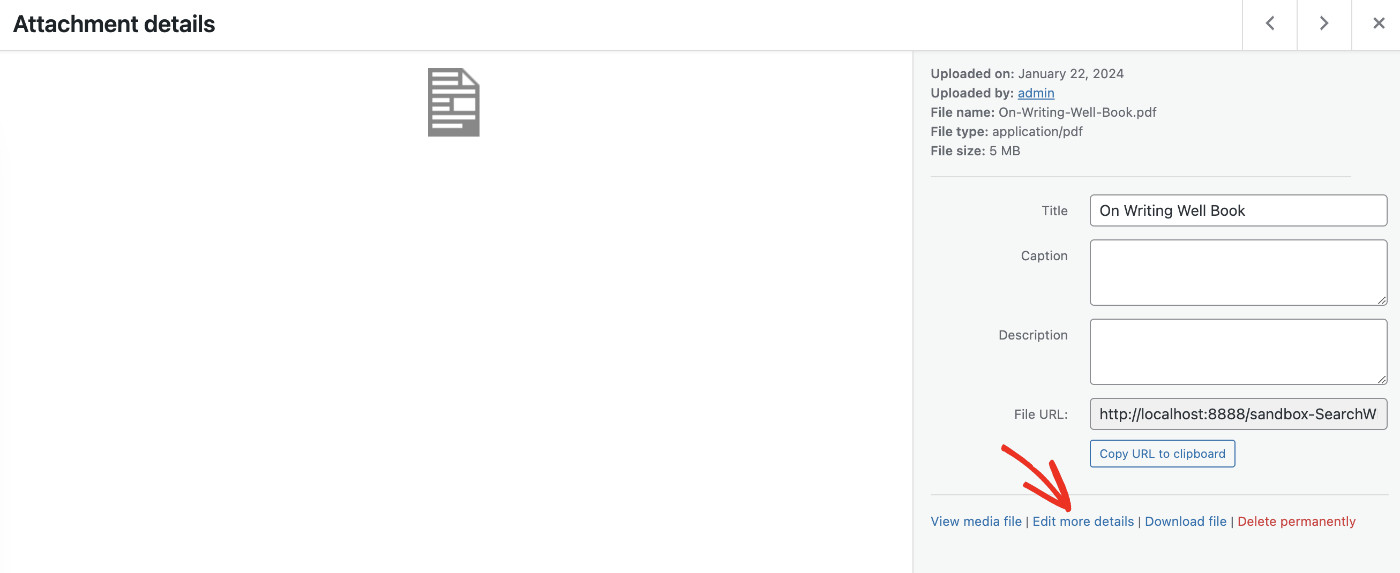
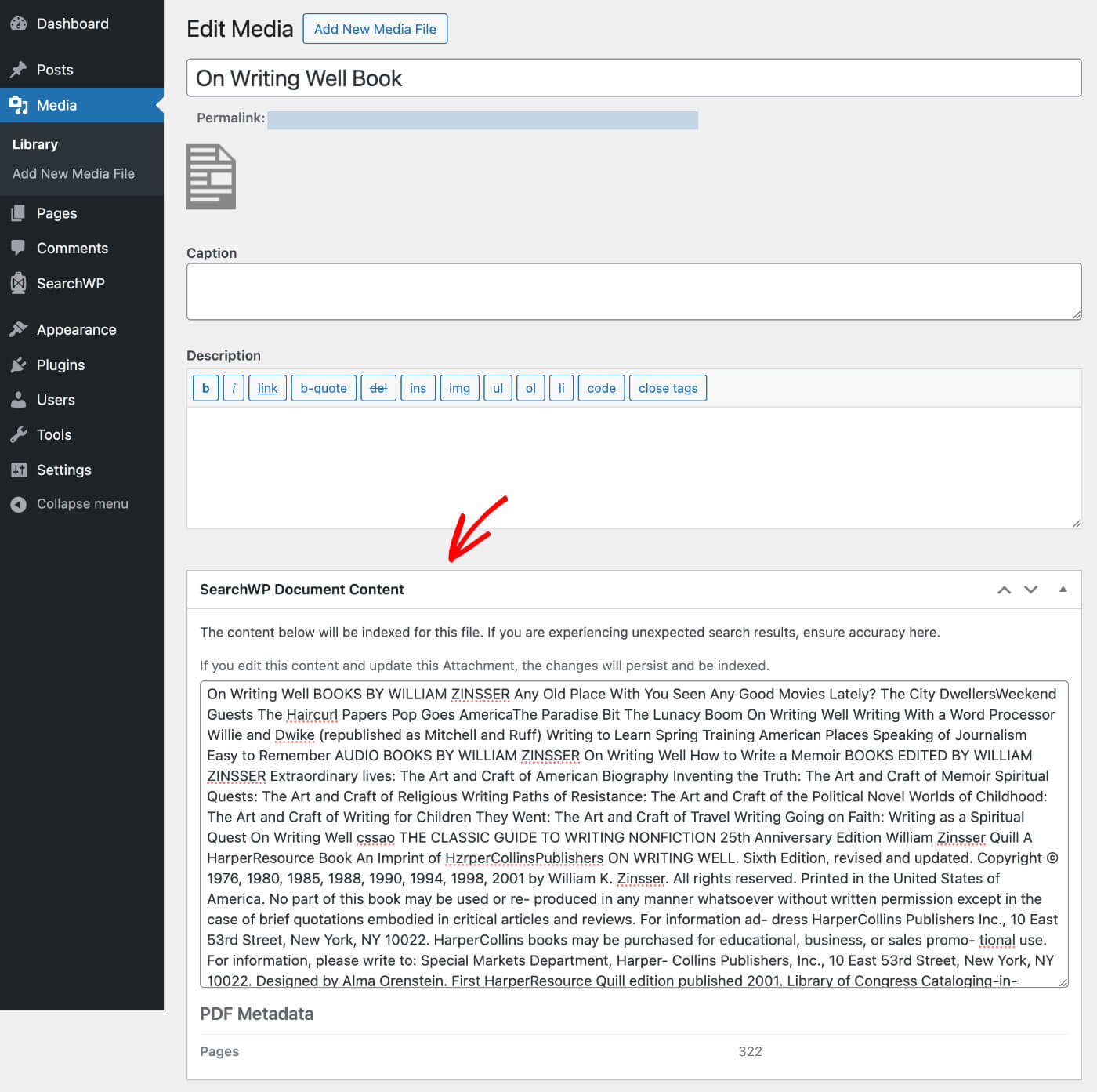
SearchWP は非常に高度で、元のファイルから抽出されたコンテンツを編集することもできます。これにより、コンテンツをより細かく制御できます。これを行うには、Media からファイルを開く必要があります。選択した PDF またはドキュメントファイルをクリックします。モーダルがポップアップ表示されるので、Edit more details をクリックします。
次に、SearchWP Document Content のセクションが表示されます。ここに抽出されたコンテンツが保存されています。必要に応じて、ここからデータを変更できます。
Reset Document Content モーダルに戻りましょう。ファイルを変更し、その変更を保持したい場合は、チェックボックスをそのままにしておく必要があります。ただし、インデックスの再構築時にすべてのファイルに対して行ったすべての変更をリセットして削除したい場合は、「Remove stored Document Content, PDF Metadata, and image EXIF when rebuilding index.」にチェックを入れる必要があります。これにより、すべての変更が消去され、すべてのファイルが元の形式に復元されます。したがって、慎重に進むことをお勧めします。最後に、Continue Index Rebuild をクリックします。
おめでとうございます!これで、WordPress サイトで PDF ファイルをインデックスおよび検索できるようになりました。
このエンジンは、SearchWPで作成された任意の検索フォームに接続できます。さまざまな場所で検索フォームを簡単に追加する方法や、さまざまなエンジンを使用する方法について、詳細なガイドを作成しました。
これで、サイト訪問者がキーワードや著者名を検索すると、関連するすべてのPDF結果を見つけることができます。

この記事では、WordPressでPDFファイルを検索する方法を学びました。これで、訪問者はウェブサイト上のすべてのPDFファイルを簡単に見つけることができます。
WordPressサイトでPDFファイルを検索できるようにする準備はできましたか?SearchWPを使い始めましょう!
また、カテゴリ別にWordPress検索を追加する方法やショップページにWooCommerce検索フォームを追加する方法に関するガイドも参照してください。