
WooCommerceでSKUで検索する方法を知りたいと思いませんか?
WooCommerceストアを運営しているなら、製品検索を高速、正確、かつユーザーフレンドリーに保つことの重要性を知っているはずです。
WooCommerceのデフォルトの検索はまともな仕事をしますが、顧客がSKU(Stock Keeping Unit)で検索することはできません。特に、製品がSKUで識別される大量の在庫を扱っている場合は問題となる可能性があります。
この記事では、WooCommerceストアでSKUによる検索を有効にするために、WordPressの検索をカスタマイズする方法を紹介します。
主なポイント:
- SKUは、特に在庫が多いストアで、顧客が特定の製品をすばやく見つけるのに役立ちます。
- WooCommerceのデフォルトの検索はSKU検索をサポートしていません。これは、大規模なB2Bストアにとっては欠点です。
- SearchWPを使用すると、誰でも簡単にWooCommerceストアにSKU検索機能を追加できます。
WooCommerceでSKUによる検索を有効にする理由
SKUとして広く知られているStock Keeping Unitは、在庫管理のバックボーンとなるユニークな製品識別子です。
これらは、ストアオーナー、倉庫チーム、および顧客が製品をすばやく識別し、見つけるのに役立ちます。しかし、SKUが検索可能でない場合、特にB2Bストアやリピート注文を扱う場合に、これらのユニークな識別子を使用することを好む顧客にとって不便が生じます。たとえば:
顧客が昨年、特定のヘッドフォンを購入したと想像してください。彼らはまだレシートのSKUを持っており、同じ製品を再注文したいと考えています。
ストアがSKU検索をサポートしていない場合、顧客はカテゴリやフィルターを検索する必要があり、これは不満につながり、購入を断念する可能性があります。
SKU検索を追加すると、次のことが保証されます:
- 探しているものを知っている顧客の製品発見が高速化されます。
- より多くの検索柔軟性を提供することで、ユーザーエクスペリエンスが向上します。
- 製品を見つけるのに助けが必要な顧客からのサポート問い合わせが削減されます。
それでは、オンラインストアのWooCommerceでSKUによる検索を設定する方法を見てみましょう。
WooCommerceでSKUによる検索を有効にする方法
誰でもWooCommerceでSKUによる検索を有効にする最も簡単な方法は、SearchWPを使用することです。これは、デフォルトのWooCommerce検索を高度でカスタマイズ可能なエンジンに置き換える、最も強力なWordPress検索プラグインです。
SearchWPの際立った機能の1つは、SKUを含むカスタムフィールドをインデックス化して検索する機能です。サイト上のほぼすべてのコンテンツを検索可能にし、カスタム検索ルールを設定し、検索アクティビティを追跡して顧客の好みをよりよく理解できます。
SearchWPは、世界中の50,000以上のビジネスで使用されており、検索エクスペリエンスを最適化し、売上を向上させています。SearchWPの機能の一部を次に示します:
- 簡単なWooCommerce統合:SearchWPはWooCommerceとシームレスに連携し、製品の説明、画像、その他の重要な詳細の検索機能を強化します。
- リアルタイム検索候補: お客様が入力するたびに検索結果を即座に表示できるため、商品の検索が容易になり、全体的なショッピング体験が向上します。
- 検索アクティビティの追跡: ストアで行われた検索クエリを監視することで、顧客の行動や好みをより深く理解し、データに基づいた意思決定を行うことができます。
- 検索可能なドキュメントとPDF: マニュアル、ガイド、その他のファイルを含めるように検索機能を拡張し、顧客が貴重な情報を簡単に見つけられるようにします。
- 検索結果からコンテンツを除外する: SearchWPを使用すると、関連性のないコンテンツをフィルタリングして、検索エクスペリエンスから必須でない結果を削除することで、顧客が探しているものをすばやく見つけられるようにします。
それでは、SearchWPを使用してWordPressでSKUによる検索を有効にする方法をステップバイステップで見ていきましょう。
ステップ1:SearchWPのインストールと有効化
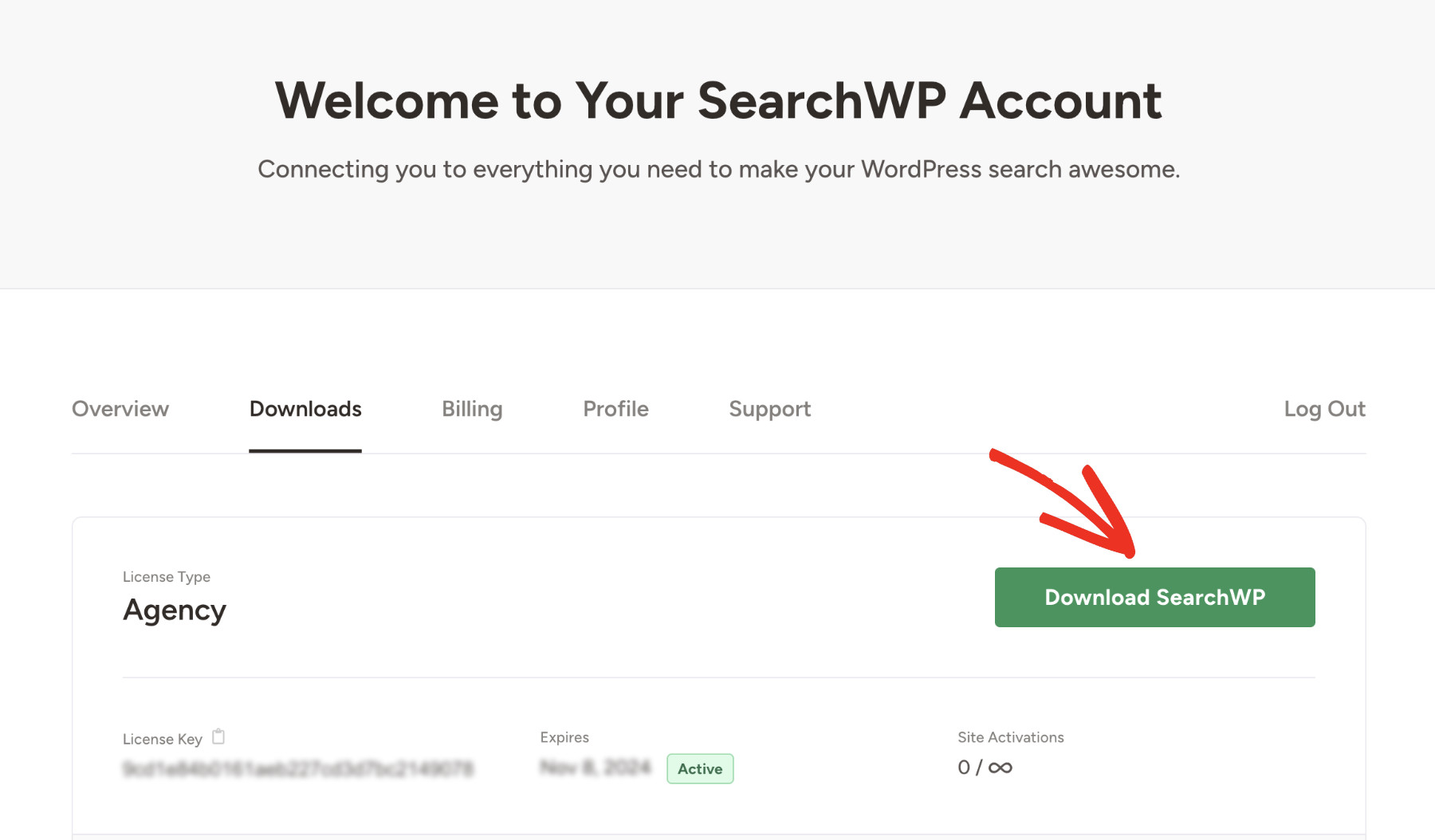
ニーズに合ったSearchWPパッケージを入手してください。パッケージによって機能が異なります。購入後、アカウントページに移動し、プラグインファイルをダウンロードしてください。
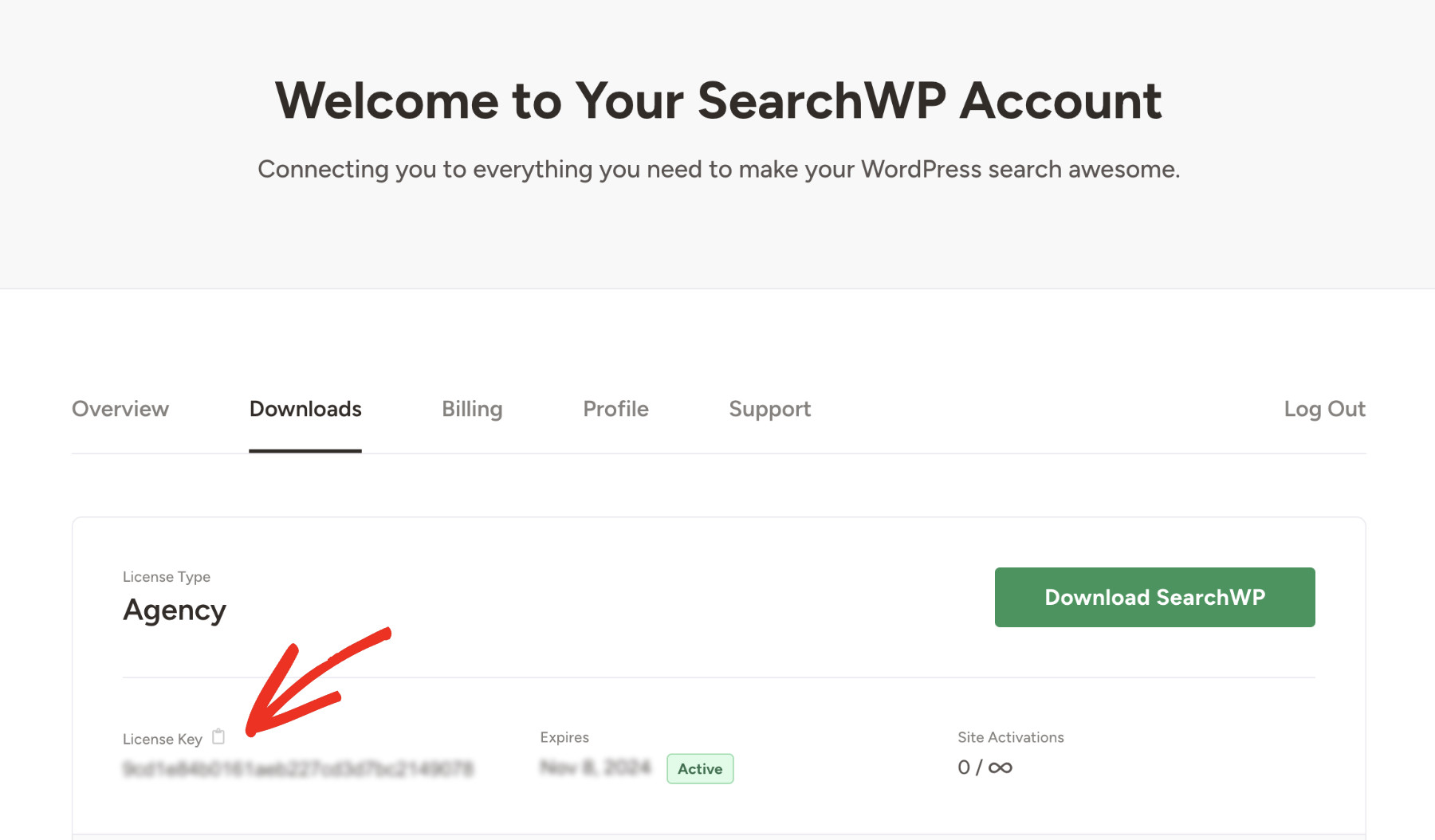
同じページから、ライセンスキーをコピーしてください。後でプラグインを有効化する際に必要になります。
他のWordPressプラグインと同様に、SearchWPをインストールして有効化に進むことができます。
有効化すると、ウェルカム画面が表示されます。オンボーディングプロセスを開始するには、「オンボーディングウィザードを開始する」をクリックしてください。これにより、基本的な設定を構成するのに役立ちます。

または、SearchWP > ライセンスキーの追加にアクセスして、SearchWPのコピーを直接有効化することもできます。

以前にコピーしたライセンスキー(前のステップ)を指定されたフィールドに貼り付け、「キーを検証」を押して有効化プロセスを完了してください。

キーが検証されると、ライセンス情報が下に表示されます。

これで、SearchWPの設定が正常に完了しました。次のステップに進みましょう!
ステップ2:WooCommerce拡張機能のインストールと有効化
WooCommerceでSKUによる検索を有効にするには、まずすべてのWooCommerce製品を検索可能にする必要があります。これは、SearchWPのWooCommerce拡張機能をインストールして有効化することで実現できます。
したがって、SearchWP > 拡張機能に移動し、リストからWooCommerce統合を見つけてください。次に、「インストール」をクリックします。
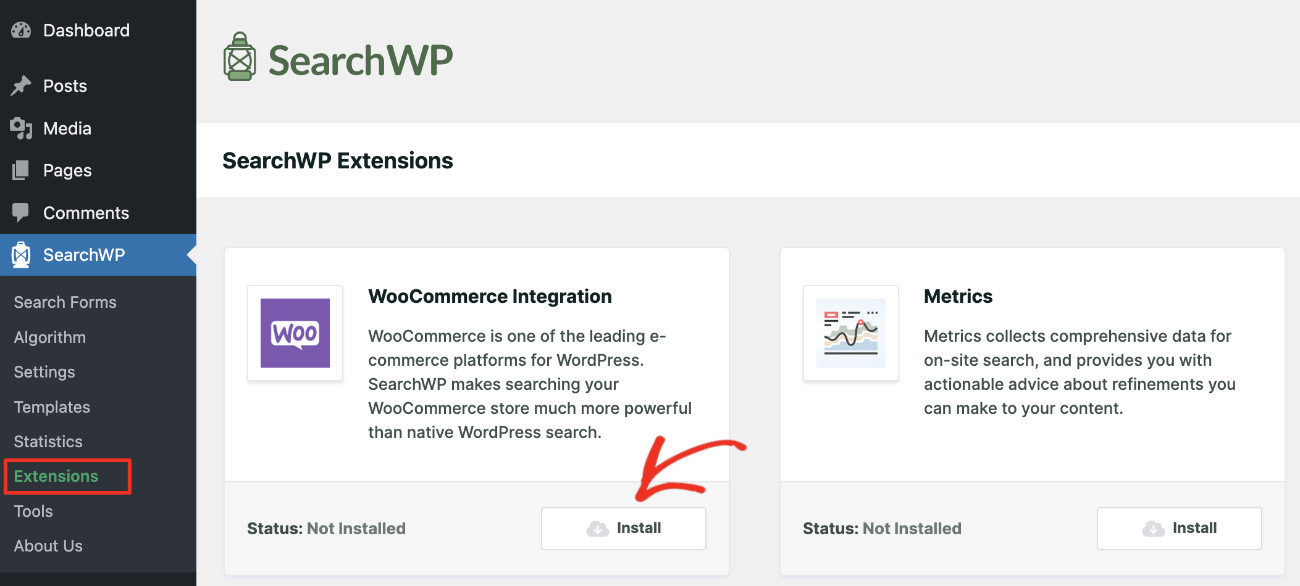
数分待つと、正常にインストールされたことが表示されます。この時点から、SearchWPはサイト上のすべてのWooCommerce製品にアクセスできるようになります。
最後に、WooCommerceでSKUによる検索を有効にするには、検索エンジンを設定する必要があります。次にそれを行いましょう。
ステップ3:WordPressでSKUによる検索を有効にするための検索エンジンの設定
次に、SKUを検索可能にするためにSearchWPエンジンをカスタマイズする必要があります。これを行うには、WordPressダッシュボードの左側サイドバーからSearchWP > アルゴリズムにアクセスしてください。
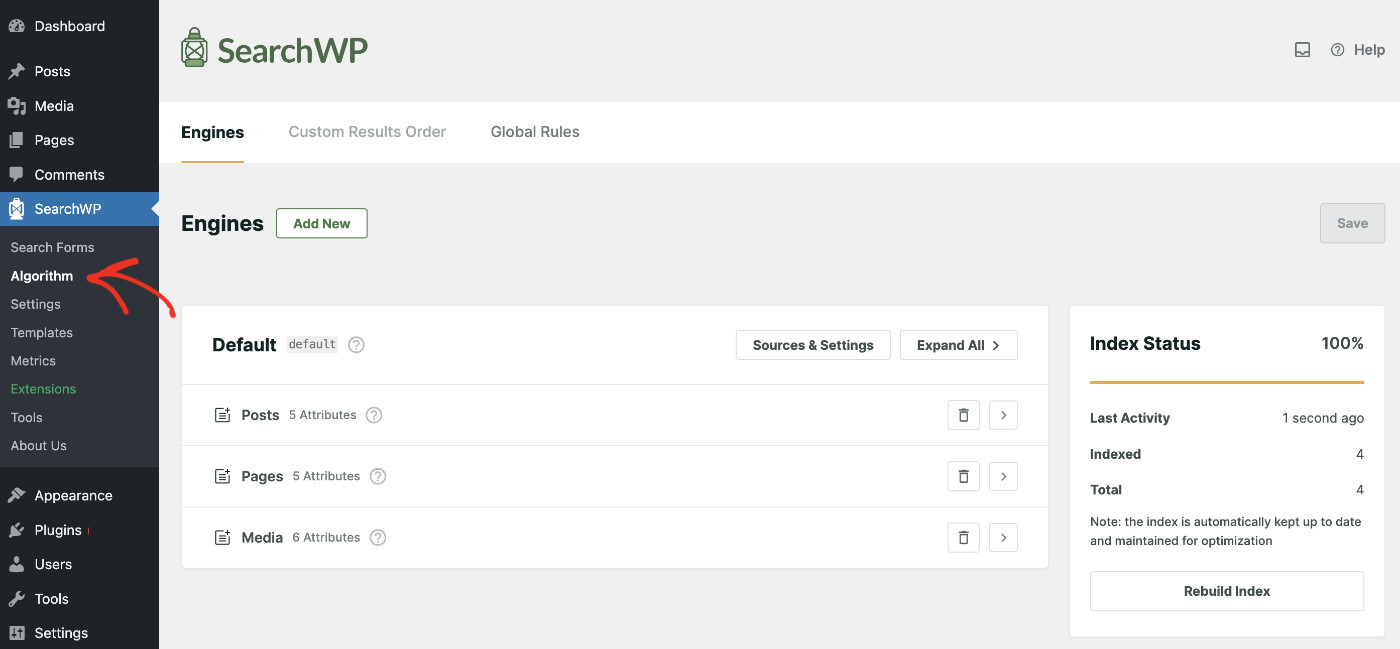
ここで、「ソースと設定」をクリックして、デフォルトの検索エンジンを設定します。

モーダルポップアップが表示され、選択肢のソースリストが表示されます。この検索エンジンには、すべてのWooCommerce製品のコンテンツをインデックスさせる必要があります。したがって、リストから「製品」を選択します。次に、ソースを選択したら、「完了」ボタンをクリックします。

これで、検索エンジンブロックに「製品」というタイトルの新しいセクションが表示されます。このエンジンは現在、製品のタイトル、コンテンツ、スラッグ、抜粋のみをインデックスしています。
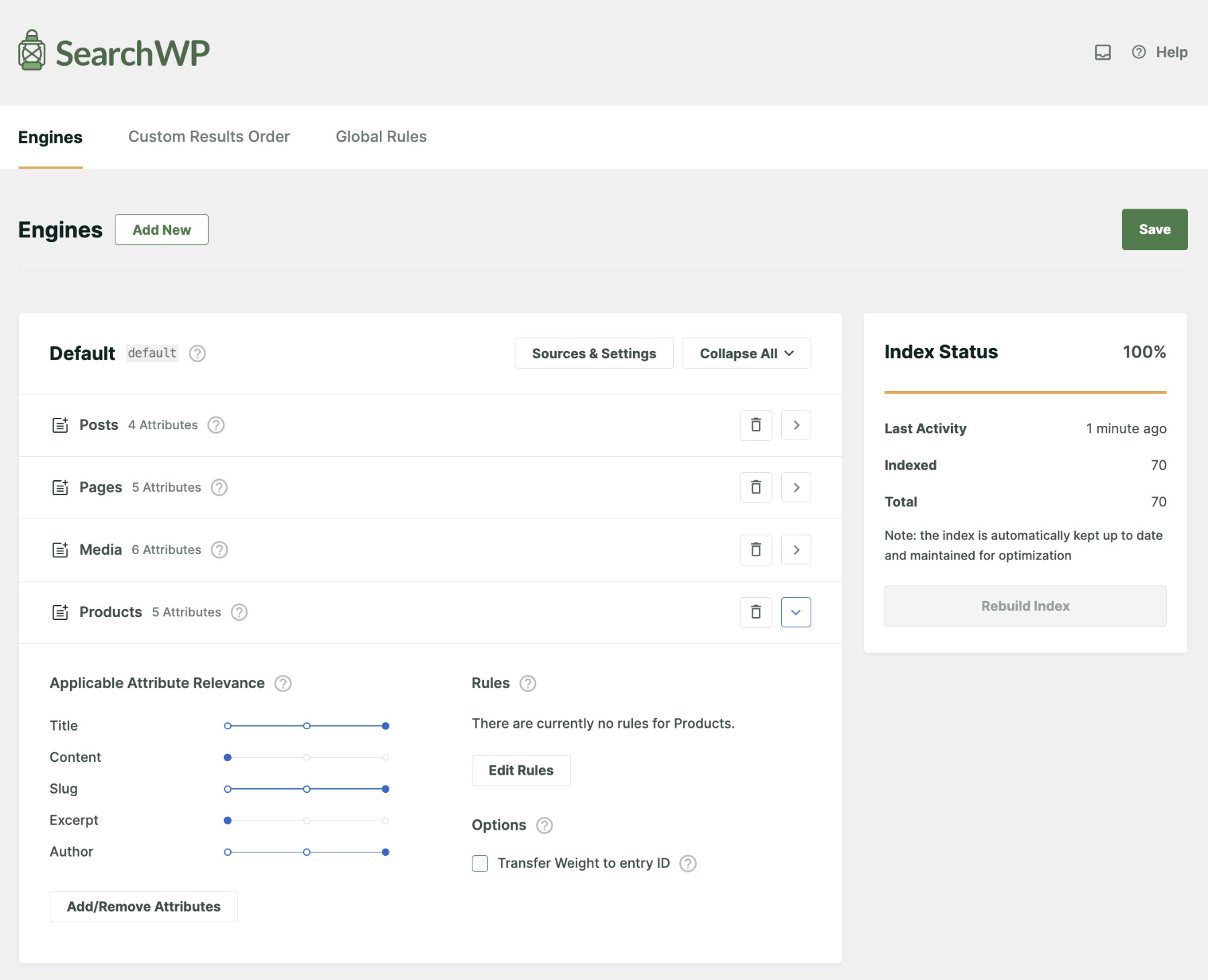
SKUをインデックスさせるには、それらを検索ソースの属性として追加する必要があります。したがって、「製品」セクションの下にある「属性の追加/削除」ボタンをクリックします。
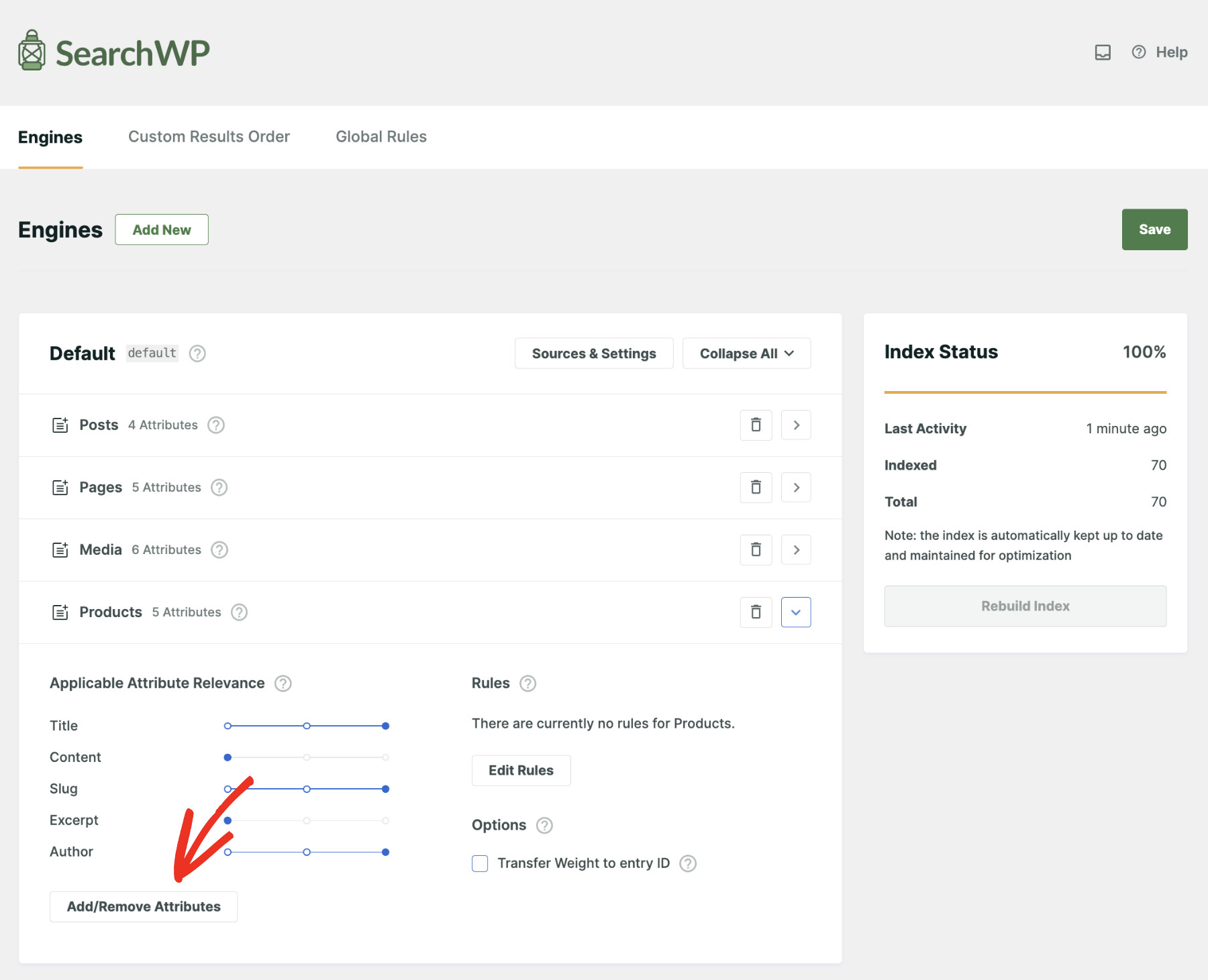
これにより、モーダルが開きます。「カスタムフィールド」フィールドにSKUと入力し、ドロップダウンメニューから「_sku」オプションを選択します。
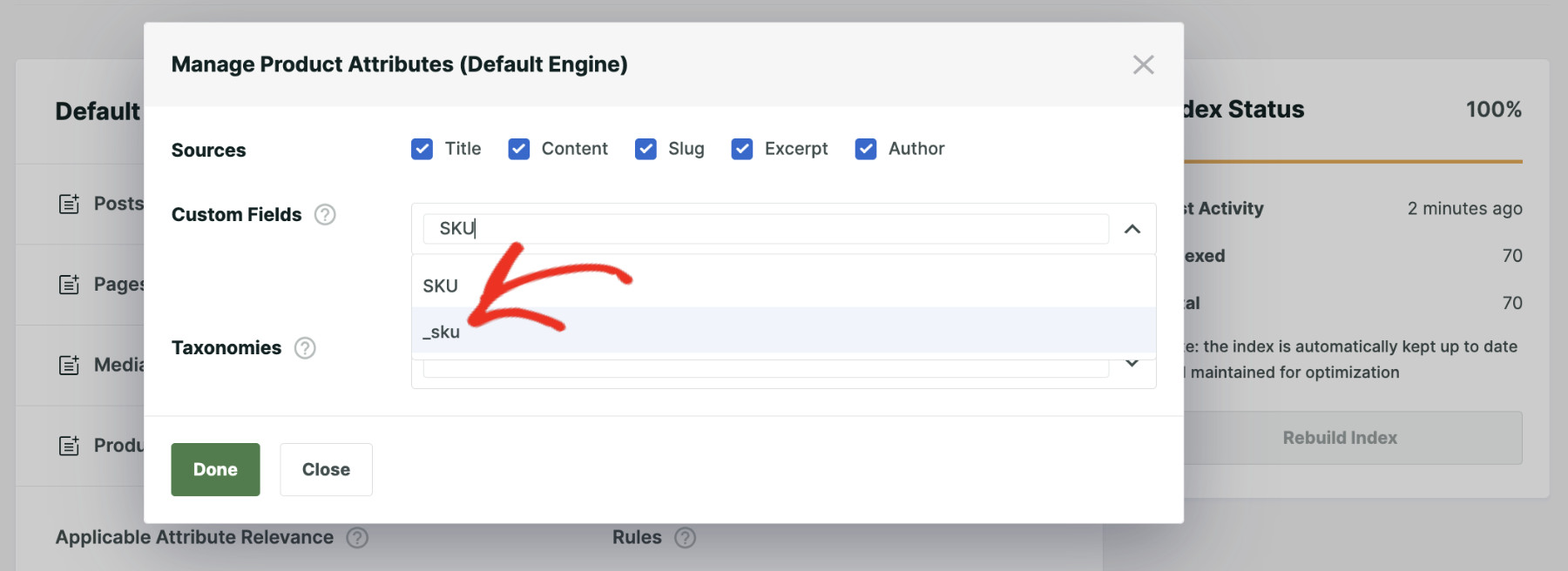
完了したら、完了をクリックします。
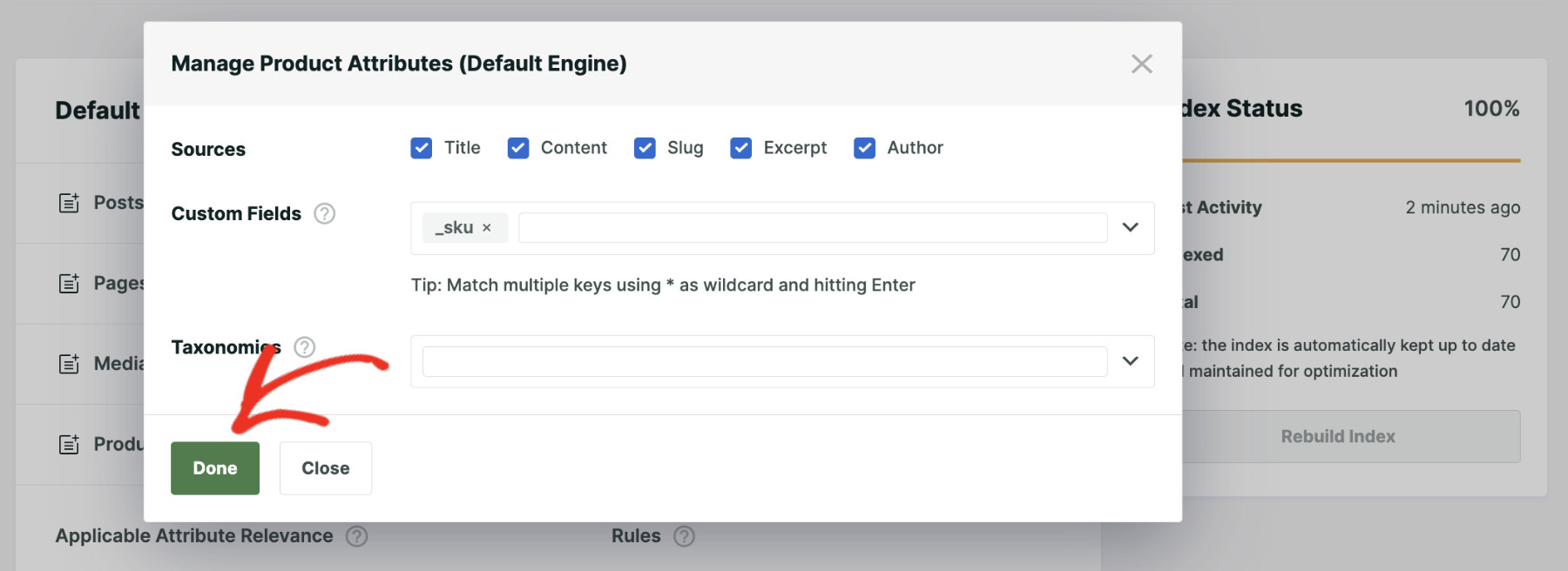
ご覧のとおり、新たに追加された_sku属性は、現在最も低い関連性の重みを持っています。
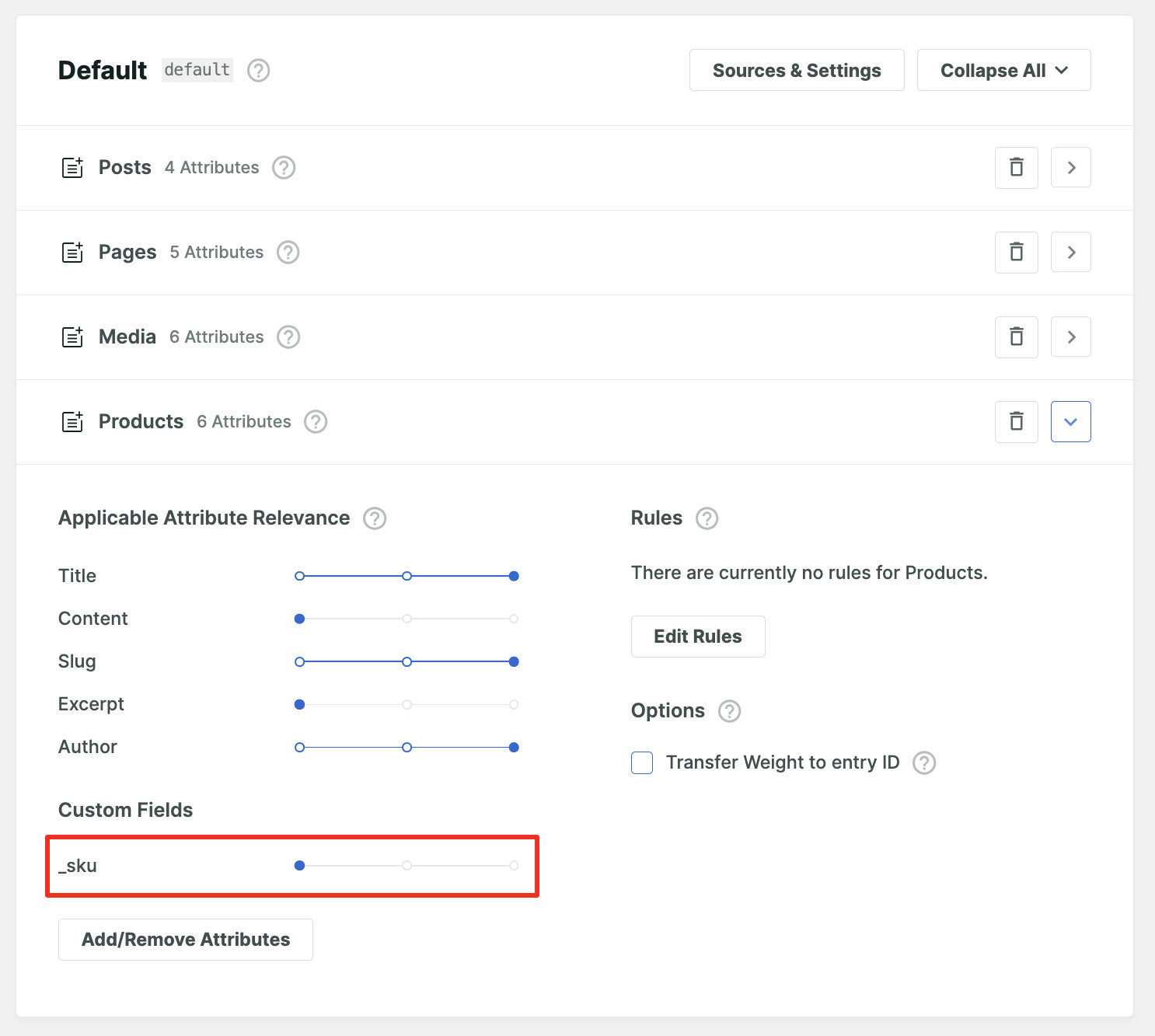
これは、WordPressが検索時に最も低い優先度を与えることを意味します。そうしたくないので、重みを最大に設定しましょう。
これを行うには、_sku属性の横にあるスライダーを一番右まで移動します。
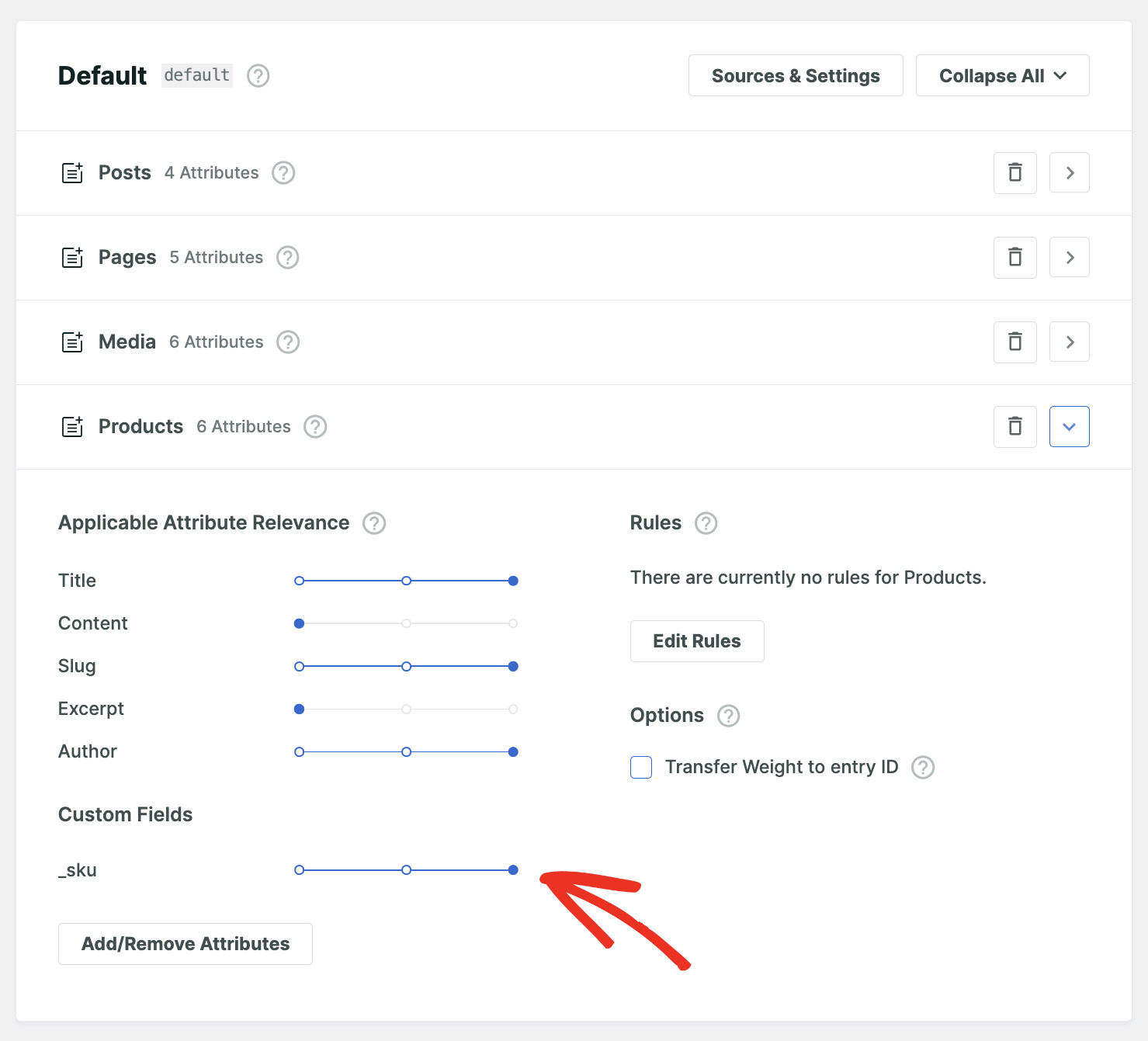
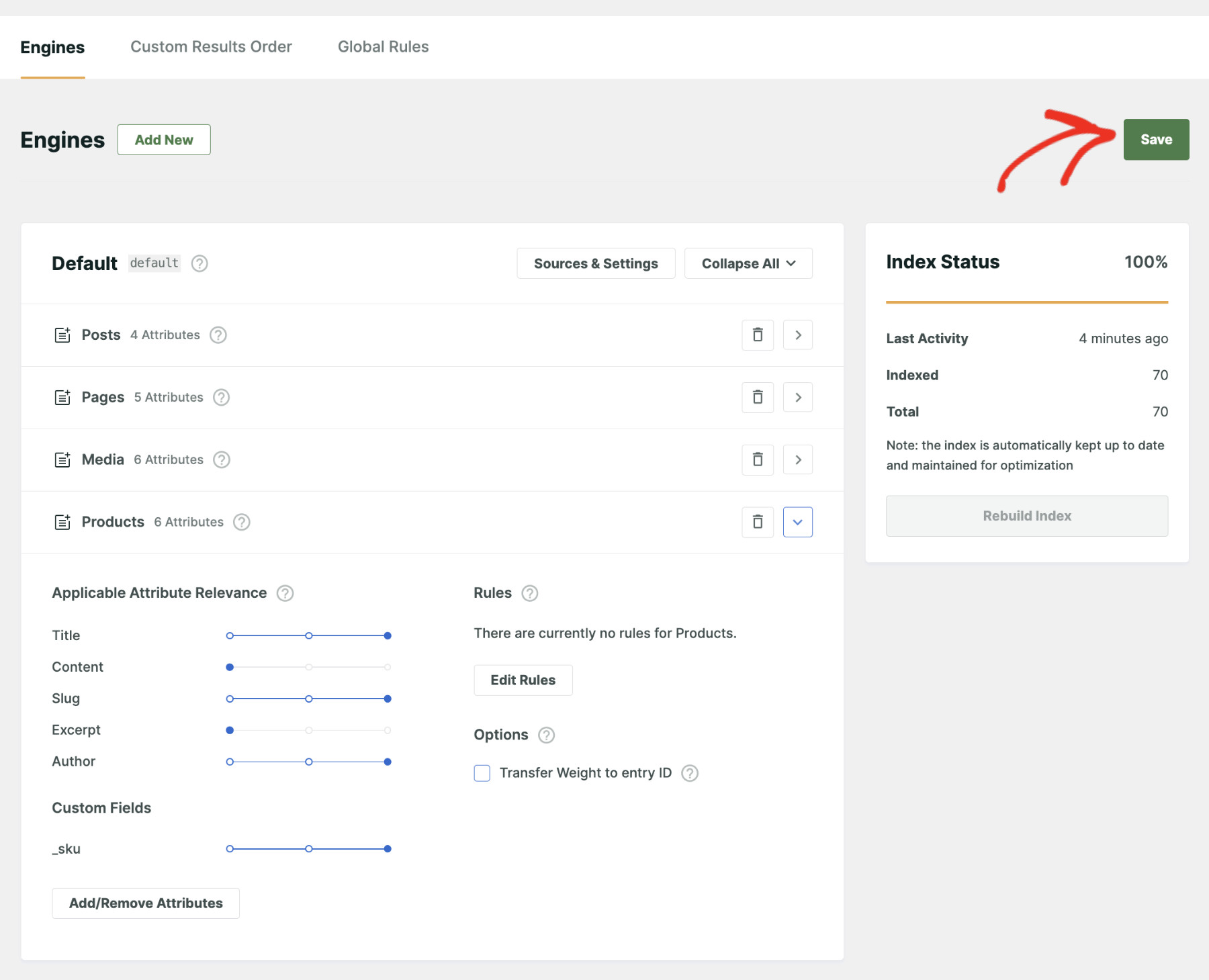
完了したら、右上にある「保存」ボタンを押して、行った変更を保存します。
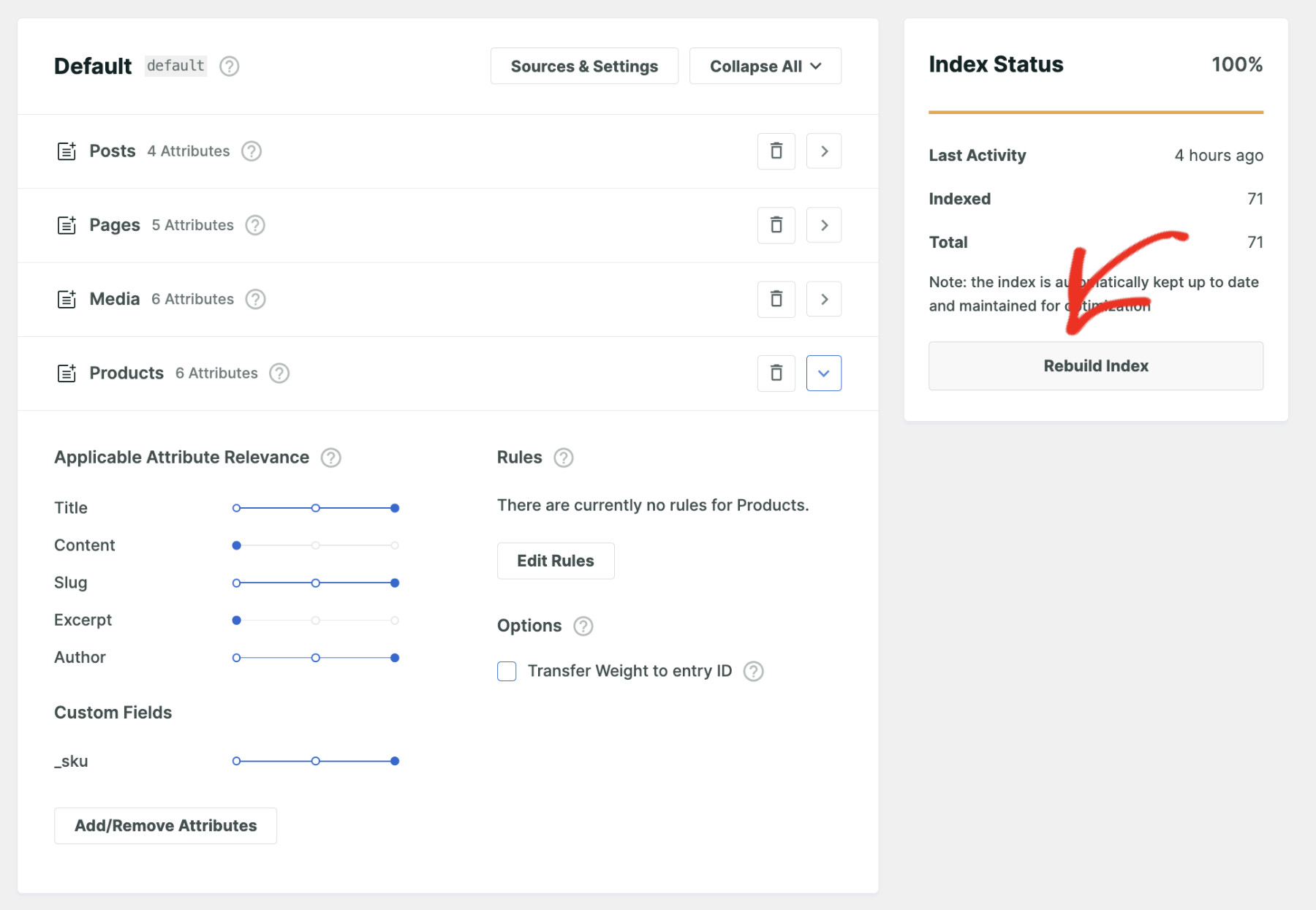
特定のケースによっては、SearchWPはインデックスの更新を求める場合があります。その場合は、「インデックスの再構築」ボタンをクリックします。
これで完了です。これで、サイト訪問者は製品SKUを使用して検索しても、製品を見つけることができます。新しいWordPress検索をテストして、すべてが正常に機能することを確認しましょう。
ステップ4:新しい検索をテストする
すべてが正常に機能するかどうかをテストする時期が来ました。これを行うには、ウェブサイトのフロントエンドにアクセスし、SKUで検索を実行します。
このチュートリアルの目的のために、「Blue Hoodie」という製品を追加しました。この製品のSKUは「BH7564」です。
WordPressがこの製品をSKUのみで見つけられるかどうか見てみましょう。
これを行うには、「BH7564」クエリをテストサイトの検索フィールドに入力し、「検索」を押します。

ご覧のとおり、製品をSKUのみで見つけることに成功しました。
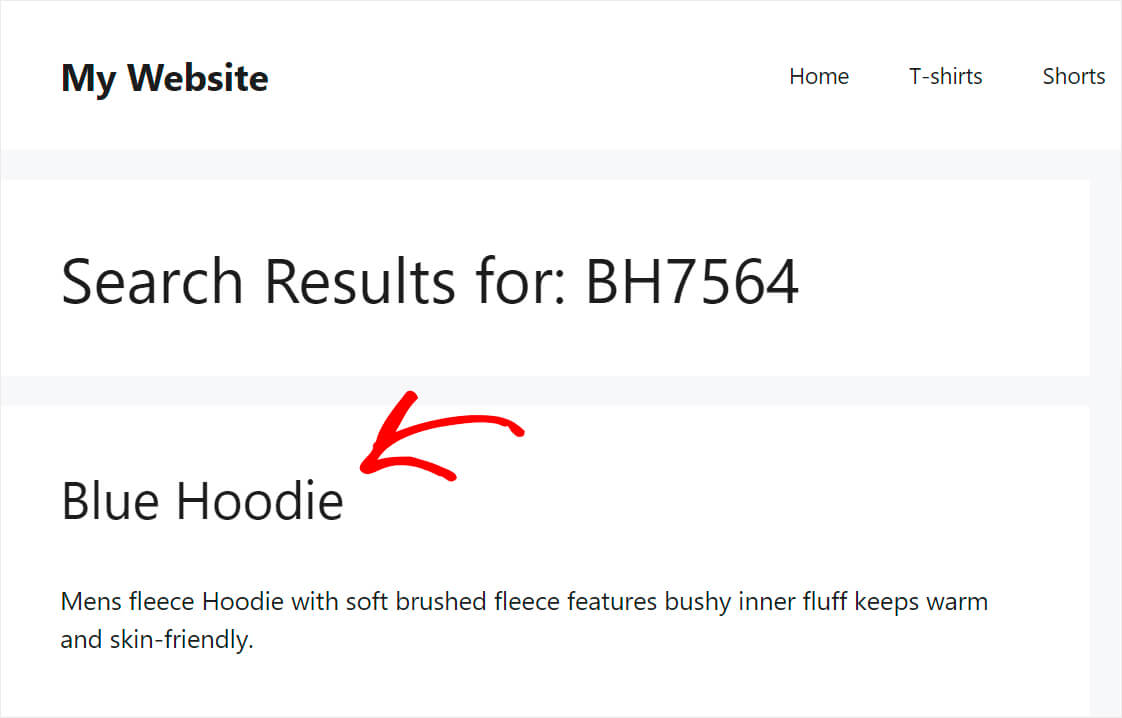
これは、WordPressがSKU属性をインデックスし、検索を実行する際にそれを考慮することを意味します。
次へ
小規模なブティックを経営していても、大規模なオンラインストアを経営していても、SKUでの検索はユーザーエクスペリエンスを大幅に向上させ、より多くの売上を促進することができます。
このチュートリアルを楽しんでいただき、WooCommerceでSKUで検索する方法を学んでいただけたことを願っています。また、WooCommerceの検索結果ページをカスタマイズする方法についても知りたいと思うでしょう。
今すぐSearchWPを入手して、オンラインストアに高度な検索機能を追加しましょう!