
顧客がオンラインストアで商品を検索しようとしても、探しているものが見つからない場合、フラストレーションを感じることがあります。
残念ながら、WordPressのデフォルトの検索機能は非常に限定的で、顧客が探している重要な商品詳細を見逃すことがよくあります。
しかし、適切なプラグイン、例えばSearchWPを使用すれば、訪問者の検索エクスペリエンスを向上させ、オンラインストアのコンバージョンとエンゲージメントを高めることができます。
この記事では、WordPressでeコマース商品の詳細を検索する方法を説明します。
WordPress検索にeコマース商品の詳細を含める理由
オンラインストアを開始する際には、売上を伸ばし、ユーザーが簡単に商品を見つけられるようにしたいと思うでしょう。
レビュー、タグ、コメント、属性などの商品詳細を検索プロセスに含めることで、全体的なユーザーエクスペリエンスが向上します。ユーザーは欲しい商品をすぐに見つけることができ、フラストレーションが軽減され、満足度が高まります。
優れた検索機能は、シームレスな購入プロセスも促進します。これにより、コンバージョン率が向上し、収益が増加します。
さらに、検索エクスペリエンスが悪いことは、ユーザーがウェブサイトを離れる一般的な理由の1つです。検索が失敗すると、訪問者はサイトを離れる可能性が高くなります。検索に商品詳細を追加することで、訪問者はサイトに長く滞在し、直帰率を減らすことができます。
eコマースストアに強力な検索機能があることは、顧客が特定の商品を念頭に置いていなくても、商品の発見可能性を高めるのに役立ちます。ユーザーは提供しているすべての商品を知らない可能性があり、詳細な検索エクスペリエンスはこれらの商品を発見するのに役立ちます。
それでは、WordPressでeコマース商品の詳細を簡単に検索する方法を見てみましょう。
WordPress検索にeコマース商品の詳細を追加する
eコマース商品の詳細を検索機能に含める最良の方法は、SearchWPを使用することです。これは、50,000以上のウェブサイト所有者に信頼されている、WordPress向けの最高の検索プラグインです。
SearchWPは、WooCommerce、Easy Digital Downloads、BigCommerceと簡単に統合できます。
これにより、商品レビュー、注文履歴、商品カスタムフィールド、コメント、SKU、分類などを検索に含めて、オンラインストアの検索を改善できます。
開始するには、SearchWPのウェブサイトにアクセスして、新しいアカウントにサインアップしてください。

その後、SearchWPプラグインをダウンロードする必要があります。
アカウントエリアに移動し、「ダウンロード」タブに切り替えるだけです。ここから、Download SearchWPボタンをクリックして、プラグインファイルをコンピューターに保存できます。

次に、サイトにSearchWPプラグインをインストールして有効化できます。ヘルプが必要な場合は、WordPressプラグインのインストール方法に関するこの記事を参照してください。
プラグインが有効になると、SearchWPはWordPressダッシュボードにウェルカム画面とセットアップウィザードを表示します。「オンボーディングウィザードを開始」ボタンをクリックして、画面の指示に従ってください。

次に、WordPressダッシュボードからSearchWP » Extensionsに移動し、eコマース統合をインストールする必要があります。
たとえば、WooCommerceまたはEasy Digital Downloadsストアに商品詳細を含めたいとします。対応する拡張機能に移動するか、上部にある検索バーを使用してeコマース拡張機能を探し、「インストール」ボタンをクリックするだけです。

検索エンジンの設定を編集して商品詳細を含める
SearchWPでeコマース拡張機能を有効にしたので、次のステップは検索エンジンの設定を構成することです。
WordPressダッシュボードからSearchWP » Algorithmページに移動し、「Sources & Settings」ボタンをクリックするだけです。

次に、SearchWPが使用するデフォルトのソースを含むポップアップが表示されます。
「Product」をソースとして選択し、「Done」ボタンをクリックしてください。

その後、検索エンジンの設定の商品セクションまでスクロールダウンし、検索したい属性を選択する必要があります。
SearchWPはデフォルトで、商品のタイトル、コンテンツ、スラッグ、抜粋を使用します。より多くの商品詳細を含めるには、「Add/Remove Attributes」ボタンをクリックするだけです。

次に、商品のSKU、ドキュメント、バージョンなど、検索プロセスに含めたいカスタムフィールドを入力できます。
分類についても同様に行う必要があります。ドロップダウンメニューをクリックして、商品タイプ、カテゴリ、タグなどを含めるかどうかを選択するだけです。
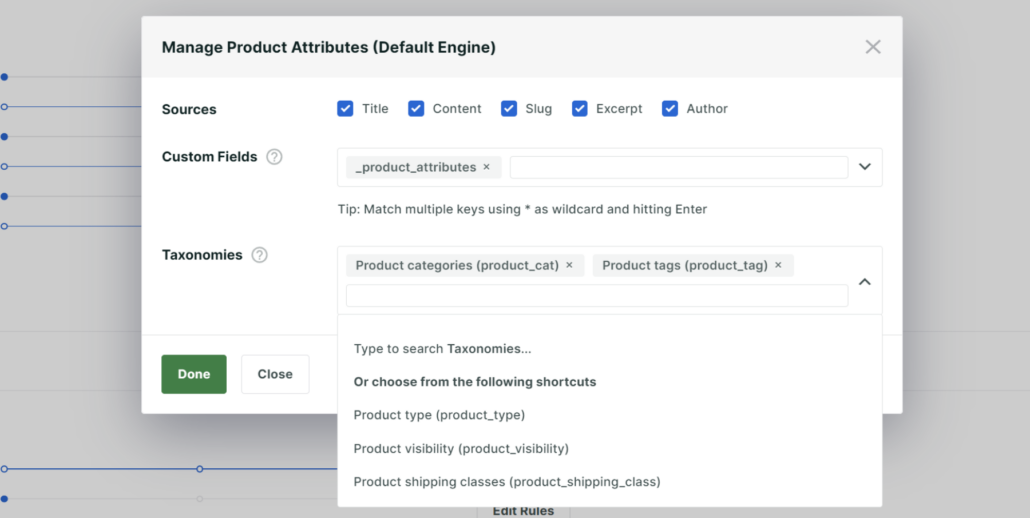
商品属性を選択したら、「Done」ボタンをクリックすることを忘れないでください。
SearchWPは、検索プロセス中に選択した商品詳細を属性として含めるようになります。スライダーを使用して関連性の重みを調整することもできます。スライダーを右に動かすほど、その特定の属性は検索アルゴリズムでより大きな重みを与えられます。
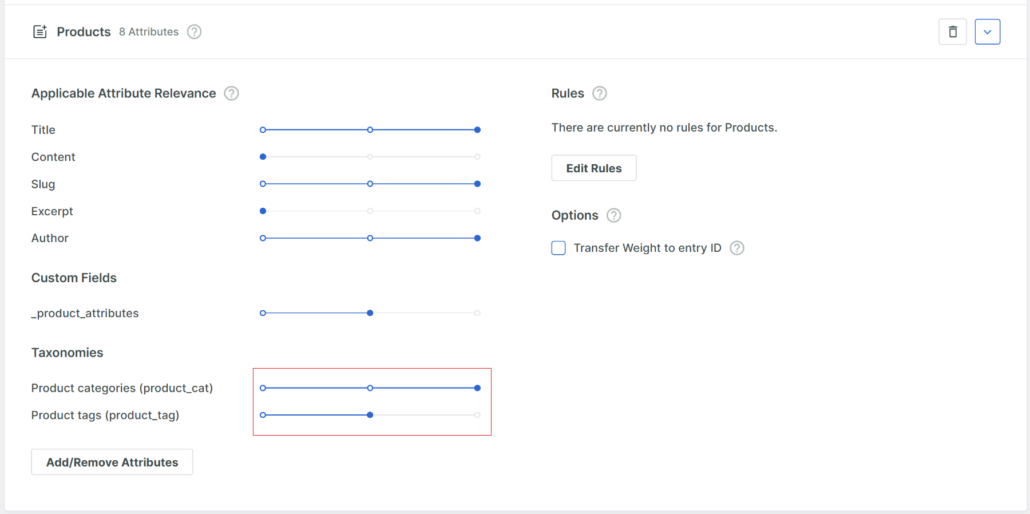
次に、一番上までスクロールバックして、「Save」ボタンをクリックできます。
それが完了したら、「Rebuild Index」ボタンもクリックする必要があります。

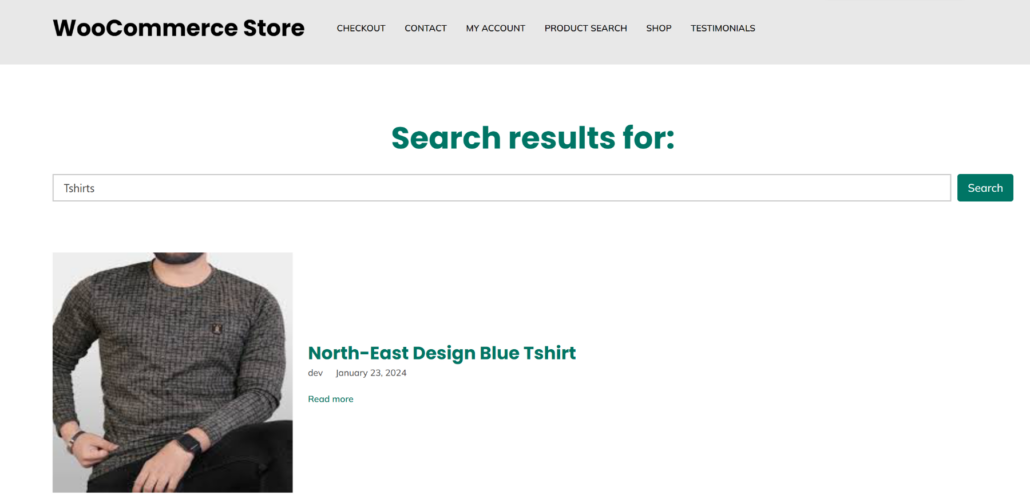
これでサイトにアクセスして、さまざまな商品詳細を検索してみてください。
たとえば、商品カテゴリを検索して、正しい商品が表示されるかどうかを確認しました。ご覧のとおり、結果は正しい商品を見つけました。
次は何をしますか…
WordPress検索に商品詳細を含める方法がわかったので、検索エクスペリエンスをさらに向上させるのに役立つ追加リソースをいくつか紹介します。
- ヘッダーにWooCommerceの商品検索を追加する方法
- WooCommerceの商品検索が機能しない問題を修正する方法
- WooCommerceでカテゴリ別に検索する方法
- カスタムWooCommerce検索ウィジェットの追加方法
- 最良の結果を得るためのWordPress検索設定の方法
この記事がWordPressでeコマース商品詳細を検索する方法を学ぶのに役立ったことを願っています。また、WordPress検索にショートコードの結果を含める方法およびWordPressで関連記事を表示する方法に関するガイドも参照してください。
よりパーソナライズされたWordPress検索エクスペリエンスを作成する準備はできましたか?今すぐSearchWPで始めましょう!