
訪問者があなたのウェブサイトで何かを検索していると想像してみてください。彼らは単語を入力しますが、ウェブサイトは同じものに別の単語を使用しており、ユーザーは結果を得られません。
それはイライラしますよね?
これはWordPressの検索で起こります。デフォルトの検索はまあまあですが、同じ意味の単語についてはあまり賢くありません。たとえば、サイトで「自動車」を検索しても、あなたが「車」を使用している場合、素晴らしいコンテンツの一部を見逃す可能性があります。
だからこそ、WordPress検索で同義語を使用すると、優れたユーザーエクスペリエンスが得られます。ユーザーは、少し異なる単語を使用しても、必要なものを見つけることができます。そして、それを実現する最も簡単な方法は、SearchWPのようなプラグインを使用することです。
この記事では、WordPress検索の同義語ルールを設定する方法を説明します。
WordPress検索に同義語を含める理由
同義語は、単に同じまたはほぼ同じ意味を持つ単語です。たとえば、「大きい」と「広々とした」はお互いの同義語であり、「速い」と「素早い」が互換的に使用できるのと同じです。
WordPress検索が同義語を理解すると、ウェブサイト上の同じコンテンツの異なる名前を理解しているようなものです。
これはあなたのWordPressサイトにとってなぜ重要なのでしょうか?
さて、人々は異なる単語を使って検索します。誰かが「写真」を検索しても、あなたのサイトで「画像」という単語しか使用していない場合、彼らは探しているものを見つけられないかもしれません。
しかし、あなたの検索が写真と画像が同義語であることを知っていれば、正しい結果が表示されます。これはいくつかの理由で良いことです。
人々が必要なものをより簡単に見つけられるようになると、彼らは満足し、あなたのサイトに長く滞在するようになります。彼らは長期的な顧客や定期的な読者になるかもしれません。さらに、ウェブサイトのコンテンツを発見しやすくもなります。
とはいえ、WordPress検索で同義語を含めることができる方法を見てみましょう。
WordPress検索での同義語ルールの設定
デフォルトのWordPress検索は同義語を理解せず、2つの単語が同じ意味であることを認識しません。また、カテゴリ、タグ、カスタムフィールド、製品詳細、ドキュメントなどの他の重要な要素を検索プロセスに含めないため、サイト上のコンテンツを見つけるのがそれほど得意ではありません。
ここでSearchWPが役立ちます。これはWordPressに最適な検索プラグインであり、検索用語に異なる同義語を簡単に含めることができます。

さらに、独自の検索エンジンを作成し、さまざまなソースを含めることで、WordPress検索をカスタマイズできます。カスタムフィールド、タクソノミー、SKUなどの製品詳細、その他多くのものを追加して、サイトの検索エクスペリエンスを向上させることもできます。
まず、SearchWPのウェブサイトにアクセスしてアカウントにサインアップしてください。
料金プランに加入して新しいアカウントを作成したら、次のステップはプラグインファイルをダウンロードすることです。
SearchWPアカウントエリアにログインしてプラグインを見つけることができます。「ダウンロード」タブに移動し、「SearchWPをダウンロード」ボタンをクリックするだけです。

次に、WordPress管理エリアにログインし、SearchWPをサイトにアップロードする必要があります。
ヘルプが必要な場合は、WordPressプラグインのインストール方法に関するこのガイドに従ってください。
ここから、SearchWPのウェルカム画面とセットアップウィザードが表示されます。「オンボーディングウィザードを開始」ボタンをクリックして、画面の指示に従ってください。

これでWordPressサイトでのSearchWPプラグインのセットアップが完了しました。次のステップは、サイトの検索エンジンと検索語の同義語をカスタマイズすることです。
まず、WordPressダッシュボードからSearchWP » Algorithmに移動し、「Global Rules」タブに切り替えます。
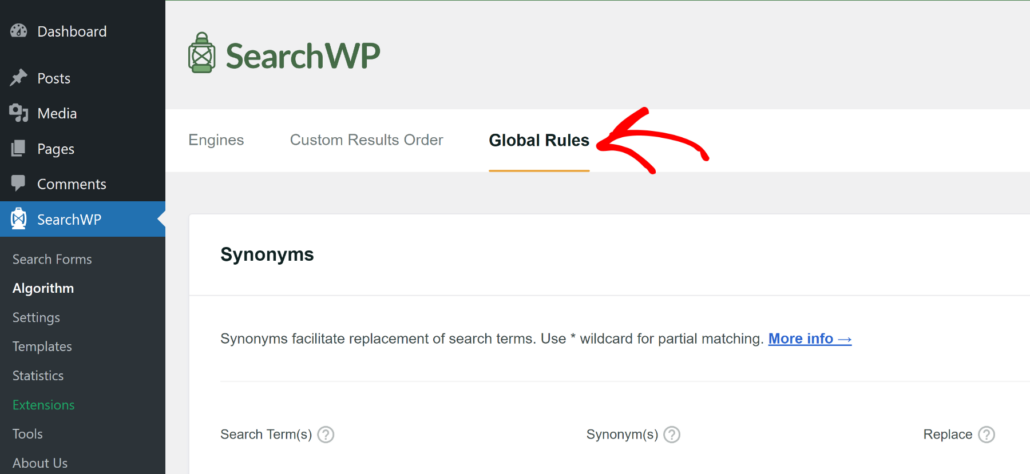
次に、同義語セクションの下にある「Add New」ボタンをクリックできます。
ここから、検索語とそのそれぞれの同義語を入力するだけです。
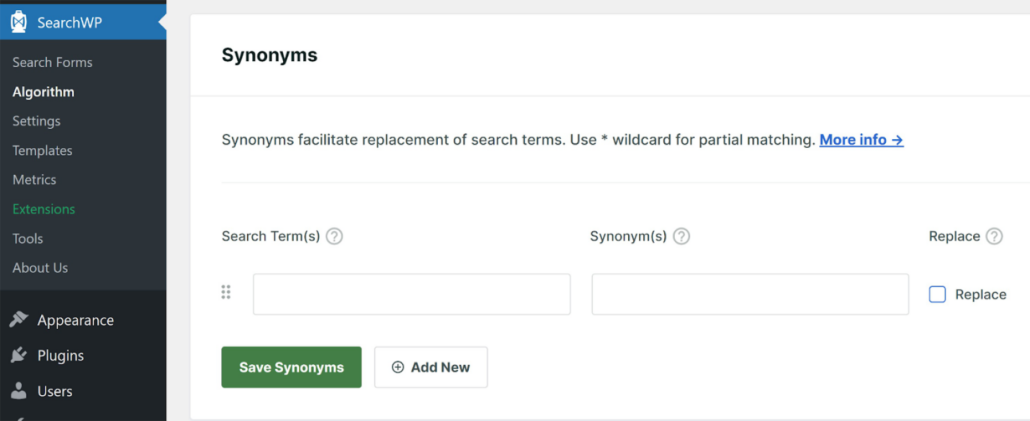
同義語を入力する際は、人々があなたのサイトで何かを検索するために使用する単語を考えてください。
たとえば、衣類を販売している場合は、shirt、tee、T-shirtなどの単語を使用するかもしれません。または、フードブログで料理について書いている場合は、料理の指示や食品の準備のために「recipe」のような同義語を使用できます。
注意: SearchWPの同義語機能は、現在、単一の単語(例:「shirt」や「investigation」)でのみ機能します。複数単語やフレーズでは現在機能しません。したがって、同義語ルールを設定する際は、特定の用語のみを入力するようにしてください。

デフォルトのWordPress検索設定を変更する
デフォルトのWordPress検索は一部のウェブサイトでは問題なく機能しますが、完璧とは程遠いです。ウェブサイトに大量のコンテンツがある場合や、オンラインストアに多数の商品がある場合は、デフォルトの検索設定を変更する必要があるかもしれません。
SearchWPを使用すると、コードを編集せずにWordPressの検索を簡単にカスタマイズできます。SearchWPを使用する最大の利点は、1つのサイトで複数の検索エンジンをサポートしていることです。これにより、さまざまな検索エンジンを作成でき、ユーザーはさまざまなサイトの場所でさまざまな方法で検索できるようになります。
まず、WordPressダッシュボードからSearchWP » Algorithmに移動します。その後、「Sources & Settings」ボタンをクリックできます。

次に、検索エンジンのデフォルトソース(投稿、ページ、メディアを含む)が表示された新しいウィンドウが表示されます。
サイト上のコンテンツや商品を検索する際にSearchWPが考慮すべきソースを選択するだけです。たとえば、特定の投稿タイプに検索を制限したい場合は、「投稿」のみをソースとして選択できます。

完了したら、「完了」ボタンをクリックするだけです。
その後、検索エンジン内の各ソースの属性を選択できます。属性とは、タイトル、コンテンツ、抜粋、スラッグ、カスタムフィールド、カテゴリ、タグ、著者など、特定のソースに対して検索したいフィールドです。
続行するには、[属性の追加/削除]ボタンをクリックするだけです。

ここから、検索属性を管理できる新しいポップアップが表示されます。
これで、カスタムフィールドとタクソノミーを属性として追加できます。たとえば、フードブログの材料用のACFカスタムフィールドや、不動産リストの寝室数などがあり、これらをブログ投稿の検索に含めたいとします。
同様に、サイトに異なるカテゴリとタグがある場合は、[ターミナル]ドロップダウンメニューから選択することで検索可能にすることもできます。
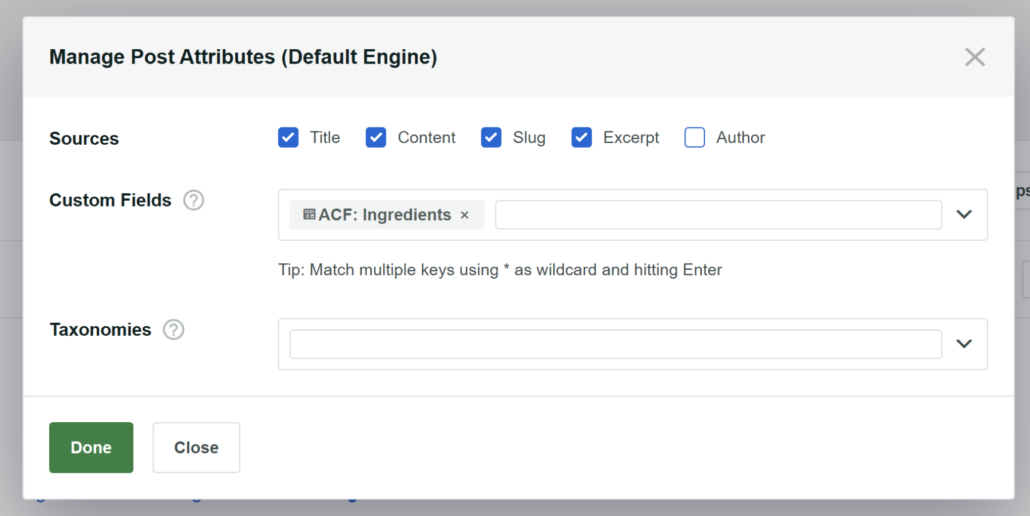
完了したら、[完了]ボタンをクリックしてください。
次に、スライダーを移動して、投稿タイプごとに各属性に割り当てられた重みを変更できます。プラグインは、ほとんどのウェブサイトにとって最適な値として、タイトル、コンテンツ、スラッグ、抜粋、著者などの主要な属性の重みを初期設定します。ただし、要件に応じて重みを調整するためにスライダーを移動できます。

完了したら、一番上までスクロールして「Save」ボタンをクリックできます。
その後、「インデックスの再構築」ボタンもクリックする必要があります。

SearchWPは、サイトの新しい検索インデックスの構築を自動的に開始します。
さらに詳しく知りたい場合は、WordPressサイトのデフォルト検索設定を変更する方法に関するガイドを参照してください。
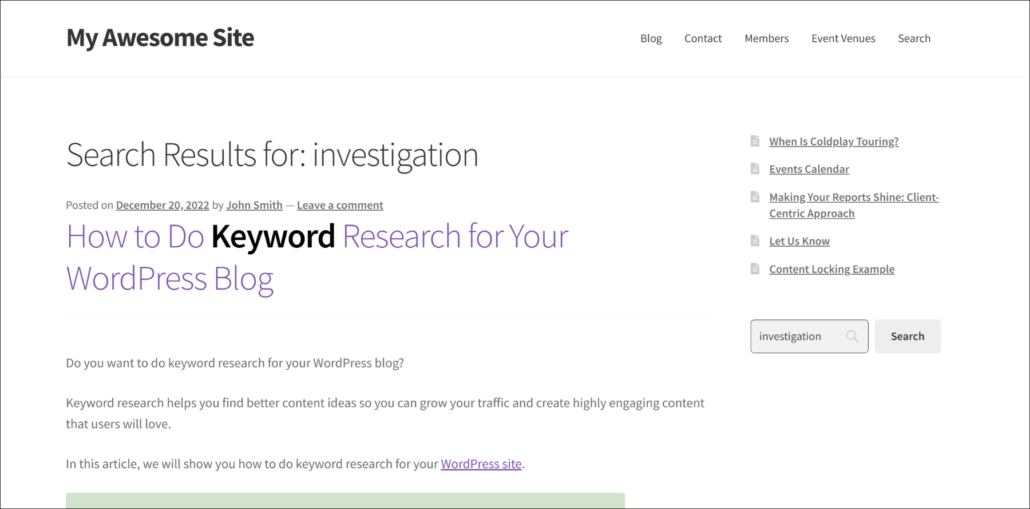
次に、同義語ルールが機能しているかどうかをテストできます。単に検索バーを使用して、同義語のいずれかを使用して何かを検索します。
同義語ルールが正しく設定されていれば、以前に設定したすべての単語で同じ検索結果が表示されるはずです。たとえば、検索語「キーワード」の同義語として「調査」を入力し、デモサイトで正しい結果を得ました。
ボーナス:WordPressに部分一致(あいまい検索)を追加する
WordPressで訪問者にさらに優れた検索エクスペリエンスを提供したいですか?
部分一致またはあいまい検索を使用すると、ユーザーが検索語を入力する際にスペルミスやタイポをしても、サイト内で適切なコンテンツを見つけるのに役立ちます。
残念ながら、WordPressはデフォルトであいまい検索をサポートしていません。訪問者が単語や製品名を誤って入力した場合、結果が表示されず、満足せずにサイトを離れてしまいます。
しかし、SearchWPを使用すると、部分一致の設定は非常に簡単です。SearchWPの設定で「部分一致」オプションを1クリックで有効にするだけです。
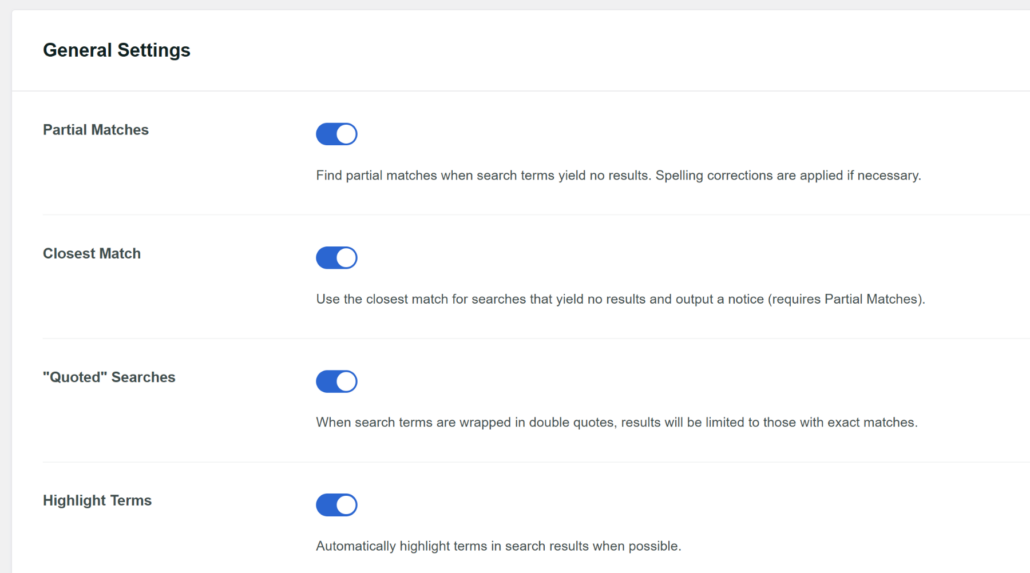
詳細については、WordPressサイトであいまい検索を有効にする方法に関するガイドをご覧ください。
この記事でWordPress検索の同義語ルールを設定する方法を学べたことを願っています。また、WordPressサイトの検索ウィジェットをカスタマイズする方法やWordPressにモーダル検索フォームを追加する方法に関するガイドも参照してください。
よりパーソナライズされたWordPress検索エクスペリエンスを作成する準備はできましたか?今すぐSearchWPを使い始めましょう!