
長年にわたり、デフォルトのWordPress検索が、ほとんどのサイトオーナーが気づかない方法で訪問者を失っていることを学んできました。
買い物客が「ランニングシューズ」の代わりに「ルーニングシューズ」と入力したり、「コーヒーテーブル」の代わりに「コヒーテーブル」と入力したりすると、サイトには結果がゼロと表示されます。実際にはその商品があるにもかかわらず。
WordPressの検索はデフォルトで完全一致のみです。文字の転置や母音の脱落が1つでもあると、結果が空のページが表示され、訪問者は必要なものがないと思い込んで離れてしまいます。
何百もの商品がある店舗や、長年のコンテンツがあるナレッジベースでこの現象を目にしてきました。あいまい検索は、訪問者が入力した内容とサイトに実際に存在する内容との間のギャップを埋めることで、これを修正します。
この記事では、SearchWPを使用してWordPressにあいまい検索を追加する方法を説明します。最後まで読めば、タイプミスをした訪問者でも、探しているものを正確に見つけられるようになります。
あいまい検索とは何か、そしてなぜ有効にするのか?
タイプミスはニッチな問題ではなく、日常的な現実です。モバイルキーボードは予測不能に自動修正され、訪問者は速すぎで入力し、第二言語で検索する買い物客は、訪問ごとに不完全なクエリを生成します。
これらのクエリで結果がゼロの場合、訪問者は自分が間違ったとは考えません。彼らはあなたのサイトに欲しいものがないと考え、他の場所へ行ってしまいます。
残念ながら、WordPressはこれらのタイプミスを認識せず、デフォルトで関連性の高い結果を表示しません。そのため、訪問者が単語や商品名を誤って入力した場合、結果は表示されず、満足せずにサイトを離れてしまいます。
ここで、あいまい検索が役立ちます。あいまい検索は、サイトでの検索結果を拡張するために使用できる検索機能です。
例で説明するのが最もわかりやすいでしょう。あいまい検索が有効になっている場合、「socker」(スペルミスですが)という検索語は、「soccer」(正しいスペル)の結果を含みます。
言い換えれば、あいまい一致は音響的に類似した検索結果を提供します。これにより、訪問者はタイプミスやスペルミスをしても、正しいコンテンツを見つけることができます。
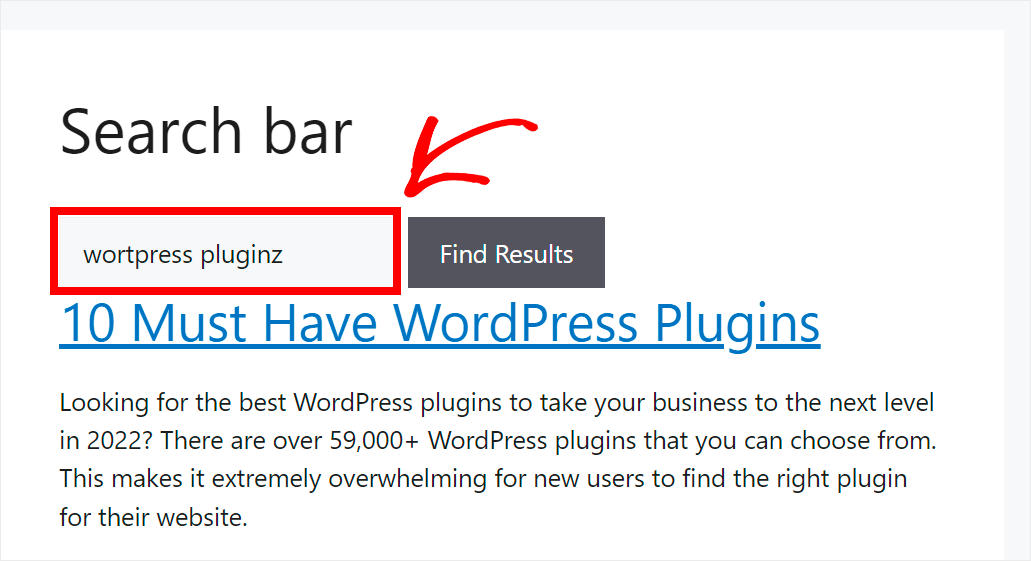
あいまい検索により、訪問者をサイトに留め、ページビュー数を増やすことができます。
あいまい検索とは何か、そしてサイトにあいまい検索を追加する利点について学んだので、以下でどのように活用できるかを見ていきましょう。
WordPressサイトにファジー検索を追加する方法
コードを書かずにWordPressサイトにあいまい検索を追加する最も簡単な方法は、SearchWPを使用することです。
これは市場でNo.1のWordPress検索プラグインであり、世界中の50,000以上のサイトオーナーから信頼されています。

これにより、サイトの検索を完全に制御し、ニーズに合わせて簡単にカスタマイズできます。
たとえば、SearchWPを使用すると、カスタム検索フィールドを作成したり、特定のカテゴリに検索を制限したり、その他多くのことができます。
最も良い点は、このプラグインが非常に使いやすいことです。WordPress初心者でも簡単に設定できます。
SearchWPで数回のクリックでできるその他の機能は次のとおりです。
- ライブモードで検索結果を表示。SearchWP Live Search拡張機能をインストールすると、サイト上のすべての検索フィールドが、訪問者にリアルタイムで検索結果を表示し始めます。
- 検索結果の順序を変更。サイトの現在の検索結果の順序がお気に召しませんか?SearchWPを使用すると、希望どおりに完全にカスタマイズできます。
- 検索結果からページを除外。検索結果に表示したくないページはありますか?SearchWPを使用すると、個々のページとページのグループの両方を検索から除外して、訪問者が探しているものを簡単に見つけられるようにすることができます。
- WordPressでPDFファイルをインデックス化する。PDFやその他のドキュメントをサイトにアップロードしますか?SearchWPでこれらのファイルを検索可能にし、訪問者が検索バーを使ってすばやく見つけられるようにします。
- あいまい一致と部分一致。タイプミスや単語の一部を許容するため、訪問者はスペルが完璧でなくても結果を見つけることができます
- カスタムフィールドとWooCommerceのインデックス作成。ACFフィールド、製品属性、タグ、SKUなどをインデックス化するため、検索で見逃されるコンテンツはありません
SearchWPが最高のWordPress検索プラグインである理由がわかったので、それを使用してWordPressサイトにあいまい検索を追加する方法を見てみましょう。
ステップ1:SearchWPのインストールと有効化
開始するには、SearchWPのウェブサイトにアクセスして新規アカウントにサインアップしてください。完了したら、SearchWPアカウントに移動し、ダウンロードタブをクリックします。

そこから、SearchWPのダウンロードボタンを押し、プラグインZIPファイルをコンピューターに保存します。セットアップ中に必要になるため、同じページでライセンスキーをコピーすることもお勧めします。
次に、WordPressサイトにSearchWPをインストールして有効化します。その方法の復習が必要な場合は、WordPressプラグインのインストール方法に関するこの初心者向けガイドをご覧ください。
有効化後、SearchWPへようこそ画面が表示され、セットアップウィザードが表示されます。オンボーディングウィザードを開始をクリックして、画面の指示に従ってセットアップを完了してください。

SearchWPの準備ができました!サイトであいまい検索機能を有効にする準備ができました。
ステップ2:SearchWPを使用してWordPressにあいまい検索を追加する方法
SearchWPのセットアップが完了したら、WordPressダッシュボードからSearchWP »設定に移動します。
ここでは、一般設定セクションが表示されます。このセクションには、SearchWPが不完全な検索クエリをどのように処理するかを制御するオプションが含まれています。ここで、サイトの部分一致オプションをオンにします。
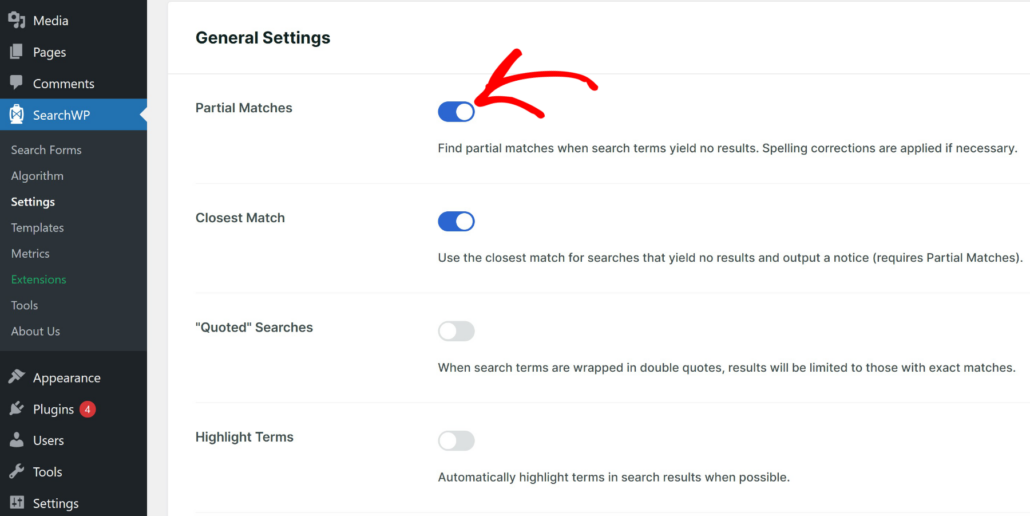
部分一致は、すでに完全な結果を返さない検索語に対してのみアクティブになります。最初にワイルドカード一致を試行するため、「coffe」は「coffee」を、「search」は「searching」や「researcher」の結果を表示します。それでも何も得られない場合は、スペル修正にフォールバックし、「runing」が「running」を見つける方法です。
その際、最も近い一致を有効にすることもお勧めします。検索で結果が得られない場合、SearchWPは自動的に最も近い一致する用語を使用して再実行し、訪問者に「もしかして…」スタイルの通知を表示します。
まず部分一致がアクティブになっている必要があることに注意してください。
また、単語の共通の語幹で一致させたい場合(例:「run」、「running」、「runner」がすべて一緒に表示されるように)、各エンジンでSearchWP »アルゴリズム画面のキーワードステミングを有効にしてください。
それでは、ウェブサイトであいまい検索をテストしてみましょう。
ステップ3:新しい検索をテストする
これを行うには、WordPressダッシュボードからサイトにアクセスする必要があります。
これを行う最も簡単な方法は、左上隅にあるサイト名のすぐ下にあるサイトを表示ボタンをクリックすることです。
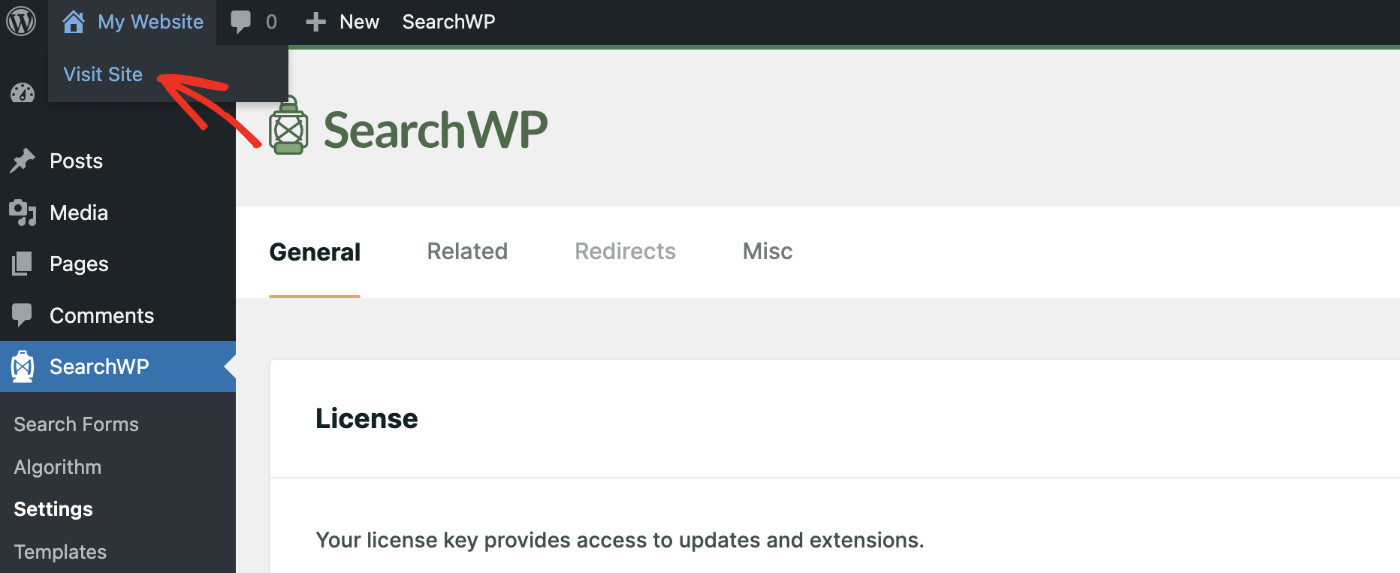
サイトにアクセスしたら、検索ボックスにスペルミスを含む検索語句を入力して、あいまい検索が機能するかどうかを確認します。
たとえば、テストサイトにはWordPressテーマのインストール方法というタイトルのブログ記事があります。
意図的にスペルミスをした検索語「wortpress theame」を使って、見つけられるかどうか見てみましょう。

ご覧のとおり、検索クエリにかなりの数のタイポがあったにもかかわらず、投稿を見つけることができました。

または、別の例を挙げます。「e mail makreting」を検索してみましょう。
テストサイトでファジー検索が有効になっているため、Eメールマーケティングに関する投稿を見つけるのに問題はありませんでした。

WordPressであいまい検索に関するFAQ
1. WordPressであいまい検索とは何ですか?
あいまい検索は、クエリにタイプミスやスペルミスが含まれている場合でも結果を返す検索の一種です。完全一致を要求するのではなく、レーベンシュタイン距離のようなアルゴリズムを使用して、検索用語が実際のコンテンツにどれだけ「近い」かを計算します。SearchWPは、コーディング不要で、組み込みのアルゴリズム設定を通じて、あらゆるWordPressサイトにあいまい検索を追加します。
2. WordPressはデフォルトであいまい検索をサポートしていますか?
いいえ。WordPressのネイティブ検索は完全なキーワード一致のみを実行します。投稿タイトル、コンテンツ、抜粋を正確に一致させて検索し、1つのタイプミスでも結果はゼロになります。WordPressにあいまい検索を追加するには、デフォルトの一致ロジックをより寛容なエンジンに置き換えるSearchWPのようなプラグインが必要です。
3. SearchWPは検索クエリのタイプミスをどのように処理しますか?
最初にワイルドカードマッチングを試行するため、「coffe」は「coffee」を、「search」は「searching」を返します。それでも何も得られない場合は、スペル修正を適用し、「runing」が「running」を見つけられるようにします。オプションのあいまい一致トグルは、最も近いスペルの用語を使用して検索を再実行し、「もしかして…」スタイルの通知を表示します。
4. あいまい一致を有効にすると、WordPressサイトの速度が低下しますか?
SearchWPのマッチングロジックは、データベースに保存された事前構築済みのインデックスに対して実行されるため、あいまい一致がアクティブでも検索は高速に保たれます。プラグインは、訪問者の検索ごとにサーバーに負荷を追加することなく、クエリを効率的に処理します。当社の経験では、あらゆるサイズの適切にホストされたWordPressサイトでは、パフォーマンスへの影響は最小限です。
5. あいまい検索はWooCommerce製品でも機能しますか?
はい。SearchWP WooCommerce Integrationアドオンを使用すると、SearchWPはカスタム属性、SKU、タグ、カテゴリを含むWooCommerce製品をインデックス化します。あいまい一致が有効になると、訪問者は名前をスペルミスした場合やカスタムフィールドに保存されている製品詳細で検索した場合でも製品を見つけることができます。
WordPressにあいまい検索を追加することは、訪問者が行き止まりに当たるのをやめることを意味します。買い物をしているときも、読書しているときも、ナレッジベースを検索しているときも、ちょっとしたタイプミスで訪問や販売を失うことはありません。
この記事であいまい検索をWordPressサイトに追加する方法を学んでいただけたことを願っています。また、WordPressで多言語サイトを検索可能にする方法やWooCommerce製品のドロップダウンフィルターを作成する方法に関するガイドも参照してください。
タイプミスで訪問者を失うのをやめる準備はできましたか?ここからSearchWPを使い始めることができます。