
訪問者があなたのページにアクセスしたときに、まさに彼らが探しているものを知っていると想像してみてください。
ここで、WordPressサイトで訪問者が何を検索しているかを追跡することが役立ちます。
追跡データは推測を排除し、ウェブサイトを良いものから素晴らしいものへと変えることができる実行可能な情報を提供します。
なぜこれがそれほど重要なのでしょうか?サイトの検索バーは、ユーザーの意図を明らかにする情報の宝庫だからです。これらの検索クエリを理解することで、コンテンツ戦略を微調整し、サイトのナビゲーションを改善し、最終的には訪問者がまさに求めているものを提供することができます。
この記事では、WordPressサイトの検索アクティビティを追跡する方法を説明します。
サイトでの検索を追跡する理由
サイト訪問者にとって最高のユーザーエクスペリエンスを確保したいのであれば、彼らのニーズを調べることが不可欠です。
これを行う最善の方法の1つは、ユーザーがサイトで行う検索に関するデータの収集を開始することです。
訪問者の検索行動を分析することで、彼らがどのように検索し、何を求めているかがわかります。
それは、さまざまなケースで使用できる貴重な情報です。
- 新しいコンテンツのアイデアを得る:収集された検索データは、新鮮なコンテンツのアイデアの優れた情報源です。それを分析して、オーディエンスとつながり、彼らが望むコンテンツを提供してください。
- サイトに不足しているものを把握する:特定のトピックに関連する多くの検索クエリを見ても、それに対応するコンテンツがない場合、それはより多くのトラフィックを獲得する機会を逃していることになります。
- コンテンツの再構築と更新:検索データの追跡により、サイトのコンテンツを異なる角度から見ることができ、必要に応じて再構築できます。
- オーディエンスをより深く理解する:ウェブサイト所有者がオーディエンスとつながる機会はあまり多くありません。サイト内検索の追跡は、オーディエンスのニーズをよりよく理解するための最良の方法の1つです。
次に、WordPressサイトでの検索アクティビティに関するデータの収集を開始する方法を見てみましょう。このガイドでは、SearchWPとMonsterInsightsを使用する2つの方法をカバーします。以下のリンクをクリックすると、希望する方法にジャンプできます。
方法1: SearchWPを使用してサイトの検索を追跡する
WordPressサイトでの検索を追跡する最も簡単な方法は、SearchWPを使用することです。
最高のWordPress検索プラグインとして、ネイティブWordPress検索エンジンの機能を大幅に拡張し、ユーザーが探しているものを見つけるのに役立ちます。

SearchWPでできる便利なことのほんの一部を以下に示します。
- 検索可能なカスタムフィールド:デフォルトのWordPress検索エンジンはカスタムフィールド内のデータを考慮しませんが、SearchWPを使用すると、カスタムフィールドを検索可能にできます。
- PDFおよびドキュメントのインデックス作成:ネイティブWordPress検索エンジンは、PDFおよびその他のアップロードされたドキュメント内のテキストを完全に無視します。SearchWPを使用すると、数回クリックするだけでドキュメントを検索結果に含めることができます。
- ライブ検索結果: SearchWPには、ライブ検索を含む多くの便利な拡張機能が付属しています。ウェブサイトのナビゲーションを容易にし、訪問者にとってより良いユーザーエクスペリエンスを保証します。
- 自動テーマ統合: SearchWPをインストールした後、追加の手順を実行する必要はありません。現在のサイト検索フォームと検索結果テンプレートと統合されます。
SearchWPのウェブサイトにアクセスし、新規アカウントにサインアップすることから始めることができます。
完了したら、SearchWPアカウントの「ダウンロード」タブに移動し、SearchWPのダウンロードをクリックしてプラグインをコンピューターに保存してください。

次に、WordPress管理エリアにログインし、SearchWPをサイトにアップロードする必要があります。
その方法がわからない場合は、WordPressプラグインのインストール方法に関するこのステップバイステップガイドをご覧ください。
その後、SearchWPへようこそ画面とセットアップウィザードが表示されます。「オンボーディングウィザードを開始」ボタンをクリックし、画面の指示に従ってください。

SearchWPはデフォルトで検索データを収集しますが、Metrics拡張機能を使用すると、ユーザーの検索行動に関する詳細情報を取得できます。
WordPressダッシュボードからSearchWP » Extensionsにアクセスし、「Metrics」拡張機能に移動するだけです。ここから、インストールボタンをクリックできます。
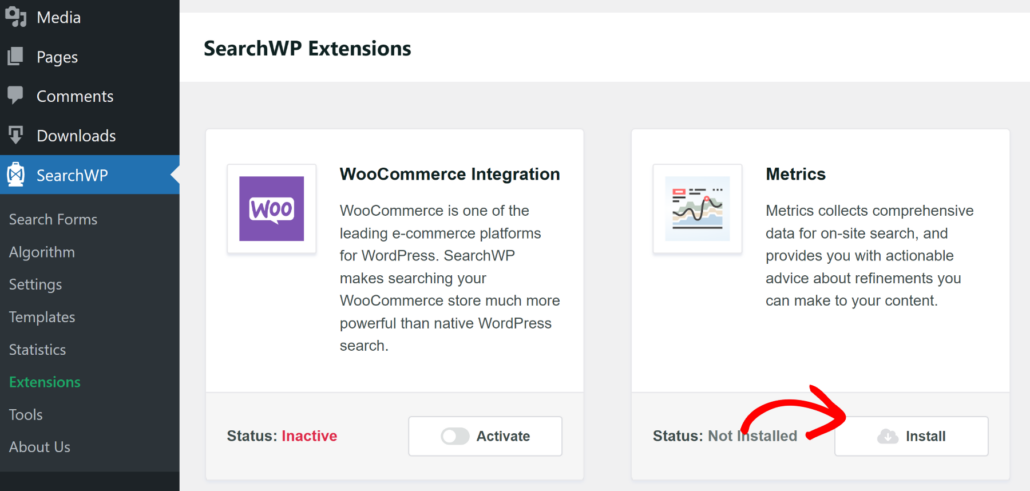
拡張機能がアクティブになったら、WordPressダッシュボードからSearchWP » Metricsにアクセスできます。
このタブでは、訪問者によって行われた検索に関するすべてのデータを見つけることができます。
プラグインをインストールしたばかりなので、最初はデータはありません。しかし、今日から、あなたのサイトで行われたすべての検索がここに表示されます。
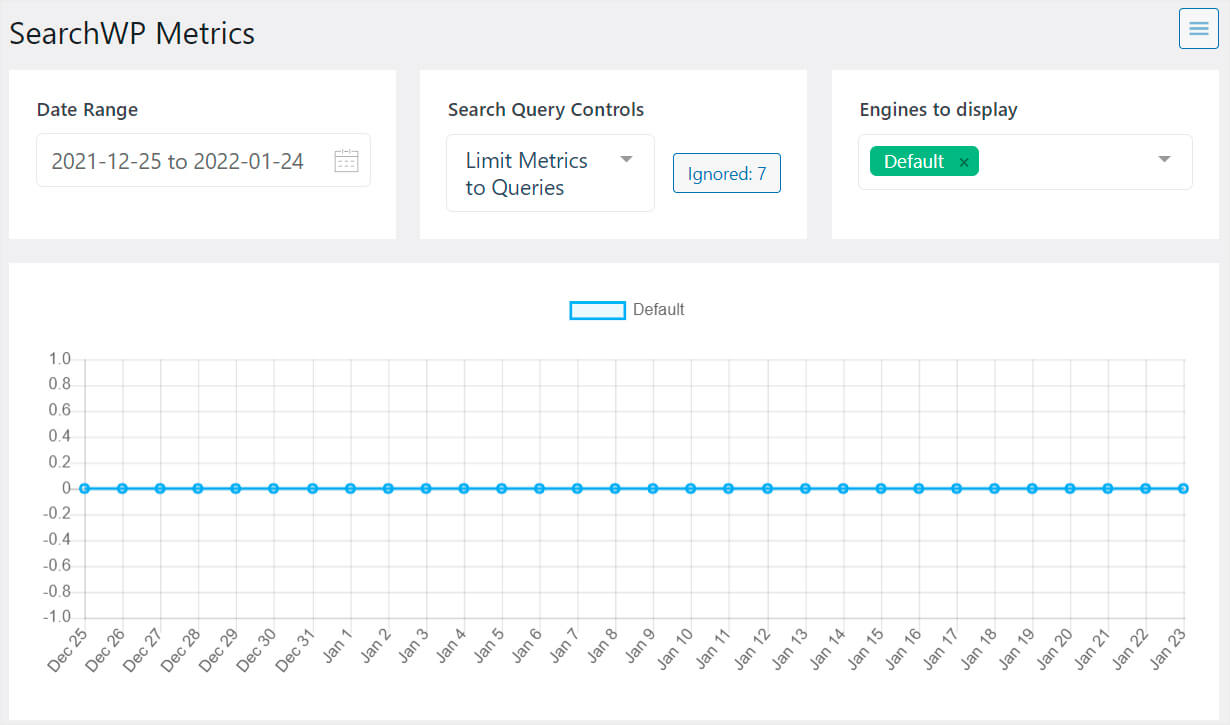
SearchWPのMetrics拡張機能は、オンサイト検索のための包括的なデータを収集し、時間とともにコンテンツに加えられる変更に関する実行可能なアドバイスを提供します。
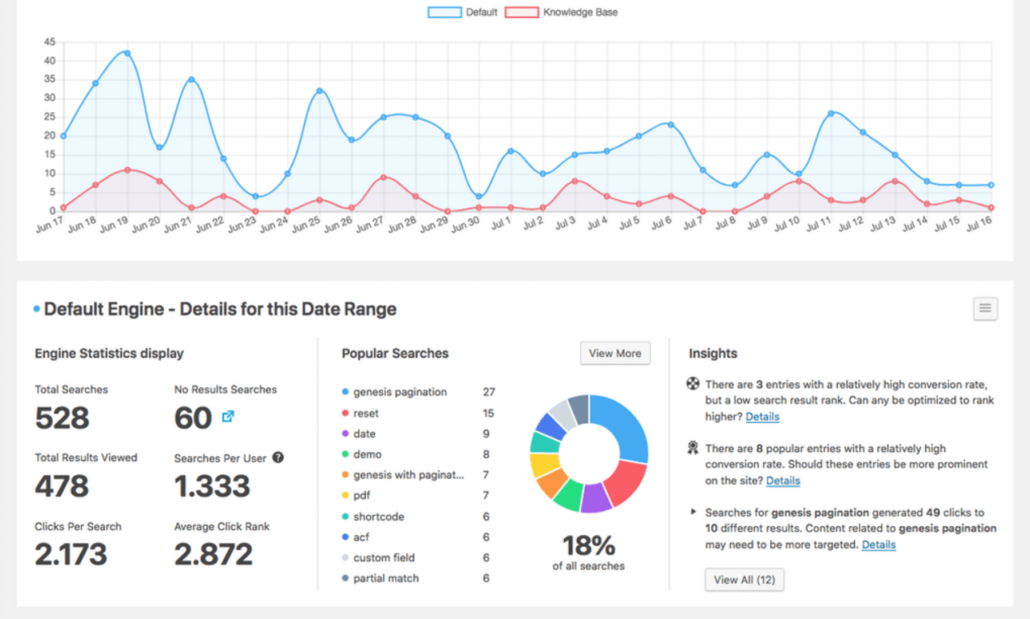
検索データの収集を開始すると、総検索数、検索あたりのクリック数、人気の検索などのさまざまな統計が表示されます。
最も良い点は、SearchWPが実行可能な洞察も提供し、ビジネスの成長に役立つことです。たとえば、コンバージョン率の高いクエリを強調表示するため、サイト全体で最適化できます。
方法2: MonsterInsightsを使用してWordPressの検索を追跡する
MonsterInsightsを使用して、Google AnalyticsでWordPressサイトの検索を追跡することもできます。
これはWordPress向けの最高の分析プラグインであり、コードを編集せずにGoogle Analyticsのトラッキングを設定するのに役立ちます。

通常、Google Analyticsをサイトに接続することで検索を追跡できます。しかし、テーマコードの変更が必要なため、初心者には難しいです。
MonsteInsightsを使用すると、数回のクリックでサイトをGoogle Analyticsに接続できます。
さらに、WordPressダッシュボード内のレポート、リアルタイム分析、eコマーストラッキング、サイトスピードレポートなども利用できます。
最も良い点は、MonsterInsights Liteバージョンを無料で使い始められることです。数回のクリックでGoogle Analyticsを設定するのに役立ちます。
まず、WordPressダッシュボードから「プラグイン » 新規追加」に移動し、MonsterInsightsを検索する必要があります。
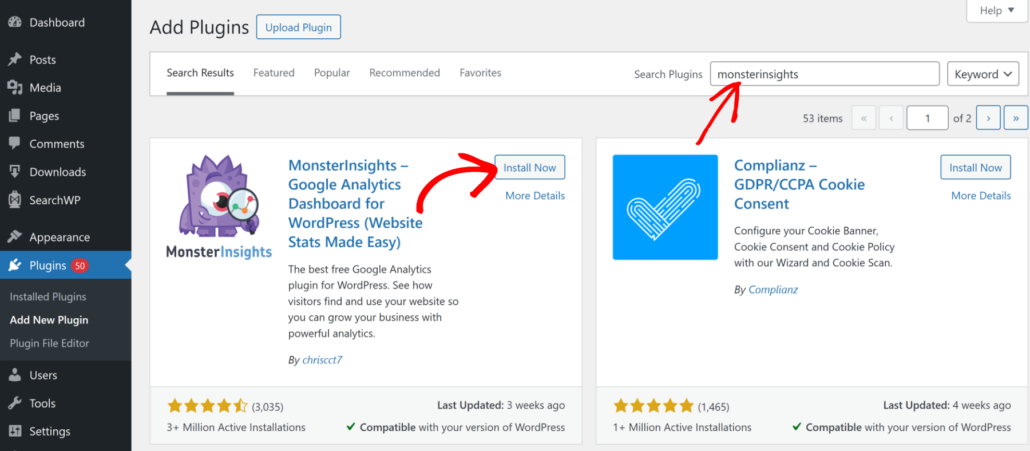
ここから、MonsterInsightsプラグインをインストールして有効化する必要があります。これにヘルプが必要な場合は、WordPressプラグインのインストール方法に関するガイドを参照してください。
有効化すると、MonsterInsightsセットアップウィザードが表示されます。「ウィザードを開始」ボタンをクリックし、画面の指示に従ってサイトをGoogle Analyticsに接続してください。
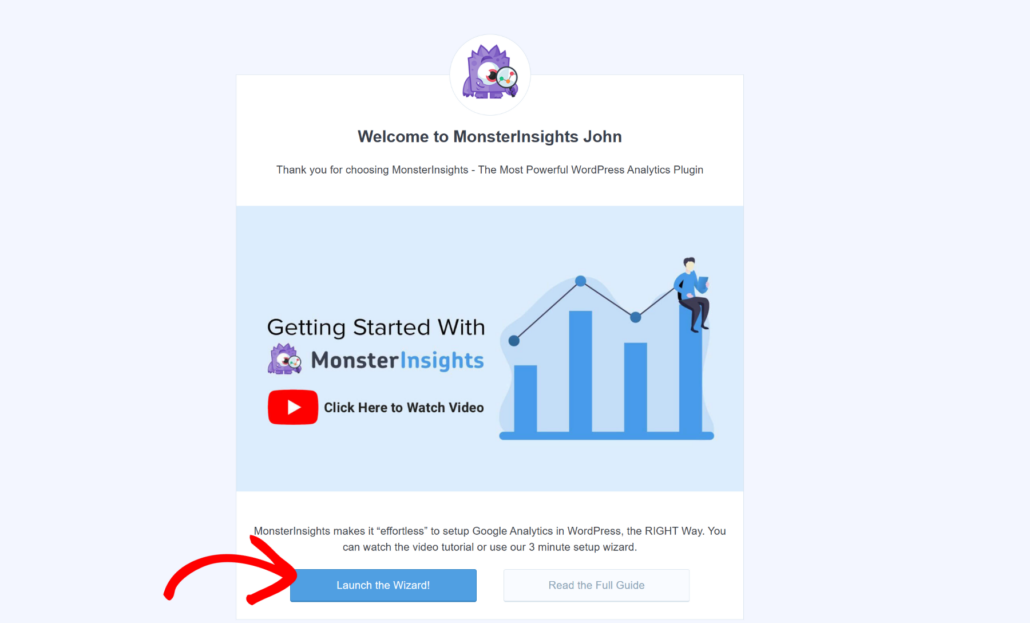
完全な手順については、WordPressにGoogle Analyticsをインストールする方法に関するガイドを参照することをお勧めします。
Google AnalyticsをWordPressサイトに正常に統合した後、次のステップはサイト検索トラッキングを有効にすることです。
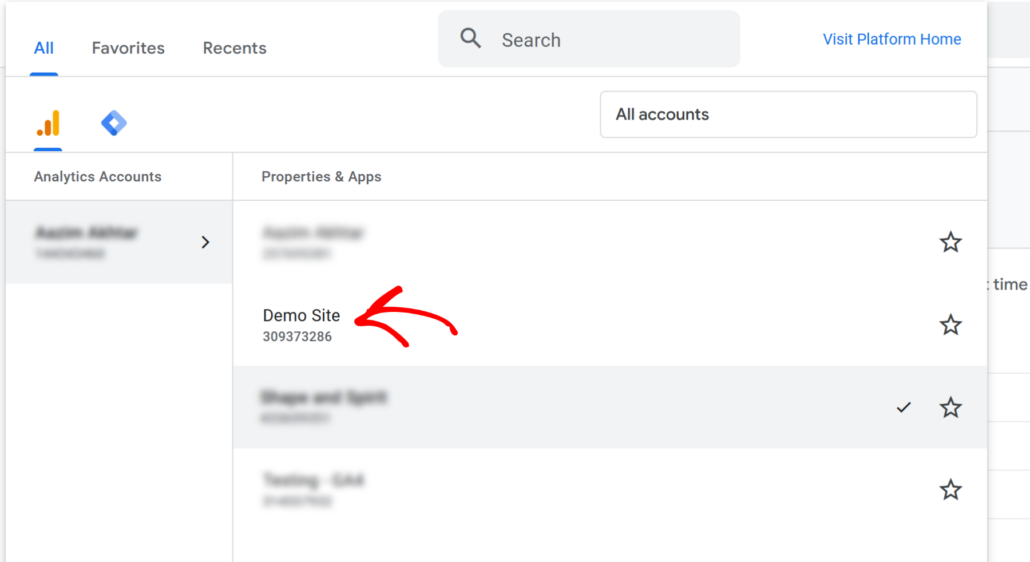
まず、Google Analyticsアカウントにログインし、検索トラッキングを有効にする関連サイトを選択することから始めます。
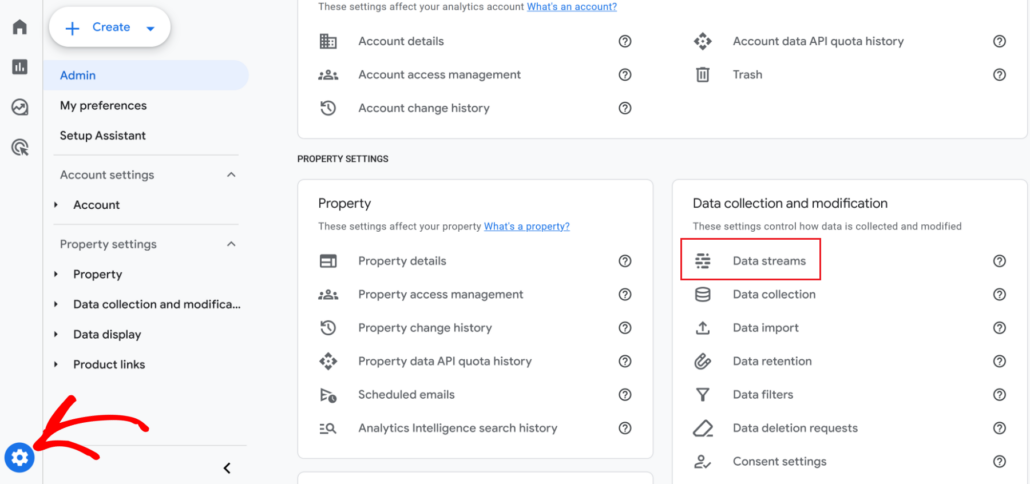
その後、左下隅にある「管理」の歯車アイコンをクリックする必要があります。
次に、「データ収集と変更」の下にある「データストリーム」オプションをクリックできます。
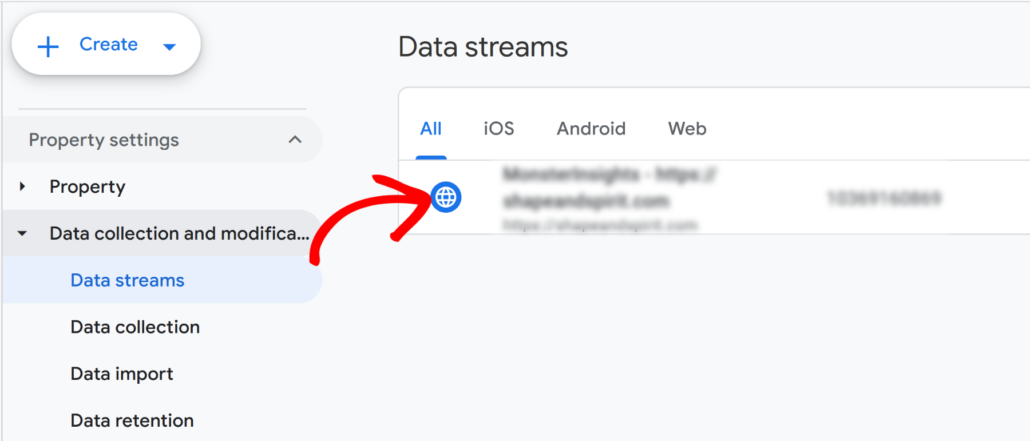
ここでは、Google Analyticsのすべてのデータストリームが表示されます。
アクティブなストリームを選択してください。
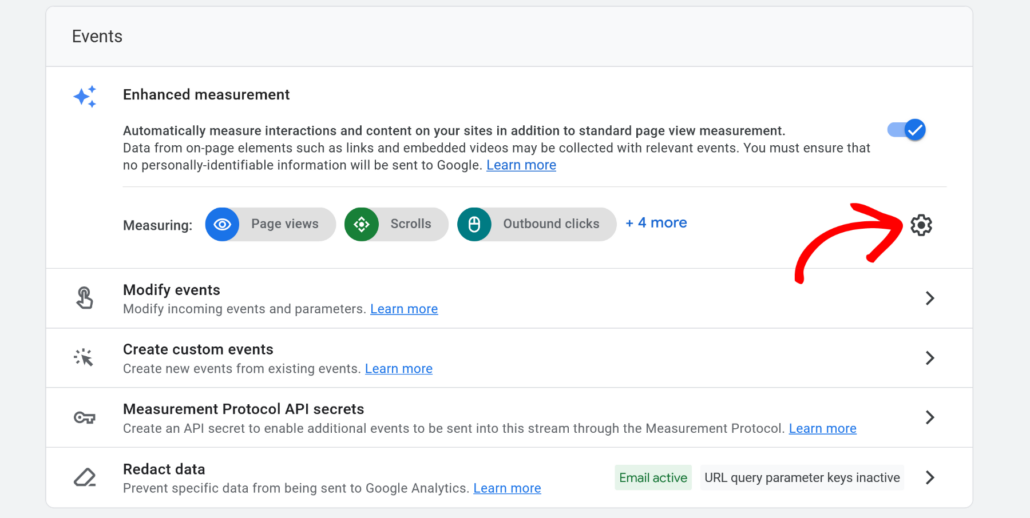
その後、「拡張計測機能」オプションが有効になっていることを確認する必要があります。有効になっていない場合は、トグルをクリックして有効にしてください。
ここから、歯車アイコンをクリックして拡張計測機能オプションを構成できます。
次に、「サイト検索」トラッキングが有効になっているかどうかを確認する必要があります。
Google Analyticsでトグルをクリックして有効にすることができます。
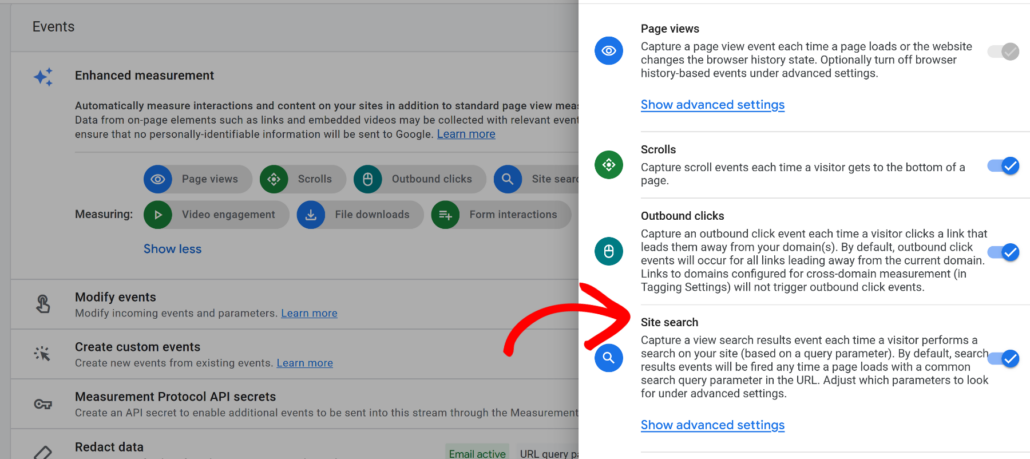
Google Analyticsは、あなたのウェブサイトでのサイト検索のトラッキングを開始します。
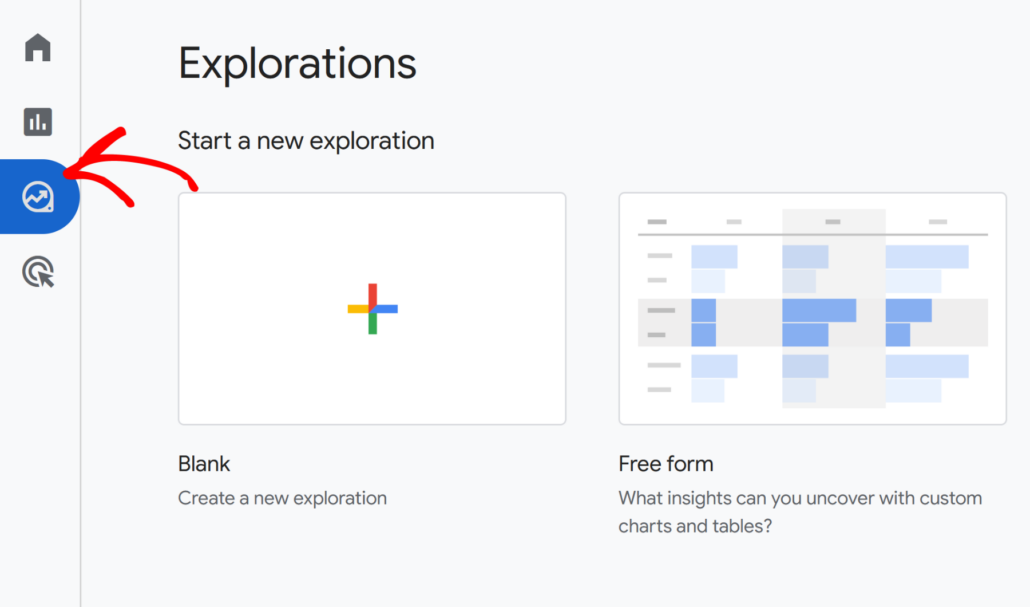
次のステップは、Google Analyticsでレポートを表示することです。まず、「探索」タブを開き、「空白」レポートを作成します。
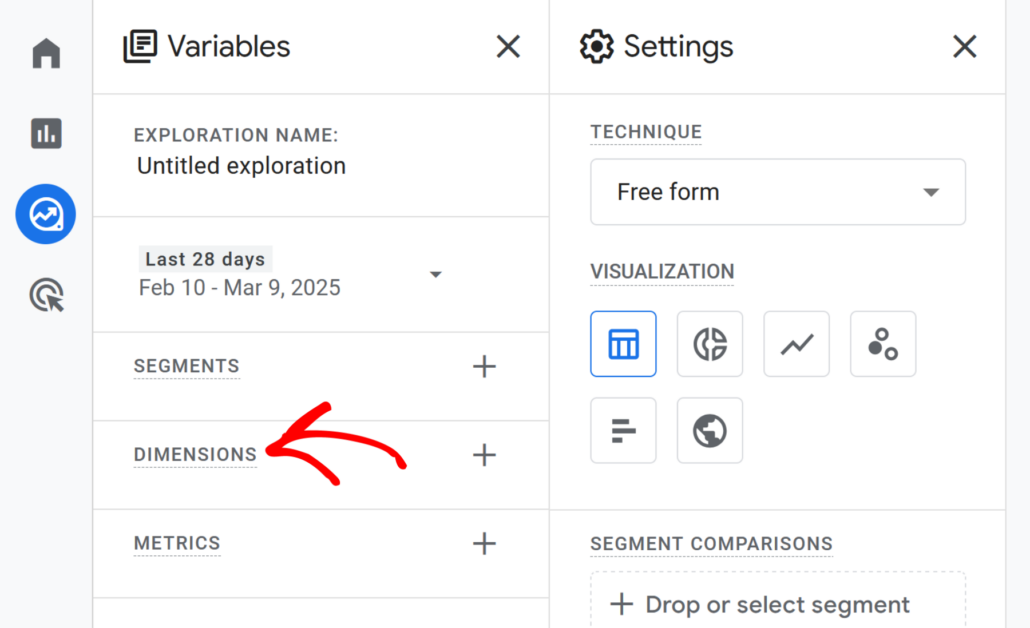
その後、レポートのディメンションを選択する必要があります。
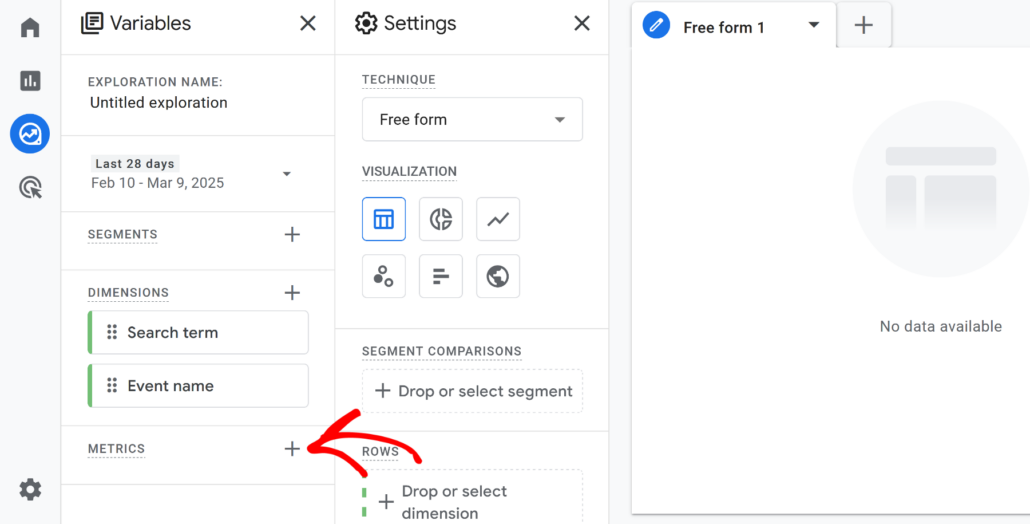
まず、「ディメンション」セクションのプラス記号をクリックします。
次に、ディメンションとして「検索語句」と「イベント名」を選択する必要があります。
これらのディメンションを見つけるには、上部にある検索バーを使用できます。
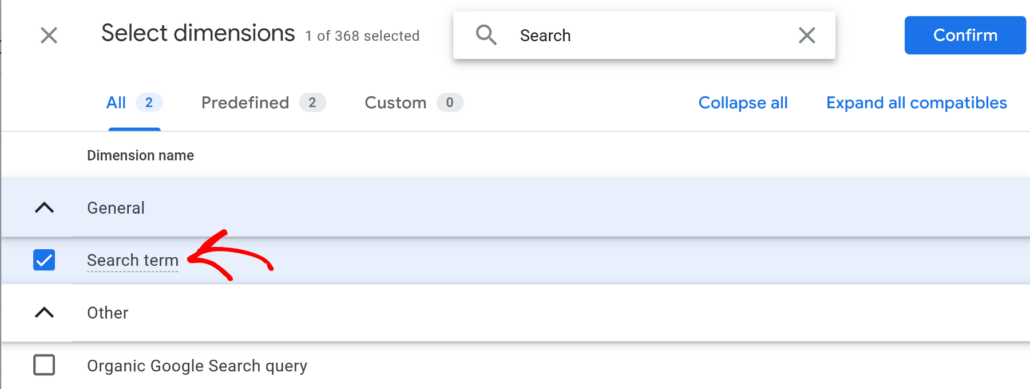
完了したら、「確認」ボタンをクリックしてください。
その後、レポートの指標を選択する必要があります。プラスアイコンをクリックして、レポートの指標を選択してください。
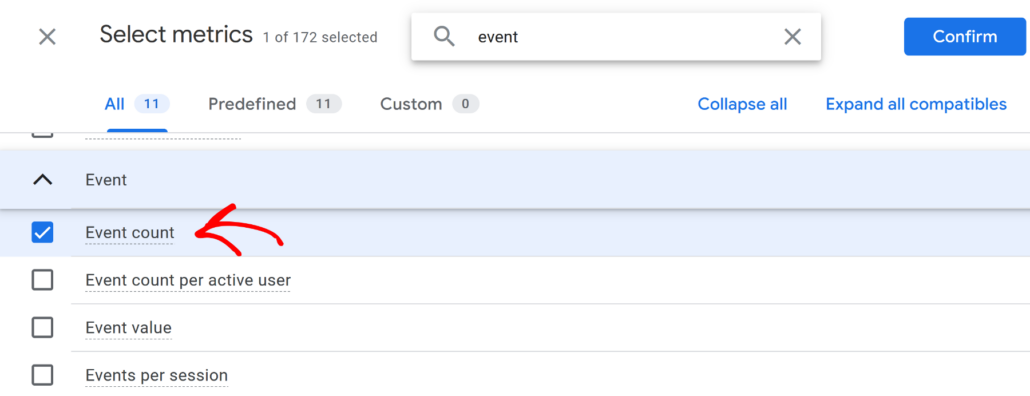
次の画面で、「イベント数」指標を検索します。
その後、上部にある「確認」ボタンをクリックする必要があります。
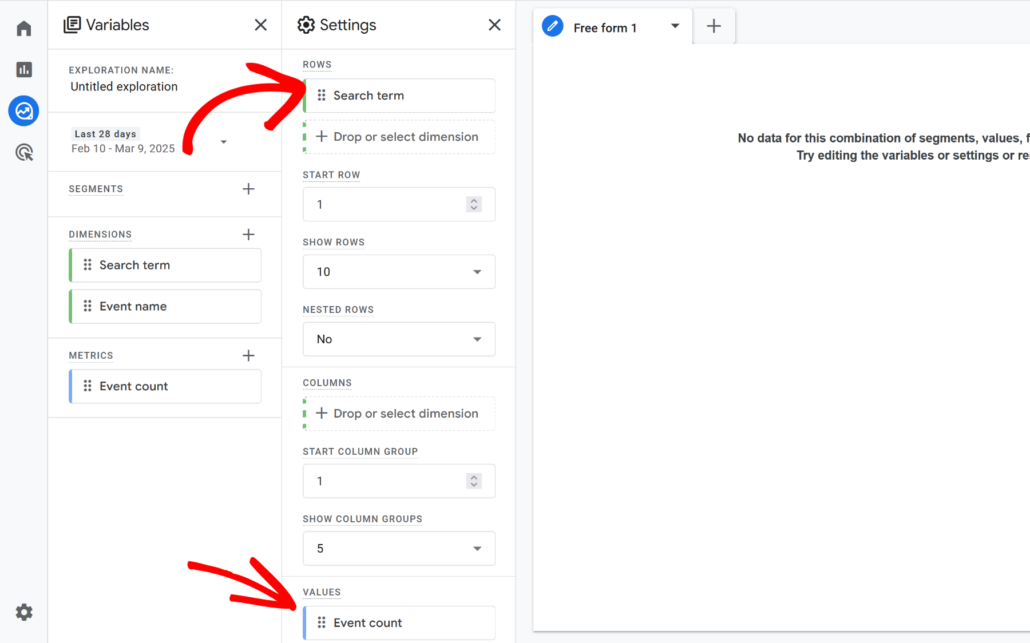
次に、「検索語句」ディメンションを「行」ボックスにドラッグします。
それが完了したら、「イベント数」指標を「値」ボックスにドラッグします。
最後に、「イベント名」ディメンションを「フィルター」ボックスにドラッグします。
その後、条件を「完全に一致する」および「view_search_results」に設定できます。
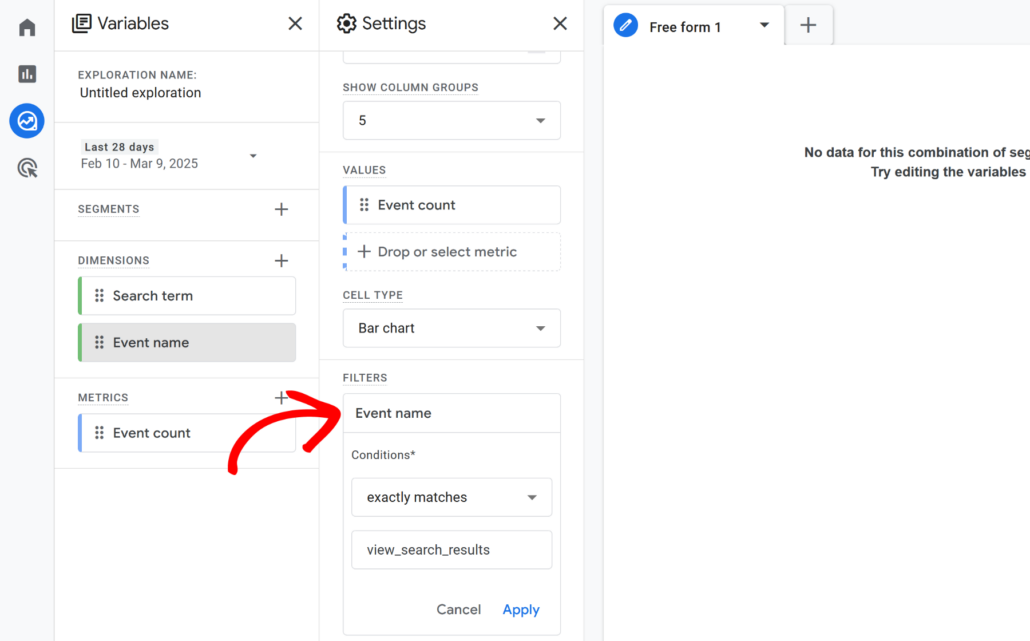
それが完了したら、「適用」ボタンをクリックしてください。
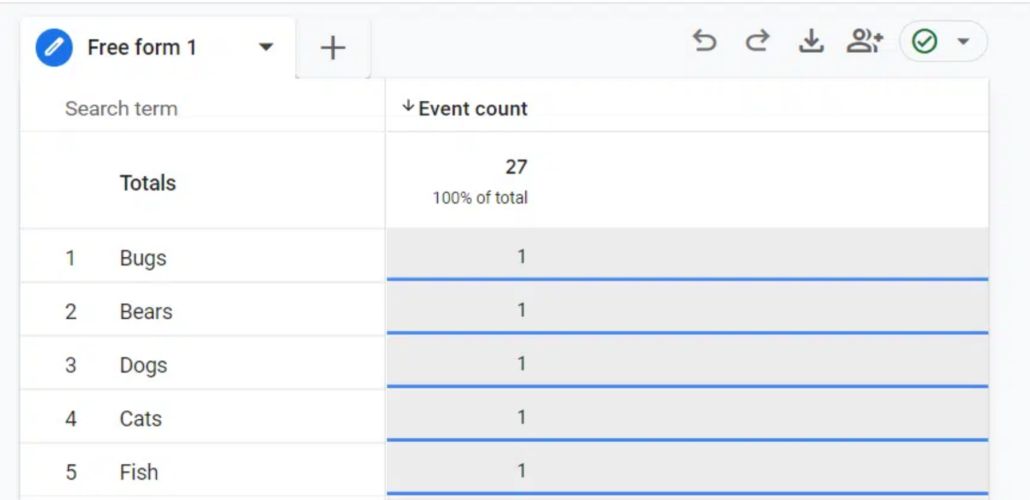
Google Analyticsでのサイト検索のカスタムレポートが準備できました。訪問者がサイトで何かを検索すると、このレポートに記録されます。
例えば、デモサイト用に作成したレポートを以下に示します。レポートでは、検索語と各検索語が検索された回数がわかります。
次は何をしますか…
これで、WordPressサイトでの検索を追跡するための2つの簡単な方法をすべてカバーしました。
SearchWPはWordPress向けの最高の検索プラグインであり、管理パネルでトップ検索を表示するのに役立ちます。さらに、追加の洞察を提供する強力なMetrics拡張機能も提供しています。
一方、Google Analyticsを使用しており、サイトで人々が何を検索しているかを確認したい場合は、MonsterInsightsが最適なソリューションです。
この記事でWordPressでの検索方法を学習できたことを願っています。また、WooCommerceの製品検索をタイトルのみに制限する方法やカテゴリ別にWordPress検索を追加する方法に関するガイドも参照してください。
サイトでの検索クエリの追跡を開始する準備ができており、最初の方法を好む場合は、今すぐSearchWPのコピーを入手してください。