
カスタムWordPress検索ページを作成する上で、Elementorは最も優れたツールの1つです。
しかし、デフォルトのWordPress検索には多くの制限があります。たとえば、カスタムフィールド、カテゴリ、タグ、著者、製品の詳細などを検索プロセスに含めることができません。
そこで、SearchWPのような検索プラグインが役立ちます。ウェブサイトの検索を強化し、訪問者が探しているものを簡単に見つけられるようにします。
では、ElementorでSearchWPを使用してサイトの検索を強化する方法を知りたいですか?
この記事では、SearchWPを使用して訪問者がより関連性の高い検索結果を得られるようにする4つの方法を紹介します。
これは非常に詳細なガイドなので、ナビゲーションに役立つ目次を以下に示します。
- SearchWPとは何か、そしてなぜそれを使用するのか
- WordPressサイトにSearchWPをインストールする方法
- Elementorにカスタム検索ウィジェットを追加する方法
- 訪問者が適切なコンテンツをより速く見つけられるようにする方法
- Elementorサイトにライブ検索結果を表示する方法
- Elementor検索結果ページをカスタマイズする方法
さあ、始めましょう!
SearchWPとは何か、そしてなぜそれを使用するのか
SearchWPは、50,000以上の有効インストール数を誇る、市場で最高のWordPress検索プラグインです。

サイトの検索をはるかに賢くするための、多くの便利な機能が付属しています。
WordPressの弱点の1つは、常に検索機能でした。検索を実行する際に多くの貴重なデータを無視し、検索の動作をカスタマイズする方法を提供しません。
その結果、訪問者は探しているものを見つけられず、不満を抱いてサイトを離れることがよくあります。
ここでSearchWPが救世主となります。このプラグインを使用すると、サイト上のほぼすべてのものを検索可能にすることができます。
このリストには、カスタム投稿タイプ、カスタムフィールド、投稿タグ、カテゴリ、および考慮したいその他のデータが含まれます。
SearchWPでは、サイトでの検索の動作を完全にカスタマイズすることもできます。たとえば、検索結果から任意のページを除外したり、特定のコンテンツに検索を制限したりできます。
これにより、訪問者が適切なコンテンツを見つけやすくなり、ユーザーエクスペリエンスが向上します。
検索を強化するのに役立つその他のSearchWP機能の一部を次に示します。
- 複数の検索エンジン:カスタム検索フィールドを作成したいですか?SearchWPを使用すると、独自の Сettings を持つ補足検索エンジンを作成し、個々の検索フィールドにリンクできます。
- WooCommerce連携:WooCommerceを使用してオンラインで販売していますか?SearchWPは、このプラグインとシームレスに連携し、検索を改善してすぐに売上を伸ばします。
- 検索アクティビティ追跡:SearchWPは、サイト上のすべての検索アクティビティのデータを収集するため、新しいコンテンツのアイデアを得たり、オーディエンスをより深く理解したりできます。
- あいまい検索: 検索結果を充実させたいですか? SearchWP のあいまい検索機能を使用すると、完全一致がない場合に WordPress で部分一致を検索できます。
WordPressサイトにSearchWPをインストールする方法
SearchWP が最高の検索プラグインである理由がわかったので、ウェブサイトにインストールする方法を見てみましょう。
まず、ウェブサイトにアクセスして新規アカウントにサインアップすることで、Search のコピーを取得する必要があります。
その後、SearchWP アカウントにログインし、ダウンロードセクションに移動できます。

そこにアクセスしたら、SearchWP のダウンロードボタンをクリックして、SearchWP プラグインの ZIP ファイルをコンピューターにダウンロードします。
同じページの左下隅にあるライセンスキーをコピーすることもお勧めします。このキーは、後でプラグインのコピーをアクティブ化するために必要になります。
次のステップは SearchWP をインストールすることです。プラグインの ZIP ファイルをサイトにアップロードするだけで完了します。その方法を再確認する必要がありますか? WordPress プラグインのインストール方法のステップバイステップチュートリアルに従うことができます。
プラグインがアクティブになると、SearchWP へようこそ画面とセットアップウィザードが表示されます。「オンボーディングウィザードを開始」ボタンをクリックして、画面の指示に従ってください。

これで、サイトでの検索を強化する準備が整いました。
1. Elementor にカスタム検索ウィジェットを追加する方法
SearchWP と Elementor を使用すると、ページにカスタム検索ウィジェットを追加できます。
これにより、訪問者はより多くのコンテンツを見つけやすくなり、ページビューを増やすことができます。
開始するには、WordPress ダッシュボードのページタブに移動します。
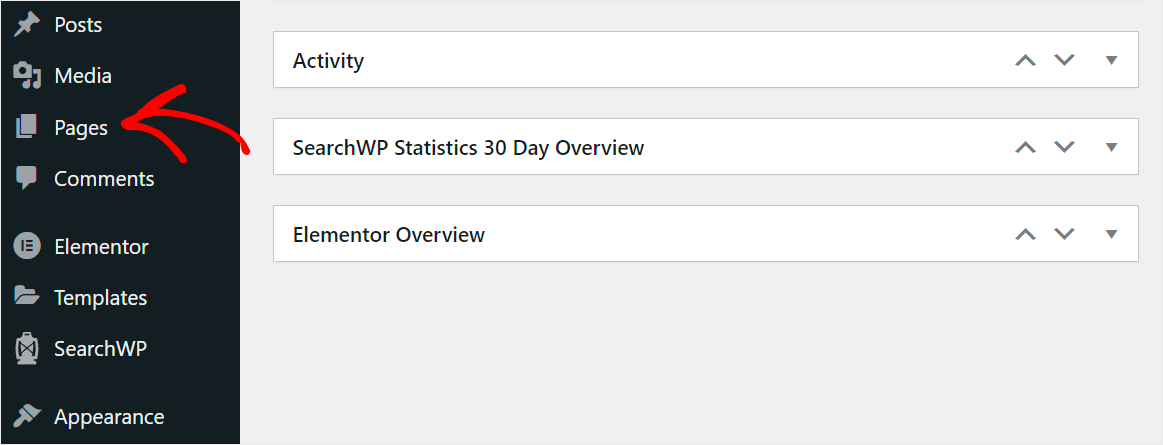
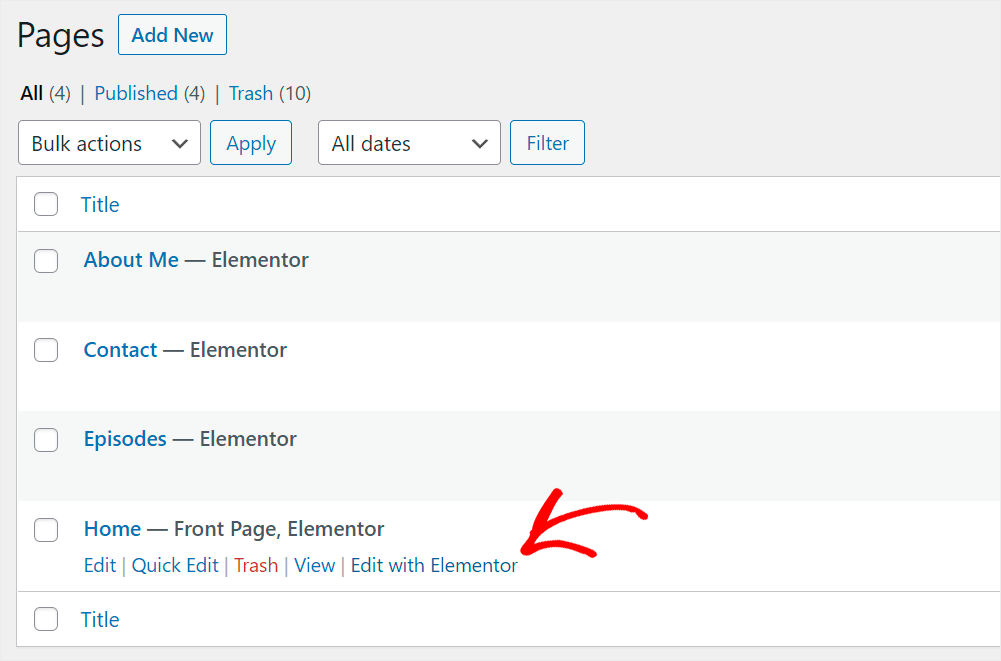
次に、サイト上のすべてのページが表示されます。
検索フォームを追加したいページにカーソルを合わせ、Elementor で編集をクリックします。
Elementor エディターにアクセスしたら、ページに検索フォームを追加できます。
左側のパネルから SearchWP セクションに移動し、SearchWP フォームウィジェットを探します。
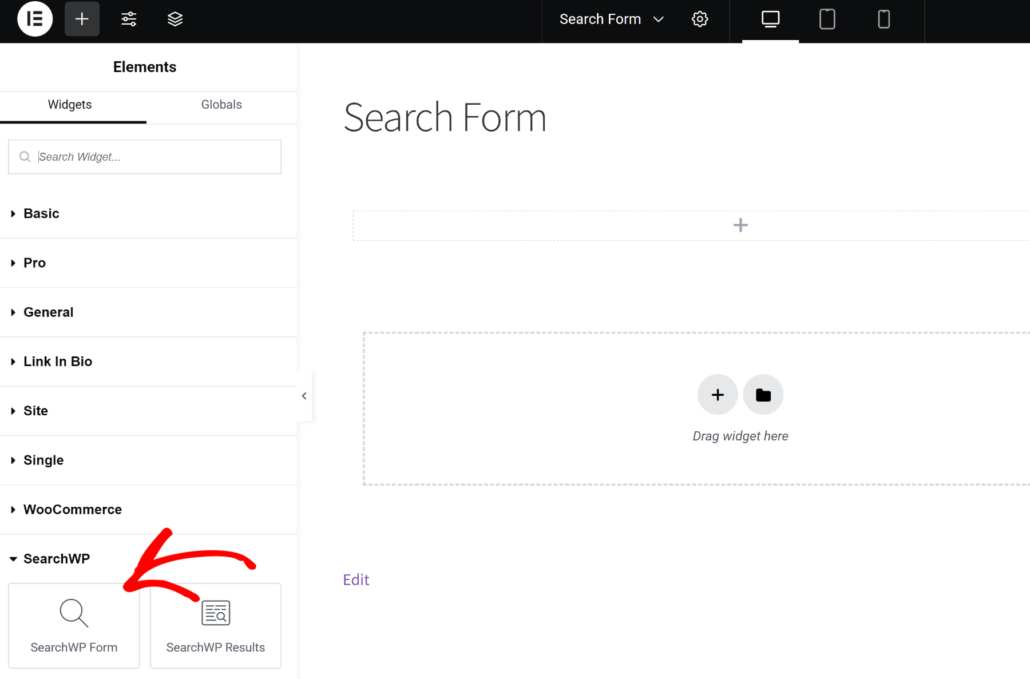
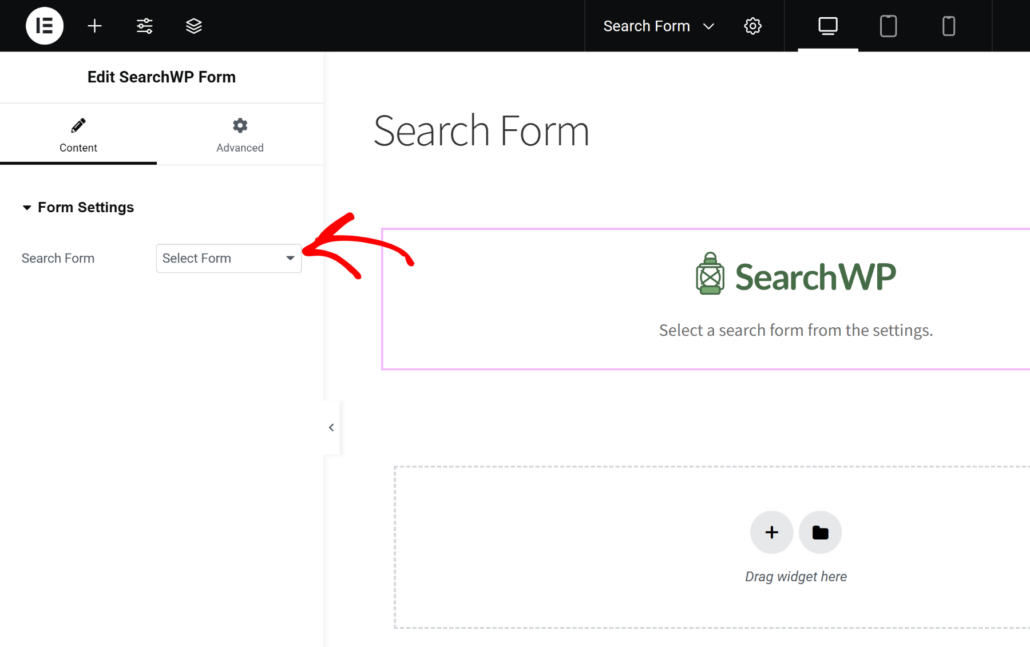
次に、このウィジェットを検索フォームを追加したいページ上の場所にドラッグします。
その後、ドロップダウンメニューから検索フォームを選択できます。
完了したら、Elementor ページを保存します。
詳細については、Elementor に検索ボックスを追加する方法に関するガイドを参照してください。
2. 訪問者が適切なコンテンツをより速く見つけられるようにする方法
SearchWP は Elementor とシームレスに統合されており、サイト上のすべての既存の検索フィールドに自動的に接続されます。
したがって、ページに検索ウィジェットを追加した後、サイトでの検索のカスタマイズを行う準備が整います。
検索エンジンをカスタマイズする
開始するには、WordPress ダッシュボードからSearchWP » アルゴリズムに移動できます。ここで、SearchWP で作成された検索エンジンを見つけることができます。
現在、デフォルトという 1 つの検索エンジンがあります。SearchWP はプラグインのインストール後に自動的に作成します。
デフォルト検索エンジンの設定をカスタマイズすることで、サイトでの検索方法を変更できます。たとえば、検索ソースのセットを編集したり、適用可能な属性のリストを管理したり、その他多くのことができます。
さらに、SearchWPでは補足的な検索エンジンを追加し、それらを特定の検索フォームにリンクすることができます。このようにして、ユニークな設定を持つカスタム検索フィールドを作成し、サイトのどこにでも配置できます。
たとえば、サイトのどの検索フィールドを使用しても、訪問者が探しているものをより速く見つけられるように支援したいとします。そのために、デフォルト検索エンジンを設定する必要があります。
開始するには、デフォルト検索エンジンセクションの右上にあるソースと設定ボタンをクリックします。

その後、検索ソースを追加または削除できるポップアップが表示されます。
デフォルトでは、投稿、ページ、メディアソースが選択されています。

ただし、サイトでの検索を制限するために選択するソースを選択できます。
検索ソースの管理が終了したら、完了 を押して変更を保存します。
サイトでの検索をよりスマートにするもう1つの方法は、投稿のカスタムフィールド、タグ、およびカテゴリによる検索を有効にすることです。
開始するには、投稿ソースの下にある追加/削除属性ボタンをクリックするだけです。

ここでは、WordPressが検索を実行するときに考慮する投稿属性を管理できます。
投稿属性は、訪問者がより関連性の高いコンテンツを見つけやすくするために追加できる追加データです。たとえば、タグ、カスタムフィールドなどです。

たとえば、Advanced Custom Fieldsプラグインを使用してカスタムフィールドを追加したとします。
それらを検索可能にするには、カスタムフィールドのドロップダウンメニューをクリックして、検索可能にしたいフィールドを選択するだけです。

詳細については、WordPressでカスタムフィールド検索を追加する方法に関するガイドに従ってください。
検索可能なカスタムフィールドとタクソノミの管理が終了したら、完了を押してすべての変更を保存します。
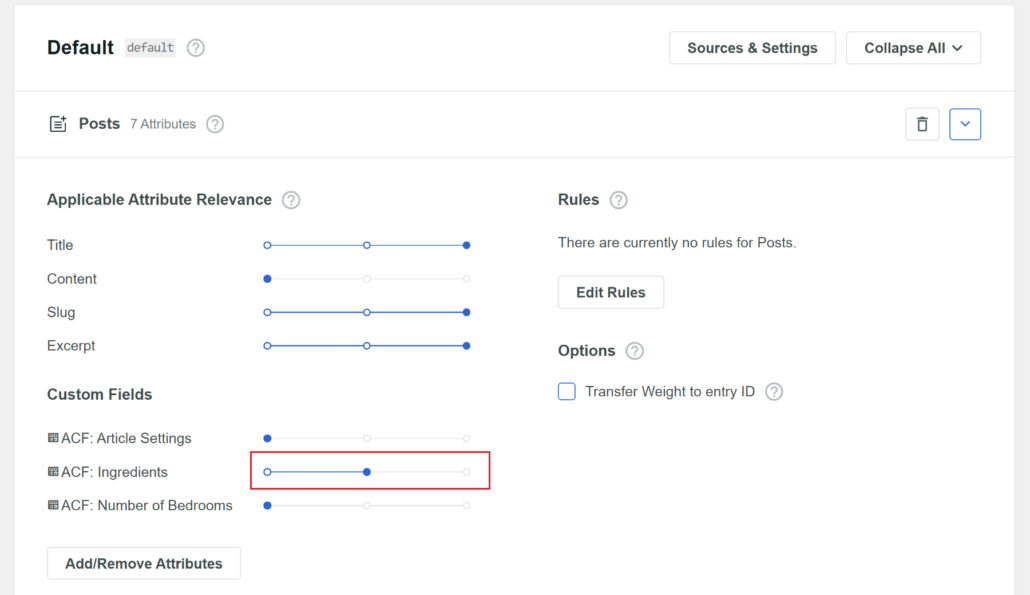
SearchWPでは、スライダーを左右に移動することで、属性の関連性の重みを制御することもできます。スライダーが右にあるほど、その特定の属性は検索アルゴリズムでより重要または関連性が高くなります。
検索エンジンのカスタマイズが完了したら、ページの上部までスクロールします。
ここから、右上にある保存ボタンを押すことができます。

これで、サイトの投稿検索ははるかにスマートになりました。
しかし、訪問者により関連性の高い検索結果を提供開始させることができます。
特定のページを検索結果から除外する
サイトの検索結果をクリーンアップして、冗長なページやその他の不要なものを削除できます。
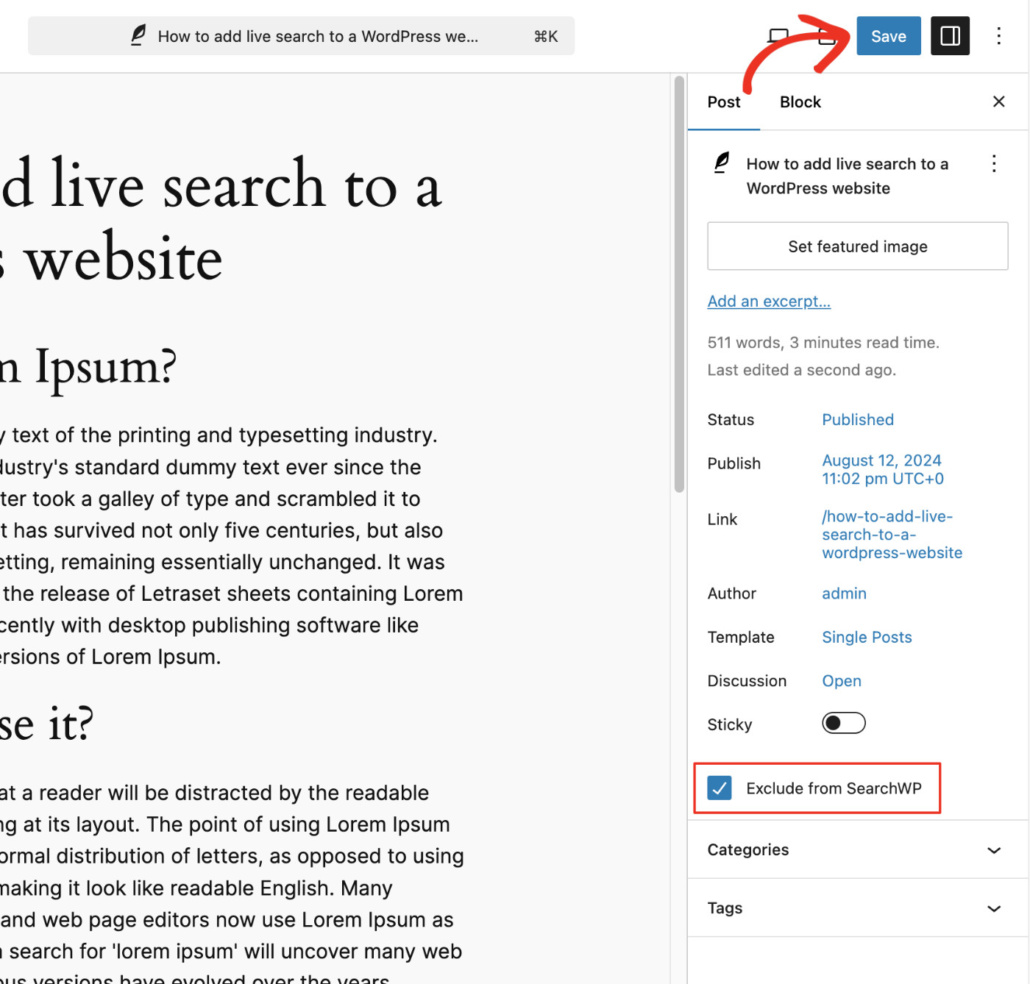
SearchWP Exclude UI拡張機能を使用して、サイトの検索結果に表示されるページを非表示にするだけです。
この拡張機能は、WordPressコンテンツエディター内にオプションを追加します。検索から除外するチェックボックスをクリックして、コンテンツを非表示にすることができます。
詳細については、サイトの検索結果から特定のページを除外する方法についてのステップバイステップガイドをご覧ください。
検索結果で特定のページを優先する
SearchWPを使用して訪問者にさらに適切な検索結果を提供するもう1つの方法は、カスタム結果順序拡張機能を使用することです。
この拡張機能を使用すると、サイトでの検索結果の順序を変更できます。
その後、特定のキーワードの検索結果の先頭に最も関連性の高い投稿またはページを手動で配置できます。

詳細については、WordPressで特定の検索結果を優先する方法についてのステップバイステップガイドに従ってください。
3. Elementorサイトにライブ検索結果を表示する方法
ライブ検索結果は、Elementorと組み合わせてサイトの検索を強化できるもう1つのSearchWP機能です。
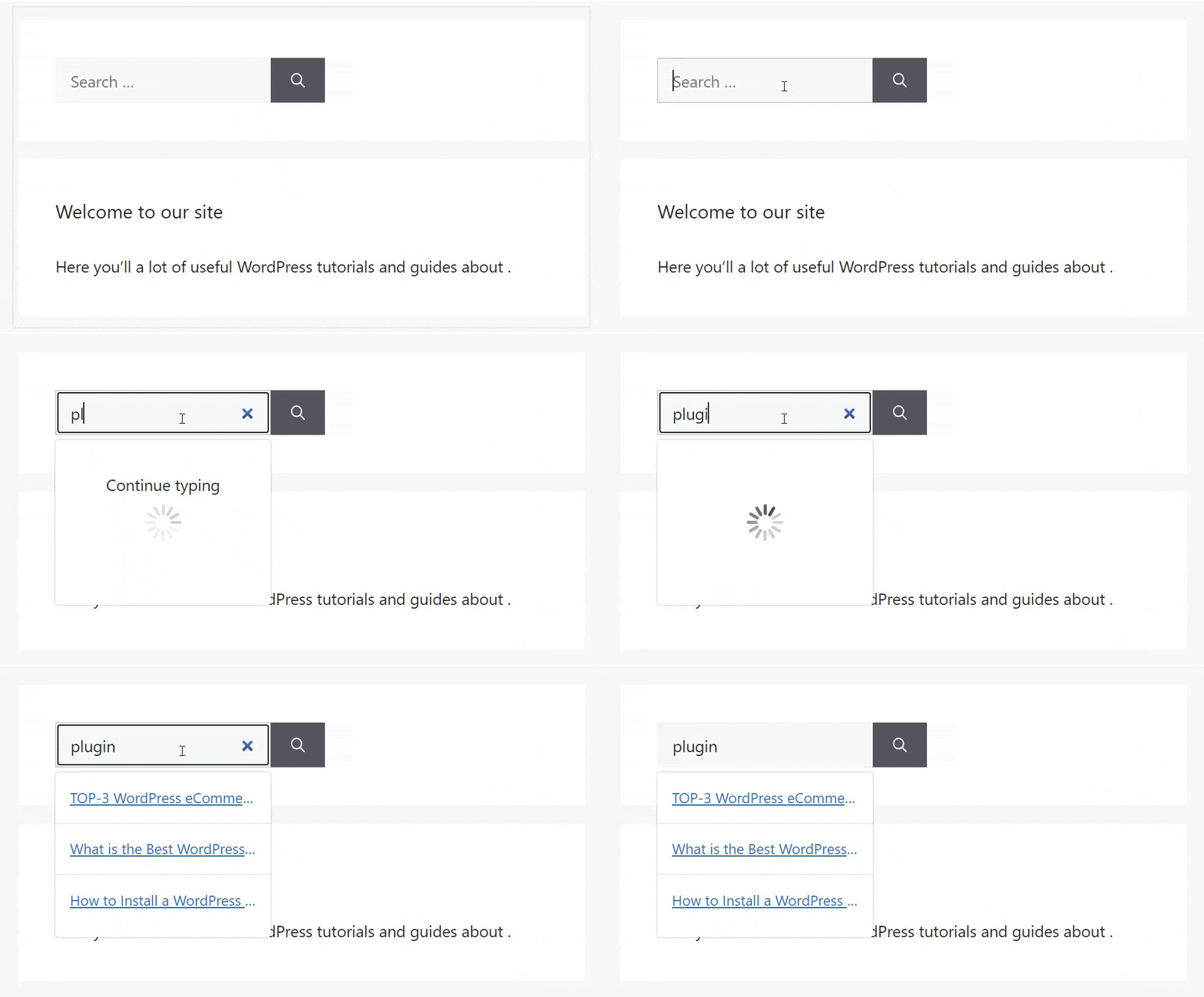
デフォルトでは、WordPressは新しい別のページを開いて検索結果を表示します。これは不便であり、訪問者を混乱させる可能性があります。
SearchWPライブ検索機能を使用すると、訪問者は現在のページを離れることなく、すぐに検索結果を取得できます。
WordPressにライブ検索を無料で追加する方法についてのガイドに従って、さらに詳しく学ぶことができます。
4. Elementor検索結果ページをカスタマイズする方法
ElementorとSearchWPを使用すると、より多くのページビューを獲得するのに役立つカスタム検索結果ページを作成できます。
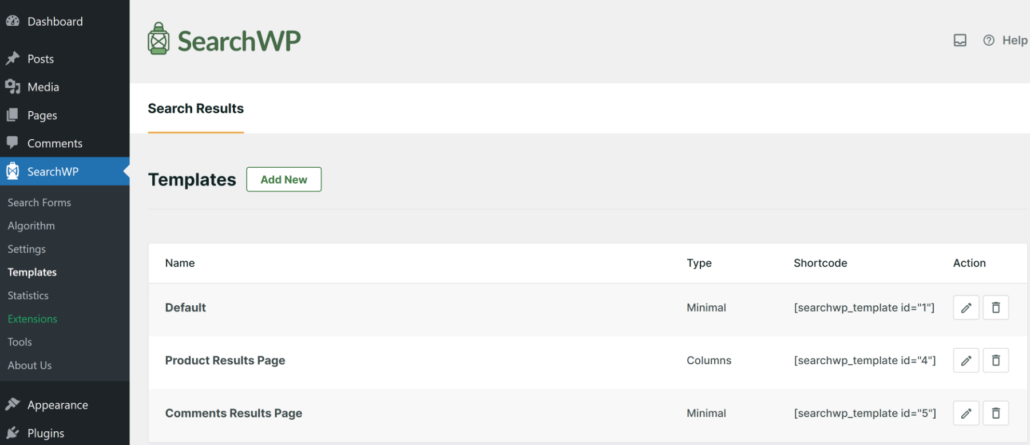
まず、WordPressダッシュボードからSearchWP »テンプレートに移動し、検索結果テンプレートを作成する必要があります。
次に、新しいテンプレートを追加するか、既存のテンプレートを編集できます。
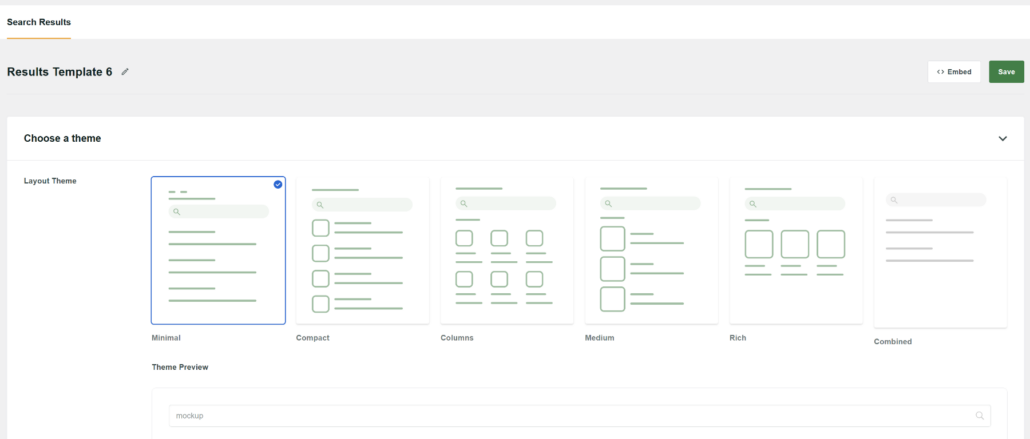
次に、SearchWPは結果ページにさまざまなテーマを提供します。
選択してください。レイアウトの下にテーマのプレビューも表示されるため、結果ページに最適なテーマを選択するのに役立ちます。
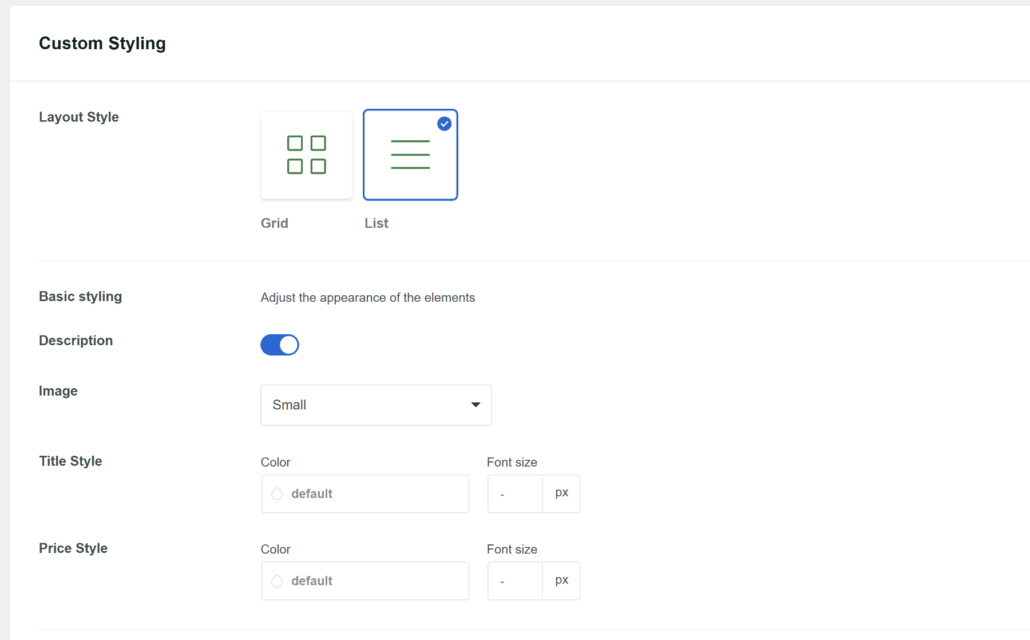
それが完了したら、カスタムスタイリングセクションまでスクロールします。
ここで、結果ページのスタイルをさらに編集できます。
詳細については、WordPressで検索ページを作成する方法についてのガイドを参照してください。
結果ページテンプレートの準備ができたら、Elementorテーマビルダーを使用して追加できます。
次に、SearchWP検索フォームを追加したページに移動し、Elementorで編集ボタンをクリックします。
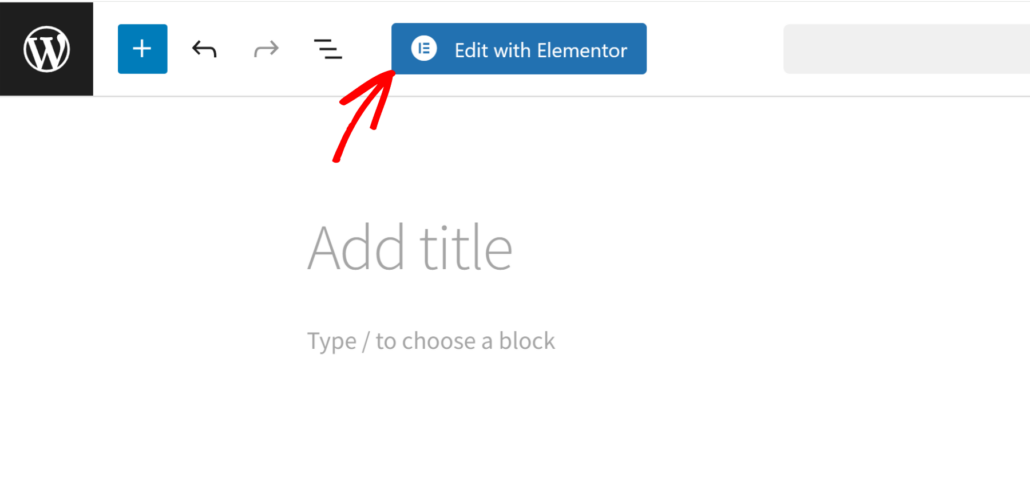
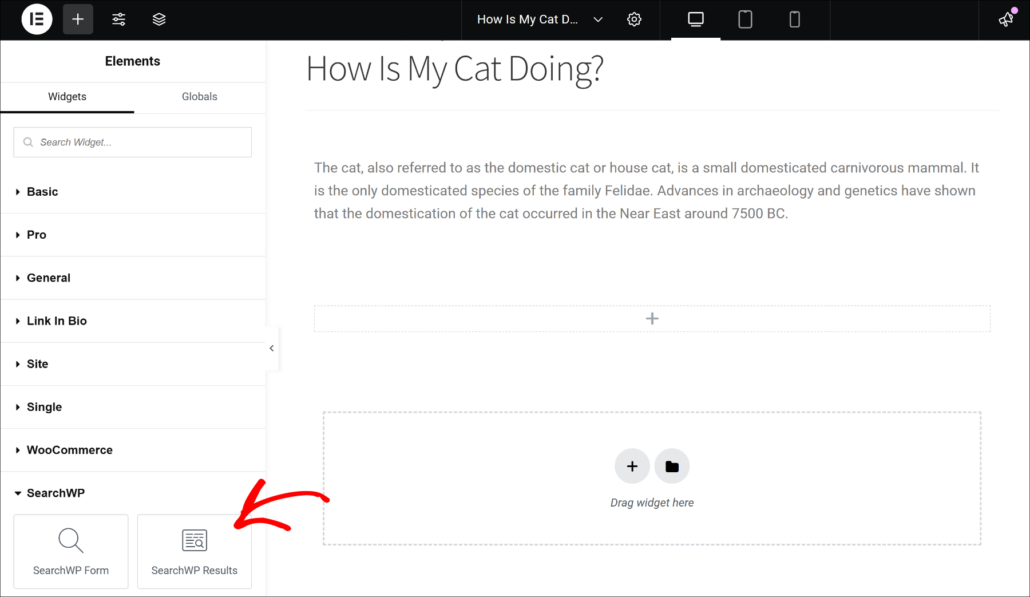
Elementorページエディターに入ったら、左側のパネルのSearchWPセクションまでスクロールします。
ここから、SearchWP結果ウィジェットをドラッグアンドドロップします。
ウィジェットを追加した後、左側のパネルにテンプレートと検索エンジンを選択するオプションも表示されます。
ただし、検索結果は検索フォームの設定に基づいて表示されるため、デフォルト設定を維持することをお勧めします。
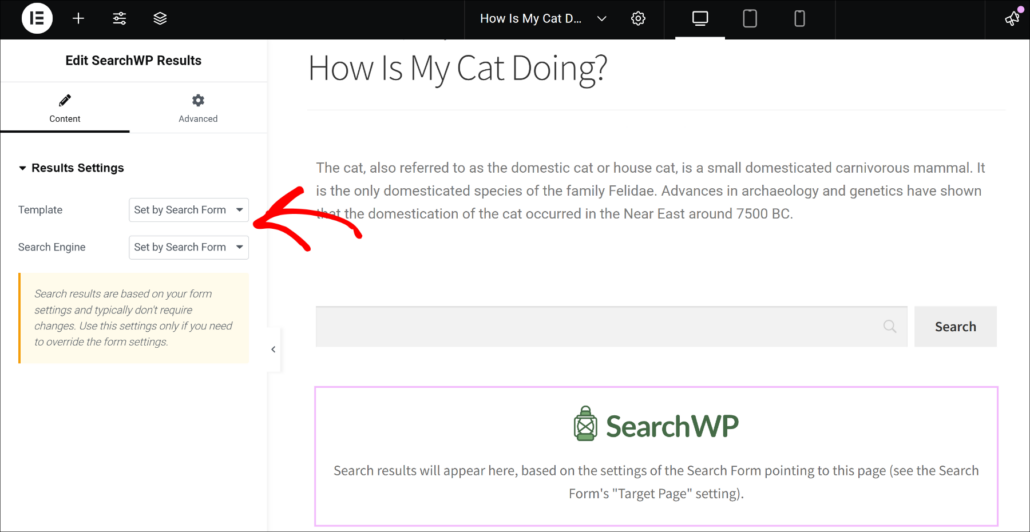
完了したら、Elementorページを更新または公開します。これで、検索結果ページを正常にカスタマイズできました。
この記事が、SearchWPとElementorを使用してサイトの検索を強化する方法を学ぶのに役立ったことを願っています。WordPress検索にショートコード結果を含める方法と、WordPress検索を投稿コンテンツで行う方法に関するガイドも参照してください。
Elementorのサイト内検索を強化する準備はできましたか? 今日から最も強力なWordPress検索プラグインを使い始めましょう。