



So erstellen Sie eine Kopie Ihrer Website f\"ur Supportzwecke
Von Zeit zu Zeit sind Supportanfragen spezifisch genug, um dem Supportpersonal eine Kopie Ihrer Website zur Verfügung zu stellen, damit diese in einer Entwicklungsumgebung eingerichtet und das Problem genau untersucht werden kann, abseits Ihrer Produktionsumgebung. Das Erstellen einer Kopie Ihrer Website ist überraschend einfach. Sie können ein Plugin verwenden, das Sie durch den Prozess führt, oder Sie können eine Kopie manuell erstellen. Dieser KB-Artikel behandelt die Erstellung einer Kopie Ihrer Website mit Duplicator.
Schritt 1: Duplicator installieren
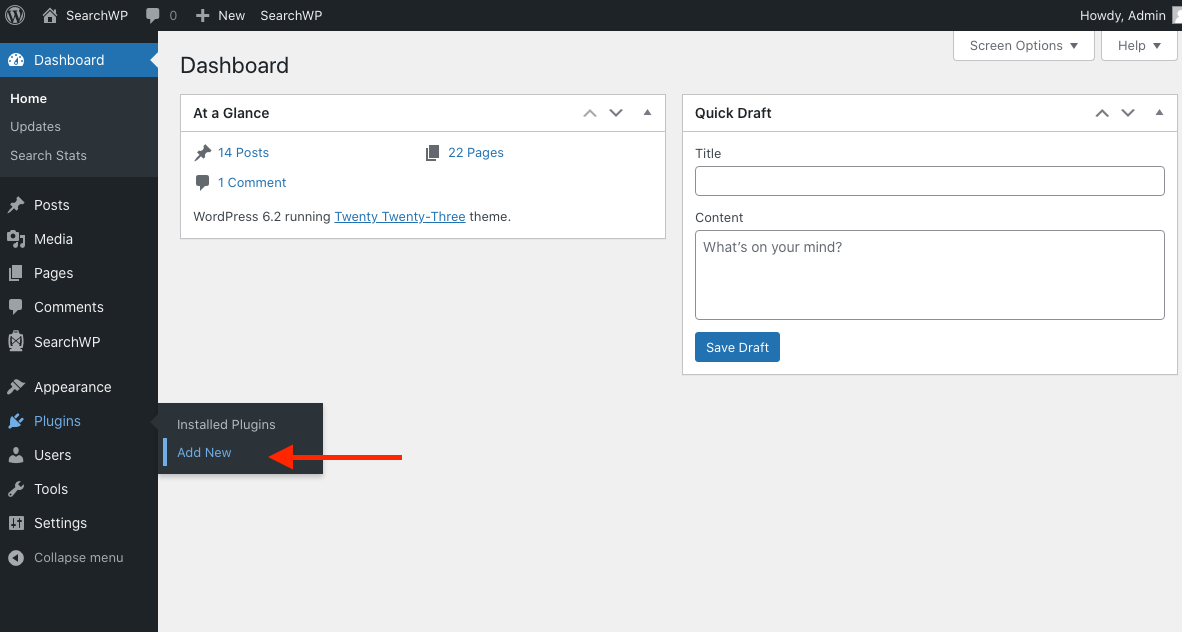
Der erste Schritt ist die Installation von Duplicator, einem kostenlosen WordPress-Plugin, das eine portierbare Kopie Ihrer Website erstellt. Sie können Duplicator installieren, indem Sie im WordPress-Adminbereich zu Plugins > Neu hinzufügen navigieren.
Suchen Sie oben rechts nach „Duplicator“ und drücken Sie die Eingabetaste. Nachdem Sie das Ergebnis für Duplicator gefunden haben, klicken Sie auf „Jetzt installieren“. Nach der Installation aktivieren Sie das Plugin.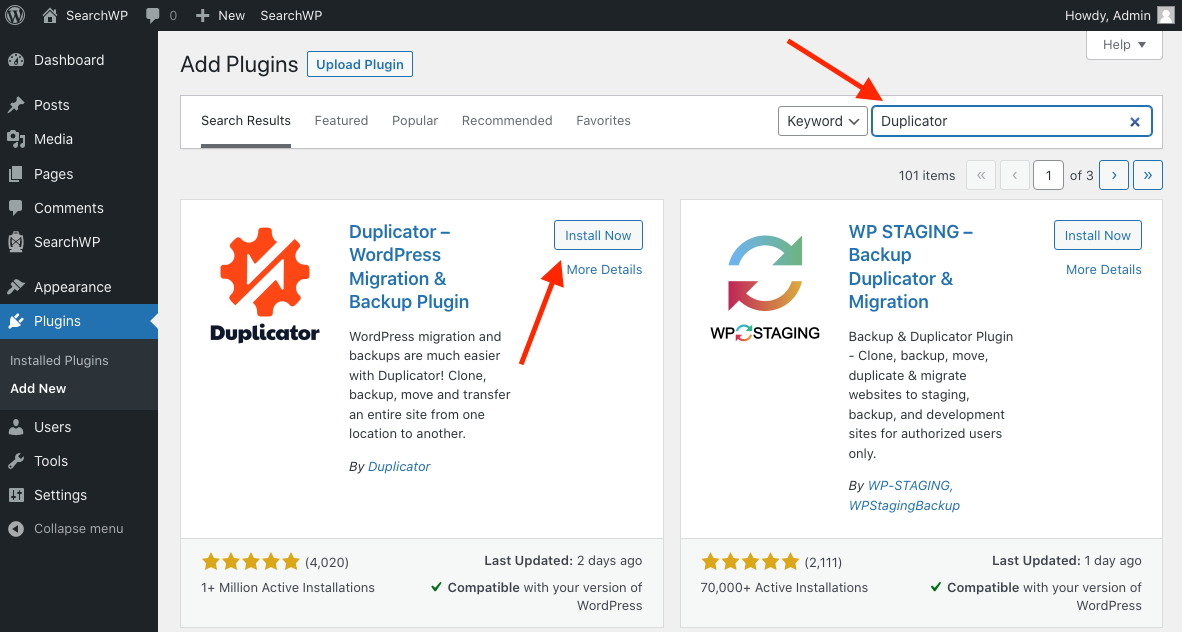
Schritt 2: Duplicator-Kopiepaket generieren
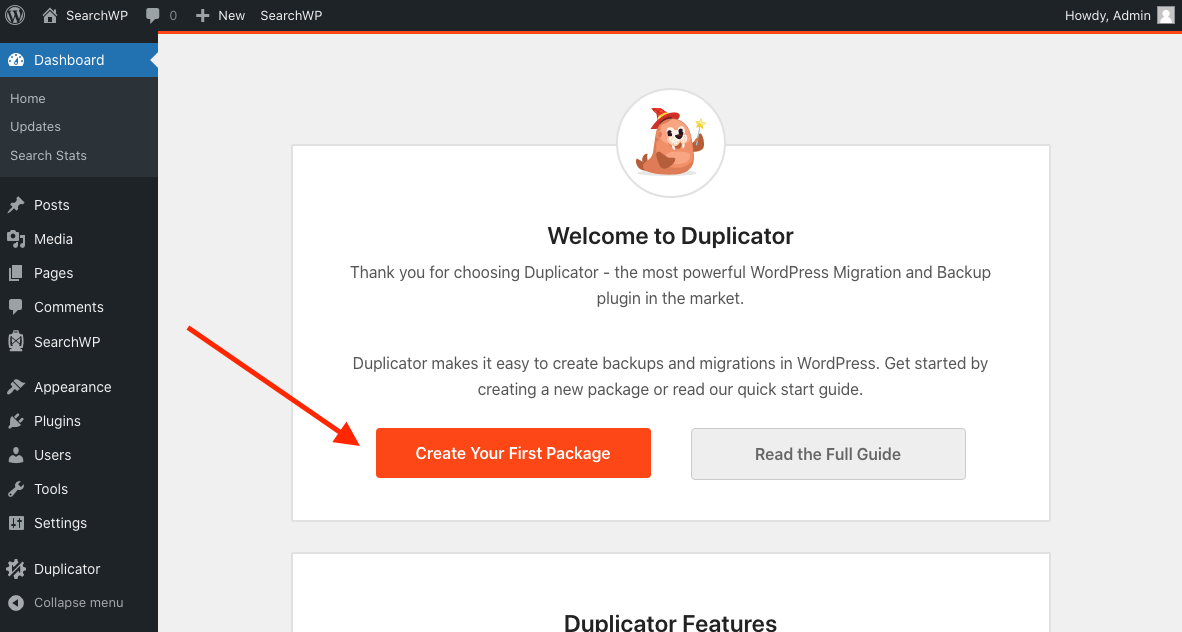
Klicken Sie nach der Aktivierung von Duplicator auf „Erstes Paket erstellen“ auf der Duplicator-Begrüßungsseite.
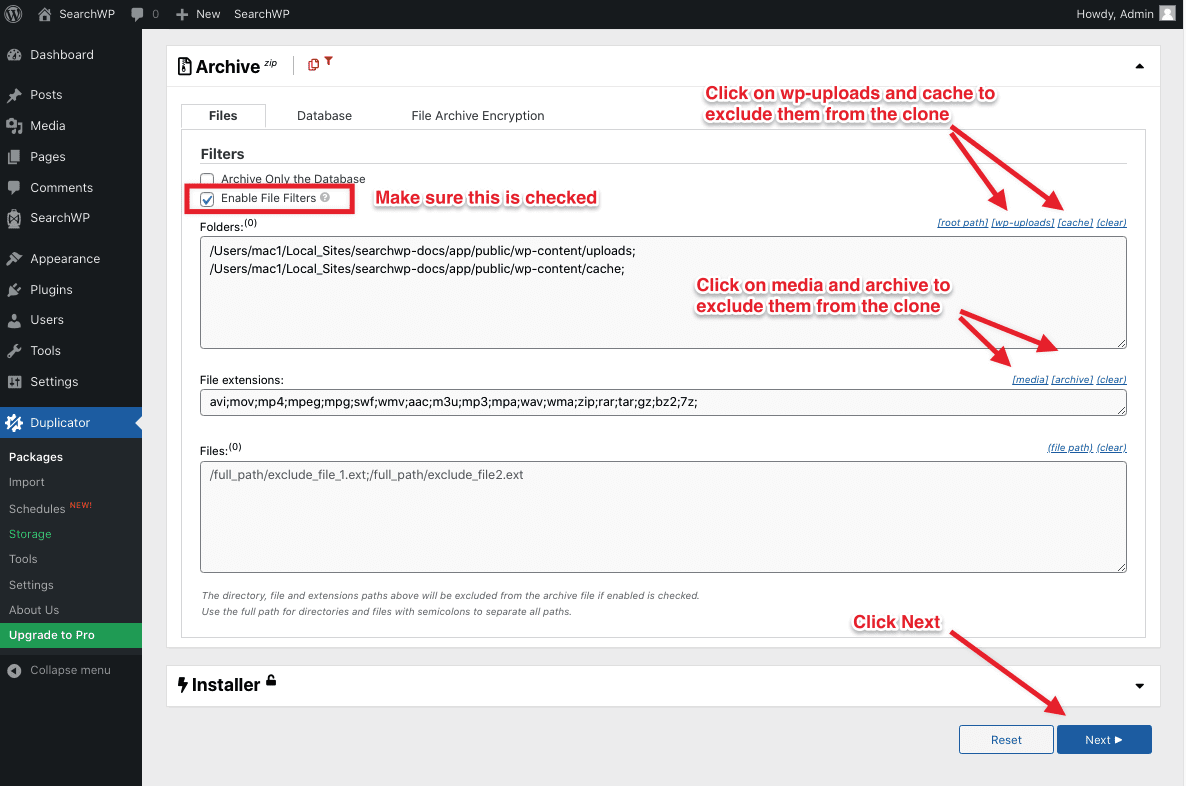
Auf diesem Bildschirm können Sie die Einstellungen für das Backup-Paket konfigurieren. Um die Größe des Archivs so klein wie möglich zu halten, schließen wir die Uploads- und Cache-Verzeichnisse vom Backup aus, sowie alle Medien- und Archivdateien (diese Dateien sind normalerweise nicht notwendig).
Warten Sie, bis Duplicator einen Systemscan durchführt. Wenn es keine Probleme mit dem Website-Scan gibt, klicken Sie auf „Erstellen“. 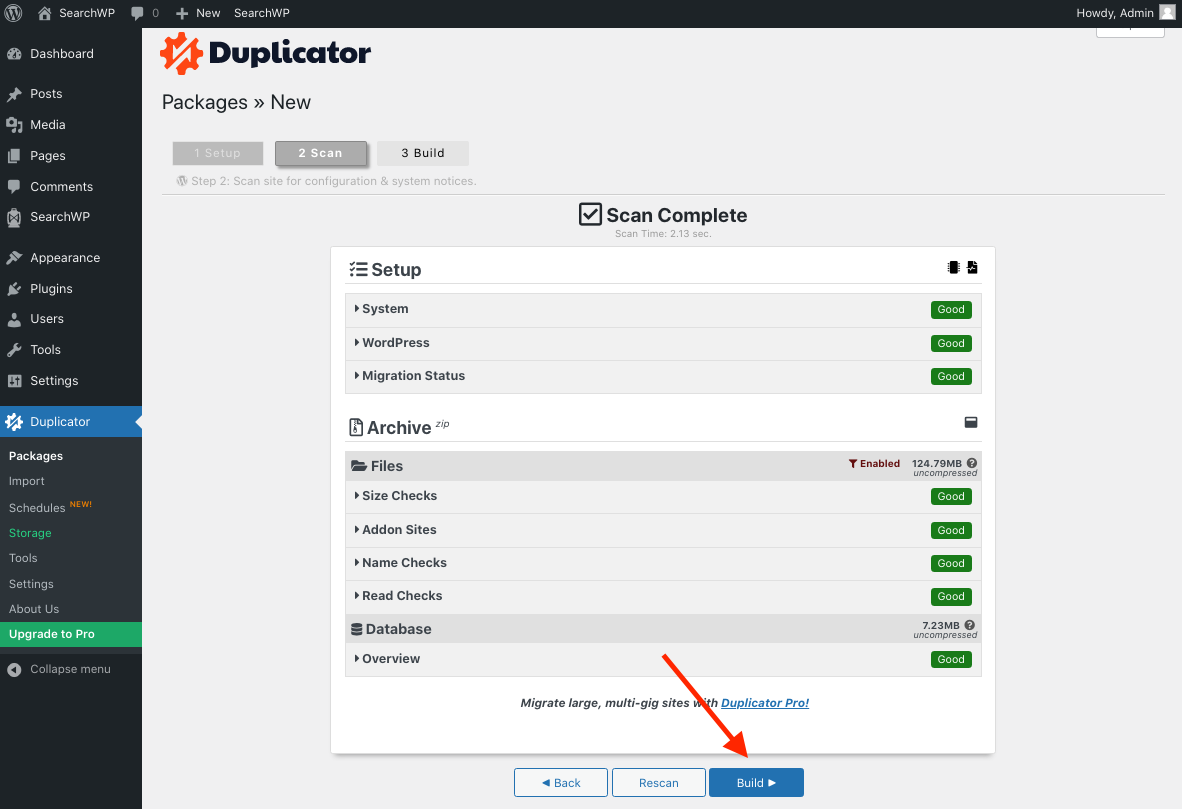
Duplicator beginnt mit der Erstellung des Pakets. Dies kann je nach Größe der Website einige Zeit dauern.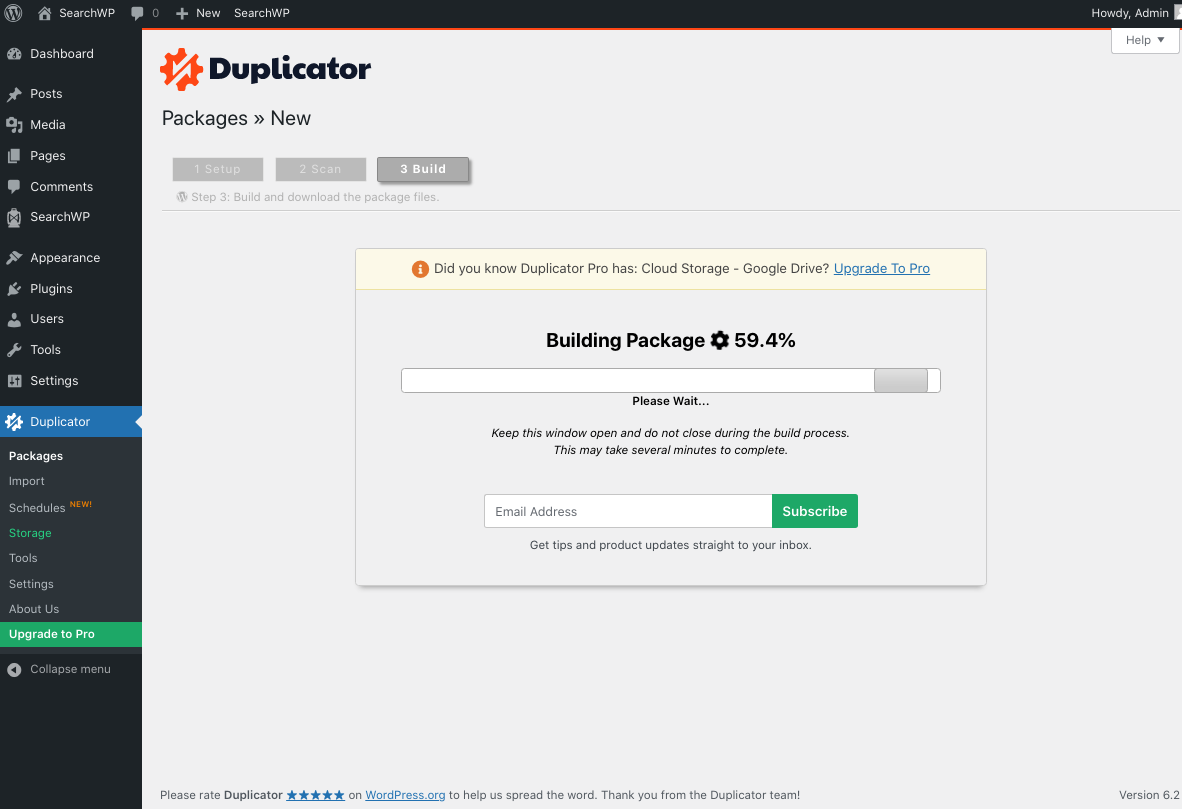
Schritt 3: Installer und Archiv hochladen
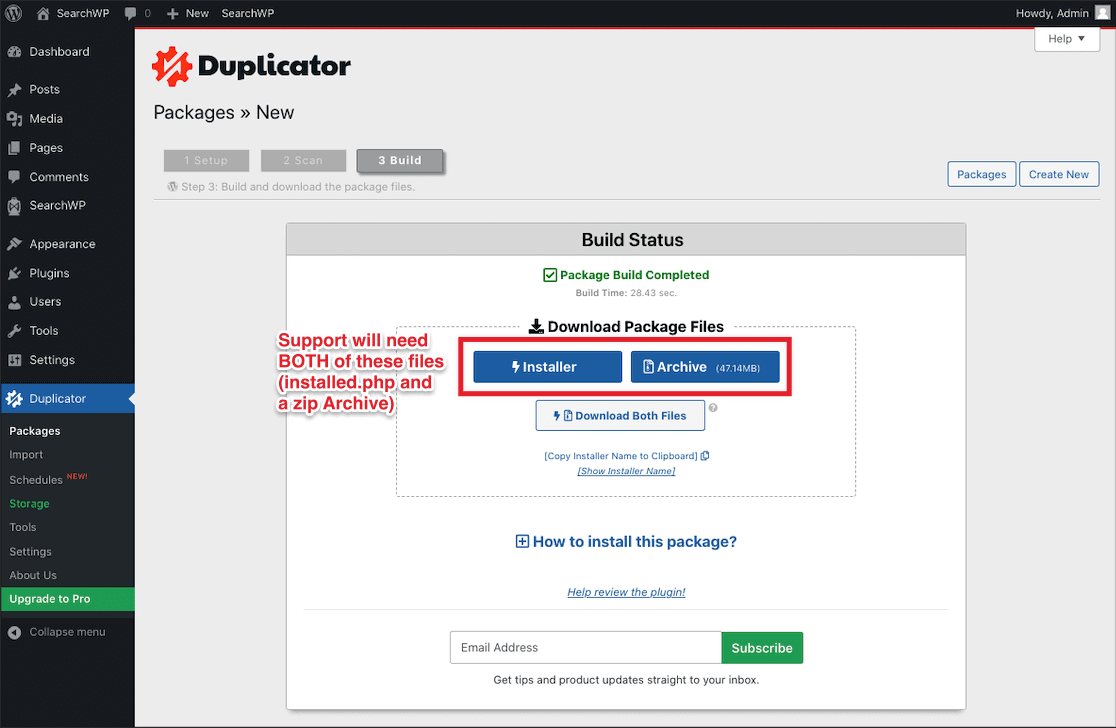 Duplicator generiert zwei Dateien pro Paket; einen Installer und ein Archiv. Der Support benötigt BEIDE dieser Dateien, um den Klon in der Testumgebung einzurichten.
Bitte laden Sie sowohl installer.php als auch das Archiv zu Ihrem bevorzugten Dateianbieter (z. B. Dropbox, Google Drive) hoch und teilen Sie den Link in Ihrem Support-Ticket.
