


Wussten Sie, dass die WordPress-Suche standardmäßig den Titel, den Auszug und den Inhalt Ihrer Beiträge und Seiten durchsucht, aber nicht die darunter liegenden Kommentare? Das bedeutet, dass wertvolle Diskussionen und benutzergenerierte Inhalte in Ihrem Kommentarbereich oft übersehen werden.
Kommentare durchsuchbar zu machen, kann das Sucherlebnis auf Ihrer Website bereichern und Benutzern helfen, relevante Gesprüche und Informationen zu finden, die direkt mit Ihren Inhalten verknüpft sind.
SearchWP fügt Ihre Kommentare ohne Code zur WordPress-Suche hinzu. Wenn die Suche eines Besuchers mit einem Kommentar übereinstimmt, zeigt SearchWP ihm den Beitrag an, in dem diese Konversation stattfindet.
In diesem Artikel zeigen wir Ihnen, wie Sie Kommentare in WordPress durchsuchbar machen, damit keine wertvolle Interaktion unbemerkt bleibt.
Wichtige Erkenntnisse:
- Die WordPress-Suche schließt Kommentare nicht ein und verpasst wertvolle benutzergenerierte Inhalte.
- Die Aktivierung der Kommentar-Suche hilft Besuchern, wichtige Diskussionen zu finden.
- Mit SearchWP können Sie Ihre Suche einfach erweitern, um Kommentare einzuschließen, ohne Code schreiben zu müssen.
Warum müssen Sie Kommentare in WordPress durchsuchbar machen?
Die Einbeziehung von Kommentaren in Ihre WordPress-Suche kann die Art und Weise verändern, wie Besucher mit Ihrer Website interagieren.
Wenn Sie beispielsweise eine Website für Produktbewertungen betreiben, sucht ein Besucher möglicherweise nach spezifischem Benutzerfeedback zu einem Produkt, bevor er einen Kauf tätigt.
Indem Sie Kommentare durchsuchbar machen, bieten Sie ein vollständigeres Suchergebnis, was den Entscheidungsprozess des Benutzers potenziell beschleunigt und die Zufriedenheit verbessert.
Durchsuchbare Kommentare können auch Ihnen Zeit sparen. Wenn Besucher eine Antwort finden, die bereits in den Kommentaren steht, werden sie seltener dieselbe Frage erneut in einem neuen Kommentar oder in Ihrem Posteingang stellen.
Lassen Sie uns also lernen, wie Sie Kommentare in WordPress durchsuchbar machen, ohne eine einzige Zeile Code schreiben zu müssen.
Wie macht man Kommentare in WordPress durchsuchbar?
Der einfachste und effektivste Weg, Kommentare in Ihre WordPress-Suche einzubeziehen, ist die Verwendung von SearchWP, dem besten Such-Plugin für WordPress.

Es schließt die Lücke in der Standard-Suchfunktionalität von WordPress. Mit SearchWP können Sie fast alles auf Ihrer Website durchsuchbar machen, einschließlich Kommentaren.
Es ist vollgepackt mit Funktionen wie mehreren Suchmaschinen, anpassbaren Suchregeln und detaillierten Suchanalysen, die Besuchern helfen, das Gesuchte zu finden.
Mehr als 50.000 Website-Besitzer nutzen SearchWP, um der Konkurrenz einen Schritt voraus zu sein und ihren Benutzern außergewöhnliche Sucherlebnisse zu bieten.
Hier sind einige Schlüsselfunktionen von SearchWP, die Ihr Online-Geschäft verbessern werden:
- Suchverhaltensanalyse: Überwachen und analysieren Sie Suchtrends auf Ihrer Website, um tiefe Einblicke in die Vorlieben und Verhaltensweisen der Benutzer zu erhalten.
- Fuzzy Search: Erweitern Sie die Suchflexibilität, indem Sie ähnliche Schlüsselwörter finden und Suchergebnisse liefern, auch wenn Benutzer Tippfehler machen.
- Live-Suchergebnisse: Verbessern Sie die Benutzererfahrung, indem Sie sofort Suchergebnisse wie Beiträge, Seiten und Produkte anzeigen, während Benutzer tippen, und bieten Sie schnelles und dynamisches Feedback.
- Suchergebnisse priorisieren: Passen Sie die Rangfolge der Suchergebnisse an, um bestimmte Beiträge oder Produkte zu bewerben und die Sichtbarkeit wichtiger Elemente schnell zu verbessern.
- Ergebnisse ausschließen: Konfigurieren Sie Ihre Suchmaschine so, dass bestimmte Inhaltstypen aus den Suchergebnissen ausgeschlossen werden, einschließlich Beiträgen, Seiten und anderen Inhalten, die für Suchen nicht relevant sind.
Nun sehen wir Schritt für Schritt, wie Kommentare in WordPress durchsuchbar gemacht werden.
Schritt 1: SearchWP auf Ihrer Website einrichten
Beginnen Sie damit, das SearchWP-Paket zu erwerben, das Ihren Anforderungen entspricht, indem Sie die Website besuchen und sich für ein neues Konto anmelden.
Melden Sie sich dann auf Ihrer Kontoseite an, um die Plugin-Zip-Datei herunterzuladen. Sie befindet sich im Abschnitt Downloads.
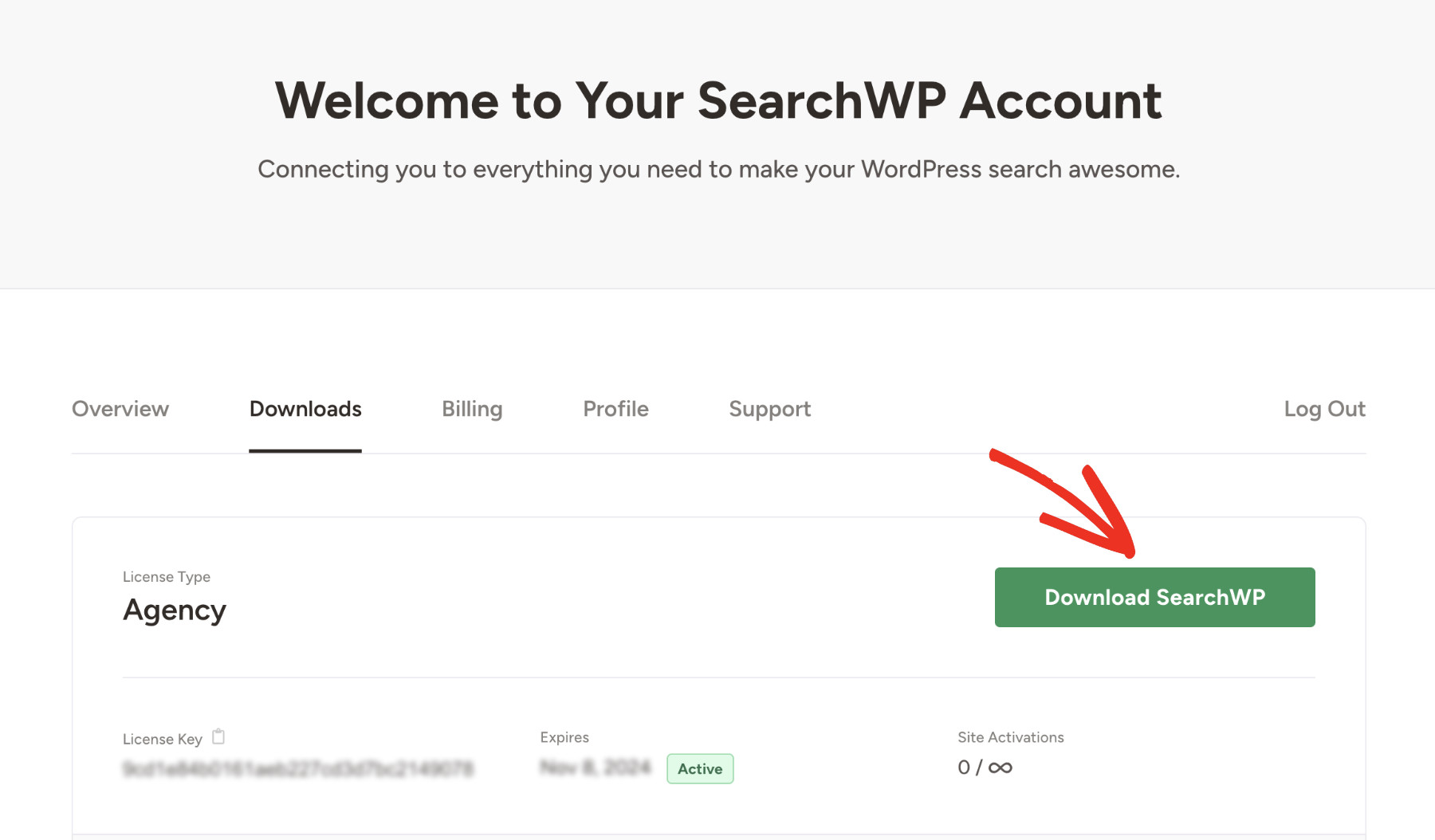
Kopieren Sie nach dem Herunterladen des Plugins den Lizenzschlüssel, da Sie ihn später zur Aktivierung benötigen.
Installieren und aktivieren Sie SearchWP anschließend so, wie Sie es mit jedem WordPress-Plugin tun würden.
Nach der Aktivierung können Sie dem Willkommensassistenten folgen, um die Einrichtung abzuschließen. Starten Sie den Vorgang, indem Sie auf die Schaltfläche Onboarding-Assistent starten klicken.
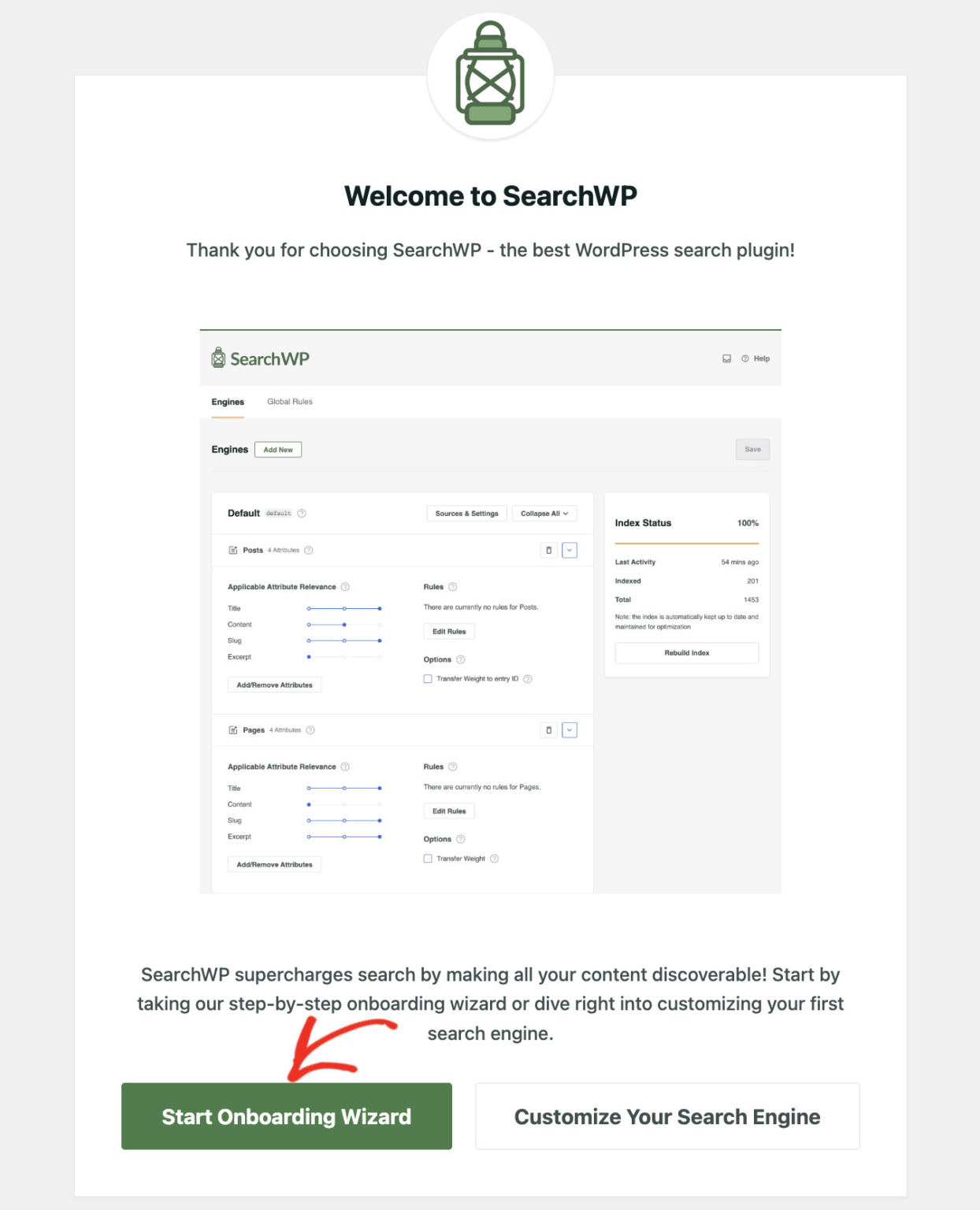
Die Bühne ist bereitet, um Kommentare in WordPress durchsuchbar zu machen. Jetzt müssen wir die Suchmaschine konfigurieren.
Schritt 2: Richten Sie die SearchWP-Engine für die Suche nach Kommentaren ein
Nach der Aktivierung ersetzt SearchWP automatisch die Standard-WordPress-Suche. Kommentare sind jedoch kein Teil der Suchmaschine, bis Sie sie hinzufügen. Daher müssen wir sie zuerst konfigurieren.
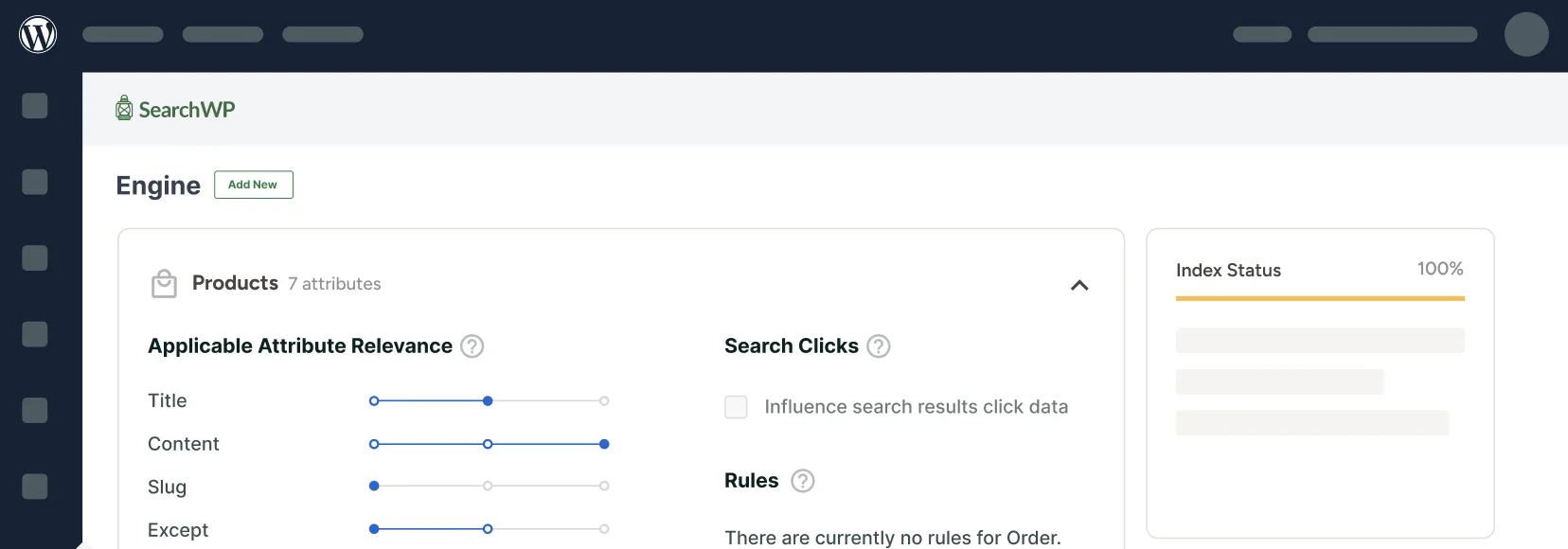
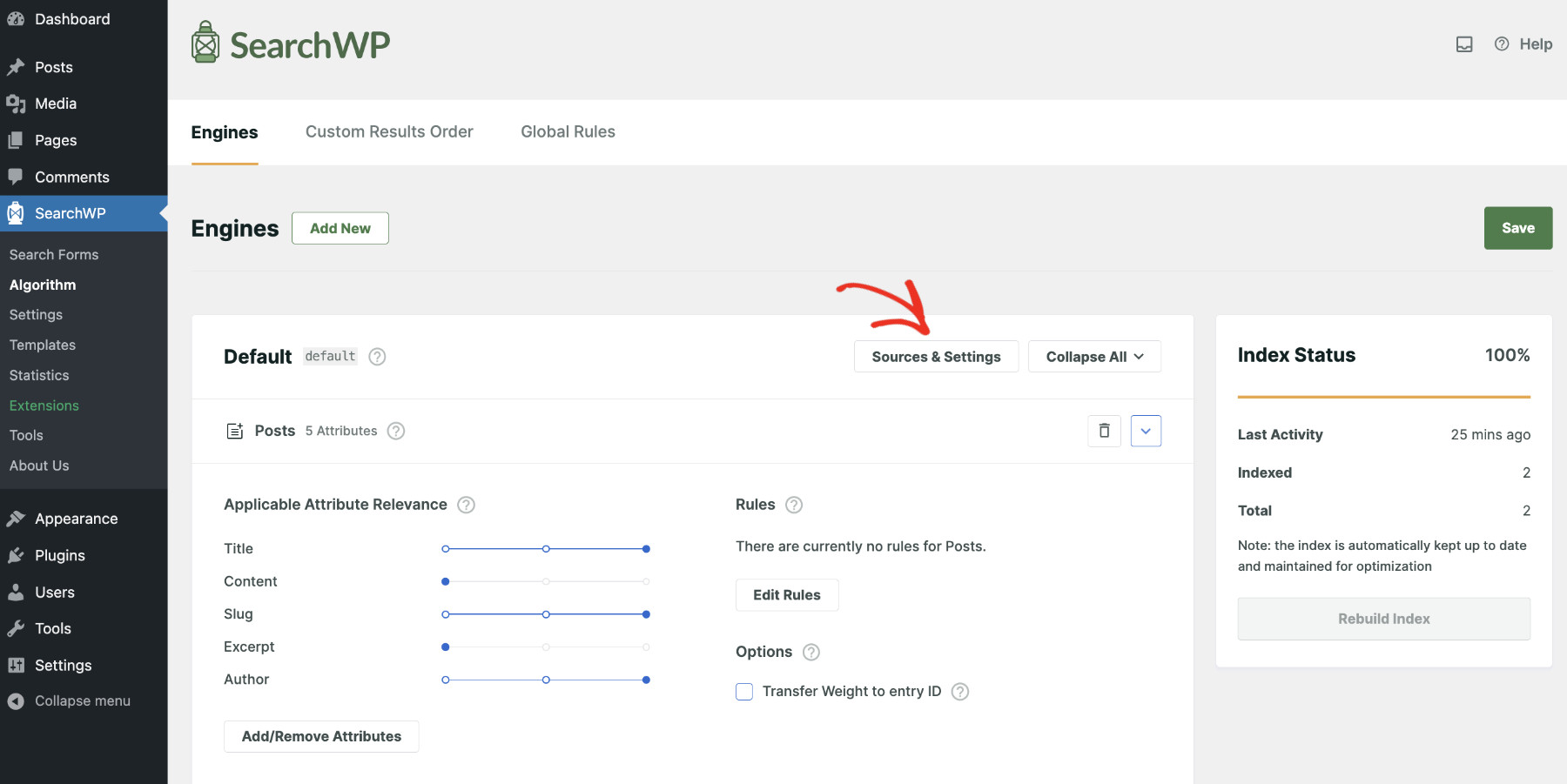
Besuchen Sie dazu SearchWP » Algorithmus. Von hier aus können Sie die Standard-Engine anpassen oder so viele Suchmaschinen wie nötig für verschiedene Anwendungsfälle erstellen.
Konfigurieren wir für dieses Tutorial die Standard-Suchmaschine zur Unterstützung von Kommentaren. Klicken Sie auf die Schaltfläche Quellen & Einstellungen.
Wählen Sie nun im Popup-Fenster Kommentare zusammen mit den anderen Quellen aus, die Sie durchsuchen möchten.
Wenn Sie fertig sind, klicken Sie auf Fertig, um die Änderungen zu übernehmen.
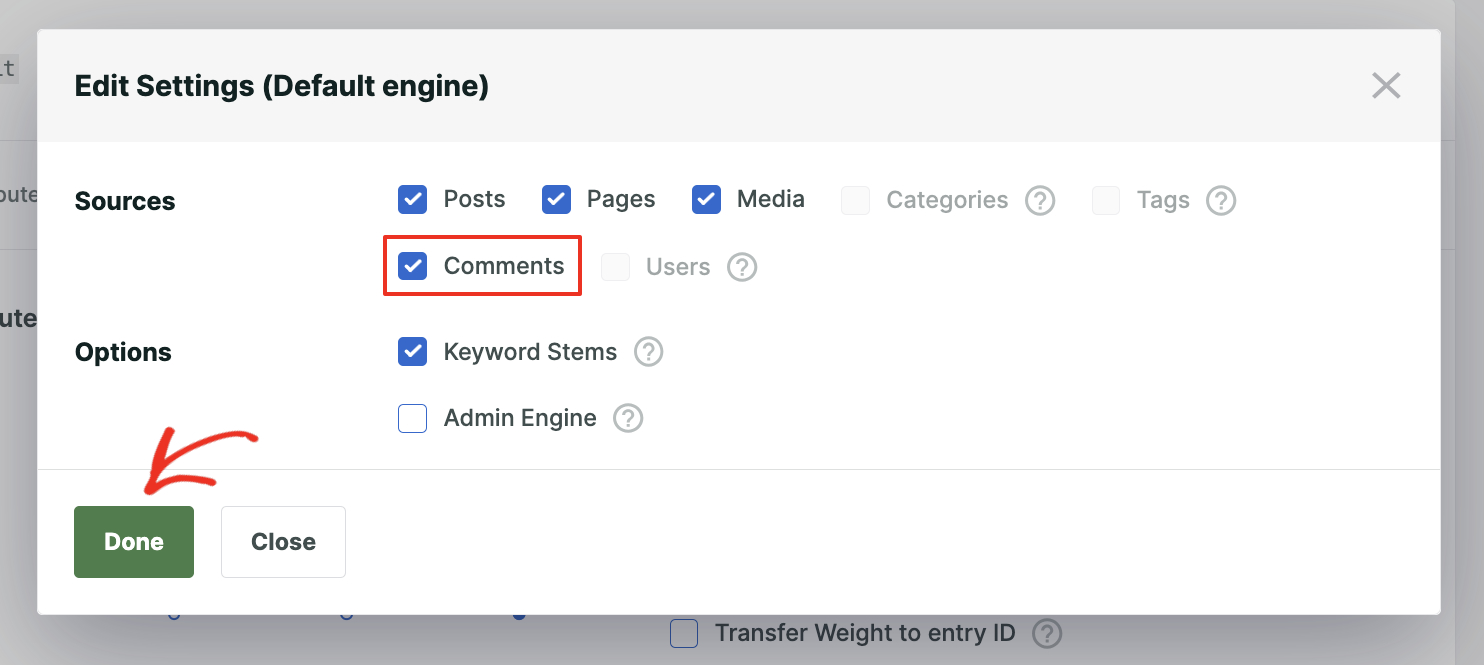
Hinweis: Kommentare gehören zu Beiträgen, Seiten oder benutzerdefinierten Beitragstypen. Stellen Sie daher sicher, dass die Quellen, an die sie angehängt sind, ebenfalls ausgewählt sind.
Wenn der Beitragstyp, auf dem sich ein Kommentar befindet, keine Quelle in Ihrer Engine ist, gibt diese Engine den Beitrag nicht zurück, wenn der Kommentar mit einer Suche übereinstimmt.
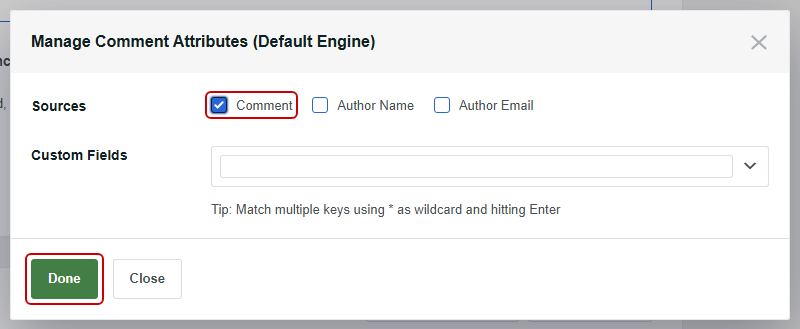
Sie sollten nun für jede Quelle einen separaten Abschnitt sehen. Suchen wir Kommentare in der Liste und klicken auf die Schaltfläche Attribute hinzufügen/entfernen, damit wir auswählen können, welche Teile jedes Kommentars durchsucht werden sollen.
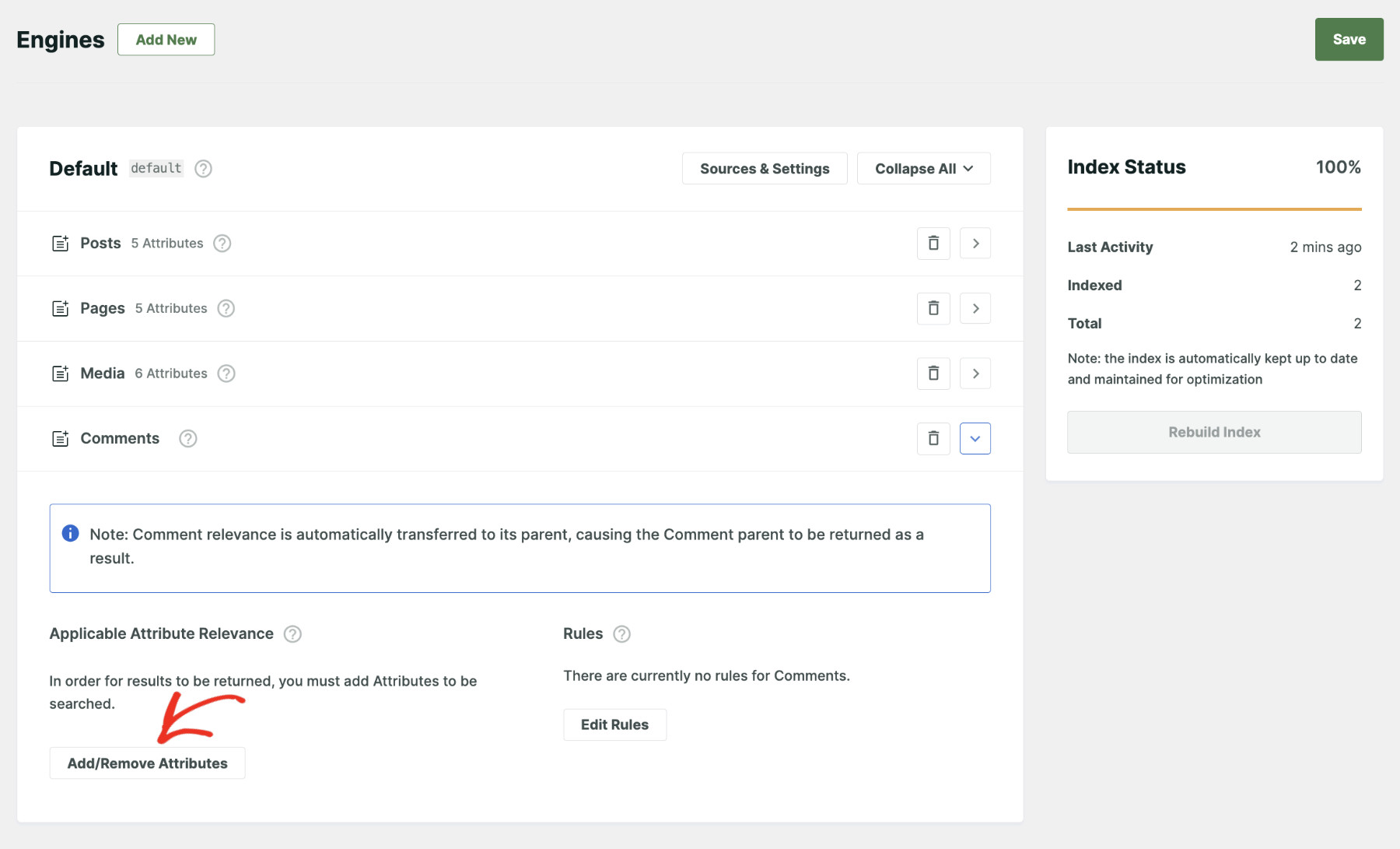
Wählen Sie als Nächstes aus, welche Kommentarattribute SearchWP durchsuchen soll. Sie können zwischen Kommentar, Autorenname und E-Mail-Adresse des Autors wählen.
Wir empfehlen, E-Mail-Adresse des Autors auf einer öffentlichen Website nicht zu aktivieren, damit Besucher keine Beiträge finden können, indem sie die E-Mail-Adresse eines Kommentators eingeben.
Es gibt auch ein Dropdown-Menü Benutzerdefinierte Felder, in dem Sie alle zusätzlichen Details auswählen können, die ein anderes Plugin mit jedem Kommentar speichert. Nachdem Sie die gewünschten Attribute ausgewählt haben, klicken Sie auf Fertig, um Ihre Einstellungen zu speichern.
Sie können entscheiden, welches Kommentarattribut die höchste Priorität hat, indem Sie seine Relevanz festlegen.
Das linke Ende des Schiebereglers stellt das Mindestgewicht dar, und das rechte Ende das Höchstgewicht.
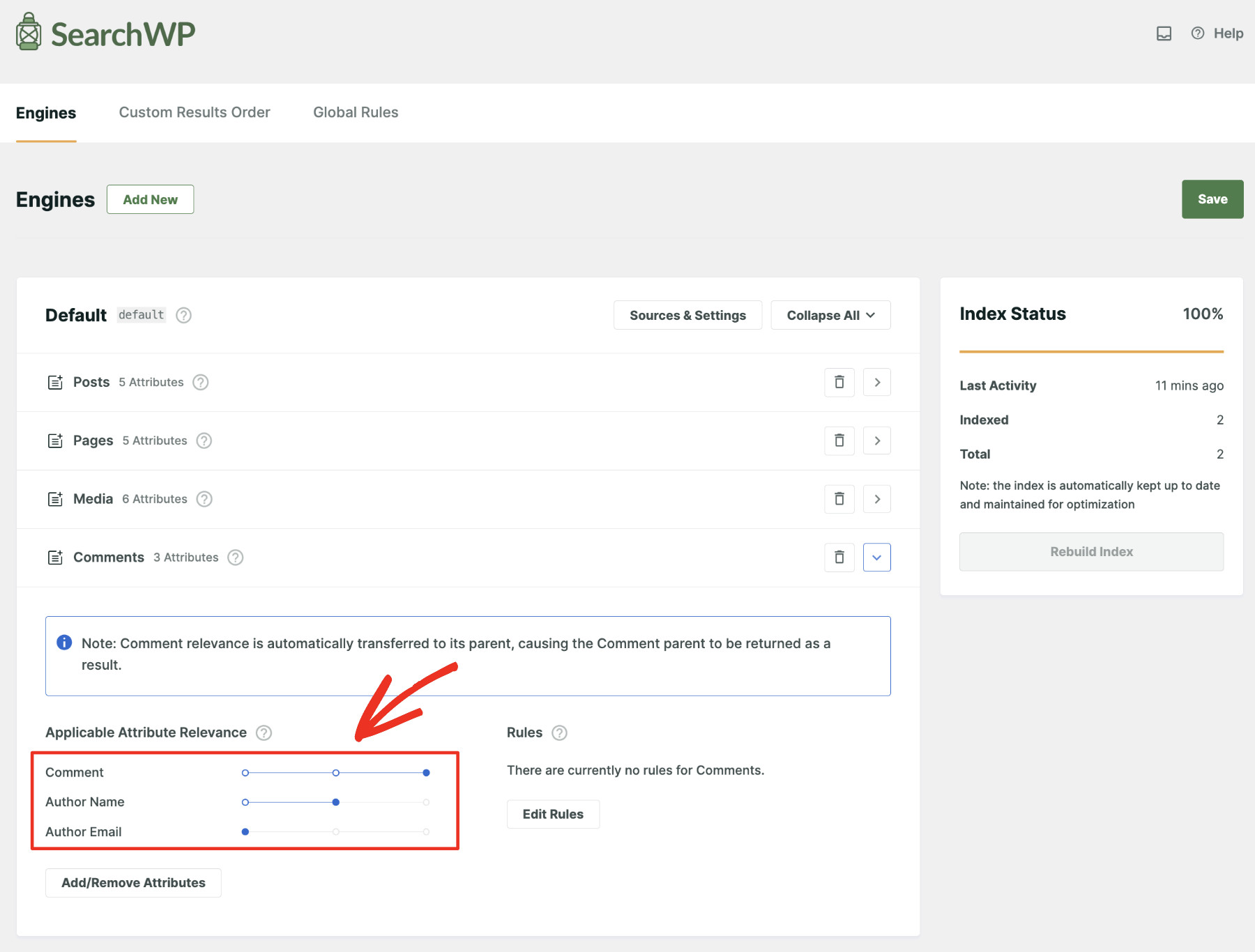
Hinweis: Kommentare sind keine eigenständigen Elemente, daher können sie nicht einzeln angezeigt werden. Vielmehr wird, wenn ein Kommentar mit einem Suchbegriff übereinstimmt, der Beitrag oder die Seite, zu der er gehört, in den Suchergebnissen angezeigt.
Klicken Sie abschließend auf Speichern, um die bisherigen Änderungen zu übernehmen. Wenn SearchWP Sie dann auffordert, den Index neu zu erstellen, klicken Sie auch auf Index neu erstellen.

Herzlichen Glückwunsch! Sie haben Kommentare erfolgreich in WordPress durchsuchbar gemacht!
Schritt 3: Erstellen Sie ein Suchformular, um die Suche durchzuführen (Optional)
Das vorhandene Suchfeld Ihres Themes verwendet bereits die Standard-Engine, daher ist dieser Schritt optional. Wenn Sie ein dediziertes Suchformular wünschen, bietet SearchWP einen No-Code-Suchformular-Builder.
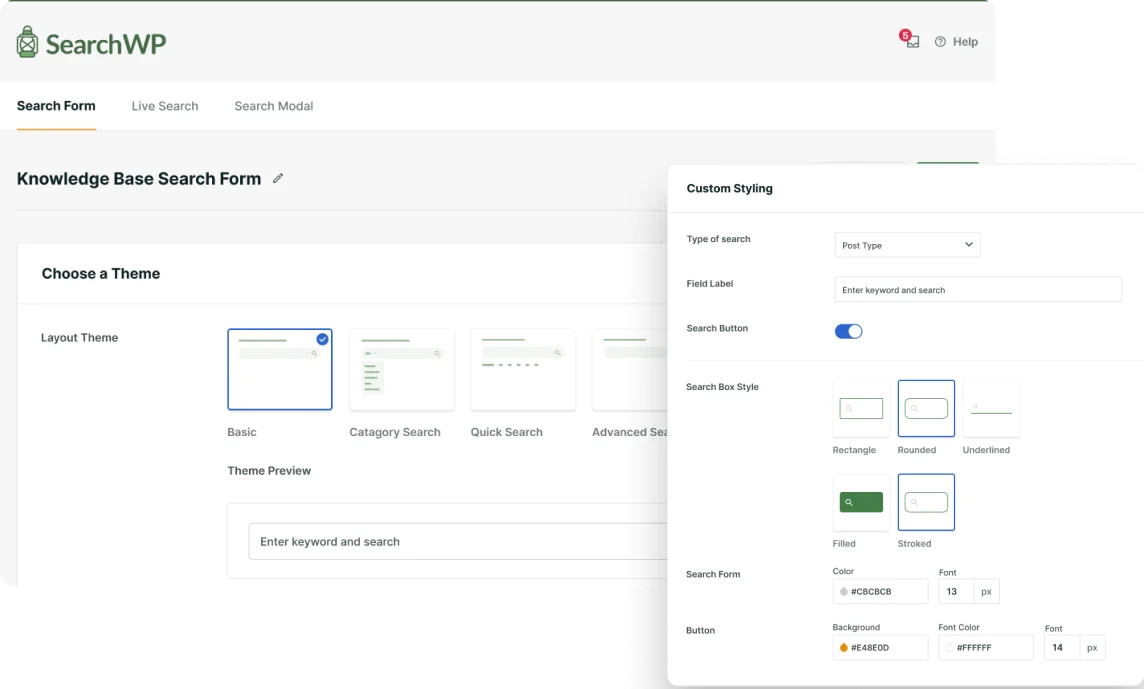
Mit diesem Builder können Sie ein Suchformular erstellen und es überall auf Ihrer Website platzieren.
Um ein neues Suchformular zu erstellen, navigieren Sie zu SearchWP » Suchformulare und klicken Sie dann auf Neu hinzufügen.

Geben Sie als Nächstes Ihrem Suchformular einen Namen und wählen Sie ein Layout-Theme.
Es gibt vorgefertigte Theme-Layouts, die von SearchWP angeboten werden. Wählen Sie einfach das aus, das Sie für Ihre Website verwenden möchten.
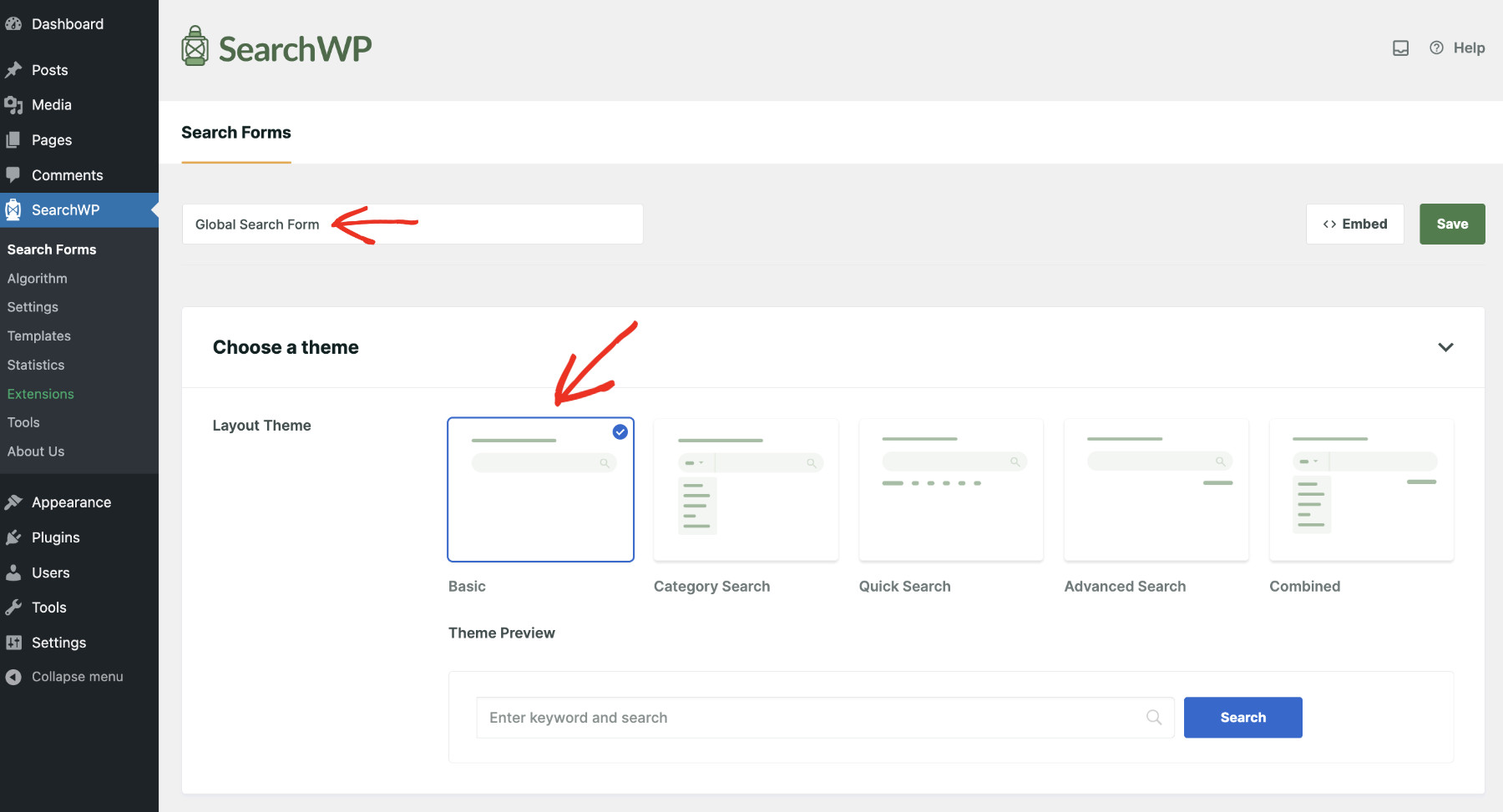
Passen Sie nun das Suchformular an Ihre Bedürfnisse an. Stellen Sie sicher, dass Sie diesem Formular die richtige Engine zuweisen.
Scrollen Sie nach unten zu Engine und wählen Sie Standard, da dies die Engine ist, die wir angepasst haben. Wenn Sie eine neue Engine erstellt haben, wählen Sie stattdessen diese.
SearchWP ermöglicht es Ihnen auch, die Darstellung der Suchergebnisse zu steuern. Wenn Sie SearchWP aus dem Dropdown-Menü Ergebnisseite auswählen, können Sie die Suchergebnisseite vollständig anpassen.

Hier ist eine detaillierte Anleitung, wie Sie die Suchergebnisseite vollständig anpassen können.
Klicken Sie abschließend auf Speichern, um die Erstellung Ihres ersten Suchformulars abzuschließen.

Sie können dieses Suchformular überall auf Ihrer Website einfügen.
Um Ihre Optionen anzuzeigen, klicken Sie auf die Schaltfläche Einbetten neben Speichern.
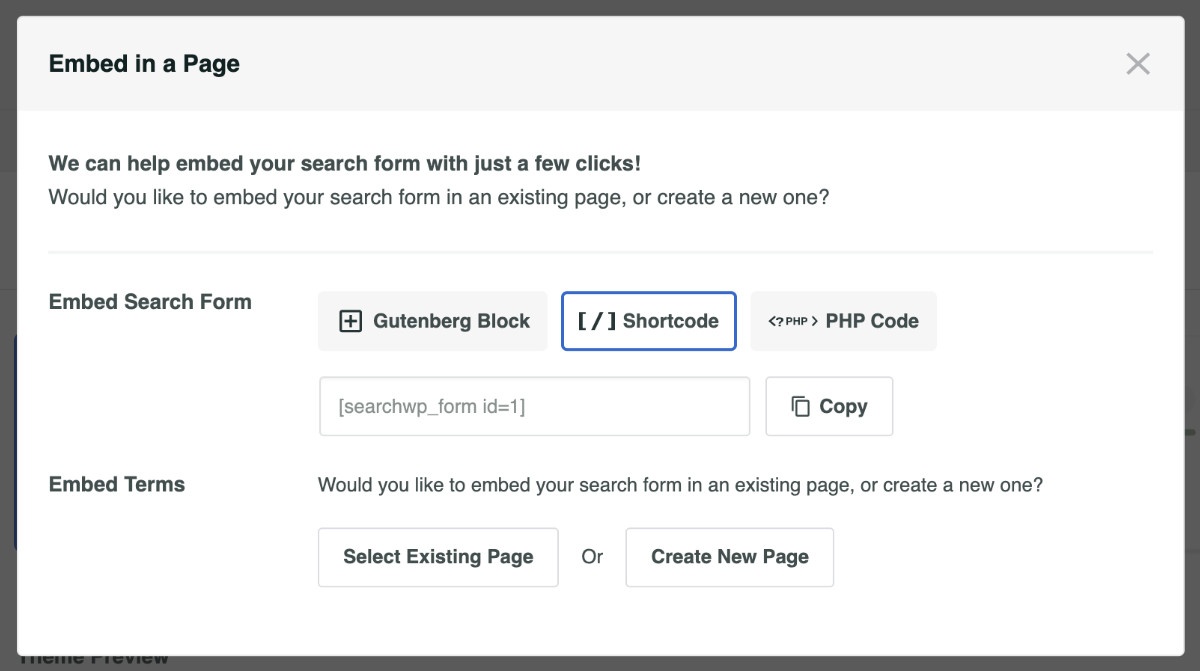
Im Popup können Sie das Formular zu einer vorhandenen oder einer neuen Seite hinzufügen oder die Option Gutenberg-Block, Shortcode oder PHP-Code kopieren.
Für weitere Hilfe folgen Sie unserem Tutorial, wie Sie ein erweitertes WordPress-Suchformular erstellen.
Schritt 4: Testen Sie Ihre Kommentar-Suche
Nun ist es an der Zeit zu überprüfen, ob Ihre Kommentare in der Suche angezeigt werden.
Wählen Sie ein Wort oder eine Phrase, die nur in einem Ihrer genehmigten Kommentare vorkommt, und suchen Sie dann danach mit dem Suchformular Ihrer Website.
SearchWP sollte den Beitrag oder die Seite zurückgeben, zu der der Kommentar gehört, auch wenn diese Phrase nicht im Beitrag selbst vorkommt.
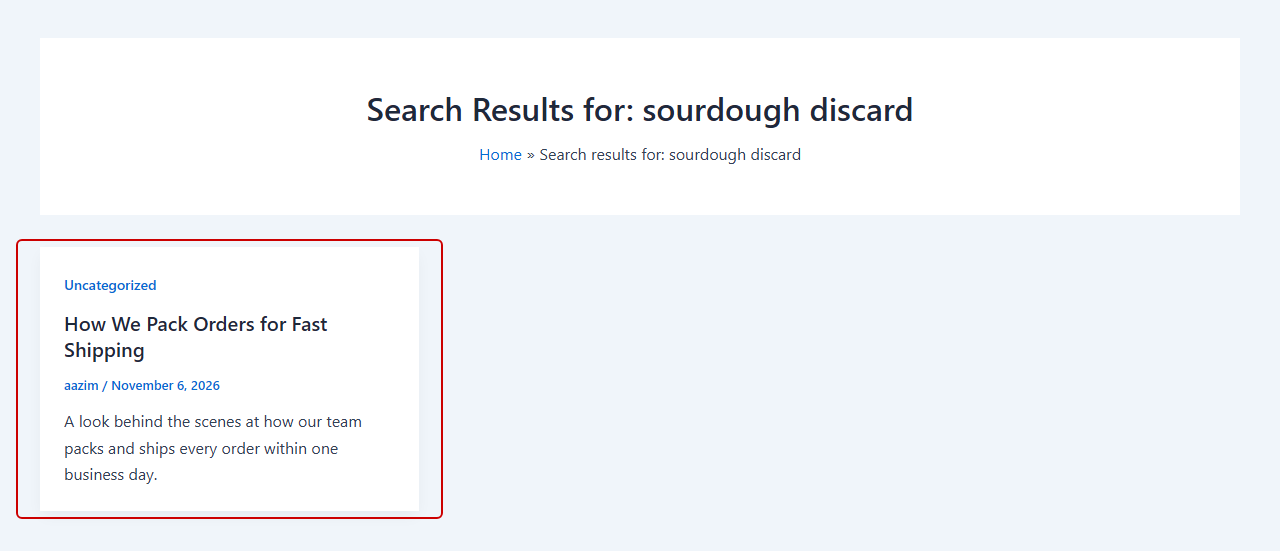
Wenn ein neuer Kommentar nicht angezeigt wird, überprüfen Sie, ob er genehmigt wurde. Ausstehende Kommentare werden erst in der Suche angezeigt, wenn Sie sie genehmigen.
Um einen zu genehmigen, gehen Sie in Ihrem WordPress-Dashboard zu Kommentare und klicken Sie unter dem Kommentar auf Genehmigen. SearchWP fügt ihn automatisch im Hintergrund zum Index hinzu.

Häufig gestellte Fragen
1. Enthält die WordPress-Suche standardmäßig Kommentare?
Die integrierte Suche von WordPress durchsucht den Titel, den Auszug und den Inhalt Ihrer Beiträge und Seiten, nicht deren Kommentare.
Der Bildschirm Kommentare in Ihrem Dashboard hat eine eigene Box Kommentare durchsuchen, aber diese ist nur für angemeldete Benutzer, die Ihre Website verwalten, nicht für Ihre Besucher.
2. Warum werden meine Kommentare nicht in den Suchergebnissen angezeigt?
Kommentare werden nur dann in der Suche angezeigt, wenn sie genehmigt wurden und Kommentare als Quelle in der Engine, die Ihr Suchformular verwendet, hinzugefügt wurde.
Mindestens ein Kommentarattribut, wie z. B. Kommentar, muss ausgewählt sein, und der Beitrag, zu dem der Kommentar gehört, muss veröffentlicht sein, wobei sein Beitragstyp als Quelle ausgewählt ist.
Wenn SearchWP Ihnen mitteilt, dass der Index neu erstellt werden muss, klicken Sie auf Index neu erstellen. Unser Leitfaden zur Behebung von WordPress-Suchindexierungsproblemen behandelt noch einige weitere Punkte, die Sie überprüfen sollten.
3. Wie lange dauert es, bis ein neuer Kommentar durchsuchbar ist?
Ein neuer Kommentar wird kurz nach der Genehmigung durchsuchbar, da SearchWP ihn im Hintergrund zum Index hinzufügt.
Sie müssen den Index nicht für jeden neuen Kommentar neu erstellen. Ausstehende, Spam- und gelöschte Kommentare bleiben aus der Suche ausgeschlossen.
4. Zeigen die Suchergebnisse den Kommentar selbst an?
Suchergebnisse zeigen den Beitrag oder die Seite an, zu der ein Kommentar gehört, nicht den Kommentar allein.
Auf diese Weise landen Besucher auf der vollständigen Seite und können die Konversation im Kontext lesen.
Abschließende Hinweise
In diesem Tutorial haben Sie gelernt, wie Sie Kommentare in WordPress durchsuchbar machen. Die Konfiguration erfordert keine Programmierkenntnisse.
Wir glauben, dass Sie durch die Durchsuchbarkeit von Kommentaren in WordPress die Auffindbarkeit von Inhalten auf Ihrer Website verbessern können.
Sie möchten vielleicht auch unsere Anleitungen sehen, wie Sie WordPress-Blogs durchsuchbar machen und wie Sie Suchen auf Ihrer WordPress-Website verfolgen.
Holen Sie sich jetzt SearchWP, um erweiterte Suchfunktionen auf Ihre Website zu bringen. Jeder Plan beinhaltet eine 14-tägige Geld-zurück-Garantie.