

Fügen Sie Ihrer Website mit der Modal Search Form Extension von SearchWP! ein modales Formular wie dieses hinzu.

-
Schließen Sie sich über 50.000 Website-Besitzern an, die SearchWP vertrauen

- Ressourcen
- Anmelden
Offsite PDF-Parsing
SearchWP beinhaltet einen integrierten PDF-Parser, der den Text aus Ihren PDF-Dokumenten ausliest, damit er durchsuchbar ist, und er funktioniert bei den meisten Dokumenten sofort. Da PDFs auf so viele verschiedene Arten formatiert sein können, kann der integrierte Parser gelegentlich eine bestimmte Datei nicht lesen. Wenn das passiert, ist die Xpdf-Integration normalerweise eine gute Lösung, da sie ein leistungsfähigeres Tool verwendet, das auf Ihrem Server installiert ist. Auf einigen Servern ist die Installation von Xpdf jedoch nicht möglich. Hier kommt die Erweiterung Offsite PDF Parsing ins Spiel. Anstatt die Datei auf Ihrem Server zu lesen, verwendet sie den eigenen Server von SearchWP, um das Dokument zu verarbeiten und den extrahierten Text zur Indizierung an Ihre Website zurückzusenden. Dieser Artikel erklärt, wann Sie sie verwenden sollten, wie Sie sie einrichten, wie der Prozess funktioniert und wie Sie ein PDF beheben, das nicht indiziert werden kann.
Wann Offsite PDF Parsing verwendet werden sollte
SearchWP bietet drei verschiedene Möglichkeiten zur PDF-Verarbeitung. Hier ist, was Sie je nach Ihren Anforderungen an die PDF-Verarbeitung in der angegebenen Reihenfolge ausprobieren sollten:
- Integrierter Parser. Bereits Teil von SearchWP und verarbeitet die meisten PDFs ohne Einrichtung.
- Xpdf-Integration. Liest PDFs lokal mit einem leistungsfähigeren Tool. Der beste nächste Schritt, wenn der integrierte Parser fehlschlägt, solange Ihr Hoster die Installation von Xpdf zulässt.
- Offsite PDF Parsing. Liest die PDF auf dem Server von SearchWP, sodass Sie kein Tool installieren müssen. Die richtige Wahl, wenn Ihr Hoster Xpdf nicht ausführen kann.
Ein paar Dinge, die Sie vorab wissen sollten:
- Es erfordert eine aktive SearchWP Pro -Lizenz. Wenn die Lizenz abläuft, funktioniert der Parsing-Dienst nicht mehr.
- Die PDF muss unter einer öffentlichen Webadresse erreichbar sein. Der SearchWP-Server lädt jede Datei über ihre URL herunter, daher können PDFs auf lokalen, Staging-, passwortgeschützten oder IP-beschränkten Websites nicht gelesen werden.
Installation und Einrichtung
Die Erweiterung ist für Pro-Lizenzinhaber als direkter Download von der Downloads -Seite in Ihrem SearchWP-Konto verfügbar. Sobald sie aktiv ist, gibt es fast nichts zu konfigurieren. Sie erledigt ihre Arbeit automatisch.
- Schalten Sie zuerst die Xpdf-Erweiterung aus, falls Sie sie haben. Gehen Sie zur Plugins -Seite Ihrer Website und deaktivieren Sie die SearchWP Xpdf -Erweiterung. Wenn Xpdf aktiv bleibt, liest SearchWP weiterhin PDFs lokal, anstatt sie extern zu verarbeiten.
- Installieren und aktivieren Sie Offsite PDF Parsing wie jedes andere Plugin.
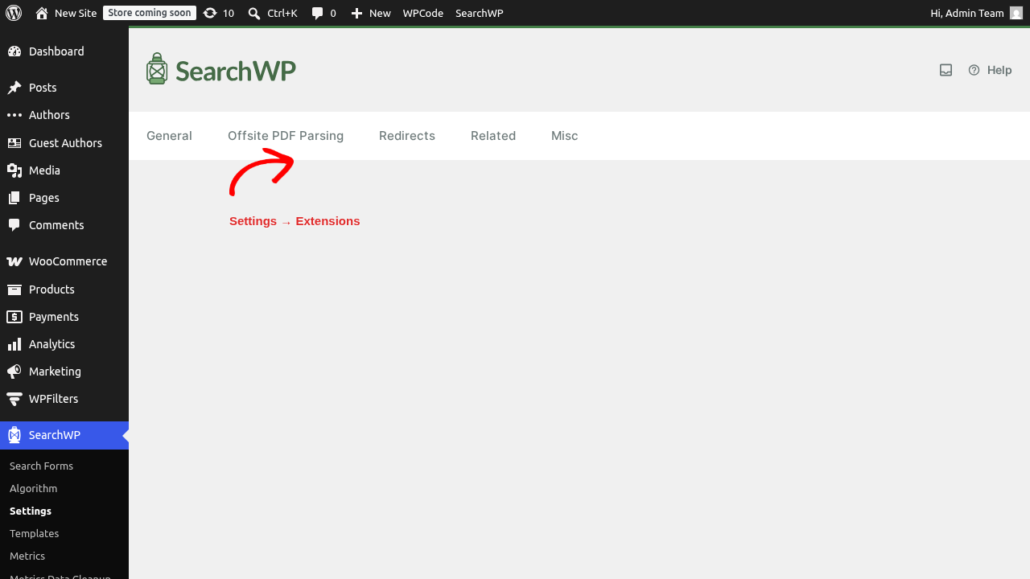
- Bestätigen Sie die Aktivierung. Die Einstellungen befinden sich unter SearchWP → Einstellungen → Erweiterungen, auf der Registerkarte Offsite PDF Parsing.
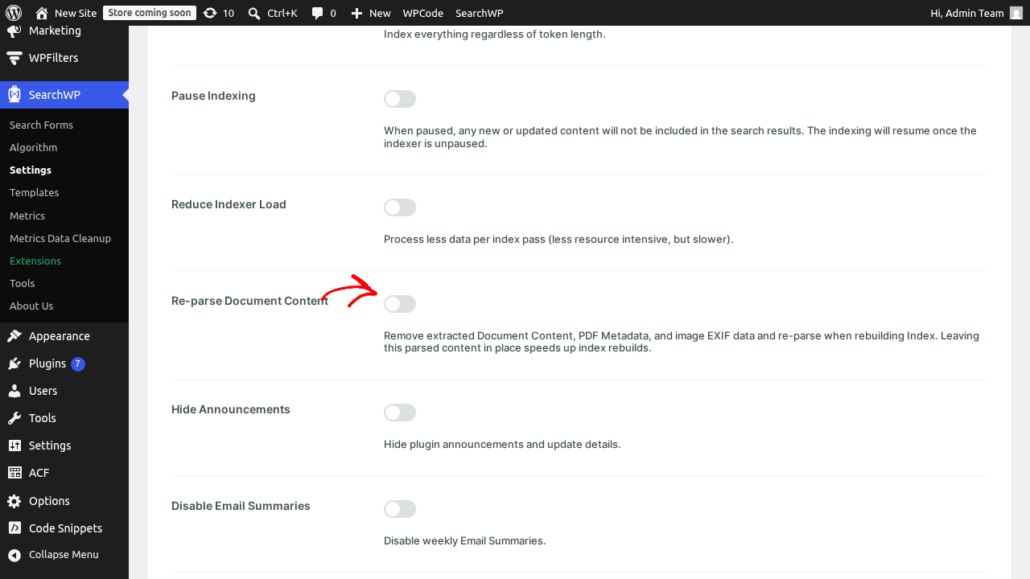
- Aktivieren Sie Dokumenteninhalte neu parsen. Gehen Sie zu SearchWP → Einstellungen → Diverses und aktivieren Sie Dokumenteninhalte neu parsen. Dies weist SearchWP an, den bereits gespeicherten Text für Ihre Dokumente zu löschen und ihn beim nächsten Wiederaufbau neu zu lesen, damit Ihre vorhandenen PDFs über den neuen externen Parser verarbeitet werden, anstatt ihren alten Inhalt beizubehalten.
- Bauen Sie den Index unter SearchWP → Algorithmus neu auf, damit Ihre PDFs neu gelesen und zur Verarbeitung gesendet werden.
- Schalten Sie die Neubewertung des Dokumenteninhalts wieder aus, sobald der Indexer fertig ist. Sie wird nur für diesen einen Neuaufbau benötigt. Wenn sie eingeschaltet bleibt, wird jeder zukünftige Neuaufbau langsamer, da SearchWP jedes Dokument erneut liest, anstatt den bereits vorhandenen Text wiederzuverwenden.
Nachdem der Index abgeschlossen ist, können Sie bestätigen, dass der Text einer PDF-Datei erfasst wurde, indem Sie die Anpassung und Überprüfung des Dokumenteninhalts befolgen.
Wie es funktioniert
Wenn die Erweiterung aktiv ist, funktioniert die Indizierung einer PDF-Datei wie folgt:
- SearchWP sendet die öffentliche URL der PDF-Datei an den SearchWP-Parsing-Server.
- Der Server liest den Text aus der PDF-Datei aus und sendet ihn zurück.
- SearchWP speichert diesen Text als Inhalt des Dokuments, damit er durchsucht werden kann.
Alles geschieht automatisch im Hintergrund, während Ihr Index erstellt wird. Es gibt nichts zu verwalten, sobald die Erweiterung aktiv ist.
Sicherheit und Datenschutz
Hier sind einige Sicherheitspunkte, die Sie bei der Verwendung der Offsite PDF Parsing-Erweiterung beachten sollten:
- Die Datei ist nur Text und temporär. Ihre PDF-Datei wird nur so lange auf dem SearchWP-Server gespeichert, wie es zum Lesen ihres Textes benötigt wird. Nur der extrahierte Klartext wird an Ihre Website zurückgesendet, und die heruntergeladene PDF-Datei wird direkt nach dem Parsen vom SearchWP-Server gelöscht. Sie wird nicht gespeichert oder aufbewahrt.
- Was gesendet wird: die öffentliche URL Ihrer PDF-Datei, Ihre Website-URL und Ihr Lizenzschlüssel (wird verwendet, um zu bestätigen, dass die Anfrage zulässig ist).
- Öffentlicher Zugriff ist erforderlich. Dateien hinter einem Login oder einer Zugriffsbeschränkung können nicht erreicht werden und werden daher nicht geparst.
- Nur dieselbe Domain. Die PDF-Datei muss sich auf derselben Domain wie Ihre registrierte Website befinden. Dateien, die von einer anderen Domain oder bestimmten CDNs bereitgestellt werden, werden abgelehnt.
- Lizenz wird pro Website geprüft. Der Server bestätigt, dass Ihre Lizenz für die anfragende Website gültig ist, bevor er etwas parst, und speichert diese Prüfung für etwa eine Woche im Cache.
Der Fehlerbildschirm und die Wiedereinführung von PDFs
Wenn eine PDF-Datei nicht geparst werden kann, zeichnet die Erweiterung auf, warum dies auf dem Fehlerbildschirm unter SearchWP → Einstellungen → Erweiterungen → Offsite PDF Parsing geschieht. Jedes fehlgeschlagene Dokument wird mit seiner ID, seinem Titel und dem aufgezeichneten Fehler aufgelistet.
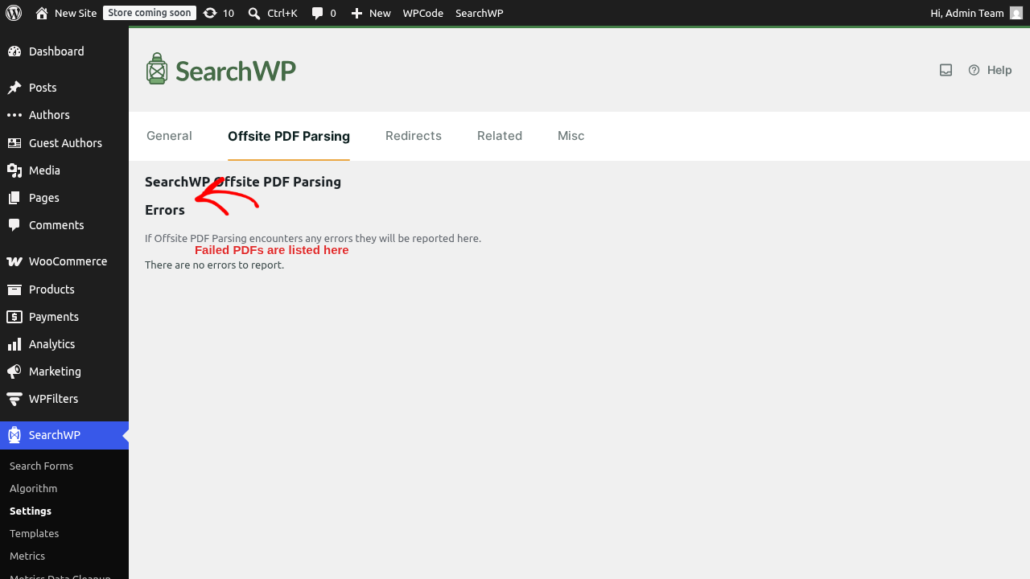
Wenn eine PDF-Datei fehlschlägt, versucht die Erweiterung absichtlich nicht erneut. Sie protokolliert den Fehler, leert den gespeicherten Inhalt des Dokuments und markiert den Eintrag zum Überspringen, damit SearchWP nicht in einer Schleife läuft oder auf das lokale Lesen zurückfällt.
Sobald Sie die zugrunde liegende Ursache behoben haben (am häufigsten, indem Sie die PDF-Datei öffentlich zugänglich gemacht haben), können Sie diese Dokumente wieder in die Warteschlange stellen. Aktivieren Sie die betroffenen Einträge und klicken Sie auf Überprüfte wieder einführen. Dadurch werden die Fehler- und Überspringungsmarkierungen gelöscht und die PDFs werden erneut zur Indizierung in die Warteschlange gestellt.
Voraussetzungen und Einschränkungen
- Eine aktive SearchWP Pro-Lizenz für die Website.
- Nur Standard-PDFs. Die Datei muss mit .pdf enden und eine echte PDF-Datei sein. Passwortgeschützte PDFs werden nicht unterstützt.
- Eine öffentliche URL derselben Domain für jede PDF-Datei (siehe Sicherheit und Datenschutz).
- Eine Zeitbegrenzung für Anfragen. Ihre Website wartet bis zu 100 Sekunden auf eine Antwort. Eine sehr große oder komplexe PDF-Datei kann dies überschreiten, in diesem Fall schlägt sie fehl und wird auf dem Bildschirm Fehler gemeldet.
Für Entwickler
Wenn Sie den Endpunkt ändern möchten, an den die Parsing-Anfrage gesendet wird, z. B. um auf Ihre eigene Kopie des Parsing-Servers zu verweisen, können Sie den folgenden benutzerdefinierten Hook verwenden:
// Send Offsite PDF Parsing requests to a custom parser endpoint.
add_filter( 'searchwp_offsite_pdf_parser_url', function () {
    return 'https://your-parser.example.com/';
} );
Fügen Sie benutzerdefinierten Code wie diesen über ein SearchWP Customizations Plugin oder ein Snippet-Plugin wie WPCode hinzu.
Fehlerbehebung
- PDFs haben keinen Inhalt oder Sie sehen den Code
8. Die Datei (oder die gesamte Website) ist nicht öffentlich erreichbar. Öffnen Sie die URL der PDF-Datei in einem privaten oder Inkognito-Browserfenster. Wenn sie dort nicht geladen wird, kann der SearchWP-Server sie auch nicht laden. Stellen Sie außerdem sicher, dass sich die PDF-Datei auf derselben Domain wie Ihre Website befindet. - Es scheint immer noch lokal zu parsen. Stellen Sie sicher, dass die Xpdf-Erweiterung deaktiviert ist. Solange Xpdf aktiv ist, liest SearchWP PDFs auf Ihrem Server, anstatt sie extern zu senden.
- Eine große oder komplexe PDF-Datei schlägt fehl. Dies ist normalerweise die 100-Sekunden-Zeitbegrenzung oder eine passwortgeschützte oder nicht standardmäßige Datei. Überprüfen Sie den Bildschirm Fehler auf den aufgezeichneten Code.
- Lizenzfehler oder Code
0. Bestätigen Sie, dass Ihre Pro-Lizenz für diese Website aktiv ist. - Bestätigen Sie, was tatsächlich indiziert wurde. Verwenden Sie Anpassen und Überprüfen des Dokumenteninhalts, um den gespeicherten Text zu überprüfen.
- Aktivieren Sie Debugging, um die Funktionsweise der Erweiterung zu beobachten. Sie protokolliert
[Offsite PDF]-Zeilen für die gesendete Anfrage, die empfangene Antwort, ob Länge und Prüfsumme übereinstimmten, und etwaige Fehler.
Verwandt
Erstellen Sie noch heute eine bessere WordPress-Sucherfahrung
Verlieren Sie nie wieder Besucher an unzureichende Suchergebnisse. SearchWP macht die Erstellung Ihrer eigenen intelligenten WordPress-Suche schnell und einfach.
Holen Sie sich jetzt SearchWP