
Jahrelanges Erstellen von WordPress-Websites deckt ein konstantes Problem mit der Standard-Suchfunktion auf.
Besucher geben Schlüsselwörter für Inhalte ein, die eindeutig auf der Website vorhanden sind, erhalten aber völlig irrelevante Ergebnisse oder gar keine Ergebnisse.
Die Standard-WordPress-Suche durchsucht nur Beitragstitel und Inhalte auf sehr einfache Weise. Sie versteht keinen Kontext, kann keine benutzerdefinierten Felder durchsuchen und liegt oft völlig daneben.
Wenn Sie jedoch SearchWP mit einem Website-Builder wie Oxygen kombinieren, können Sie ein intelligenteres Suchsystem erstellen und eine Suchleiste entwerfen, die professionell aussieht.
In diesem Tutorial zeigen wir Ihnen, wie Sie mit dem visuellen Builder von Oxygen eine Suchleiste hinzufügen.
Was ist der Oxygen Visual Site Builder?
Oxygen ist ein visuelles Page-Builder-Plugin für WordPress, das anders funktioniert als die meisten anderen Builder.
Anstatt Inhalte über Ihr bestehendes Theme zu legen, ersetzt Oxygen Ihr Theme vollständig und gibt Ihnen die vollständige Kontrolle über jeden Aspekt des Designs Ihrer Website.
Der Builder enthält erweiterte Funktionen wie die Integration benutzerdefinierter Beitragstypen, dynamische Inhaltsmöglichkeiten und die Fähigkeit, wiederverwendbare Vorlagen zu erstellen.
Wenn Sie nun eine Suchleiste mit der Standard-WordPress-Suche erstellen, hat diese viele Einschränkungen.
Sie prüft nur Beitragstitel und grundlegende Inhalte und ignoriert dabei vollständig benutzerdefinierte Felder, Produktattribute und andere wichtige Daten, nach denen Ihre Besucher möglicherweise suchen.
Hier löst SearchWP diese Probleme, indem es ein intelligenteres Suchsystem schafft. In Kombination mit der Designflexibilität von Oxygen erhalten Sie sowohl eine leistungsstarke Suchfunktion als auch die vollständige Kontrolle darüber, wie die Sucherfahrung für Ihre Besucher aussieht und sich anfühlt.
Nun wollen wir sehen, wie Sie eine intelligente Suche für Ihre WordPress-Website erstellen können.
Hinzufügen eines Suchformulars in WordPress mit Oxygen
Der beste Weg, die Suche Ihrer Website leistungsfähiger und besser zu machen, ist die Verwendung von SearchWP.
Es ist das beste WordPress-Such-Plugin, dem über 50.000 Geschäftsinhaber vertrauen.

SearchWP hilft Ihnen, über die grundlegenden Suchbeschränkungen von WordPress hinauszugehen. Sie können Daten aus benutzerdefinierten Feldern, Taxonomien, Produktinformationen und anderen Inhaltstypen in Ihre Suchfunktion einbeziehen.
Die Stärke des Plugins liegt in seiner Kompatibilität mit führenden Page Buildern wie Oxygen. Es bietet vorgefertigte Funktionen, die Sie einfach in Ihre benutzerdefinierten Vorlagen integrieren können, um Suchformulare und -ergebnisse anzuzeigen.
SearchWP funktioniert auch nahtlos mit anderen beliebten Buildern, darunter Elementor, Divi, WPBakery, Breakdance und mehr.
Weitere wichtige Funktionen, die SearchWP bietet, sind:
- Verfolgen Sie das Suchverhalten von Besuchern: Greifen Sie auf umfassende Analysen zu, um zu verstehen, wonach Benutzer suchen, und gewinnen Sie wertvolle Einblicke in ihre Bedürfnisse.
- Aktivieren Sie Echtzeit-Suchvorschläge: Zeigen Sie sofortige Ergebnisse an, während Benutzer tippen, damit sie Inhalte schneller finden und ein reibungsloseres Surferlebnis erzielen.
- Priorisierung der Suchergebnisqualität: Verwalten Sie, wie Suchergebnisse eingestuft werden, um wichtige Inhalte hervorzuheben und Ihre Geschäftsziele zu unterstützen.
- Inhalte von der Suche ausschließen: Halten Sie bestimmte Seiten oder Beiträge aus den Suchergebnissen heraus, um eine optimierte Benutzererfahrung zu gewährleisten.
- Benutzerdefinierte Suchformulare erstellen: Erstellen Sie ganz einfach benutzerdefinierte Suchformulare und Ergebnisseiten aus vorgefertigten Vorlagen in SearchWP.
Nun betrachten wir die Schritte, die Sie befolgen können, um die Sucheinstellungen zu ändern und eine Suchleiste mit dem Oxygen Site Builder hinzuzufügen.
Schritt 1: SearchWP installieren und aktivieren
Zuerst müssen Sie sich für ein neues Konto anmelden, indem Sie die offizielle SearchWP-Website besuchen.
Sobald dies erledigt ist, gehen Sie einfach zum Tab „Downloads“ im SearchWP-Konto-Bereich und klicken Sie auf die Schaltfläche SearchWP herunterladen.

Als Nächstes können Sie die Plugin-Dateien auf Ihrem Computer speichern. Wir empfehlen außerdem, den Lizenzschlüssel zu kopieren, da Sie ihn später im Einrichtungsprozess benötigen werden.
Von hier aus müssen Sie die Plugin-Dateien auf Ihre WordPress-Website hochladen. Wenn Sie Hilfe benötigen, folgen Sie bitte dieser Schritt-für-Schritt-Anleitung zur Installation eines WordPress-Plugins.
Sobald das Plugin aktiv ist, sehen Sie den SearchWP-Begrüßungsbildschirm und den Einrichtungsassistenten. Klicken Sie auf die Schaltfläche „Onboarding-Assistent starten“ und folgen Sie den Anweisungen auf dem Bildschirm.

Schritt 2: Passen Sie Ihre Suchmaschine an
Als Nächstes können Sie die Suchmaschine in SearchWP bearbeiten und die allgemeine Sucherfahrung verbessern.
Mit SearchWP können Sie verschiedene Quellen einbeziehen, z. B. Produkte, wenn Sie einen E-Commerce-Shop haben. Außerdem können Sie zusätzliche Datendokumente, Produktdetails, benutzerdefinierte Felder, Kategorien, Tags und mehr durchsuchbar machen.
Zuerst müssen Sie in Ihrem WordPress-Dashboard zu SearchWP » Algorithmus navigieren und auf die Schaltfläche Quellen & Einstellungen klicken.

Als Nächstes öffnet sich ein neues Fenster, in dem Sie die Quellen für Ihre Engine verwalten können.
Zum Beispiel enthalten die Standardquellen Beiträge, Seiten und Medien.
Sie können jedoch auch andere Quellen wie Produkte für Ihren E-Commerce-Shop auswählen.

Darüber hinaus können Sie auch die Attribute für jede Quelle bearbeiten und weitere Informationen in den Suchprozess einbeziehen.
Zum Beispiel gibt es Optionen, benutzerdefinierte Felder einzubeziehen, die Produktdetails wie Farbe, Größe, SKU, Marke und mehr speichern. Oder verschiedene Produktkategorien, Tags, Typen und Versandklassen einzubeziehen.

Um mehr über die Anpassung der Suchmaschine zu erfahren, können Sie unseren Leitfaden zur Änderung der Standard-WordPress-Sucheinstellungen lesen.
Schritt 3: Suchformular in SearchWP hinzufügen
Jetzt sind Sie bereit, ein Suchformular in SearchWP zu erstellen.
Navigieren Sie einfach im WordPress-Dashboard zu SearchWP » Suchformulare und erstellen Sie dann ein neues Formular oder bearbeiten Sie ein vorhandenes.

Als Nächstes können Sie aus vorgefertigten Vorlagen in SearchWP auswählen und das Formular anpassen.
Außerdem erhalten Sie weitere Optionen zur weiteren Bearbeitung des Formulars, wie z. B. die Änderung des Designs, die Anpassung der Schaltflächeneinstellungen, die Verknüpfung einer bestimmten Engine mit dem Formular und mehr.

Sie können unserer detaillierten Anleitung folgen, wie Sie ein benutzerdefiniertes Suchformular in WordPress erstellen, um weitere Details zu erfahren.
Schritt 4: Suchfeld im Oxygen Visual Builder hinzufügen
Nachdem Sie die Suchmaschine angepasst und mit einem Formular verknüpft haben, besteht der nächste Schritt darin, mit dem visuellen Seitenersteller von Oxygen ein Suchfeld hinzuzufügen.
Zuerst müssen Sie in Ihrem WordPress-Dashboard zu Seiten » Alle Seiten navigieren. Von hier aus können Sie eine vorhandene Seite bearbeiten oder eine neue hinzufügen.
Sobald Sie sich im WordPress-Inhaltseditor befinden, klicken Sie einfach auf die Schaltfläche In Oxygen bearbeiten.
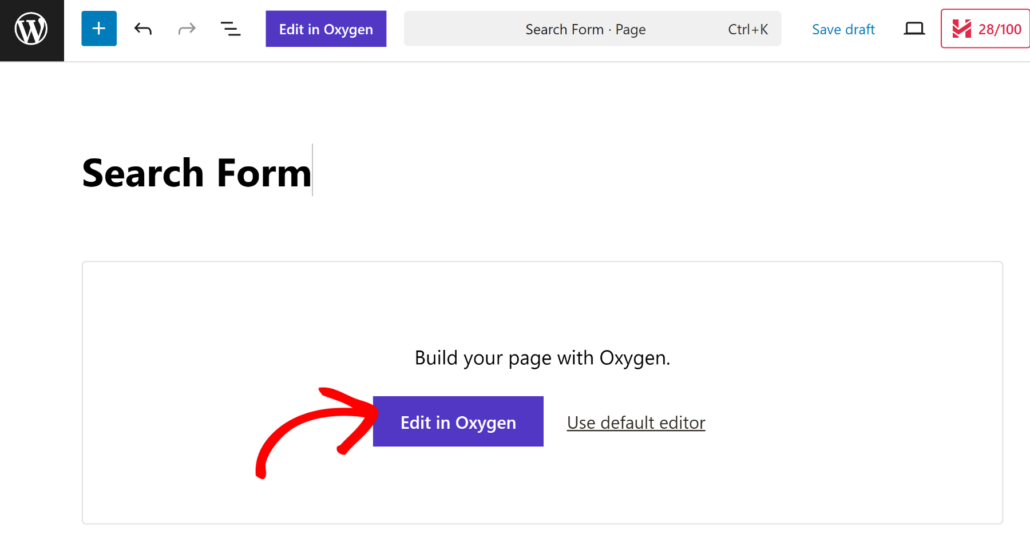
Auf dem nächsten Bildschirm sehen Sie den visuellen Website-Builder von Oxygen.
Klicken Sie auf die Schaltfläche +, um Elemente zu Ihrer Seite hinzuzufügen.
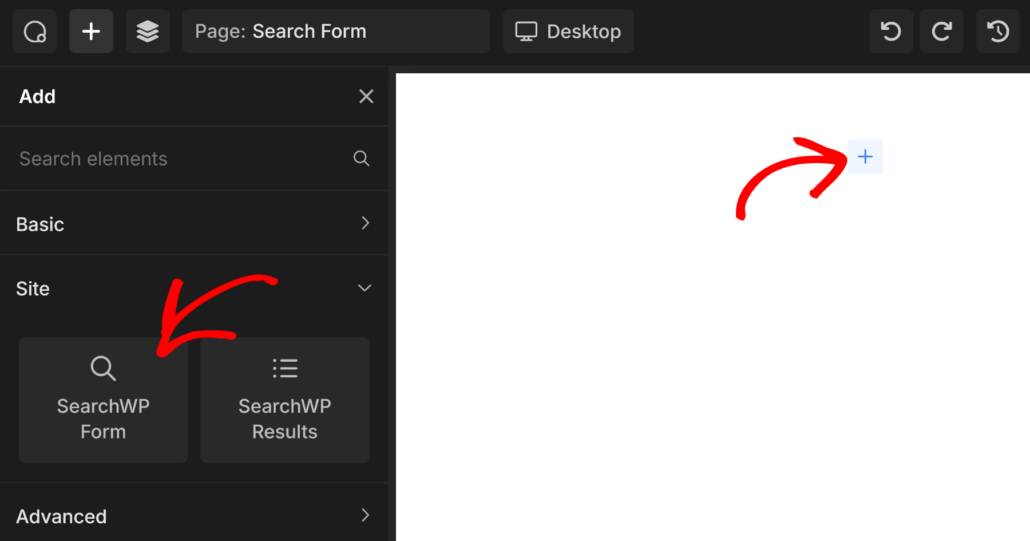
Von hier aus können Sie das SearchWP Form-Element aus dem linken Bereich unter der Kategorie „Site“ hinzufügen. Klicken Sie einfach darauf oder ziehen Sie das Element per Drag & Drop auf Ihre Seite.
Danach müssen Sie das im vorherigen Schritt erstellte Suchformular auswählen.
Klicken Sie einfach im Dropdown-Menü von Oxygen auf Formular und wählen Sie Ihr Formular aus.
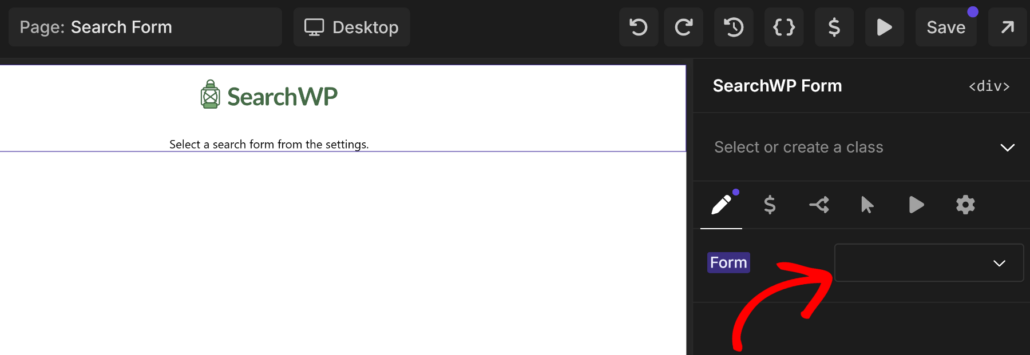
Wenn Sie fertig sind, klicken Sie einfach oben auf die Schaltfläche „Speichern“.
Jetzt können Sie den Oxygen-Seitenersteller verlassen und Ihre Seite besuchen, um das neue Suchfeld in Aktion zu sehen.
So erschien das Suchfeld auf unserer Demoseite.
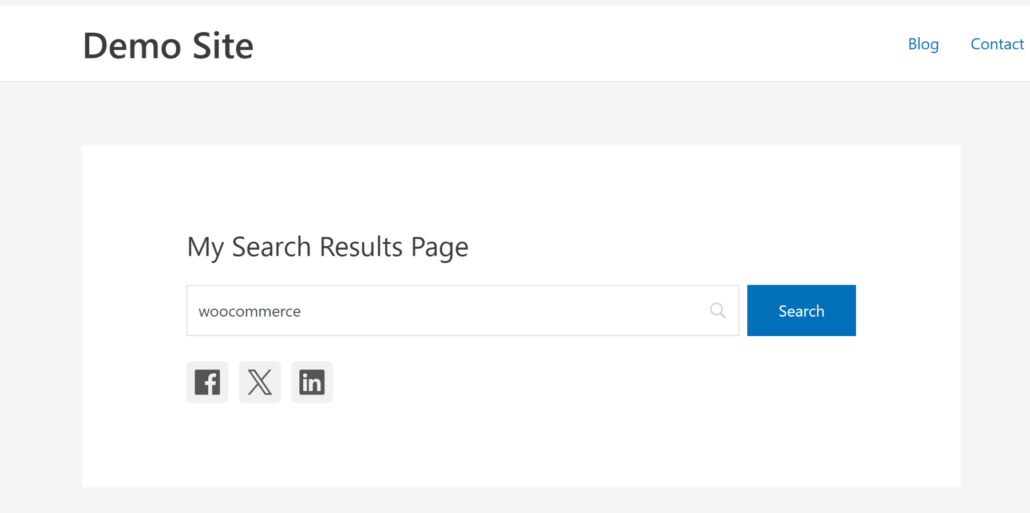
Mit SearchWP und Oxygen kombiniert, erhalten Sie ein Suchfeld, das nicht nur gut aussieht, sondern Ihren Besuchern auch tatsächlich hilft, das zu finden, wonach sie suchen.
Wir hoffen, dieser Artikel hat Ihnen geholfen zu lernen, wie Sie mit dem Oxygen Visual Builder in WordPress ein Suchfeld hinzufügen. Möglicherweise möchten Sie auch unsere Anleitungen zum Erstellen eines Suchformulars in Breakdance und unsere Liste der besten WordPress-Backup-Plugins lesen.
Wenn Sie bereit sind, eine intelligente Suchseite auf Ihrer Website zu erstellen, können Sie hier mit SearchWP beginnen.