
Fragen Sie sich, wie Sie Shortcode-Ergebnisse in die WordPress-Suche einbeziehen können?
Shortcodes sind in der WordPress-Community sehr beliebt. Sie ermöglichen es Website-Besitzern, mit wenigen Klicks dynamische Inhalte in jedem Beitrag, jeder Seite oder jeder Seitenleiste anzuzeigen.
Die Shortcodes enthalten oft viele nützliche suchorientierte Inhalte. Leider berücksichtigt die Standard-WordPress-Suchmaschine diese nicht.
In diesem Tutorial zeigen wir Ihnen Schritt für Schritt, wie Sie Shortcode-Ergebnisse in die WordPress-Suche einbeziehen.
Was sind WordPress-Shortcodes?
Shortcodes sind Code-Schnipsel, die in eckige Klammern eingeschlossen sind und es Ihnen ermöglichen, dynamische Elemente zu Ihren Websites hinzuzufügen. Typischerweise bestehen Shortcodes aus wenigen Wörtern und enthalten manchmal zusätzliche Parameter. Zum Beispiel:
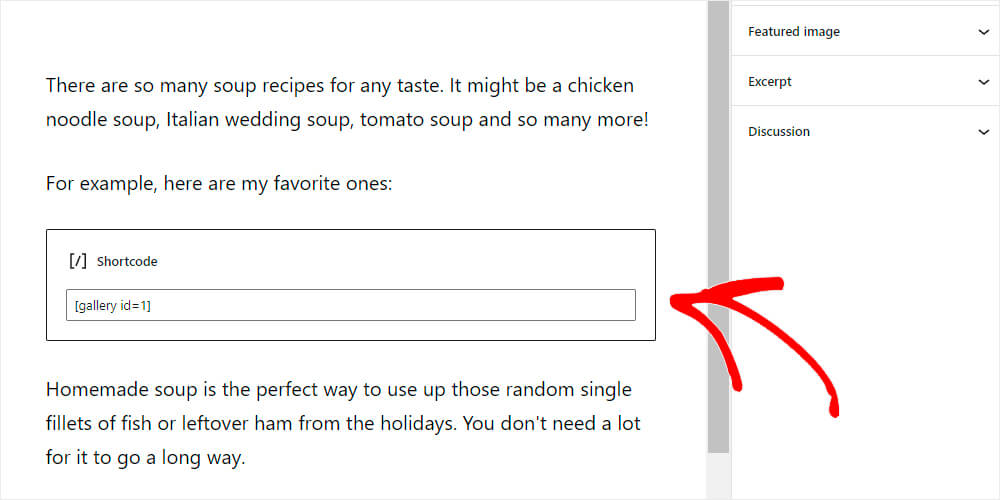
Shortcodes können in Beiträgen, Seiten oder überall im WordPress-Editor platziert werden. Ihre Funktionalität wird durch das aktive Theme oder die auf Ihrer Website installierten Plugins bestimmt.
Häufige Anwendungsfälle:
- Anzeige von Bildergalerien mit Galerie-Plugins.
- Hinzufügen von Kontaktformularen mit Formular-Builder-Plugins.
- Einbetten von Tabellen oder anderen interaktiven Elementen.
Diese kleinen Schnipsel bieten erhebliche Flexibilität, ohne dass fortgeschrittene technische Kenntnisse erforderlich sind. Sobald sie platziert sind, verarbeitet WordPress den Shortcode und rendert den entsprechenden Inhalt.
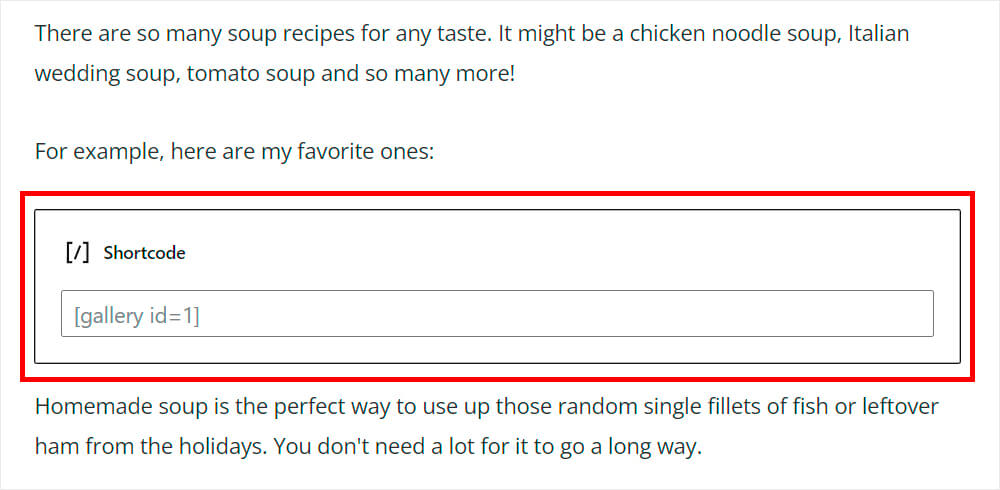
Hier ist ein Beispiel dafür, wie ein Shortcode eines beliebten Galerie-Plugins im Beitragseditor aussieht:
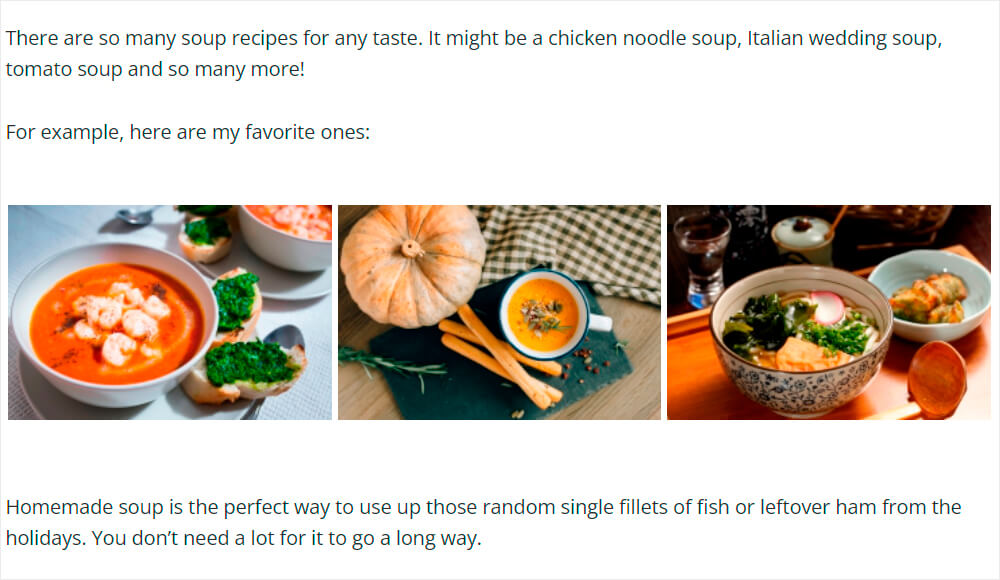
Und hier ist, was er auf der Website rendert:
Das Beste an Shortcodes ist, dass Sie nicht einmal ein Webentwickler oder technisch versierter Mensch sein müssen, um sie zu verwenden, aber sie ermöglichen Ihnen Dinge zu tun, die ein Webentwickler normalerweise tut.
Um sie zu verwenden, überprüfen Sie die Liste der verfügbaren Shortcodes, die von Ihrem Theme oder Ihren installierten Plugins unterstützt werden. Sie finden sie normalerweise entweder auf der Plugin- oder Theme-Beschreibungsseite oder auf deren offizieller Website.
Warum Shortcode-Ergebnisse zur WordPress-Suche hinzufügen?
Die native Suche von WordPress überprüft den rohen Text, der in einem Beitrag gespeichert ist, und dazu gehört auch das wörtliche Shortcode-Tag. Was sie nicht tut, ist, den Shortcode zuerst zu rendern, sodass jeder Text, den ein Shortcode von woanders her bezieht, wie eine Bildunterschrift aus der Mediathek oder ein Produkttitel aus Ihrem Geschäft, niemals zu dem hinzugefügt wird, womit die Suche vergleicht.
Wir haben Website-Besitzer stundenlang damit verbracht, eine „kaputte“ Suchbox zu beheben, nur um dann festzustellen, dass der fehlende Inhalt die ganze Zeit in einem Shortcode steckte. Es ist ein leicht zu machender Fehler, da der Inhalt auf der Seite deutlich sichtbar ist.
Diese Lücke summiert sich auf einer inhaltsreichen Website schnell auf:
- Galerien verlieren ihre Suchbarkeit. Dateinamen, Bildunterschriften und Alternativtexte von Bildern bleiben unsichtbar, sodass ein Besucher, der nach etwas sucht, das er in einer Bildunterschrift gesehen hat, leer ausgeht.
- Seitenersteller-Layouts werden dunkel. Komplexe Abschnitte, die mit Shortcodes von Elementor, WPBakery und ähnlichen Buildern erstellt wurden, können Textabsätze enthalten, die von der Suche nie gesehen werden.
- Shop- und Verzeichnis-Listings verschwinden. Produktnamen und Beschreibungen, die über einen
[products]- oder -Shortcode abgerufen werden, erscheinen nicht in einer Suche, was Sie einen Verkauf kosten kann.
Nichts davon hilft Besuchern, das zu finden, was sie brauchen, und eine Suchleiste, die immer wieder leer ist, veranlasst die Leute dazu, nach dem Zurück-Button zu suchen. SearchWP behebt dies mit einer einzigen Einstellung, die den Index anweist, Shortcodes zuerst zu rendern und deren Ausgabe zu speichern.
Dennoch wollen wir uns eine einfache Möglichkeit ansehen, wie Sie Shortcodes in die WordPress-Suche einbeziehen können.
So schließen Sie Shortcode-Ergebnisse in die WordPress-Suche ein
Um Shortcode-Inhalte durchsuchbar zu machen, benötigen Sie eine Lösung, die die Standard-Suchfunktionen von WordPress erweitert, und SearchWP ist das beste Werkzeug dafür.
SearchWP ist das WordPress-Such-Plugin, dem mehr als 50.000 Website-Betreiber vertrauen, und es ist der schnellste Weg, um Shortcode-Inhalte durchsuchbar zu machen, ohne Code schreiben zu müssen.

Es integriert sich automatisch in jedes WordPress-Theme und indiziert alle Inhalte sofort. Mit SearchWP können Sie Shortcode-Ergebnisse mit nur einem Klick in WordPress einbeziehen.
Hier sind einige weitere Funktionen von SearchWP, die es zu einem der leistungsstärksten WordPress-Such-Plugins machen:
- Live-Suchergebnisse: Verbessern Sie die Benutzererfahrung mit Echtzeit-Suchvorschlägen, während Benutzer tippen. Diese Funktion beschleunigt den Suchprozess, erleichtert es Kunden, das Gesuchte zu finden, und steigert Engagement und Konversionen.
- PDF- & Dokumenteninhaltsuche: Machen Sie PDFs und verschiedene Dokumenttypen wie Office-Dateien vollständig durchsuchbar. Diese Funktion ist für WooCommerce-Shops, die Produktanleitungen, Handbücher oder Spezifikationen anbieten, von unschätzbarem Wert, da sie es Benutzern ermöglicht, benötigte Informationen zu finden, ohne jede Datei herunterladen und öffnen zu müssen.
- Anpassbare Suchrankings: Passen Sie die Rankings der Suchergebnisse an, um bevorzugte Inhalte wie neue Produkte oder Sonderangebote hervorzuheben. Diese Funktion stellt sicher, dass die relevantesten Ergebnisse mit Ihren Geschäftszielen übereinstimmen.
- Anpassbare Suchergebnisseite: Personalisieren Sie Ihre Suchergebnisseite, um den Bedürfnissen Ihrer Besucher besser gerecht zu werden. Verbessern Sie das Layout, fügen Sie Filter hinzu oder zeigen Sie zusätzliche Produktdetails an, um das Sucherlebnis benutzerfreundlicher und informativer zu gestalten.
- Such-Insights und Analysen: Analysieren Sie Suchmuster, um die Präferenzen der Besucher zu verstehen. Diese Erkenntnisse helfen Ihnen, Ihre Content-Strategie anzupassen und sicherzustellen, dass Ihre Website den Nutzerinteressen entspricht und das allgemeine Engagement erhöht.
Werfen wir einen Blick darauf, wie Sie Shortcode-Ergebnisse in eine WordPress-Suche einbeziehen können.
Schritt 1: SearchWP installieren & aktivieren
Zuerst müssen Sie Ihre Kopie von SearchWP von der offiziellen Website beziehen. Nach dem Kauf melden Sie sich in Ihrem Konto an und laden die Plugin-ZIP-Datei aus dem Bereich Downloads Ihres Profils herunter.

Kopieren Sie Ihren Lizenzschlüssel von derselben Seite, da Sie ihn später zur Aktivierung des Plugins benötigen.
Mit der Plugin-ZIP-Datei können Sie nun das SearchWP-Plugin installieren und aktivieren wie jedes andere WordPress-Plugin.
Sobald Sie das Plugin aktivieren, sehen Sie einen Begrüßungsbildschirm, um Ihren Onboarding-Prozess zu starten. Klicken Sie auf die Schaltfläche „Onboarding-Assistent starten“. Dies führt Sie durch die Ersteinrichtung.

Herzlichen Glückwunsch! Sie haben SearchWP erfolgreich auf Ihrer Website installiert. Jetzt können Sie Shortcode-Ergebnisse in die WordPress-Suche einbeziehen.
Schritt 2: Shortcode-Ergebnisse in die WordPress-Suche einbeziehen
Gehen Sie in Ihrem WordPress-Dashboard zu SearchWP » Einstellungen. Sie landen standardmäßig auf dem Tab Allgemein, was genau der richtige Ort ist.
Scrollen Sie nach unten, bis Sie den Schalter Shortcodes parsen sehen, und schalten Sie ihn ein.
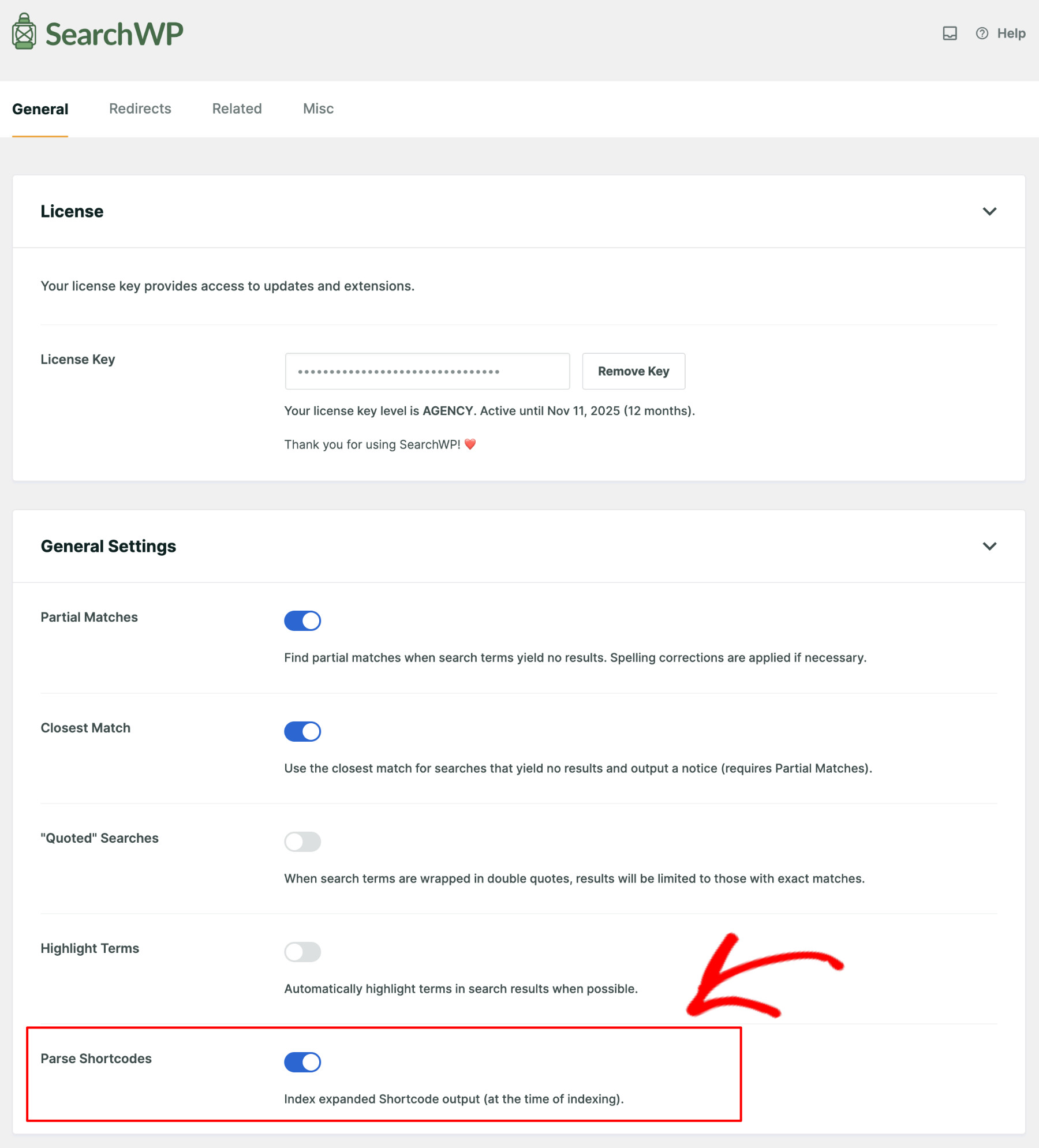
Hinweis: Shortcodes parsen wirkt sich nur auf klassische Shortcodes aus, wie die in diesem Artikel. Wenn Ihr Inhalt stattdessen die integrierten Galerie- oder Cover-Blöcke des Block-Editors verwendet, indiziert SearchWP diese Inhalte bereits ohne zusätzliche Einrichtung.
Für eine vollständige Anleitung zu jeder Option auf diesem Bildschirm lesen Sie unsere Dokumentation zu den SearchWP-Einstellungen.
Das ist alles. Sie haben erfolgreich Shortcode-Ergebnisse zur WordPress-Suche hinzugefügt! Von nun an finden Benutzer, wenn sie eine Suche auf Ihrer Website durchführen, relevante Inhalte, auch wenn diese aus einem Shortcode gerendert werden.
Schritt 3: Testen Sie Ihre neuen Suchergebnisse
Um die verbesserten WordPress-Suchergebnisse zu testen, müssen Sie das Dashboard verlassen und zum Frontend Ihrer Website wechseln. Geben Sie dann etwas ein, das sich auf einen von Ihnen verwendeten Shortcode bezieht, in die Suchleiste ein.
In diesem Tutorial haben wir beispielsweise eine Galerie mit Suppenbildern erstellt. Lassen Sie uns prüfen, ob die WordPress-Suche diese Galerie finden kann.
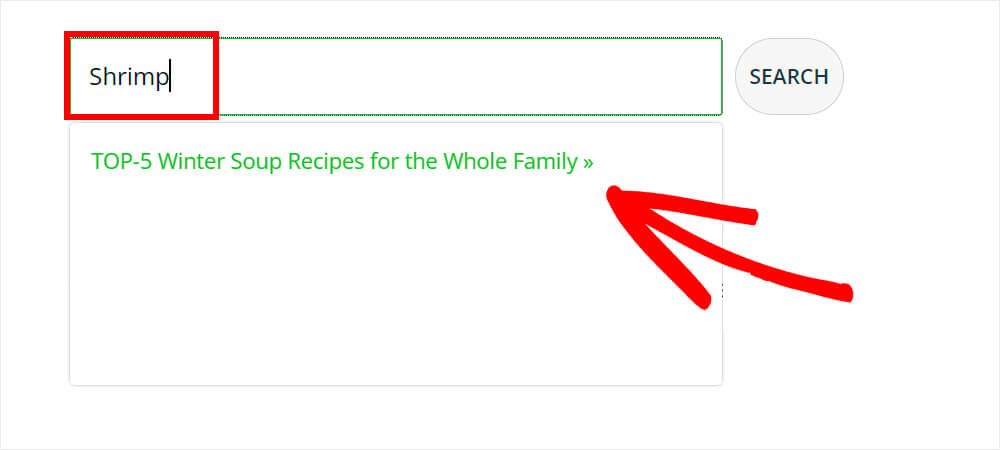
Wie Sie sehen, funktioniert alles bestens.
WordPress hat einen Artikel gefunden, der ein Bild der Garnelensuppe enthält.
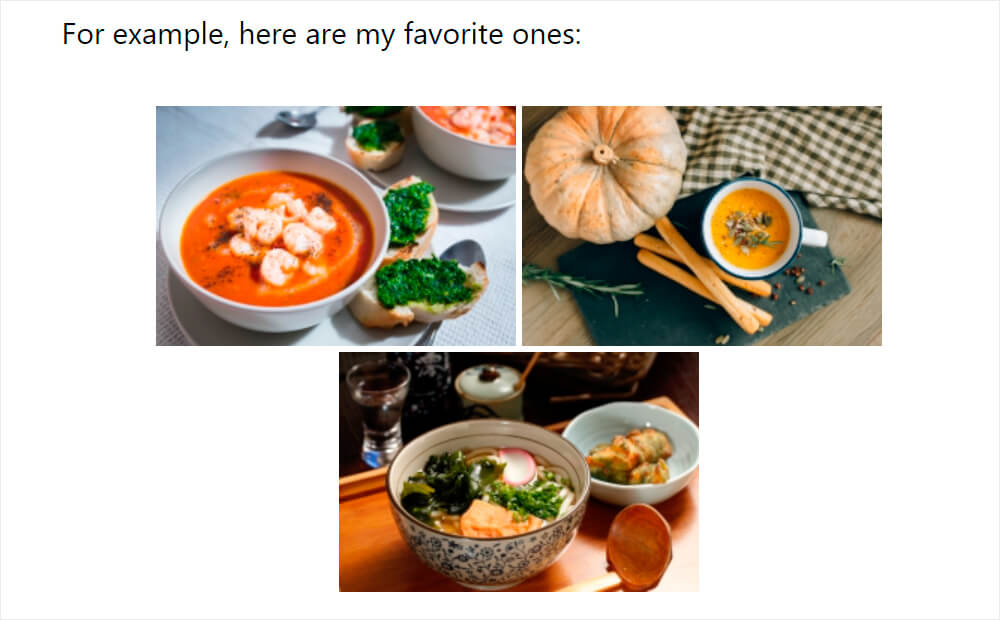
Dies ist ein großartiges Ergebnis, da das Wort „Garnelen“ weder im Titel noch im Inhalt des Artikels erwähnt wird.
Dies funktioniert, weil WordPress nun den Alt-Text der Bilder indiziert, auch wenn diese sich innerhalb einer Galerie befinden, die durch einen Shortcode ausgegeben wird.
Häufig gestellte Fragen
1. Funktioniert Parse Shortcodes auch mit Gutenberg-Blöcken?
Nicht direkt, aber das brauchen Sie auch nicht. SearchWP rendert Gutenberg-Blöcke wie Galerie und Cover bereits als Teil seines normalen Indizierungsprozesses, sodass deren Inhalte durchsuchbar sind, unabhängig davon, ob Shortcodes parsen aktiviert ist oder nicht. Shortcodes parsen bezieht sich speziell auf klassische Shortcodes von Plugins wie WPForms, Contact Form 7 und WooCommerce.
2. Muss ich meinen Index neu erstellen, nachdem ich Parse Shortcodes aktiviert habe?
Nur für Inhalte, die Sie vor der Aktivierung der Einstellung veröffentlicht haben. Neue Beiträge und alle Beiträge, die Sie danach bearbeiten und speichern, werden automatisch mit Shortcode-Inhalten indiziert, ältere Beiträge erfordern jedoch einen manuellen Neuaufbau über SearchWP » Algorithm, um die Änderung sofort zu übernehmen.
3. Verlangsamt die Indexierung von Shortcode-Ausgaben meine Website?
Die Indizierung erfolgt im Hintergrund, nicht während ein Besucher Ihre Website durchsucht, sodass sie die Geschwindigkeit der Frontend-Suche nicht beeinträchtigt. Ein vollständiger Neuaufbau des Index verbraucht zusätzliche Serverressourcen, während er läuft. Daher empfehlen wir, ihn bei großen Websites während verkehrsarmer Zeiten durchzuführen.
4. Kann ich Shortcode-Inhalte in den Suchergebnissen höher ranken lassen?
Ja. Shortcode-Text wird als Teil des Content-Attributs eines Beitrags gespeichert, und Sie können die Relevanzgewichtung dieses Attributs im Sources & Settings-Panel auf dem Algorithmus-Bildschirm erhöhen, damit es bei der Rangfolge stärker berücksichtigt wird.
5. Funktioniert dies mit WooCommerce- und Easy Digital Downloads-Shortcodes?
Das tut es. Produktlisten, die über Shortcodes wie [products] oder
angezeigt werden
erweitert und genauso indiziert werden wie ein Galerie- oder Formular-Shortcode, sobald „Parse Shortcodes“ aktiviert ist.
Fazit
In diesem Artikel haben Sie gelernt, wie Sie Shortcode-Ergebnisse in die WordPress-Suche einbeziehen. Dies eröffnet viele Möglichkeiten und hilft Ihren Website-Besuchern, versteckte Inhalte zu finden.
Wir hoffen, dieser Artikel hat Ihnen geholfen, Shortcode-Ergebnisse in Ihre WordPress-Suche einzubeziehen, damit Besucher endlich die Inhalte finden können, die sich die ganze Zeit hinter einem Shortcode versteckt haben. Möglicherweise möchten Sie auch unsere Anleitungen zu 11 Möglichkeiten zur Verbesserung der WordPress-Suche und wie Sie eine Fuzzy-Suche zu WordPress hinzufügen lesen.
Sind Sie bereit sicherzustellen, dass jeder Shortcode auf Ihrer Website gefunden wird? Sie können hier mit SearchWP beginnen, unterstützt durch eine 14-tägige Geld-zurück-Garantie.