
Wenn Sie eine WordPress-Seite mit mehreren Autoren betreiben, werden Sie schnell ein frustrierendes Problem feststellen.
Besucher suchten nach ihren Lieblingsautoren nach Namen, fanden aber nur leere Ergebnisse oder irrelevante Inhalte. Die integrierte WordPress-Suche ignoriert Autoren vollständig.
Aber das Hinzufügen von Autoren zu WordPress-Suchergebnissen kann Ihren Besuchern helfen, mehr Inhalte von ihren Lieblingsautoren zu finden und Ihnen mehr Seitenaufrufe zu ermöglichen.
In dieser Schritt-für-Schritt-Anleitung zeigen wir Ihnen, wie Sie Autoren in die Suchergebnisse auf Ihrer Website aufnehmen können, ganz ohne Code.
Warum Autoren in WordPress-Suchergebnissen hinzufügen
Standardmäßig ignoriert WordPress alle Daten über Beitragsautoren bei der Suche. Das macht es für Ihre Website-Besucher schwierig, Beiträge von bestimmten Autoren zu finden.
Die einzige Option, die sie in diesem Fall haben, ist die Überprüfung des Autorenarchivs. Das ist nicht praktisch, ganz zu schweigen davon, dass nicht jede Website ein solches Archiv hat.
Indem Sie die Daten der Autoren durchsuchbar machen, können Sie dieses Problem lösen und Ihren Besuchern helfen, die richtigen Inhalte schneller zu finden.
Es erhöht auch die Auffindbarkeit Ihrer Inhalte und ermöglicht es Ihren Autoren, ihre Online-Präsenz zu stärken.
Nachdem Sie nun wissen, warum das Hinzufügen von Autoren zu Suchergebnissen von Vorteil sein kann, sehen wir uns an, wie Sie dies tun können.
So fügen Sie Autoren zu Suchergebnissen auf Ihrer WordPress-Website hinzu
Der einfachste Weg, Autoren in die Suchergebnisse auf Ihrer Website aufzunehmen, ist die Verwendung des SearchWP-Plugins.

Es ist das leistungsstärkste WordPress-Such-Plugin, mit dem Sie alles auf Ihrer Website durchsuchbar machen können.
Es ermöglicht Ihnen nicht nur, WordPress die Daten von Autoren indizieren zu lassen, sondern auch benutzerdefinierte Felder, Tags, Kategorien und andere hilfreiche Informationen.
Darüber hinaus können Sie dieses Plugin verwenden, um die Funktionsweise der Suche auf Ihrer Website vollständig anzupassen.
Sie können zum Beispiel Ihre Suchergebnisseite anpassen, eine bestimmte Beitrags kategorie von der Suche ausschließen und vieles mehr.
Aber das sind noch nicht alle Funktionen, die dieses Plugin bietet. Sie können SearchWP auch verwenden, um:
- Benutzerdefinierte Suchfelder erstellen: Möchten Sie ein Suchfeld mit einem einzigartigen Satz von Einstellungen haben? Mit SearchWP können Sie ein Suchformular erstellen, es an Ihre Bedürfnisse anpassen und es überall auf Ihrer Website platzieren.
- Die Reihenfolge der Suchergebnisse ändern: SearchWP ermöglicht es Ihnen, die Reihenfolge Ihrer Suchergebnisse mit nur wenigen Klicks zu ändern, ganz ohne Code.
- Die beliebtesten Suchanfragen verfolgen: Möchten Sie wissen, wonach Benutzer am häufigsten auf Ihrer Website suchen? SearchWP sammelt Daten über alle Suchaktivitäten auf Ihrer Website, sodass Sie die Bedürfnisse Ihres Publikums besser verstehen können.
- Suche auf bestimmte Beitragstypen beschränken: Mit SearchWP können Sie die Suche auf Ihrer Website auf bestimmte Beitragstypen, Kategorien oder alles andere beschränken.
Es gibt über 50.000 Website-Besitzer, die SearchWP bereits verwenden, um ihren Besuchern die relevantesten Suchergebnisse zu liefern.
Sind Sie bereit, einer von ihnen zu werden und Autoren in den Suchergebnissen auf Ihrer WordPress-Seite hinzuzufügen?
Wenn ja, folgen Sie der Schritt-für-Schritt-Anleitung unten.
Schritt 1: Installieren und Aktivieren des SearchWP-Plugins
Zuerst müssen Sie die Website besuchen und ein neues SearchWP-Konto erstellen.
Sobald das erledigt ist, besteht der nächste Schritt darin, das Plugin auf Ihrer Website zu installieren.
Um zu beginnen, können Sie sich in Ihr SearchWP-Konto einloggen und auf den Tab Downloads klicken.

Um das Plugin herunterzuladen, klicken Sie auf die Schaltfläche SearchWP herunterladen und speichern Sie die ZIP-Datei auf Ihrem Computer.
Sie sollten auch Ihren Lizenzschlüssel auf derselben Seite kopieren. Sie benötigen ihn in einem der folgenden Schritte, um Ihre Plugin-Kopie zu aktivieren.
Der nächste Schritt ist der Upload der heruntergeladenen ZIP-Datei auf Ihre Website und die Installation von SearchWP. Sie können dieser Anleitung zur Installation eines WordPress-Plugins folgen, wenn Sie Hilfe benötigen.
Nachdem die Plugin-Installation abgeschlossen ist, sehen Sie den Einrichtungsassistenten. Klicken Sie einfach auf die Schaltfläche „Onboarding-Assistent starten“, um das Plugin zu konfigurieren.

Nun sind Sie bereit, mit dem nächsten Schritt fortzufahren und die Suchmaschine anzupassen, um Autoren einzuschließen.
Schritt 2: Suchmaschine anpassen, um Autoren einzuschließen
Um zu beginnen, müssen Sie in Ihrem WordPress-Dashboard zu SearchWP » Algorithmus navigieren.
Hier können Sie die Suchmaschine für Ihre Website anpassen oder neue erstellen.
SearchWP ermöglicht es Ihnen, mehrere Suchmaschinen hinzuzufügen und sie mit separaten Suchformularen zu verknüpfen. Auf diese Weise können Sie vollständig angepasste Suchformulare mit einem einzigartigen Satz von Einstellungen überall auf Ihrer Website platzieren.
Da wir jedoch Autoren zur standortweiten Suche hinzufügen möchten, werden wir die Standard-Suchmaschine anpassen.
Zuerst müssen Sie auf die Schaltfläche „Quellen & Einstellungen“ klicken.

Als Nächstes öffnet sich ein Popup-Fenster mit verschiedenen Quellen, die von der Suchmaschine verwendet werden.
Standardmäßig sind Beiträge, Seiten und Medien enthalten, aber Sie können weitere Quellen hinzufügen. Wenn Sie beispielsweise einen WooCommerce-Shop betreiben, können Sie Produkte als Quelle hinzufügen.
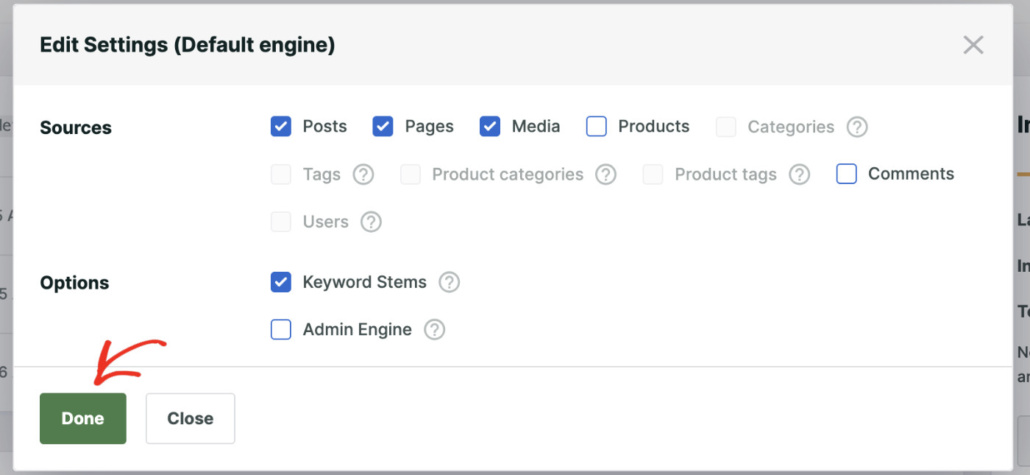
Wenn Sie fertig sind, klicken Sie einfach auf die Schaltfläche Fertig.
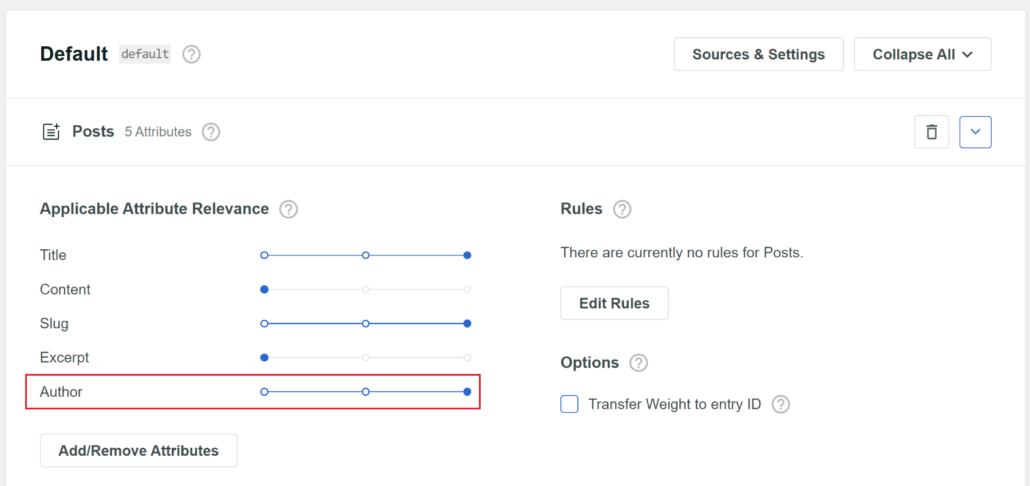
Als Nächstes werden Sie feststellen, dass SearchWP „Autor“ als Attribut für alle Quellen enthält, zusammen mit Titel, Inhalt, Slug und Auszug.

Wenn Sie jedoch die Quellattribute anpassen möchten, klicken Sie einfach unter einer beliebigen Quelle auf die Schaltfläche Attribute hinzufügen/entfernen.
Dies öffnet ein neues Fenster, in dem Sie all diese Attribute sehen können. Außerdem können Sie benutzerdefinierte Felder und Taxonomien in den Suchprozess einbeziehen.

Klicken Sie auf „Fertig“, wenn Sie fertig sind.
SearchWP lässt Sie auch das Relevanzgewicht der Attribute ändern, indem Sie den Schieberegler daneben nach links oder rechts bewegen.
Je weiter rechts der Schieberegler für ein Attribut eingestellt ist, desto mehr Einfluss hat dieses Attribut auf die Position in den Suchergebnissen.
Als Nächstes können Sie zum oberen Rand der Seite scrollen.
Klicken Sie von hier aus einfach auf die Schaltfläche „Speichern“, um alle Ihre Änderungen zu speichern.

Das war's. Jetzt können Ihre Besucher nach Beiträgen von bestimmten Autoren suchen.
Lassen Sie uns Ihre neue Suche ausprobieren.
Schritt 3: Testen Sie Ihre neue Suche nach Autoren
Besuchen Sie dazu einfach Ihre Website und gehen Sie zur Suchleiste oder zum Suchformular.
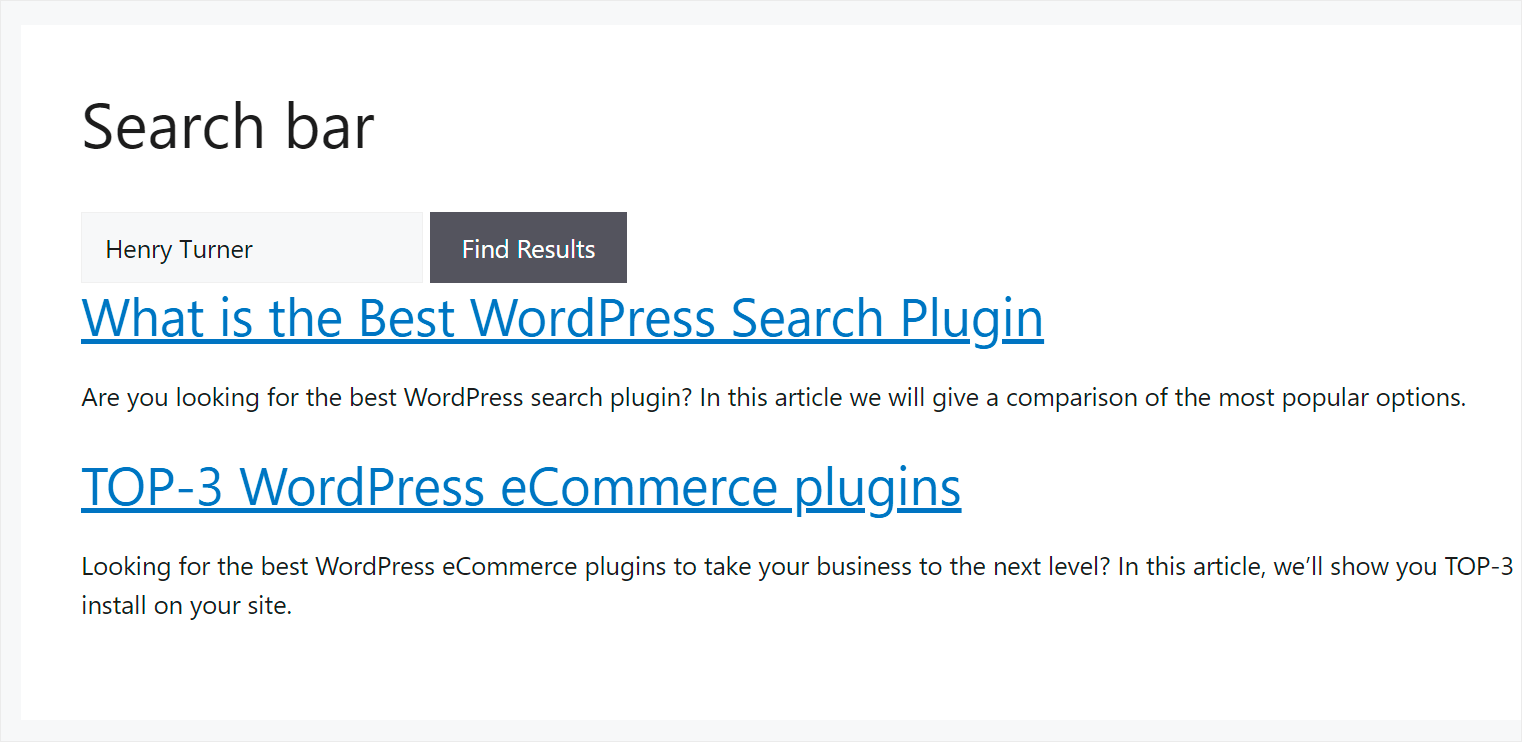
Geben Sie dann den Namen des Autors, dessen Beiträge Sie finden möchten, in die Suchleiste auf Ihrer Website ein.
Zum Beispiel haben wir auf unserer Testseite einen Autor namens Henry Turner. Versuchen wir, Beiträge von ihm zu finden.

Wie Sie sehen, haben wir die Beiträge von Henry Turner erfolgreich gefunden.
Das bedeutet, dass die Suche nach Autoren jetzt auf unserer Website funktioniert.
FAQs zum Hinzufügen von Autoren zur WordPress-Suche
Hier sind einige Fragen, die Benutzer stellen, wenn es darum geht, Autoren in die WordPress-Suche einzubeziehen.
1. Kann ich Autoren ohne Plugin zu Suchergebnissen hinzufügen?
Obwohl es technisch möglich ist, die WordPress-Suche durch benutzerdefinierten Code zu ändern, empfehlen wir diesen Ansatz für die meisten Benutzer nicht. SearchWP bietet eine viel sicherere und zuverlässigere Lösung, die bei Updates Ihres Themes oder des WordPress-Kerns nicht fehlschlägt.
2. Verlangsamt das Hinzufügen von Autoren zur Suche meine Website?
SearchWP ist für die Leistung optimiert und sollte die Geschwindigkeit Ihrer Website nicht merklich beeinträchtigen. Das Plugin erstellt einen eigenen Suchindex, der effizient neben WordPress läuft. Wenn Sie jedoch Tausende von Autoren haben, sollten Sie die Leistung Ihrer Website nach der Installation überwachen.
3. Kann ich ein separates Suchformular nur für Autoren erstellen?
Absolut. Mit SearchWP können Sie mehrere Suchmaschinen mit unterschiedlichen Konfigurationen erstellen. Sie können eine Suchmaschine speziell zum Finden von Autoren und eine andere für normale Inhalte einrichten und dann verschiedene Suchformulare auf Ihrer Website verwenden.
Was kommt als Nächstes…
Wenn Benutzer nach Autoren suchen können, finden sie Beiträge von bestimmten Autoren schneller und erhöhen die Anzahl der Seitenaufrufe, die Sie erhalten.
Wir hoffen, dieser Artikel hat Ihnen geholfen zu lernen, wie Sie Autoren in WordPress-Suchergebnisse einfügen. Möglicherweise möchten Sie auch unsere Anleitungen zum Priorisieren bestimmter Suchergebnisse in WordPress und zum Hinzufügen von Fuzzy-Suche zu Ihrer WordPress-Website sehen.
Sind Sie bereit, Autoren in die Suche auf Ihrer Website einzubeziehen und relevantere Suchergebnisse für Ihre Besucher zu liefern? Sie können hier Ihre Kopie von SearchWP erhalten.