
Im Laufe der Jahre haben wir gelernt, dass die Standard-WordPress-Suche Besucher auf eine Weise verliert, die die meisten Website-Besitzer nie bemerken.
Ein Käufer gibt „Laufschuhe“ statt „Laufschuhe“ ein oder „Kaffeetisch“ statt „Kaffeetisch“, und die Website liefert keine Ergebnisse, obwohl das Produkt direkt da ist.
Die WordPress-Suche ist standardmäßig nur eine exakte Übereinstimmung. Ein vertauschter Buchstabe oder ein ausgelassener Vokal reicht aus, um eine leere Ergebnis-Seite zu erzeugen, und der Besucher geht, in der Annahme, dass Sie nicht das führen, was er braucht.
Wir haben dies in Geschäften mit Hunderten von Produkten und in Wissensdatenbanken mit jahrelangen Inhalten beobachtet. Fuzzy Search behebt dies, indem es die Lücke zwischen dem, was Besucher eingeben, und dem, was tatsächlich auf Ihrer Website vorhanden ist, schließt.
In diesem Artikel zeigen wir Ihnen, wie Sie Fuzzy Search mit SearchWP zu WordPress hinzufügen. Am Ende finden Besucher, die Tippfehler machen, immer noch genau das, wonach sie suchen.
Was ist Fuzzy-Suche & warum sie aktivieren?
Tippfehler sind kein Nischenproblem, sie sind eine tägliche Realität. Mobile Tastaturen korrigieren unvorhersehbar, Besucher tippen zu schnell und Käufer, die in einer Fremdsprache suchen, erstellen bei jedem einzelnen Besuch unvollkommene Anfragen.
Wenn diese Anfragen keine Ergebnisse liefern, gehen die Besucher nicht davon aus, dass sie einen Fehler gemacht haben. Sie gehen davon aus, dass Ihre Website nicht das hat, was sie brauchen, und sie gehen woanders hin.
Leider erkennt WordPress diese Tippfehler standardmäßig nicht und zeigt relevante Ergebnisse an. Wenn Ihre Besucher also ein Wort oder einen Produktnamen falsch eingeben, erhalten sie keine Ergebnisse und verlassen Ihre Website unzufrieden.
Hier ist Fuzzy Search nützlich. Fuzzy Search ist eine Suchfunktion, mit der Sie die Suchergebnisse auf Ihrer Website erweitern können.
Am besten l own sich dies mit einem Beispiel beschreiben. Wenn eine Fuzzy-Suche aktiviert ist, enth own der Suchbegriff "socker" (auch wenn er falsch geschrieben ist) Ergebnisse f own "soccer" (was die richtige Schreibweise ist).
Mit anderen Worten, Fuzzy Matching liefert phonetisch ähnliche Suchergebnisse. Es ermöglicht Ihren Besuchern, die richtigen Inhalte zu finden, auch wenn sie Tippfehler oder Rechtschreibfehler in der Suchanfrage machen.

Fuzzy Search ermöglicht es Ihnen, Besucher auf Ihrer Website zu halten und die Anzahl der Seitenaufrufe zu erhöhen.
Nachdem Sie nun gelernt haben, was Fuzzy Search ist und welche Vorteile das Hinzufügen zu Ihrer Website hat, sehen wir uns unten an, wie Sie es nutzen können.
So binden Sie Fuzzy-Suchen in WordPress-Websites ein
Der einfachste Weg, Fuzzy Search zu WordPress-Websites hinzuzufügen, ohne Code zu schreiben, ist die Verwendung von SearchWP.
Es ist das meistverkaufte WordPress-Such-Plugin auf dem Markt und wird von über 50.000 Website-Besitzern weltweit genutzt.

Es erm ownlicht Ihnen, die volle Kontrolle owner Ihre Website-Suche zu own und sie einfach an Ihre Bed own anzupassen.
Mit SearchWP k own Sie zum Beispiel benutzerdefinierte Suchfelder erstellen, die Suche auf bestimmte Kategorien beschr ownken und vieles mehr.
Das Beste daran ist, dass dieses Plugin super einfach zu bedienen ist, sodass Sie es auch als WordPress-Neuling problemlos einrichten k own.
Hier sind einige weitere Dinge, die SearchWP mit nur wenigen Klicks erm ownlicht:
- Suchergebnisse im Live-Modus anzeigen. Installieren Sie die SearchWP Live Search-Erweiterung, und alle Suchfelder auf Ihrer Website beginnen automatisch, Ihren Besuchern Suchergebnisse in Echtzeit anzuzeigen.
- Reihenfolge der Suchergebnisse ändern. Gefällt Ihnen die aktuelle Reihenfolge der Suchergebnisse auf Ihrer Website nicht? Mit SearchWP können Sie sie vollständig nach Ihren Wünschen anpassen.
- Seiten von Suchergebnissen ausschließen. Möchten Sie bestimmte Seiten von der Anzeige in den Suchergebnissen ausschließen? Mit SearchWP können Sie sowohl einzelne Seiten als auch Seitengruppen von der Suche ausschließen, damit Ihre Besucher leichter finden, wofür sie gekommen sind.
- WordPress-Indexierung von PDF-Dateien aktivieren. Laden Sie PDFs oder andere Dokumente auf Ihre Website hoch? Machen Sie diese Dateien mit SearchWP durchsuchbar, damit Ihre Besucher sie schnell über eine Suchleiste finden können.
- Ungenaues und teilweises Matching. Toleriert Tippfehler und Wortteile, sodass Besucher Ergebnisse finden, auch wenn sie Dinge nicht perfekt buchstabieren
- Benutzerdefinierte Felder und WooCommerce-Indexierung. Indiziert ACF-Felder, Produktattribute, Tags, SKUs und mehr, sodass kein Inhalt bei der Suche unbemerkt bleibt
Jetzt, da Sie wissen, warum SearchWP das beste WordPress-Such-Plugin ist, sehen wir uns an, wie Sie Fuzzy-Suche zu WordPress-Websites damit hinzufügen können.
Schritt 1: SearchWP installieren & aktivieren
Besuchen Sie zunächst die SearchWP-Website und melden Sie sich für ein neues Konto an. Wenn Sie fertig sind, gehen Sie zu Ihrem SearchWP-Konto und klicken Sie auf die Registerkarte Downloads.

Drücken Sie von dort die Schaltfläche SearchWP herunterladen und speichern Sie die Plugin-ZIP-Datei auf Ihrem Computer. Wir empfehlen außerdem, Ihren Lizenzschlüssel auf derselben Seite zu kopieren, da Sie ihn während der Einrichtung benötigen.
Installieren und aktivieren Sie als Nächstes SearchWP auf Ihrer WordPress-Website. Wenn Sie eine Auffrischung benötigen, wie das geht, lesen Sie diese Anfängeranleitung zum Installieren eines WordPress-Plugins.
Nach der Aktivierung wird der SearchWP-Begrüßungsbildschirm zusammen mit dem Einrichtungsassistenten angezeigt. Klicken Sie auf Onboarding-Assistent starten und folgen Sie den Anweisungen auf dem Bildschirm, um die Einrichtung abzuschließen.

SearchWP ist bereit! Sie können die Fuzzy-Suchfunktion auf Ihrer Website aktivieren.
Schritt 2: So fügen Sie Fuzzy-Suche mit SearchWP zu WordPress hinzu
Sobald SearchWP eingerichtet ist, gehen Sie in Ihrem WordPress-Dashboard zu SearchWP » Einstellungen.
Hier sehen Sie den Abschnitt Allgemeine Einstellungen, der die Optionen enthält, die steuern, wie SearchWP unvollkommene Suchanfragen behandelt. Hier aktivieren Sie die Option Teilweise Übereinstimmungen für Ihre Website.
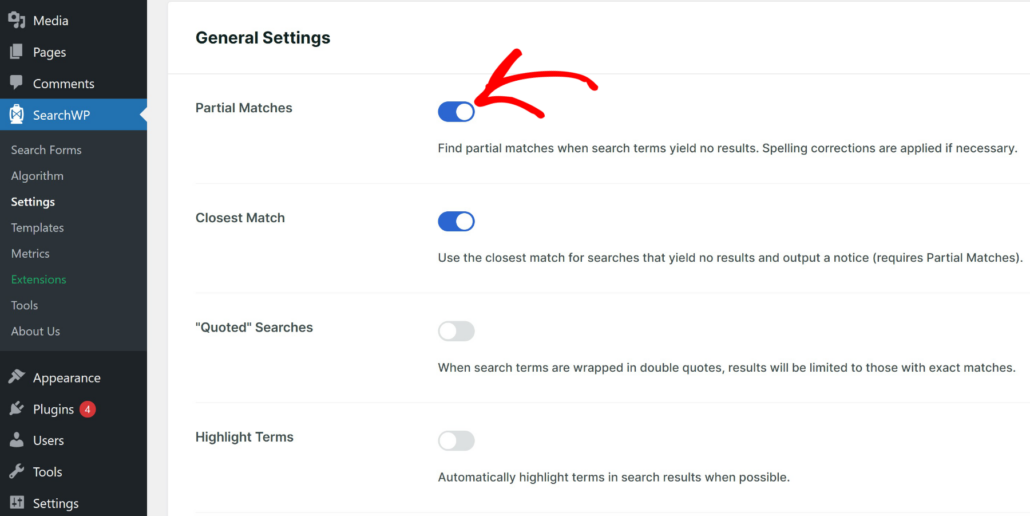
Teilweise Übereinstimmungen werden nur für Suchbegriffe aktiviert, die keine exakten Ergebnisse liefern. Zuerst wird eine Wildcard-Übereinstimmung versucht, sodass „Kofe“ „Kaffee“ findet und „Suche“ Ergebnisse für „suchen“ und „Forscher“ liefert. Wenn dies immer noch nichts ergibt, greift es auf die Rechtschreibkorrektur zurück, wodurch „Laufen“ „Laufen“ findet.
Während Sie dort sind, empfehlen wir auch, Nächstgelegene Übereinstimmung zu aktivieren. Wenn eine Suche keine Ergebnisse liefert, führt SearchWP sie automatisch mit dem nächstgelegenen Begriff erneut aus und zeigt den Besuchern eine Benachrichtigung im Stil von „Meinten Sie…“ an.
Beachten Sie, dass hierfür zuerst Teilübereinstimmungen aktiviert sein müssen.
Wenn Sie auch Wörter nach ihrem gemeinsamen Stamm abgleichen möchten, sodass „laufen“, „laufend“ und „Läufer“ zusammen angezeigt werden, aktivieren Sie Keyword Stemming auf dem Bildschirm SearchWP » Algorithmus für jede Engine.
Testen wir nun die Fuzzy-Suche auf Ihrer Website.
Schritt 3: Testen Sie Ihre neue Suche
Dazu müssen Sie über das WordPress-Dashboard zu Ihrer Website gehen.
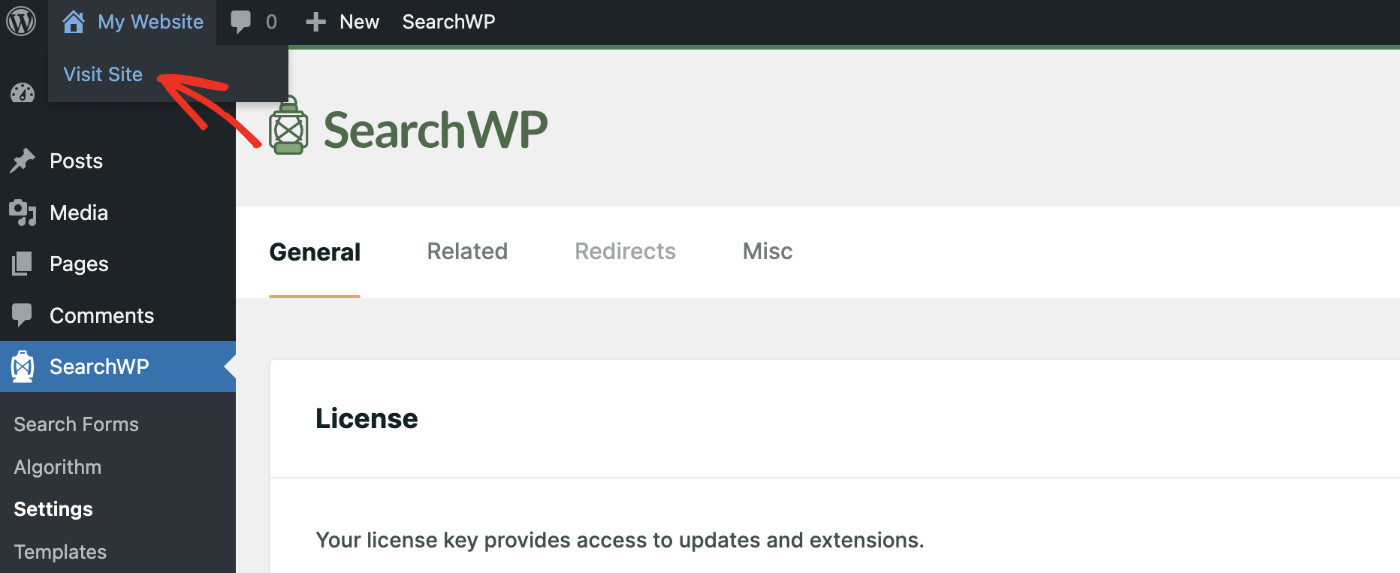
Der schnellste Weg dorthin ist, auf die Schaltfläche Website besuchen unter dem Namen Ihrer Website in der oberen linken Ecke zu klicken.
Sobald Sie auf Ihrer Website sind, geben Sie einen Suchbegriff mit einem Tippfehler in ein Suchfeld ein, um zu überprüfen, ob die Fuzzy-Suche funktioniert.
Zum Beispiel haben wir auf unserer Testseite einen Blogartikel mit dem Titel So installieren Sie ein WordPress-Theme.
Mal sehen, ob wir es mit dem absichtlich falsch geschriebenen Suchbegriff „wortpress theame“ finden können.

Wie Sie sehen, haben wir den Beitrag gefunden, obwohl unsere Suchanfrage eine beträchtliche Anzahl von Tippfehlern enthielt.

Oder hier ist ein weiteres Beispiel. Versuchen wir, nach „e mail makreting“ zu suchen.
Wir hatten auch kein Problem, einen Beitrag über E-Mail-Marketing zu finden, da die Fuzzy-Suche auf unserer Testseite aktiviert ist.

FAQs zur Fuzzy-Suche in WordPress
1. Was ist Fuzzy-Suche in WordPress?
Fuzzy Search ist eine Art der Suche, die Ergebnisse liefert, auch wenn die Suchanfrage Tippfehler oder Rechtschreibfehler enthält. Anstatt eine exakte Übereinstimmung zu verlangen, berechnet sie, wie „nah“ ein Suchbegriff mithilfe von Algorithmen wie der Levenshtein-Distanz am tatsächlichen Inhalt ist. SearchWP fügt jedem WordPress-Site über seine integrierten Algorithmus-Einstellungen Fuzzy Search hinzu, ganz ohne Code.
2. Unterstützt WordPress Fuzzy Search standardmäßig?
Nein. Die native Suche von WordPress führt nur exakte Keyword-Übereinstimmungen durch – sie durchsucht Beitragstitel, Inhalte und Auszüge nach einer präzisen Übereinstimmung, und ein einziger Tippfehler liefert null Ergebnisse. Um Fuzzy Search zu WordPress hinzuzufügen, benötigen Sie ein Plugin wie SearchWP, das die standardmäßige Abgleichlogik durch eine tolerantivere Engine ersetzt.
3. Wie geht SearchWP mit Tippfehlern in Suchanfragen um?
Es versucht zuerst die Wildcard-Suche, sodass „coffe“ „coffee“ und „search“ „searching“ findet. Wenn dies immer noch nichts ergibt, wendet es eine Rechtschreibkorrektur an, wodurch „runing“ „running“ findet. Der optionale Schalter Closest Match führt die Suche mit dem nächstgelegenen Begriff erneut durch und zeigt eine Benachrichtigung im Stil von „Meinten Sie…“ an.
4. Verlangsamt die Aktivierung des Fuzzy-Abgleichs meine WordPress-Site?
Die Abgleichlogik von SearchWP läuft gegen einen vorkompilierten Index, der in Ihrer Datenbank gespeichert ist, sodass Suchen auch bei aktivem Fuzzy-Abgleich schnell bleiben. Das Plugin verarbeitet Anfragen effizient, ohne Ihren Server bei jeder Besuchersuche zu belasten. Nach unserer Erfahrung ist der Leistungseffekt auf gut gehosteten WordPress-Sites jeder Größe minimal.
5. Funktioniert Fuzzy Search mit WooCommerce-Produkten?
Ja. Mit dem Addon SearchWP WooCommerce Integration indiziert SearchWP WooCommerce-Produkte, einschließlich benutzerdefinierter Attribute, SKUs, Tags und Kategorien. Sobald der Fuzzy-Abgleich aktiviert ist, können Besucher Produkte finden, auch wenn sie einen Namen falsch schreiben oder nach Produktdetails suchen, die in einem benutzerdefinierten Feld gespeichert sind.
Das Hinzufügen von Fuzzy Search zu WordPress bedeutet, dass Ihre Besucher keine Sackgassen mehr erleben. Egal, ob sie einkaufen, lesen oder Ihre Wissensdatenbank durchsuchen, ein kleiner Tippfehler kostet Sie nicht den Besuch oder den Verkauf.
Wir hoffen, dieser Artikel hat Ihnen geholfen zu lernen, wie Sie Fuzzy Search zu WordPress-Sites hinzufügen. Möglicherweise möchten Sie auch unsere Anleitungen zum Thema mehrsprachige Websites in WordPress durchsuchbar machen und einen Dropdown-Filter für WooCommerce-Produkte erstellen sehen.
Sind Sie bereit, keine Besucher mehr wegen Tippfehlern zu verlieren? Sie können hier mit SearchWP loslegen.