
Stellen Sie sich vor, ein Kunde betritt Ihren WooCommerce-Shop und sucht nach einem blauen Pullover aus Merinowolle. Er gibt „blau merino“ in die Suchleiste ein und erhält keine Ergebnisse, obwohl Sie genau das haben, was er braucht.
Das ist die Standard-WooCommerce-Suche in Aktion, und wir haben gesehen, dass sie Shop-Betreibern jeden Tag echte Umsätze kostet.
Das Problem ist, dass die Standard-WooCommerce-Suche nur Schlüsselwörter gegen Produkttitel und grundlegende Inhalte abgleicht. Sie ignoriert Produktattribute, Variationen, Tags, Kategorien und benutzerdefinierte Felder, die in Ihrer Datenbank gespeichert sind.
Das Hinzufügen eines benutzerdefinierten WooCommerce-Such-Widgets ist die Lösung. Sie können ein richtig konfiguriertes Suchformular in Ihrer Seitenleiste, Kopfzeile, Shop-Seite oder an jedem anderen Ort auf Ihrer Website platzieren und es mit einer Suchmaschine verbinden, die Ihre Produkte tatsächlich versteht.
In diesem Artikel zeigen wir Ihnen Schritt für Schritt, wie Sie benutzerdefinierte WooCommerce-Such-Widgets zu Ihrem Shop hinzufügen, ohne eine einzige Zeile Code zu schreiben.
Was sind benutzerdefinierte WooCommerce-Such-Widgets?
Ein benutzerdefiniertes WooCommerce-Such-Widget ist ein Suchformular, das Sie überall auf Ihrer Website platzieren und mit einer konfigurierten Suchmaschine verbinden. Im Gegensatz zur Standard-Suchleiste haben Sie die Kontrolle darüber, was die Suchmaschine durchsucht, wie die Ergebnisse sortiert werden und wo das Formular erscheint.
Klassische WordPress-Themes verwenden den Bildschirm Widgets, um Suchformulare in Bereichen wie der Seitenleiste, Kopfzeile oder Fußzeile zu platzieren. Blockbasierte FSE-Themes (Full-Site Editing) verwenden stattdessen den Block-Editor, wo Sie einen Suchformular-Block auf jede Vorlage oder Seite ziehen können.
In jedem Fall ist das Widget selbst nur die Frontend-Anzeige. Das eigentliche Upgrade kommt von dem, was es antreibt.
Warum benutzerdefinierte WooCommerce-Such-Widgets hinzufügen?
Ein gut platziertes Such-Widget verwandelt Ihre Shop-Navigation in einen direkten Weg zum Kauf. Hier sind die Vorteile, die Sie durch den Austausch der Standarderfahrung erzielen:
- Bessere Auffindbarkeit von Produkten. Die Standard-Suche übersieht Produkte, die mit benutzerdefinierten Attributen wie Farbe, Größe, SKU oder Material gespeichert sind. Ein benutzerdefiniertes Widget, das von einer echten Suchmaschine unterstützt wird, findet Produkte, unabhängig davon, nach welchem Attribut der Kunde sucht.
- Mehr Verkäufe durch bestehenden Traffic. Besucher, die die Seitensuche nutzen, konvertieren deutlich häufiger als diejenigen, die stöbern. Jedes Mal, wenn eine Suche keine Ergebnisse liefert, verlieren Sie eine Konversion, für deren Anziehung Sie bereits bezahlt haben.
- Kontrolle darüber, was durchsucht wird. Mit einem benutzerdefinierten Widget entscheiden Sie genau, welche Produktdaten die Suchmaschine liest – Titel, Beschreibung, Tags, Variationen, benutzerdefinierte Felder oder eine beliebige Kombination. Sie können sogar verschiedene Such-Widgets für verschiedene Seiten erstellen, die jeweils für einen anderen Zweck optimiert sind.
- Suchanalysen. Sobald die Suche funktioniert, können Sie genau verfolgen, wonach Kunden suchen und welche Anfragen keine Ergebnisse liefern. Unser Leitfaden zur Suche nach den meistgesuchten Produkten auf Ihrer Website erläutert dies im Detail.
- Ein sauberes, professionelles Erlebnis. Eine Suchleiste, die sofort relevante Ergebnisse liefert, schafft Vertrauen. Wir haben mit vielen Shop-Betreibern zusammengearbeitet, die nach der Verbesserung ihrer Produktsuche einen direkten Rückgang der Absprungrate feststellten.
Die gute Nachricht ist, dass die Einrichtung all dessen mit dem richtigen Plugin etwa zehn Minuten dauert.
Lassen Sie uns unten erfahren, wie Sie benutzerdefinierte WooCommerce-Such-Widgets zu Ihrer Website hinzufügen.
Benutzerdefinierte WooCommerce-Such-Widgets hinzufügen (einfach)
Der einfachste Weg, ein benutzerdefiniertes Such-Widget zu WooCommerce hinzuzufügen, ist die Verwendung eines Plugins, und SearchWP ist das beste WordPress-Such-Plugin für diese Aufgabe.

SearchWP ist das beste WooCommerce-Suchplugin, dem über 50.000 Website-Betreiber vertrauen, um die Standard-WordPress-Suche durch eine schnelle, genaue Engine zu ersetzen.
Es erstellt einen Suchindex für die Inhalte Ihrer Website, Beiträge, Seiten, Produkte, Medien, benutzerdefinierten Felder und mehr. Und es ermöglicht Ihnen, genau zu steuern, was durchsucht wird, wie Ergebnisse eingestuft werden und wo Suchformulare erscheinen.
Hier sind die Hauptfunktionen, die es ideal für WooCommerce-Shops machen:
- WooCommerce-Integration. Die spezielle WooCommerce-Erweiterung von SearchWP treibt Ihre Produktsuche mit einer echten Relevanz-Engine an. Sie berücksichtigt Produkt-Sichtbarkeitsregeln, verwaltet die Katalogsortierung und macht Produktattribute, Variationen und Tags vollständig durchsuchbar.
- Benutzerdefinierte Suchmaschinen. Erstellen Sie mehrere Engines und verbinden Sie jede mit einem anderen Suchformular. Sie können gleichzeitig eine reine Produktsuche in der Shop-Seitenleiste und eine websiteweite Suche im Header ausführen.
- Suchanalysen. Die Metrics-Erweiterung zeigt Ihnen genau, wonach Ihre Kunden suchen, welche Suchen keine Ergebnisse liefern und wo Sie Verkäufe über Ihre eigene Suchleiste verlieren.
- Mehrere Platzierungsoptionen. Fügen Sie Suchformulare als Widgets, Gutenberg-Blöcke, Shortcodes oder Page-Builder-Elemente hinzu – keine Theme-Beschränkungen.
- Indizierung von PDF- und Office-Dokumenten. Wenn Sie Bücher oder andere textbasierte Ressourcen verkaufen, können Ihre Benutzer diese leichter finden. SearchWP berücksichtigt beim Suchen den Inhalt von Dokumentendateien in Ihrer Mediathek.
- Besucherstatistiken und Einblicke. Sie sehen, wonach Ihre Besucher suchen. Sie können diese Informationen nutzen, um Ihre Dienste zu verbessern.
Damit wollen wir sehen, wie Sie mit SearchWP benutzerdefinierte WooCommerce-Such-Widgets zu Ihrer Website hinzufügen.
Schritt 1: SearchWP installieren und aktivieren
Um loszulegen, können Sie die SearchWP-Website besuchen und sich für ein neues Konto anmelden.
Sobald Sie ein Konto erstellt haben und sich in Ihrem Kontodashboard befinden, gehen Sie zum Tab Downloads. Klicken Sie von dort auf SearchWP herunterladen, um die Plugin-ZIP-Datei auf Ihrem Computer zu speichern. Kopieren Sie den Lizenzschlüssel auf derselben Seite, da Sie ihn während der Einrichtung benötigen.

Als Nächstes können Sie die Plugin-Dateien hochladen und dann SearchWP auf Ihrer WordPress-Site installieren und aktivieren.
Wenn Sie Hilfe benötigen, sehen Sie sich diese Anfängeranleitung an, wie man ein WordPress-Plugin installiert.
Nach der Aktivierung sehen Sie den SearchWP-Begrüßungsbildschirm mit einem Einrichtungsassistenten. Klicken Sie auf Onboarding-Assistent starten und folgen Sie den Anweisungen auf dem Bildschirm, einschließlich der Eingabe Ihres Lizenzschlüssels, wenn Sie dazu aufgefordert werden.

Gut gemacht, SearchWP ist jetzt installiert und bereit zur Konfiguration. Der nächste Schritt ist das Hinzufügen der WooCommerce-Unterstützung.
Schritt 2: Installieren Sie die WooCommerce Integration Extension
SearchWP verfügt über eine spezielle WooCommerce Integration-Erweiterung, die Ihre Produktsuche mit einer vollständigen Relevanz-Engine antreibt.
Sie kümmert sich um die Sichtbarkeitsregeln für Produkte, die Sortierung des Katalogs und stellt sicher, dass SearchWP Ihre Produktdaten korrekt liest.
Um es zu installieren, navigieren Sie einfach zu SearchWP » Erweiterungen in Ihrem WordPress-Dashboard.

Finden Sie als Nächstes die Erweiterung WooCommerce Integration in der Liste und klicken Sie auf Installieren.
Sie wird automatisch innerhalb weniger Sekunden aktiviert.
Jetzt hat SearchWP vollen Zugriff auf Ihre WooCommerce-Produkte und Produktdaten. Konfigurieren wir als Nächstes die Such-Engine.
Schritt 3: Eine benutzerdefinierte SearchWP-Suchmaschine einrichten
SearchWP verwendet Such-Engines, mit denen Sie Konfigurationen einrichten können, die steuern, was durchsucht wird und wie die Ergebnisse eingestuft werden.
Sie können mehrere Engines erstellen und jede mit einem anderen Suchformular auf Ihrer Website verbinden.
Um Ihre SearchWP-Engine anzupassen, navigieren Sie im WordPress-Dashboard zu SearchWP » Algorithmus.

Klicken Sie dort auf Quellen & Einstellungen. Ein Modalfenster wird mit einer Liste von Quellen angezeigt, aus denen Sie wählen können.
Aktivieren Sie dann das Kontrollkästchen neben Produkte, um Ihre WooCommerce-Produkte durchsuchbar zu machen. Sie können auch andere Standardquellen wie Beiträge, Seiten oder Medien einschließen, wenn das Widget Ihre gesamte Website durchsuchen soll.

Klicken Sie auf Fertig, wenn Sie fertig sind.
Scrollen Sie nun nach unten zum Abschnitt Produkte, um fein abzustimmen, was SearchWP von jedem Produkt liest.
Klicken Sie zunächst auf Attribute hinzufügen/entfernen, um das Attributfeld zu öffnen. Hier können Sie benutzerdefinierte Produktfelder (wie SKU, Farbe oder Größe) und Taxonomien (wie Produkt-Tags und Kategorien) zum Suchindex hinzufügen.
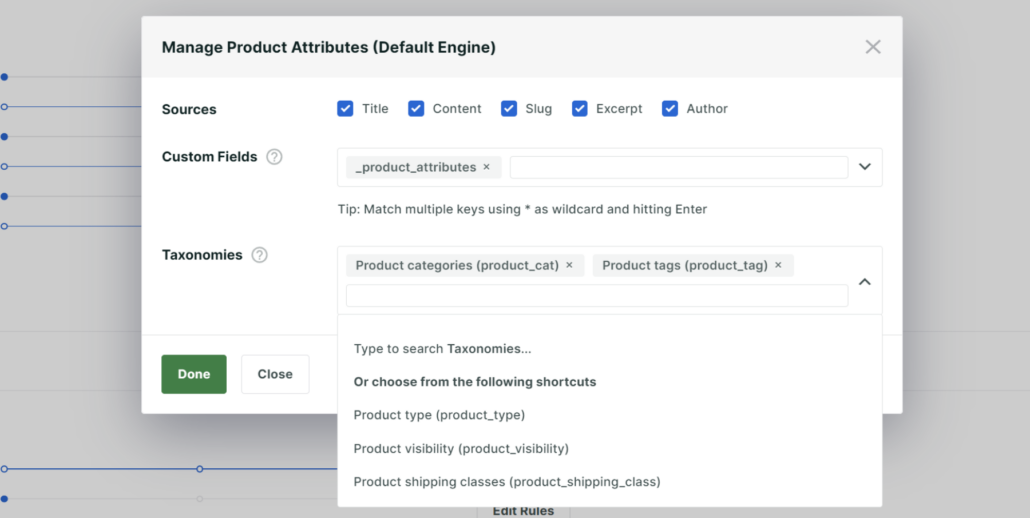
Wenn Sie mit der Auswahl der Attribute fertig sind, klicken Sie auf Fertig.
Klicken Sie dann auf Speichern, damit SearchWP Ihren Suchindex basierend auf den neuen Einstellungen neu aufbauen kann.

Wenn Sie das Widget auf Produkte beschränken und andere Inhaltstypen aus den Ergebnissen entfernen möchten, lesen Sie unseren Leitfaden, wie Sie Ihre WordPress-Suchergebnisse einschränken.
Ihre Such-Engine ist jetzt für WooCommerce-Produkte optimiert. Der letzte Schritt ist das Hinzufügen des Such-Widgets zu Ihrer Website.
Schritt 4: WooCommerce-Suche zu Ihrer Website hinzufügen
Jetzt müssen Sie eine Suchleiste erstellen, damit Ihre Kunden nach ihren gewünschten Produkten suchen können.
Ob Sie ein Widget oder einen Block zur Erstellung der Suchleiste verwenden müssen, hängt vom verwendeten Theme ab. Ein WooCommerce-Such-Widget ist Ihre beste Wahl, wenn Sie ein klassisches Theme verwenden. Wenn Sie hingegen ein modernes FSE-Theme (Full Site Editing) verwenden, ist die Nutzung eines WooCommerce-Suchblocks die Standardmethode.
Sie können eine Suchleiste überall auf Ihrer Website hinzufügen, unabhängig von der von Ihnen verwendeten Methode. Hier erfahren Sie, wie Sie die WooCommerce-Suche für beide Fälle zu Ihrer Website hinzufügen.
Schritt 4.1 WooCommerce-Such-Widget für klassische Themes hinzufügen
Sie können ein benutzerdefiniertes WooCommerce-Such-Widget überall auf Ihrer Website hinzufügen, wenn Ihr Theme dies unterstützt. Sehen wir uns an, wie Sie das Widget zur Seitenleiste hinzufügen können.
Sie können es auch überall auf Ihrer Website platzieren, z. B. im Header und Footer. Es hängt von Ihren Bedürfnissen ab, aber der Prozess ist ähnlich. Navigieren Sie einfach im WordPress-Dashboard zu Darstellung » Widgets.
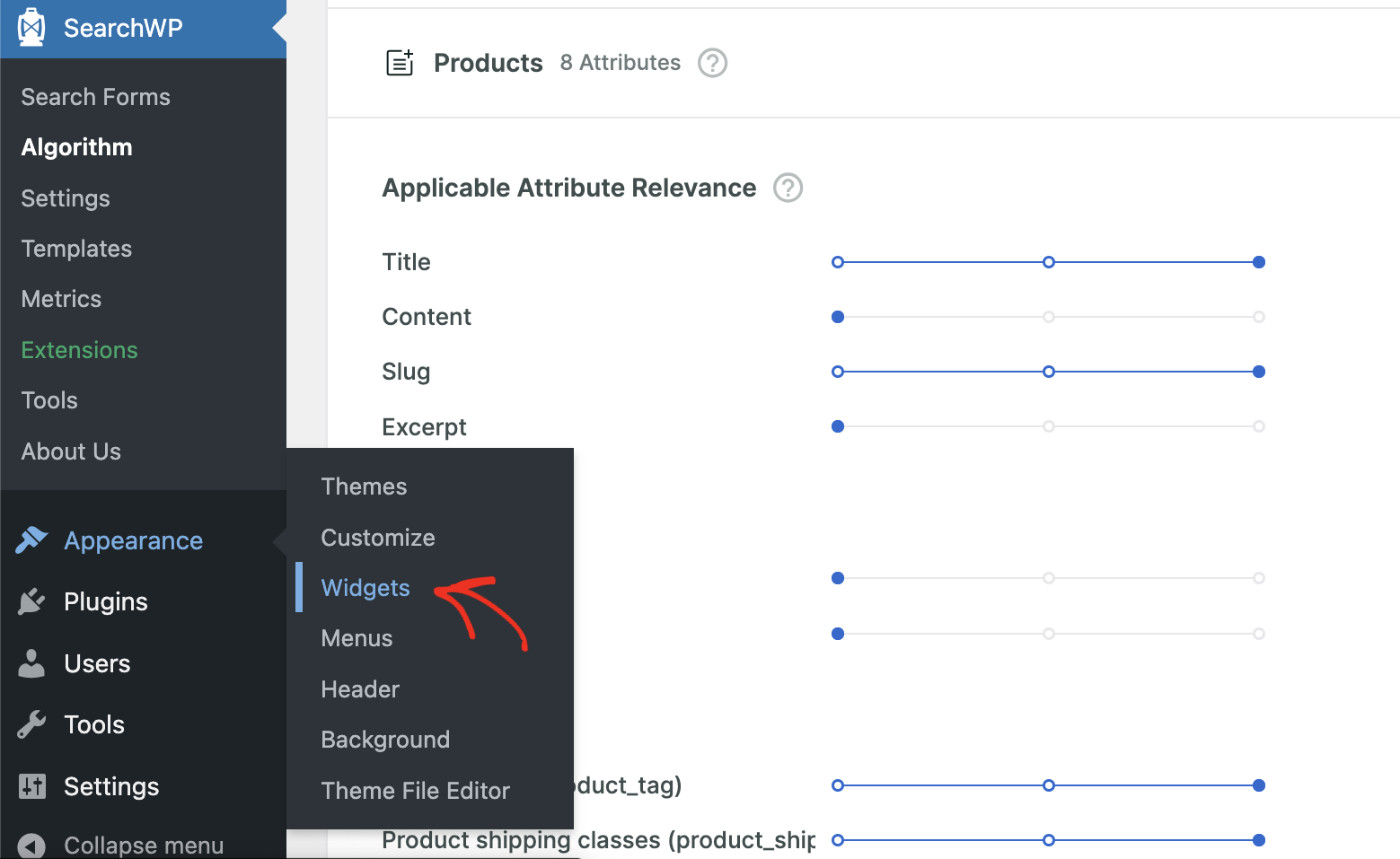
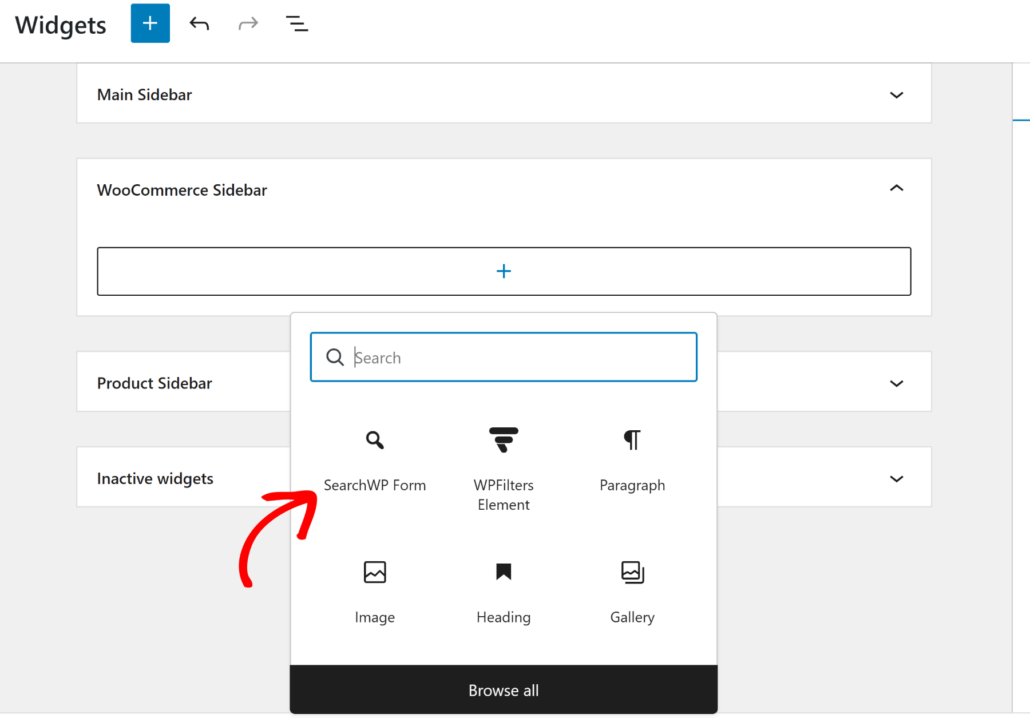
Wählen Sie auf der Widget-Einstellungsseite den Bereich aus, in dem Sie das Widget hinzufügen möchten, und klicken Sie auf das + Symbol.
In diesem Tutorial fügen wir das Such-Widget zum WooCommerce-Seitenleistenbereich hinzu. Geben Sie SearchWP in das Feld ein und wählen Sie dann den SearchWP Form Widget-Block aus.
Sobald der SearchWP Form Block hinzugefügt wurde, können Sie auf das Dropdown-Menü klicken und ein Suchformular auswählen.
Klicken Sie dann oben rechts auf Aktualisieren.
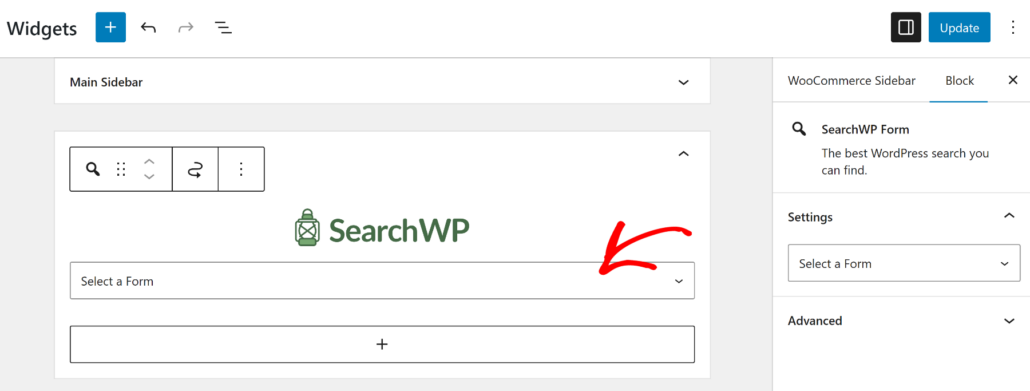
Ihre Seitenleiste enthält nun ein benutzerdefiniertes WooCommerce-Such-Widget.
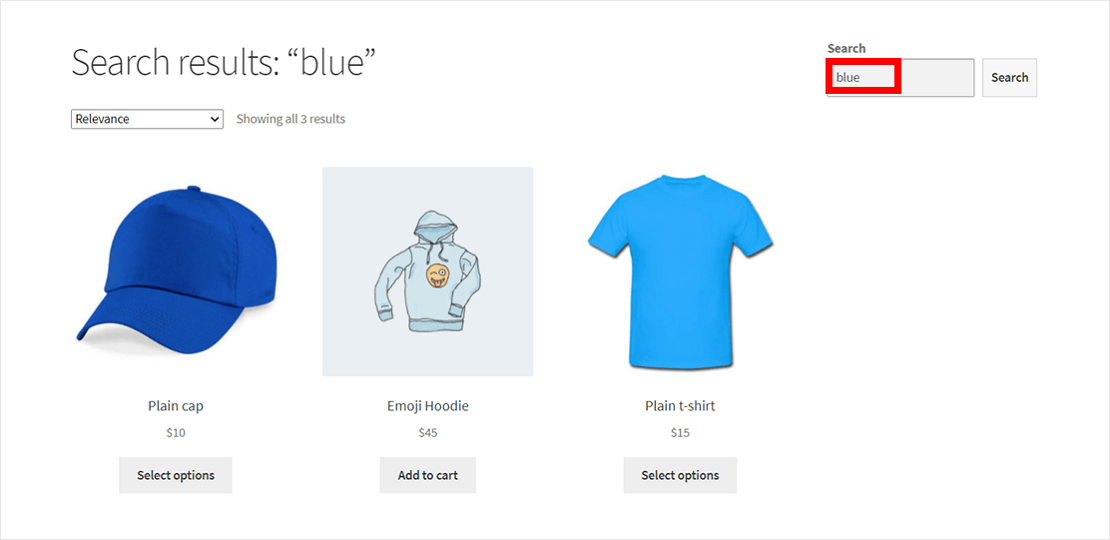
Besuchen Sie nun das Frontend Ihrer Website und sehen Sie Ihr WooCommerce-Such-Widget in Aktion!
Schritt 4.2 WooCommerce-Suchblock für moderne FSE-Themes hinzufügen
Bevor Sie die Suchleiste anzeigen, müssen Sie ein Suchformular erstellen. Der Vorgang ist mit SearchWP schnell und einfach und erfordert keine Code-Schreibung.
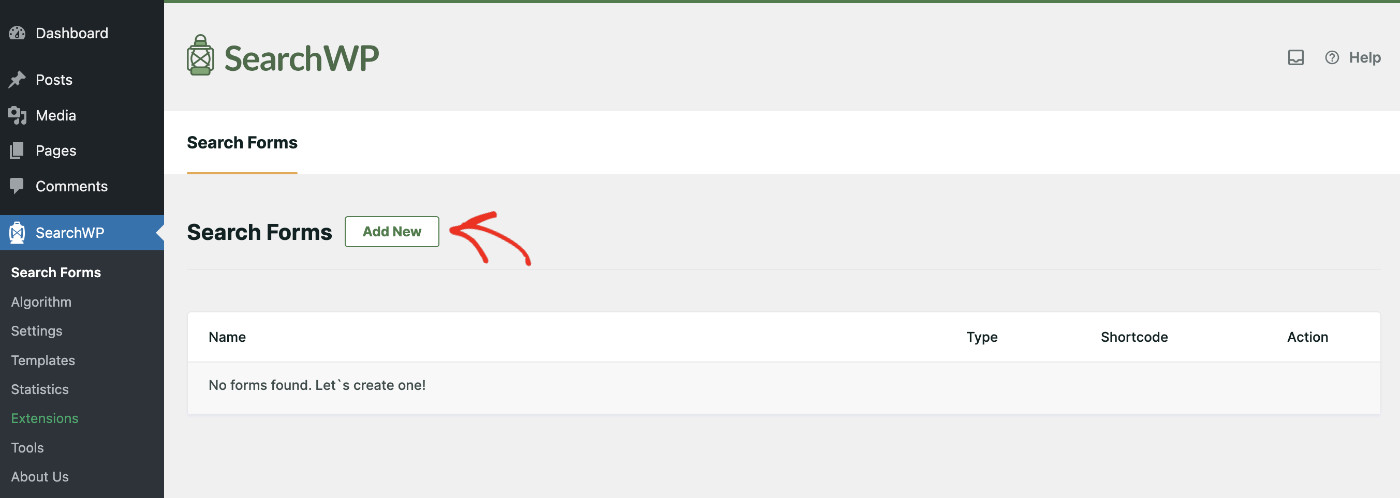
Um ein Suchformular zu erstellen, gehen Sie zu SearchWP > Suchformulare und klicken Sie auf „Neu hinzufügen“.
Wählen Sie einen Namen für Ihr Suchformular, wählen Sie ein Theme-Layout und konfigurieren Sie es nach Ihren Bedürfnissen.
Bitte beachten Sie, dass SearchWP es Ihnen ermöglicht, mehrere Engines zu konfigurieren, mit denen Sie unterschiedliche Inhalte an verschiedenen Stellen Ihrer Website bereitstellen können.
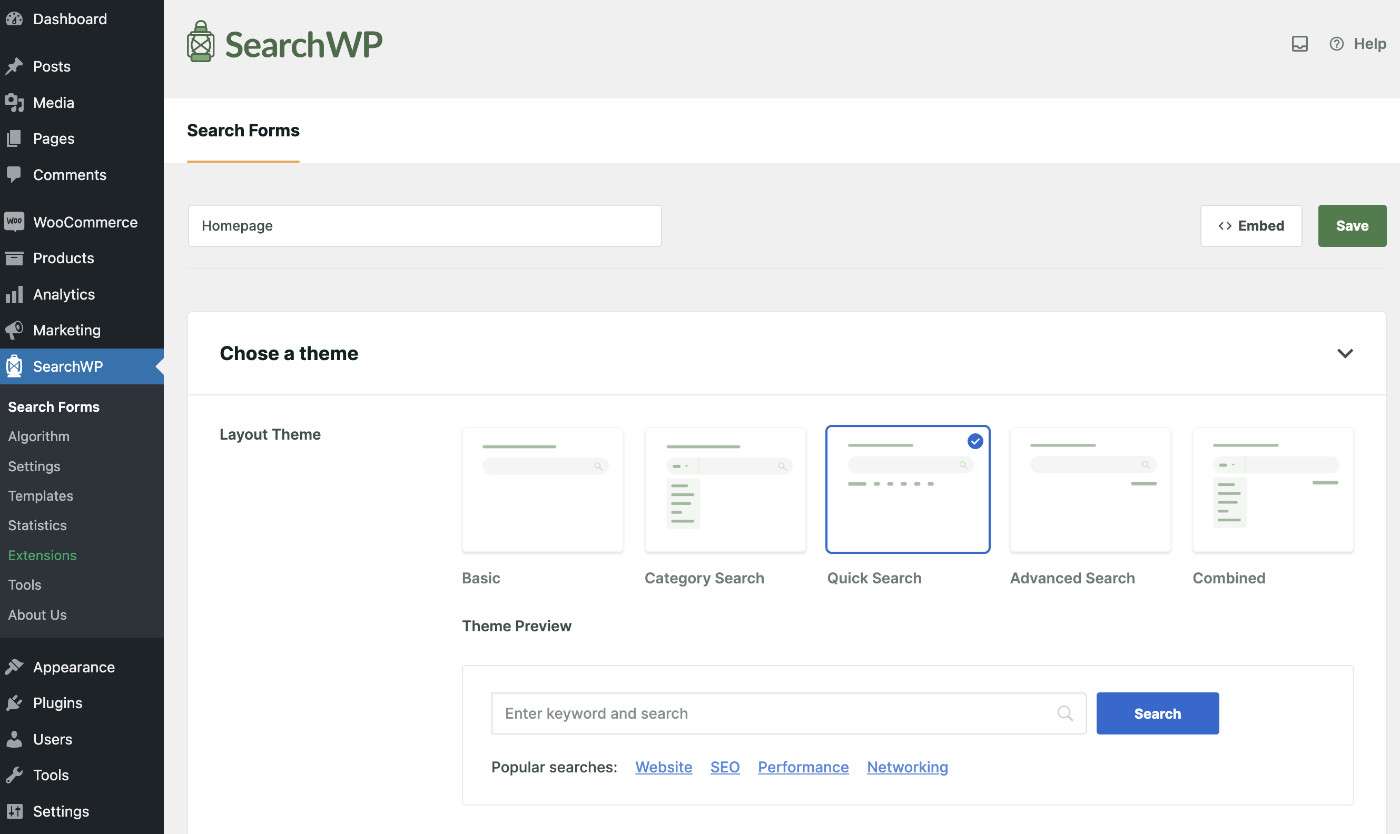
Die Auswahl von SearchWP als Ergebnisseite bietet die volle Kontrolle und Optimierung der WordPress-Suchergebnisseite.
Hier ist ein detailliertes Tutorial, wie Sie die WordPress-Suchergebnisseite optimieren können.

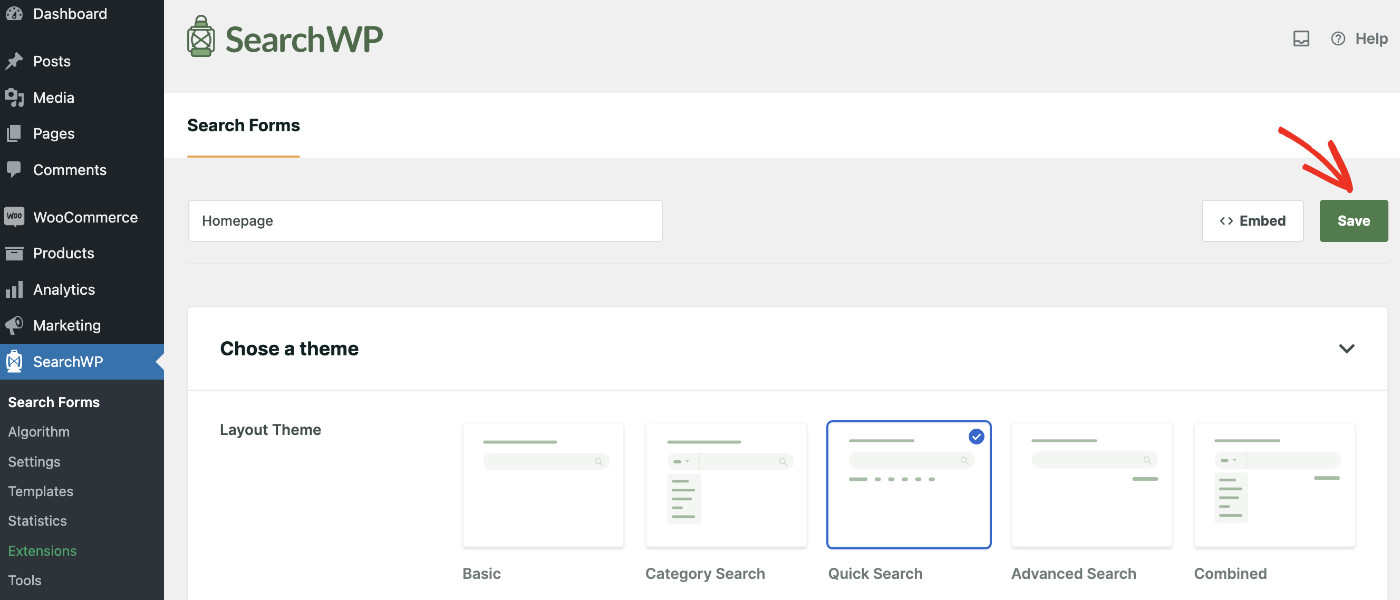
Sobald Sie die Konfiguration des Suchformulars abgeschlossen haben, klicken Sie auf Speichern.
Wenn Sie mehr erfahren möchten, finden Sie hier ein detailliertes Tutorial, wie Sie ein erweitertes Suchformular in WordPress erstellen.
Öffnen Sie nun die Seite, auf der Sie die Suchleiste anzeigen möchten, im Bearbeitungsmodus.
Klicken Sie auf das Symbol „+ Block hinzufügen“, finden Sie dann den SearchWP Form Block in der Liste der Blöcke und wählen Sie ihn aus.

Sobald der SearchWP Form Block hinzugefügt wurde, können Sie das gerade erstellte Formular auswählen.
Klicken Sie dazu einfach auf das Dropdown-Menü.
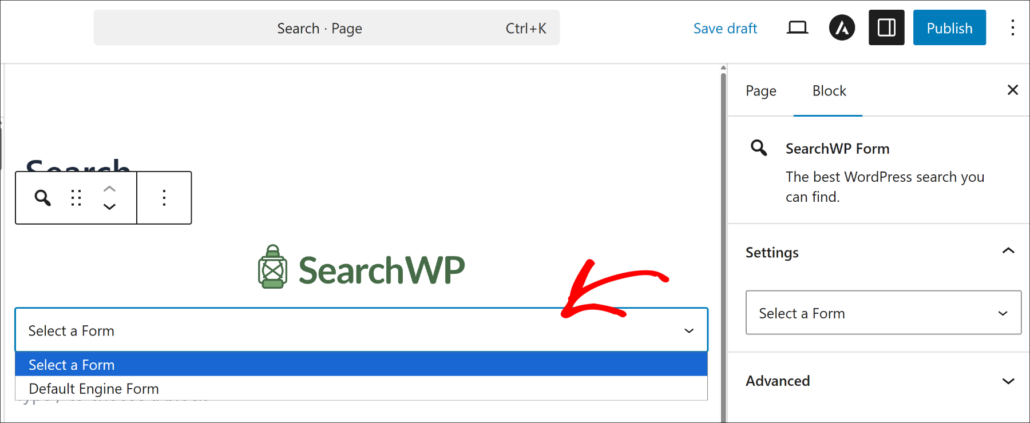
Sie sollten nun die Suchleiste an der gewünschten Stelle sehen.
Zuletzt können Sie oben auf die Schaltfläche Aktualisieren oder Veröffentlichen klicken.
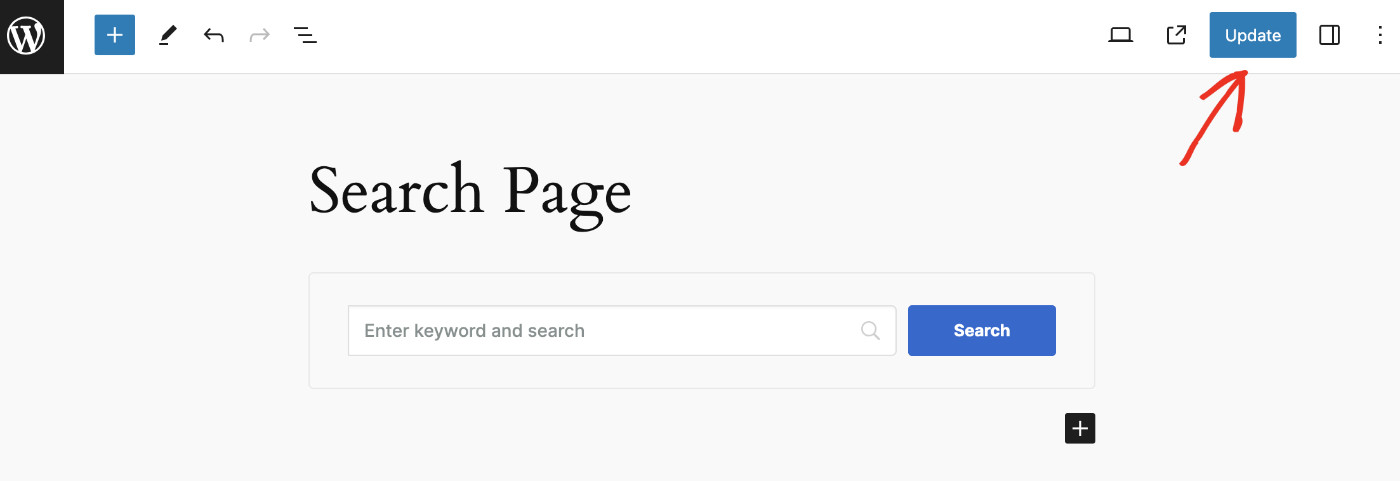
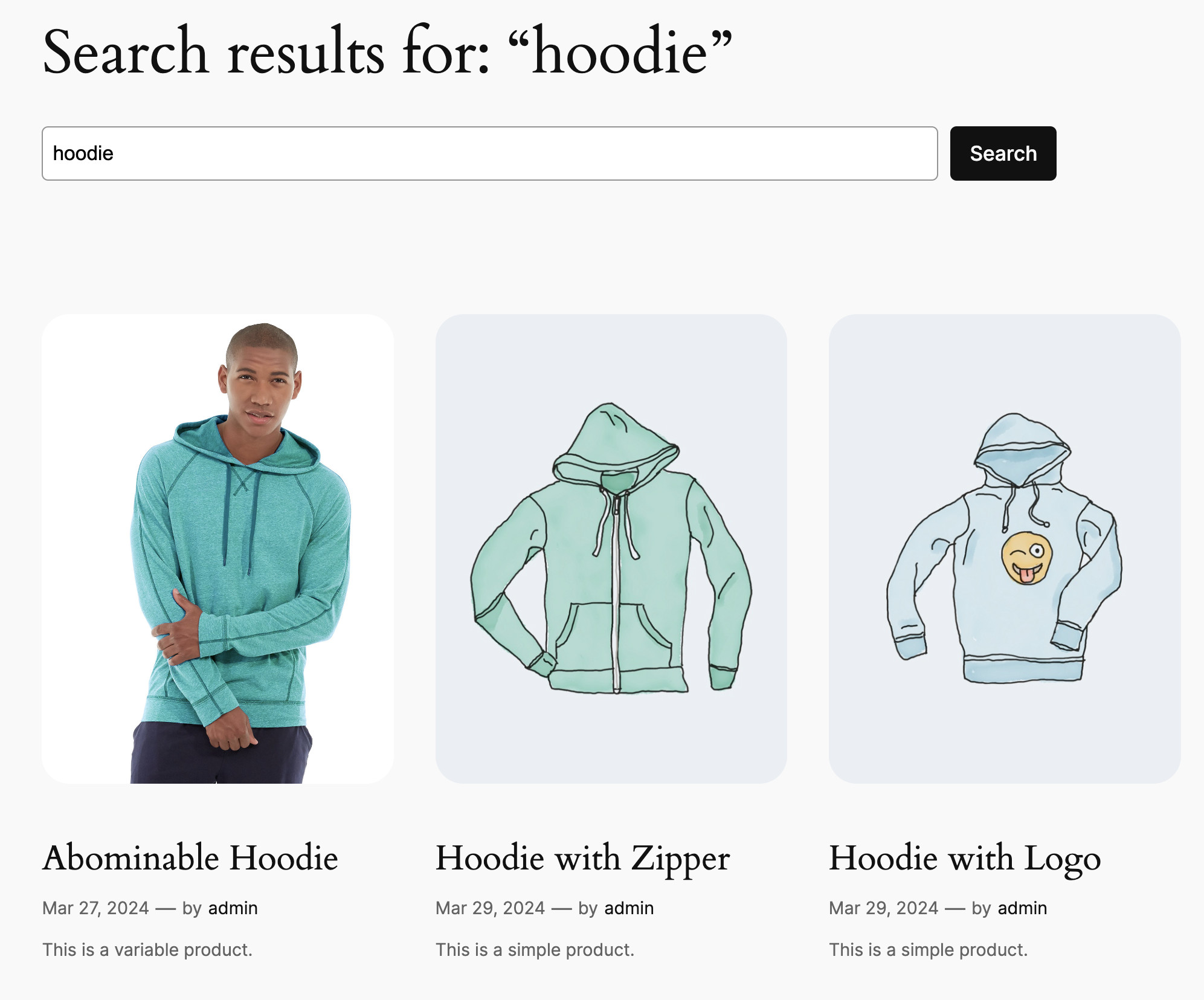
Besuchen Sie nun das Frontend Ihrer Website und sehen Sie Ihre WooCommerce-Suche in Aktion!
Sie können nach verschiedenen Produkten suchen, um zu überprüfen, ob die Suche ordnungsgemäß funktioniert.
FAQs zu WooCommerce Such-Widgets
1. Was ist ein benutzerdefiniertes WooCommerce-Such-Widget?
Ein benutzerdefiniertes WooCommerce-Such-Widget ist ein Suchformular, das auf Ihrer Website platziert und mit einer konfigurierten Suchmaschine verbunden ist. Im Gegensatz zur Standard-WordPress-Suchleiste durchsucht es Produktattribute, Variationen, Tags und benutzerdefinierte Felder. Sie können es mit einem Plugin wie SearchWP in jedem Widget-Bereich oder auf jeder Seite platzieren.
2. Benötigt SearchWP die WooCommerce Integration Erweiterung, um Produkte zu durchsuchen?
SearchWP indiziert WooCommerce-Produkte standardmäßig als Post-Typ. Die WooCommerce Integration Erweiterung fügt produktspezifisches Verhalten hinzu – einschließlich Sichtbarkeitsregeln, Kompatibilität mit der Katalogsortierung und korrekte Handhabung der WooCommerce-Shop-Archivsuche. Sie wird für jeden WooCommerce-Shop empfohlen und ist im SearchWP Pro-Plan enthalten.
3. Kann ich meiner Kopf- oder Fußzeile ein WooCommerce-Such-Widget hinzufügen?
Ja. Wenn Ihr Theme Kopf- oder Fußzeilen-Widget-Bereiche unterstützt, navigieren Sie zu Darstellung » Widgets, öffnen Sie den Kopf- oder Fußzeilen-Widget-Bereich und fügen Sie den Suchblock hinzu. Für FSE-Themes können Sie den SearchWP Form Block direkt in der Kopf- oder Fußzeilen-Vorlage über den Website-Editor einbetten.
4. Warum fehlen im Standard-WooCommerce-Suchergebnisse Produkte?
Die Standard-WordPress-Suche führt eine einfache SQL LIKE-Abfrage gegen Post-Titel und -Inhalte durch. WooCommerce speichert Produktattribute, Tags, SKUs und Variationen in separaten Datenbanktabellen als Post-Meta und Taxonomie-Begriffe, die die Standardsuche nie liest. Ein Plugin wie SearchWP erstellt einen benutzerdefinierten Index, der all diese Daten enthält.
5. Kann ich verschiedene Such-Widgets für verschiedene Seiten erstellen?
Ja. SearchWP ermöglicht es Ihnen, mehrere Suchmaschinen zu erstellen und jede mit einem anderen Suchformular zu verknüpfen. Sie können eine reine Produkt-Suchmaschine haben, die ein Widget auf Ihrer Shop-Seite antreibt, und eine separate seitenweite Engine, die die Suchleiste in Ihrer Kopfzeile antreibt. Jede Engine kann so konfiguriert werden, dass sie verschiedene Quellen und Attribute durchsucht.
Sie haben jetzt ein benutzerdefiniertes WooCommerce-Such-Widget auf Ihrer Website, das von einer Engine angetrieben wird, die Ihre Produkte versteht. Da SearchWP Ihre Produktattribute, Tags, Variationen und benutzerdefinierten Felder indiziert, können Ihre Kunden finden, was sie brauchen, egal wie sie danach suchen.
Wir hoffen, dieser Artikel hat Ihnen geholfen zu lernen, wie Sie benutzerdefinierte WooCommerce-Such-Widgets hinzufügen. Möglicherweise möchten Sie auch unsere Anleitungen sehen, wie Sie die WooCommerce-Produktsuche auf Titel beschränken und ein WooCommerce-Produkt aus Suchergebnissen ausblenden.
Sind Sie bereit, Ihre WooCommerce-Suche zu verbessern? Sie können hier mit SearchWP beginnen.