Der integrierte Abfrageschleifen-Block von WordPress verfügt bereits über ein Filter-Panel, aber keines davon ist für Ihre Besucher gedacht.
Diese Taxonomien, Autoren und Stichwortoptionen befinden sich in den Blockeinstellungen des Editors, wo entschieden wird, welche Beiträge die Schleife anzeigt, bevor jemand die Seite lädt.
Das bedeutet, dass ein Reiseblog mit einem Raster von 60 Beiträgen jedem Leser dieselben 60 Beiträge anzeigt. Jemand, der eine Reise nach Portugal plant, muss immer noch an jedem Japan- und Mexiko-Reiseführer vorbeiscrollen, um denjenigen zu finden, für den er gekommen ist.
Um dem Abfrageschleifen-Block von WordPress Filter hinzuzufügen, die Besucher anklicken können, müssen Sie benutzerdefinierten Code hinzufügen oder einen Entwickler beauftragen. Aber ein Plugin wie WPFilters platziert einen Kategorie-Filter neben Ihrer Abfrageschleife, aktualisiert die Ergebnisse ohne Seiten-Neuladen und gibt Ihnen einen teilbaren Filter-Link.
In diesem Artikel zeigen wir Ihnen, wie Sie dem Abfrageschleifen-Block von WordPress Filter ohne Programmierung hinzufügen.
Warum die integrierten Filter des Abfrageschleifen-Blocks nicht ausreichen
Der Abfrageschleifen-Block zeigt eine dynamische Liste von Beiträgen, Seiten oder anderen Inhalten auf jeder Seite oder Vorlage an.
Sie entscheiden, was aus den Blockeinstellungen in diese Liste aufgenommen wird, einschließlich des Beitragstyps, der Reihenfolge und der Anzahl der Beiträge pro Seite.
Das Filter-Panel des Abfrageschleifen-Blocks grenzt diese Liste weiter nach Kategorie, Tag, Autor oder Stichwort ein.
Sie treffen diese Entscheidungen während der Bearbeitung der Seite, und die Besucher sehen nur das Ergebnis.
Es gibt kein Kontrollkästchen oder Dropdown-Menü im Frontend, mit dem ein Leser ändern kann, was die Schleife anzeigt.
Besucherfilter platzieren diese Kontrollkästchen und Dropdown-Menüs im Frontend, sodass Leser die Schleife selbst eingrenzen können.
Warum Besucherfilter zu einer Abfrageschleife hinzufügen?
Wir haben festgestellt, dass ein langes Abfrageschleifen-Raster gut funktioniert, bis eine Website über einige Dutzend Beiträge hinauswächst.
Vier Probleme treten auf, sobald das Raster lang wird:
- Leser können die Liste nicht eingrenzen. Die Filter auf der Editor-Seite sind fest, sodass jeder Besucher dasselbe Raster erhält, egal wonach er gesucht hat.
- Lange Raster begraben Ihre besten Inhalte. Ein Leser, der Seite für Seite Beiträge durchscrollen muss, gibt oft auf, bevor er den gewünschten Beitrag erreicht.
- Der Code-Weg erfordert einen Entwickler. WordPress ermöglicht es Entwicklern, die Ergebnisse der Abfrageschleife mit dem query_loop_block_query_vars Hook zu ändern, aber das bedeutet, PHP zu schreiben und zu warten.
- Vollständige Seiten-Neuladungen verlangsamen das Surfen. Jedes Mal, wenn ein Filter die gesamte Seite neu lädt, verliert der Leser seinen Platz und wartet darauf, dass alles neu geladen wird.
Ein Filter-Plugin fügt klickbare Filter neben Ihrer vorhandenen Abfrageschleife hinzu, sodass Sie deren Einstellungen nicht ändern oder PHP schreiben müssen.
So fügen Sie dem Abfrageschleifen-Block von WordPress mit WPFilters Filter hinzu
Wir empfehlen WPFilters als den einfachsten Weg, Besucherfilter zu einem Query Loop-Block hinzuzufügen.

WPFilters ist das beste Filter-Plugin für WordPress, entwickelt vom selben Team hinter SearchWP.
Damit können Sie Filter aus den Kategorien, Schlagwörtern und benutzerdefinierten Feldern erstellen, die Ihre Website bereits hat, und sie dann ohne Code neben jedem Query Loop platzieren.
Hier sind einige der Funktionen, die WPFilters zu einer guten Wahl für Query Loop-Seiten machen:
- Funktioniert mit dem Query Loop-Block. WPFilters verbindet sich automatisch mit dem Query Loop-Block, sodass keine zusätzliche Einstellung aktiviert werden muss.
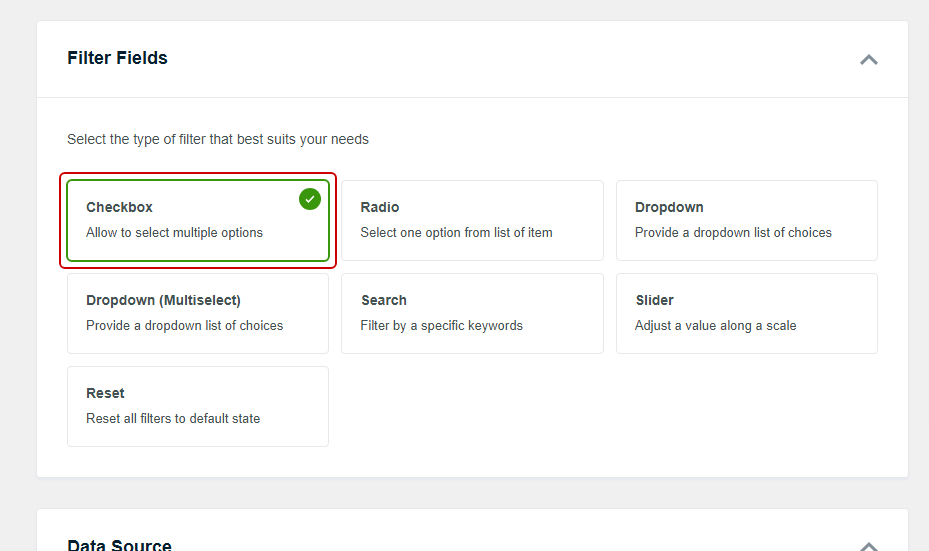
- Sieben Elementtypen. Sie können zwischen Kontrollkästchen, Radiobuttons, Dropdown, Dropdown (Mehrfachauswahl), Schieberegler, Suche und Zurücksetzen wählen, je nachdem, wie Besucher die Liste eingrenzen sollen.
- Kein Seiten-Neuladen. Wenn ein Besucher einen Filter auswählt, verwendet WPFilters AJAX, um die Query Loop-Ergebnisse an Ort und Stelle zu aktualisieren.
- Teilbare Filter-URLs. Jede Auswahl wird in der Seiten-URL gespeichert, sodass ein Leser eine gefilterte Ansicht als Lesezeichen speichern oder teilen kann.
Damit wollen wir sehen, wie Sie WPFilters verwenden können, um Ihrem Query Loop-Block Filter hinzuzufügen.
Schritt 1: WPFilters installieren und aktivieren
Um zu beginnen, können Sie einen WPFilters-Plan abonnieren auf der SearchWP-Website.
Sobald Sie sich angemeldet haben, können Sie zum Tab Downloads in Ihrem Kontodashboard gehen.
Von dort laden Sie die WPFilters-Plugin-ZIP-Datei herunter.

Kopieren Sie während Sie dort sind auch Ihren Lizenzschlüssel, da Sie ihn gleich benötigen werden.
Melden Sie sich dann bei Ihrem WordPress-Dashboard an und installieren Sie das Plugin.
Wenn Sie noch nie ein Plugin aus einer ZIP-Datei installiert haben, sehen Sie sich diese Schritt-für-Schritt-Anleitung an, die Sie durch den Prozess führt.
Nach der Aktivierung öffnet sich der Onboarding-Assistent. Sie können auf Los geht's klicken und den Anweisungen auf dem Bildschirm folgen, um zu beginnen.
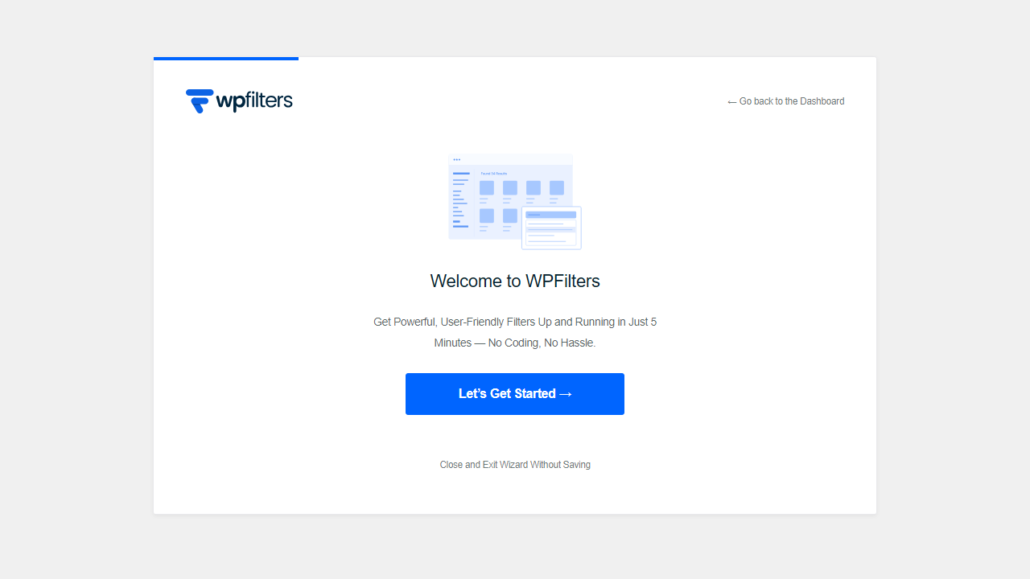
Damit ist WPFilters einsatzbereit und Sie können Ihren ersten Query Loop-Filter erstellen.
Schritt 2: Erstellen Sie ein Kategorie-Filterelement
Um den Filter zu erstellen, gehen Sie in Ihrem WordPress-Dashboard zu WPFilters » Elemente.
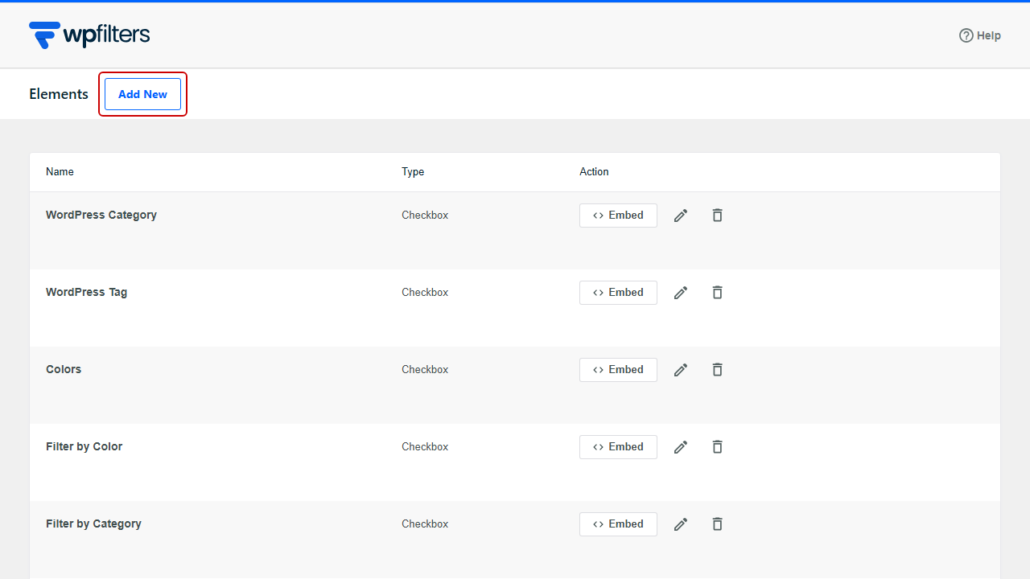
Klicken Sie dort auf die Schaltfläche Neu hinzufügen oben auf dem Bildschirm.
Ein neues Element öffnet sich mit einem Standardtitel. Sie können auf das Stiftsymbol daneben klicken, um es in etwas Klareres umzubenennen, z. B. „Nach Ziel filtern“.
Als Nächstes finden Sie den Abschnitt Filterfelder und wählen Kontrollkästchen aus.
Wir mögen Kontrollkästchen für Query Loop-Seiten, da sie es Lesern ermöglichen, mehr als eine Kategorie gleichzeitig auszuwählen, z. B. Portugal und Japan zusammen.
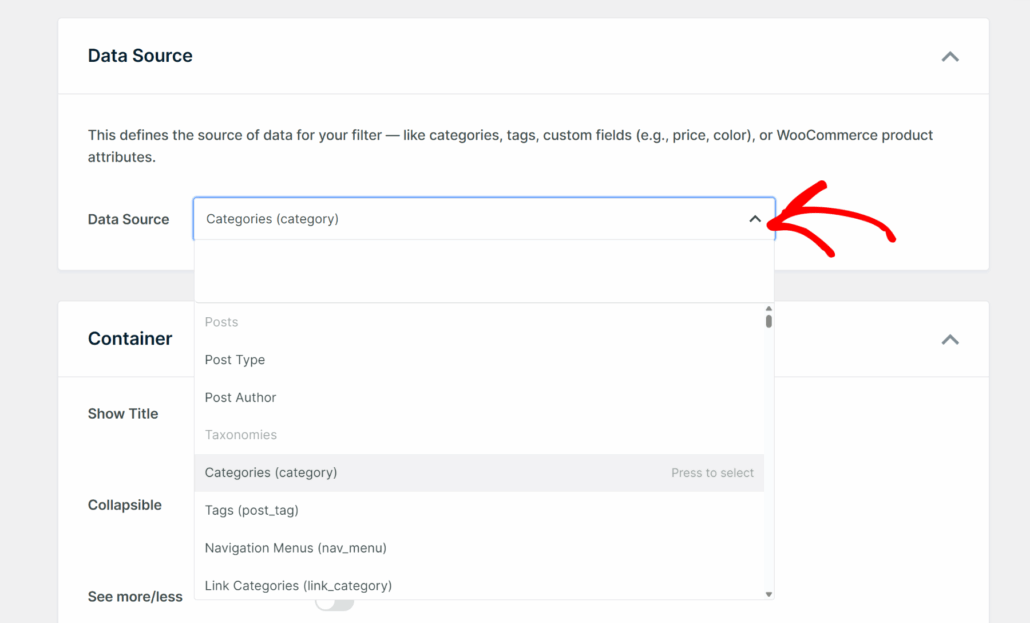
Danach können Sie zum Abschnitt Datenquelle scrollen und das Dropdown-Menü öffnen.
Wählen Sie unter der Gruppe Taxonomien Kategorien (category) aus.
Sobald Ihre Datenquelle festgelegt ist, können Sie das Aussehen des Filters anpassen.
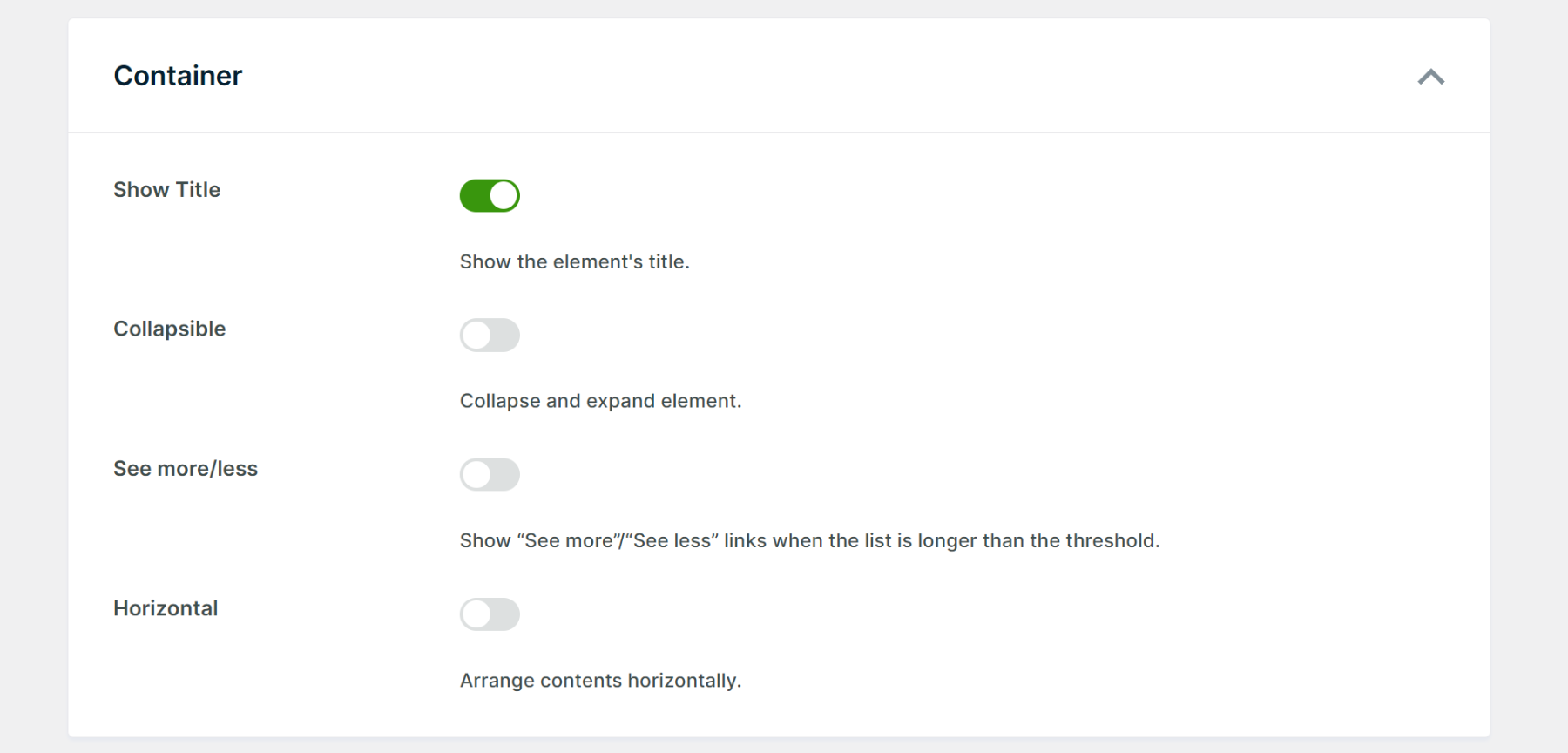
In den Container-Einstellungen können Sie den Schalter Titel anzeigen aktivieren, damit Besucher über den Kontrollkästchen eine Beschriftung sehen.
Die Schalter Einklappbar und Horizontal sind ebenfalls vorhanden, wenn Sie einen Filter wünschen, der sich einklappen lässt oder in einer einzigen Zeile sitzt.
In den Elemente-Einstellungen empfehlen wir, Elementanzahl zu aktivieren, die anzeigt, wie viele Beiträge in jeder Kategorie vorhanden sind.
Sie können Leere anzeigen auch weglassen, damit Kategorien ohne Beiträge ausgeblendet bleiben.

Während Sie diese Einstellungen ändern, zeigt das Panel Live-Vorschau, wie der Filter aussehen wird.
Wenn Sie damit zufrieden sind, klicken Sie auf Speichern.
Schritt 3: Fügen Sie den Filter neben Ihren Query Loop Block hinzu
Öffnen Sie als Nächstes die Seite, auf der Sie den Filter haben möchten, im Block-Editor (Gutenberg).
Wenn die Seite noch keine Abfrageschleife hat, können Sie einen Abfrageschleife-Block hinzufügen und ihn so einstellen, dass Ihre Beiträge angezeigt werden.
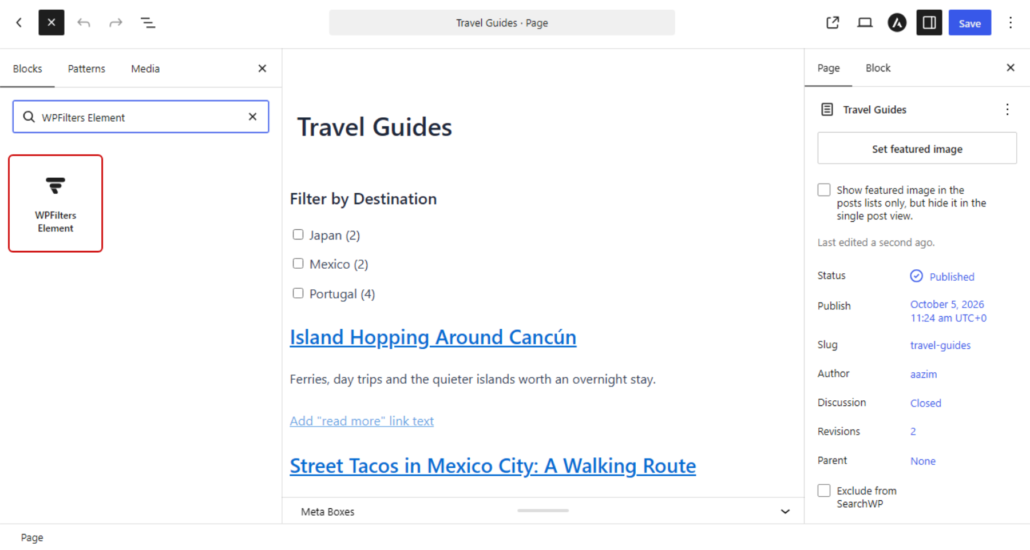
Klicken Sie danach auf den +-Einfügungsbereich über der Abfrageschleife und suchen Sie nach dem Block WPFilters Element.
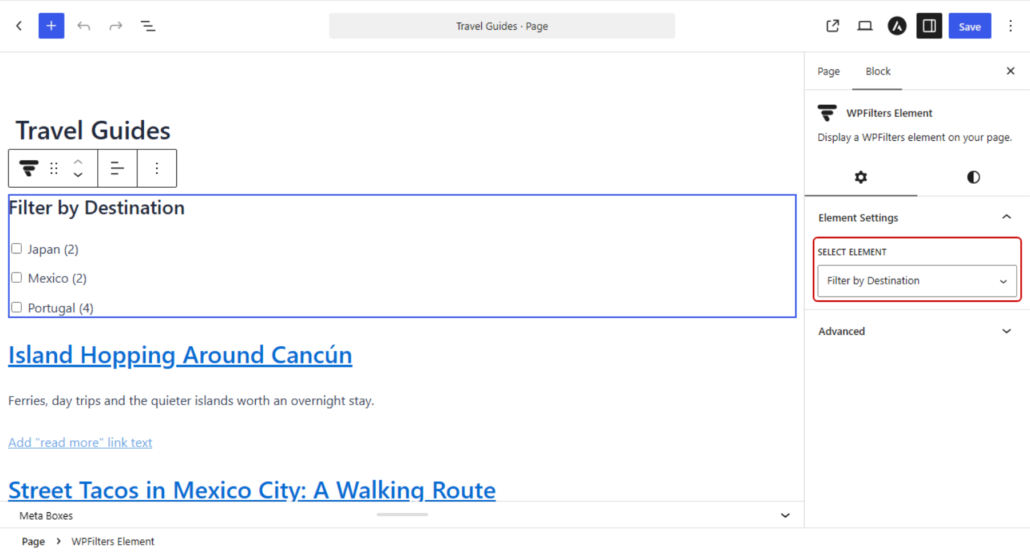
Sobald der Block auf der Seite ist, können Sie Element auswählen in den Blockeinstellungen öffnen und „Nach Ziel filtern“ auswählen.
Y
Sie können den Filter über der Schleife platzieren oder einen Spaltenblock verwenden, um ihn in einer Seitenleistenspalte neben der Schleife zu platzieren.
Wenn alles an seinem Platz ist, speichern oder veröffentlichen Sie die Seite.
Hinweis: Als wir zwei Abfrageschleifen-Blöcke auf einer Seite getestet haben, zeigten beide die gleichen gefilterten Ergebnisse an, da WPFilters den Filter auf jeden Abfrageschleifen-Block auf der Seite anwendet. Wenn Sie eine zweite Liste benötigen, die ungefiltert bleibt, wie z. B. ein Abschnitt „Neueste Beiträge“, können Sie stattdessen den Block Neueste Beiträge verwenden.
Wenn Sie den Block lieber nicht verwenden möchten, bietet die Schaltfläche Einbetten auf dem Bildschirm des Elements auch eine Shortcode- und eine PHP-Code-Option.
Schritt 4: Testen Sie Ihre Query Loop-Filter
Besuchen Sie nun die Seite im Frontend Ihrer Website und probieren Sie den Filter aus.
Tippen Sie für den ersten Test auf das Kontrollkästchen „Portugal“. Die Abfrageschleife sollte sich sofort aktualisieren, um nur Ihre Portugal-Beiträge anzuzeigen, ohne dass die Seite neu geladen werden muss.
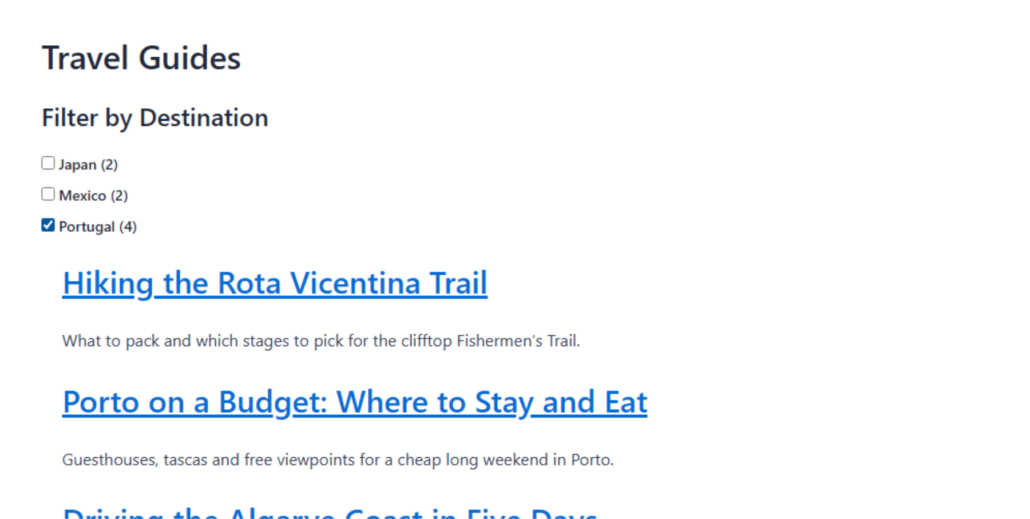
Sie werden auch feststellen, dass sich die Seiten-URL ändert, um Ihre Auswahl einzuschließen.
Klicken Sie für den zweiten Test auf die nächste Seite mit Ergebnissen. Seite zwei sollte immer noch nur Portugal-Beiträge anzeigen, wobei das Kontrollkästchen weiterhin aktiviert ist.
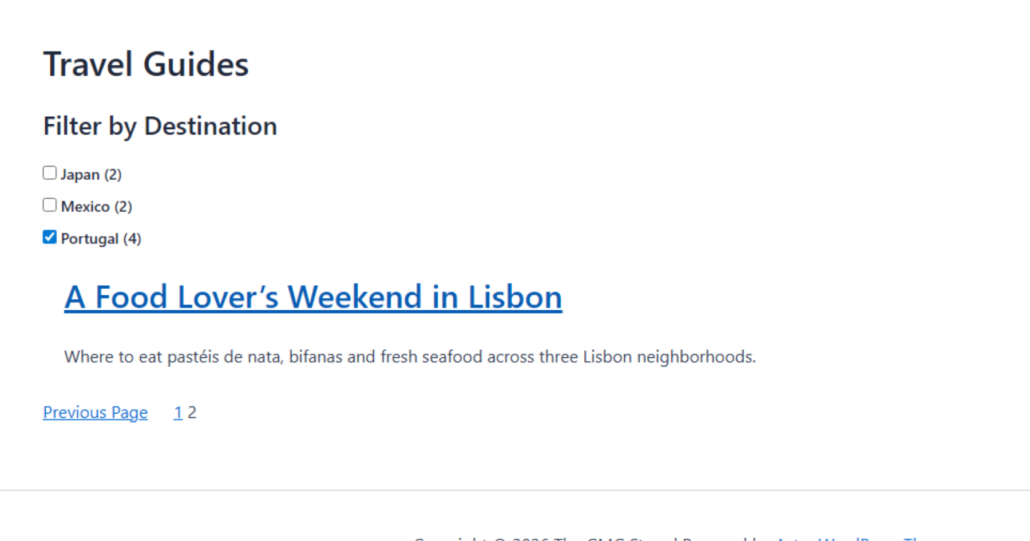
Sie können die URL auch kopieren und in einem neuen Browserfenster öffnen. Die gleiche gefilterte Ansicht sollte geladen werden, was bedeutet, dass Besucher sie teilen oder als Lesezeichen speichern können.
Bonus: Fügen Sie eine Zurücksetzen-Schaltfläche oder eine Stichwortsuche hinzu
Sobald Ihr Kategorie-Filter funktioniert, können Sie weitere Elemente daneben hinzufügen.
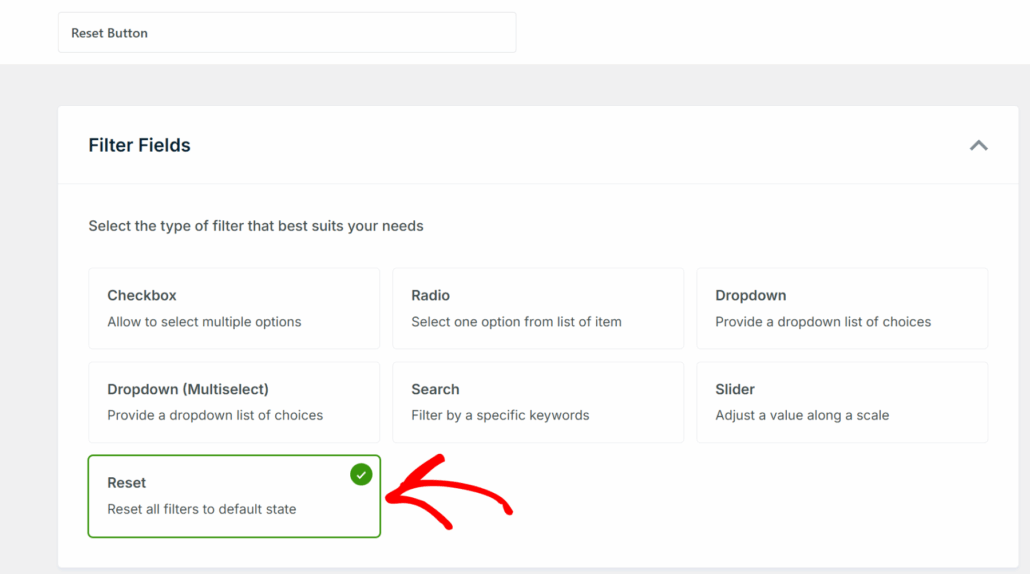
Das Zurücksetzen-Element fügt eine Schaltfläche hinzu, die alle Auswahlen auf einmal löscht, was wir in unserer Anleitung zum Hinzufügen einer Zurücksetzen-Filter-Schaltfläche in WordPress behandelt haben.
Das Suchen-Element fügt ein Schlüsselwortfeld hinzu, sodass Besucher die Liste eingrenzen können, indem sie ein Wort wie „Strände“ eingeben.
Wenn SearchWP auf Ihrer Website aktiv ist, verwendet dieses Suchen-Element die Suchmaschine von SearchWP anstelle der Standard-WordPress-Suche.
Häufig gestellte Fragen
1. Kann ich die Abfrageschleife ohne Plugin filtern?
Nur von der Editor-Seite. Das Filter-Panel des Abfrageschleifen-Blocks ermöglicht es Ihnen, auszuwählen, welche Kategorien, Tags, Autoren oder Schlüsselwörter die Schleife anzeigt, aber Besucher können diese Auswahl nicht ändern.
Besuchern das Filtern der Schleife ohne Plugin zu ermöglichen, bedeutet, benutzerdefiniertes PHP mit dem Hook query_loop_block_query_vars zu schreiben.
2. Funktioniert WPFilters mit einer Abfrageschleife, die WooCommerce-Produkte anzeigt?
WPFilters verbindet sich mit dem Produktvorlagen-Block von WooCommerce auf die gleiche Weise wie mit dem Standard-Abfrageschleifen-Block.
Sie können den Filter aus Produktdaten erstellen, wie z. B. Produktkategorien (product_cat) in der Gruppe Taxonomien unter Datenquelle.
3. Funktionieren meine Abfrageschleifen-Filter auf der nächsten Ergebnisseite weiterhin?
Ja, die ausgewählten Filter bleiben in der URL erhalten, wenn ein Besucher zur nächsten Seite weiterklickt.
Die nächste Seite wird mit denselben angewendeten Filtern geladen, und dieselben Kontrollkästchen sind aktiviert.
4. Kann ich zwei Abfrageschleifen-Blöcke auf derselben Seite separat filtern?
Nein, WPFilters wendet den Filter auf jeden Abfrageschleifen-Block auf einer Seite an, sodass zwei Schleifen dieselben gefilterten Ergebnisse anzeigen.
Wenn Sie eine zweite Liste benötigen, die ungefiltert bleibt, können Sie stattdessen den Block Neueste Beiträge dafür verwenden.
Was kommt als Nächstes…
Sie haben jetzt einen Kategorie-Filter neben Ihrem Abfrageschleifen-Block, mit Ergebnissen, die ohne Seitenneuladung aktualisiert werden und einer URL, die Ihre Leser teilen können.
Sie möchten vielleicht auch unsere Anleitungen sehen, wie Sie nach mehreren Taxonomien in WordPress filtern und Filter in WordPress ohne Programmierung einrichten.
Sind Sie bereit, Ihre Leser Ihre Abfrageschleife filtern zu lassen? Sie können hier mit WPFilters loslegen. Jeder Plan beinhaltet eine 14-tägige Geld-zurück-Garantie.