
Das Hinzufügen eines Suchformulars zu Ihrer WordPress-Website mit Bricks Visual Builder ist überraschend einfach.
Die wahre Magie entfaltet sich jedoch, wenn Sie Bricks mit SearchWP kombinieren. Während Bricks das visuelle Design Ihres Suchformulars übernimmt, treibt SearchWP die Suchfunktionalität an, um Inhalte zu finden, die WordPress normalerweise übersieht.
SearchWP durchsucht benutzerdefinierte Felder, Kategorien, Tags und sogar Dateianhänge. Das bedeutet, dass Ihre Besucher genaue Ergebnisse erhalten und eine positive Sucherfahrung haben.
In diesem Artikel zeigen wir Ihnen, wie Sie Suchformulare in WordPress mit dem Bricks Visual Builder hinzufügen.
Warum Bricks Visual Builder für Ihre Suchformulare verwenden?
Bricks ist ein visueller Seitenersteller, mit dem Sie benutzerdefinierte WordPress-Themes und Landingpages erstellen können, ohne Code schreiben zu müssen.
Im Gegensatz zu anderen Seitenerstellern generiert Bricks sauberen, leichten Code, der Ihre Website nicht verlangsamt.
Das Plugin gibt Ihnen die vollständige Kontrolle über jedes Element auf Ihren Seiten. Sie können beispielsweise Suchformulare zum Theme Ihrer Website hinzufügen, die perfekt zu Ihrer Marke passen.
Wenn Sie Bricks mit SearchWP kombinieren, erhalten Sie das Beste aus beiden Welten. Bricks kümmert sich um das visuelle Design und Layout Ihrer Suchformulare, während SearchWP die intelligente Suchfunktionalität im Hintergrund bereitstellt.
SearchWP durchsucht benutzerdefinierte Felder, Kategorien, Tags und sogar Dateianhänge, die die normale WordPress-Suche ignoriert. Ihre Besucher erhalten jedes Mal genaue, relevante Ergebnisse, wenn sie suchen.
Diese Kombination schafft Sucherlebnisse, bei denen Besucher schnell genau das finden, wonach sie suchen, was sie länger an Ihre Inhalte bindet.
Lassen Sie uns nun die Schritte betrachten, die Sie befolgen können, um mit dem Bricks Visual Builder ein Suchformular zu Ihrer Website hinzuzufügen.
Hinzufügen eines Suchformulars in WordPress mit Bricks
Bevor Sie ein Suchformular im Bricks Visual Builder hinzufügen, können Sie zuerst SearchWP verwenden, um die Suchfunktion auf Ihrer Website zu verbessern.
SearchWP ist das beste Such-Plugin für WordPress und wird von über 50.000 Website-Betreibern vertraut.

SearchWP gibt Ihnen die volle Kontrolle, um eine intelligentere und effektivere Suche für Ihre Besucher zu erstellen, ganz ohne Code.
Sie entscheiden genau, was durchsuchbar ist. Sie können beispielsweise ganz einfach eine bestimmte Seite aus den Ergebnissen ausschließen oder sicherstellen, dass Ihre benutzerdefinierten Felder enthalten sind.
Das Ergebnis ist eine viel bessere Erfahrung für Ihre Benutzer, die schneller finden, wonach sie suchen.
Was SearchWP auszeichnet, sind seine Blöcke SearchWP Forms und SearchWP Results. Sie können diese einfach in den Site Builder einfügen und Ihre Suchformulare und benutzerdefinierten Ergebnisvorlagen anzeigen.
Neben Bricks unterstützt SearchWP auch andere beliebte Site Builder wie Elementor, Divi, Beaver Builder, WPBakery, Breakdance und Oxygen.
Hier sind weitere Hauptfunktionen, die SearchWP bietet:
- Erweiterte Anpassung: Machen Sie benutzerdefinierte Felder durchsuchbar, schließen Sie bestimmte Seiten oder Kategorien aus und optimieren Sie die Gewichtung der Ergebnisse.
- Suchanalyse: Verstehen Sie die Nutzerintention, indem Sie verfolgen und analysieren, wonach Besucher auf Ihrer Website suchen.
- Live-AJAX-Suche: Bieten Sie eine interaktive Erfahrung, indem Sie Suchergebnisse sofort anzeigen, während Benutzer tippen.
- Manuelle Ergebnisreihenfolge: Erhalten Sie die vollständige Kontrolle, indem Sie die Reihenfolge der Suchergebnisse manuell anpassen, um bestimmte Inhalte hervorzuheben.
- Mehrere Suchmaschinen: Erstellen und verwalten Sie mehrere eindeutige Suchkonfigurationen, die jeweils verschiedenen Suchformularen auf Ihrer Website zugeordnet werden können.
Lassen Sie uns nun sehen, wie Sie SearchWP schnell einrichten und anpassen können, um die Suche auf Ihrer Website zu optimieren.
Schritt 1: SearchWP installieren und aktivieren
Zuerst müssen Sie die SearchWP-Website besuchen und Ihre Kopie von SearchWP herunterladen.
Sobald Sie fertig sind, melden Sie sich einfach in Ihrem SearchWP-Konto an und gehen Sie zur Seite Downloads.

Als Nächstes können Sie auf SearchWP herunterladen klicken und die ZIP-Datei des Plugins auf Ihrem Computer speichern.
Nach dem Download empfehlen wir, auch Ihren SearchWP-Lizenzschlüssel auf derselben Seite zu kopieren.
Nun ist der nächste Schritt die Installation von SearchWP auf Ihrer Website. Dazu müssen Sie die ZIP-Datei des Plugins auf Ihre Website hochladen.
Wenn Sie Hilfe benötigen, folgen Sie bitte dieser Schritt-für-Schritt-Anleitung zur Installation eines WordPress-Plugins.
Nach der Aktivierung sehen Sie den SearchWP-Begrüßungsbildschirm und den Einrichtungsassistenten. Klicken Sie auf die Schaltfläche „Onboarding-Assistent starten“ und folgen Sie den Anweisungen auf dem Bildschirm.

Sobald SearchWP läuft, können Sie es verwenden, um benutzerdefinierte Suchmaschinen und Suchformulare zu erstellen.
Schritt 2: Suchmaschine anpassen oder neue hinzufügen
Mit SearchWP können Sie die Standard-Engine auf Ihrer Website bearbeiten und auch neue hinzufügen.
Eine Suchmaschine enthält eine Reihe von Regeln, denen SearchWP bei der Durchführung einer Suche folgt.
Durch die Anpassung der Engine können Sie auswählen, welche Quellen einbezogen werden sollen, Regeln zum Ausschließen bestimmter Inhalte festlegen, benutzerdefinierte Felder, Kategorien, Tags und mehr durchsuchbar machen.
Gehen Sie zunächst in Ihrem WordPress-Dashboard zu SearchWP » Algorithmus und klicken Sie auf die Schaltfläche Quellen & Einstellungen.

Wählen Sie hier einfach die Suchquellen aus, die bei der Durchführung von Suchen im Popup-Fenster berücksichtigt werden sollen.
Standardmäßig schließt SearchWP die Quellen Beiträge, Seiten und Medien ein. Sie können jedoch weitere Quellen einbeziehen.
Wenn Sie beispielsweise einen E-Commerce-Shop haben, können Sie auch Produkte als Quelle einbeziehen.

Wenn Sie fertig sind, klicken Sie auf die Schaltfläche „Fertig“.
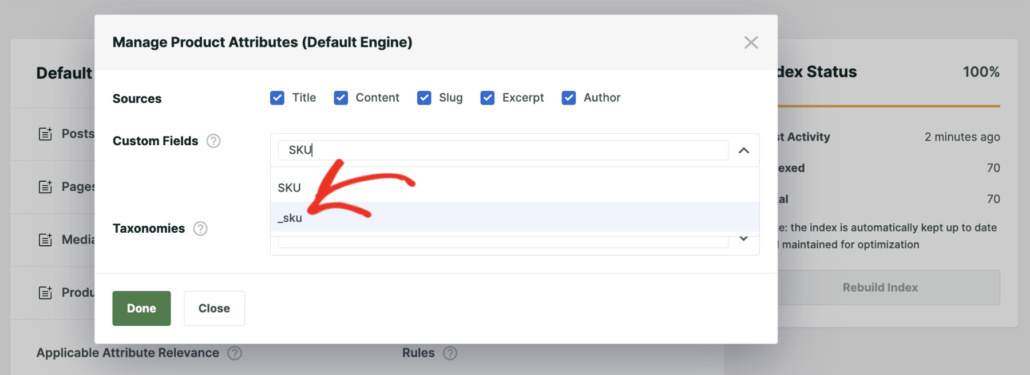
Darüber hinaus können Sie mit SearchWP auch die Quellattribute bearbeiten. Dadurch können Sie benutzerdefinierte Felder und Taxonomien in den Suchprozess einbeziehen.
Sie können einfach auf die Schaltfläche Attribute hinzufügen/entfernen klicken.

Klicken Sie als Nächstes auf das Dropdown-Menü „Benutzerdefinierte Felder“, um zusätzliche Informationen hinzuzufügen, wie z. B. SKU oder andere Produktdetails.
Wenn Sie Kategorien und Tags durchsuchbar machen möchten, klicken Sie einfach auf das Dropdown-Menü „Taxonomien“, um sie hinzuzufügen.
Um mehr zu erfahren, sehen Sie sich unseren Leitfaden an, wie Sie die Standardeinstellungen für die WordPress-Suche ändern können.
Schritt 3: Erstellen Sie ein Suchformular in SearchWP
Der nächste Schritt ist die Erstellung eines Suchformulars in SearchWP, das Sie mit Bricks auf Ihrer Website platzieren können.
Zuerst müssen Sie im WordPress-Dashboard zu SearchWP » Suchformulare navigieren. Jetzt können Sie ein neues Formular erstellen oder ein vorhandenes bearbeiten.

Danach sehen Sie Optionen zum Bearbeiten des Suchformulars. Zuerst können Sie den Namen des Formulars oben ändern.
Als Nächstes können Sie ein Layout-Theme auswählen und es nach Ihren Bedürfnissen anpassen.
SearchWP bietet 5 vorgefertigte Themes zur Auswahl und zeigt für jeden Stil eine Vorschau an.

Als Nächstes können Sie nach unten scrollen, um weitere Bearbeitungsoptionen anzuzeigen.
Hier können Sie das ausgewählte Theme-Layout von SearchWP anpassen, die gerade erstellte Engine auswählen, das Formular- und Button-Design bearbeiten und vieles mehr.

Um mehr zu erfahren, lesen Sie bitte unseren Leitfaden, wie Sie ein benutzerdefiniertes Suchformular in WordPress erstellen.
Schritt 4: Suchformulare mit Bricks hinzufügen
Als Nächstes können Sie das Suchformular mit Bricks zu einer Landingpage hinzufügen.
Navigieren Sie zunächst im WordPress-Dashboard zu Seiten » Alle Seiten. Von hier aus können Sie eine vorhandene Seite bearbeiten oder eine neue hinzufügen.
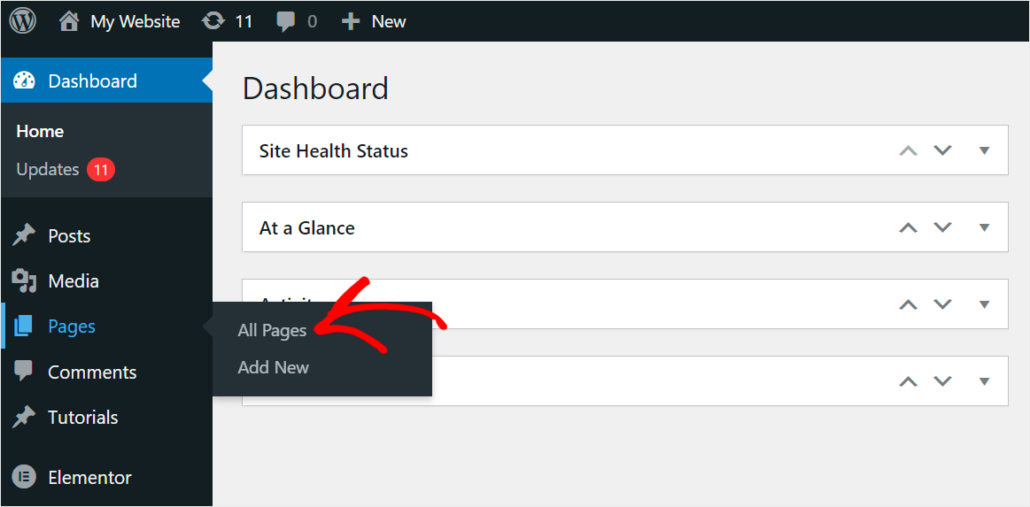
Als Nächstes sehen Sie den WordPress-Inhaltseditor.
Klicken Sie oben auf die Schaltfläche Mit Bricks bearbeiten.
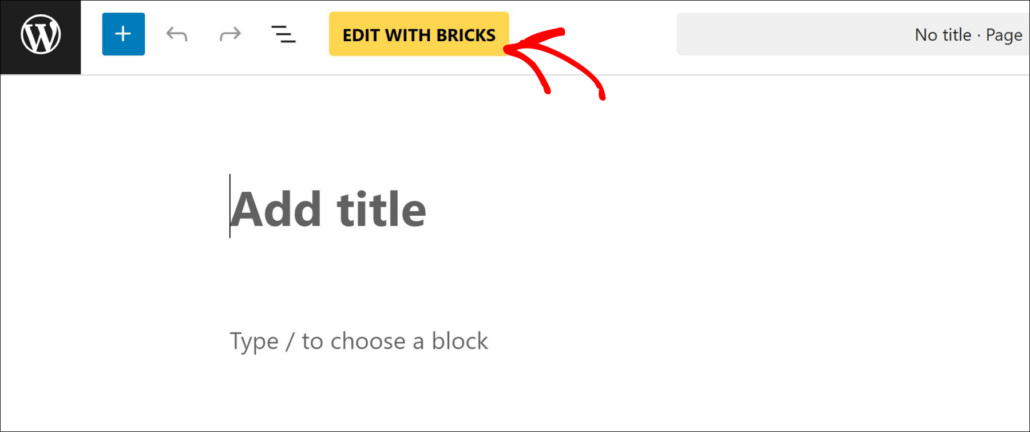
Auf dem nächsten Bildschirm sehen Sie den visuellen Editor von Bricks.
Hier können Sie verschiedene Elemente aus dem linken Bereich per Drag & Drop auf die Landingpage ziehen.
Navigieren Sie einfach zu SearchWP im linken Bereich und fügen Sie das Element Suchformular hinzu.
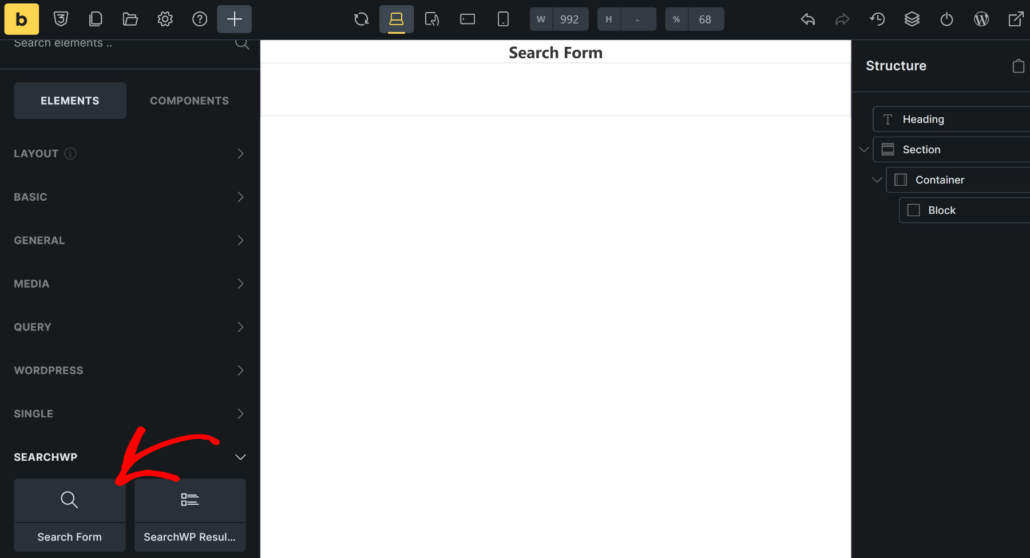
Nachdem Sie das Suchformular-Element hinzugefügt haben, wählen Sie es aus.
Sie sehen nun Optionen zur Auswahl eines Suchformulars im linken Bereich. Klicken Sie einfach auf das Dropdown-Menü und wählen Sie das zuvor erstellte Suchformular aus.
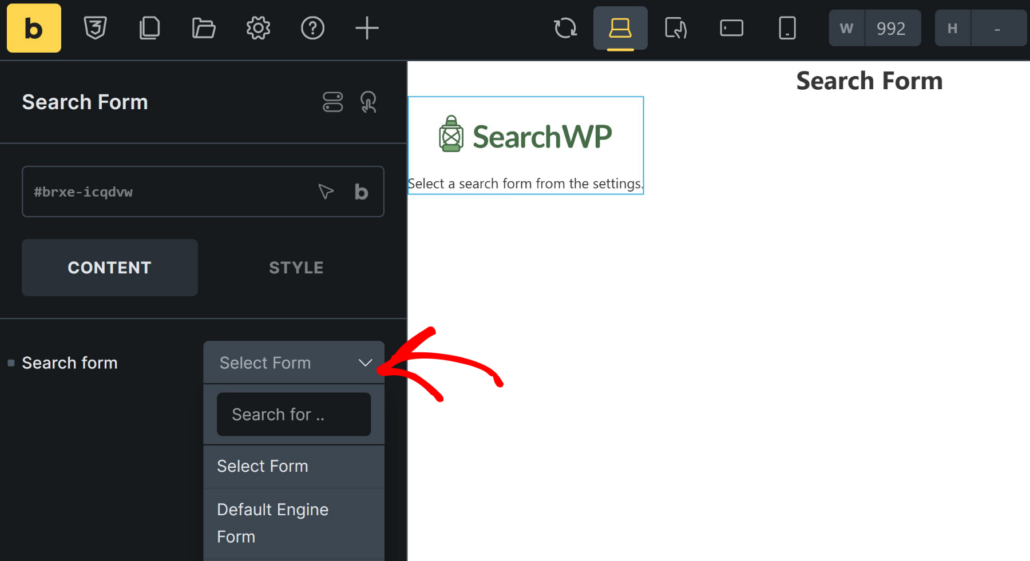
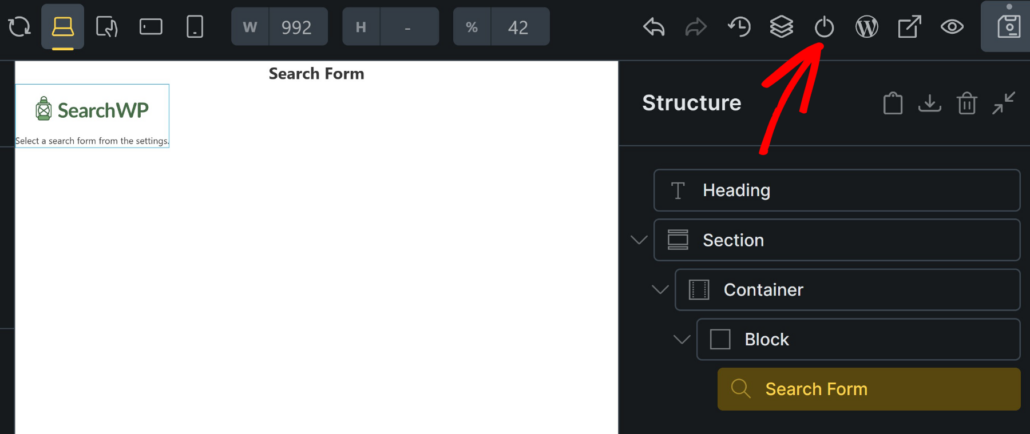
Sobald dies erledigt ist, können Sie die Landingpage veröffentlichen oder aktualisieren.
Klicken Sie auf das Power-Symbol oben, um Ihre Seite zu veröffentlichen.
Schritt 5: Vorschau Ihres Suchformulars
Als Nächstes können Sie Ihre Website besuchen und zur neu erstellten Landingpage mit Bricks navigieren.
Geben Sie hier einfach einen Suchbegriff in das Suchformular ein, um zu testen, ob es richtig funktioniert.

Sie können zum Beispiel versuchen, die Kategorien und Schlagwörter zu durchsuchen, die Sie bei der Einrichtung der Suchmaschine konfiguriert haben.
Oder wenn Sie einen WooCommerce-Shop haben, können Sie nach Produktdetails und anderen Attributen suchen.
Wir hoffen, dieser Artikel hat Ihnen geholfen zu lernen, wie Sie Suchformulare in WordPress mit Bricks hinzufügen. Möglicherweise möchten Sie auch unseren Leitfaden lesen, wie Sie eine professionell aussehende Suchseite auf Ihrer Website erstellen und wie Sie eine Suchbox zu Elementor-Seiten hinzufügen.
Wenn Sie bereit sind, eine intelligente Suchseite auf Ihrer Website zu erstellen, können Sie hier mit SearchWP beginnen.