
Fragen Sie sich, wie Sie in WooCommerce nach der Artikelnummer (SKU) suchen können?
Wenn Sie einen WooCommerce-Shop betreiben, wissen Sie wahrscheinlich, wie wichtig es ist, die Produktsuche schnell, genau und benutzerfreundlich zu gestalten.
Während die Standard-WooCommerce-Suche eine gute Leistung erbringt, können Kunden damit nicht nach der Artikelnummer (SKU - Stock Keeping Unit) suchen. Dies kann ein Problem sein, insbesondere wenn Sie einen großen Bestand haben, bei dem Produkte anhand von Artikelnummern identifiziert werden.
In diesem Artikel zeigen wir Ihnen, wie Sie die WordPress-Suche anpassen, um die Suche nach der Artikelnummer für Ihren WooCommerce-Shop zu aktivieren.
Warum die Suche nach der Artikelnummer (SKU) in WooCommerce aktivieren
Die Stock Keeping Unit, allgemein bekannt als SKU, ist eine eindeutige Produktkennung, die das Rückgrat der Lagerverwaltung bildet.
Sie hilft Shop-Betreibern, Lagerteams und Kunden, Produkte schnell zu identifizieren und zu lokalisieren. Wenn jedoch Artikelnummern nicht durchsuchbar sind, führt dies zu Reibungsverlusten bei Kunden, die diese eindeutigen Kennungen bevorzugen, insbesondere in B2B-Shops oder bei Wiederholungsbestellungen. Zum Beispiel:
Stellen Sie sich einen Kunden vor, der letztes Jahr ein bestimmtes Kopfhörermodell gekauft hat. Er hat noch die Artikelnummer von der Quittung und möchte dasselbe Produkt erneut bestellen.
Wenn Ihr Shop keine SKU-Suchen unterstützt, müssen Kunden Kategorien oder Filter durchsuchen, was zu Frustration und möglicherweise zum Abbruch des Kaufs führen kann.
Die Hinzufügung einer SKU-Suche stellt sicher:
- Käufer suchen mit dem, was sie gerade zur Hand haben. Ein Kunde, der einen gedruckten Katalog, eine alte Rechnung oder eine Teilenummer von einem Lieferanten in der Hand hält, wird diese Nummer direkt in Ihre Suchleiste eingeben. Wenn Ihre Suche sie nicht erkennt, gehen sie davon aus, dass Sie den Artikel nicht führen.
- Eine fehlgeschlagene Suche kostet Sie den Verkauf. Käufer geben selten eine Suche ein zweites oder drittes Mal ein. Die meisten verlassen einfach Ihre Website und kaufen bei einem Mitbewerber, der das Produkt leichter auffindbar macht.
- Support-Tickets stapeln sich. Wir haben mit vielen Website-Besitzern zusammengearbeitet, die immer wieder dieselbe Frage erhalten: „Führen Sie diesen SKU?“ Durch die Aktivierung der SKU-Suche können Käufer diese Frage selbst beantworten.
- Große Kataloge brauchen es am dringendsten. Je größer Ihr Produktkatalog ist, desto mehr verlassen sich Käufer auf exakte Bezeichner wie SKUs, um Hunderte von ähnlich aussehenden Artikeln zu durchsuchen.
Lassen Sie uns also sehen, wie Sie die Suche nach der Artikelnummer (SKU) in WooCommerce für Ihren Online-Shop konfigurieren.
So aktivieren Sie die Suche nach der Artikelnummer (SKU) in WooCommerce
Der einfachste Weg, die Suche nach SKU in WooCommerce zu aktivieren, ist die Verwendung von SearchWP.
Es ist das leistungsstärkste Such-Plugin für WordPress, das die Standard-WooCommerce-Suche durch eine fortschrittliche, anpassbare Engine ersetzt.

Eine der herausragenden Funktionen von SearchWP ist die Möglichkeit, benutzerdefinierte Felder, einschließlich Artikelnummern (SKUs), zu indizieren und zu durchsuchen. Sie können fast alle Inhalte auf Ihrer Website durchsuchbar machen, benutzerdefinierte Suchregeln festlegen und Suchaktivitäten verfolgen, um Kundenpräferenzen besser zu verstehen.
SearchWP wird weltweit von über 50.000 Unternehmen genutzt, um ihre Sucherfahrung zu optimieren und den Umsatz zu steigern. Hier sind einige Funktionen von SearchWP:
- Mühelose WooCommerce-Integration: SearchWP funktioniert nahtlos mit WooCommerce und verbessert die Suchfunktionen für Produktbeschreibungen, Bilder und andere wichtige Details.
- Echtzeit-Suchvorschläge: Sie können Suchergebnisse sofort anzeigen, während Kunden tippen, was die Produktsuche erleichtert und das gesamte Einkaufserlebnis verbessert.
- Verfolgen der Suchaktivität: Sie können die auf Ihrem Shop durchgeführten Suchanfragen überwachen, um das Kundenverhalten und die Vorlieben besser zu verstehen und fundiertere Entscheidungen zu treffen.
- Durchsuchbare Dokumente und PDFs: Sie können die Suchfunktion erweitern, um Handbücher, Anleitungen und andere Dateien einzuschließen, damit Kunden wertvolle Informationen mühelos finden können.
- Inhalte von Suchergebnissen ausschließen: SearchWP ermöglicht es Ihnen, irrelevante Inhalte herauszufiltern, damit Kunden schnell finden, wonach sie suchen, indem nicht wesentliche Ergebnisse aus dem Sucherlebnis entfernt werden.
Lassen Sie uns also Schritt für Schritt sehen, wie Sie die Suche nach SKU in WordPress mit SearchWP aktivieren.
Schritt 1: SearchWP installieren & aktivieren
Um loszulegen, können Sie das SearchWP-Paket erwerben, das Ihren Anforderungen entspricht, da verschiedene Pakete unterschiedliche Funktionen bieten.
Gehen Sie von dort aus zum Tab Downloads in Ihrem Kontodashboard. Klicken Sie auf SearchWP herunterladen, um die ZIP-Datei des Plugins auf Ihrem Computer zu speichern. Kopieren Sie Ihren Lizenzschlüssel, während Sie dort sind.
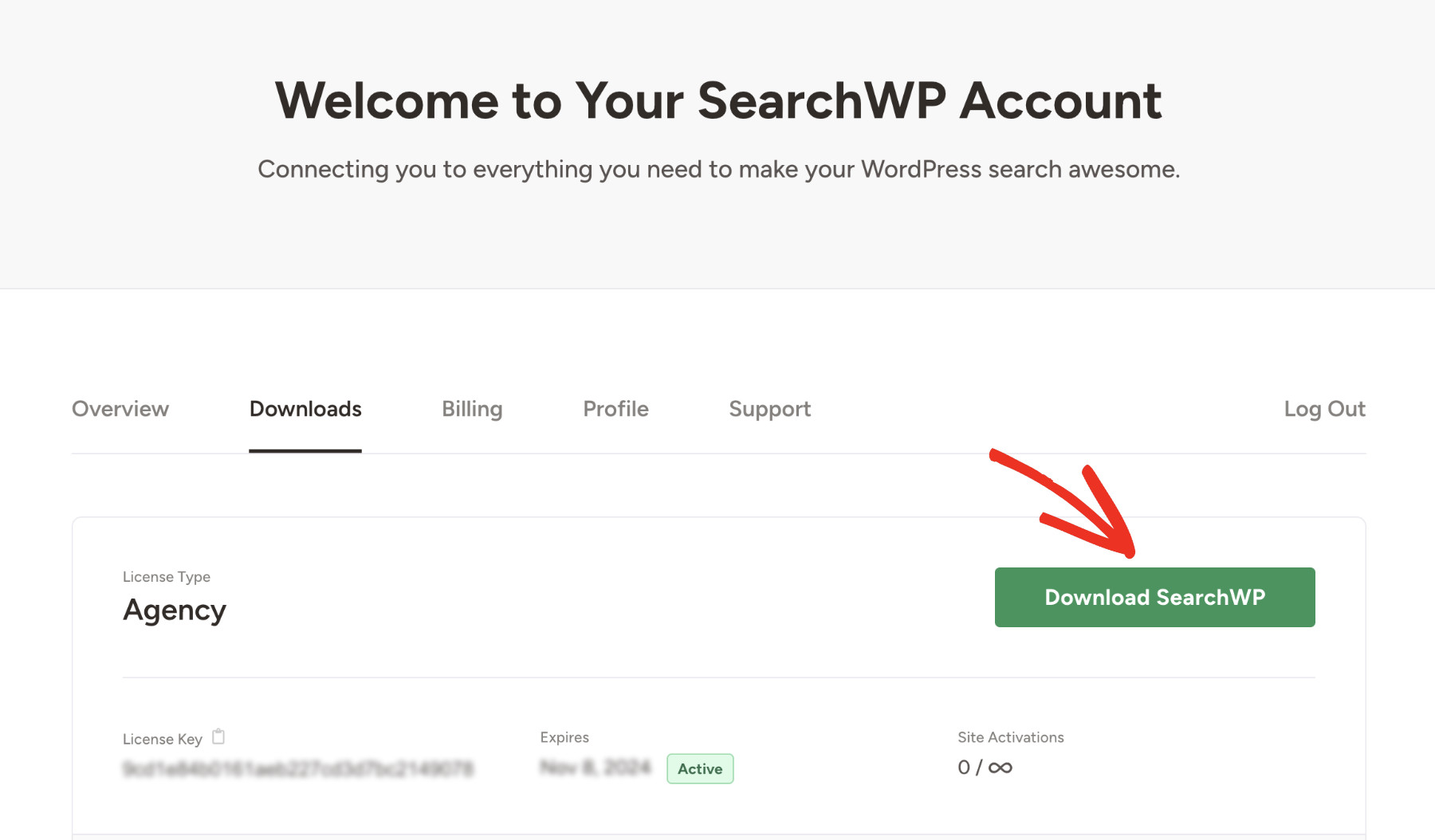
Kopieren Sie von derselben Seite Ihren Lizenzschlüssel, da Sie ihn später zur Aktivierung des Plugins benötigen.
Sie können mit der Installation und Aktivierung von SearchWP fortfahren, wie bei jedem anderen WordPress-Plugin.
Nach der Aktivierung sehen Sie einen Willkommensbildschirm. Um den Onboarding-Prozess zu starten, klicken Sie auf Onboarding-Assistent starten. Dies hilft Ihnen bei der Konfiguration der Grundeinstellungen.

Das ist alles. Sie haben SearchWP erfolgreich konfiguriert. Nun können wir mit dem nächsten Schritt fortfahren!
Schritt 2: WooCommerce-Integration installieren & aktivieren
Um die Suche nach SKU in WooCommerce zu aktivieren, müssen wir zunächst alle WooCommerce-Produkte durchsuchbar machen. Dies können Sie tun, indem Sie die WooCommerce-Integration von SearchWP installieren und aktivieren.
Beachten Sie, dass die SKU-Suche im Frontend Ihres Shops die WooCommerce Integration-Erweiterung benötigt, die ab dem Pro-Plan verfügbar ist.
Gehen Sie in Ihrem WordPress-Dashboard zu SearchWP » Erweiterungen. Finden Sie dann WooCommerce Integration in der Liste und klicken Sie auf Installieren.
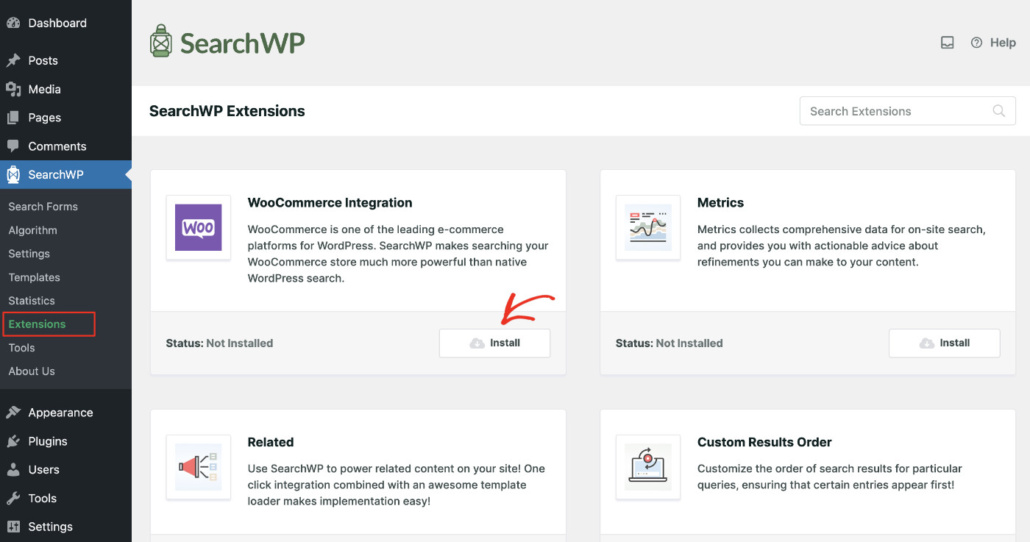
Diese Erweiterung leitet die Produktsuche Ihres Shops über die Engine von SearchWP anstelle der einfachen Keyword-Suche von WooCommerce.
Schließlich müssen wir, um die Suche nach SKU in WooCommerce zu ermöglichen, die Suchmaschine konfigurieren. Lassen Sie uns das als Nächstes tun.
Schritt 3: Die Such-Engine zur Aktivierung der SKU-Suche konfigurieren
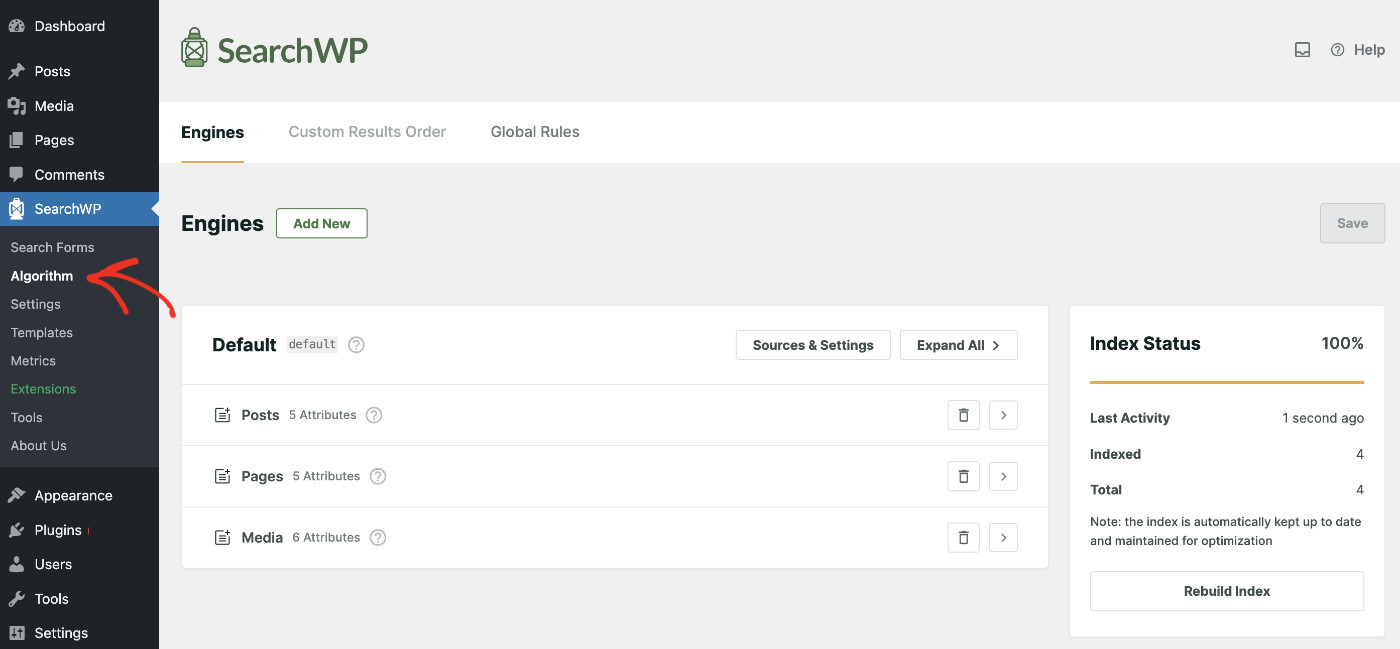
Jetzt ist es an der Zeit, SearchWP anzuweisen, das SKU-Feld tatsächlich zu durchsuchen. Gehen Sie zu SearchWP » Algorithmus, wo Sie standardmäßig auf dem Tab Engines landen.
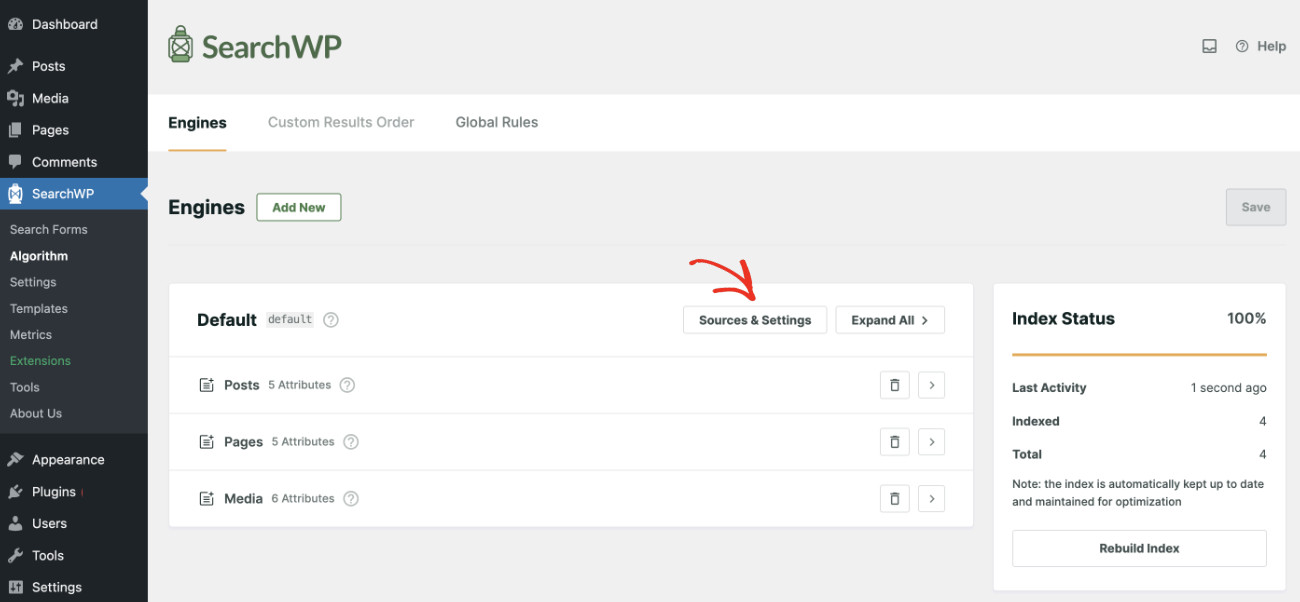
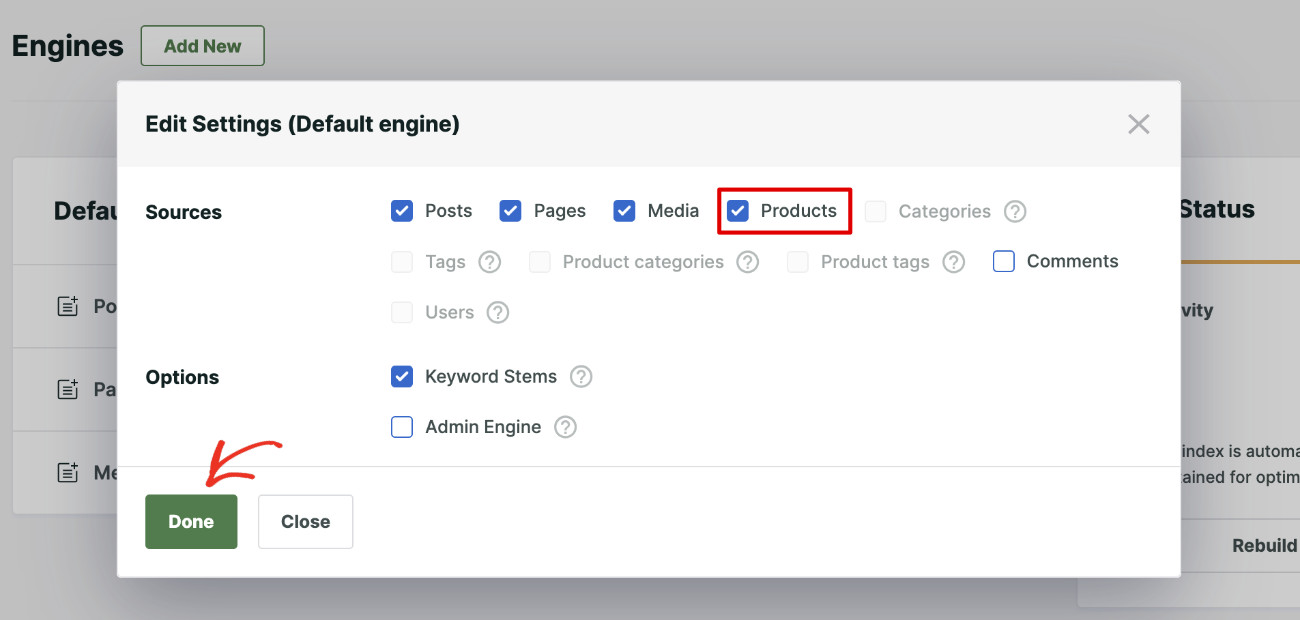
Klicken Sie hier auf „Quellen & Einstellungen“, um die Standard-Suchmaschine zu konfigurieren.
Ein Fenster wird geöffnet, in dem Sie bestätigen können, ob Produkte als Quelle aktiviert ist.
Als Nächstes müssen Sie sicherstellen, dass diese Such-Engine den Inhalt aller WooCommerce-Produkte indiziert.
Wählen Sie also Produkte aus der Liste aus. Klicken Sie dann auf die Schaltfläche „Fertig“, nachdem Sie die Quellen ausgewählt haben, die Sie interessieren.
Nun erscheint ein neuer Abschnitt mit dem Titel „Produkte“ im Suchmaschinenblock.
Die Engine indiziert jetzt nur den Titel, den Inhalt, den Slug, den Autor und den Auszug von Produkten.
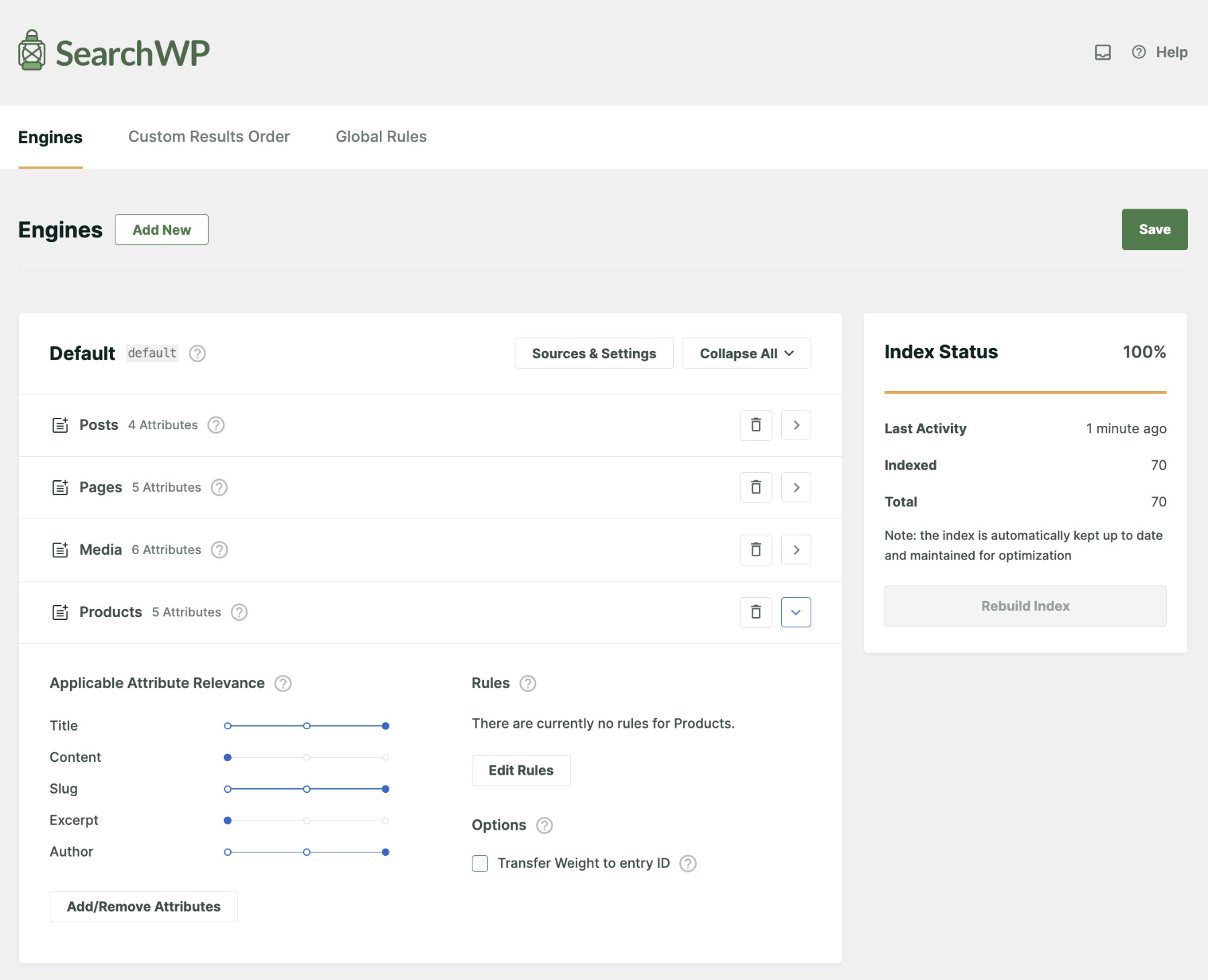
Damit sie SKUs indiziert, müssen Sie sie als Attribut zur Suchquelle hinzufügen.
Klicken Sie daher unter dem Abschnitt Produkte auf die Schaltfläche „Attribute hinzufügen/entfernen“.
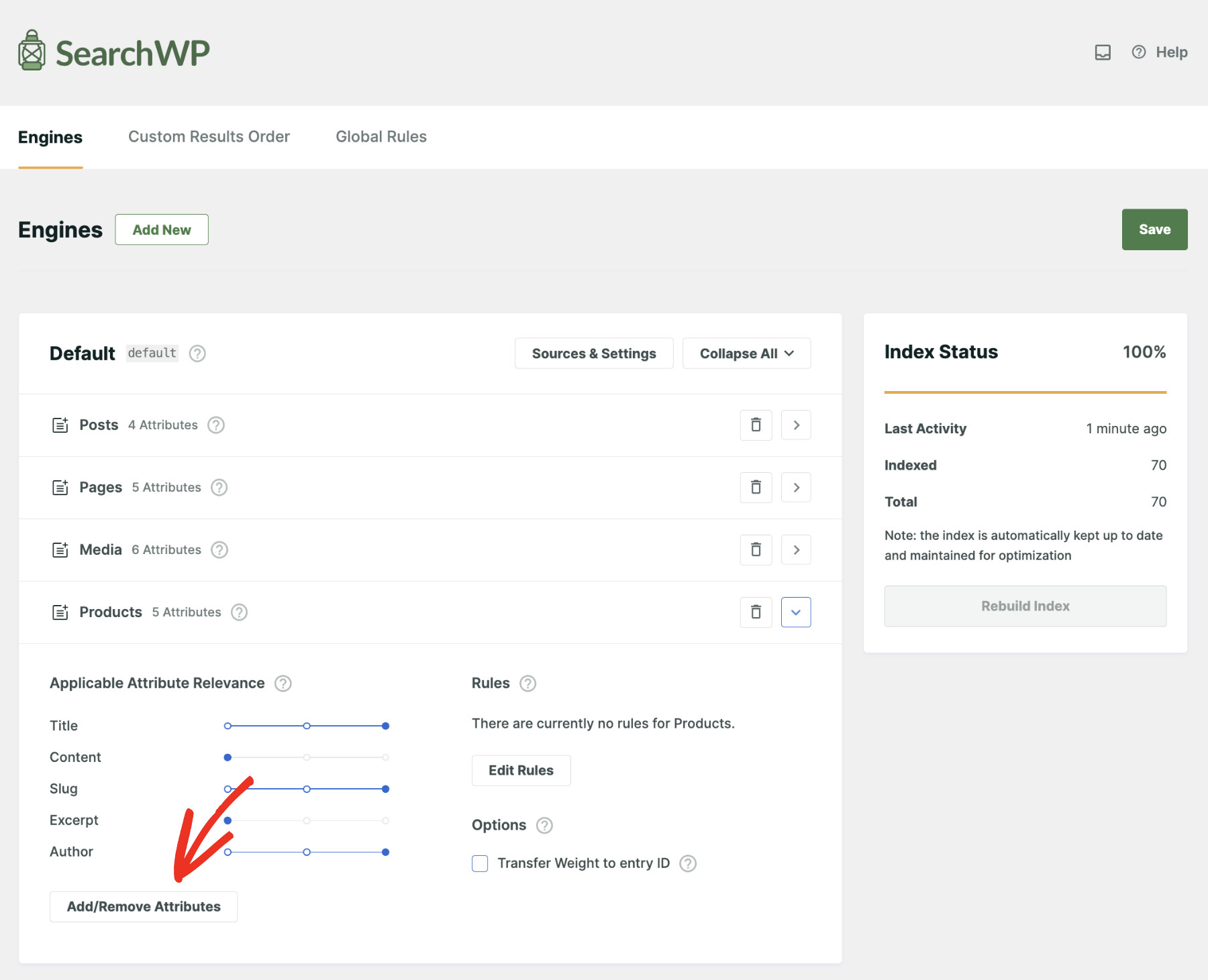
Dies öffnet ein modales Popup-Fenster, in dem Sie benutzerdefinierte Felder und Taxonomien einbeziehen können.
Geben Sie SKU in das Feld „Benutzerdefinierte Felder“ ein und wählen Sie die Option „_sku“ aus dem Dropdown-Menü.
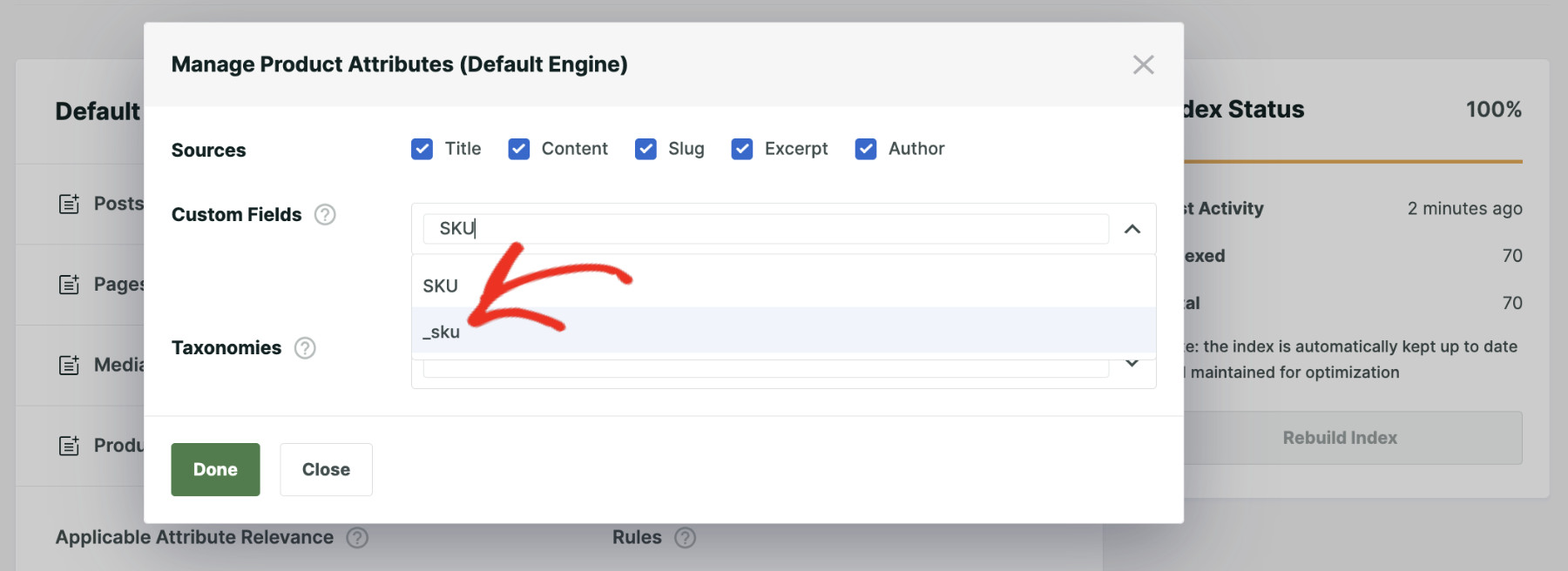
Wenn Sie fertig sind, klicken Sie auf Fertig.
Wie Sie sehen können, hat unser neu hinzugefügtes _sku-Attribut derzeit das niedrigste Relevanzgewicht.
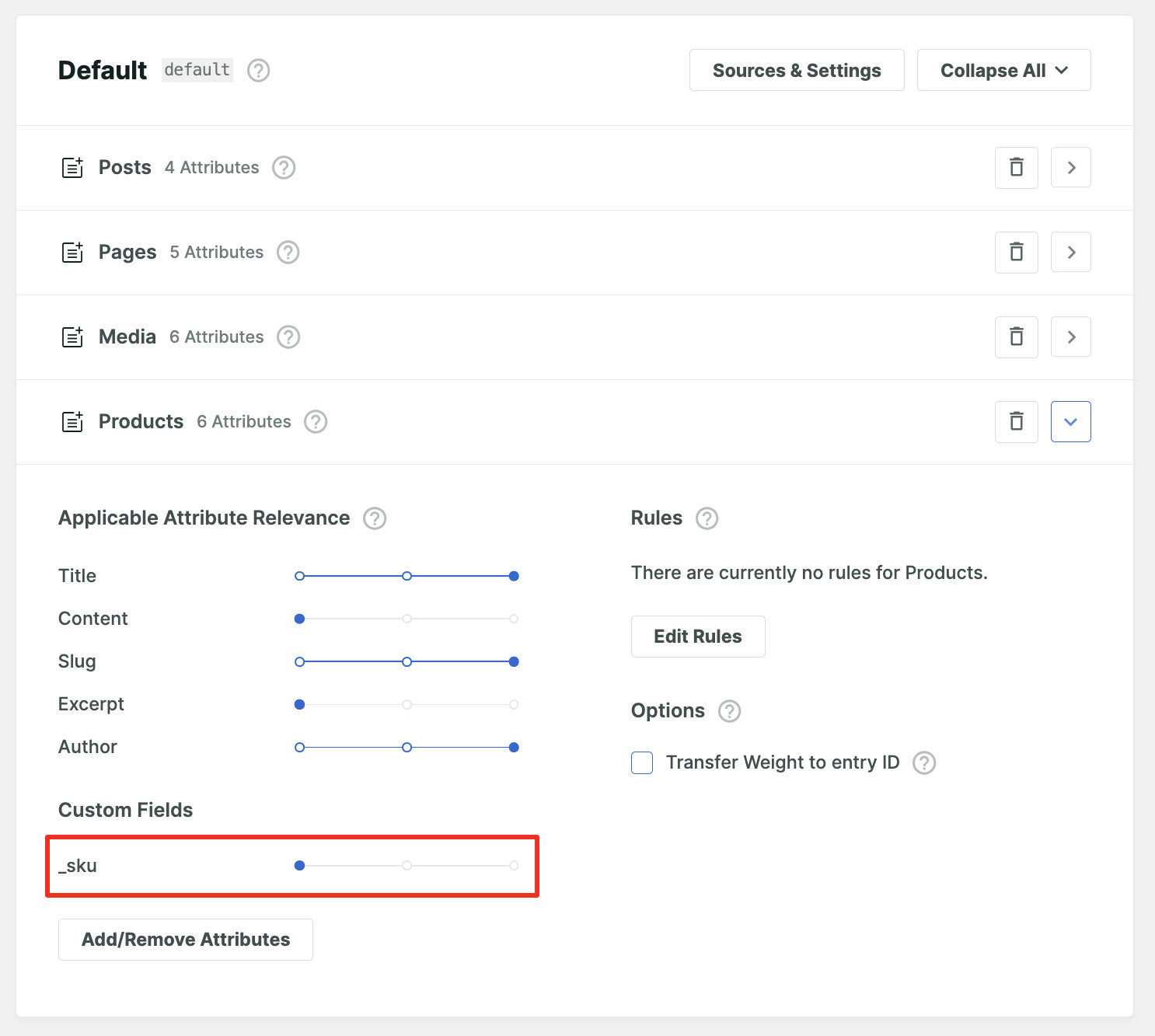
Das bedeutet, dass WordPress ihm die niedrigste Priorität bei der Suche gibt. Da wir das nicht wollen, setzen wir sein Gewicht auf das Maximum.
Bewegen Sie dazu den Schieberegler neben dem _sku-Attribut ganz nach rechts.
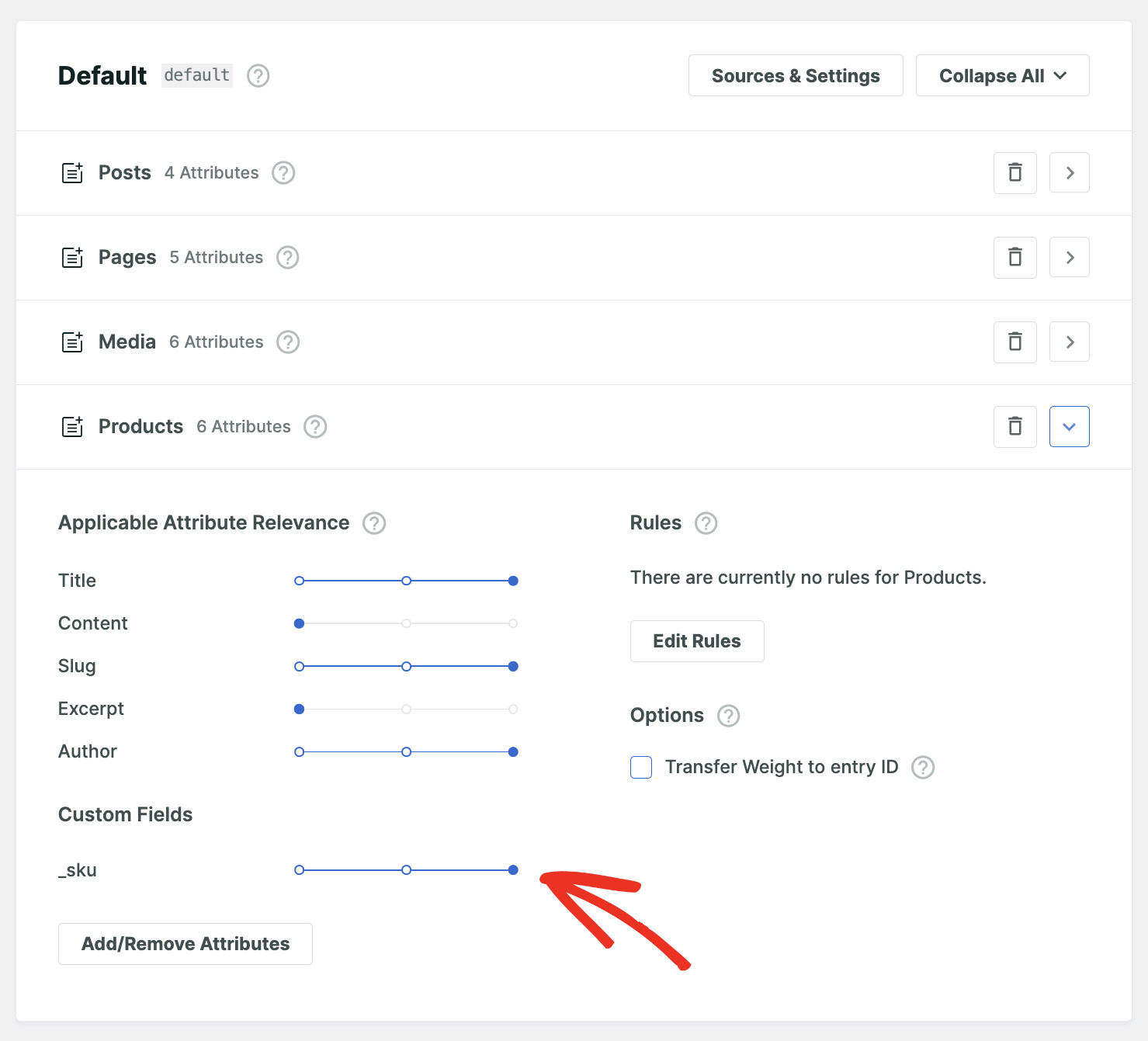
Wenn Sie fertig sind, drücken Sie die Schaltfläche „Speichern“ oben rechts, um die vorgenommenen Änderungen zu speichern.
Abhängig von Ihrem spezifischen Fall kann SearchWP Sie auffordern, die Indizierung zu aktualisieren. Klicken Sie in diesem Fall auf die Schaltfläche „Index neu erstellen“.
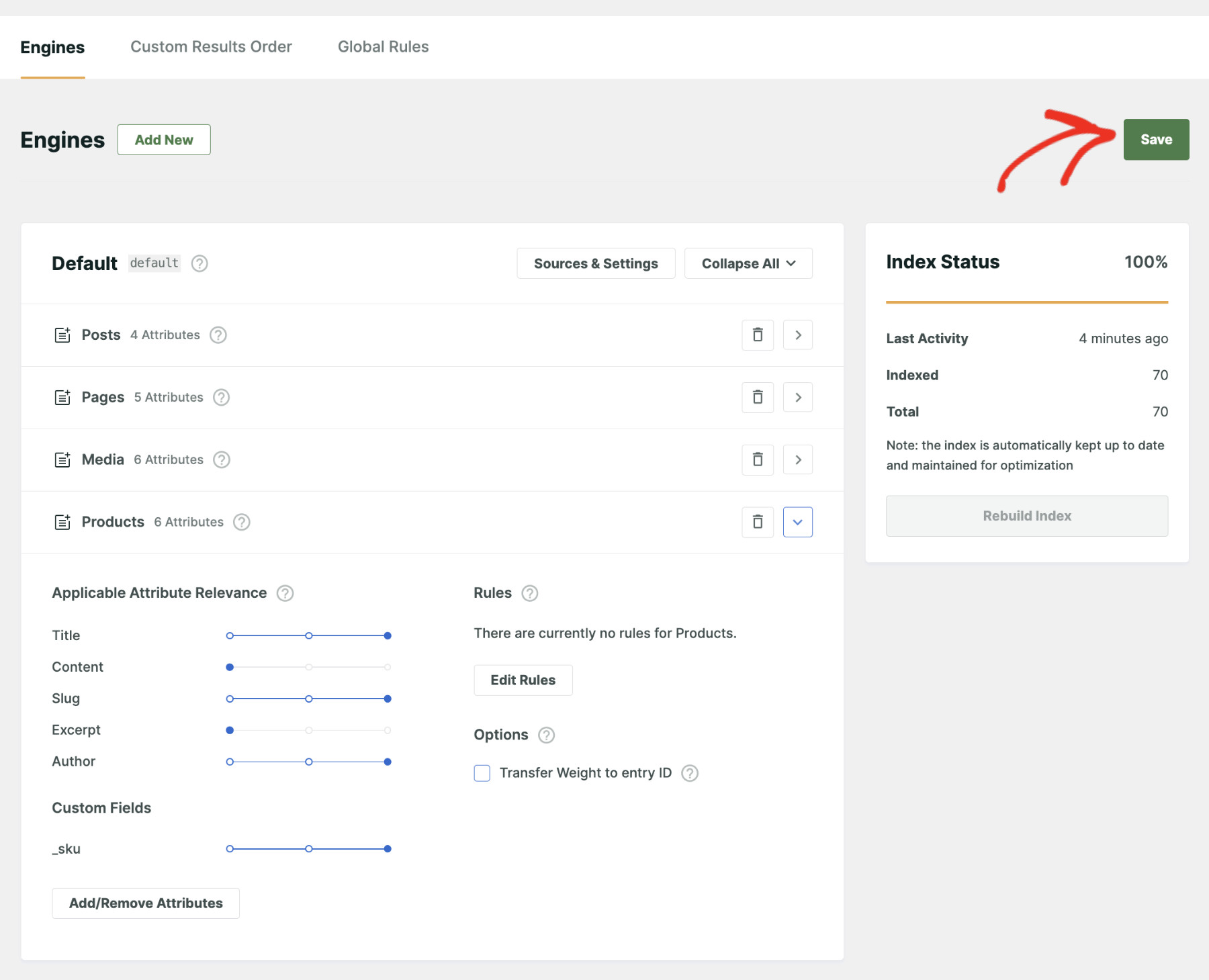
Das war's. Jetzt können Ihre Website-Besucher Produkte finden, auch wenn sie nach der Produkt-SKU suchen. Testen wir unsere neue WordPress-Suche, um sicherzustellen, dass alles funktioniert.
Schritt 4: Testen Sie Ihre neue Suche
Es ist Zeit zu testen, ob alles richtig funktioniert. Besuchen Sie dazu das Frontend Ihrer Website und führen Sie eine Suche nach SKU durch.
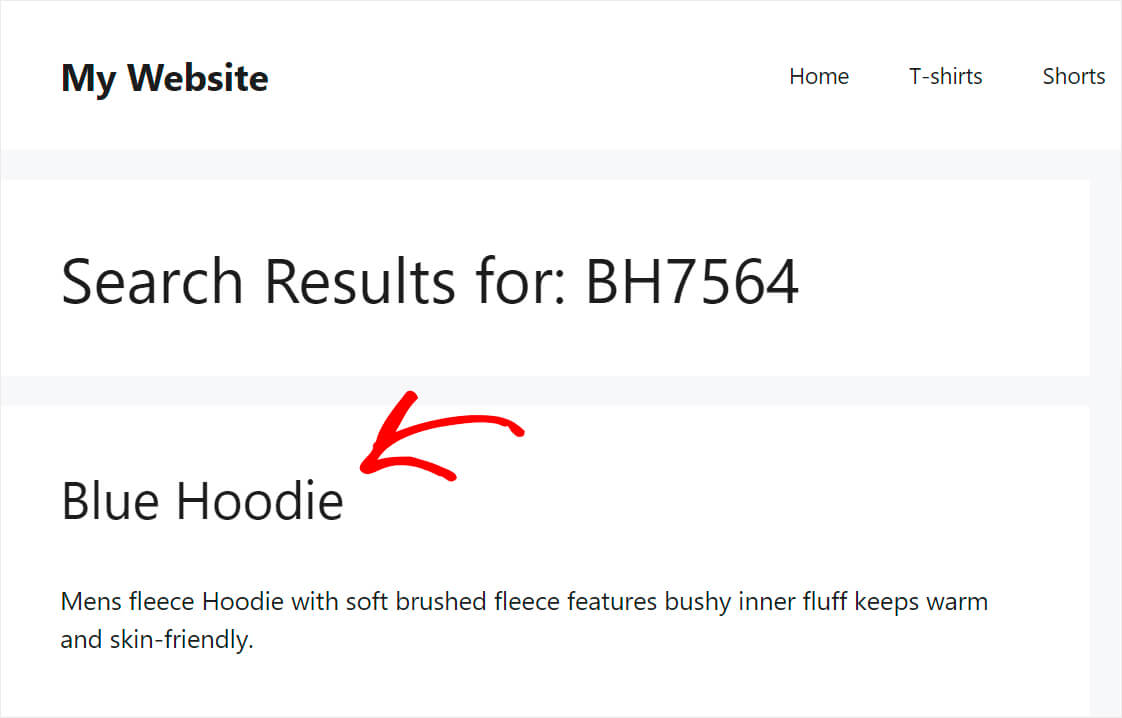
Für dieses Tutorial haben wir das Produkt „Blue Hoodie“ mit der SKU „BH7564“ hinzugefügt.
Mal sehen, ob WordPress dieses Produkt nur nach SKU finden kann.
Dazu geben wir die Abfrage „BH7564“ in das Suchfeld auf unserer Testseite ein und drücken auf Suchen.

Wie Sie sehen können, haben wir das Produkt erfolgreich nur nach seiner SKU gefunden.
Das bedeutet, dass WordPress jetzt das SKU-Attribut indiziert und es bei der Suche berücksichtigt.
Bonus: Live-Suche zu Ihren SKU-Ergebnissen hinzufügen
Sobald die SKU-Suche funktioniert, können Sie mit der Live-Suche-Erweiterung noch einen Schritt weiter gehen.
Sie möchten es von SearchWP » Erweiterungen installieren. Von dort aus sehen Käufer passende Produkte, einschließlich SKU-Übereinstimmungen, in einem Dropdown-Menü, während sie tippen, anstatt auf eine vollständige Seitenaktualisierung zu warten.
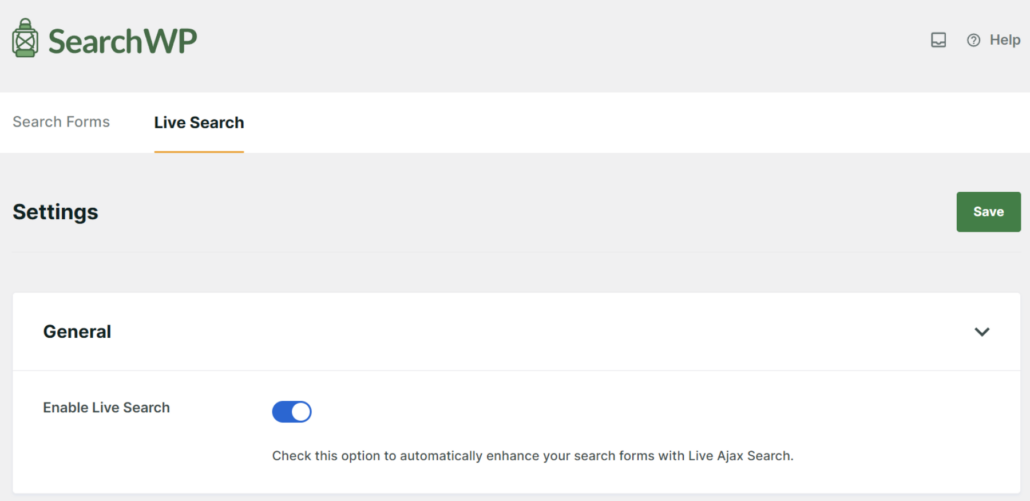
Die vollständige Einrichtung behandeln wir in unserem Leitfaden zum Hinzufügen von AJAX-Suchen zu WooCommerce. Schauen Sie ihn sich an, wenn Sie Live-Ergebnisse in der Suchleiste Ihres Shops wünschen.
Häufig gestellte Fragen
1. Unterstützt WooCommerce standardmäßig die SKU-Suche?
Nicht von allein. Die integrierte Suche von WooCommerce gleicht Produktnamen und Beschreibungen ab, sodass sie nicht das SKU-Feld durchsucht, es sei denn, Sie fügen diese Funktion mit einem Plugin wie SearchWP hinzu.
2. Wie füge ich meiner WooCommerce-Store SKU-Suche hinzu?
Installieren Sie SearchWP und die WooCommerce Integration-Erweiterung (verfügbar ab Pro-Plan), fügen Sie dann das benutzerdefinierte Feld _sku zur Produkte-Quelle Ihrer Engine mit einem hohen Relevanzgewicht hinzu. Nach dem Neuerstellen Ihres Index können Käufer direkt über die Suchleiste Ihres Shops nach SKU suchen.
3. Warum funktioniert die SKU-Suche auf meiner Website nicht?
Die häufigsten Ursachen sind, dass die Produktquelle in Ihrer Engine nicht aktiviert ist oder der Index seine Neuerstellung nicht abgeschlossen hat, nachdem Sie das SKU-Feld hinzugefügt haben. Wenn Sie beides überprüft haben und es immer noch nicht funktioniert, behandelt unser Leitfaden zur Behebung der WooCommerce-Suche nach SKU weitere Schritte zur Fehlerbehebung, einschließlich Problemen in der Admin-Produktliste.
4. Können Käufer nach einer teilweisen SKU suchen?
Standardmäßig nicht, da die SKU-Übereinstimmung nach dem exakten Wert sucht, der in diesem benutzerdefinierten Feld gespeichert ist. Die Einstellung Teilweise Übereinstimmungen von SearchWP, die sich unter SearchWP » Einstellungen befindet, fungiert als Fallback, der nur dann greift, wenn eine exakte Suche keine Ergebnisse liefert. Sie kann also bei einer leicht falsch geschriebenen SKU helfen, ist aber keine vollständige Substring-Suche.
Nächstes Thema
Ob Sie eine kleine Boutique oder einen großen Online-Shop betreiben, die Suche nach SKU kann die Benutzererfahrung erheblich verbessern und mehr Verkäufe generieren.
Wir hoffen, Ihnen hat dieses Tutorial gefallen und Sie haben gelernt, wie Sie in WooCommerce nach SKU suchen. Möglicherweise möchten Sie auch unsere Leitfäden zum Erstellen einer intelligenten WooCommerce-Produktsuche und zum Beschränken von Suchergebnissen auf nur WooCommerce-Produkte ansehen.
Holen Sie sich jetzt SearchWP, um erweiterte Suchfunktionen zu Ihrem Online-Shop hinzuzufügen!