
Sprachsuche ist längst nichts mehr, worüber nur große Technologieunternehmen nachdenken müssen. Immer mehr Menschen nutzen sie täglich, egal ob sie beim Kochen ihr Handy nach etwas fragen oder einem Smart Speaker sagen, etwas nachzuschlagen.
Tatsächlich unterscheidet sich die Art und Weise, wie Menschen per Sprache suchen, stark von der Art und Weise, wie sie tippen. Anstelle von kurzen, abgehackten Schlüsselwörtern verwenden sie ganze Sätze und natürliche Formulierungen.
Aber wäre es nicht erstaunlich, wenn Sie Ihrer WordPress-Website auch eine Sprachsuchfunktion hinzufügen könnten?
Die gute Nachricht ist, dass dies mit SearchWP jetzt möglich ist. Sie können Ihr Sucherlebnis verbessern und es den Benutzern ermöglichen, ihre Anfragen einfach auszusprechen.
In diesem Leitfaden führen wir Sie durch die Schritte, wie Sie Sprachsuche zu Ihrer WordPress-Website hinzufügen, ganz ohne Code.
Warum Sprachsuche zu Ihrer WordPress-Website hinzufügen?
Die meisten Leute denken nicht zweimal darüber nach, mit ihren Geräten zu sprechen. Sie fragen ihr Handy nach dem nächsten Café, diktieren unterwegs eine schnelle SMS und überprüfen das Wetter, ohne einen Bildschirm zu berühren.
Dieses Verhalten nehmen sie überallhin mit, auch auf Ihre Website.
Wenn sie auf Ihrer Website landen und eine Suchleiste sehen, könnte ihr Instinkt sein, zu sprechen statt zu tippen. Wenn Ihre Website das nicht unterstützt, haben Sie sie bereits verloren.
Sprachsuche schließt diese Lücke. Sie verbindet die Art und Weise, wie Ihre Besucher natürlich interagieren möchten, mit dem, was Ihre Website tatsächlich leisten kann.
Es gibt auch einen Zugänglichkeitsaspekt, der leicht übersehen wird. Für Besucher mit Erkrankungen wie Arthritis, Legasthenie oder motorischen Einschränkungen kann das Tippen langsam, frustrierend oder sogar schmerzhaft sein.
Ein Mikrofon-Button neben Ihrem Suchfeld klingt nicht nach viel, aber für diese Besucher kann er Ihre Website wirklich einfacher zu bedienen machen. Das ist die Art von durchdachtem Detail, die einen echten Unterschied macht.
Lassen Sie uns nun einen einfachen Weg betrachten, eine Sprachsuchfunktion zu WordPress hinzuzufügen.
Sprachsuchfunktion zu WordPress hinzufügen
Normalerweise würde das Hinzufügen einer Sprachsuchfunktion zu WordPress das Bearbeiten von Code oder das Beauftragen eines Entwicklers bedeuten.
Aber der einfachste Weg, dies zu tun, ist die Verwendung von SearchWP.

Es ist das beste WordPress-Such-Plugin auf dem Markt, und über 50.000 Website-Besitzer nutzen es bereits, um ihren Besuchern relevantere Suchergebnisse zu liefern.
Standardmäßig ist die WordPress-Suche ziemlich begrenzt. Sie durchsucht nur Titel, Inhalte und Auszüge von Beiträgen.
Das ist für einen einfachen Blog in Ordnung, aber es reicht nicht aus, sobald Ihre Website wächst oder Ihre Besucher anfangen, auf natürlichere, gesprächigere Weise zu suchen.
SearchWP behebt das. Es bietet erweiterte Funktionen, hilft bei der Verbesserung der Suche auf Ihrer Website, indem es zusätzliche Details einbezieht, und liefert genaue Suchergebnisse.
Hier sind einige Dinge, die Sie mit SearchWP tun können:
- Sprachsuche: Fügen Sie Ihrem Suchformular eine Mikrofon-Schaltfläche hinzu und lassen Sie Besucher ihre Anfragen direkt in das Suchfeld sprechen.
- Live-Suche: Zeigen Sie Suchergebnisse in Echtzeit an, während Ihre Besucher tippen oder sprechen, ohne eine Suchschaltfläche drücken zu müssen.
- Fuzzy-Suche: Lassen Sie Besucher die richtigen Inhalte finden, auch wenn sie ein Wort falsch schreiben oder anders formulieren als erwartet.
- Suche nach benutzerdefinierten Feldern: Machen Sie zusätzliche Inhalte, die in benutzerdefinierten Feldern gespeichert sind, durchsuchbar, damit nichts auf Ihrer Website übersehen wird.
- Suchanalysen: Sehen Sie genau, wonach Ihre Besucher suchen, direkt in Ihrem WordPress-Dashboard.
- WooCommerce-Integration: Machen Sie Produkt-SKUs, Attribute, Kategorien und Tags in Ihrem Shop durchsuchbar.
- PDF- und Dokumentenindizierung: Beziehen Sie den Inhalt von hochgeladenen Dokumenten und PDFs in Ihre Suchergebnisse ein.
Damit wollen wir uns ansehen, wie Sie SearchWP verwenden können, um Ihrer WordPress-Website eine Sprachsuche hinzuzufügen.
Schritt 1: SearchWP installieren und aktivieren
Um zu beginnen, müssen Sie die SearchWP-Website besuchen und sich für ein neues Konto anmelden.
Sobald Sie angemeldet sind, gehen Sie zu Ihrem SearchWP-Konto-Dashboard und klicken Sie auf die Registerkarte Downloads.

Klicken Sie auf die Schaltfläche SearchWP herunterladen und speichern Sie die ZIP-Datei des Plugins auf Ihrem Computer.
Während Sie auf dieser Seite sind, kopieren Sie auch Ihren Lizenzschlüssel, da Sie ihn während der Einrichtung bald benötigen werden.
Als Nächstes müssen Sie SearchWP auf Ihrer WordPress-Website installieren und aktivieren. Wenn Sie noch nie ein Plugin installiert haben, lesen Sie diese Anfängeranleitung, wie Sie ein WordPress-Plugin installieren.
Nach der Aktivierung sehen Sie den SearchWP-Begrüßungsbildschirm zusammen mit dem Einrichtungsassistenten. Klicken Sie einfach auf die Schaltfläche „Onboarding-Assistent starten“ und folgen Sie den Anweisungen auf dem Bildschirm, um die Einrichtung abzuschließen.

Sobald SearchWP bereit ist, können Sie mit dem nächsten Schritt fortfahren und Ihr Suchformular mit aktivierter Sprachsuche erstellen.
Schritt 2: Ein Suchformular in SearchWP erstellen
Nachdem SearchWP installiert ist, besteht der nächste Schritt darin, ein Suchformular zu erstellen.
Dies ist das Formular, das Ihre Besucher zum Durchsuchen Ihrer Website verwenden, und hier können Sie die Sprachsuchfunktion aktivieren.
Gehen Sie dazu in Ihrem WordPress-Dashboard zu SearchWP » Suchformulare.

Von hier aus können Sie ein vorhandenes Formular bearbeiten oder auf die Schaltfläche Neu hinzufügen klicken, um ein neues Suchformular zu erstellen.
Danach sehen Sie einen Formular-Editor, in dem Sie Ihrem Formular einen Namen geben und mit der Anpassung seines Aussehens und Verhaltens beginnen können.
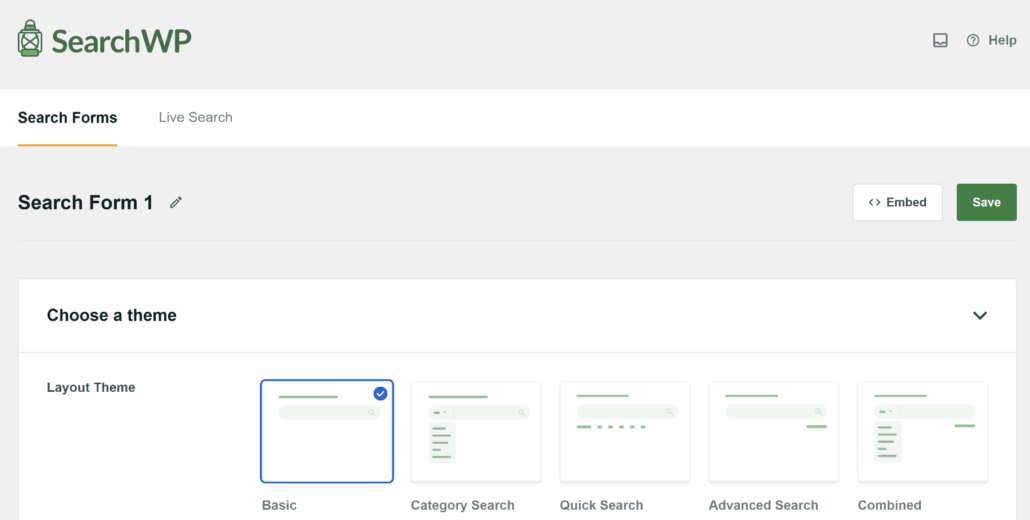
Geben Sie Ihrem Formular oben einen klaren Namen, damit Sie es später leicht identifizieren können.
Dies ist besonders hilfreich, wenn Sie vorhaben, mehrere Suchformulare für verschiedene Bereiche Ihrer Website zu erstellen.
Als Nächstes können Sie ein Layout für Ihr Formular auswählen. SearchWP bietet vorgefertigte Vorlagen zur Auswahl, was den Einstieg erleichtert.
Sobald dies erledigt ist, können Sie fortfahren und die Sprachsuchfunktion in den Formulareinstellungen aktivieren.
Scrollen Sie einfach im Abschnitt „Benutzerdefiniertes Styling“ in Ihren Formulareinstellungen nach unten.
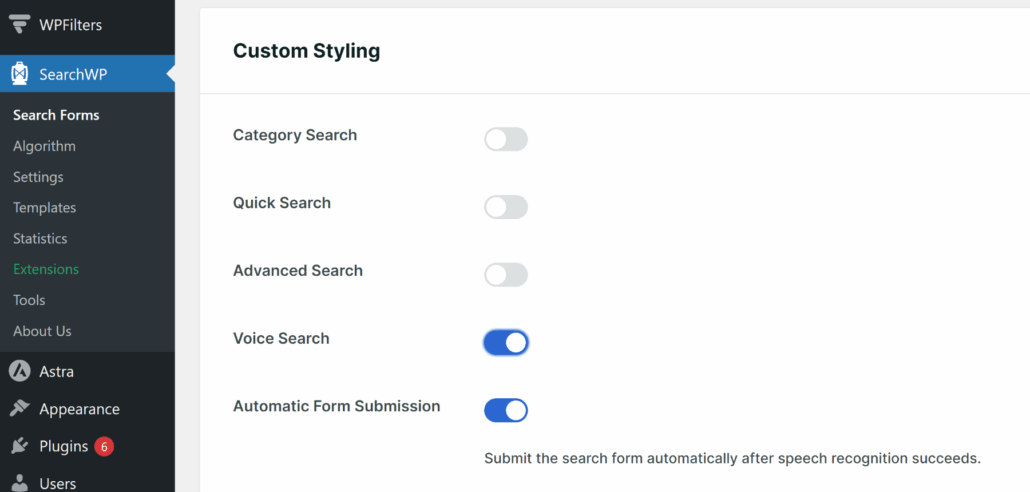
Klicken Sie auf den Schalter für Sprachsuche. Sobald Sie dies tun, erscheint automatisch eine Mikrofon-Schaltfläche neben dem Suchfeld auf Ihrer Website. Keine zusätzliche Konfiguration erforderlich.
Sie werden auch eine Option namens Automatische Formularübermittlung bemerken. Wenn diese aktiviert ist, löst SearchWP die Suche automatisch aus, sobald sie die gesprochene Anfrage Ihres Besuchers erfasst.
Ihr Besucher spricht, die Wörter erscheinen im Suchfeld und die Ergebnisse werden angezeigt, alles ohne zusätzliche Klicks.
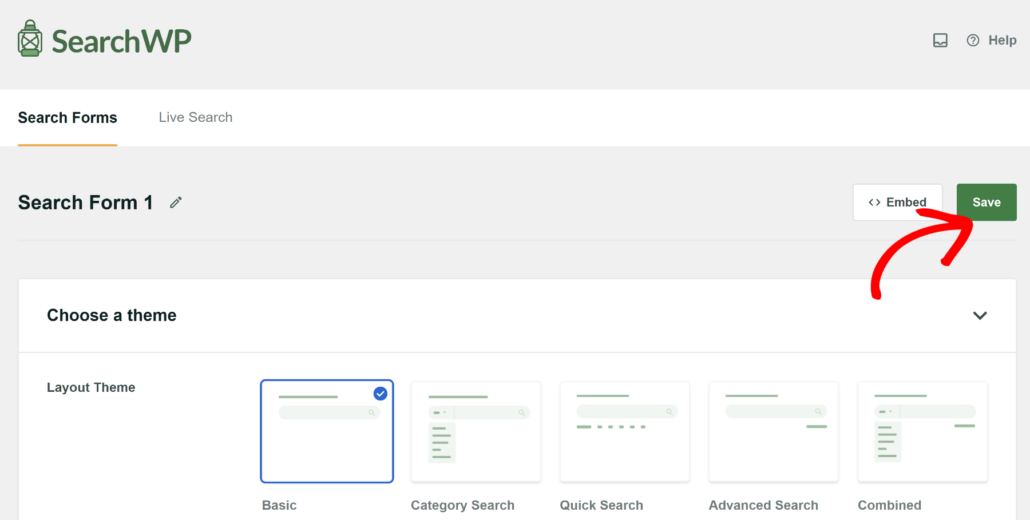
Wenn Sie mit Ihren Einstellungen zufrieden sind, scrollen Sie nach oben und klicken Sie auf die Schaltfläche Speichern, um Ihre Änderungen zu speichern.
Wenn Sie mehr über die Anpassung Ihres Formulars erfahren möchten, lesen Sie bitte unseren Leitfaden zur Erstellung eines erweiterten WordPress-Suchformulars.
Das ist alles. Ihr Suchformular verfügt jetzt über eine Sprachsuche. Der nächste Schritt ist, dieses Formular zu Ihrer Website hinzuzufügen, damit Ihre Besucher es tatsächlich nutzen können.
Schritt 3: Fügen Sie das Sprachsuchformular zu Ihrer Website hinzu
Jetzt, da Ihr Suchformular fertig ist, ist es an der Zeit, es an einer Stelle auf Ihrer Website zu platzieren, an der Besucher es finden können.
SearchWP bietet Ihnen drei Möglichkeiten, Ihr Suchformular einzubetten. Sie können einen Gutenberg-Block, einen Shortcode oder PHP-Code verwenden.
Klicken Sie einfach oben auf der Seite Suchformulare auf die Schaltfläche Einbetten, und Sie sehen diese 3 Optionen.

Darüber hinaus gibt es auch die Möglichkeit, das Suchformular mit dem SearchWP-Block manuell auf jeder Seite einzufügen.
Sie können beispielsweise die Seite bearbeiten und zum Inhaltseditor wechseln. Klicken Sie von hier aus auf die Schaltfläche + und fügen Sie den Block SearchWP Form hinzu.
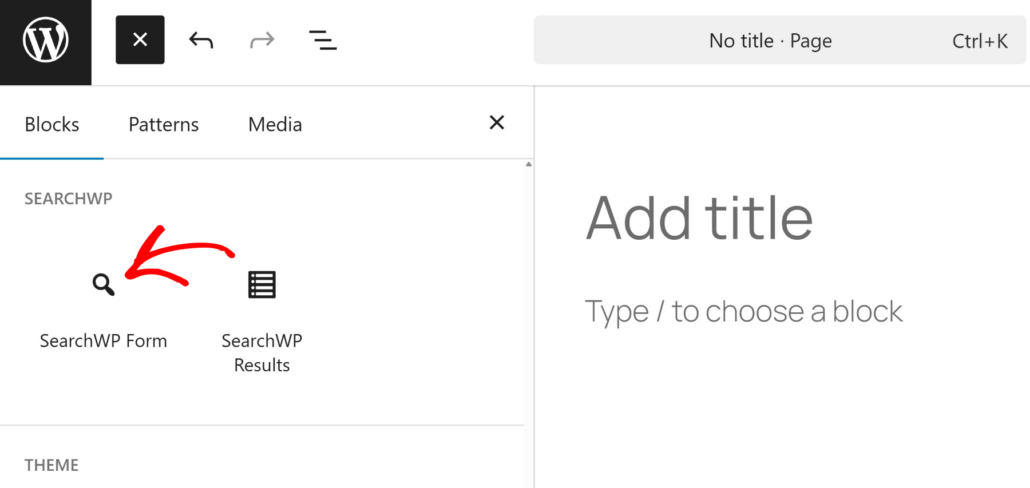
Danach sehen Sie den Block SearchWP Forms auf Ihrer Seite.
Klicken Sie auf das Dropdown-Menü, um das gerade erstellte Suchformular mit Sprachsuche auszuwählen.
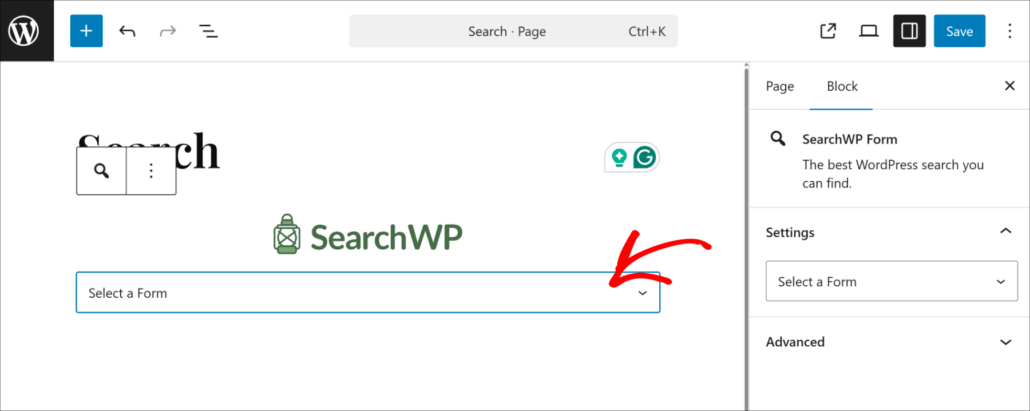
Wenn Sie fertig sind, speichern Sie einfach Ihre Seite.
Als Nächstes können Sie Ihre Website besuchen, um das Suchformular in Aktion zu sehen.
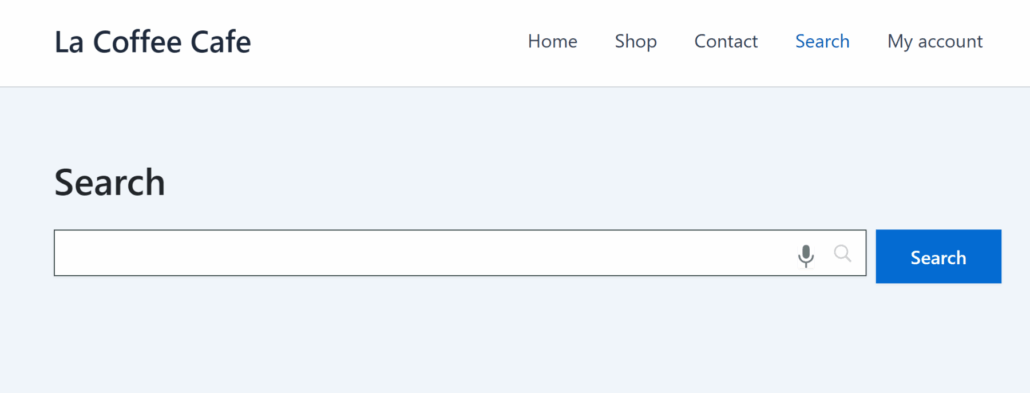
Sie sollten jetzt die Mikrofon-Schaltfläche neben dem Suchfeld sehen.
Klicken Sie auf die Mikrofon-Schaltfläche. Ihr Browser fragt möglicherweise nach der Erlaubnis, auf Ihr Mikrofon zuzugreifen. Stellen Sie also sicher, dass Sie auf Zulassen klicken, da dies für die Sprachsuche erforderlich ist.
Sobald die Erlaubnis erteilt wurde, sprechen Sie eine Suchanfrage laut aus. Beobachten Sie, wie Ihre Worte in Echtzeit direkt in das Suchfeld transkribiert werden.
Wenn Sie die Option „Automatische Formularübermittlung“ aktiviert haben, wird die Suche automatisch ausgelöst, sobald Sie mit dem Sprechen fertig sind, und Ihre Ergebnisse werden ohne zusätzliche Klicks angezeigt.
Wenn die Ergebnisse korrekt aussehen, sind Sie fertig. Die Sprachsuche ist jetzt auf Ihrer WordPress-Website live und funktioniert.
Bonus: Optimieren Sie Ihre Inhalte für Sprachsuchanfragen
Das Hinzufügen der Sprachsuchfunktion zu Ihrer Website ist ein großartiger erster Schritt. Aber um das Beste daraus zu machen, müssen Sie sicherstellen, dass Ihre Inhalte tatsächlich mit der Art und Weise übereinstimmen, wie Menschen sprechen.
Getippte Suchen sind kurz und prägnant. Sprachsuchanfragen sind länger und gesprächiger.
Zum Beispiel könnte jemand „Schokoladenkuchenrezept“ tippen, aber sagen: „Wie mache ich einen Schokoladenkuchen von Grund auf zu Hause?“
Hier sind ein paar Dinge, die wir bei der Optimierung von Inhalten für die Sprachsuche hilfreich fanden:
- Verwenden Sie umgangssprachliche Überschriften: Schreiben Sie Überschriften so, wie Menschen tatsächlich sprechen. Anstatt „Rezept für Schokoladenkuchen“ versuchen Sie „Wie man einen Schokoladenkuchen von Grund auf backt“. Dies entspricht der natürlichen Formulierung von Sprachabfragen viel genauer.
- Beantworten Sie Fragen direkt: Nutzer von Sprachsuchanfragen suchen oft nach schnellen, klaren Antworten. Strukturieren Sie Ihre Inhalte so, dass auf Fragen sofort eine direkte Antwort in einfacher Sprache folgt.
- Nutzen Sie Long-Tail-Phrasen in Ihren Inhalten: Denken Sie über die vollständigen Sätze nach, die Ihre Besucher sprechen könnten, und arbeiten Sie diese natürlich in Ihre Texte ein.
- Holen Sie das Beste aus der Indizierung von SearchWP heraus: SearchWP kann benutzerdefinierte Felder, Taxonomien, PDFs und Dokumente indizieren. Je mehr Ihrer Inhalte Sie durchsuchbar machen, desto besser sind Ihre Chancen, das richtige Ergebnis für eine Sprachabfrage zu finden.
- Aktivieren Sie die Fuzzy-Suche in SearchWP: Dies hilft, gesprochene Abfragen zu erfassen, die aufgrund von Akzenten oder Hintergrundgeräuschen leicht falsch transkribiert werden.
Kleine Änderungen wie diese können einen großen Unterschied darin machen, wie gut Ihre Website auf sprachbasierte Suchen reagiert.
FAQs zur Sprachsuche in WordPress
Wir wissen, dass das Hinzufügen einer neuen Funktion zu Ihrer Website einige Fragen aufwerfen kann. Hier sind einige der häufigsten Fragen, die wir zur Sprachsuche in WordPress erhalten.
1. Funktioniert die Sprachsuche in allen Browsern?
Die Sprachsuche basiert auf der Web Speech API, die von den meisten modernen Browsern unterstützt wird, darunter Google Chrome, Microsoft Edge und Safari. Sie funktioniert möglicherweise nicht in älteren Browsern oder Browsern, die die Web Speech API nicht unterstützen.
2. Benötigt meine Website HTTPS, damit die Sprachsuche funktioniert?
Ja, das tut sie. Browser benötigen eine sichere Verbindung, bevor sie den Mikrofonzugriff zulassen. Wenn Ihre Website noch über HTTP läuft, müssen Sie zuerst ein SSL-Zertifikat installieren. Die meisten Hosting-Anbieter bieten dies kostenlos über Let’s Encrypt an.
3. Funktioniert die Sprachsuche auf Mobilgeräten?
Absolut. Tatsächlich finden die meisten Sprachsuchanfragen auf Mobilgeräten statt. Die Mikrofontaste funktioniert auf Smartphones und Tablets genauso gut wie auf Desktops, solange der Browser die Web Speech API unterstützt.
4. Was passiert, wenn ein Besucher die Mikrofonberechtigung verweigert?
Wenn ein Besucher den Mikrofonzugriff verweigert, wird die Sprachsuchfunktion einfach nicht aktiviert. Er kann das Suchfeld weiterhin nutzen, indem er normal tippt. Nichts geht kaputt und das Erlebnis bleibt erhalten.
5. Kann ich die Sprachsuche mit WooCommerce verwenden?
Wenn Sie die Sprachsuchfunktion von SearchWP mit der WooCommerce Integration-Erweiterung kombinieren, können Ihre Besucher Produktnamen, SKUs oder Attribute sprechen und genaue Ergebnisse aus Ihrem Shop erhalten.
Sprachsuche ist eine dieser Funktionen, die klein erscheinen mag, aber einen echten Unterschied für die Menschen macht, die Ihre Website täglich nutzen.
Mit SearchWP dauert das Hinzufügen zu Ihrer WordPress-Website nur wenige Schritte und erfordert keinerlei Codierung.
Sie erhalten eine saubere Mikrofontaste auf Ihrem Suchformular, Echtzeit-Transkription und die Möglichkeit, Ergebnisse automatisch in dem Moment zu liefern, in dem Ihr Besucher zu sprechen aufhört.
Wir hoffen, dieser Artikel hat Ihnen geholfen zu lernen, wie Sie die Sprachsuche zu Ihrer WordPress-Website hinzufügen. Möglicherweise möchten Sie auch unsere Anleitungen zum Hinzufügen einer Live-Suche zu WordPress und zum Finden des meistgesuchten Produkts auf Ihrer Website sehen.
Sind Sie bereit, die Sprachsuche zu Ihrer Website hinzuzufügen? Sie können hier mit SearchWP beginnen.