
Möchten Sie die Suche nach Kategorien auf WordPress-Websites hinzufügen?
Diese Funktion ist besonders nützlich für Websites mit vielen Inhalten, wie z. B. Blogs oder Online-Shops. Sie ermöglicht es Benutzern, innerhalb einer bestimmten Kategorie zu suchen, sodass sie leichter Blogbeiträge, Produkte oder benötigte Informationen finden können.
In diesem Artikel zeigen wir Ihnen, wie Sie die Suche nach Kategorien in WordPress hinzufügen können, damit Ihre Inhalte für Ihr Publikum zugänglicher und interaktiver werden.
Wichtige Erkenntnisse:
- Erfahren Sie, wie die Funktion „Suche nach Kategorie“ Ihr Online-Geschäft unterstützen kann.
- Erfahren Sie, wie Sie mit SearchWP die Suche nach Kategorien in WordPress-Websites hinzufügen.
- Entdecken Sie erweiterte Möglichkeiten, Ihre Website-Sucherfahrung zu verbessern.
Warum die Suche nach Kategorien auf Ihrer WordPress-Website hinzufügen?
Wenn Sie eine Website mit vielen Inhalten zu verschiedenen Themen haben, profitieren Sie davon, ein Suchformular nach Kategorien hinzuzufügen. Es hilft Ihren Besuchern, das Gesuchte einfach und schnell zu finden.
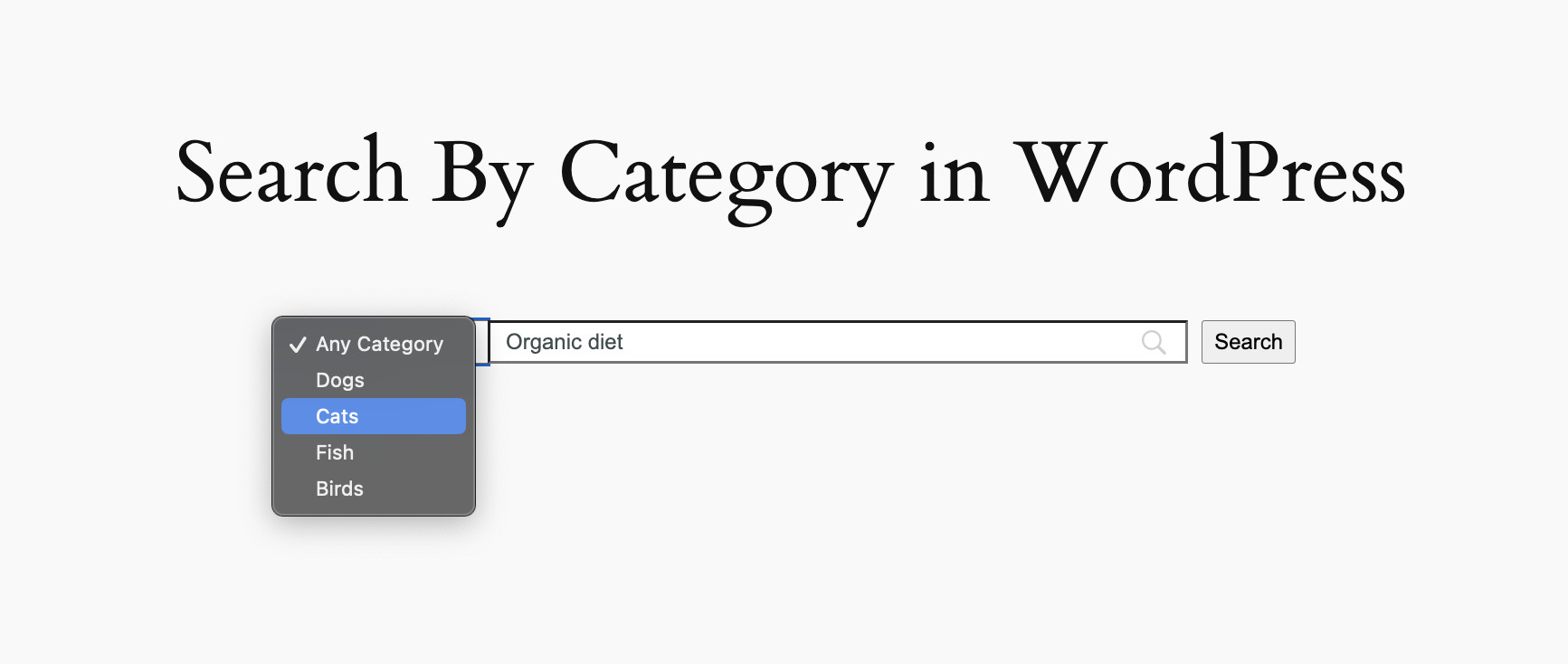
Wenn Sie beispielsweise einen Online-Shop für Tierfutter betreiben. Sie haben möglicherweise verschiedene Artikel mit demselben Schlüsselwort: „Bio-Diät“ für verschiedene Tierarten.
Durch die Aktivierung einer kategoriebasierten Suche helfen Sie den Benutzern nicht nur, die gewünschten Inhalte zu finden, sondern machen sie auch auf neue Artikel aufmerksam, die ihr Interesse wecken. Dieser Ansatz kann zu erhöhter Interaktion, höheren Konversionsraten und signifikantem Wachstum für Ihr Unternehmen führen.
Sie können ein Suchformular nach Kategorien zu verschiedenen Arten von Websites hinzufügen, darunter Blogs, Online-Shops, E-Learning-Plattformen und Mitgliederseiten.
So fügen Sie die Suche nach Kategorien in WordPress hinzu (für Anfänger)
Die WordPress-Suche berücksichtigt standardmäßig Kategorien und Unterkategorien. Sie ermöglicht es Ihren Benutzern jedoch nicht, einzelne Kategorien zu durchsuchen, um ihre Suchergebnisse einzugrenzen.
Hier kommt SearchWP ins Spiel. Es ist das beste WordPress-Such-Plugin, das von mehr als 60.000 Unternehmen weltweit verwendet wird, um erweiterte Suchfunktionen zu ihren Websites hinzuzufügen.
Mit SearchWP können Sie die Funktion „Suche nach Kategorie“ zu WordPress hinzufügen, ohne technisches Fachwissen zu benötigen. Es ermöglicht Ihnen, ein Dropdown-Menü mit Kategorien hinzuzufügen, aus denen Benutzer bei der Suche auswählen können. Alles, ohne eine einzige Zeile Code zu schreiben.
Hier sind einige zusätzliche Funktionen von SearchWP:
- Keyword Stemming: SearchWP schließt automatisch Variationen Ihrer Suchbegriffe ein, wie z. B. „laufend“ und „Läufer“, wenn Sie nach „laufen“ suchen. Sie können die Einstellungen anpassen, um diese Funktion zu steuern und eine benutzerdefinierte Sucherfahrung zu gewährleisten.
- Analyse des Suchverhaltens: Mit SearchWP können Sie den Überblick behalten, wonach Ihre Besucher suchen, indem Sie die Suchtrends auf Ihrer Website überwachen und analysieren. Diese Funktion liefert wertvolle Einblicke in die Vorlieben und Verhaltensweisen der Nutzer und hilft Ihnen, Ihre Content-Strategie zu verfeinern und das Nutzerengagement zu verbessern.
- Irrelevante Ergebnisse herausfiltern: Verbessern Sie die Qualität Ihrer Suchergebnisse mit der Fähigkeit von SearchWP, nicht relevante Inhalte oder Kategorien auszuschließen. Diese Funktionalität ermöglicht es Ihnen, den Suchprozess zu optimieren und sicherzustellen, dass Benutzer schnell und effizient genau das finden, was sie brauchen.
Lassen Sie uns nun Schritt für Schritt sehen, wie Sie die Suche nach Kategorien in WordPress hinzufügen.
Schritt 1: SearchWP installieren & aktivieren
Wählen Sie zunächst das SearchWP-Paket aus, das Ihren Anforderungen am besten entspricht, da jedes Paket unterschiedliche Vorteile bietet.
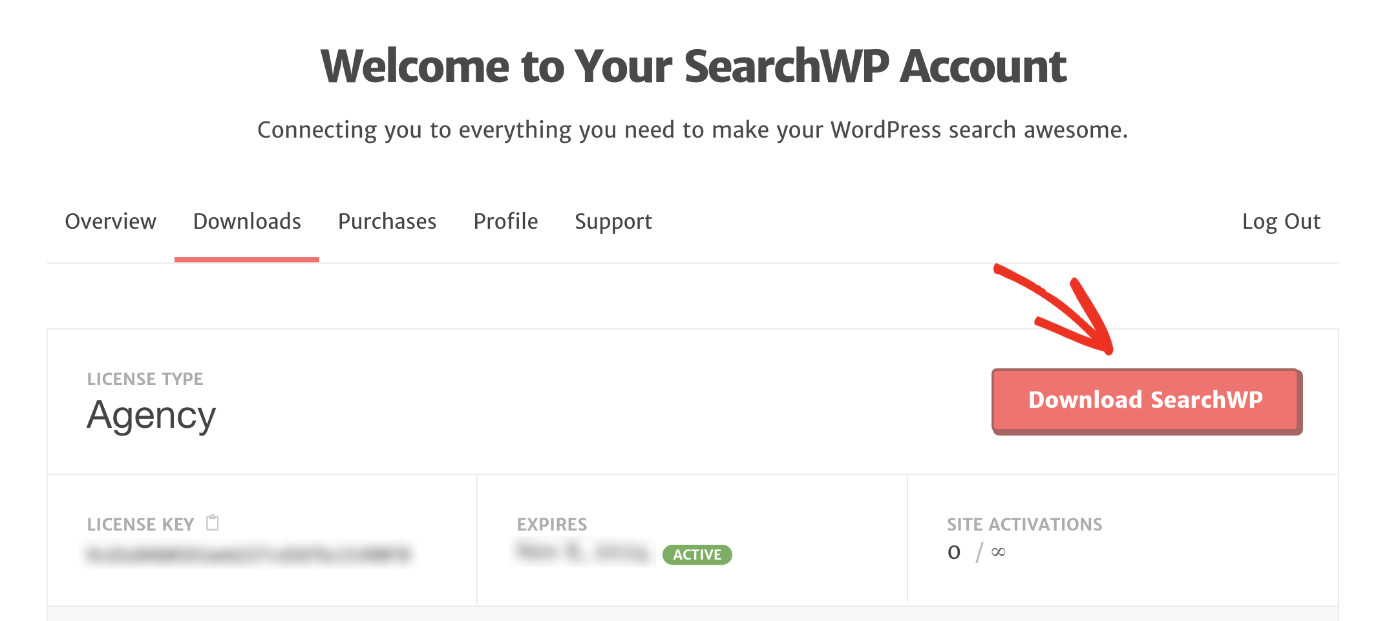
Nach Abschluss des Kaufs laden Sie die Plugin-Datei herunter, indem Sie zum Tab Downloads auf Ihrer Konten-Seite navigieren.
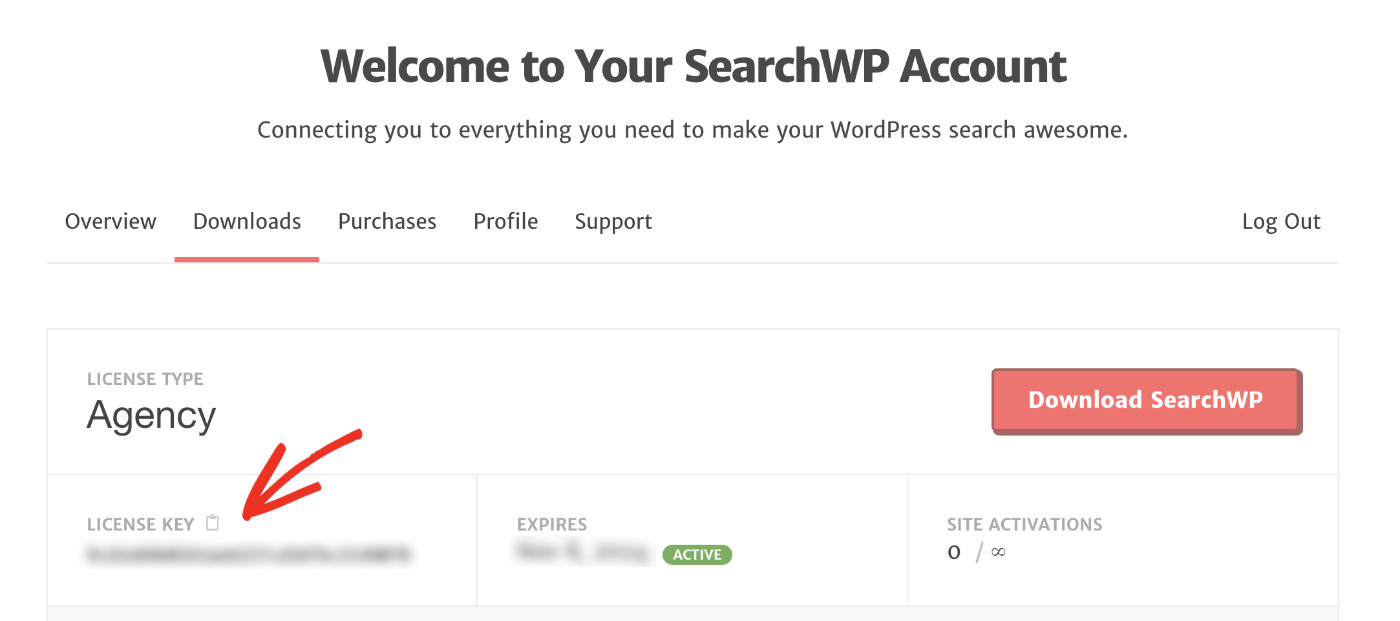
Denken Sie daran, Ihren Lizenzschlüssel im selben Abschnitt zu kopieren. Sie benötigen diesen Schlüssel, um Ihr SearchWP-Plugin später zu aktivieren.
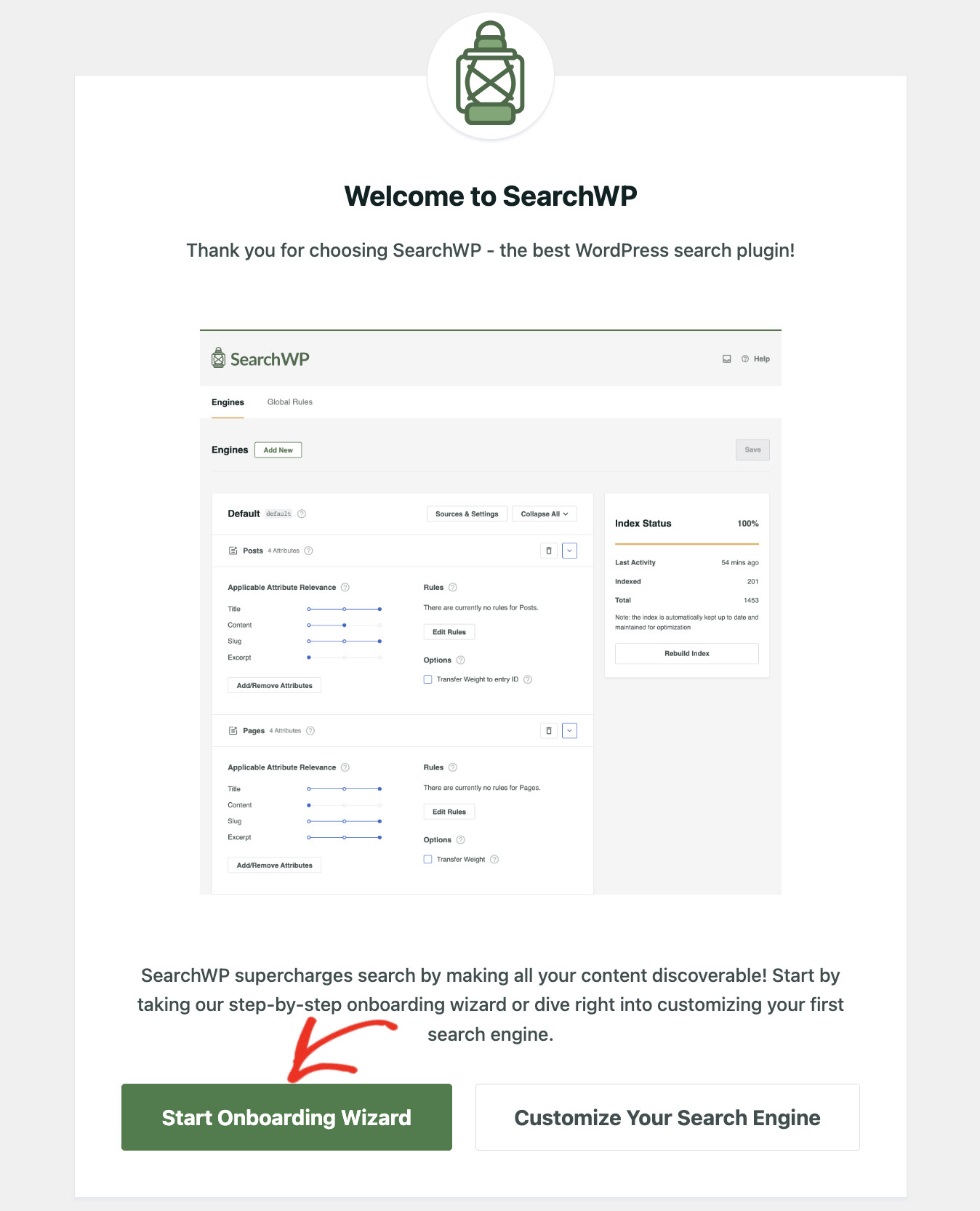
Installieren und aktivieren Sie SearchWP genau wie jedes typische WordPress-Plugin.
Nach der Aktivierung werden Sie von einem Willkommensassistenten begrüßt. Klicken Sie auf die Schaltfläche „Onboarding-Assistent starten“, um Hilfe bei der Ersteinrichtung zu erhalten.
Wenn Sie den Assistenten überspringen und die Einrichtung manuell vornehmen möchten, gehen Sie direkt zu SearchWP > Lizenzschlüssel hinzufügen.
Geben Sie den zuvor kopierten Lizenzschlüssel in das dafür vorgesehene Feld auf Ihrem SearchWP-Konto-Dashboard ein und klicken Sie auf „Schlüssel überprüfen“, um mit der Aktivierung fortzufahren.

Nachdem Ihr Lizenzschlüssel bestätigt wurde, werden Ihre Lizenzdetails angezeigt, was die erfolgreiche Aktivierung Ihres Plugins bestätigt.

Schritt 2: Passen Sie Ihren WordPress-Suchalgorithmus an
SearchWP beginnt nach der Aktivierung automatisch mit der Indizierung der Inhalte auf Ihrer Website. Sie können die Suchmaschine jedoch vollständig steuern. Um den Algorithmus manuell anzupassen, besuchen Sie SearchWP > Algorithmus.

Die Standardkonfiguration indiziert Beiträge, Seiten und Mediendateien. Sie können auswählen, welche Quellen Sie möchten, indem Sie auf die Schaltfläche „Quellen & Einstellungen“ klicken.
Bonus-Tipp: Sie können dedizierte Engines für verschiedene Inhaltstypen (oder Bedingungen) verwenden, indem Sie die Supplemental Engines nutzen.

Wählen Sie dann die Quellen aus, die durchsuchbar sein sollen. Klicken Sie auf „Fertig“, um die Änderungen zu übernehmen.

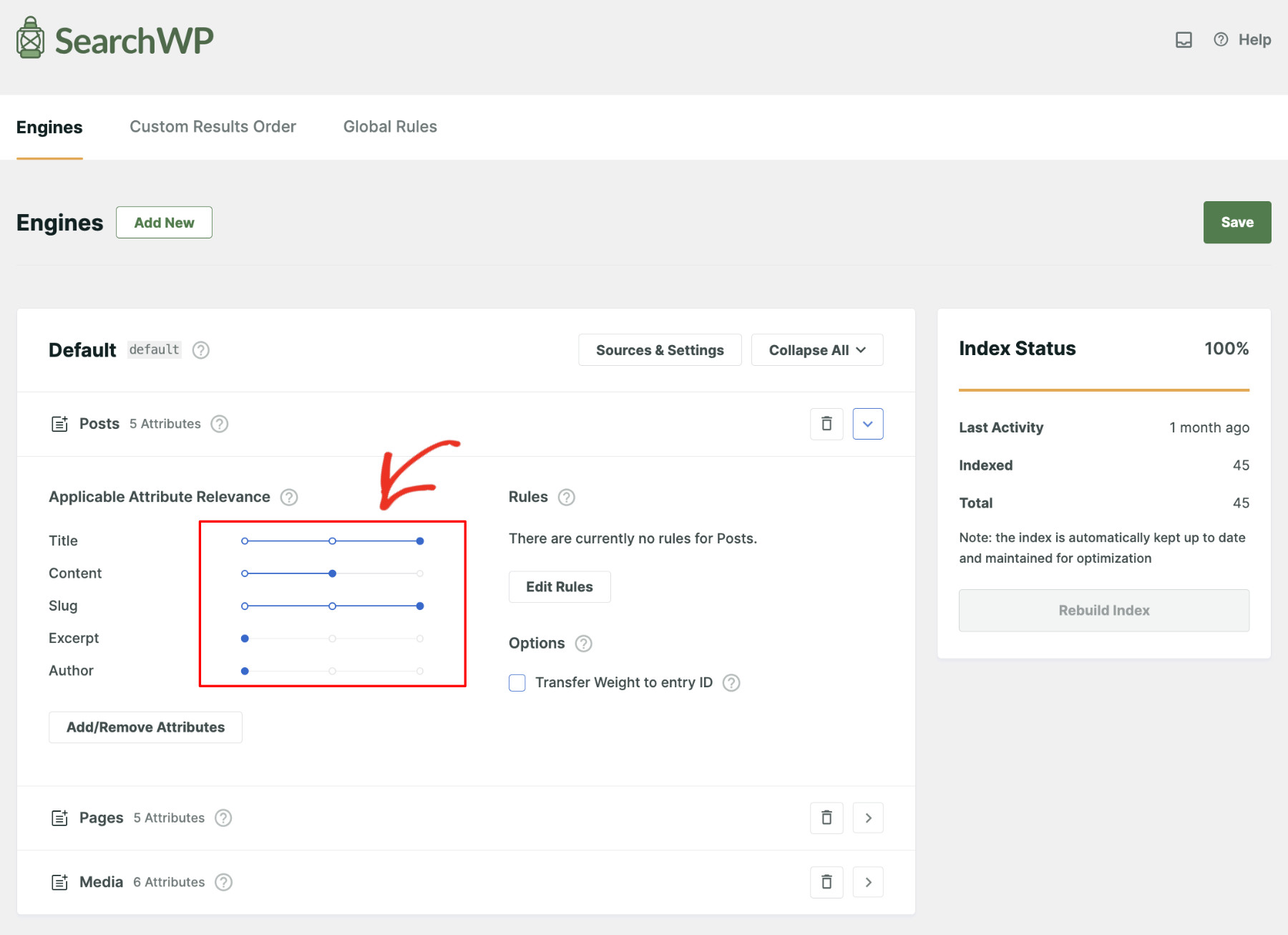
Sie können festlegen, wie viel jedes Attribut beiträgt, indem Sie die Relevanz der Anwendungsattribute anpassen.
Schieben Sie den Regler neben jedem Attribut, um dessen Gewichtung anzupassen. Wenn Sie ihn nach rechts schieben, erhöht sich seine Bedeutung in den Suchergebnissen, während er nach links geschoben die Auswirkung verringert. Dies hilft Ihnen, die Priorisierung von Suchergebnissen auf Ihrer Website fein abzustimmen.
Wenn Sie ein Attribut ignorieren möchten, können Sie dies einfach tun, indem Sie auf die Schaltfläche „Attribute hinzufügen/entfernen“ klicken.
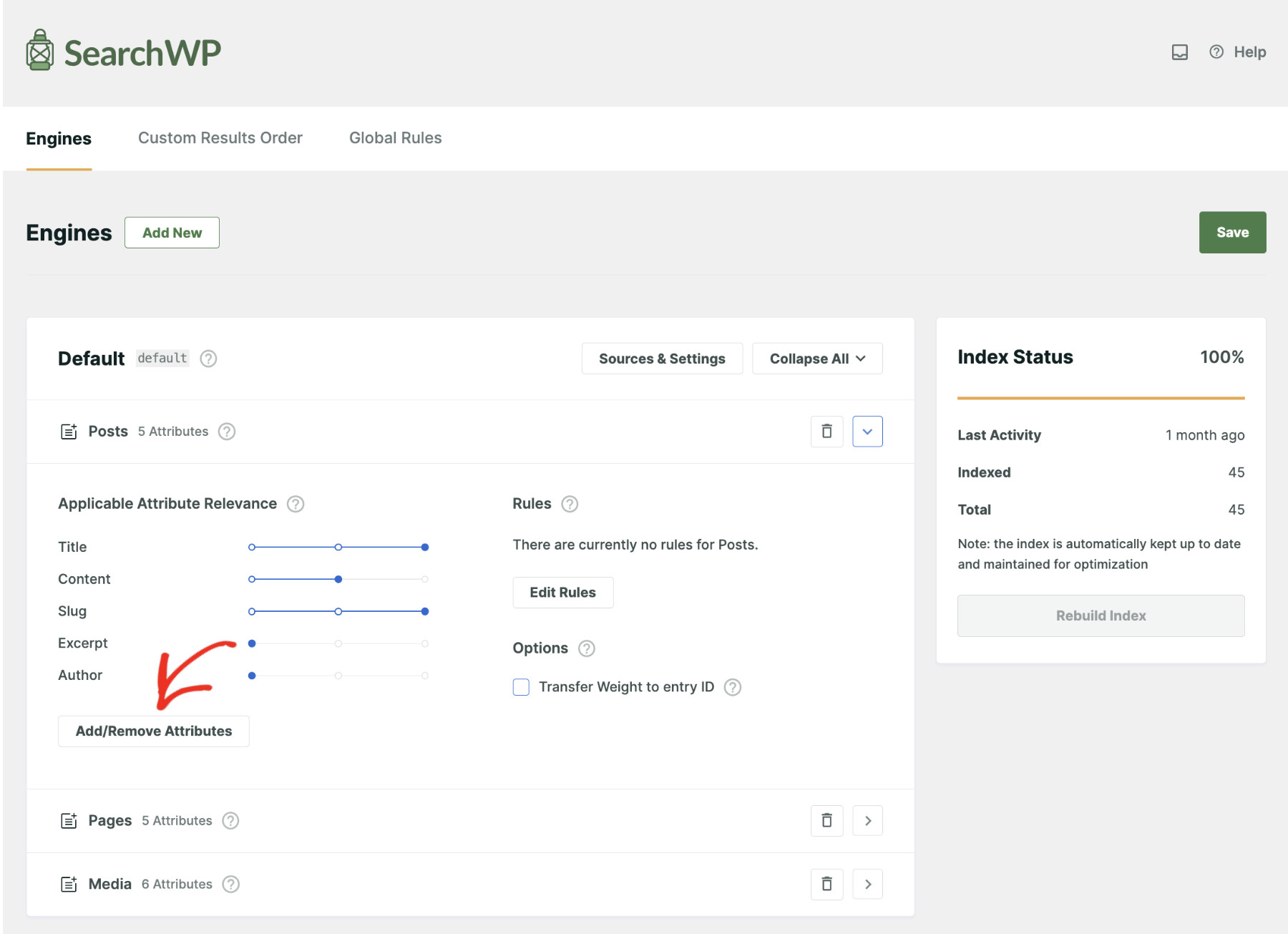
Deaktivieren Sie die Elemente, die Sie entfernen möchten, und klicken Sie auf „Fertig“, um die Einstellungen zu aktualisieren.
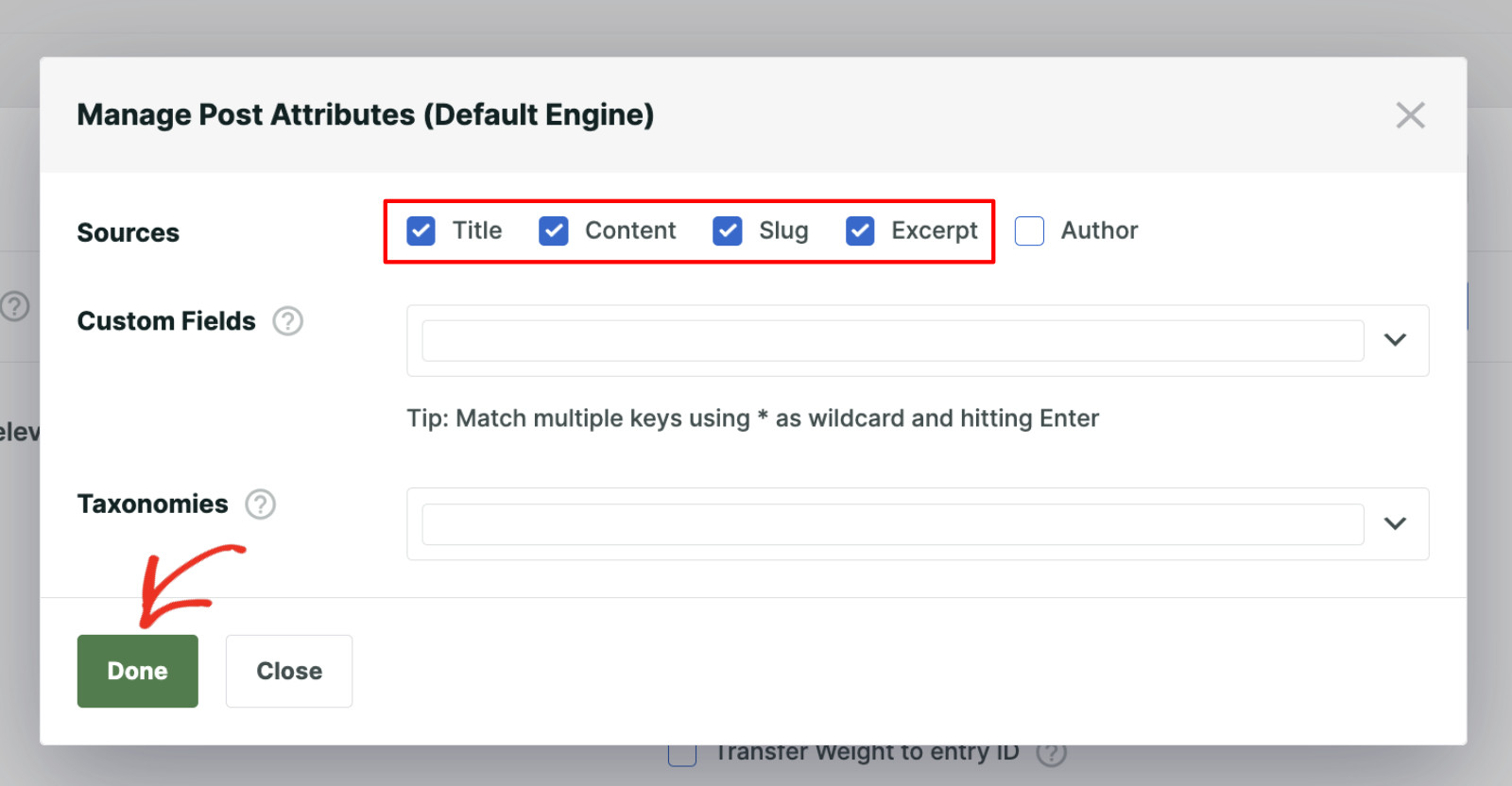
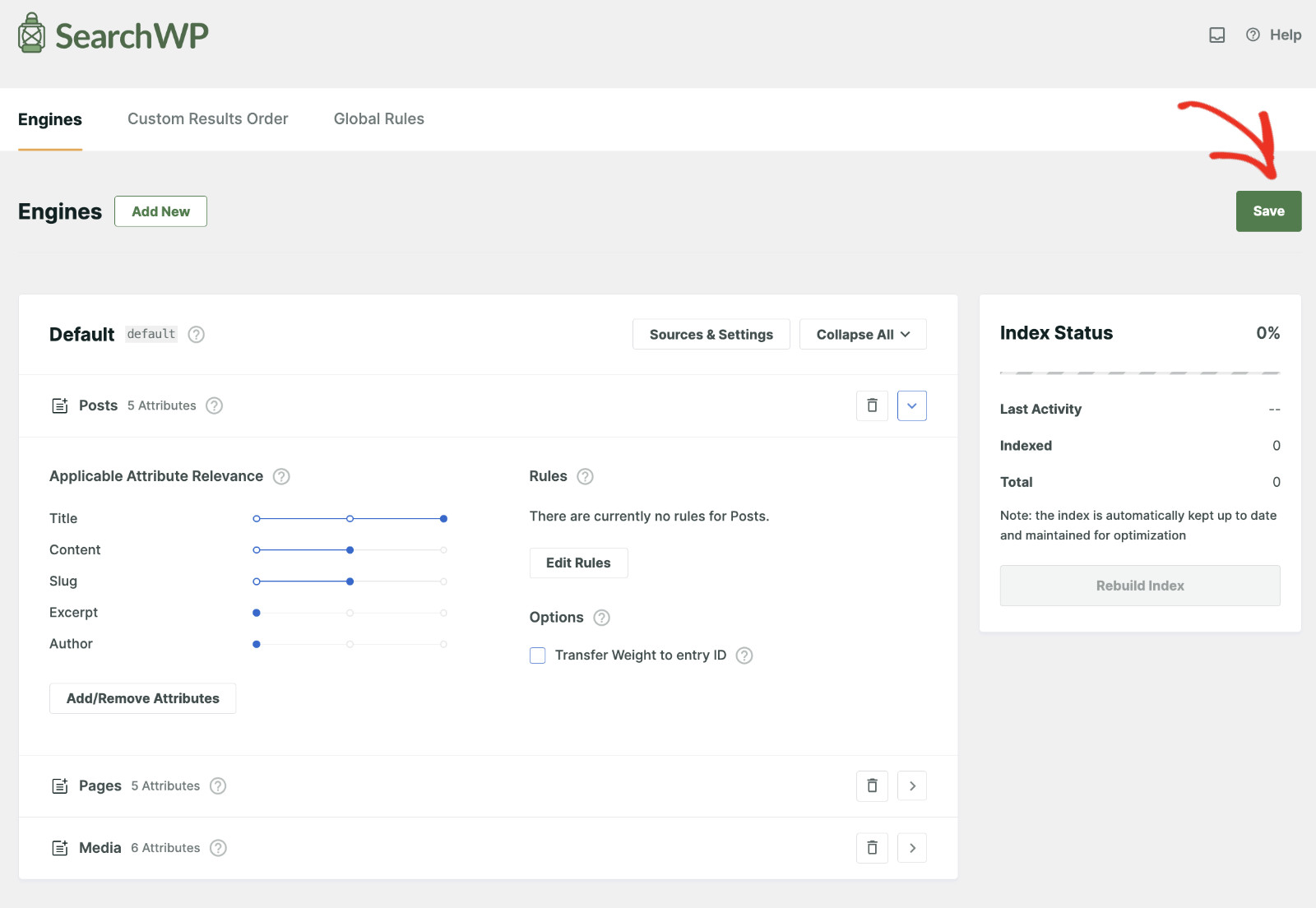
Wenn Sie mit der Konfiguration zufrieden sind, klicken Sie auf „Speichern“, um die Änderungen zu übernehmen. Die Einrichtung unserer Engine ist abgeschlossen.
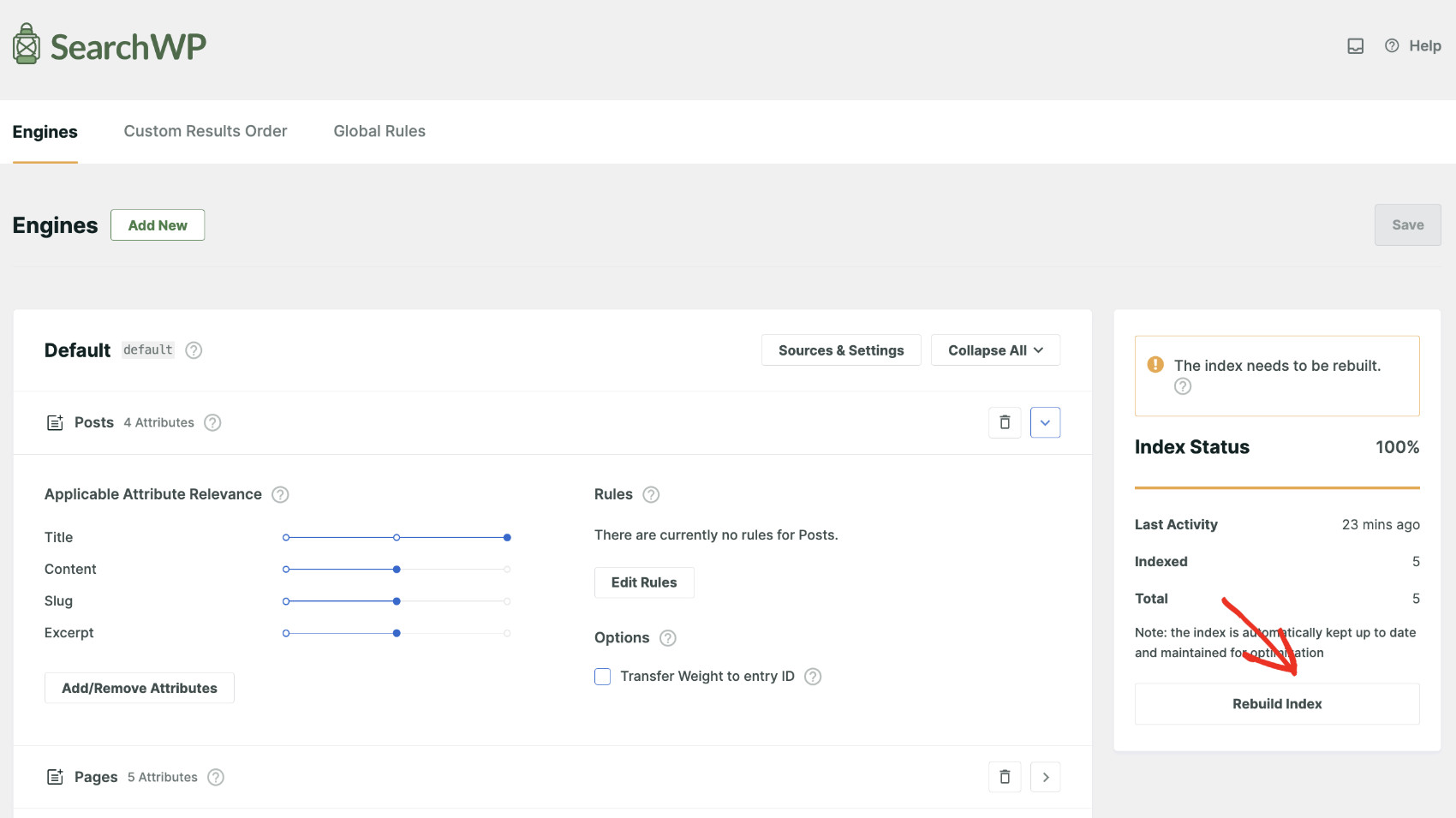
Der Index wird periodisch neu erstellt, um mit den Änderungen auf dem neuesten Stand zu bleiben. Wenn Sie jedoch eine Benachrichtigung sehen, dass „Der Index neu erstellt werden muss“, sollten Sie auf die Schaltfläche „Index neu erstellen“ klicken, um eine vollständige manuelle Indizierung zu erzwingen.
Schritt 3: Erstellen Sie ein Formular für die Suche nach Kategorien in WordPress
Nun, da die Bühne bereitet ist. Erstellen wir ein Suchformular, um die Suche nach Kategorien in WordPress hinzuzufügen. Mit SearchWP können Sie mit nur wenigen Klicks ganz einfach ein Suchformular erstellen.
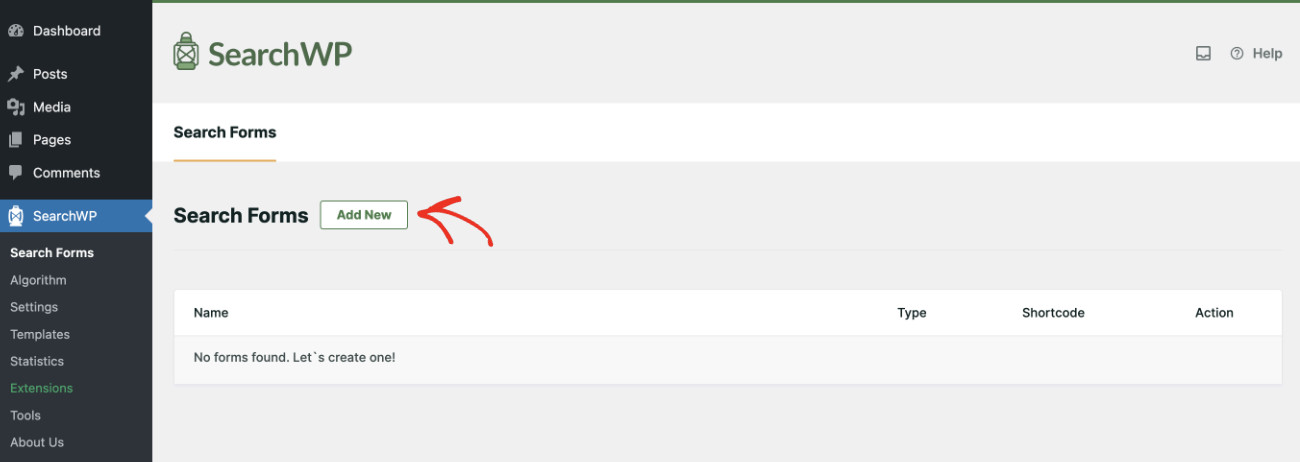
Navigieren Sie zu SearchWP > Suchformulare und klicken Sie auf die Schaltfläche „Neu hinzufügen“.
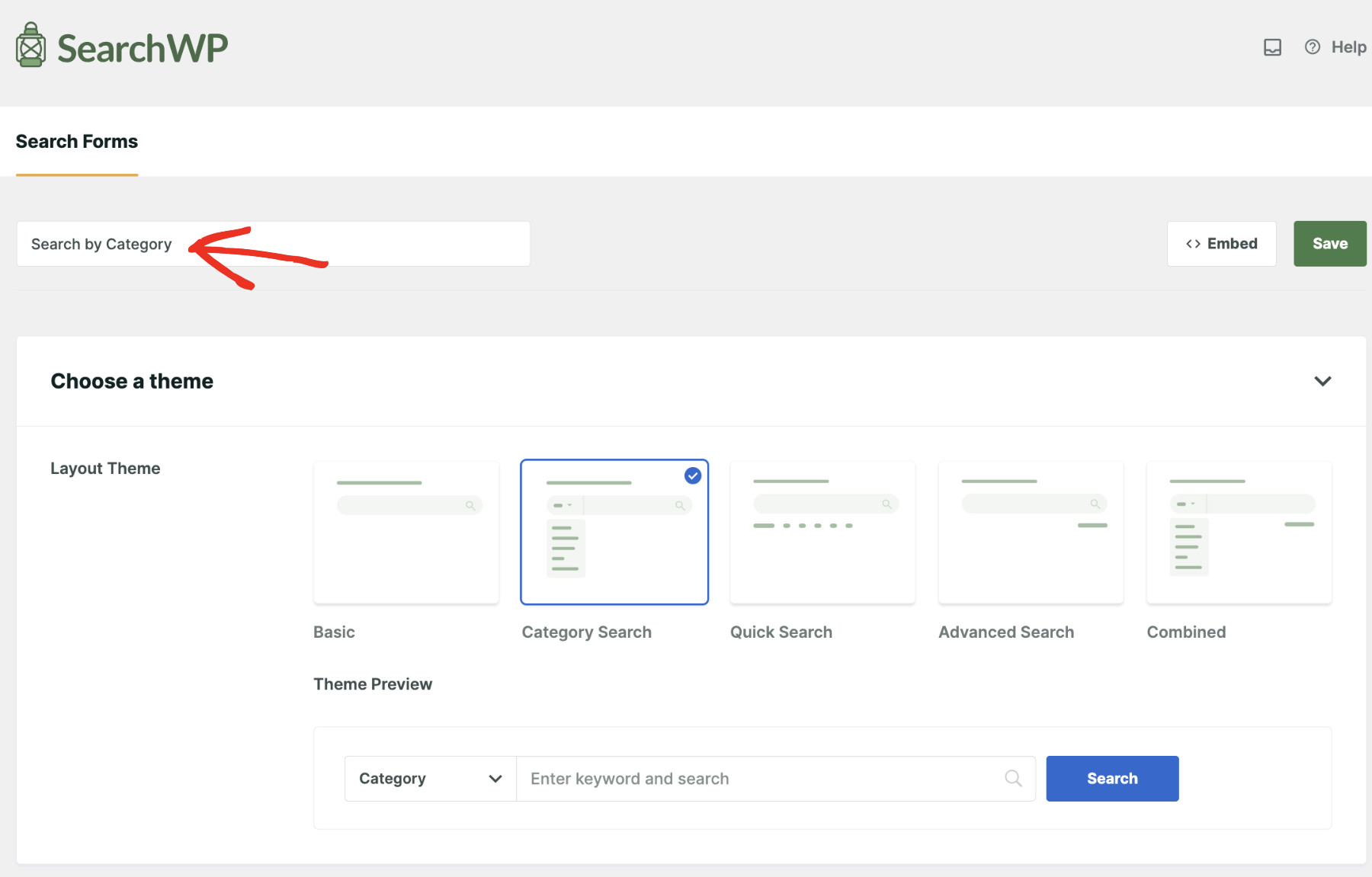
Geben Sie Ihrem Suchformular einen einprägsamen Namen, der Ihnen hilft, das Suchformular später leicht wiederzuerkennen.
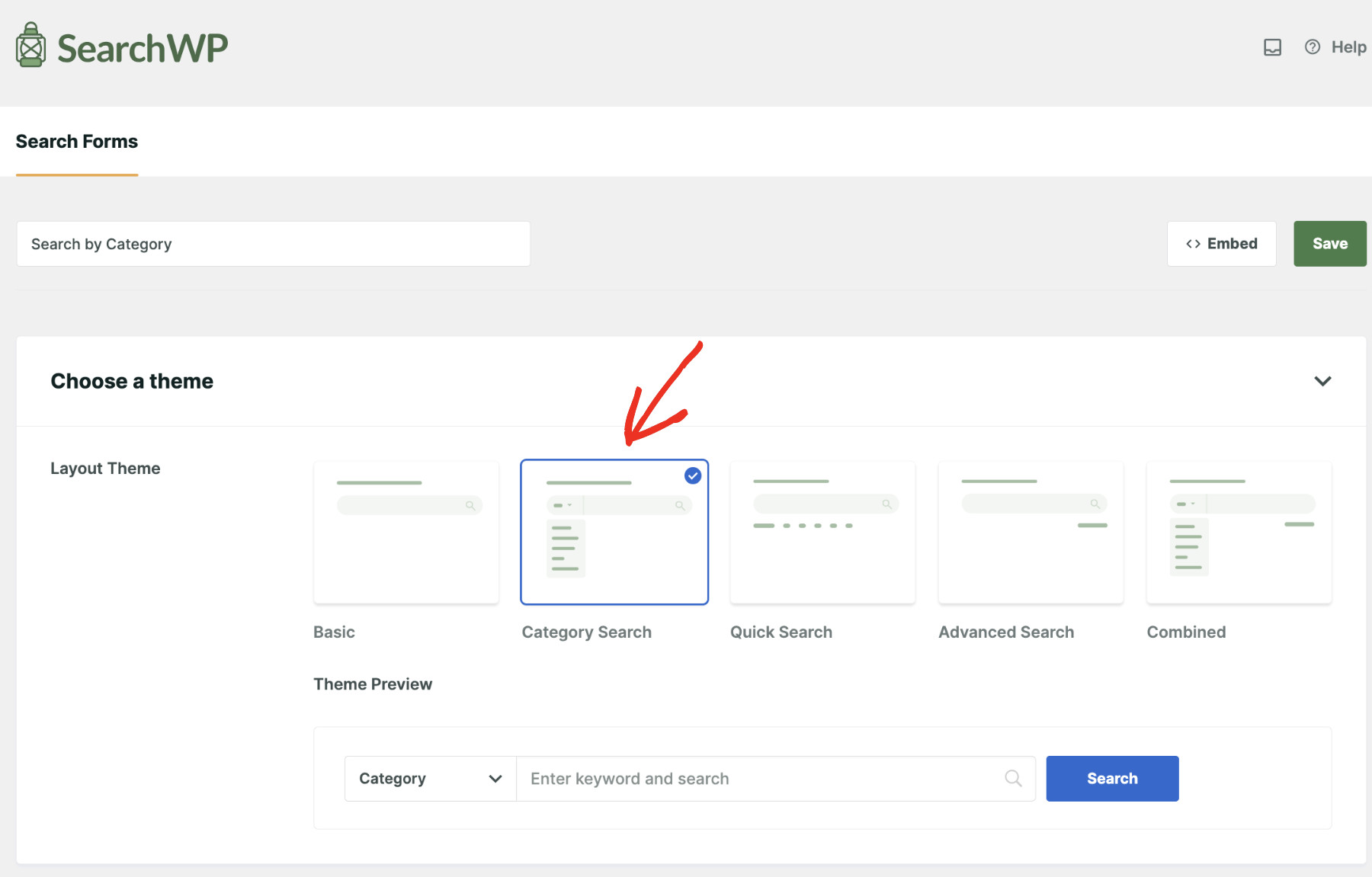
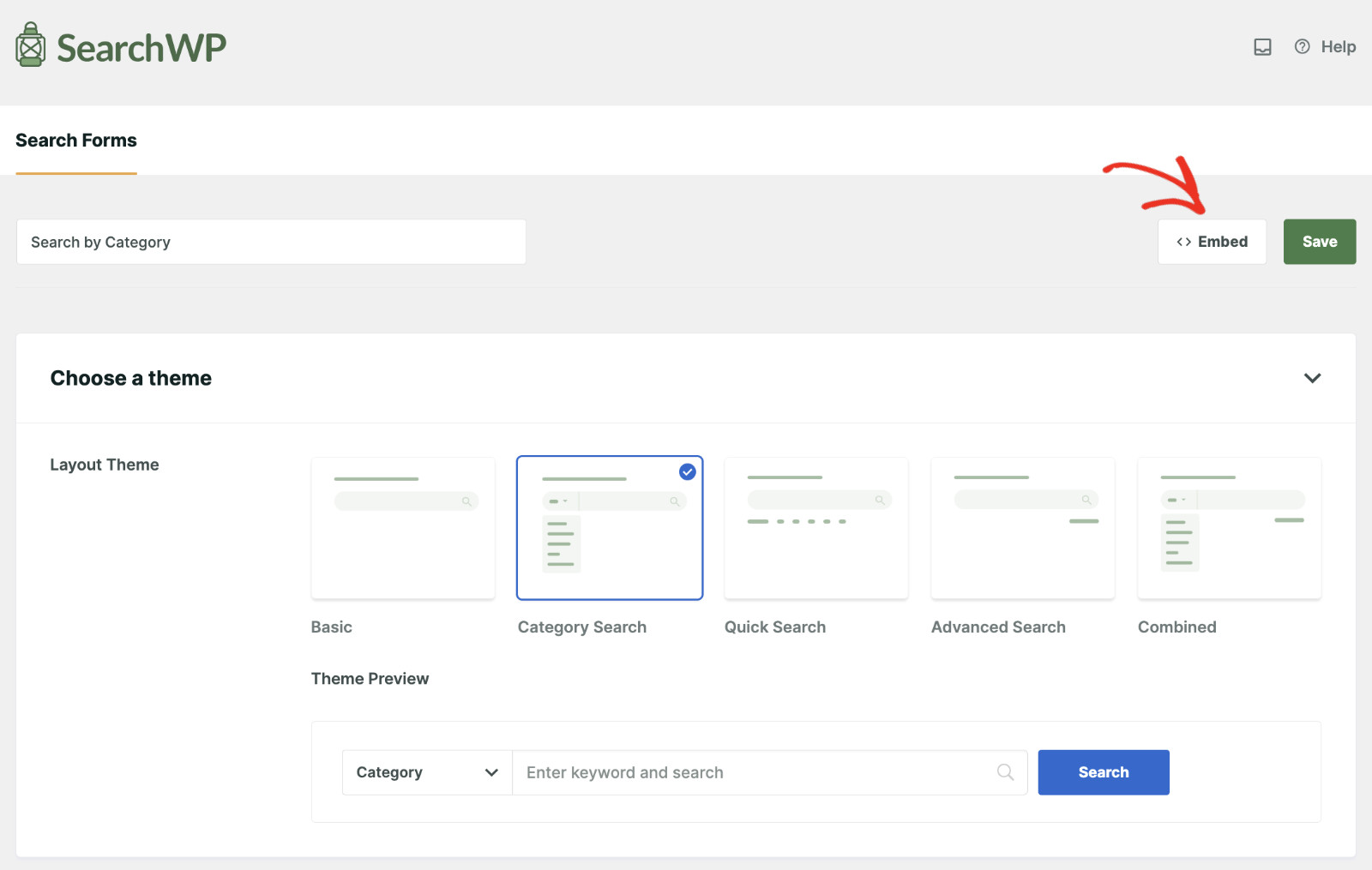
Um die Suche nach Kategorien in WordPress hinzuzufügen, wählen Sie „Kategoriensuche“ aus dem Layout-Thema.
Stellen Sie sicher, dass die richtige Engine ausgewählt ist. Wenn Sie mehrere Suchmaschinen erstellt haben, wird diese in der Dropdown-Liste angezeigt.

Sie können entweder die Standard-WordPress-Ergebnisseite oder die SearchWP-Ergebnisseite wählen. Der Vorteil der Wahl von SearchWP ist, dass Sie erweiterte Änderungen an der Ergebnisseite vornehmen können.

Fügen Sie nun die Arten von Inhalten hinzu, nach denen Sie im Feld „Suchtyp“ suchen möchten. Die Quellen, die Sie im Algorithmus (aus dem vorherigen Schritt) ausgewählt haben, werden hier angezeigt.

Dies ist der wichtigste Teil dieses Tutorials. Sie müssen die Kategorien auswählen, die Sie in das Formular für die Suche nach Kategorien im Feld „Kategorie auswählen“ aufnehmen möchten. Nur die von Ihnen ausgewählten werden in der Dropdown-Liste angezeigt.
Bitte beachten Sie: Sie sehen nur Kategorien, die derzeit in Gebrauch sind. Wenn eine Kategorie nicht aufgeführt ist, bedeutet dies normalerweise, dass ihr keine Inhalte zugeordnet sind.

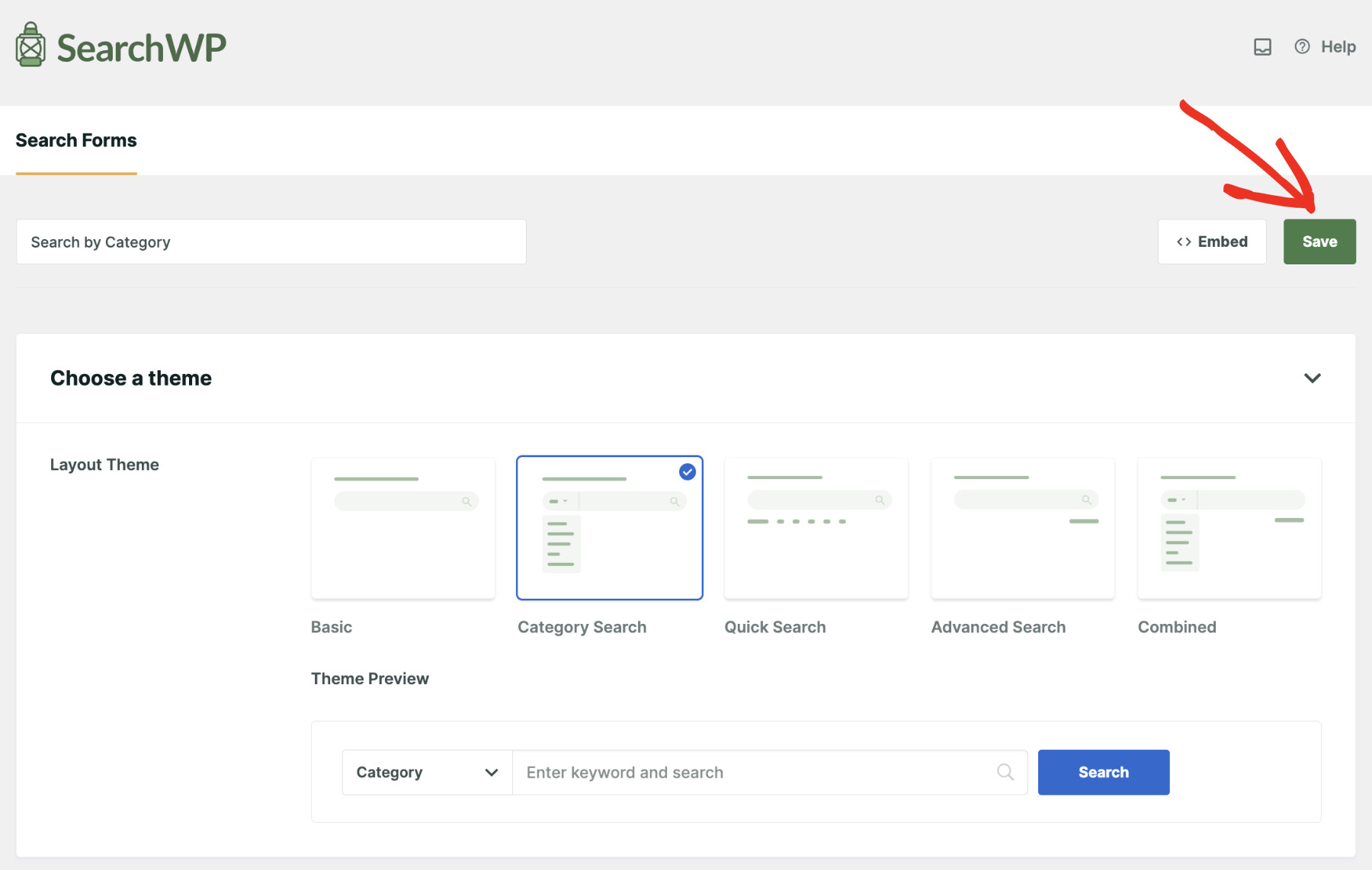
Klicken Sie abschließend auf „Speichern“, um ein Formular für die Suche nach Kategorien in WordPress zu erstellen.
Schritt 4: Betten Sie das Formular für die Suche nach Kategorien in WordPress ein
Es gibt mehrere Möglichkeiten, das Formular für die Suche nach Kategorien auf Ihrer Website hinzuzufügen. Klicken Sie neben „Speichern“ auf die Schaltfläche „Einbetten“, um alle Optionen anzuzeigen.
Im Popup-Fenster sehen Sie mehrere Möglichkeiten, das Formular für die Suche nach Kategorien zu Ihrer Website hinzuzufügen. Befolgen Sie die Methode, die am besten zu Ihnen passt.

Sehen wir uns ein Beispiel an, wie Sie ein Formular für die Suche nach Kategorien in WordPress mit dem Gutenberg-Block hinzufügen können.
Öffnen Sie die Seite, auf der Sie das Suchformular hinzufügen möchten, im Bearbeitungsmodus. Suchen und wählen Sie dann den Block „Suchformular“ unter den anderen Gutenberg-Blöcken aus.

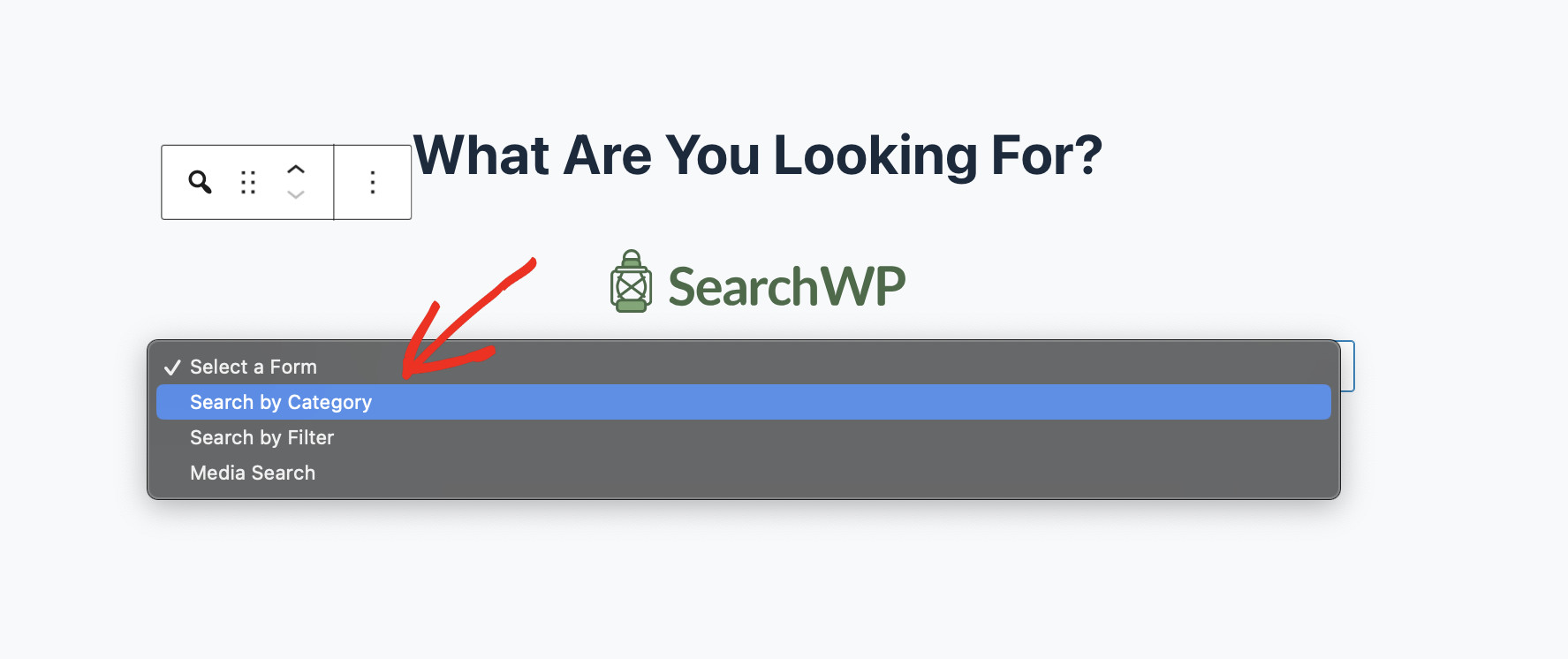
Klicken Sie nun auf „Formular auswählen“, um Ihr neu erstelltes Formular für die Suche nach Kategorien auszuwählen.

Wählen Sie das Suchformular aus, das Sie gerade mit SearchWP erstellt haben.
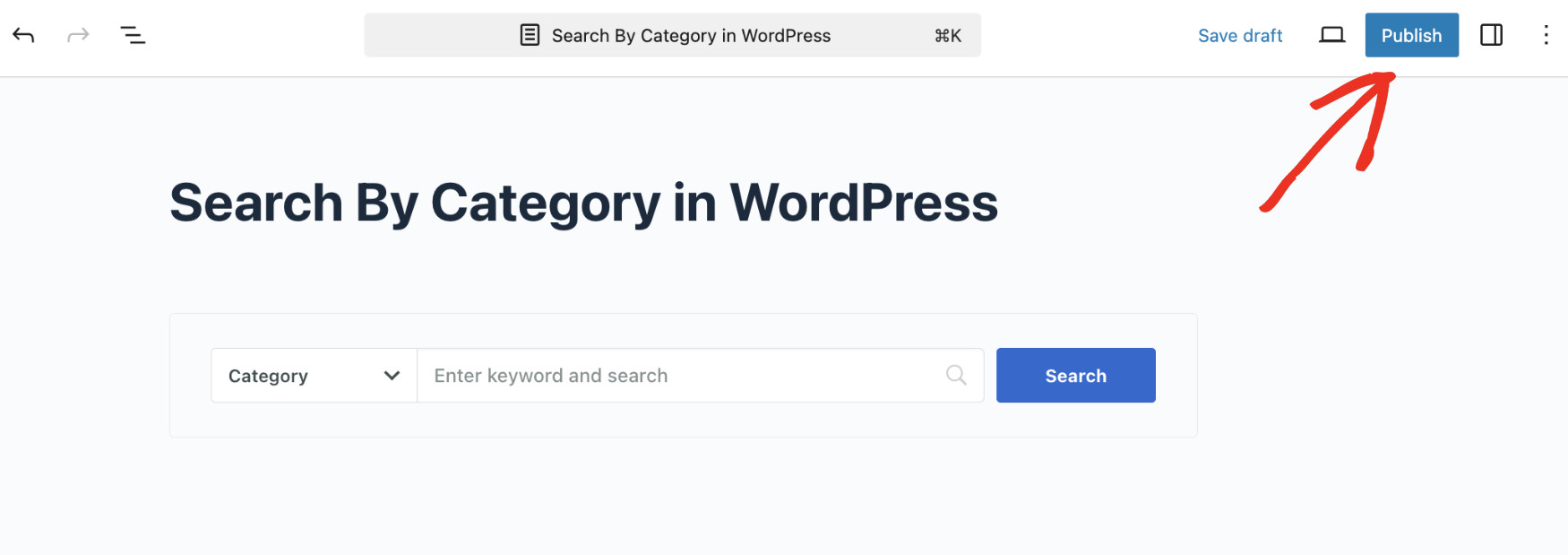
Klicken Sie abschließend je nach Situation auf „Veröffentlichen/Aktualisieren“, und das war's!
Öffnen Sie die veröffentlichte Seite, um Ihr Formular für die Suche nach Kategorien in WordPress zu nutzen!
Profi-Tipps, um die WordPress-Suche leistungsfähiger zu machen
Sie können die folgenden Funktionen hinzufügen, um die Suche auf Ihrer Website noch besser zu machen. Alle können einfach mit SearchWP realisiert werden, und Sie benötigen dafür keine Programmierkenntnisse.
Ähnliche Inhalte anzeigen: Sie können Inhalte anzeigen, die mit dem übereinstimmen, was Benutzer bereits lesen. Dies verbessert ihre Erfahrung, indem ihnen mehr Artikel oder Beiträge angezeigt werden, die ihnen gefallen könnten, was bedeutet, dass sie länger auf Ihrer Website bleiben könnten. Dies kann zu mehr Aufrufen und weniger schnellen Abbrüchen führen.
Live-Suche hinzufügen: Ändern Sie die Interaktion der Benutzer mit Ihrer Website durch Live-Suche. Live-Suche ermöglicht es Ihren Besuchern, Ergebnisse sofort anzuzeigen, während sie ihre Suchanfrage eingeben. Es hilft ihnen, schneller zu finden, was sie brauchen, und macht die Suche intuitiv.
Benutzerdefinierte Weiterleitungen einrichten: Helfen Sie Benutzern, mit benutzerdefinierten Weiterleitungen schneller an das richtige Ziel zu gelangen. Das bedeutet, wenn jemand nach etwas Bestimmtem sucht, können Sie ihn direkt zur besten Seite weiterleiten, z. B. zu einem Sonderangebot oder einem beliebten Artikel. Dies ist äußerst hilfreich für Werbung oder die Anzeige bestimmter Beiträge.
Private Inhalte sicher aufbewahren: Sie können spezielle Inhalte nur für bestimmte Personen, wie Abonnenten oder Mitglieder, sicher aufbewahren. Diese Funktion hilft dabei, einzuschränken, wer private Inhalte sehen und danach suchen kann, und hält sie exklusiv für Ihre Zielgruppe.
Fazit
Wenn Sie die Suche nach Kategorien in WordPress-Websites hinzufügen, kann dies Ihr Geschäft erheblich verbessern. Wir hoffen, dass Sie diese Funktion problemlos auf Ihrer Website implementieren konnten. Nun können Ihre Besucher innerhalb bestimmter Kategorien suchen, ohne überfordert zu werden.
Holen Sie sich jetzt SearchWP, um Ihrer Website ganz einfach erweiterte Suchfunktionen hinzuzufügen!