




Stellen Sie sich vor: Ein Besucher landet auf Ihrer Website, gibt eine Frage in die Suchleiste ein und drückt Enter. Er wartet, bis die Seite neu geladen ist. Er überfliegt eine einfache Ergebnisliste. Dann verlässt er die Seite.
Wir haben dieses Muster auf unzähligen Websites beobachtet, und das Frustrierende ist, dass die meisten Website-Betreiber nicht wissen, dass es passiert.
Das Problem ist nicht, dass Ihre Inhalte fehlen. Das Problem ist, dass WordPress keine integrierte Live-Suche hat.
Jedes Standard-Suchformular funktioniert auf die gleiche Weise: Der Besucher sendet eine Anfrage, WordPress lädt die Seite neu und die Ergebnisse erscheinen. Bei diesem Neuladen verlieren Sie Leute.
Die gute Nachricht ist, dass Sie WordPress kostenlos eine Live-Suche hinzufügen können, ohne API-Schlüssel, ohne Cloud-Konto und ohne eine einzige Codezeile anfassen zu müssen.
In diesem Artikel zeigen wir Ihnen, wie Sie WordPress kostenlos eine Live-Suche hinzufügen.
Was ist Live-Suche in WordPress?
Live-Suche, auch AJAX-Suche oder Such-während-des-Tippens genannt, zeigt Ergebnisse in einem Dropdown-Menü unter dem Suchformular an, während der Besucher tippt.
Es gibt keine Enter-Taste, kein Seiten-Neuladen, kein Warten. Die Ergebnisse aktualisieren sich mit jedem Tastendruck.
Geben Sie zum Beispiel einfach „con“ in eine Live-Suchleiste ein, und Sie sehen sofort Optionen wie „Kontaktieren Sie uns“, „Leitfaden für Content-Marketing“ und „Kontur-Stuhl“ in Echtzeit unter der Eingabe erscheinen.
Für Besucher fühlt sich die Erfahrung vertraut an, weil sie so funktioniert, wie die Suche auf Google, YouTube und den meisten modernen Websites funktioniert. Wenn Ihre Website das gleiche sofortige Feedback bietet, werden Besucher eher weitersuchen, anstatt abzuspringen.
Warum Ihre WordPress-Website Live-Suche braucht
Das Hinzufügen einer Live-Suche zu Ihrer Website dient nicht nur dazu, mit Technologietrends Schritt zu halten.
Hier sind einige Möglichkeiten, wie Live-Suche es Ihnen ermöglicht, Ihre Kunden besser zu bedienen und Ihnen hilft, Ihren Mitbewerbern einen Schritt voraus zu sein:
- Schnelle Ergebnisse: Benutzer sehen sofort Ergebnisse, während sie tippen, was den Suchvorgang erheblich beschleunigt. Dies ermöglicht es ihnen zu erfahren, ob Sie das haben, wonach sie suchen. Indem Sie ihre Zeit respektieren, werten Sie Ihre Kunden auf.
- Reduzierte Absprungraten: Schnelle und relevante Ergebnisse halten Benutzer engagiert und interessiert. Dieses Engagement verringert die Wahrscheinlichkeit, dass sie Ihre Website aus Frustration verlassen, und senkt somit die Absprungraten Ihrer Website.
- Gesteigerte Conversions: Schnellere Suchen helfen Benutzern, schneller Entscheidungen zu treffen. Diese Geschwindigkeit kann zu höheren Konversionsraten führen, da Benutzer eher zögern, Käufe oder Anmeldungen abzuschließen.
- Verbesserte Zugänglichkeit: Live-Suche ist besonders vorteilhaft für Benutzer, die sich möglicherweise nicht an die genauen Begriffe oder die richtige Schreibweise dessen erinnern, wonach sie suchen, ohne die vollständige Abfrage. So wird es für sie einfacher und schneller, ihre gewünschten Artikel zu finden.
- Verbesserte Benutzererfahrung: Live-Suche verwandelt das Sucherlebnis, indem sie eine interaktive und reaktionsschnelle Reise bietet. Dieser moderne Ansatz lässt Ihre Website dynamischer und benutzerfreundlicher erscheinen.
- Kostenpflichtige Tools verursachen unnötige Kosten und Komplexität: Wir haben mit vielen Website-Betreibern zusammengearbeitet, die sich Dienste wie Algolia oder ElasticPress angesehen und sich davon abgewandt haben, da die API-Einrichtung, die nutzungsbasierte Preisgestaltung und die externe Datenspeicherung für ihre Bedürfnisse übertrieben wirkten. Ihre Daten sollten auf Ihrem eigenen Server bleiben.
Bereit, das zu beheben? Lassen Sie uns durchgehen, wie.
So fügen Sie Live-Suche zu WordPress hinzu – kostenlos
Sobald Sie sich entscheiden, Ihrer Website eine Live-Suche hinzuzufügen, ist der Rest einfach! Alles, was Sie tun müssen, ist das kostenlose SearchWP Live Ajax Search Plugin zu verwenden.
Es ist ein leistungsstarkes WordPress-Such-Plugin, das die komplexe Aufgabe, Live-Suche zu WordPress hinzuzufügen, sehr einfach und anfängerfreundlich macht.
Jeder kann mit dem Live Ajax Search Plugin mit nur wenigen Klicks eine Live-Suche zu seiner WordPress-Website hinzufügen; es sind keine Programmierkenntnisse erforderlich.
Lassen Sie uns Schritt für Schritt sehen, wie Sie WordPress kostenlos eine Live-Suche hinzufügen.
Schritt 1: Installieren Sie das SearchWP Live Ajax Search Plugin
Um zu beginnen, gehen Sie in Ihrem WordPress-Dashboard zu Plugins » Neues Plugin hinzufügen.
Geben Sie von hier aus „SearchWP Live Ajax Search“ in das Suchfeld ein und finden Sie das Plugin von SearchWP.
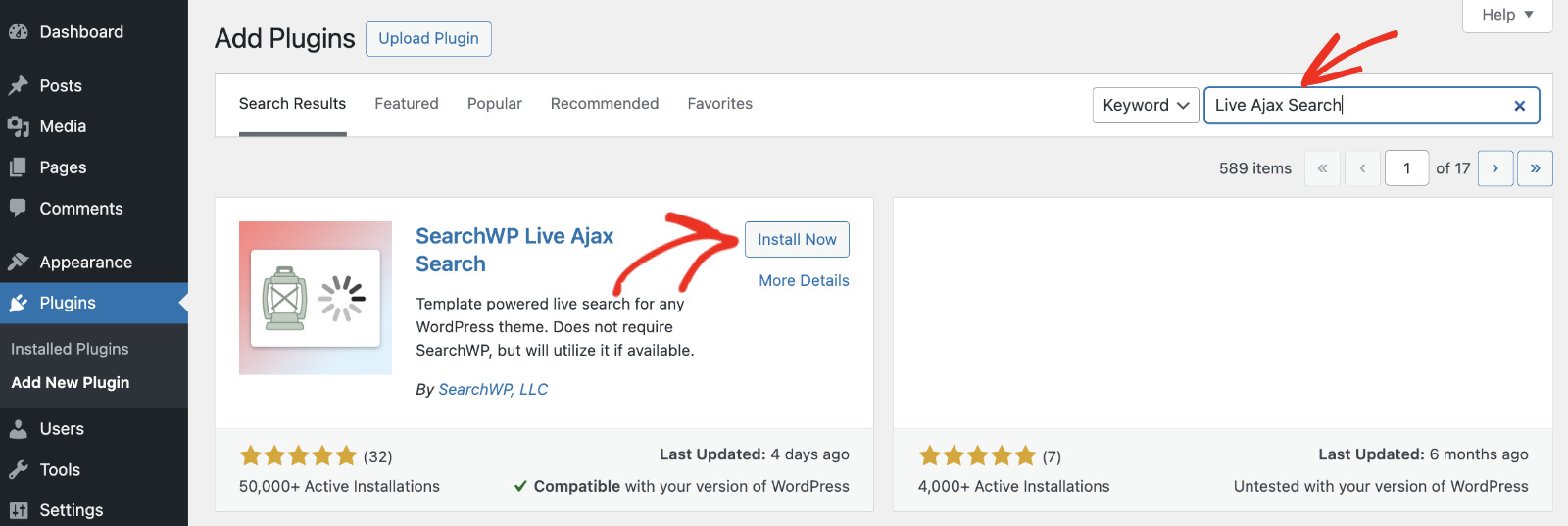
Klicken Sie auf Jetzt installieren und dann auf Aktivieren, sobald die Installation abgeschlossen ist.
Sie wissen nicht, wie man ein Plugin installiert? Sehen Sie sich diesen Leitfaden für Anfänger zur Installation eines WordPress-Plugins an.
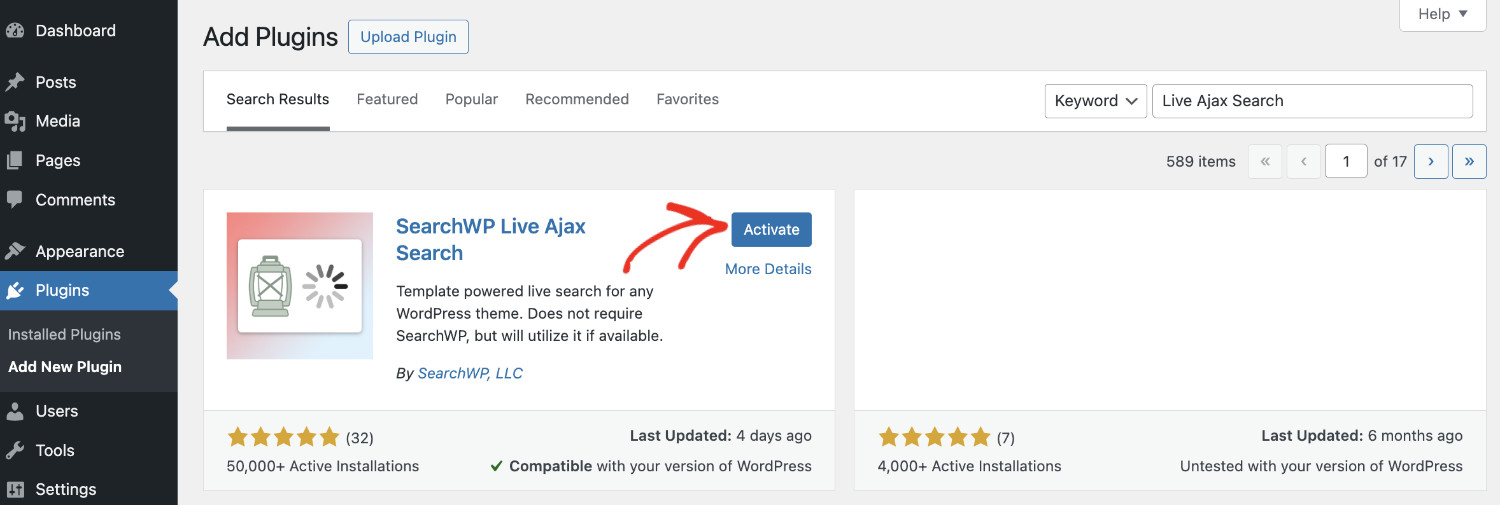
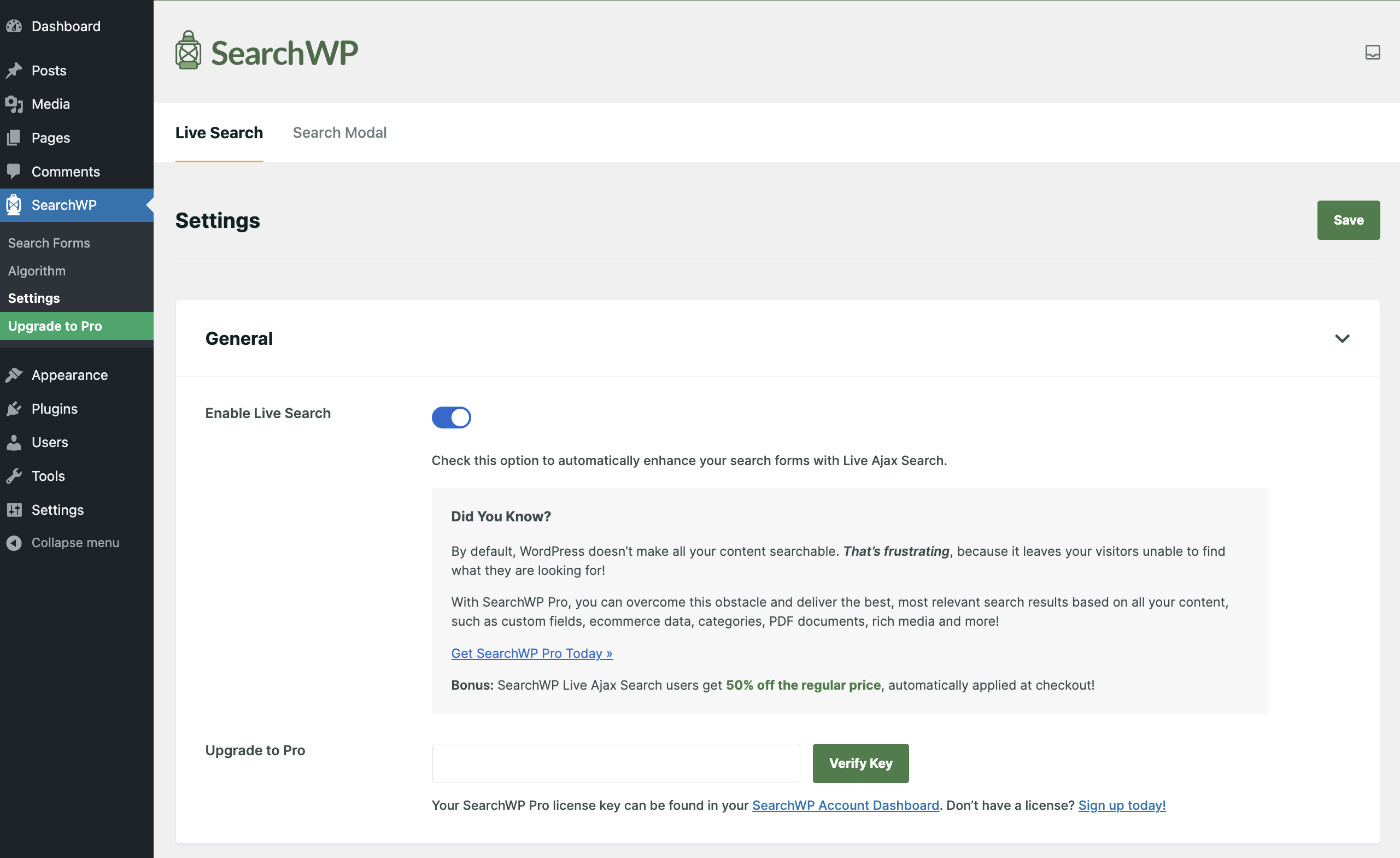
Sobald das Plugin aktiv ist, sehen Sie die Einstellungsseite.
Sie werden feststellen, dass der Schalter Live-Suche aktivieren standardmäßig aktiviert ist.
Schritt 2: Erstellen eines Suchformulars
Als Nächstes ist es an der Zeit, Ihr erstes Live-Suchformular zu erstellen.
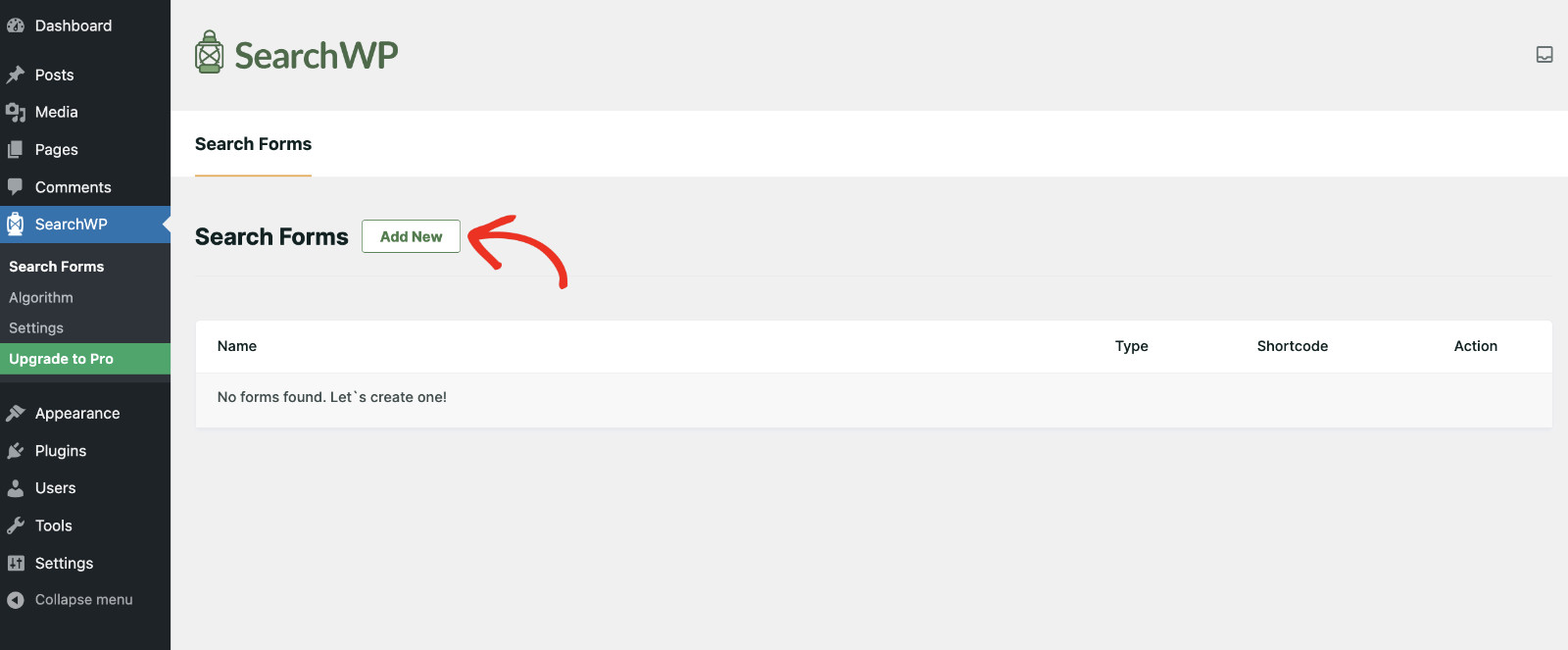
Gehen Sie dazu im WordPress-Dashboard zu SearchWP » Suchformulare.
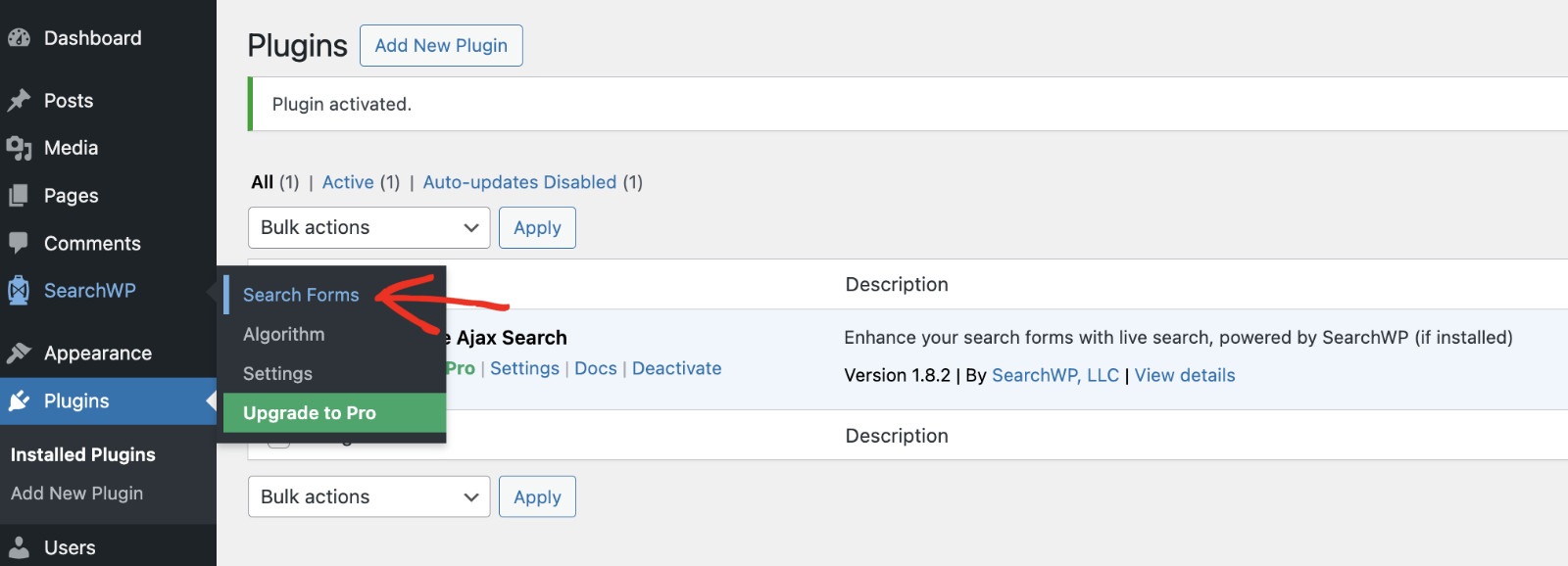
Hier können Sie neue Formulare hinzufügen oder vorhandene auswählen.
Klicken Sie zunächst auf Neu hinzufügen, um Ihr erstes Live-Suchformular zu erstellen.
Geben Sie Ihrem Suchformular anschließend einen passenden Namen. In diesem Fall nennen wir es „Homepage-Suche“.
Wählen Sie dann ein Design für Ihr Suchformular aus den vordefinierten Layout-Designs aus.
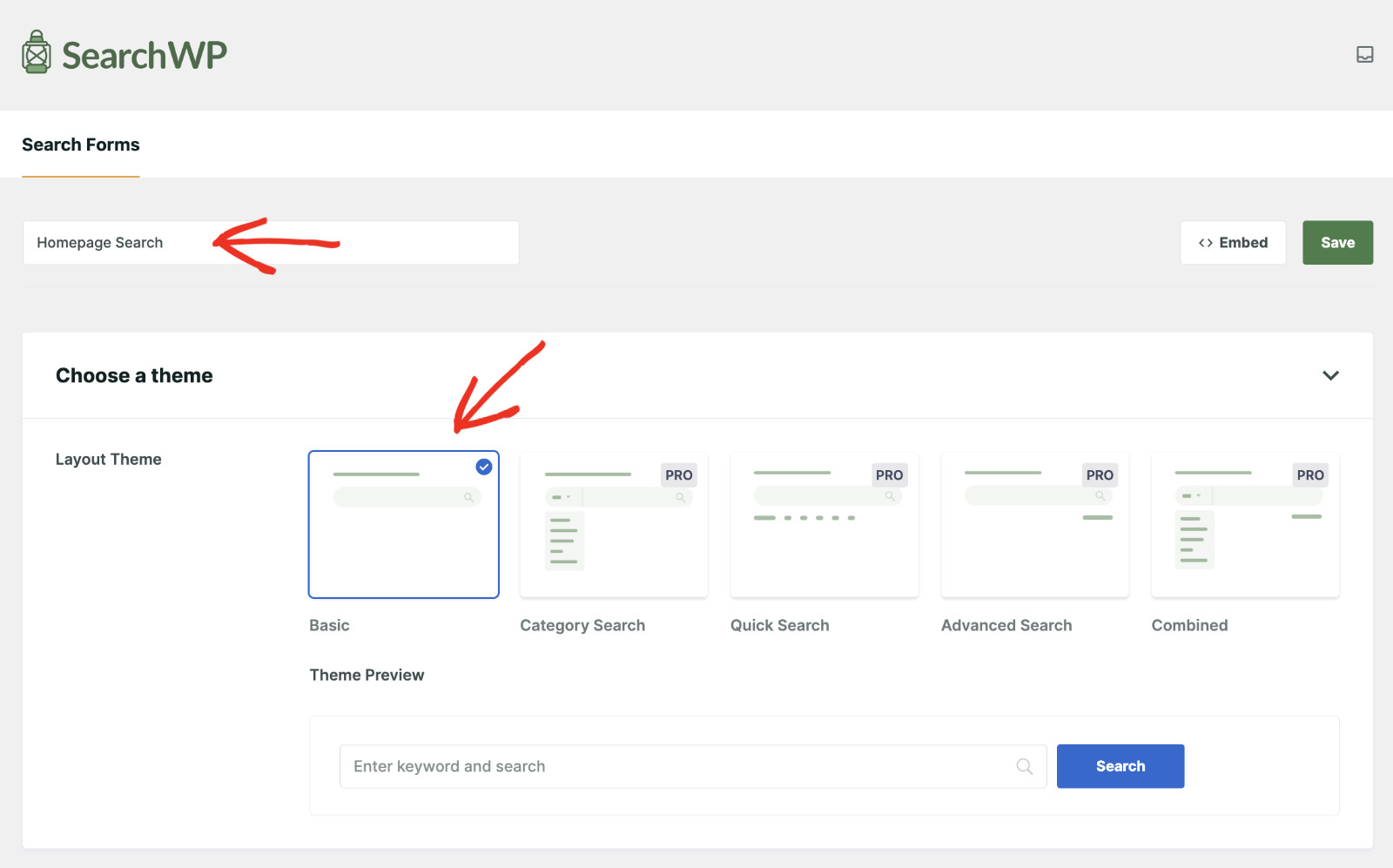
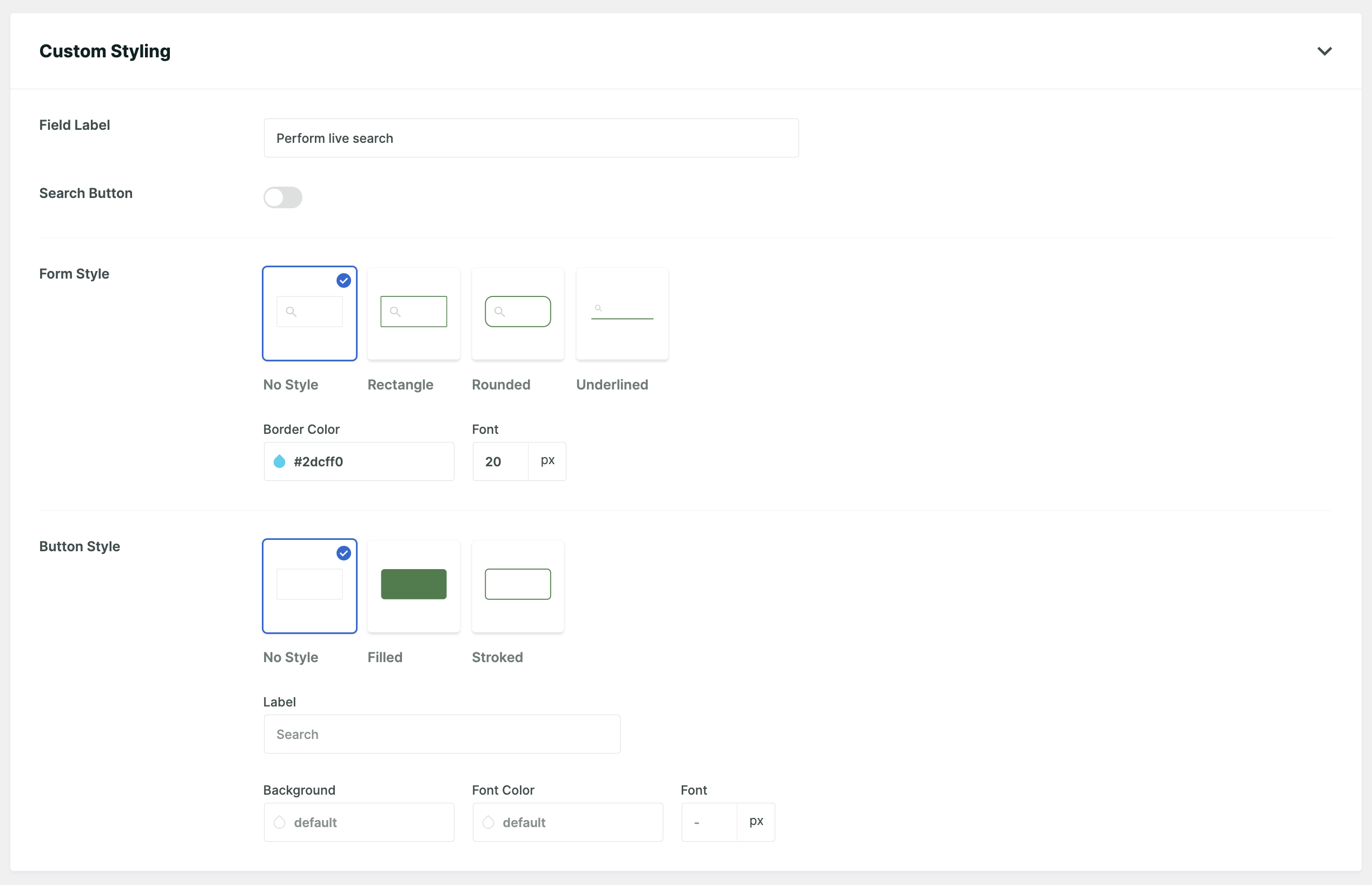
Nachdem Sie ein Layout ausgewählt haben, können Sie das Formular weiter bearbeiten.
Passen Sie einfach den Stil des Suchformulars an die Ästhetik Ihrer Website an. Sie können alles von Farben bis zu Schriftgrößen ändern.
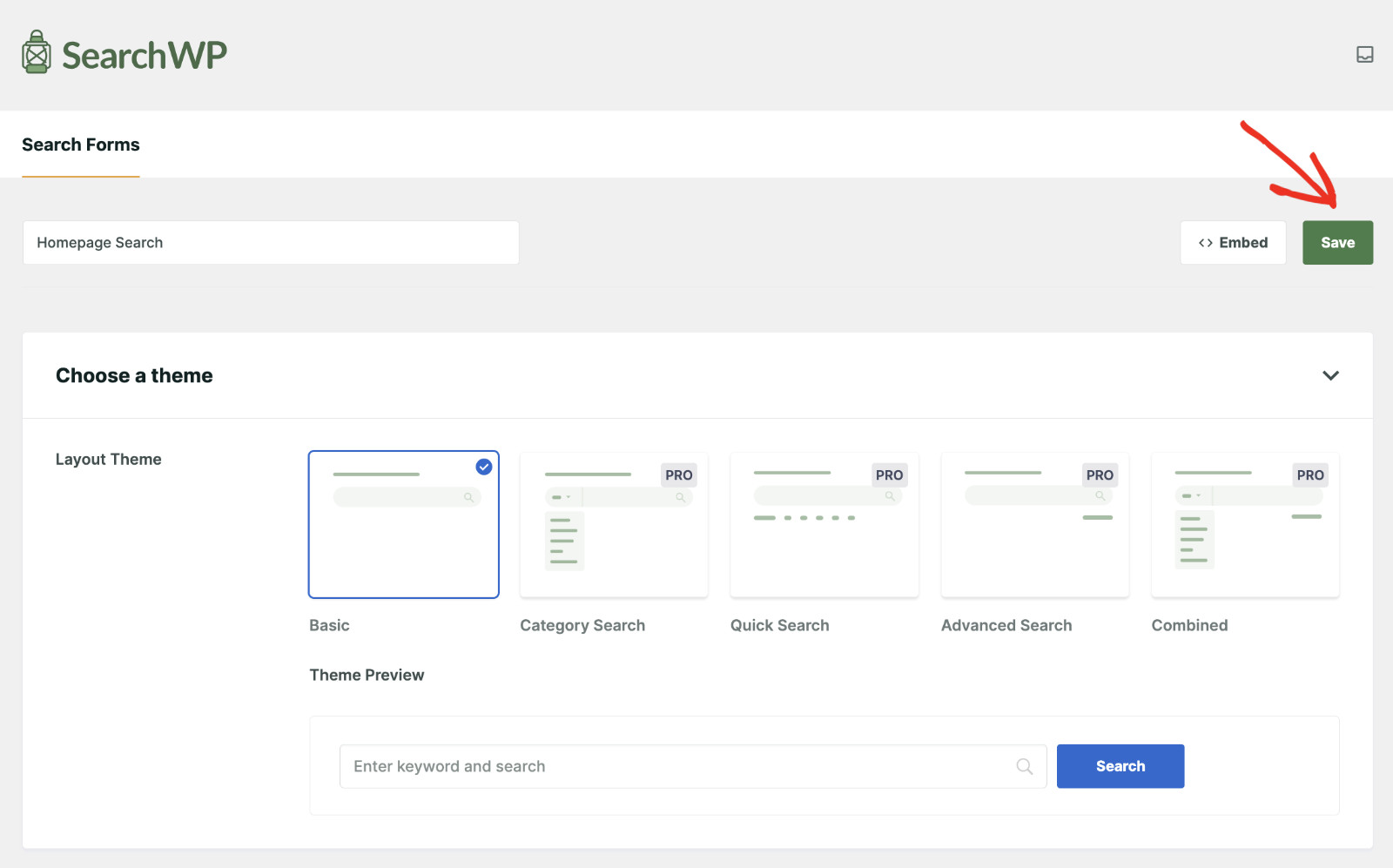
Wenn Sie fertig sind, klicken Sie auf Speichern, um die Erstellung Ihres Live-Suchformulars abzuschließen.
Das ist alles, Ihr Suchformular ist bereit.
Sehen Sie sich unseren Leitfaden zum Hinzufügen einer Suchleiste zu einer WordPress-Seite für eine vollständige Anleitung an.
Schritt 3: Anpassen des Erscheinungsbilds der Suchergebnisse
Sie können auch das Erscheinungsbild der Suchergebnisse anpassen, um sicherzustellen, dass sie so angezeigt werden, wie Sie es möchten.
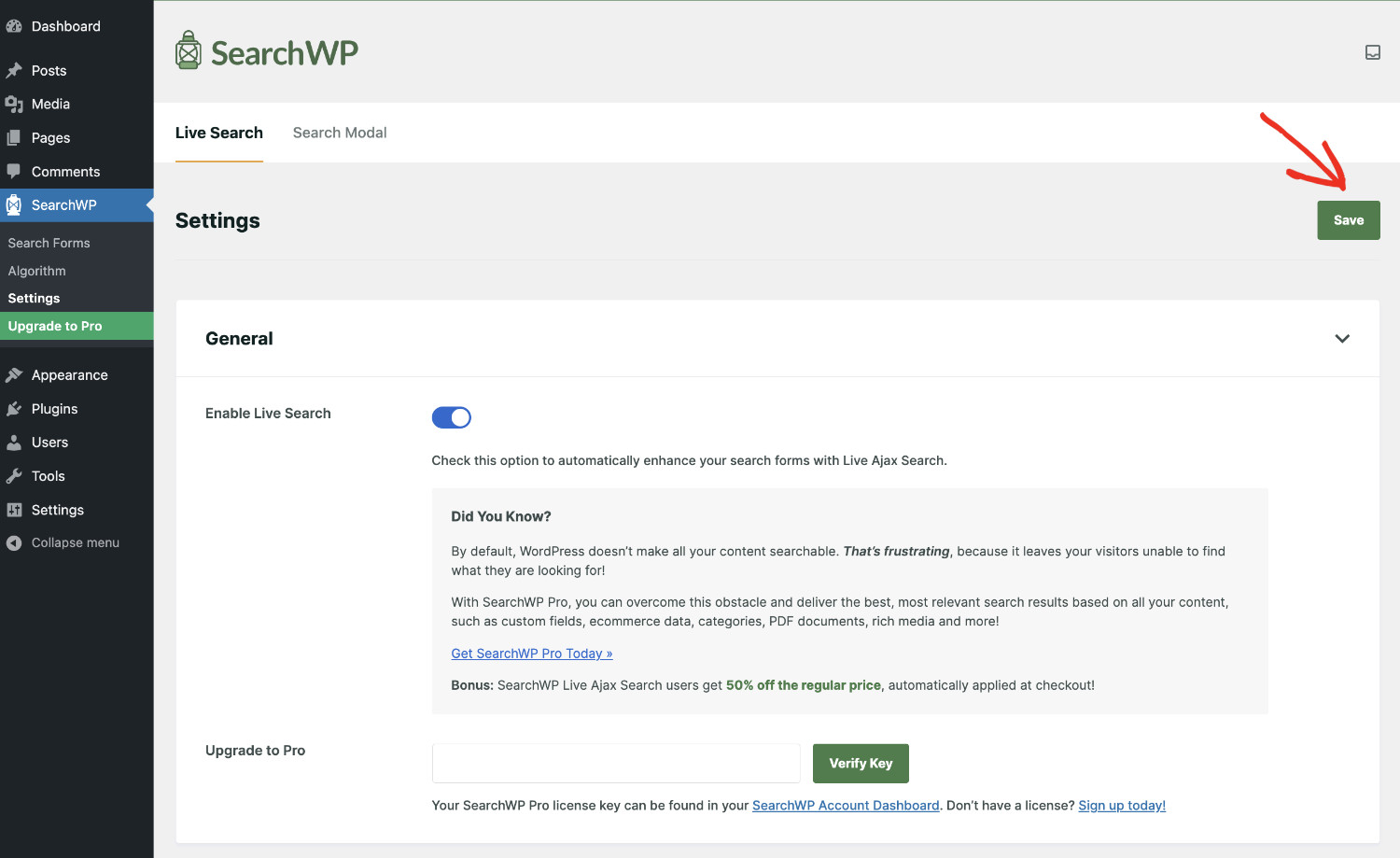
Navigieren Sie dazu einfach im WordPress-Dashboard zu SearchWP » Einstellungen.
Scrollen Sie als Nächstes nach unten, um ein Design auszuwählen.
SearchWP bietet 4 vordefinierte Layout-Designs für die Anzeige der Ergebnisse.
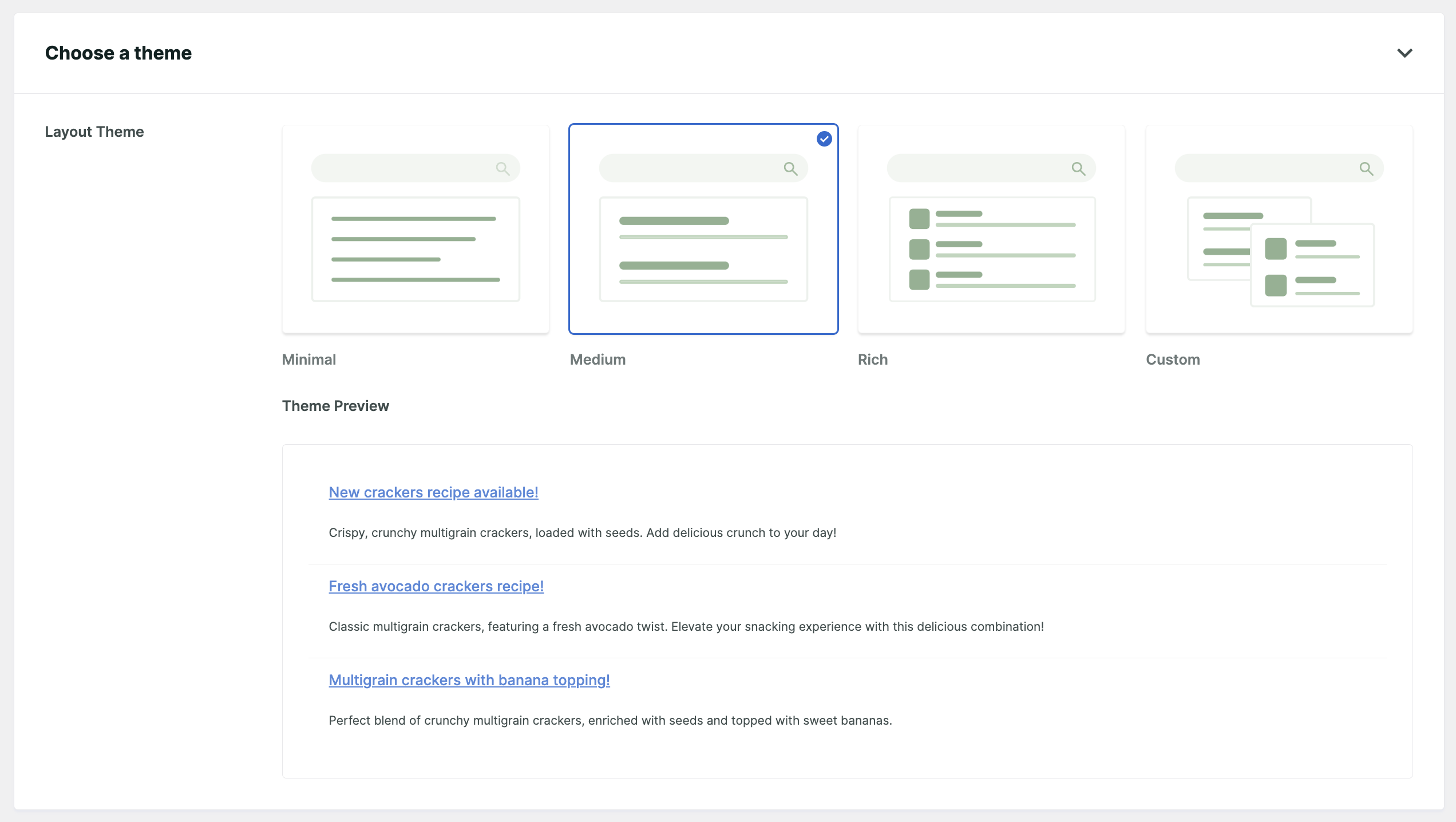
Scrollen Sie als Nächstes zum Abschnitt Ergebnisse.
Hier können Sie die Position des Ergebnisbereichs relativ zum Suchformular festlegen, die Anzahl der pro Seite angezeigten Ergebnisse anpassen, die Mindestanzahl von Zeichen festlegen, bevor die Live-Suche ausgelöst wird, und die Nachricht anpassen, die Besucher sehen, wenn keine Ergebnisse gefunden werden.
Der Abschnitt Benutzerdefinierte Stile darüber steuert die visuelle Gestaltung jedes Ergebnisses: Bildgröße, Titelfarbe und (wenn WooCommerce oder EDD aktiv ist) Preis- und „In den Warenkorb“-Stile.
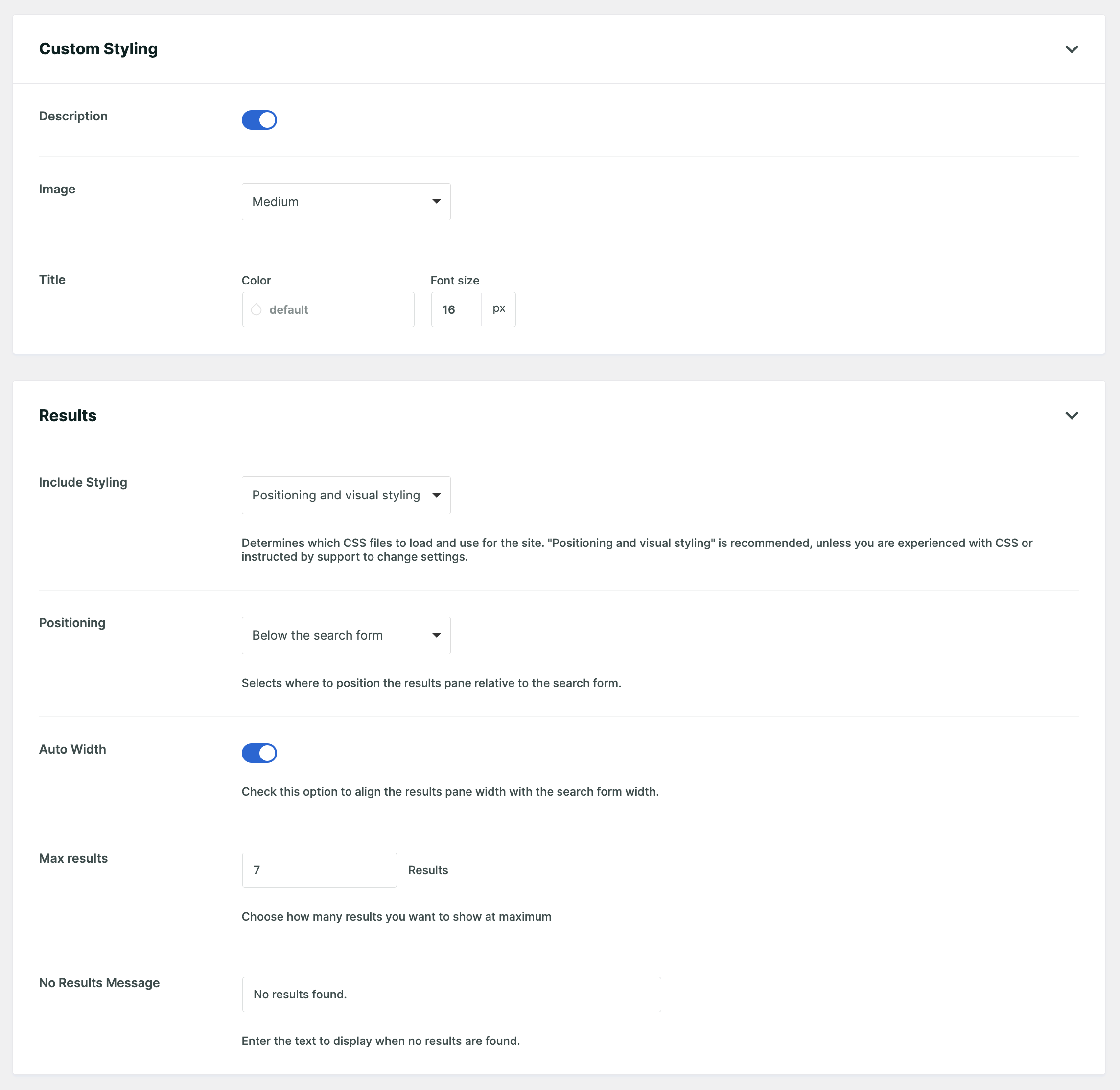
Wenn Sie fertig sind, scrollen Sie einfach wieder nach oben.
Klicken Sie dann auf „Speichern“, um die Änderungen zu übernehmen.
Schritt 4: Anzeigen des Suchformulars
Nachdem Sie Ihr erstes Live-Suchformular erstellt und das Erscheinungsbild der Ergebnisse angepasst haben. Der nächste Schritt ist die Anzeige auf Ihrer Website.
Es gibt verschiedene Möglichkeiten, Suchformulare zu Ihrer Website hinzuzufügen. Sehen wir uns an, wie man ein Live-Suchformular mit dem Gutenberg-Block zu WordPress hinzufügt.
Bearbeiten Sie dazu die Seite, auf der Sie das Suchformular anzeigen möchten.

Suchen Sie dann die gewünschte Stelle und klicken Sie auf die Schaltfläche + Block hinzufügen. Suchen Sie anschließend nach dem Block „SearchWP Form“ und wählen Sie ihn aus.
Wählen Sie als Nächstes im Dropdown-Menü „Ein Formular auswählen“ das Formular aus, das Sie für diesen Speicherort erstellt haben.
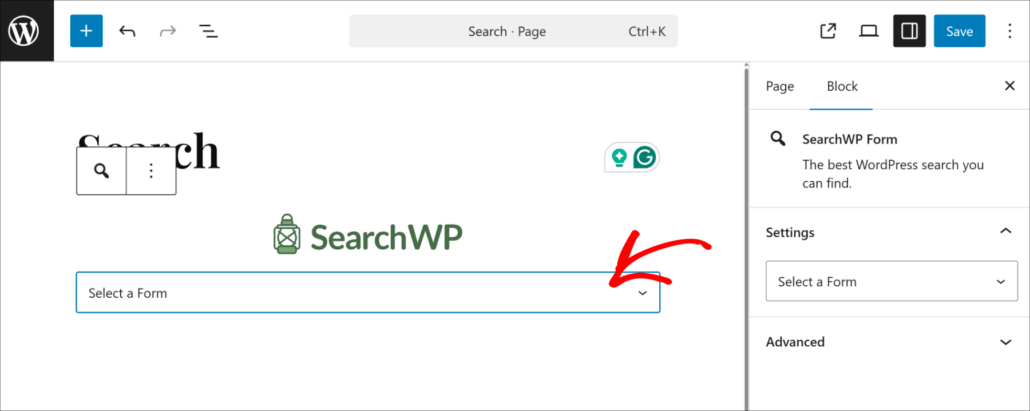
Wenn Sie fertig sind, klicken Sie einfach auf die Schaltfläche „Speichern“ oder „Aktualisieren“, um das Live-Suchformular für Ihre Besucher verfügbar zu machen.
Bestätigen wir nun, dass alles funktioniert. Dazu können Sie das Frontend Ihrer Website besuchen und in ein beliebiges Suchformular klicken.
Beginnen Sie mit der Eingabe einer Teilabfrage und beobachten Sie, wie das Dropdown-Menü mit den Ergebnissen unter dem Eingabefeld erscheint, während Sie tippen. Sie sollten sehen, wie sich die Titel von Beiträgen und Seiten in Echtzeit mit jedem hinzugefügten Zeichen aktualisieren.
Hier ist das Live-Suchformular in Aktion!

Wenn Sie auf SearchWP upgraden, können Sie mehrere Suchmaschinen erstellen, die unterschiedliche Inhalte anzeigen, und jeder Suchformular auf Ihrer Website eine andere Engine zuweisen.
Bonus: Power-Up Ihrer Live-Suche mit SearchWP
SearchWP Live Ajax Search verwendet die native Suchabfrage von WordPress, die Titel, Auszüge und Inhalte von Beiträgen abgleicht.
Wenn ein Besucher nach einer Produkt-SKU, einem benutzerdefinierten Feldwert oder Inhalten in einer PDF-Datei sucht, findet das kostenlose Plugin dies nicht.
Hier kommt das vollständige SearchWP-Plugin ins Spiel.
Die Installation von SearchWP verbessert die Live-Suchergebnisse zu einer benutzerdefinierten Relevanz-Engine, die benutzerdefinierte Felder, WooCommerce-Produktattribute, Tags, Kategorien, PDFs und mehr durchsucht.
Websites, auf denen WooCommerce läuft, können die WooCommerce-Erweiterung hinzufügen, um auch Produktattribute und SKUs zu durchsuchen.
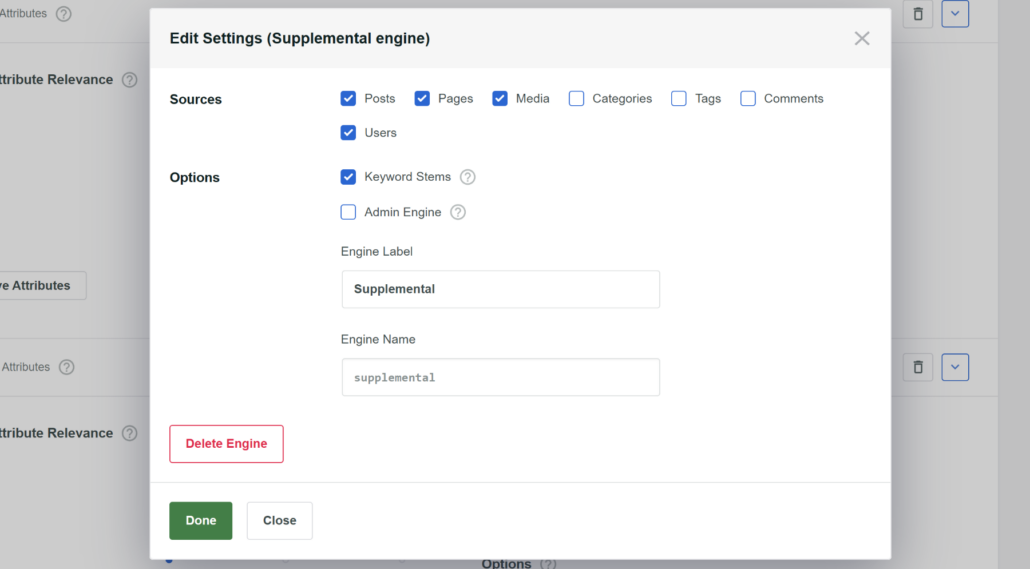
Für eine vollständige Upgrade-Anleitung siehe unseren Leitfaden So fügen Sie Live-Autocomplete-Suche zu WordPress hinzu.
FAQs zur Live-Suche in WordPress
1. Verlangsamt die Live-Suche meine WordPress-Website?
SearchWP Live Ajax Search verwendet leichtgewichtige AJAX-Anfragen, die entprellt sind. Das bedeutet, dass sie erst ausgelöst werden, nachdem der Besucher für einen kurzen Moment mit dem Tippen aufgehört hat. Jede Anfrage ruft nur die Suchergebnisse ab, nicht eine vollständige Seite. Auf den meisten WordPress-Websites ist die durch die Live-Suche verursachte Belastung im Vergleich zu einem vollständigen Seitenneuladen vernachlässigbar, und die Erfahrung fühlt sich für die Besucher schneller an, obwohl immer noch eine Serveranfrage beteiligt ist.
2. Funktioniert die Live-Suche mit meinem bestehenden WordPress-Theme?
Ja. Aus unseren Tests funktioniert es mit Elementor, Divi, Astra, Kadence, GeneratePress und den meisten anderen beliebten Themes und Page Buildern sofort. Es sind keine Theme-Bearbeitungen erforderlich.
3. Kann ich WooCommerce-Produkte im Live-Such-Dropdown anzeigen?
Ja. Wenn WooCommerce auf Ihrer Website aktiv ist, erkennt SearchWP Live Ajax Search dies automatisch. Für eine vollständige WooCommerce-Suchkonfiguration siehe unseren Leitfaden So fügen Sie ein benutzerdefiniertes WooCommerce-Such-Widget hinzu.
4. Was ist der Unterschied zwischen dem kostenlosen Plugin und SearchWP?
SearchWP Live Ajax Search ist kostenlos und bietet Live-Such-Dropdowns, die von der nativen Suchabfrage von WordPress angetrieben werden und Beiträge und Inhalte abgleichen. Das kostenpflichtige SearchWP-Plugin verbessert diese Ergebnisse zu einer benutzerdefinierten Relevanz-Engine, die im Standard-Tier auch benutzerdefinierte Felder, Taxonomien und PDF-Dokumente durchsucht. Das Hinzufügen der WooCommerce-Erweiterung (Pro und höher) erweitert die Suche auf WooCommerce-Produktattribute und SKUs.
5. Wie füge ich eine Live-Suchleiste zu meinem WordPress-Header oder -Menü hinzu?
Fügen Sie ein Suchformular-Widget zu einem Widget-Bereich hinzu, der in Ihrer Kopfzeile erscheint, oder platzieren Sie einen Suchformular-Block in Ihrer Kopfzeilen-Vorlage mit dem Block-Editor. Sobald ein Suchformular irgendwo auf der Seite vorhanden ist, wertet SearchWP Live Ajax Search es automatisch mit einem Live-Dropdown auf, ohne dass zusätzliche Konfigurationen erforderlich sind.
Das ist alles! Sie haben die Live-Suche kostenlos zu Ihrer WordPress-Website hinzugefügt, ohne API-Schlüssel, ohne Cloud-Konten und ohne Code. Besucher können jetzt sofort Ergebnisse von jedem Suchformular auf Ihrer Website erhalten, sobald sie mit der Eingabe beginnen.
Wir hoffen, dieser Artikel hat Ihnen geholfen zu lernen, wie Sie die Live-Suche kostenlos zu WordPress hinzufügen. Möglicherweise möchten Sie auch unsere Anleitungen zum Erstellen von erweiterten Suchformularen in WordPress und zum Anpassen der WordPress-Suchergebnisseite sehen.
Sind Sie bereit, Ihre Live-Suche weiter auszubauen? Sie können hier mit SearchWP beginnen.


