Der Aufbau Ihrer ersten WordPress-Website kann knifflig sein. Bei Tausenden von Themes zur Auswahl kann es schwierig sein, das Richtige für Ihre Marke zu finden.
Hier ist die Erstellung eines benutzerdefinierten Themes, das all Ihren Anforderungen entspricht, sehr nützlich.
Der knifflige Teil für Anfänger ist jedoch, dass normalerweise Programmierkenntnisse und tiefgreifendes Wissen über WordPress erforderlich sind.
Aber mit dem richtigen WordPress-Theme-Builder können Sie einfach einen Drag-and-Drop-Builder verwenden, um Ihr eigenes Theme zu erstellen.
In diesem Artikel zeigen wir Ihnen, wie Sie mit wenigen einfachen Schritten ein benutzerdefiniertes Theme ohne Programmierung erstellen können.
Was ist ein WordPress-Theme?
Lassen Sie uns zunächst klären, was genau ein WordPress-Theme ist und woraus es besteht.
Ein WordPress-Theme ist eine Sammlung von Dateien, die in einem gemeinsamen Ordner im WordPress Themes-Verzeichnis auf Ihrem Hosting abgelegt werden.
Diese Sammlung umfasst Seitenvorlagen, die in HTML, PHP und JavaScript geschrieben sind, CSS-Style-Sheets und Grafiken.
Wenn es darum geht, ein benutzerdefiniertes Theme von Grund auf neu zu erstellen, gibt es 2 typische Wege:
- Machen Sie es selbst: Dies erfordert umfangreiche Erfahrung in der Webentwicklung und viel Freizeit.
- Beauftragen Sie einen Entwickler oder eine Webagentur: Die durchschnittlichen Kosten liegen zwischen einigen hundert und einigen tausend Dollar.
Aus offensichtlichen Gründen sind beide Methoden für Anfänger kaum akzeptabel.
Glücklicherweise gibt es eine dritte Möglichkeit, ein benutzerdefiniertes Theme zu erstellen, ohne ein Vermögen auszugeben oder ein Coding-Guru zu sein.
Dies ist durch die Verwendung eines WordPress-Website-Builders wie SeedProd möglich. Schauen wir ihn uns im Detail an und finden Sie heraus, warum er bei WordPress-Benutzern so beliebt ist.
Warum SeedProd verwenden, um ein benutzerdefiniertes WordPress-Theme zu erstellen?
SeedProd ist das führende KI-gestützte Website-Builder-Plugin für WordPress, das für Anfänger einfach zu bedienen ist.

Dies ist ein echter Game-Changer, da es Ihnen ermöglicht, erstklassige benutzerdefinierte WordPress-Themes in wenigen Minuten zu erstellen, ohne dass Programmierung erforderlich ist.
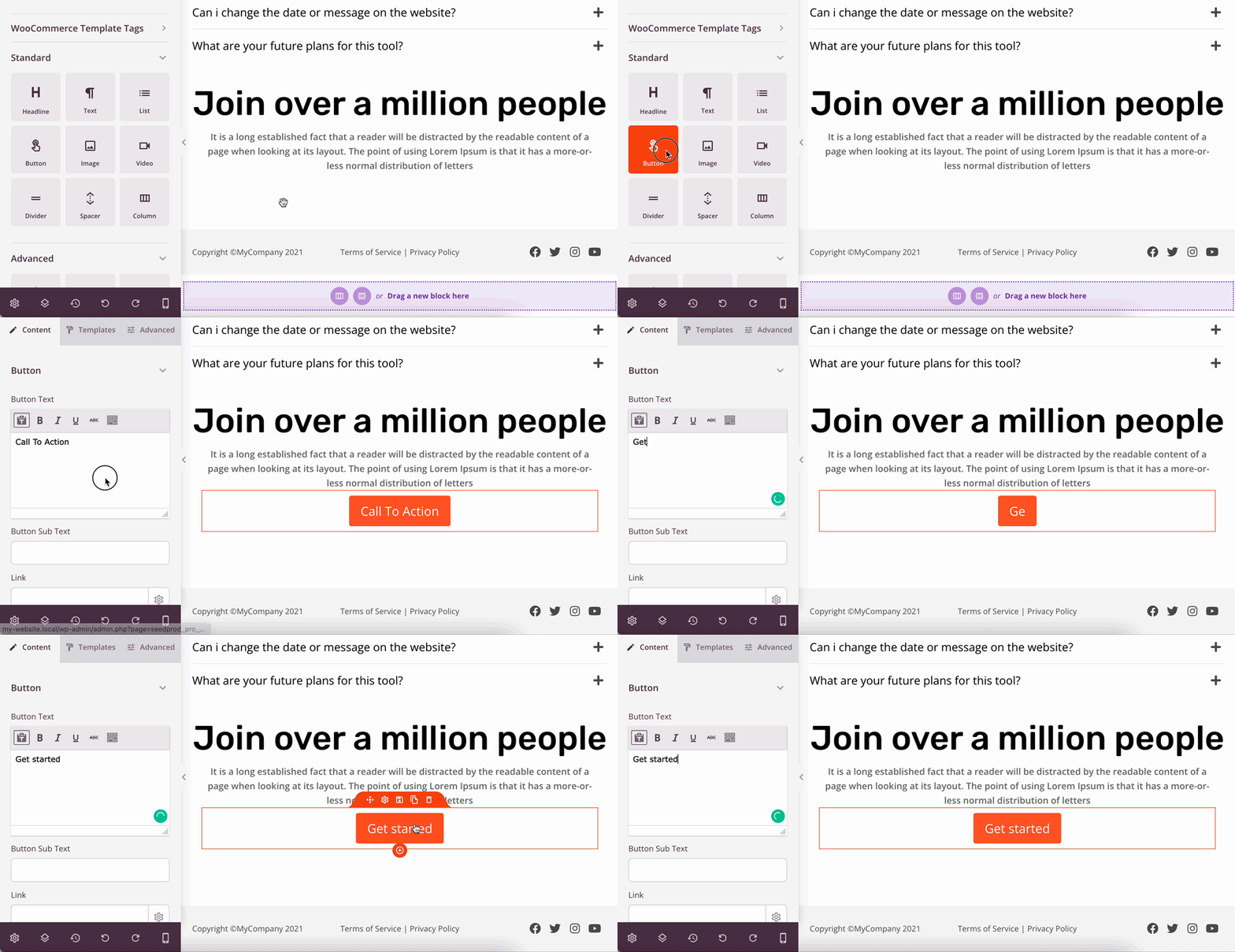
Die Geheimzutat ist der praktische und leistungsstarke visuelle Editor von SeedProd. Damit können Sie die notwendigen Seitenelemente, Blöcke oder sogar ganze Abschnitte einfach per Drag & Drop auf Ihre Seite ziehen.
Hier ist eine kurze Vorschau, wie es funktioniert:
SeedProd optimiert Seiten und Themes automatisch für schnelle Ladezeiten. So können Sie Ihren Besuchern das beste Benutzererlebnis bieten.
Sie sind auch standardmäßig responsiv und mobilfreundlich, sodass Sie sich keine Sorgen machen müssen, wie Ihre Website auf verschiedenen Geräten aussieht.
Darüber hinaus bietet SeedProd leistungsstarke Funktionen wie:
- Hunderte von fertigen Seitenvorlagen: Haben Sie keine Inspiration, ein Theme von Grund auf neu zu erstellen? Sie können eine von über 200 vorgefertigten Vorlagen verwenden und diese einfach an Ihre Bedürfnisse anpassen.
- WooCommerce-Integration: Verkaufen Sie Produkte online? SeedProd ist vollständig mit WooCommerce kompatibel, sodass Sie moderne "Coming Soon"- und Checkout-Seiten, Produktgitter und mehr erstellen können.
- Dashboard zur Verwaltung von E-Mail-Abonnenten: Haben Sie einen E-Mail-Newsletter? SeedProd ermöglicht es Ihnen, E-Mails zu sammeln und den Status Ihrer Abonnenten auf einem praktischen Dashboard zu verfolgen.
- SEO-optimierter Code: Machen Sie sich Sorgen um die Klarheit des Codes? Der Code von Themes und Seiten, die Sie mit SeedProd erstellen, ist SEO-freundlich und erfüllt alle Anforderungen von Suchmaschinen.
Außerdem verfügt SeedProd über ein großartiges und reaktionsschnelles Support-Team.
Auch wenn dieses Plugin super einfach zu bedienen ist, wenn Sie Fragen haben, sind sie immer bereit, zur Rettung zu eilen.
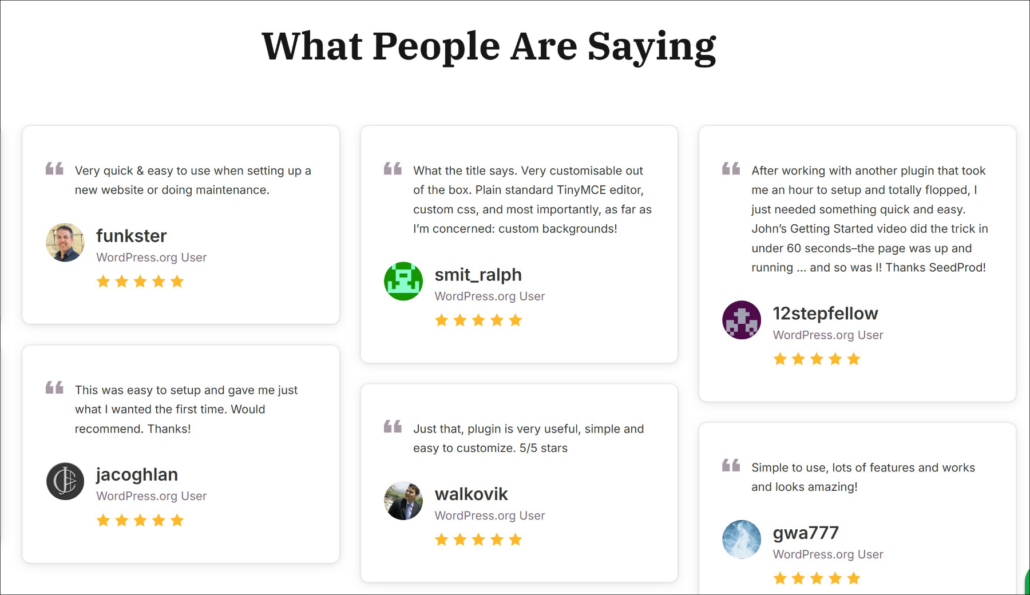
Das Feedback von begeisterten Nutzern lässt keinen Zweifel daran, dass diese Bewertung wohlverdient ist.
Hier ist, was die Leute über ihre Erfahrungen mit SeedProd sagen:
Nachdem Sie nun wissen, warum die Verwendung von SeedProd der beste Weg ist, ein benutzerdefiniertes Theme für Anfänger zu erstellen, sehen wir uns an, wie Sie das tun können.
So erstellen Sie ein benutzerdefiniertes WordPress-Theme
Dieses detaillierte Tutorial hat 6 einfache Schritte. Befolgen Sie diese, um ein schönes benutzerdefiniertes WordPress-Theme zu erstellen, ohne eine einzige Codezeile anzufassen.
Hier ist ein Inhaltsverzeichnis, das Ihnen bei der Navigation hilft:
- Schritt 1: Installieren und Aktivieren des SeedProd-Plugins
- Schritt 2: Auswahl eines vorgefertigten WordPress-Themes
- Schritt 3: Anpassen Ihrer WordPress-Theme-Teile
- Schritt 4: Anpassen der globalen CSS Ihres Themes (ohne Code)
- Schritt 5: Verbindung zu Ihrem E-Mail-Marketing-Service
- Schritt 6: Veröffentlichen Ihres benutzerdefinierten WordPress-Themes
- Bonus: Erstellen benutzerdefinierter Suchformulare und Ergebnisseiten
Schritt 1: Installieren und Aktivieren des SeedProd-Plugins
Um loszulegen, können Sie hier Ihre Kopie von SeedProd erhalten.
Als Nächstes können Sie sich in Ihr SeedProd-Konto einloggen und zum Tab Downloads gehen.
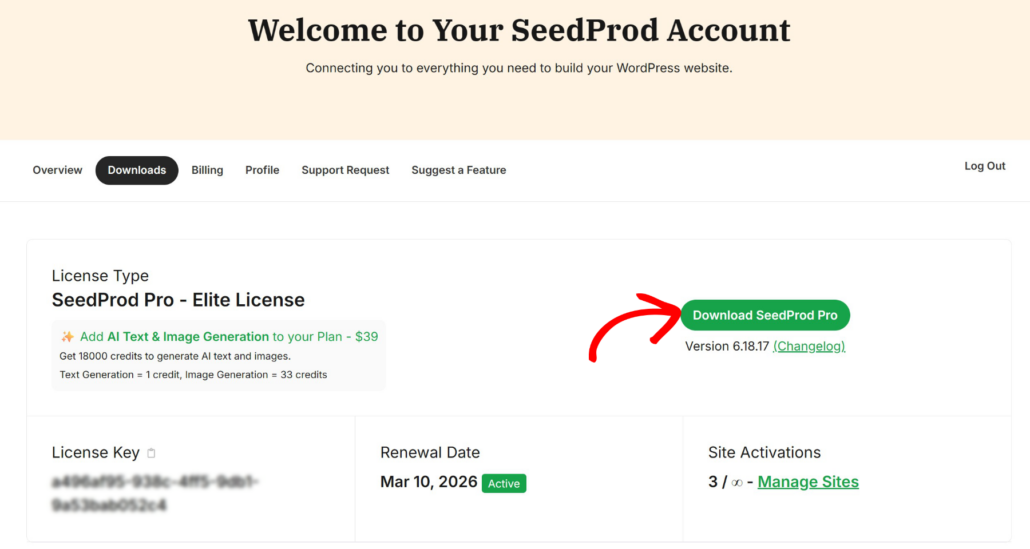
Klicken Sie dann auf die Schaltfläche SeedProd Pro herunterladen, um den Download der ZIP-Datei des Plugins auf Ihren Computer zu starten.
Wenn Sie mit dem Download fertig sind, kopieren Sie Ihren Lizenzschlüssel auf demselben Tab. Sie benötigen ihn später, um Ihre Kopie von SeedProd zu aktivieren.
Der nächste Schritt ist der Upload der heruntergeladenen ZIP-Datei auf Ihre Website und die Installation des Plugins. Wenn Sie Hilfe benötigen, können Sie diesem Tutorial zur Installation eines WordPress-Plugins folgen.
Nachdem Sie das Plugin installiert haben, sehen Sie den SeedProd-Begrüßungsbildschirm. Hier können Sie zu Ihrem WordPress-Dashboard gehen und auf die Schaltfläche SeedProd im linken Bereich klicken.
Fügen Sie dann Ihren Lizenzschlüssel in das Lizenzfeld ein und drücken Sie die Schaltfläche Schlüssel überprüfen.
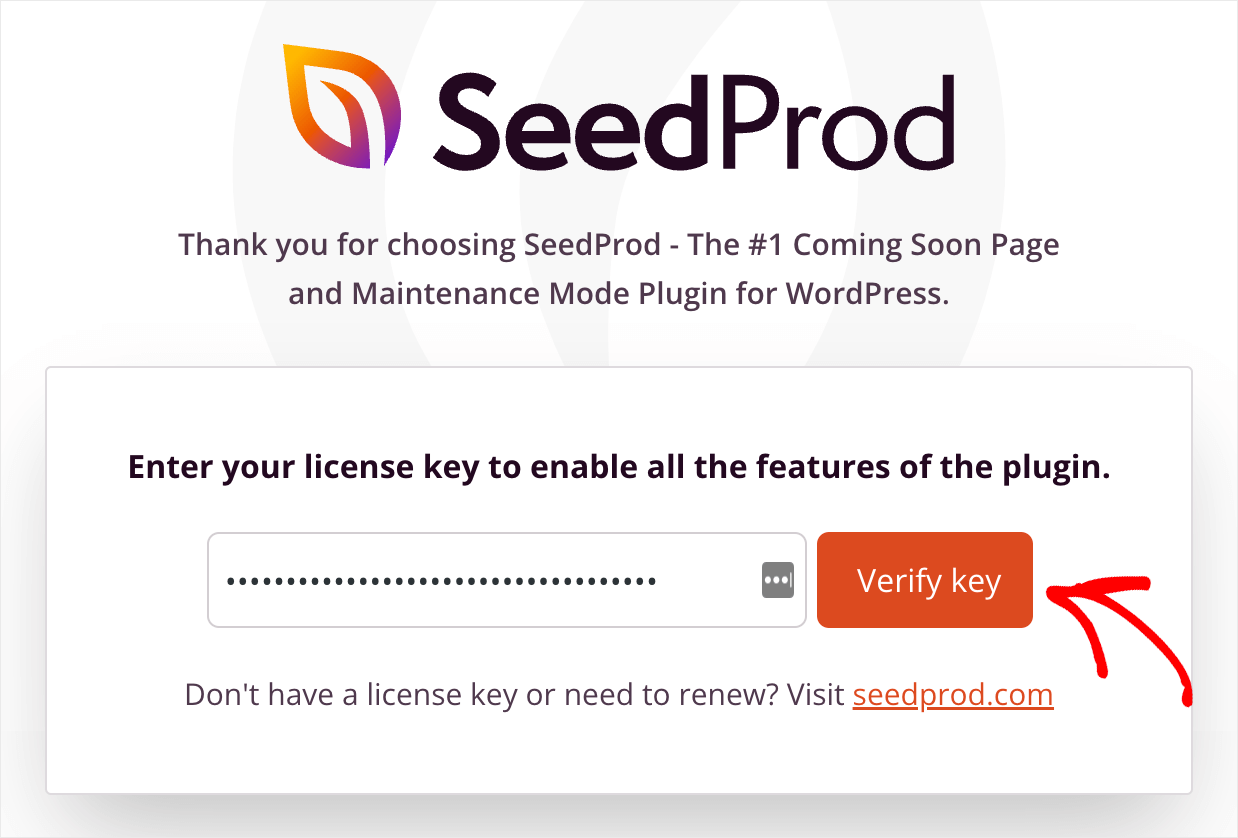
Sobald Sie Ihre Kopie von SeedProd aktiviert haben, sind Sie bereit, Ihr benutzerdefiniertes WordPress-Theme zu erstellen.
Schritt 2: Auswahl eines vorgefertigten WordPress-Themes
Um loszulegen, navigieren Sie in Ihrem Dashboard zu SeedProd » Theme Builder.
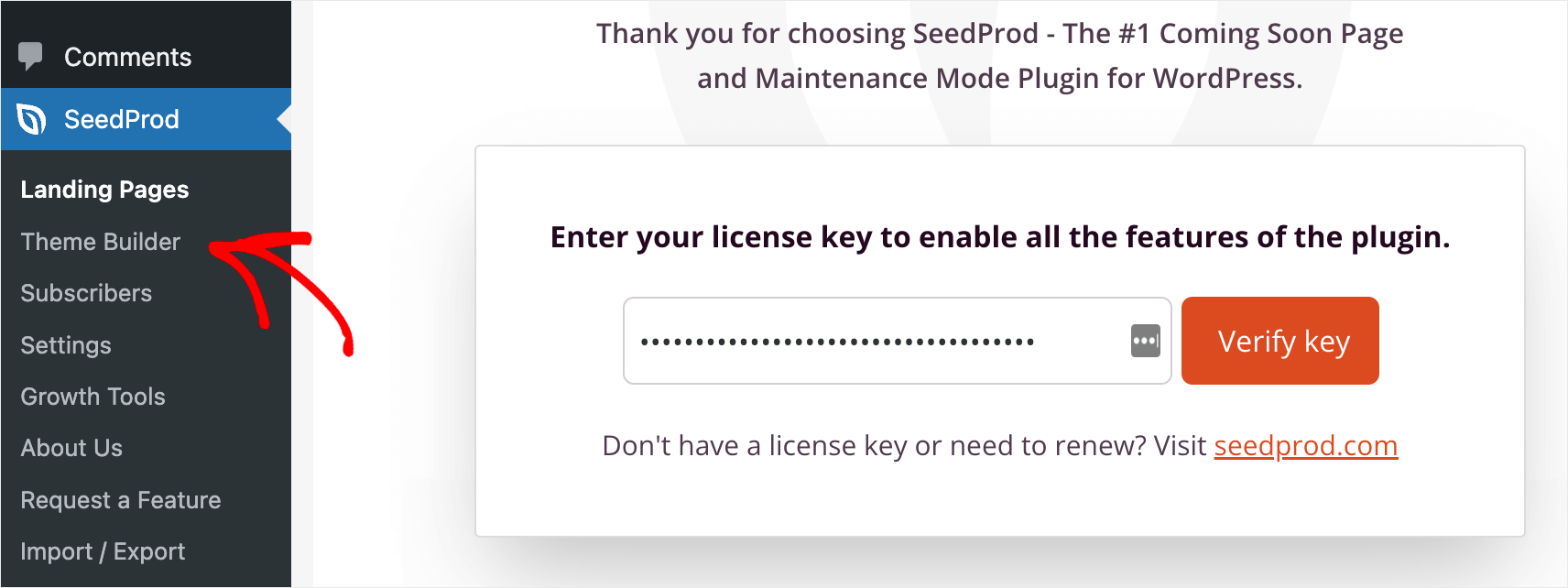
Auf dieser Seite können Sie Ihre benutzerdefinierten Themes verwalten und neue erstellen.
Von hier aus haben Sie 2 Möglichkeiten, loszulegen.
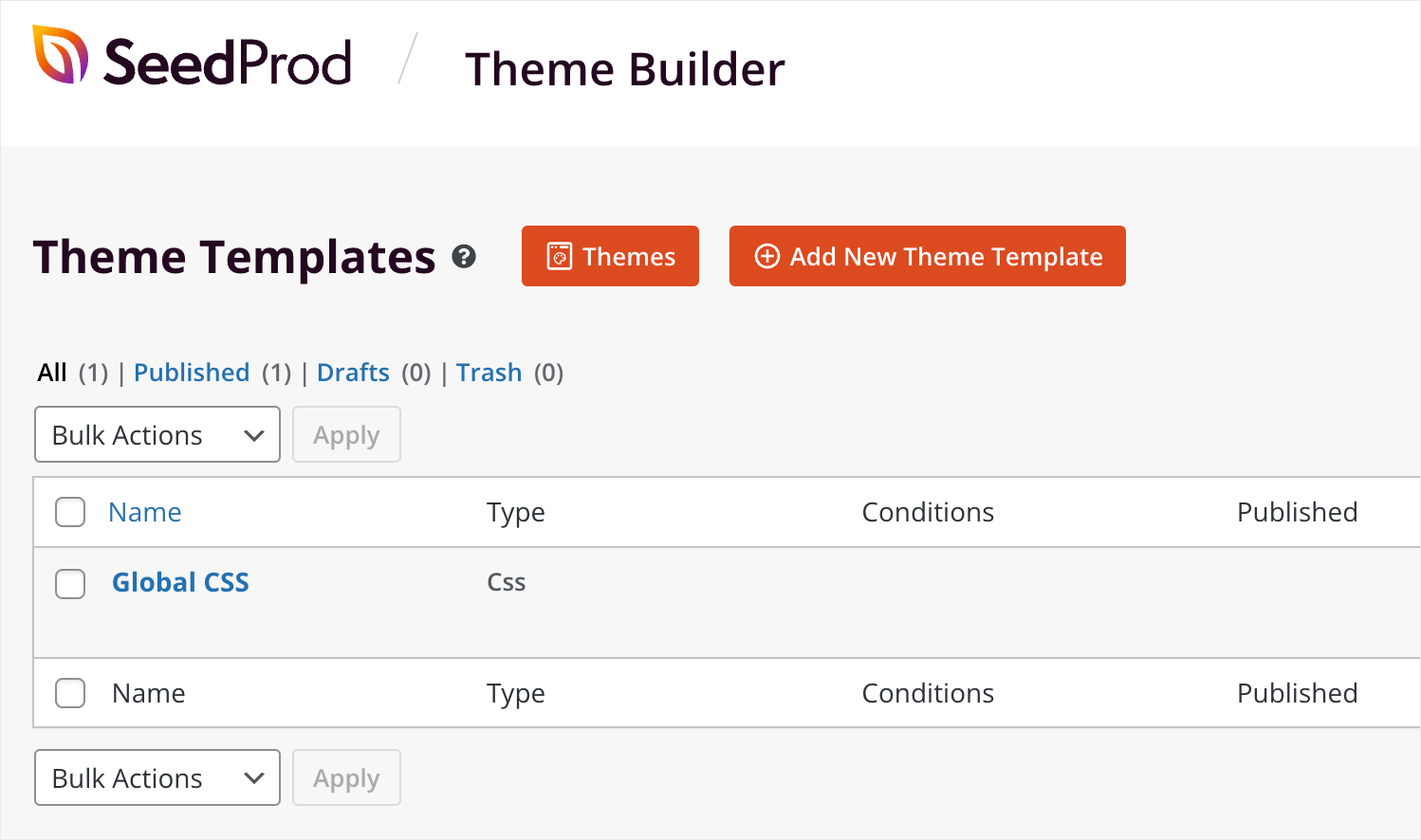
Die erste besteht darin, jeden Teil Ihres benutzerdefinierten Themes von Grund auf neu zu erstellen.
Jedes WordPress-Theme besteht aus den folgenden Teilen:
- Kopfzeile
- Fußzeile
- Einzelner Beitrag
- Einzelne Seite
- Archiv (Blogseite)
- Startseite
- Seitenleiste
Diese Teile bilden Ihr Theme und SeedProd ermöglicht es Ihnen, sie einzeln zu erstellen und anzupassen.
Um mit der Erstellung eines neuen Teils Ihres Themes zu beginnen, drücken Sie die Schaltfläche Neues Theme-Template hinzufügen.
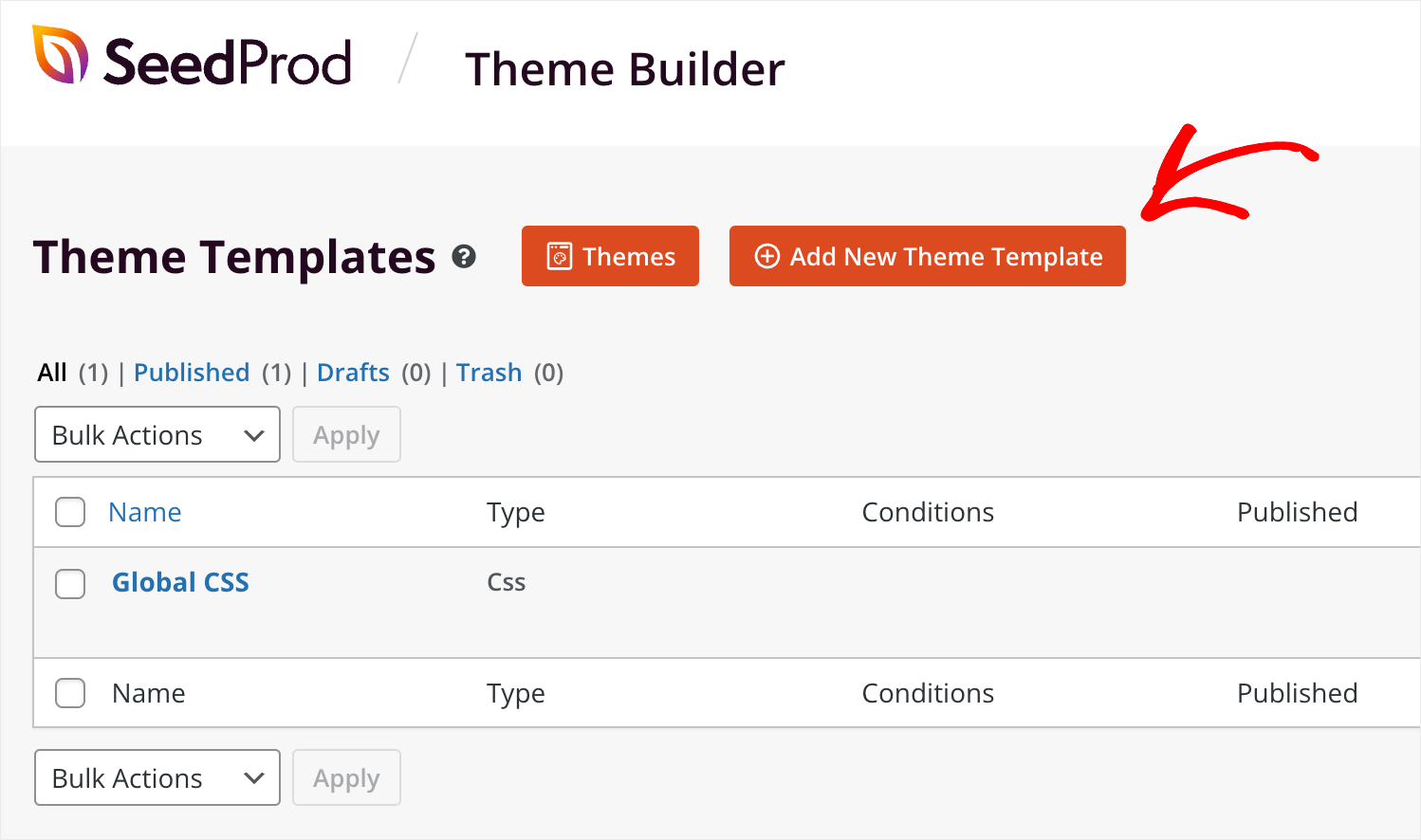
Hier können Sie den Typ Ihres Theme-Teils auswählen, ihm einen Namen geben und dann von Grund auf neu erstellen.
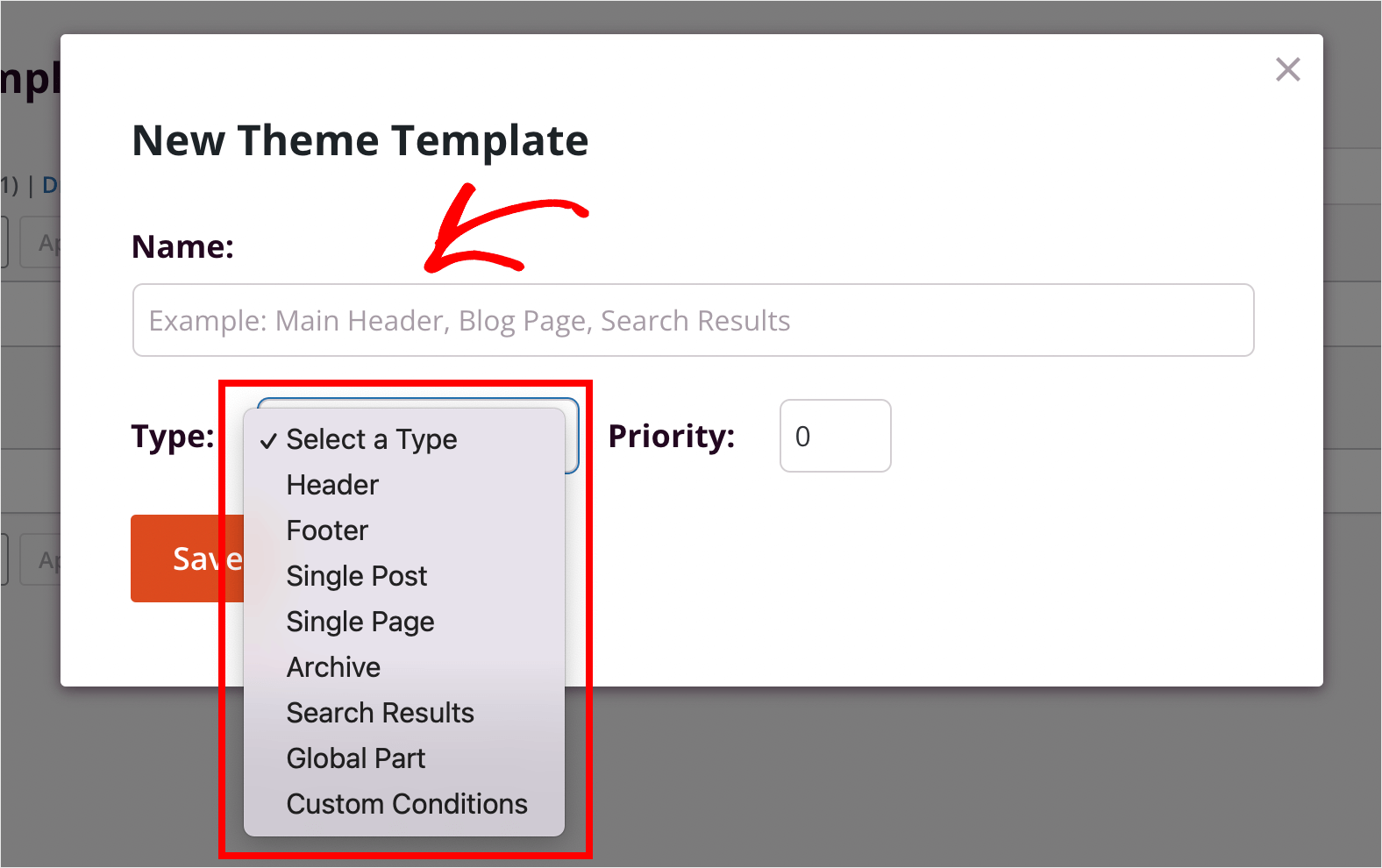
Wenn Sie jedoch das Gefühl haben, dass dies für Ihren ersten Versuch zu überwältigend ist, gibt es eine zweite Möglichkeit, Ihr benutzerdefiniertes WordPress-Theme zu erstellen.
SeedProd wird mit einer Reihe professionell aussehender, vorgefertigter Theme-Vorlagen geliefert. Sie können diese auswählen und an Ihre Bedürfnisse anpassen.
In diesem Tutorial konzentrieren wir uns auf diesen Weg, da er für Anfänger einfacher ist und es uns ermöglicht, Ihnen mehr SeedProd-Funktionen zu zeigen.
Um mit der Anpassung einer der vorgefertigten Theme-Vorlagen zu beginnen, drücken Sie die Schaltfläche Theme-Template-Kits.
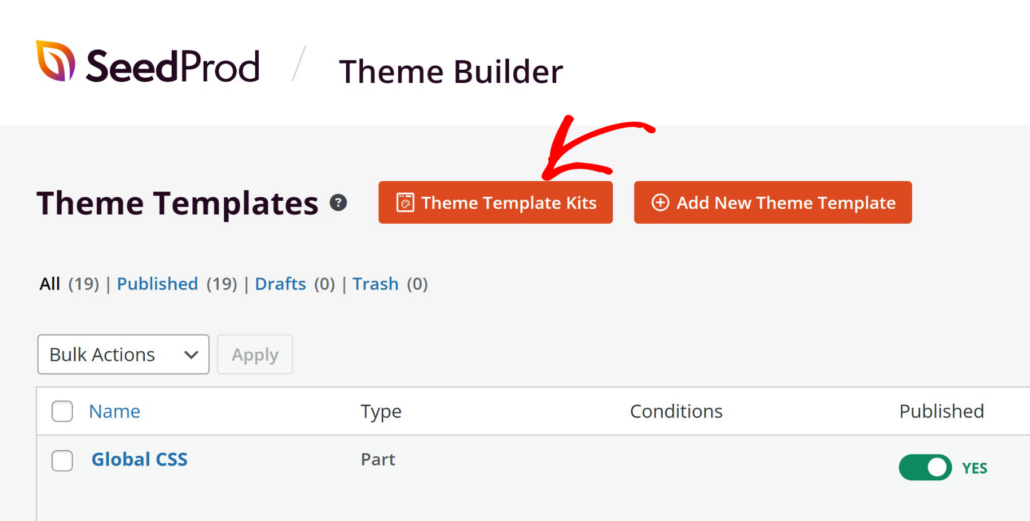
Hier finden Sie eine Vielzahl von Themes für verschiedene Zwecke.
Zum Beispiel gibt es Themes für persönliche Blogs, Portfolios, Geschäfts- oder E-Commerce-Websites und mehr.
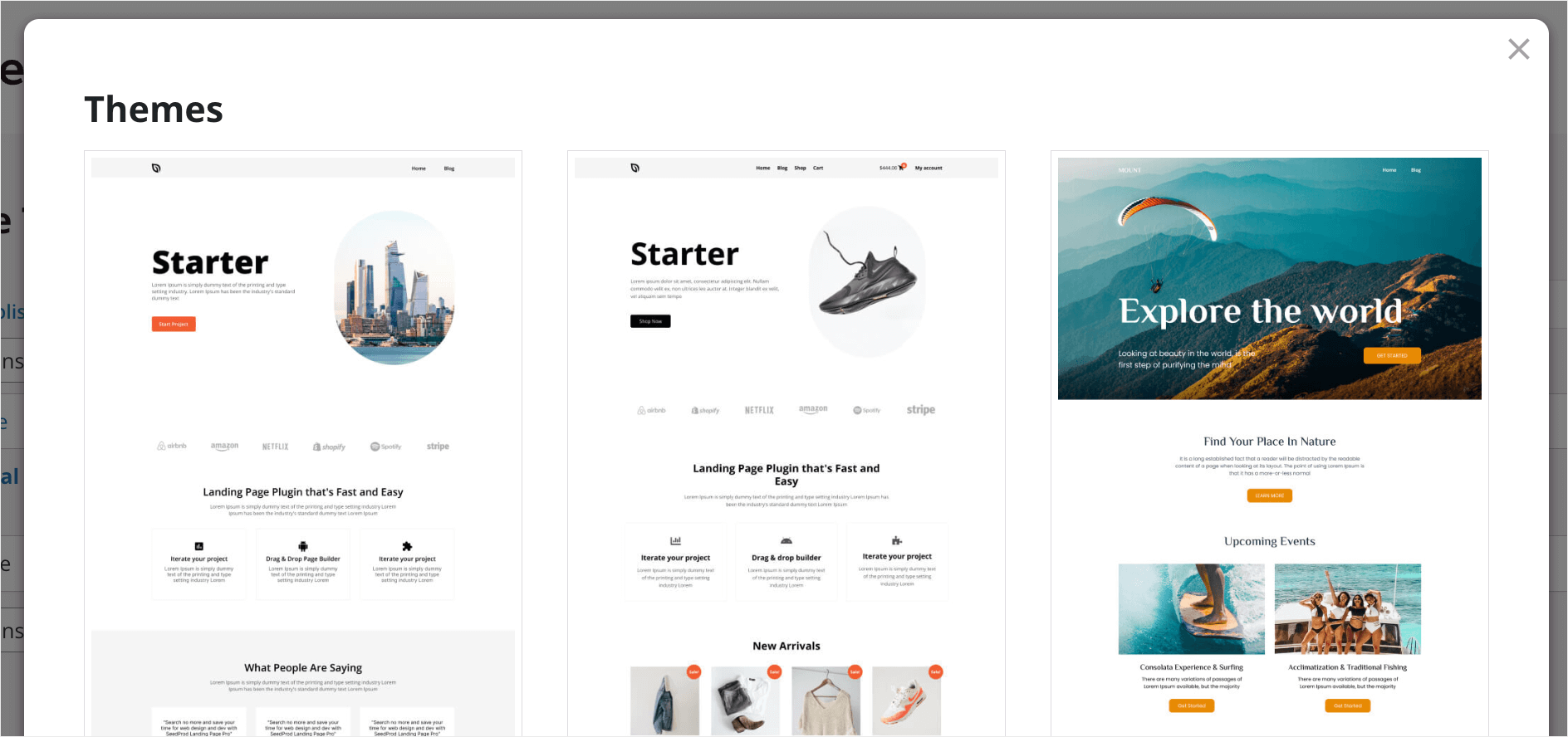
Um ein Theme auszuwählen, das Ihnen gefällt, bewegen Sie den Mauszeiger darüber und klicken Sie auf das Häkchen-Symbol.
Wir wählen zum Beispiel eine der Starter-Vorlagen aus.
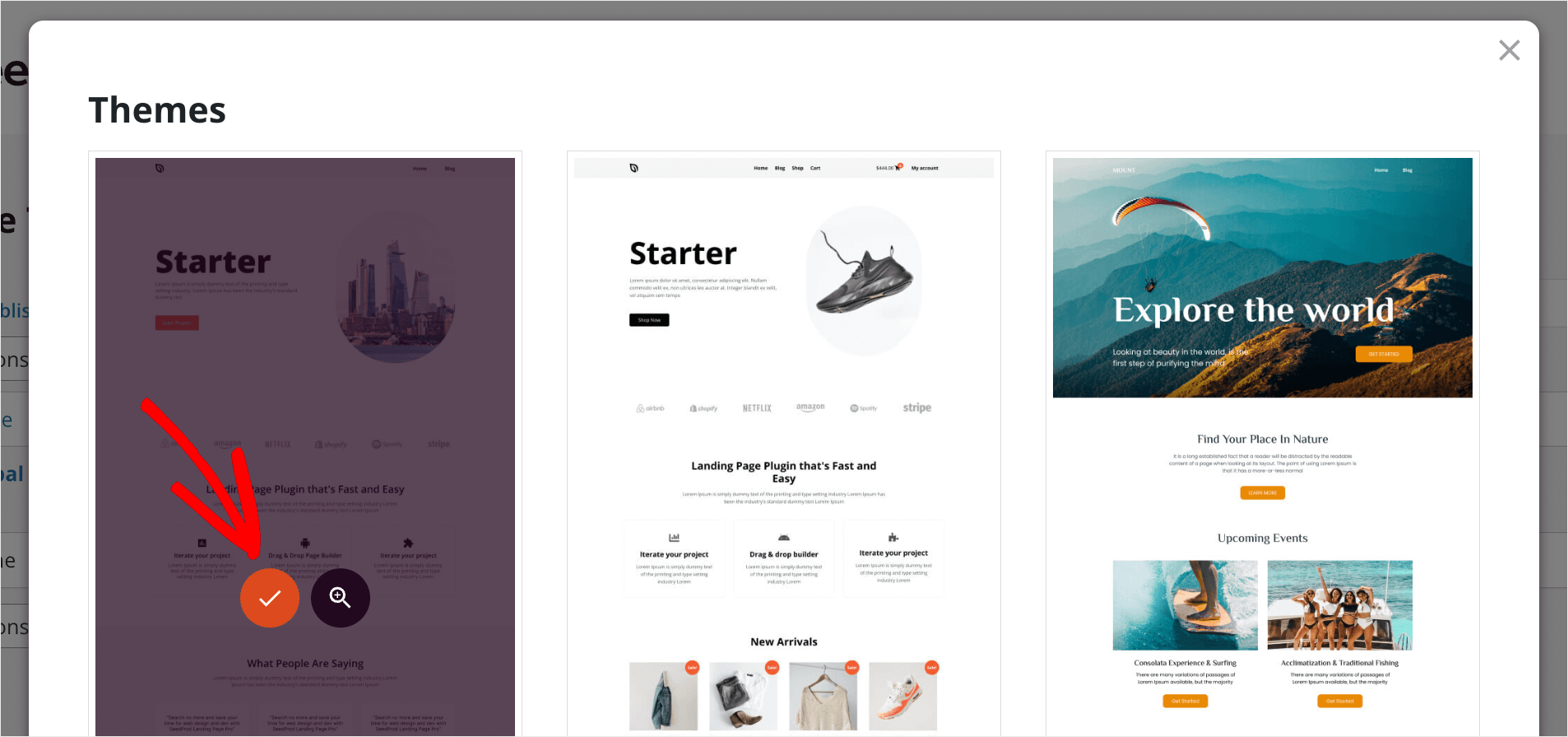
Sobald Sie eine Vorlage ausgewählt haben, erstellt SeedProd automatisch die Teile, aus denen sie besteht.
Wie Sie sehen können, enthält unser Theme nicht nur Seiten-Teil-Vorlagen wie Header, Footer und Sidebar.
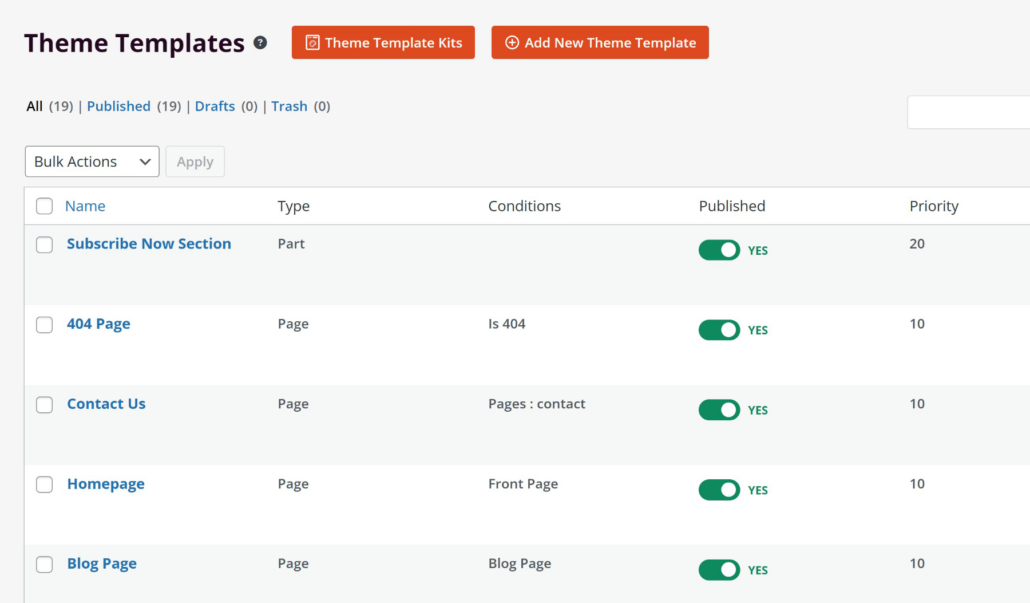
Es gibt auch Vorlagen für ganze Seiten, wie einzelne Seiten, Beiträge, Archive und die Startseite.
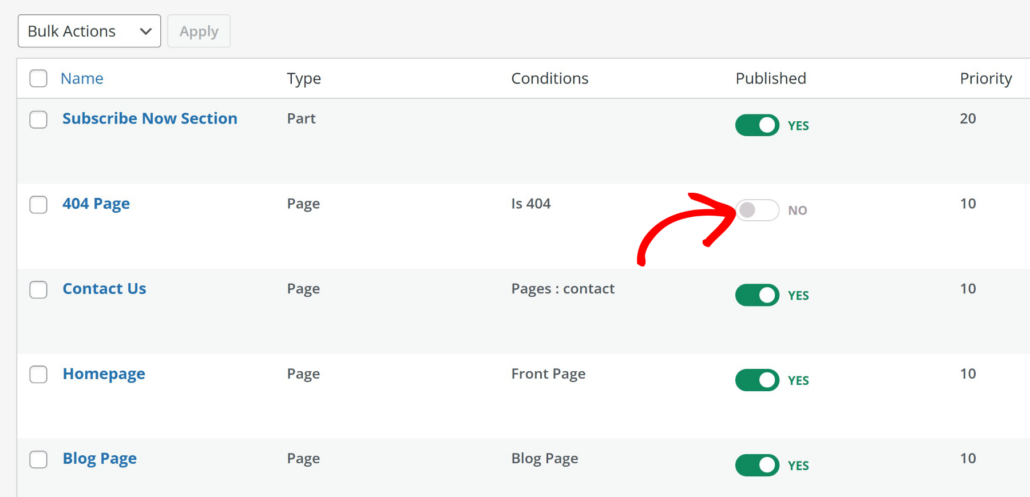
Wenn Sie eine bestimmte Vorlage auf Ihrer Website nicht benötigen, können Sie sie deaktivieren, indem Sie den Schalter daneben umlegen.
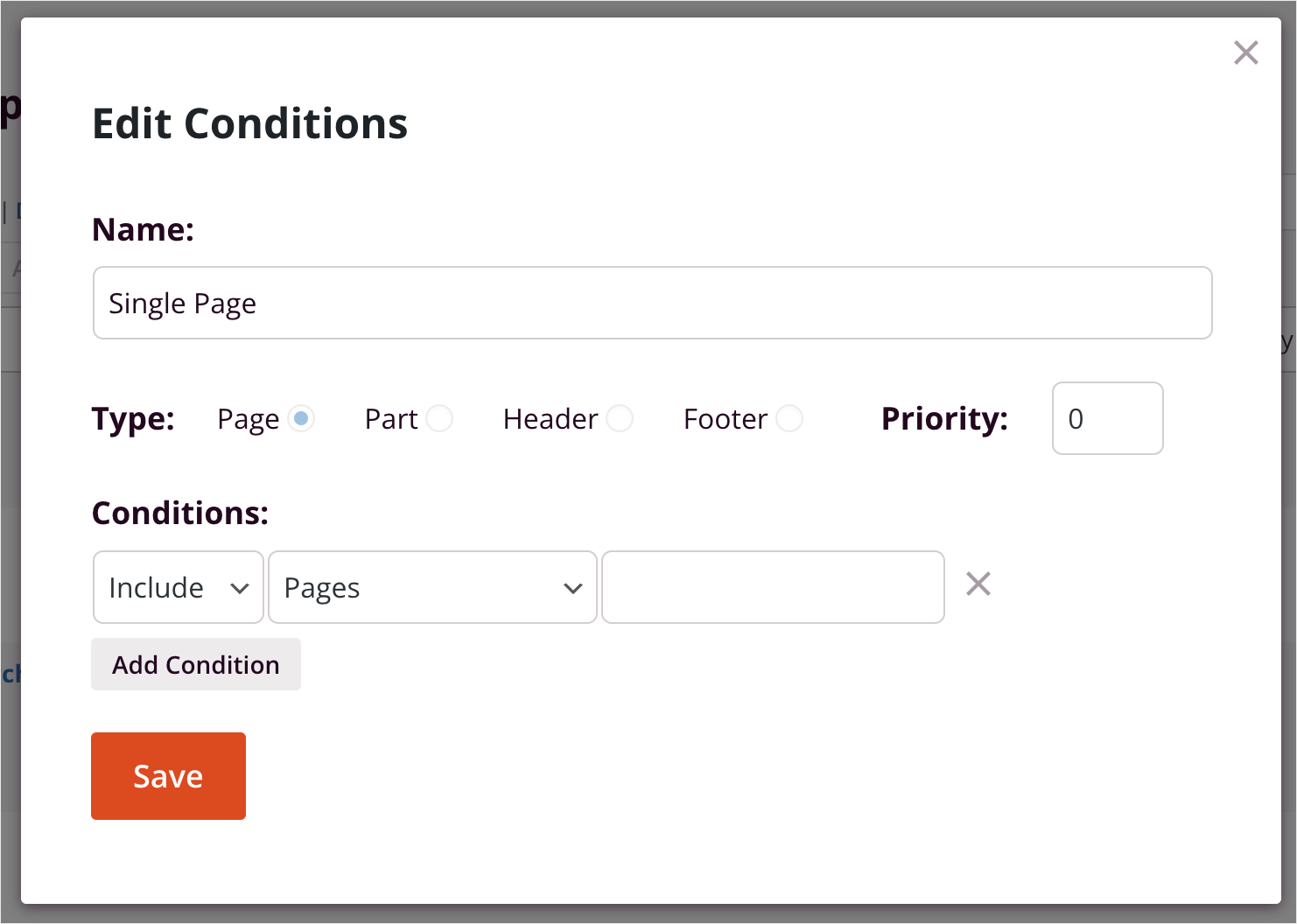
Um den Namen einer Vorlage zu ändern oder die Bedingungen zu bearbeiten, wann sie auf Ihrer Website angezeigt werden soll, klicken Sie auf den Link Bedingungen bearbeiten.
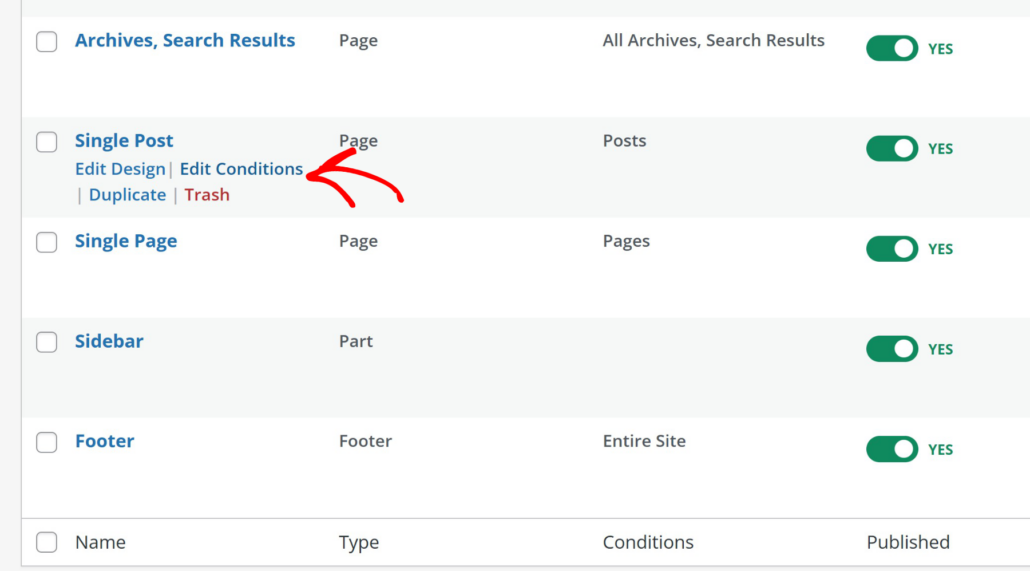
Es öffnet sich ein modales Fenster, in dem Sie eine Vorlage nach Belieben benennen und ihren Typ, ihre Priorität und ihre Bedingungen ändern können.
Wenn Sie fertig sind, klicken Sie einfach auf die Schaltfläche Speichern.
Jetzt, da Sie wissen, wie Sie Teile Ihres Themes verwalten, sind Sie bereit, mit der Anpassung zu beginnen.
Schritt 3: Anpassen Ihrer WordPress-Theme-Teile
Lassen Sie uns zuerst den Header anpassen, da er das Erste ist, was Besucher sehen, wenn sie auf Ihre Website kommen.
Kopfzeile
Um zu beginnen, scrollen Sie auf der Seite Theme Builder nach unten, suchen Sie die Vorlage Header und klicken Sie darauf.
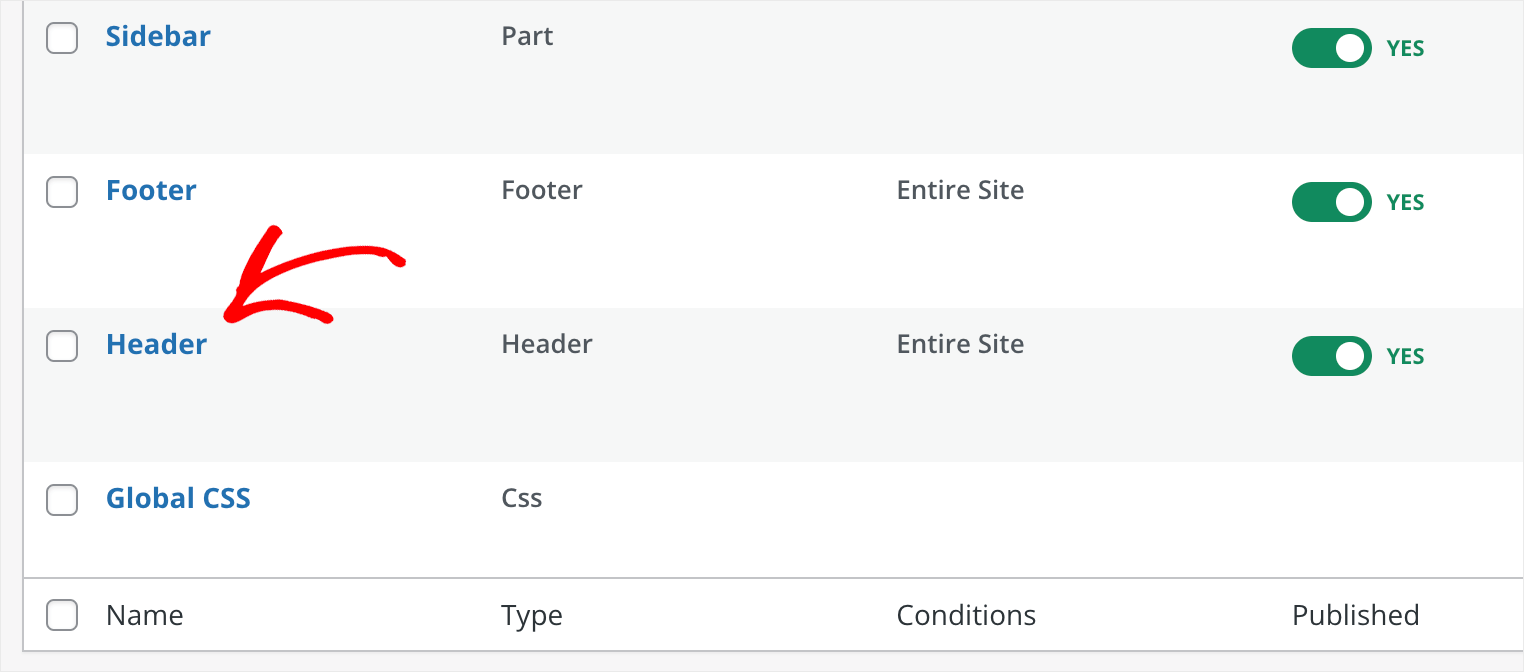
Hinweis: Der Header und der Footer sind für die gesamte Website üblich. Das bedeutet, dass jede Änderung, die Sie daran vornehmen, auf jeder Seite Ihrer Website sichtbar ist.
Wie Sie sehen können, besteht unser Header aus zwei Teilen. Es gibt den linken Teil mit dem Website-Logo und den rechten Teil mit dem Navigationsmenü.
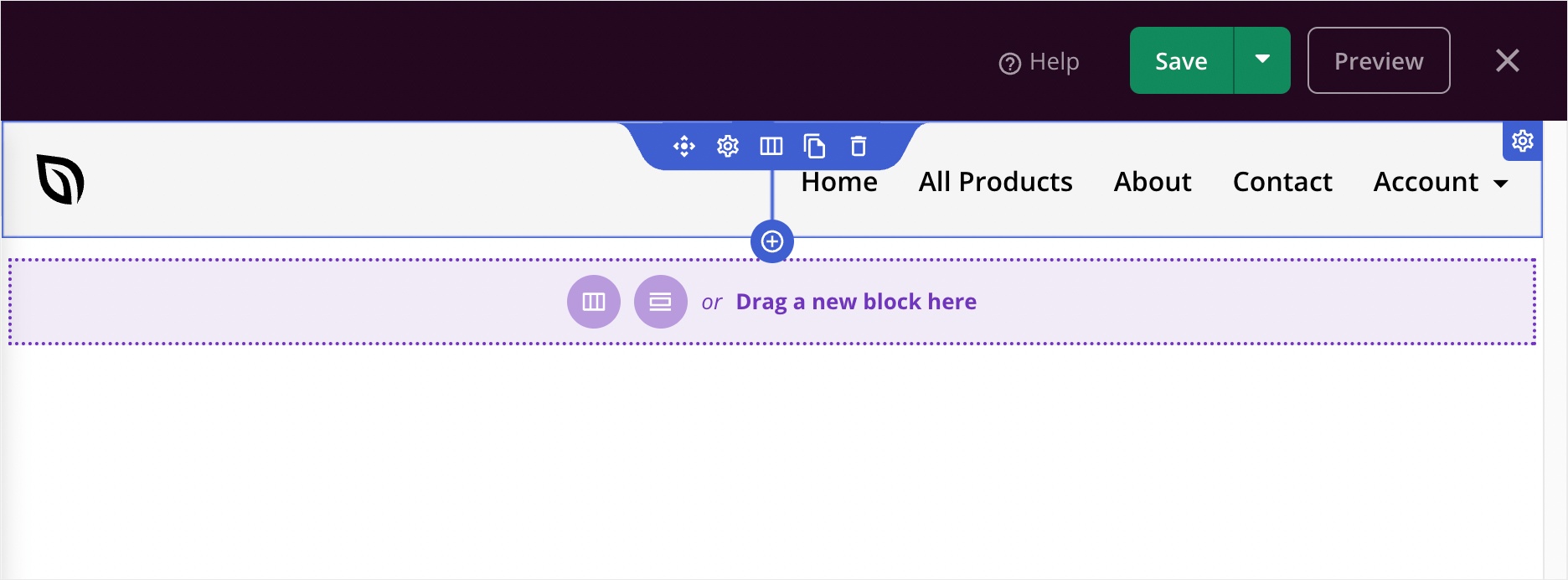
SeedProd verfügt über einen visuellen Drag-and-Drop-Editor. Sie können mit jedem Element auf der Seite interagieren und neue hinzufügen, indem Sie sie einfach auf die Seite ziehen.
Versuchen wir, das Logo zu ändern. Klicken Sie dazu einfach darauf, und eine Seitenleiste wird angezeigt, in der Sie die Einstellungen des Elements bearbeiten können.
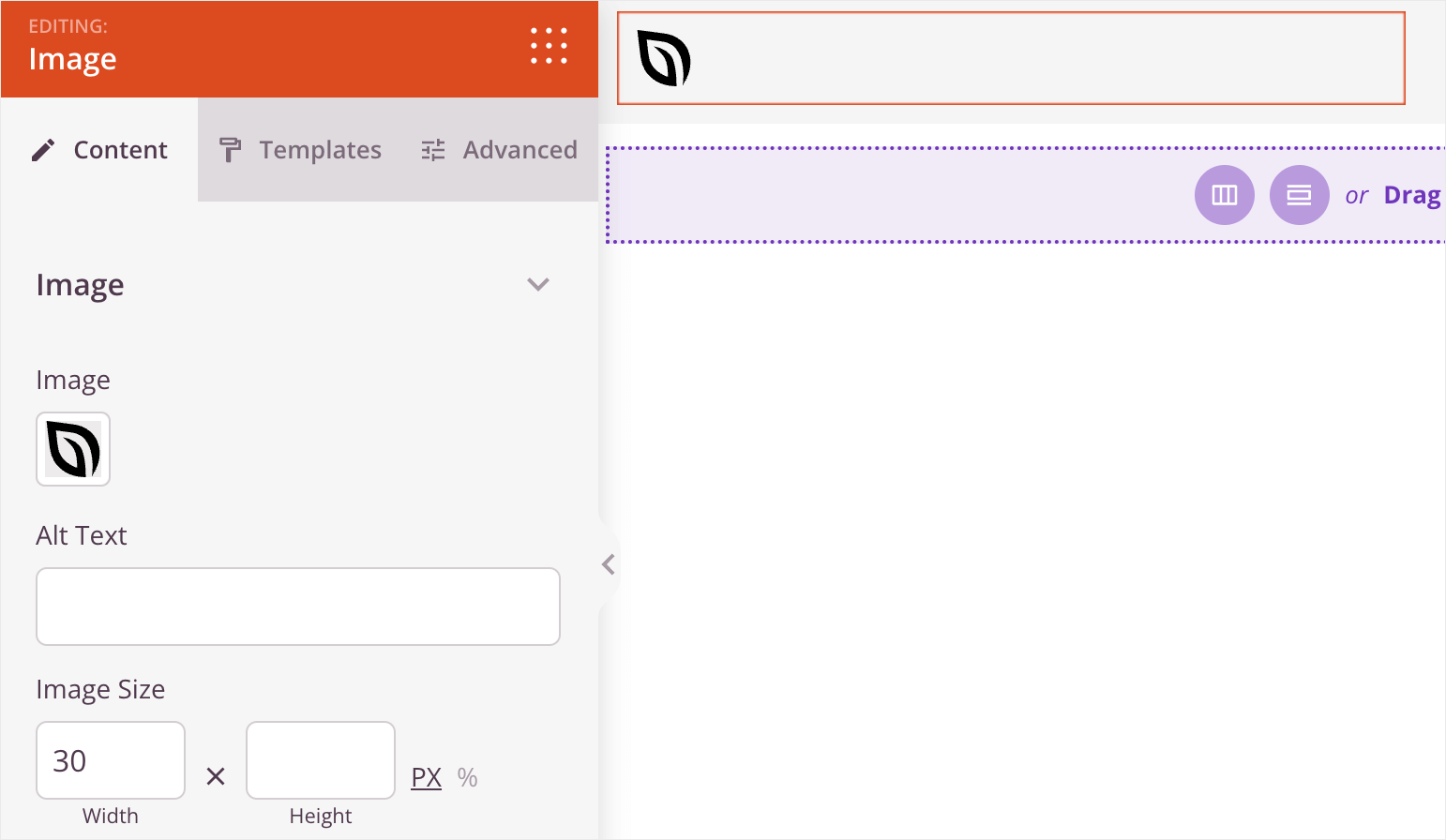
Jeder Elementtyp im SeedProd-Editor hat seine eigenen Einstellungen und Anpassungsoptionen.
Zum Beispiel hat unser Logo den Typ Bild. Daher verfügt es über alle Einstellungen, die Sie normalerweise von einem Bild erwarten würden, wie z. B. seine Quelldatei, den alternativen Text, die Größe und mehr.
Sie können auch zwischen den Tabs Inhalt, Vorlagen und Erweitert in der linken Seitenleiste wechseln, um noch mehr Anpassungsoptionen zu entdecken.
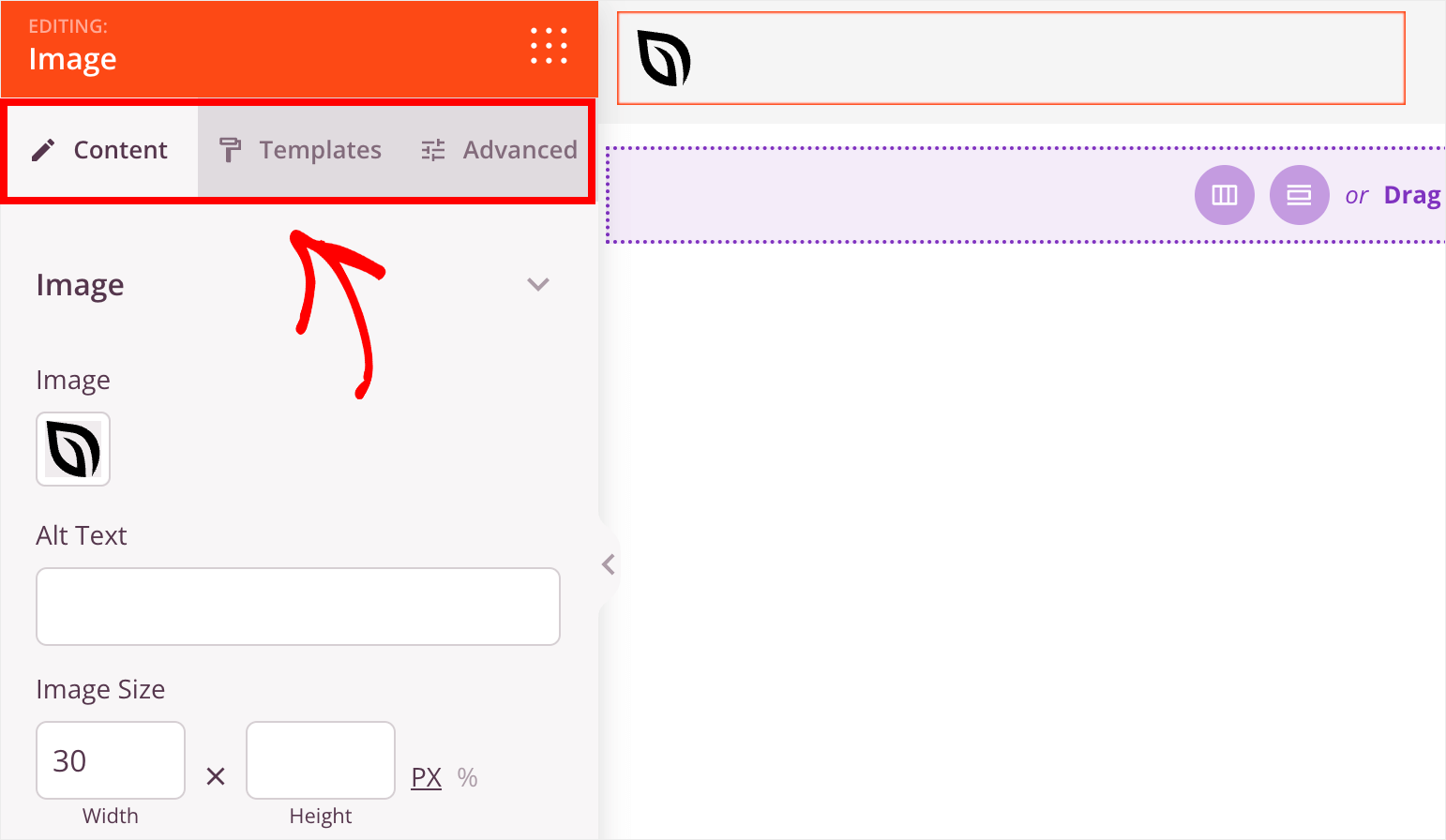
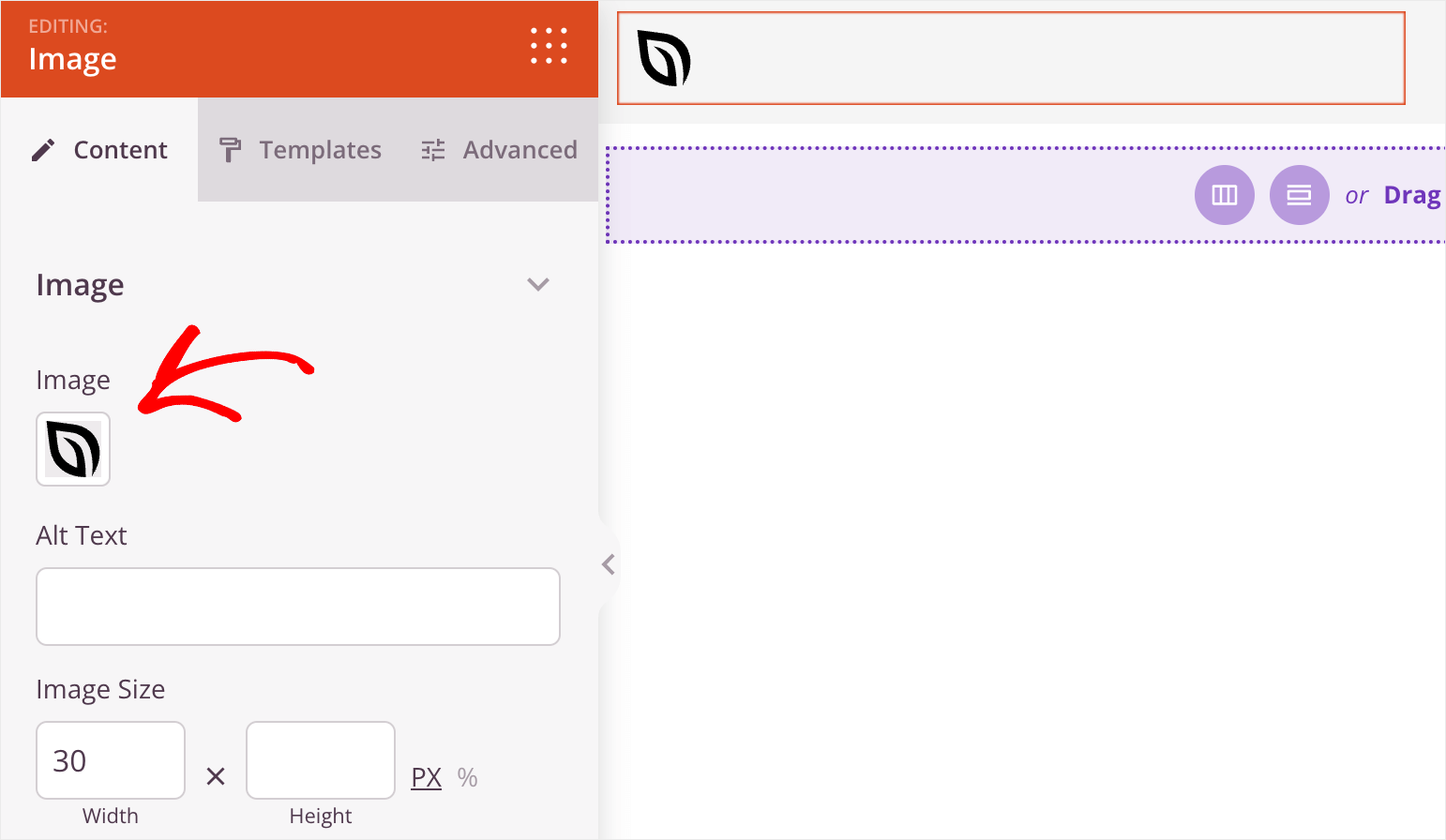
Nehmen wir nun an, Sie möchten das Standardlogo durch Ihr eigenes ersetzen.
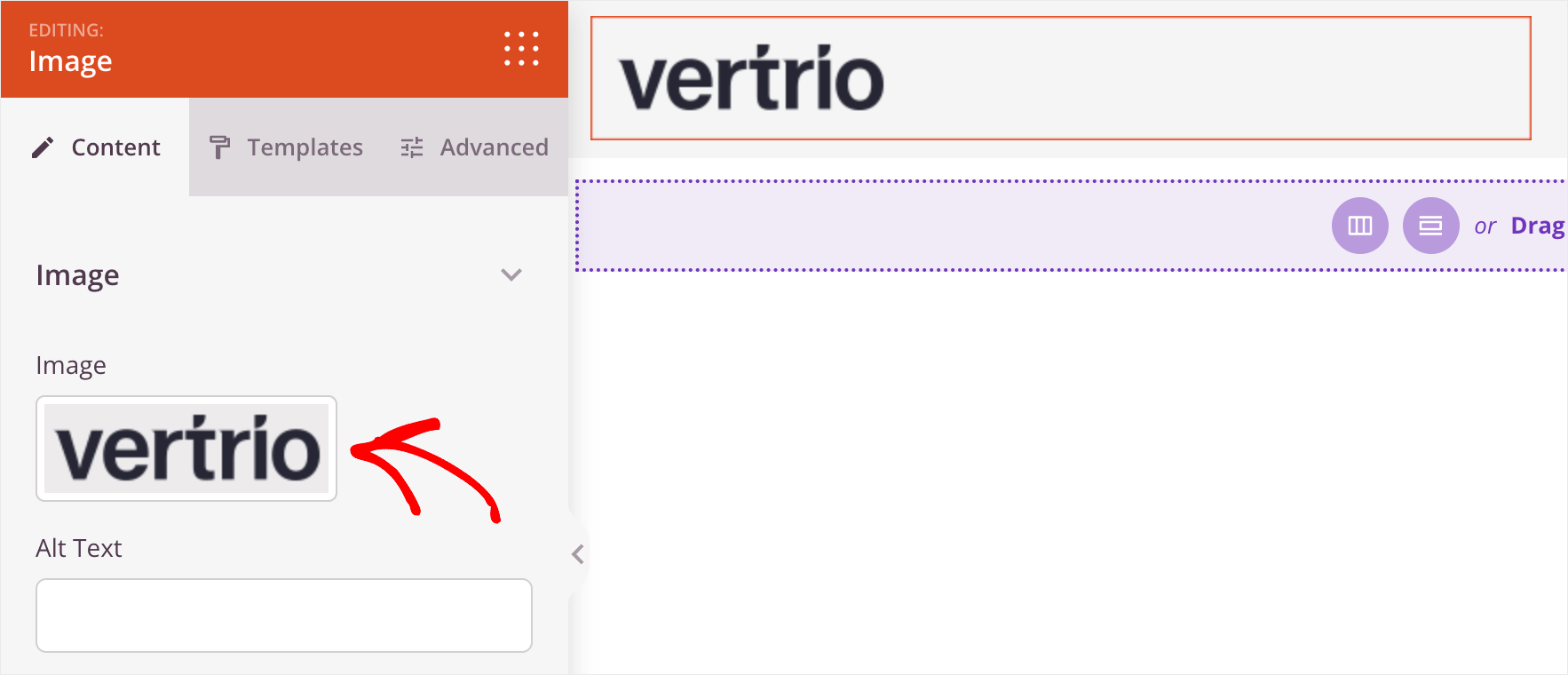
Klicken Sie dazu auf das aktuelle Logo-Bild und wählen Sie dann das Bild aus, das Sie stattdessen verwenden möchten.
So sieht unser neues Logo auf unserer Testseite aus:
Ändern wir nun die Hintergrundfarbe des Headers.
Zeigen Sie dazu mit dem Cursor auf Ihren Header, bis er einen blauen Umriss hat, und klicken Sie darauf.
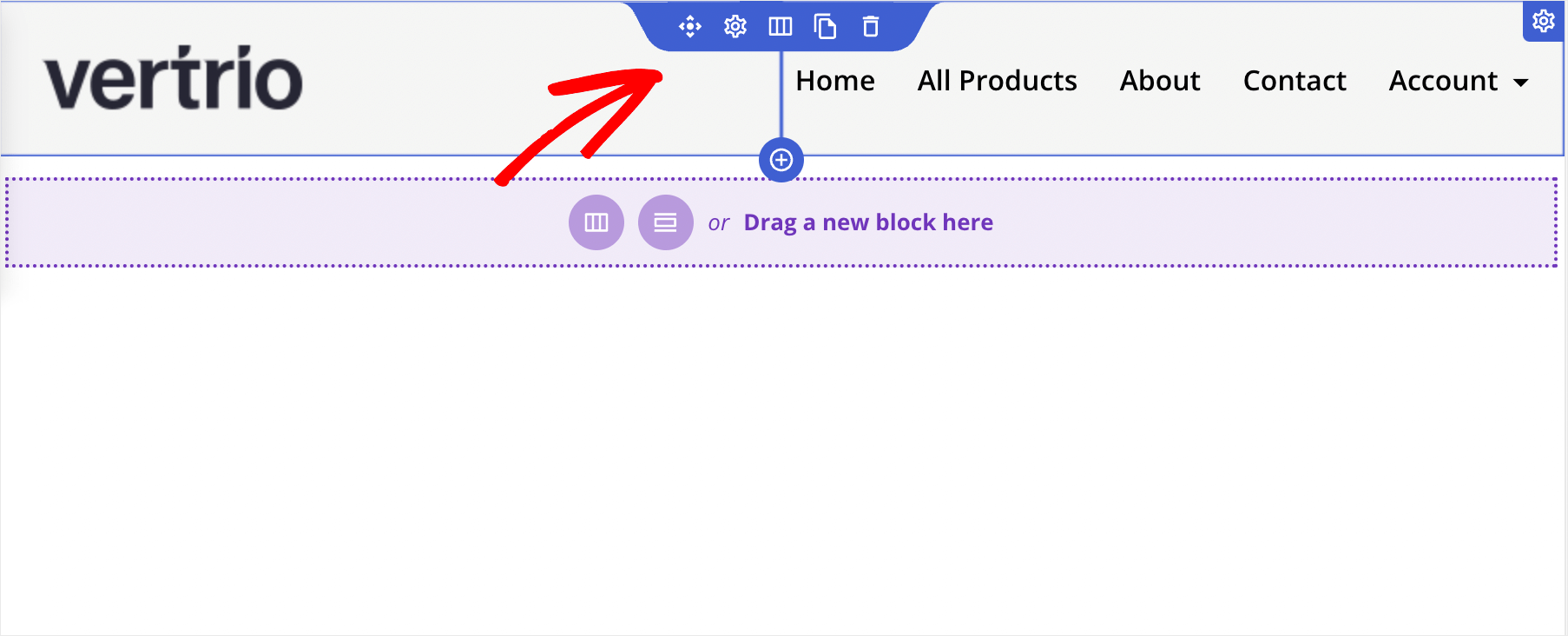
Danach sehen Sie die Anpassungsoptionen für den Header in der linken Seitenleiste. Er hat den Elementtyp Zeile.
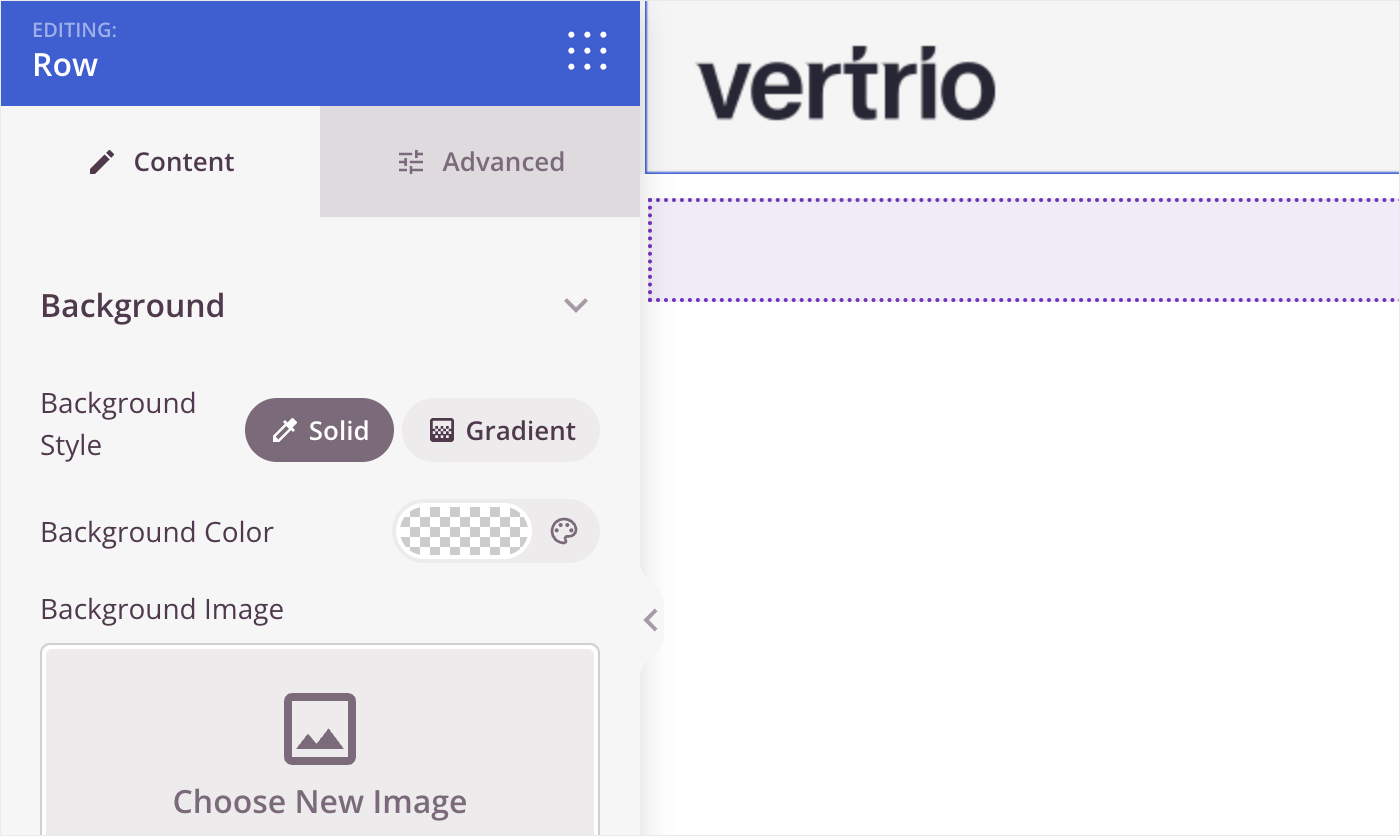
Auf der Registerkarte Inhalt können Sie die Hintergrundfarbe Ihres Headers ändern, sie durch ein Bild ersetzen und die Breite des Headers wählen.
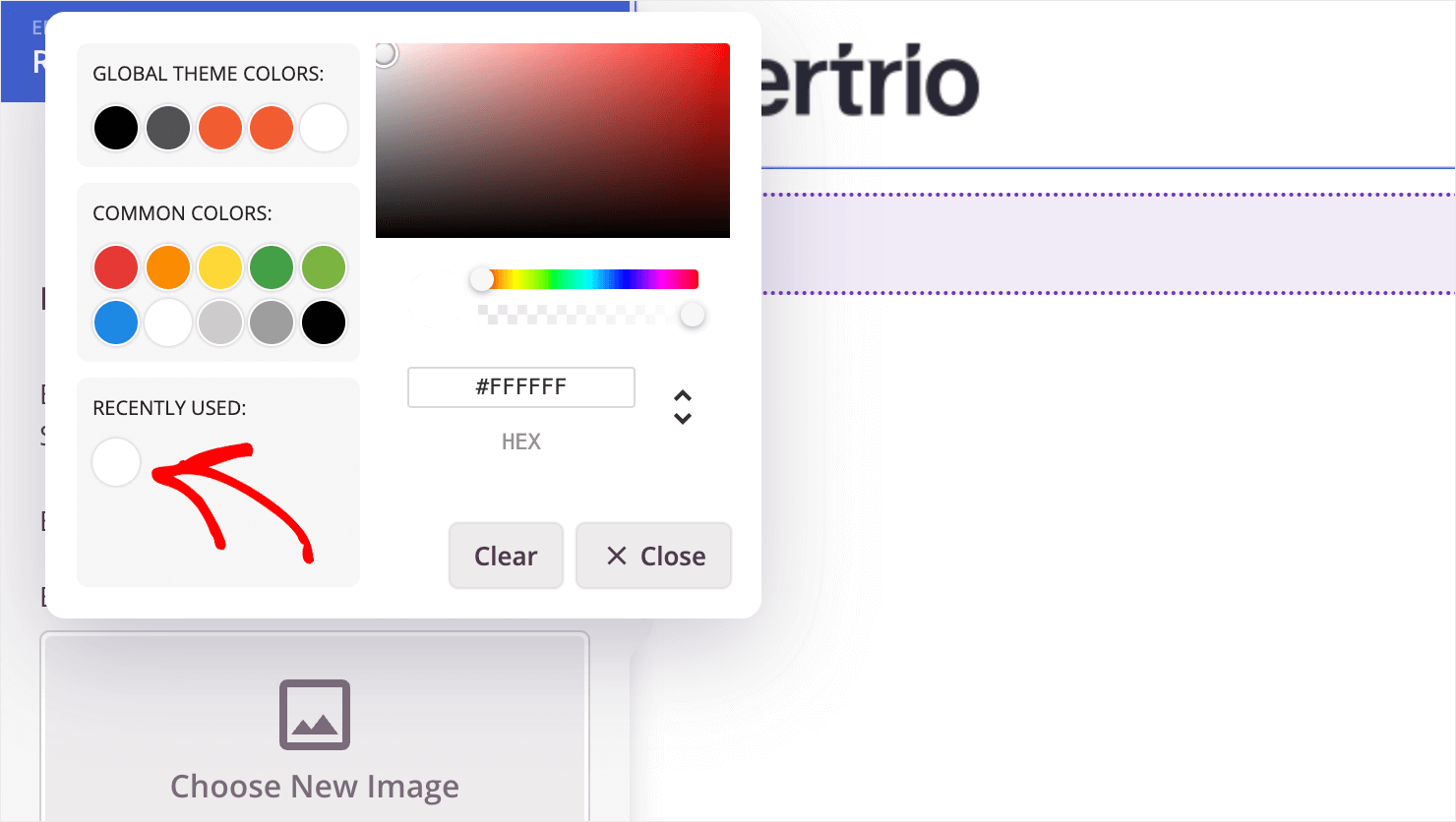
Um die Hintergrundfarbe zu ändern, klicken Sie auf das Farbfeld-Symbol und wählen Sie die gewünschte Farbe aus.
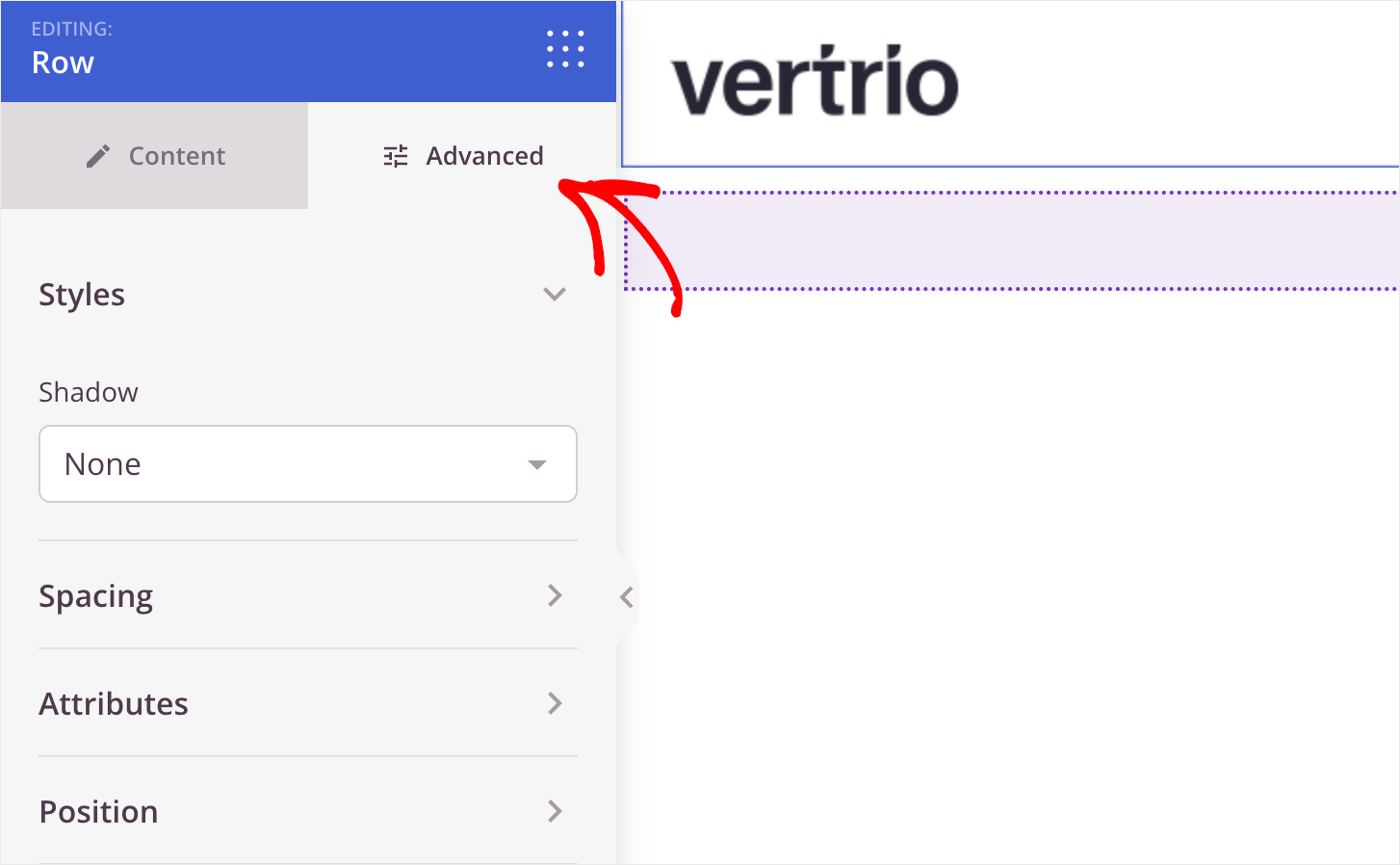
Auf der Registerkarte Erweitert können Sie Ihrem Header einen Schatten oder einen Rahmen hinzufügen, seine Abstände ändern und mehr.
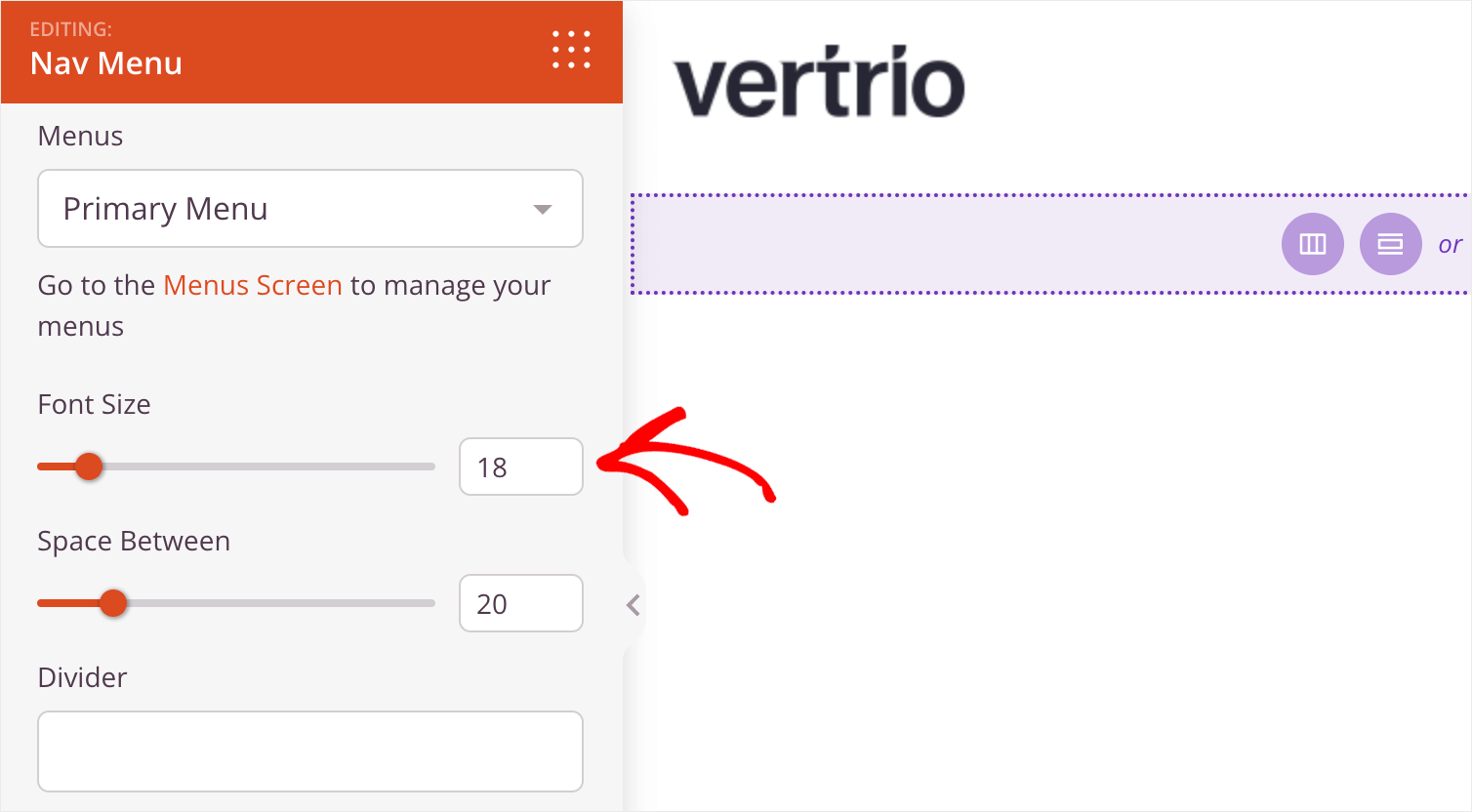
Als letzten Schliff machen wir die Schriftart des Navigationsmenüs etwas größer.
Zeigen Sie dazu mit dem Cursor auf das Menü und klicken Sie darauf.
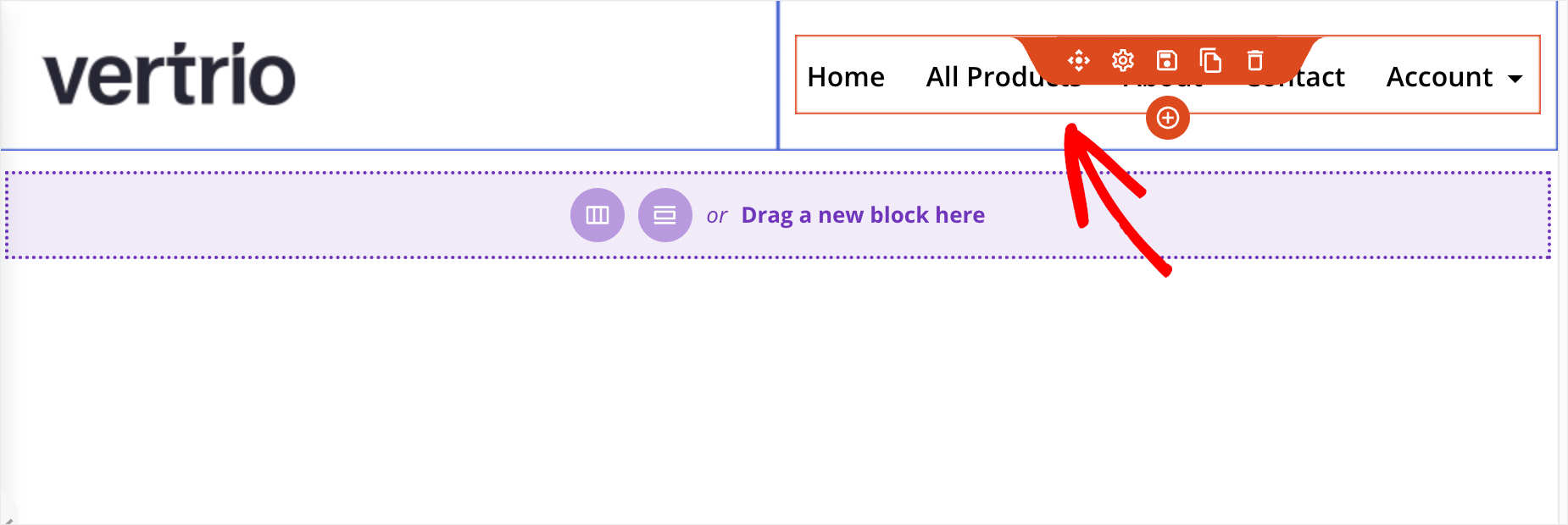
Geben Sie nun im Feld Schriftgröße in der linken Seitenleiste die gewünschte Schriftgröße ein.
Bewegen Sie einfach den Schieberegler oder geben Sie eine Zahl ein, um die Schriftgröße zu ändern.
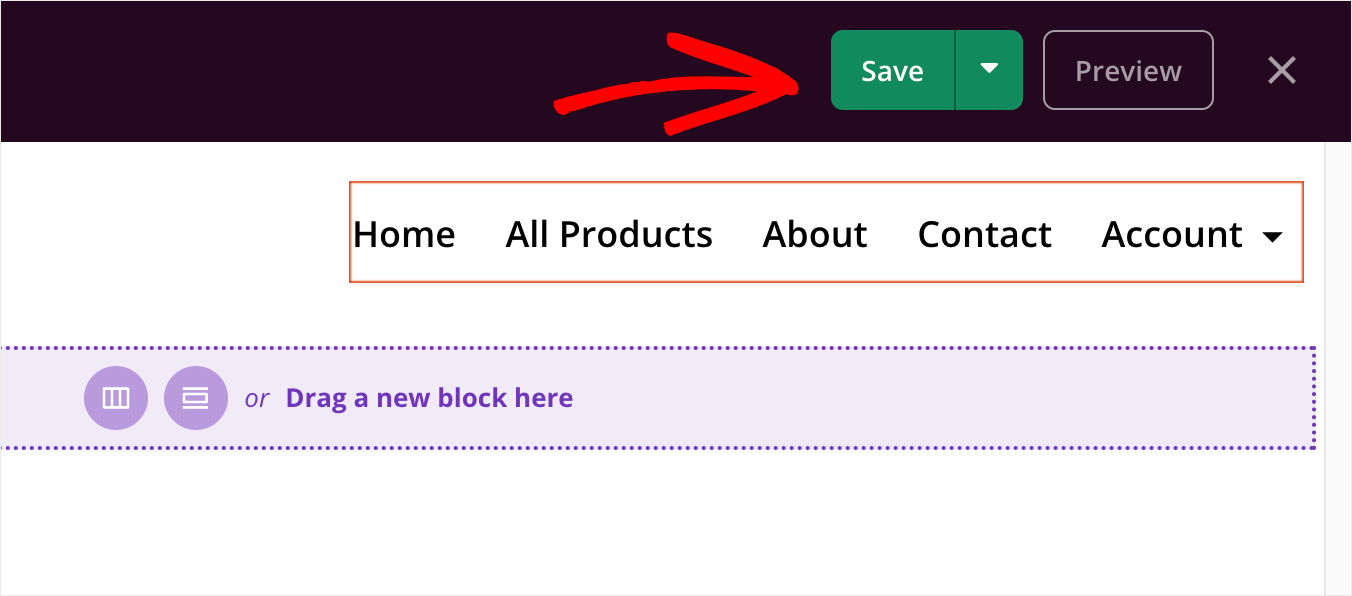
Wenn Sie mit der Anpassung des Headers fertig sind, drücken Sie die Schaltfläche Speichern in der oberen rechten Ecke.
Drücken Sie dann auf das Schließen-Symbol, um den visuellen Editor zu verlassen und zur Seite der Theme-Vorlagen zurückzukehren.
Als Nächstes passen wir die Homepage an.
Homepage
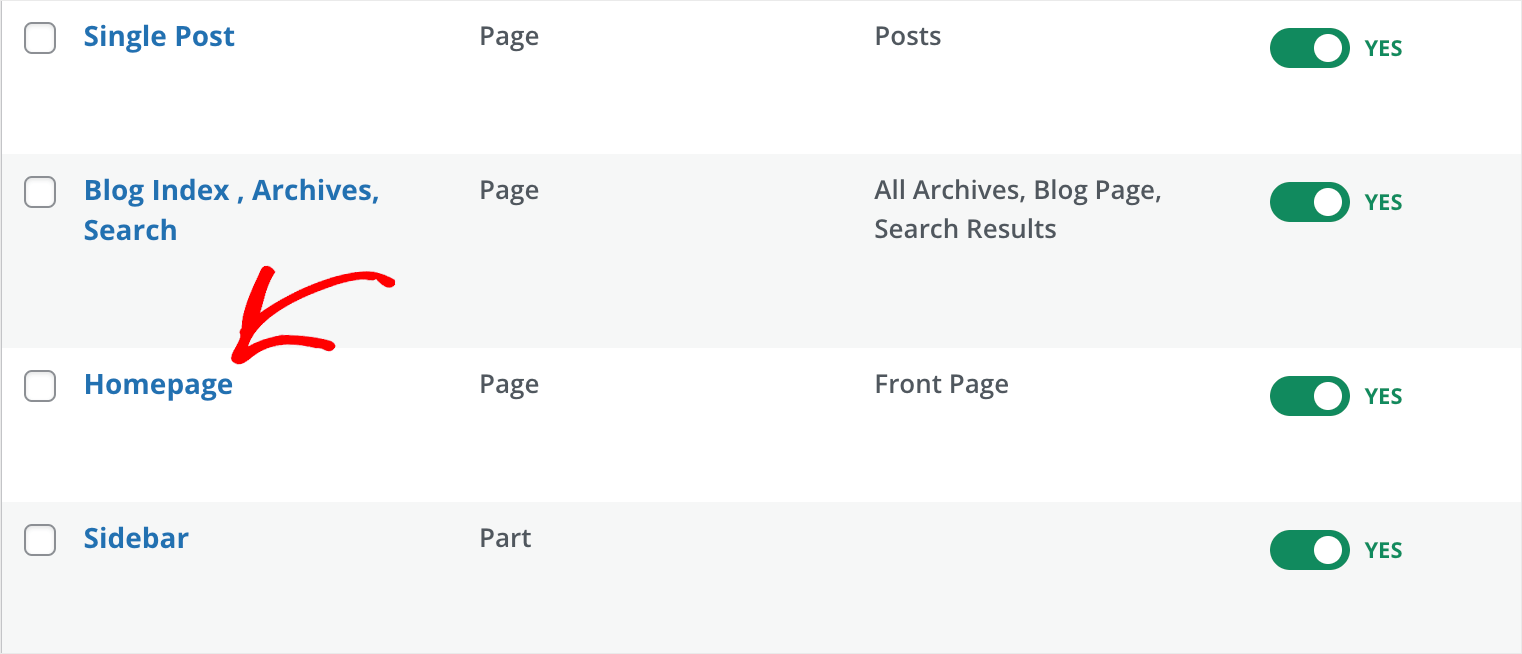
Finden Sie dazu die Vorlage Homepage unter den anderen Theme-Vorlagen und klicken Sie darauf.
Die Starter-Vorlage hat eine Homepage mit Funktionen, die Sie auf einer typischen Geschäftsseite finden, wie zum Beispiel:
- Abschnitt für die Unternehmensbeschreibung
- Liste der Kunden mit ihren Logos
- Geschäftsmerkmale
- Referenzen
- FAQ-Abschnitt
- und mehr…
Wie beim Header können Sie mit jedem Element auf der Seite interagieren und dessen Aussehen ändern.
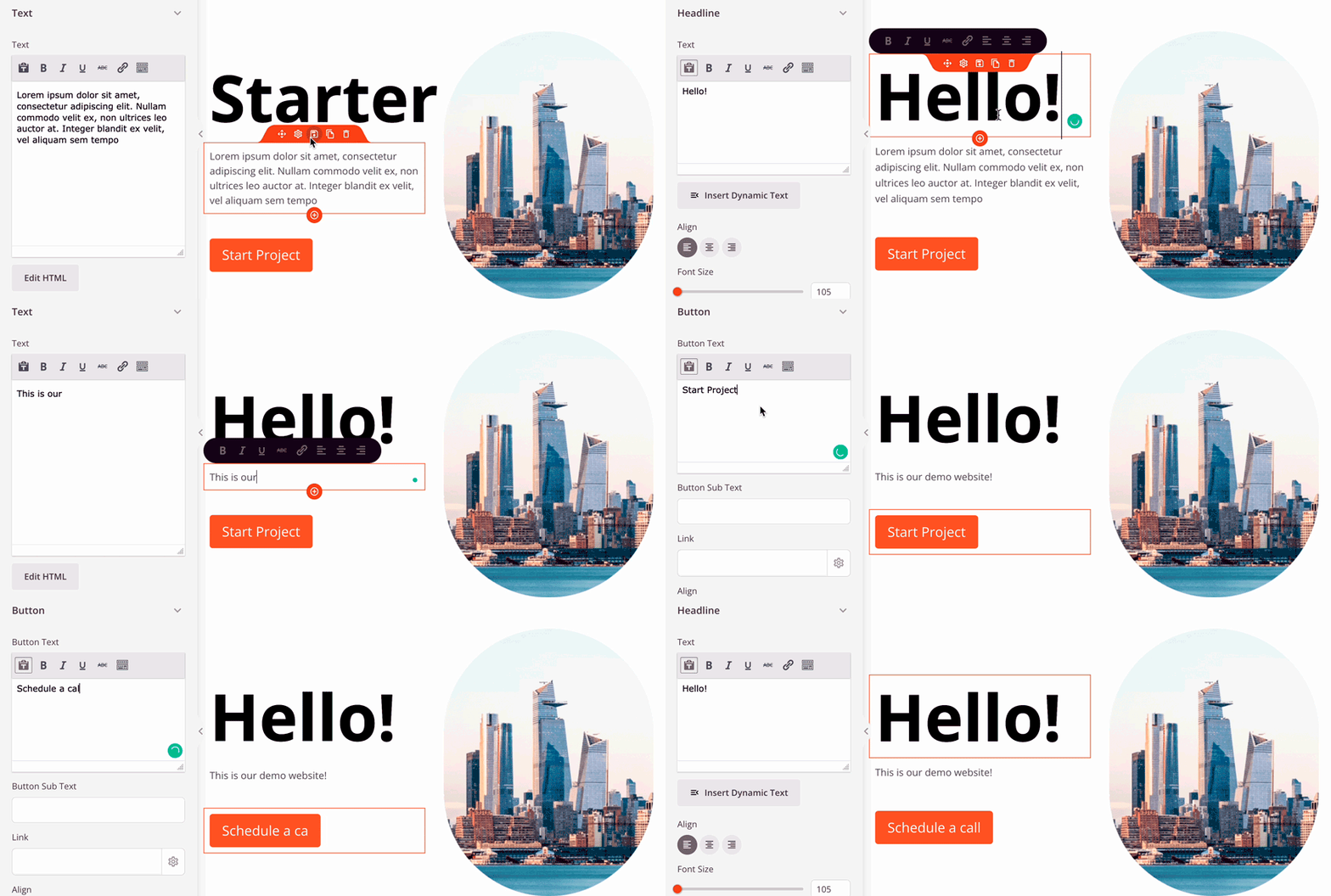
Sie können zum Beispiel sehen, wie Sie den Titel, die Beschreibung und den Text des Buttons im Hero-Bereich mit nur wenigen Klicks einfach ändern können:
Versuchen wir nun, etwas Neues zu unserer Seite hinzuzufügen.
Wenn kein Element auf der Seite ausgewählt ist, sehen Sie in der linken Seitenleiste die Registerkarte Blöcke.
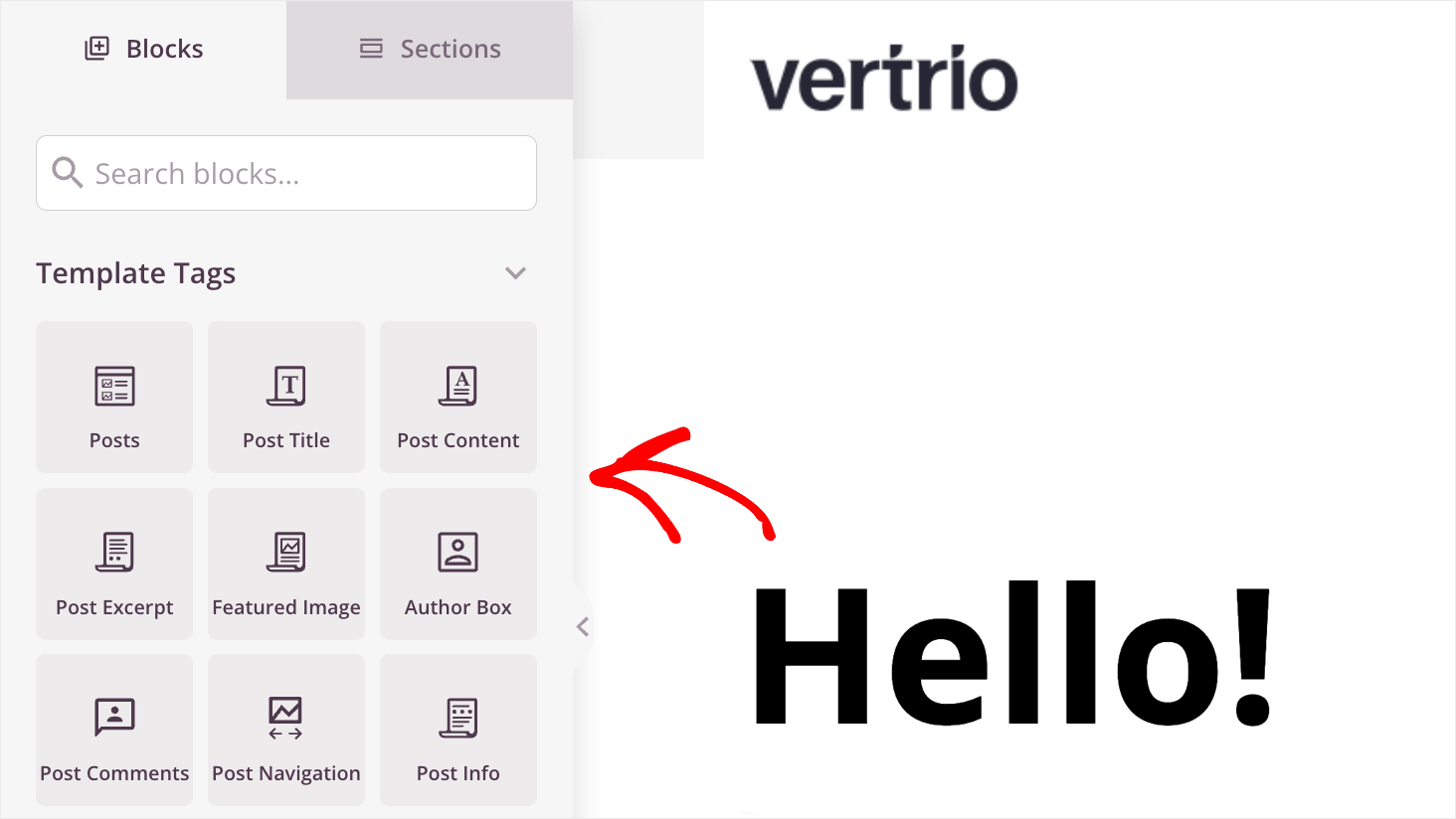
Es gibt viele vorgefertigte Blöcke, die Sie mit wenigen Klicks zu Ihrer Seite hinzufügen können, ganz ohne Code.
Zum Beispiel finden Sie solche Blöcke wie den Beitragsautor, die Preistabelle, das Suchformular und viele andere.
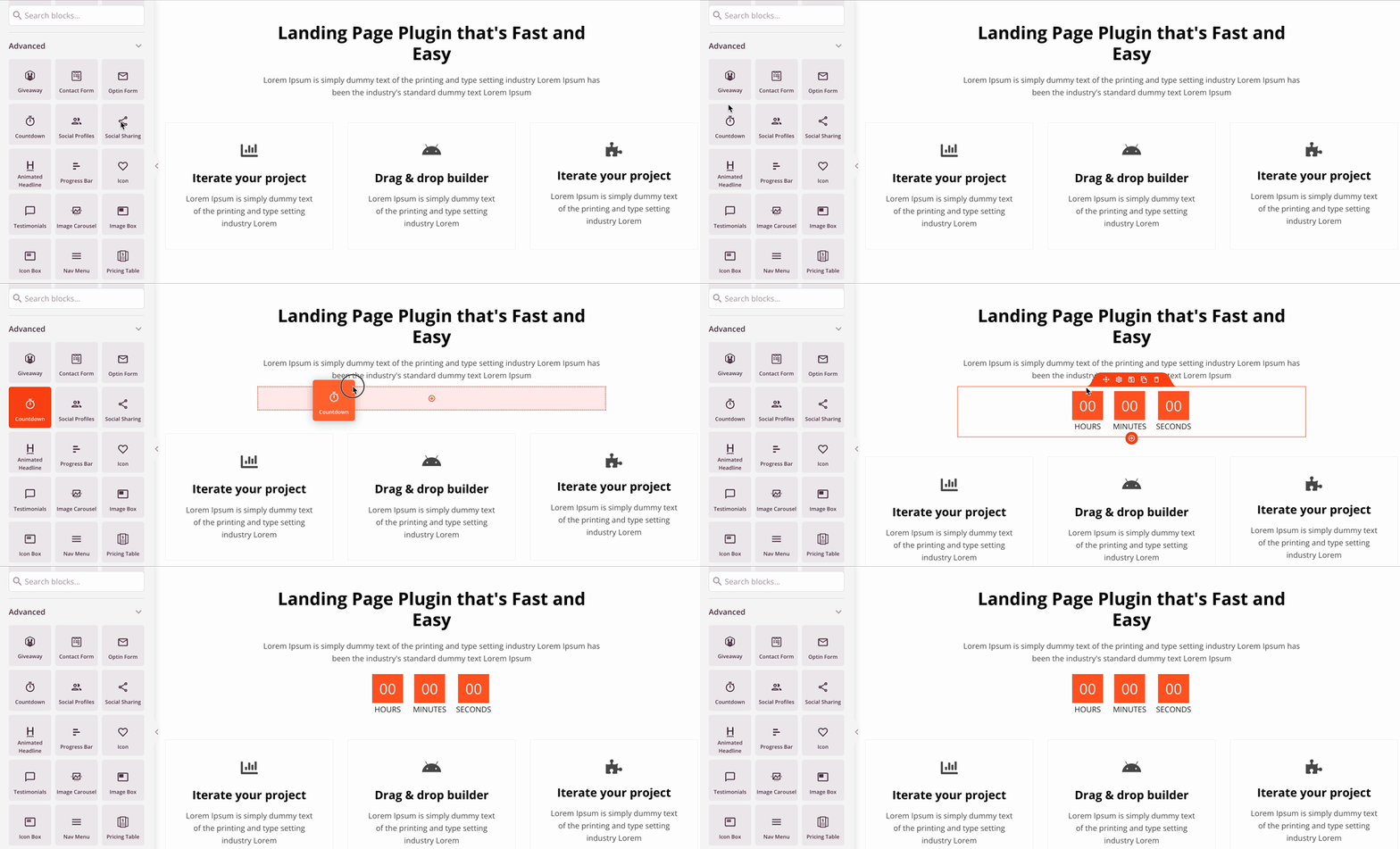
Um einen bestimmten Block zu Ihrer Seite hinzuzufügen, ziehen Sie ihn per Drag & Drop an die gewünschte Stelle.
Fügen wir zum Beispiel einen Countdown-Block zum Abschnitt „Features“ hinzu:
Wenn Sie außerdem zur Registerkarte Abschnitte wechseln, finden Sie dort unzählige vorgefertigte Abschnitte, die Sie ebenfalls zu Ihrer Seite hinzufügen können, wie zum Beispiel:
- Kopfzeilen
- Fußzeilen
- Handlungsaufforderung
- Funktionen
- Referenzen
- und viele mehr…
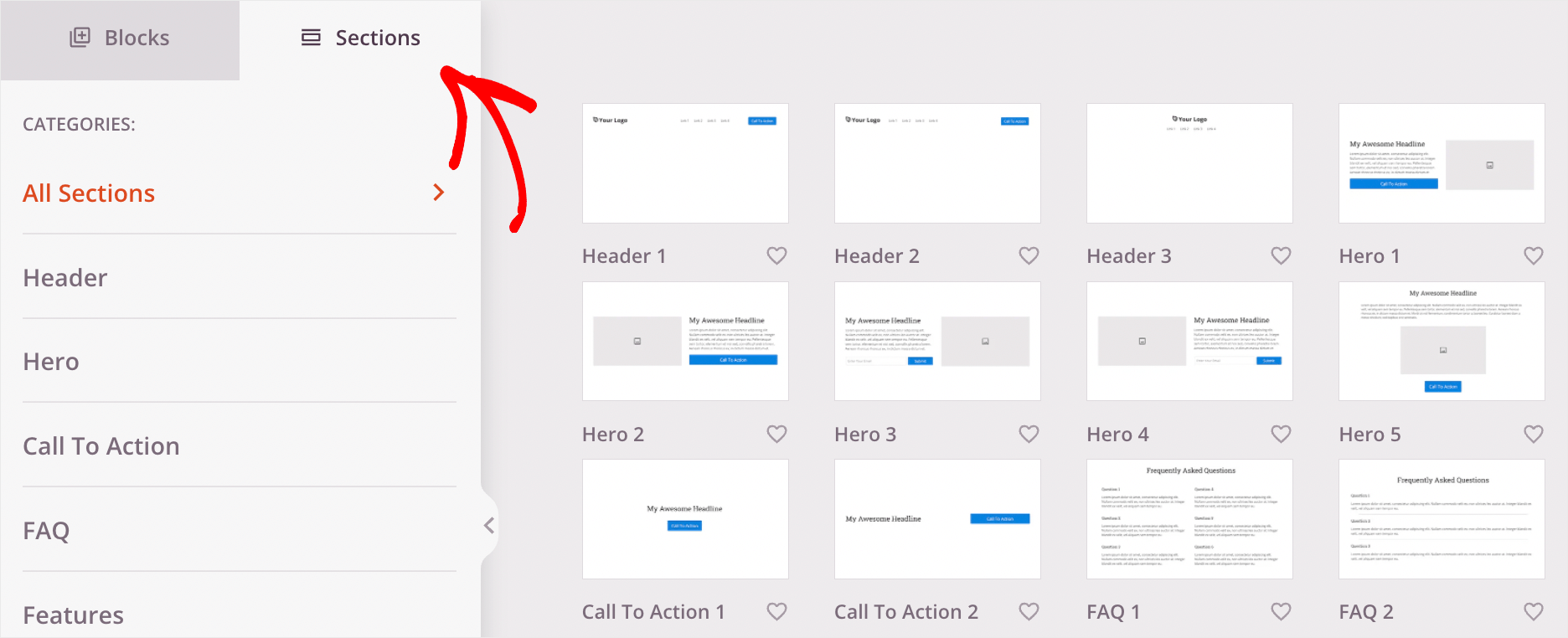
Um einen neuen Abschnitt zur Seite hinzuzufügen, bewegen Sie die Maus über den gewünschten Abschnitt und klicken Sie auf das Plus-Symbol.
Fügen wir zum Beispiel einen neuen Handlungsaufforderung-Abschnitt zu unserer Seite hinzu.
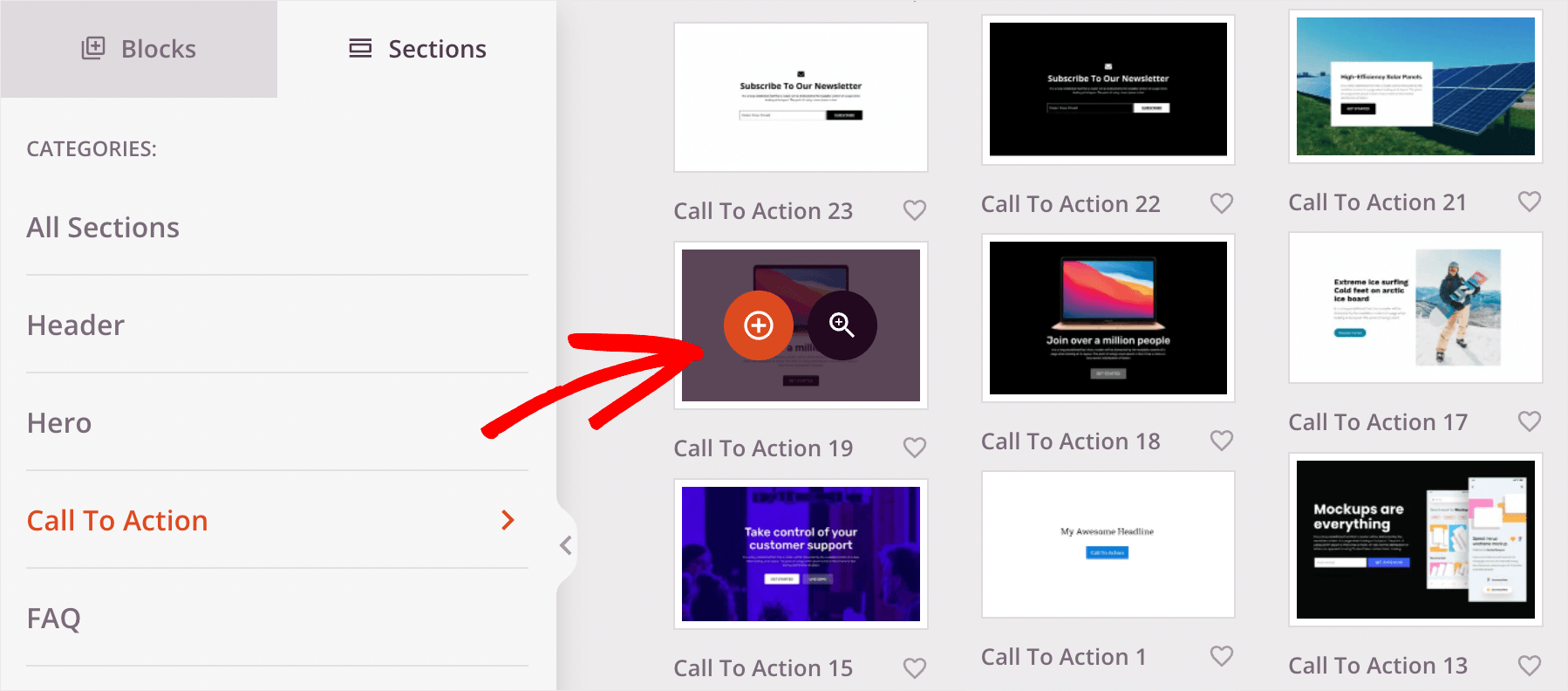
Standardmäßig erscheint der neue Abschnitt ganz am Ende der Seite.
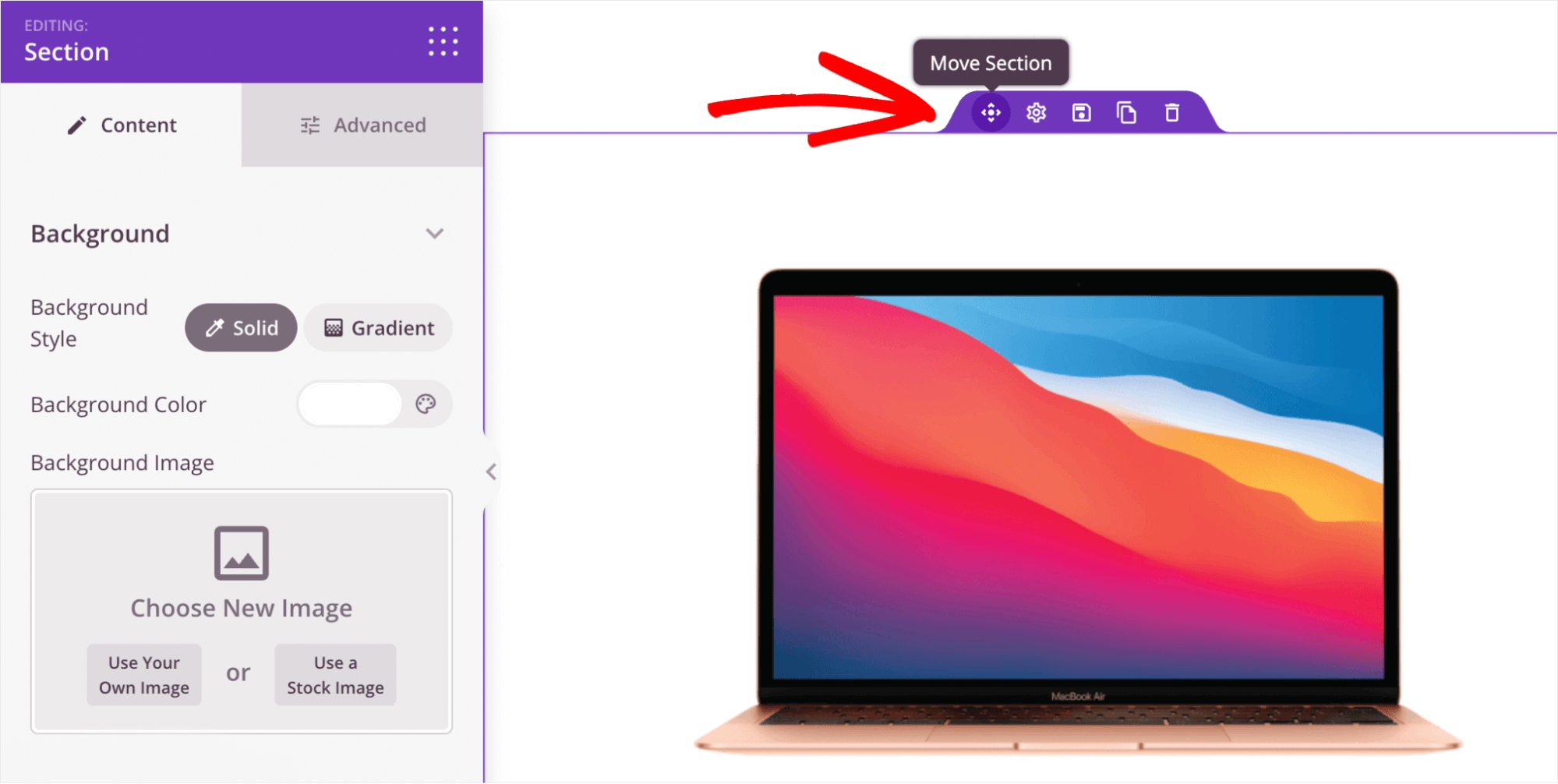
Um die Position des Abschnitts zu ändern, zeigen Sie mit dem Cursor auf seine obere Grenze, wählen Sie die Option Abschnitt verschieben und ziehen Sie ihn auf die gleiche Weise wie einen Block.
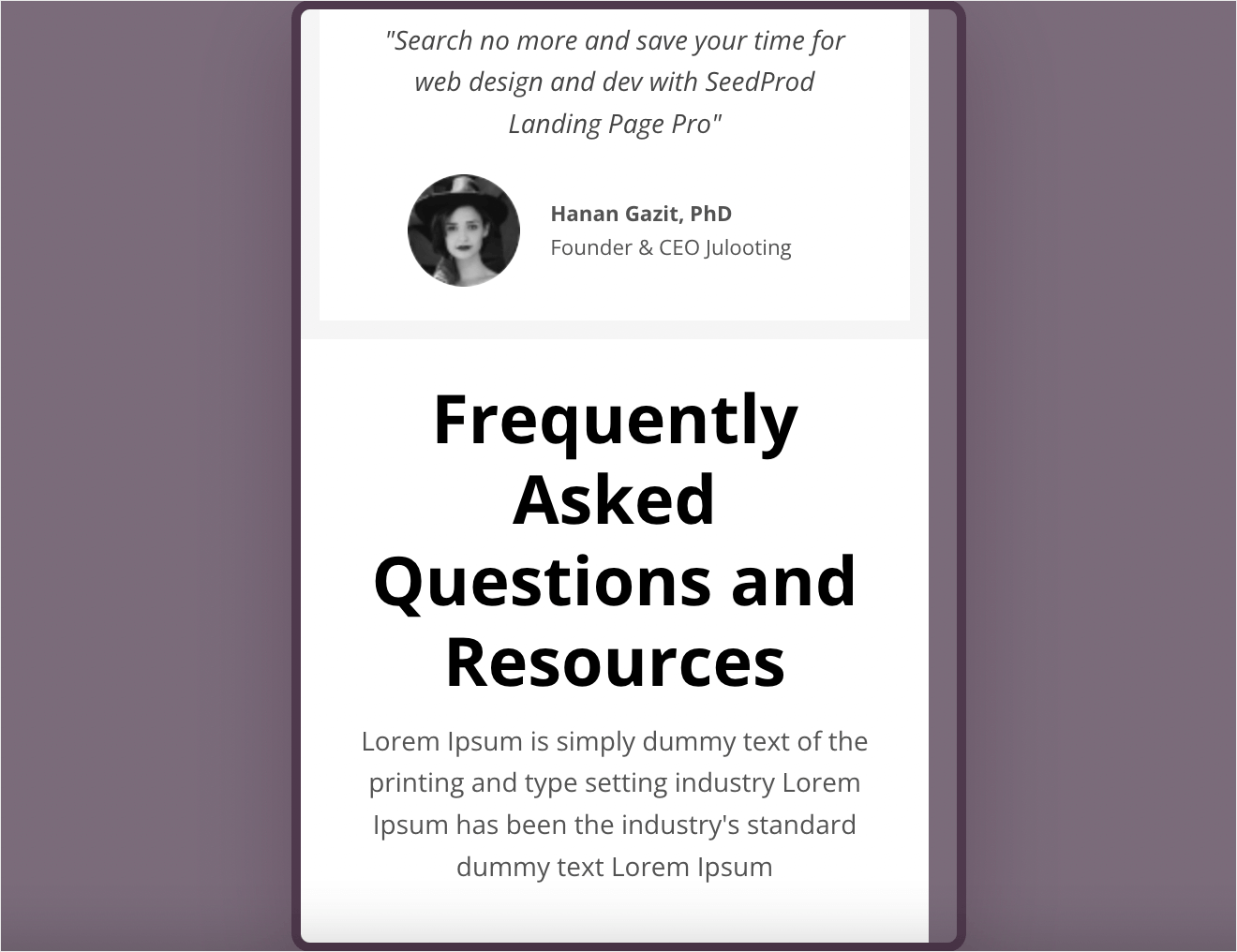
Wenn Sie mit der Anpassung Ihrer Homepage fertig sind, können Sie sehen, wie sie auf Mobilgeräten aussieht.
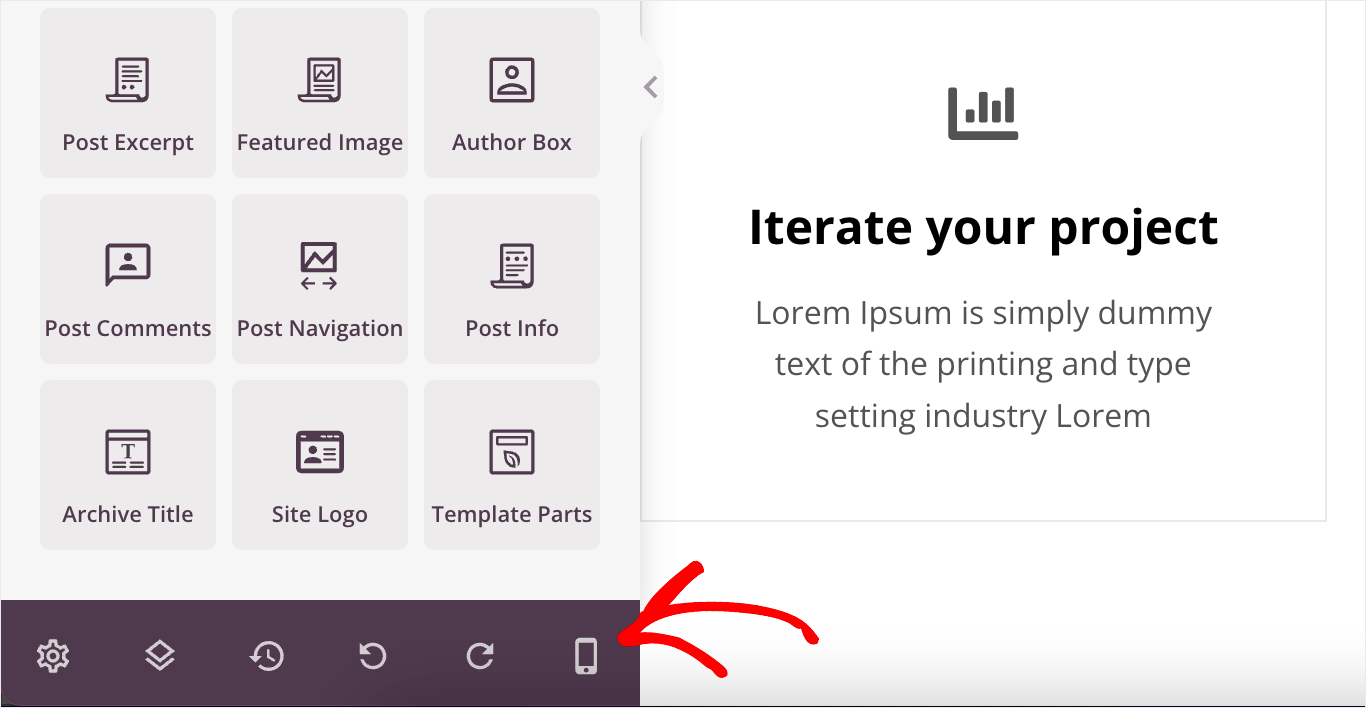
Klicken Sie dazu auf das Symbol für die mobile Vorschau in der unteren linken Ecke.
Wenn einige Blöcke oder Abschnitte nicht richtig aussehen, können Sie sie verschieben.
Auf diese Weise können Sie sicherstellen, dass Ihre mobile Version das beste Benutzererlebnis bietet.
Wenn Sie mit Ihrer Homepage zufrieden sind, vergessen Sie nicht, auf die Schaltfläche Speichern zu klicken, um alle vorgenommenen Änderungen zu speichern.
Blog-Index-, Archiv- und Suchseiten
Betrachten wir nun eine Vorlage namens Blog-Index, Archiv, Suche.
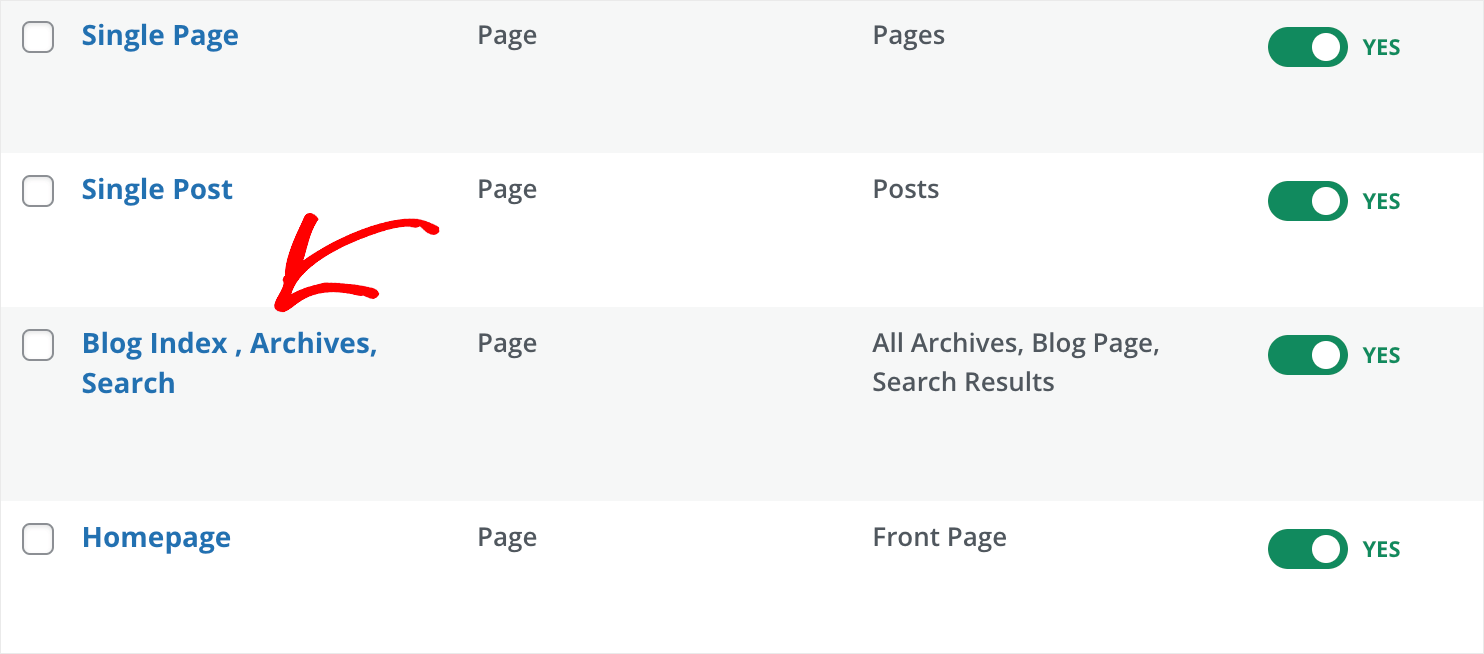
Wie Sie aus dem Namen schließen können, ist diese Vorlage für die Anzeige der Blog-Beitragsseite, der Archive und der Suchergebnisse verantwortlich.
Das ist praktisch, da Sie das Erscheinungsbild von 3 Seiten gleichzeitig ändern können.
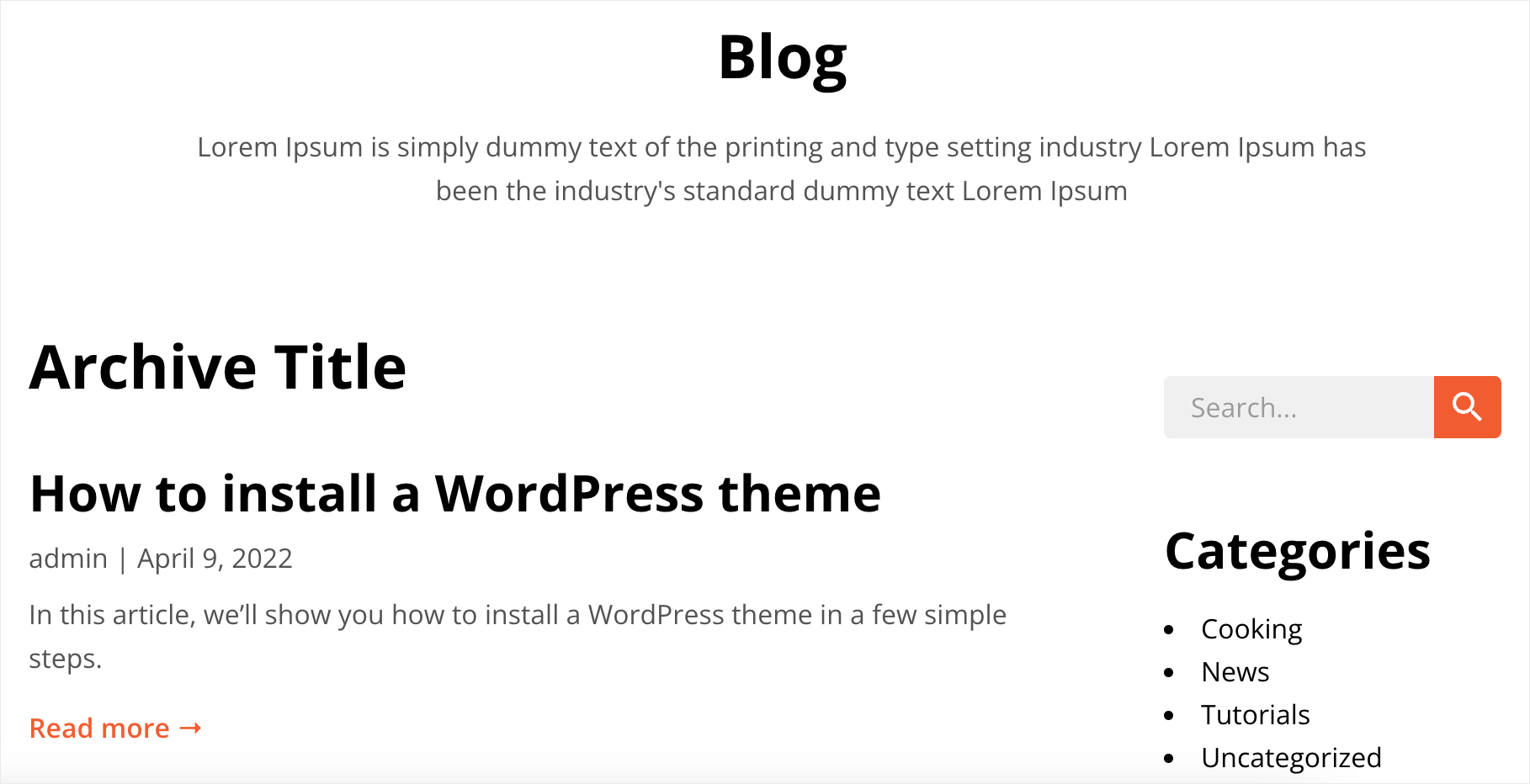
Da Sie bereits gelernt haben, wie man Seiten anpasst und neue Blöcke und Abschnitte hinzufügt, konzentrieren wir uns nun auf die Einrichtung spezifischer Elemente.
Wenn Sie zum Beispiel auf das Element Beiträge klicken, können Sie die Reihenfolge der Beiträge ändern, Beiträge aus bestimmten Kategorien, Tags oder Autoren ausschließen und vieles mehr.
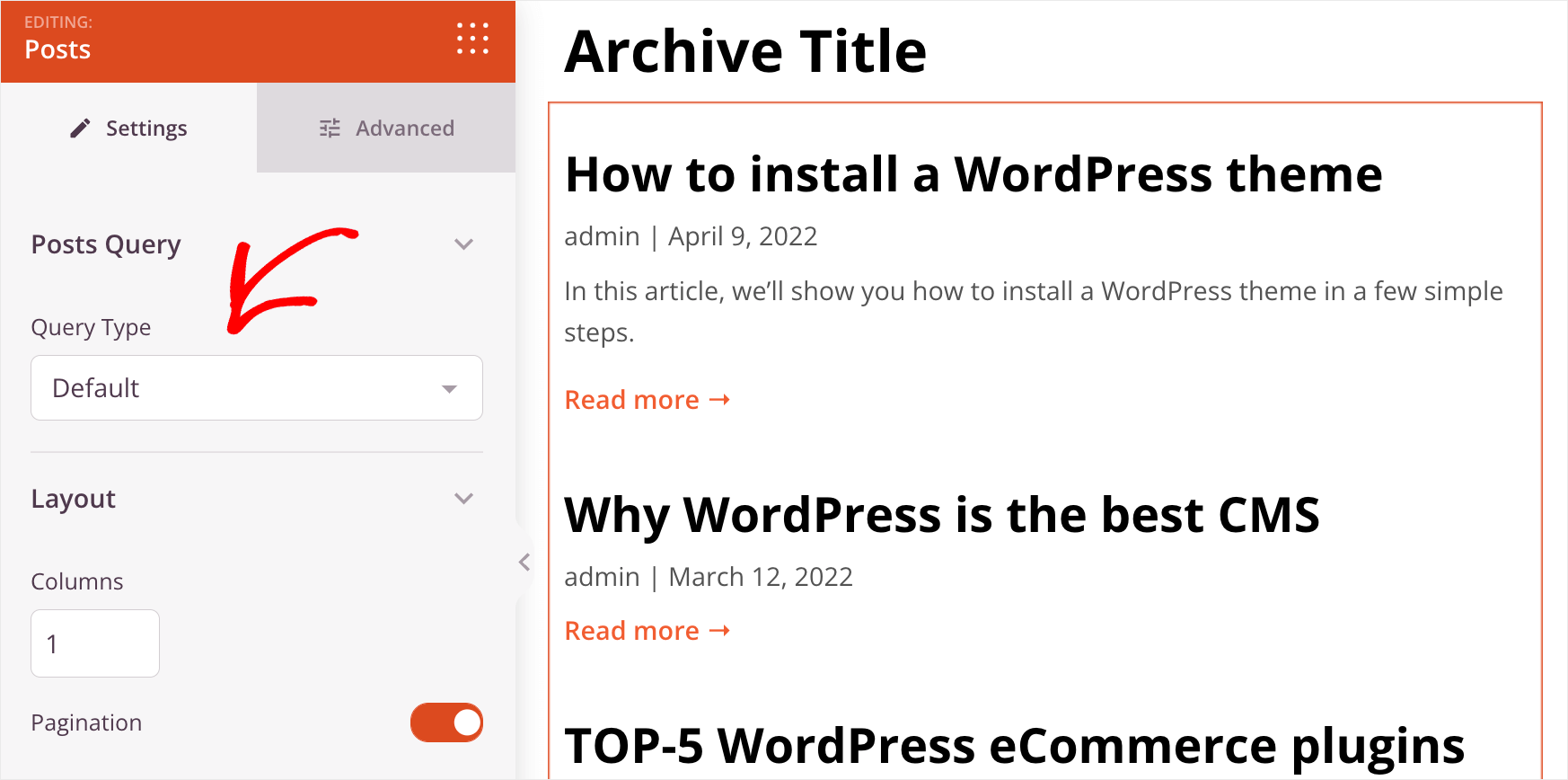
Außerdem können Sie das Layout der Beitragsliste vollständig anpassen.
Sie können die Anzahl der Spalten und Beiträge pro Seite ändern, die Sichtbarkeit des Autorennamens, des Veröffentlichungsdatums, der Uhrzeit und der Kommentaranzahl ändern.
Es ist selten, dass ein Website-Builder Ihnen die Kontrolle über solche Dinge ermöglicht, ganz ohne Code, was ein weiterer Grund für die Beliebtheit von SeedProd ist.
Einzelner Beitrag
Wenn Sie mit Ihrer Blog-Seite fertig sind, bearbeiten wir auch die Vorlage Einzelner Beitrag .
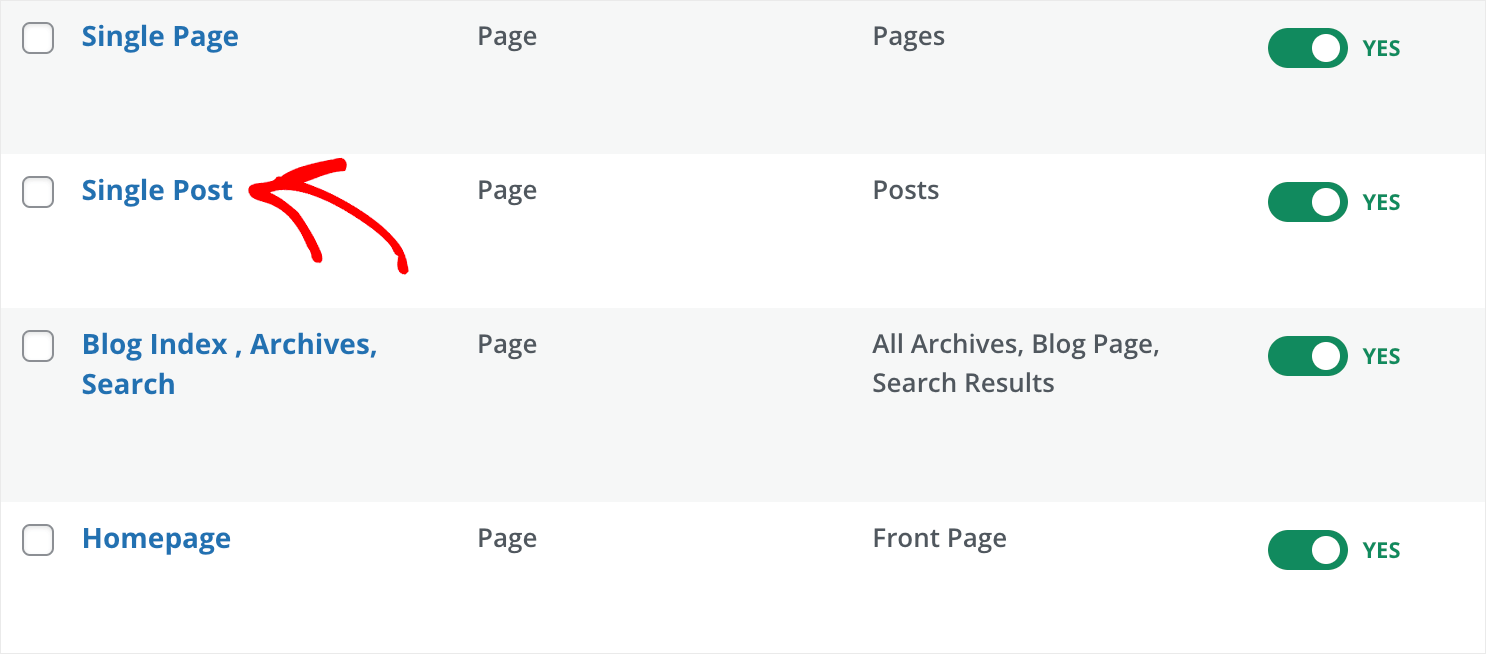
Ein typischer Blogbeitrag hat die folgenden Teile:
- Beitragsbild
- Beitragstitel
- Beitragsinfo
- Beitragsinhalt
- Autorenbox
- Kommentarbereich
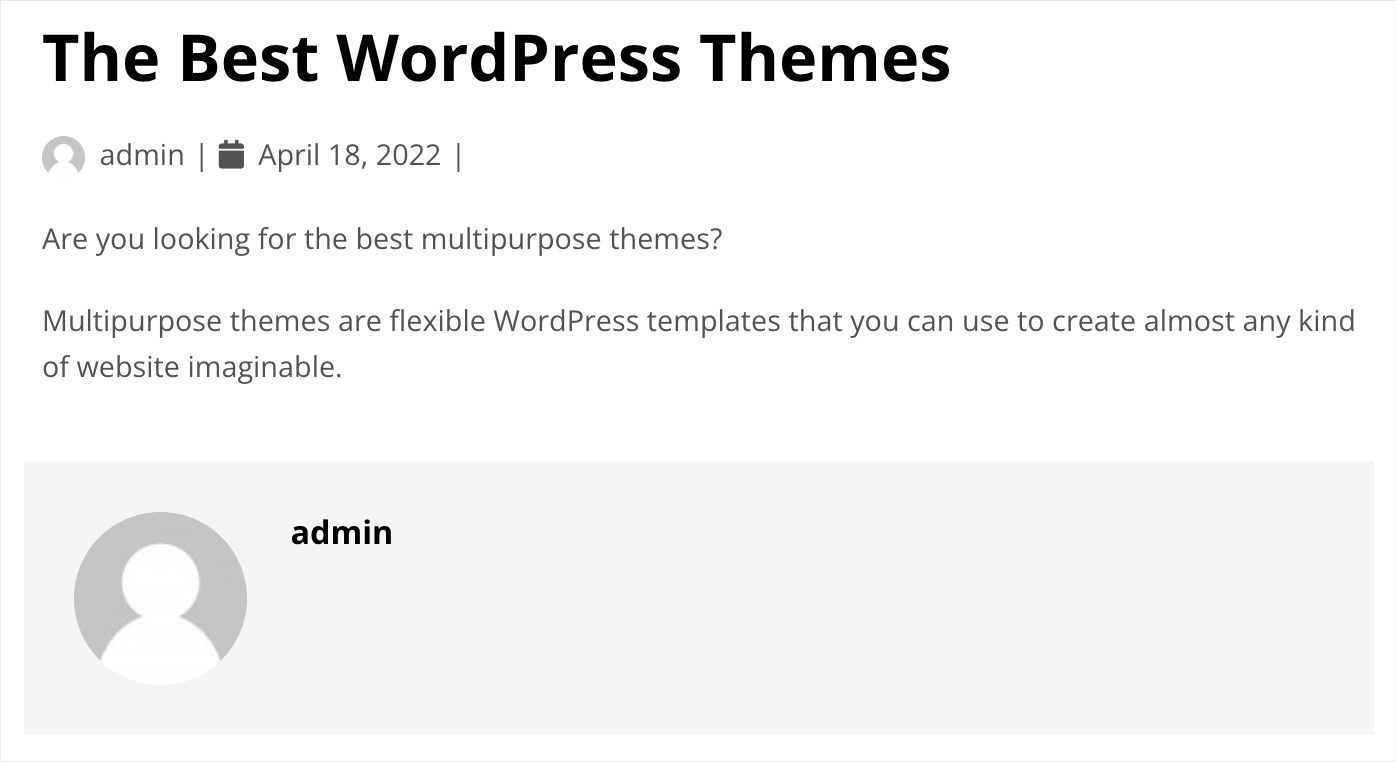
Das Beste daran ist, dass Sie mit SeedProd jeden dieser Teile vollständig anpassen können.
Wenn Sie zum Beispiel auf das Element Beitragsinfo klicken, können Sie ihm neue nützliche Daten hinzufügen.
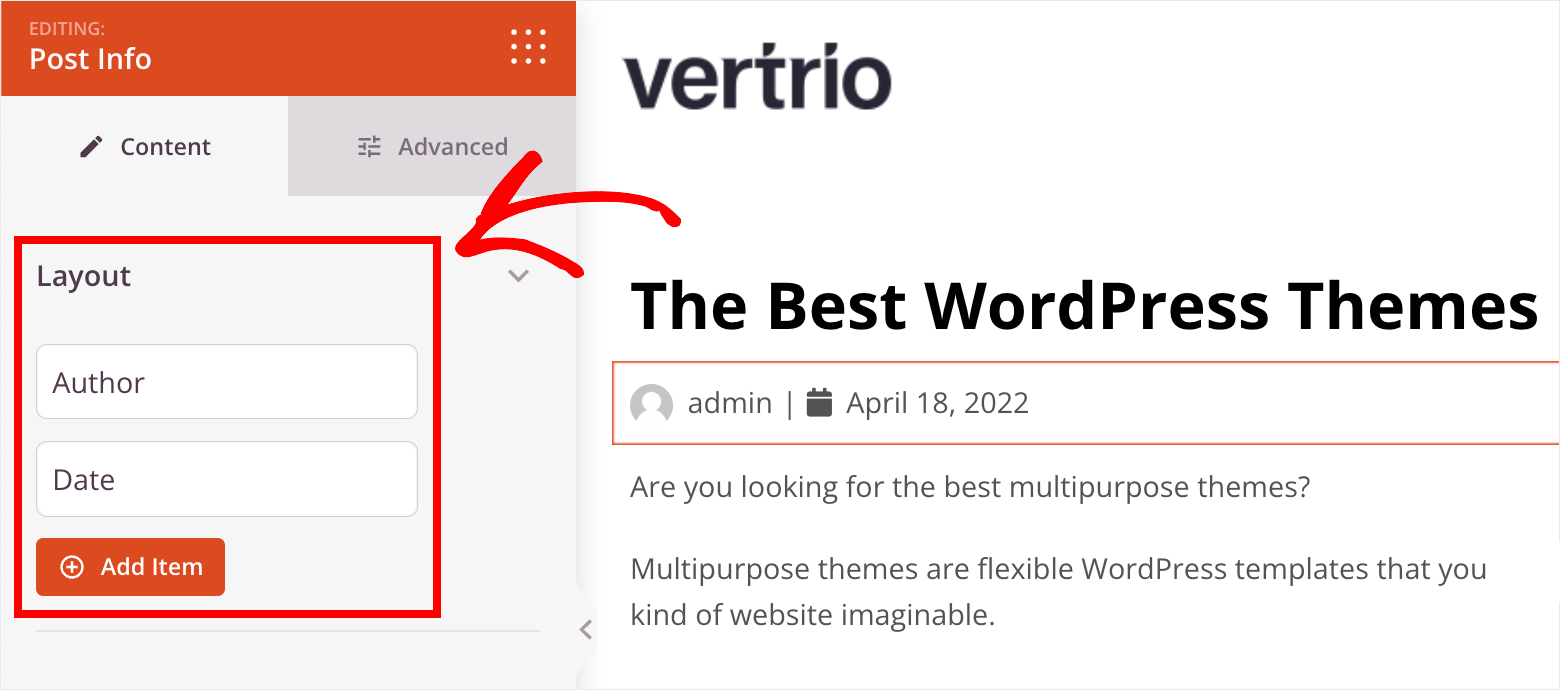
Dies kann die Veröffentlichungs- oder Änderungszeit, zusätzliche Informationen über den Beitrag-Autor oder etwas anderes sein, das Sie angeben möchten.
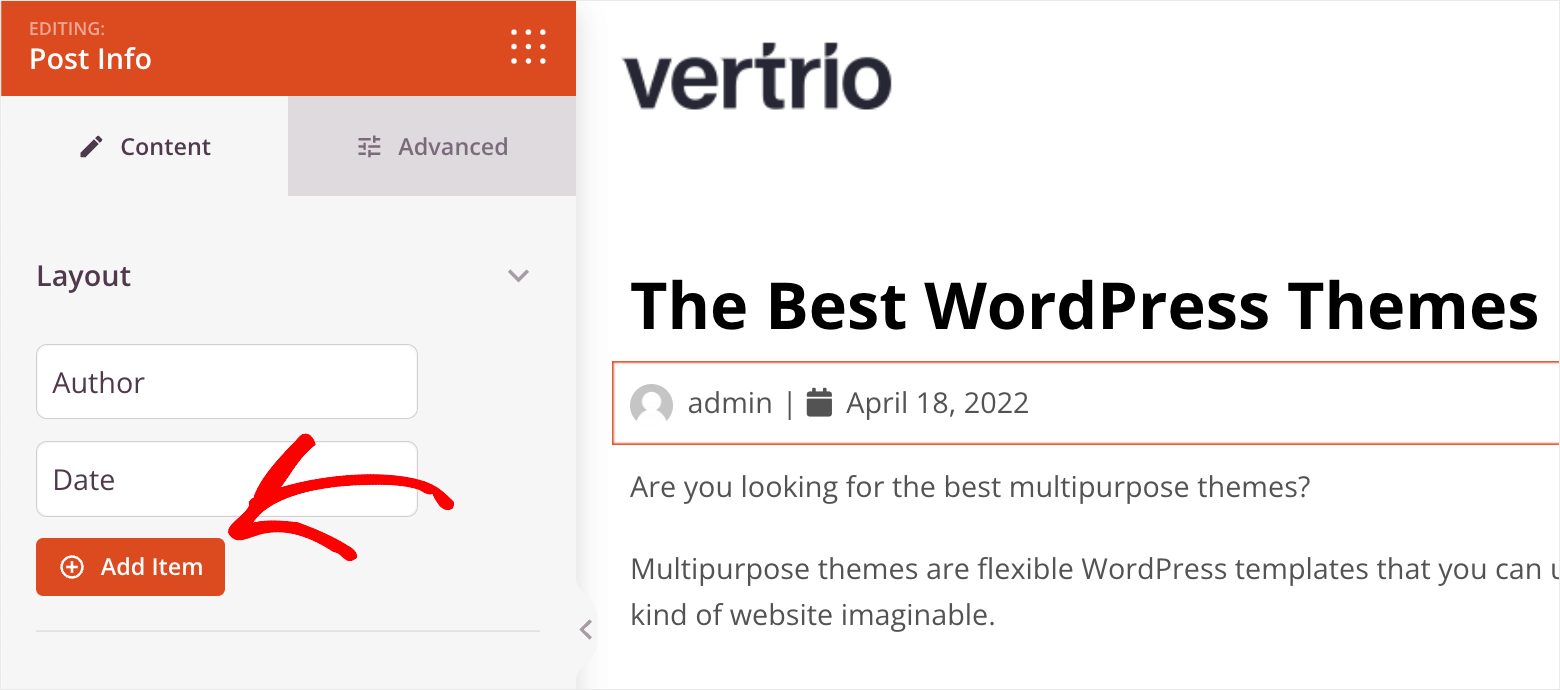
Nehmen wir zum Beispiel an, wir möchten die Anzahl der Kommentare in unserem Beitragsinfo-Bereich anzeigen. Klicken Sie zunächst auf die Schaltfläche Element hinzufügen.
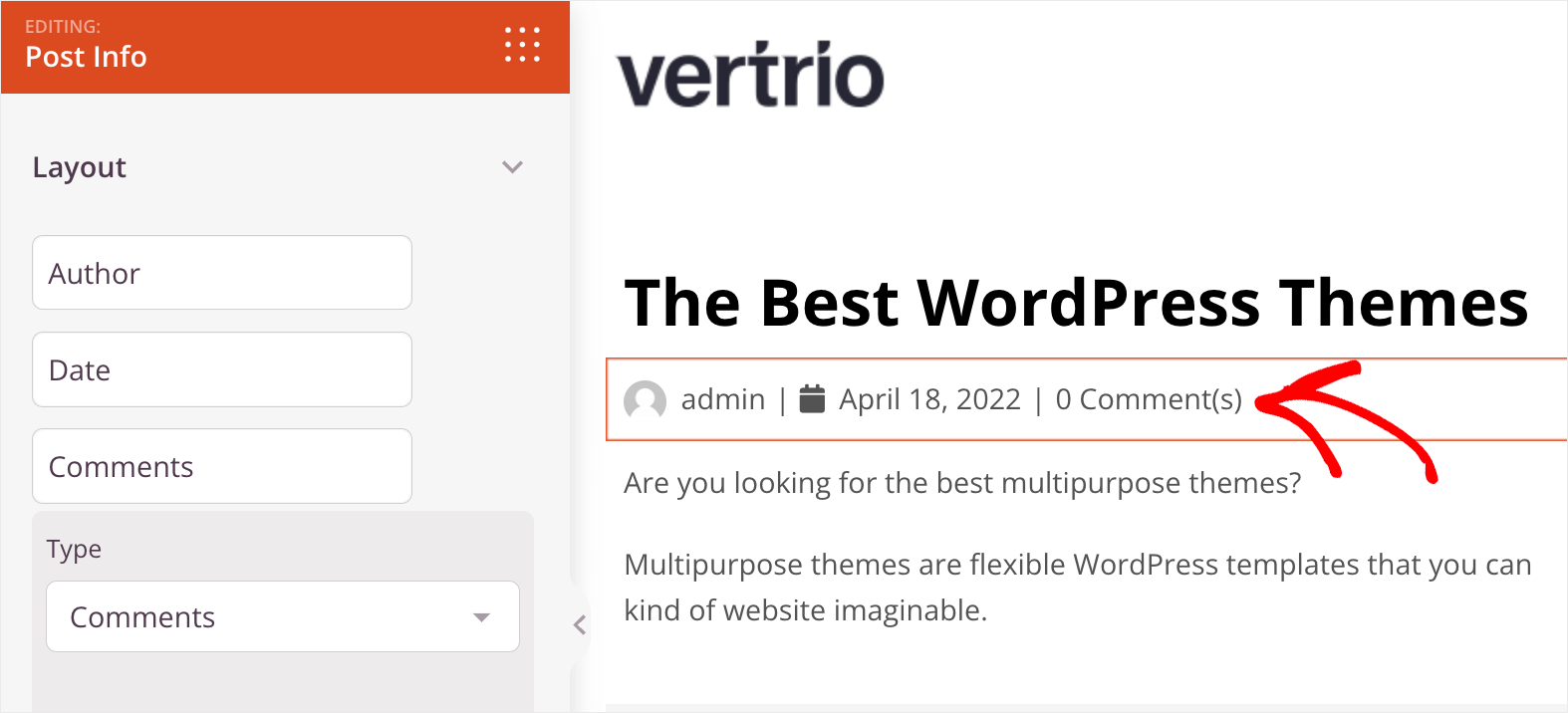
Klicken Sie dann auf das Dropdown-Menü Typ und wählen Sie die Option Kommentare.
Danach sehen Sie, dass die Anzahl der Kommentare nun im Beitragsinfo-Element angezeigt wird.
Auf diese Weise können Sie jedes Element auf der Seite einfach anpassen.
Seitenleiste
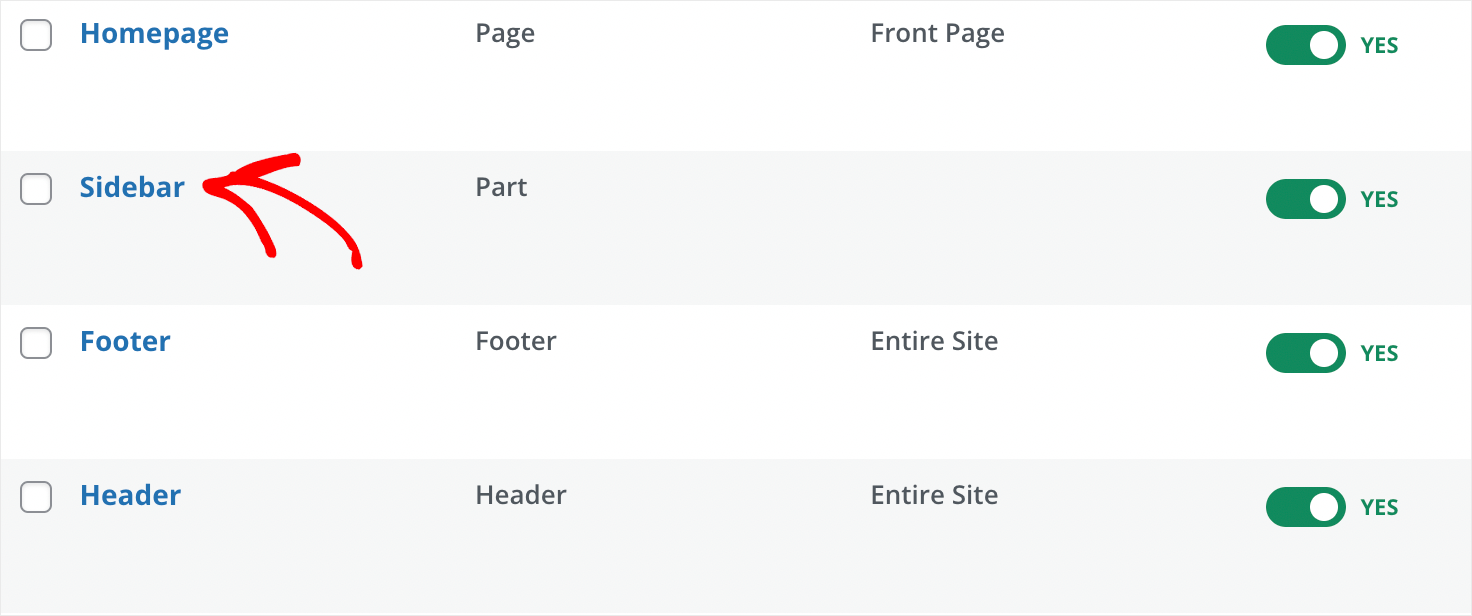
Ändern wir auch das Erscheinungsbild der Seitenleiste unseres Themes. Gehen Sie zum Theme Builder Dashboard und klicken Sie auf die Vorlage Seitenleiste.
Die Seitenleiste ist bei WordPress-Websitebesitzern sehr beliebt.
Sie ist ein großartiger Ort, um relevante Website-Elemente wie eine Liste der neuesten Beiträge, ein Anmeldeformular und viele andere zu platzieren.
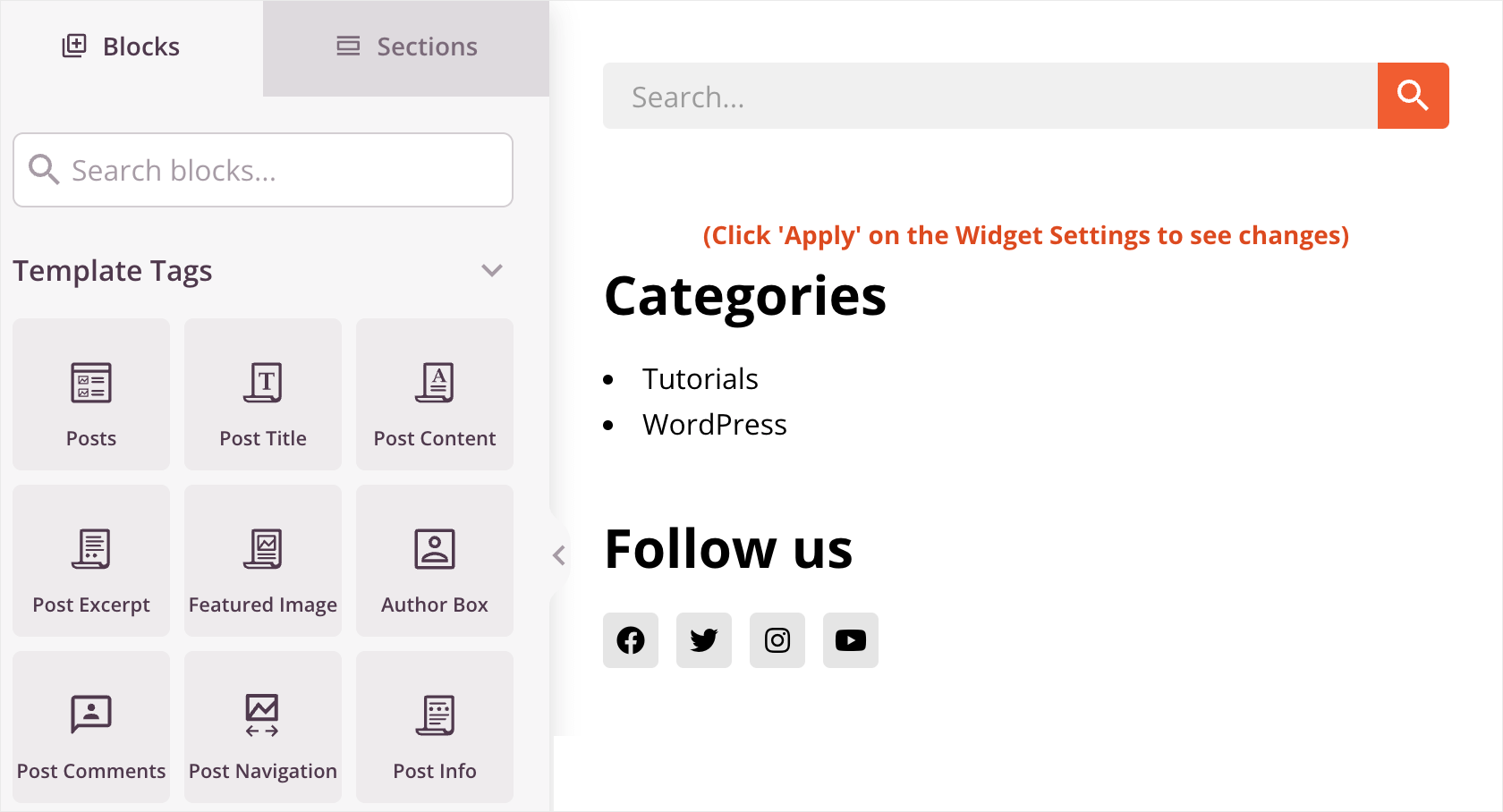
SeedProd ermöglicht es Ihnen auch, Ihre Seitenleiste genauso anzupassen wie andere Vorlagen.
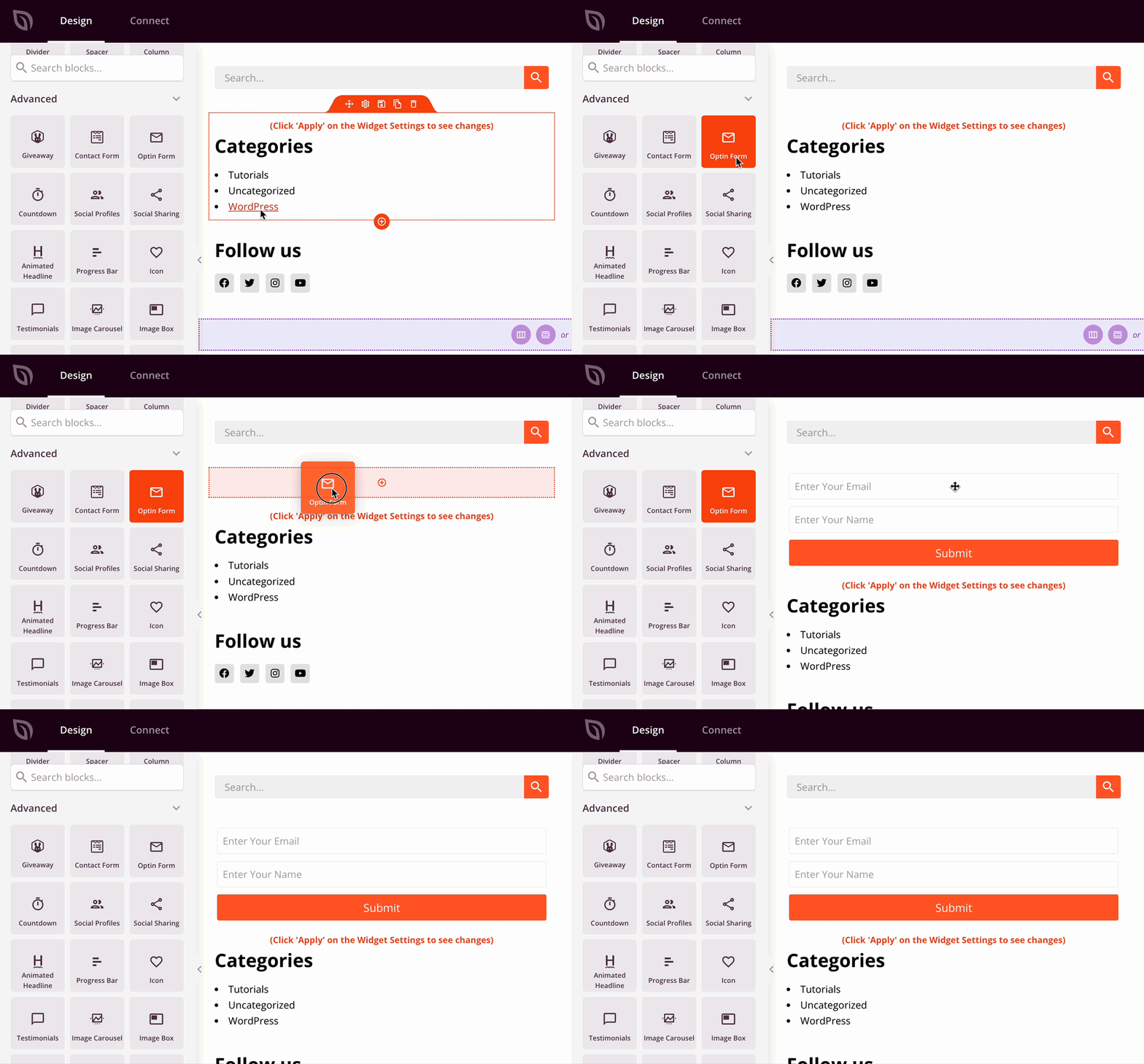
Sie können zum Beispiel mit wenigen Klicks ein E-Mail-Newsletter-Anmeldeformular zu Ihrer Seitenleiste hinzufügen.
Ziehen Sie dazu einfach das Element Optin-Formular aus dem Tab Blöcke per Drag & Drop in Ihre Seitenleiste:
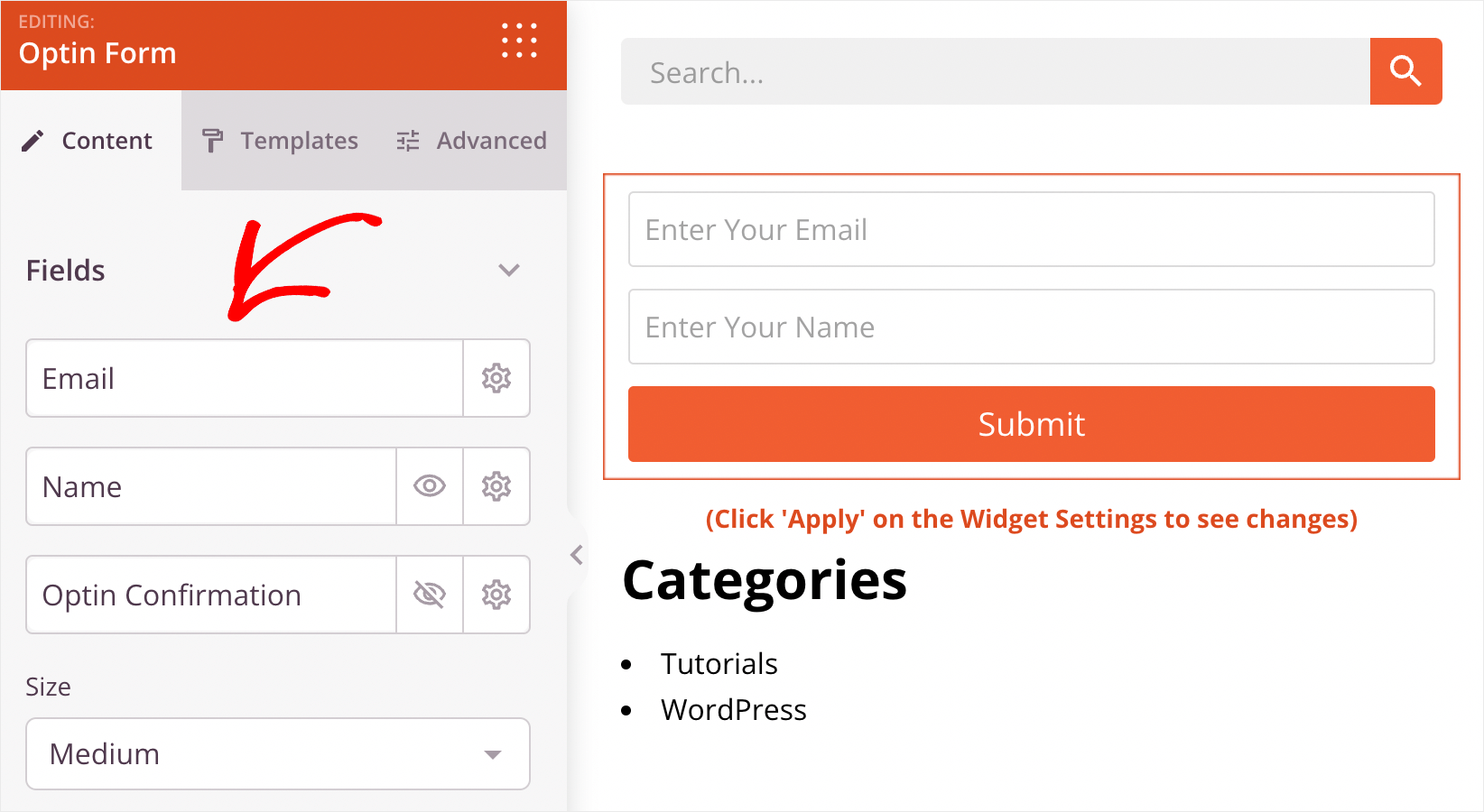
Wenn Sie dann darauf klicken, können Sie die Anzahl der Felder, deren Typ und mehr ändern.
Nachdem Sie nun wissen, wie Sie innerhalb des visuellen Editors von SeedProd arbeiten, sind Sie bereit, die globalen CSS Ihres Themes anzupassen.
Schritt 4: Anpassen der globalen CSS Ihres Themes (ohne Code)
Zuerst wollen wir klären, was CSS ist und wie Sie das globale Erscheinungsbild Ihrer Website durch Bearbeiten dieser Datei ändern können.
CSS steht für Cascading Style Sheets. Es ist eine Datei, die Code enthält, der das globale Styling, die Typografie und die Farben Ihrer Website bestimmt.
Wenn Sie das Erscheinungsbild eines Elements in der CSS-Datei ändern, gelten diese Änderungen für dieses Element auf Ihrer gesamten Website.
Jedes WordPress-Theme hat seine eigene CSS-Datei. Normalerweise benötigen Sie einige Kenntnisse in der Webentwicklung, um Änderungen daran vorzunehmen.
Aber SeedProd ermöglicht es Ihnen, das globale CSS Ihrer Website in einem einfachen und anfängerfreundlichen Editor anzupassen.
Klicken Sie zunächst auf die Vorlage Global CSS in Ihrem Theme-Vorlagen-Dashboard.
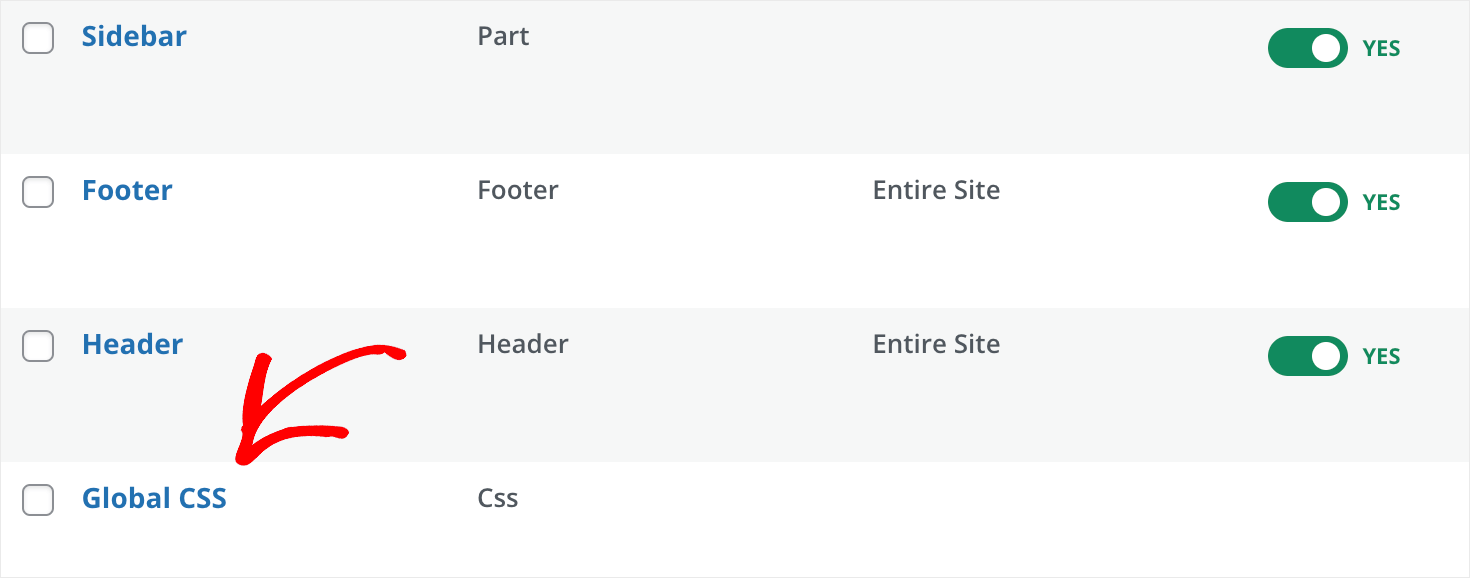
Dies bringt Sie zum visuellen Editor für die globalen CSS-Einstellungen.
Auf der linken Seite finden Sie Registerkarten, auf denen Sie die Farben, Schriftarten, Hintergründe und mehr Ihrer Website ändern können.
Und auf der rechten Seite sehen Sie die Ergebnisse der von Ihnen vorgenommenen Änderungen in Echtzeit.
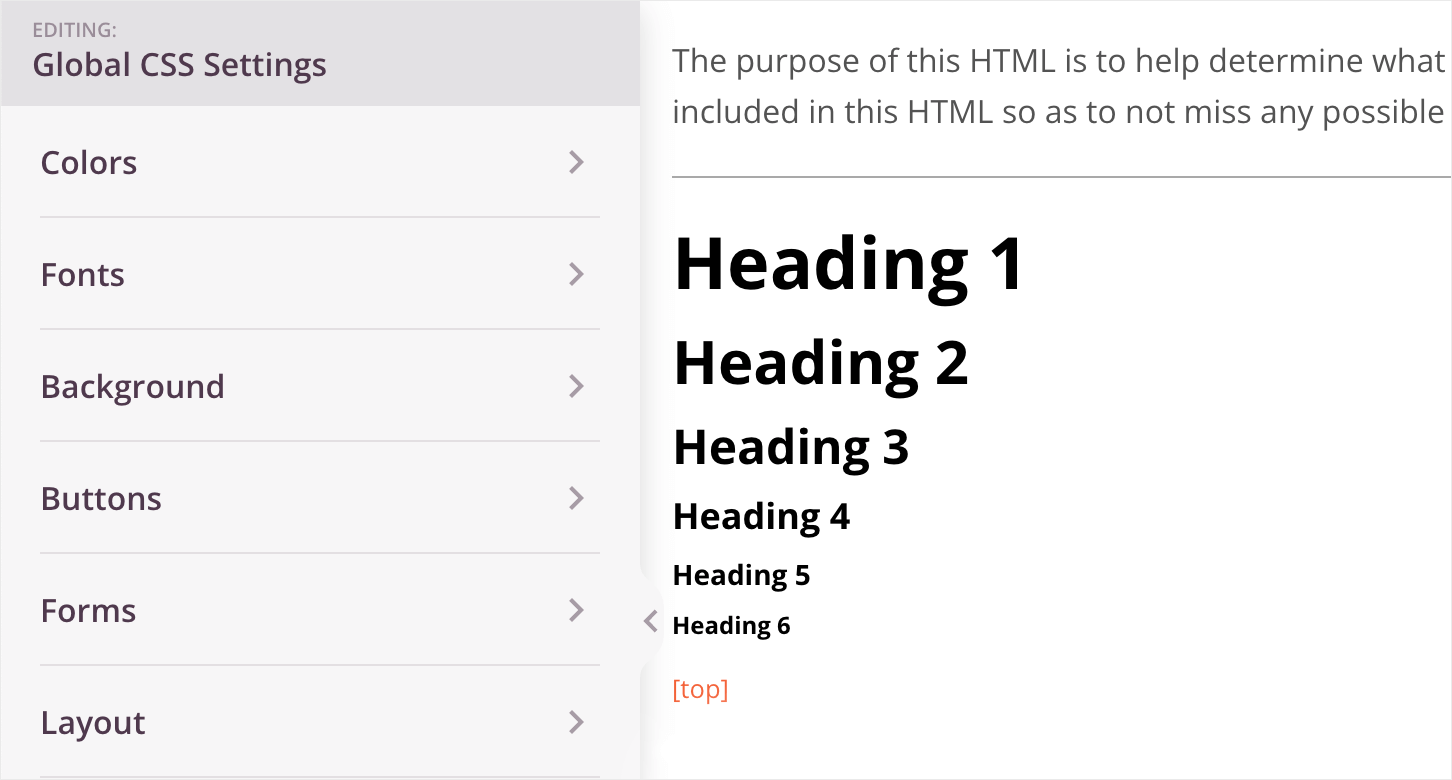
Ändern wir zum Beispiel die Schriftart der Überschriften.
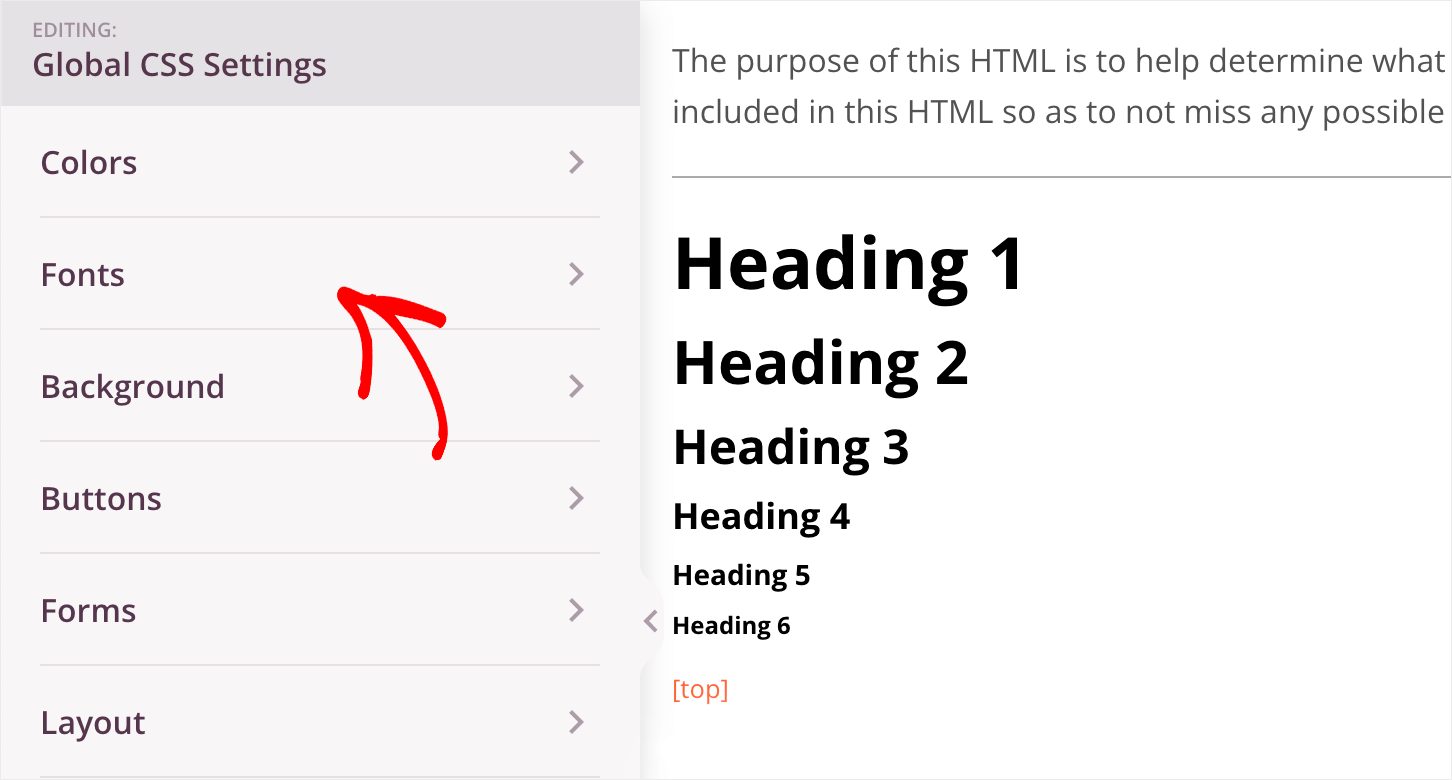
Dazu können Sie auf die Registerkarte Schriftarten klicken.
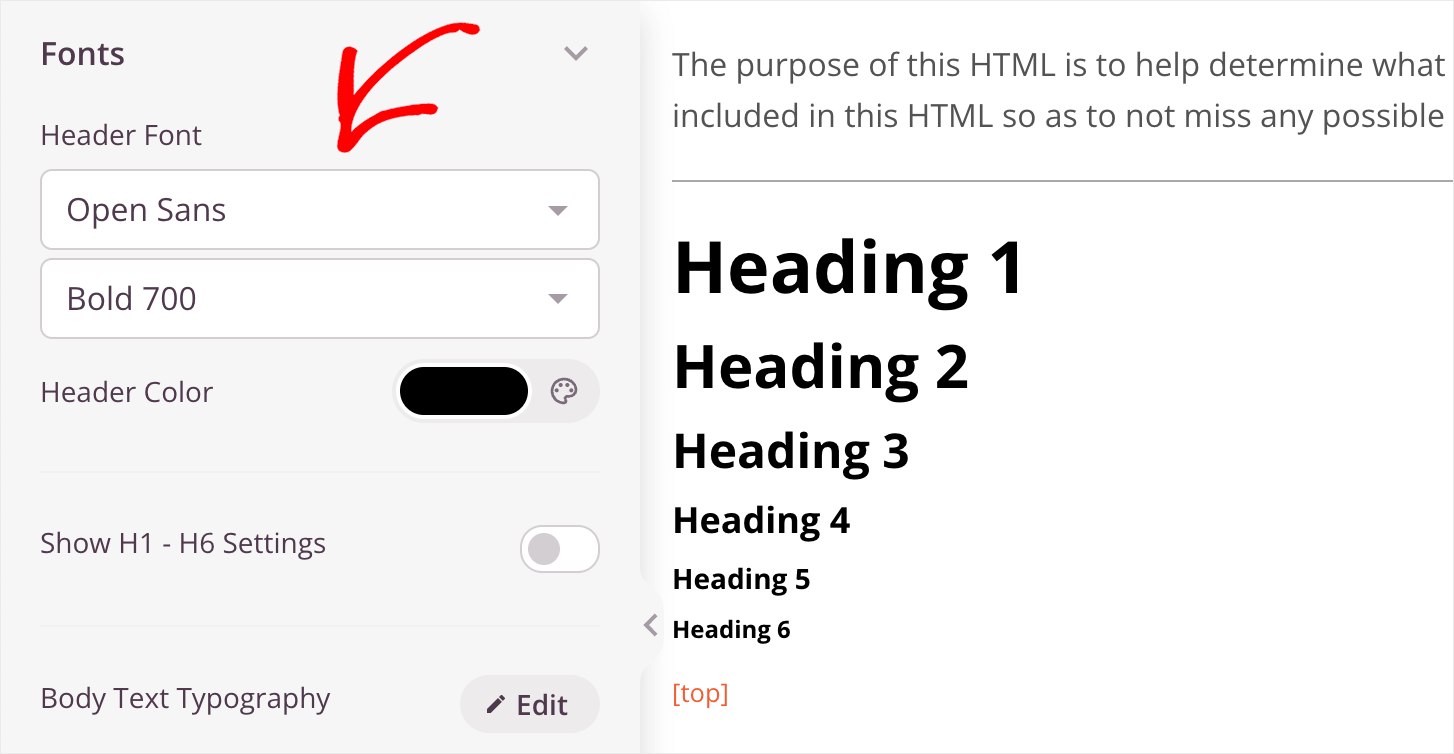
Um die Schriftart aller Überschriften von H1 bis H6 zu ändern, wählen Sie eine neue Schriftart aus dem Dropdown-Menü unter der Überschrift Kopfzeilenschriftart.
Es gibt auch eine Option, die Farbe der Schriftart zu ändern.
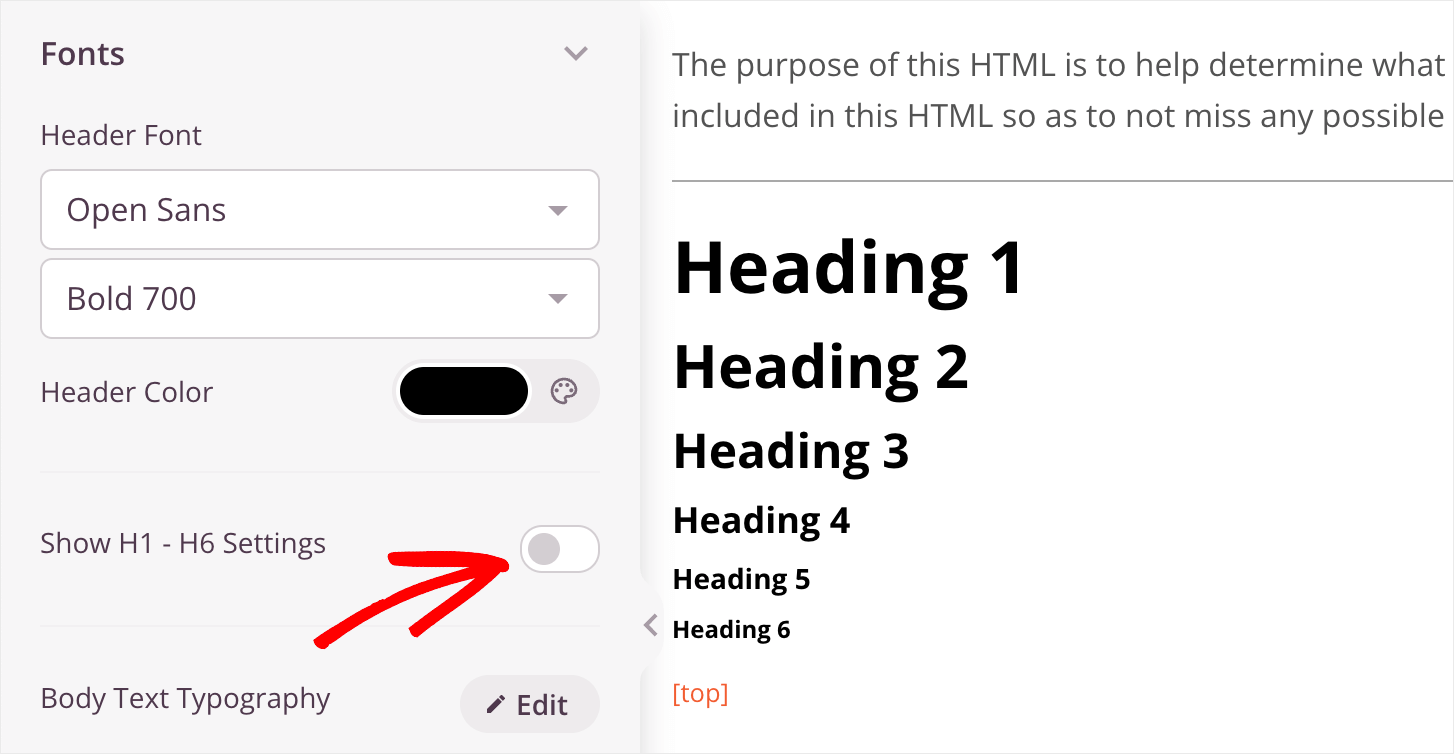
Wenn Sie die Schriftart einer bestimmten Überschrift ändern möchten, können Sie den Schalter H1 – H6-Einstellungen anzeigen umlegen.
Klicken Sie dann auf die Schaltfläche Bearbeiten neben der Option Typografie einer ausgewählten Überschrift und wählen Sie die gewünschte Schriftart aus.
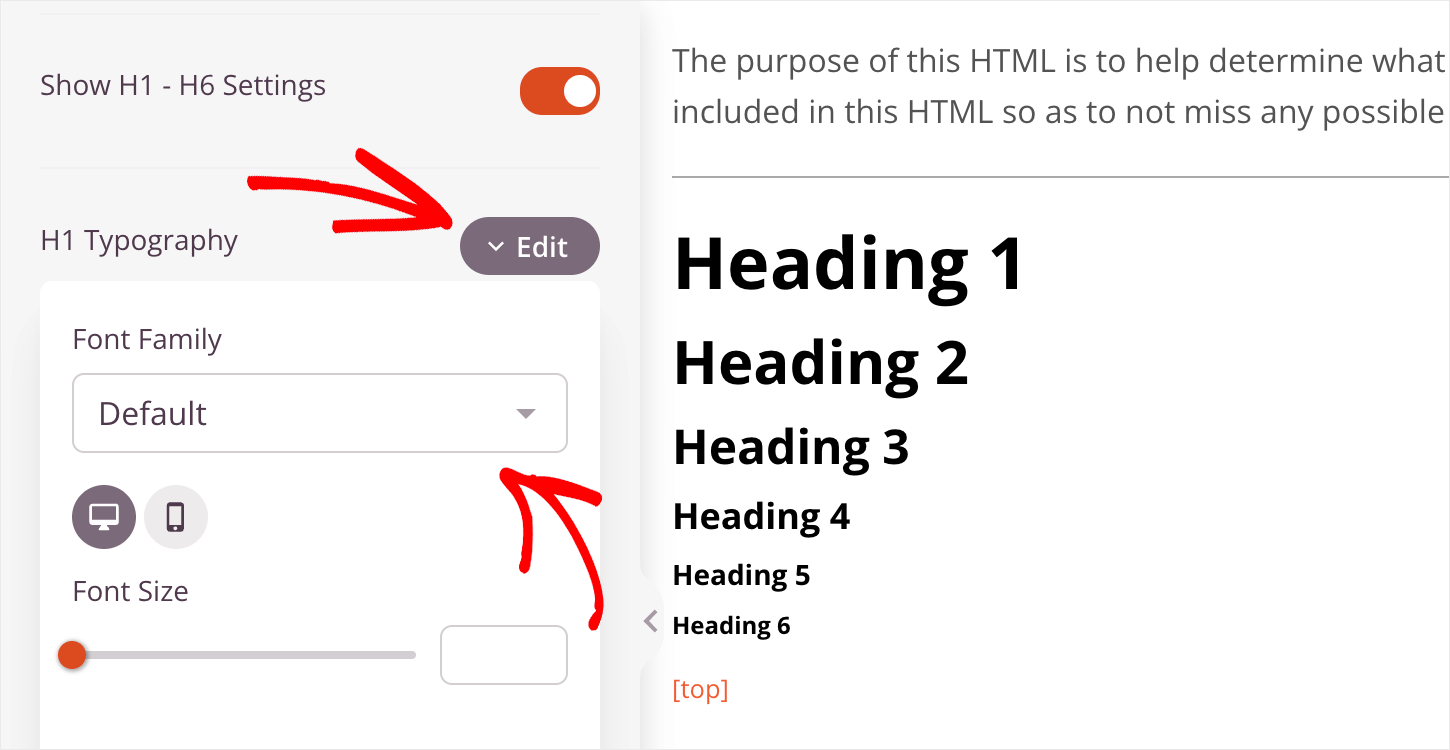
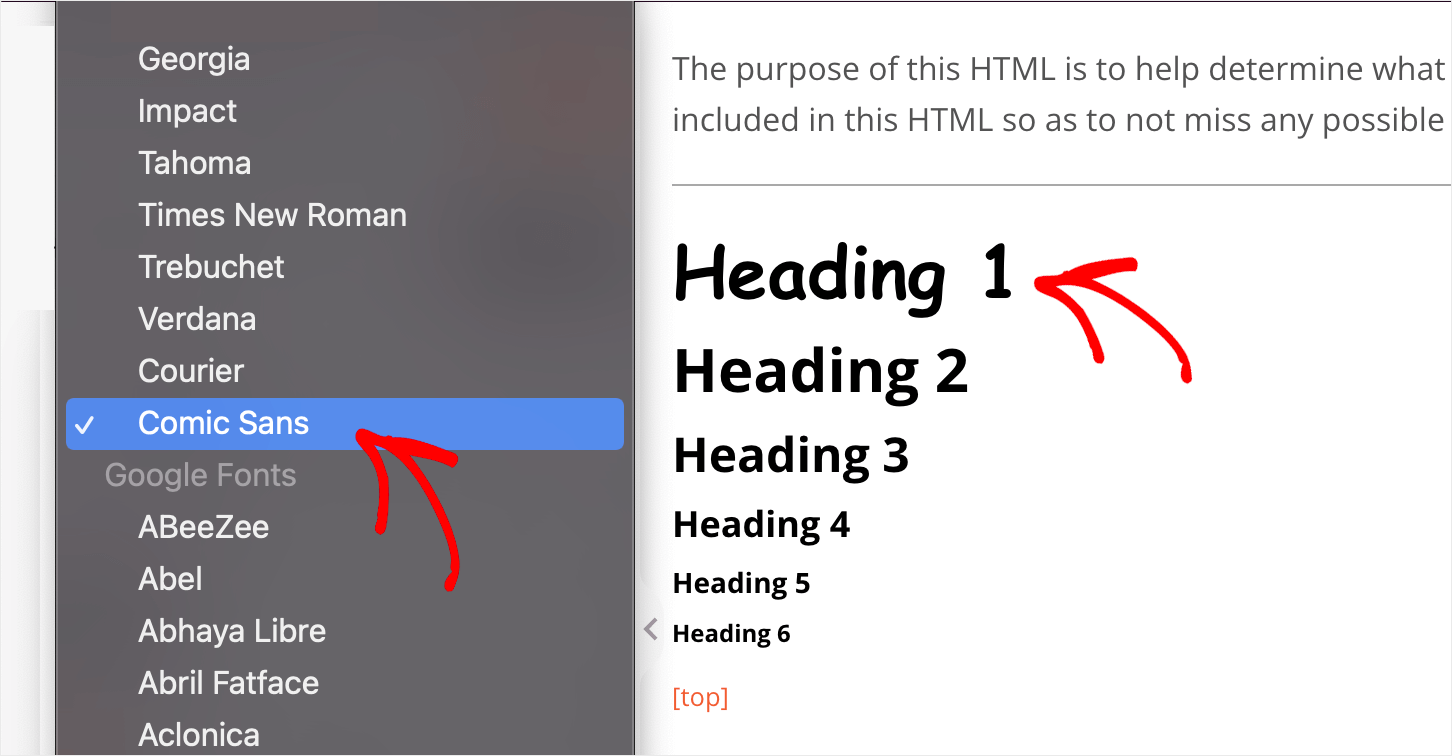
Wir ändern zum Beispiel die H1-Überschriften-Schriftart in Comic Sans. Wie Sie sehen, hat sich die Schriftart sofort geändert.
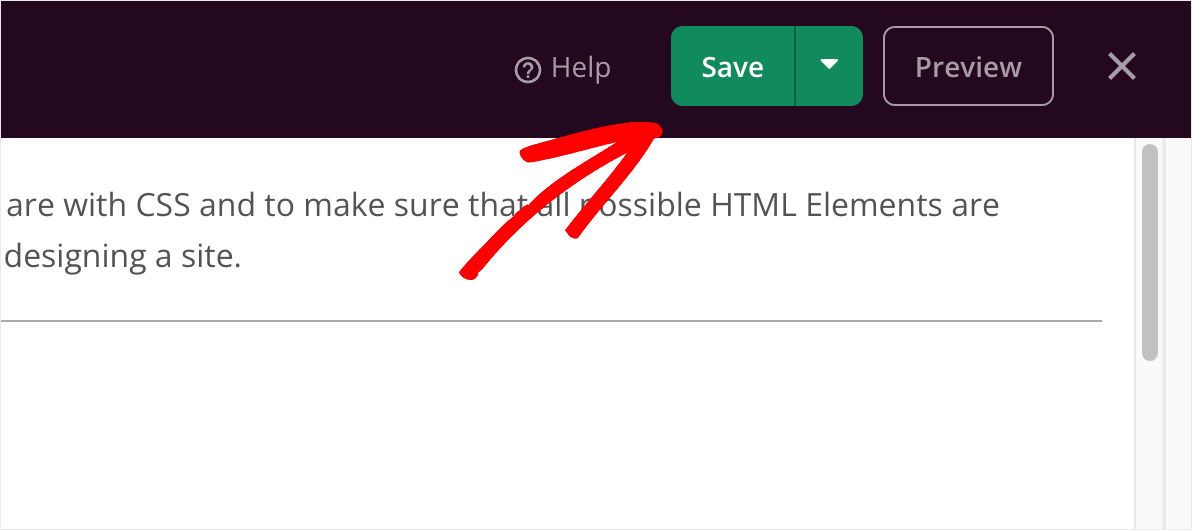
Wenn Sie mit der Anpassung der CSS-Einstellungen fertig sind, klicken Sie auf die Schaltfläche Speichern, um die vorgenommenen Änderungen zu speichern.
Auf diese Weise können Sie viele Dinge im Zusammenhang mit dem Erscheinungsbild Ihres benutzerdefinierten WordPress-Themes anpassen.
Nachdem Sie nun wissen, wie Sie die globalen CSS-Einstellungen bearbeiten, sind Sie bereit, Ihr E-Mail-Marketing-Service-Konto zu verbinden.
Schritt 5: Verbindung zu Ihrem E-Mail-Marketing-Service
SeedProd bietet eine nahtlose Integration mit den beliebtesten E-Mail-Marketing-Diensten. Diese Liste umfasst, ist aber nicht beschränkt auf Mailchimp, Constant Contact und Drip.
Dies sind großartige Neuigkeiten, wenn Sie bereits eine aktive Basis von E-Mail-Abonnenten haben oder Ihre erste E-Mail-Liste wachsen lassen möchten.
Um Ihr E-Mail-Marketing-Konto zu verbinden, navigieren Sie zuerst zur Registerkarte Theme Builder und klicken Sie auf eine beliebige Vorlage.
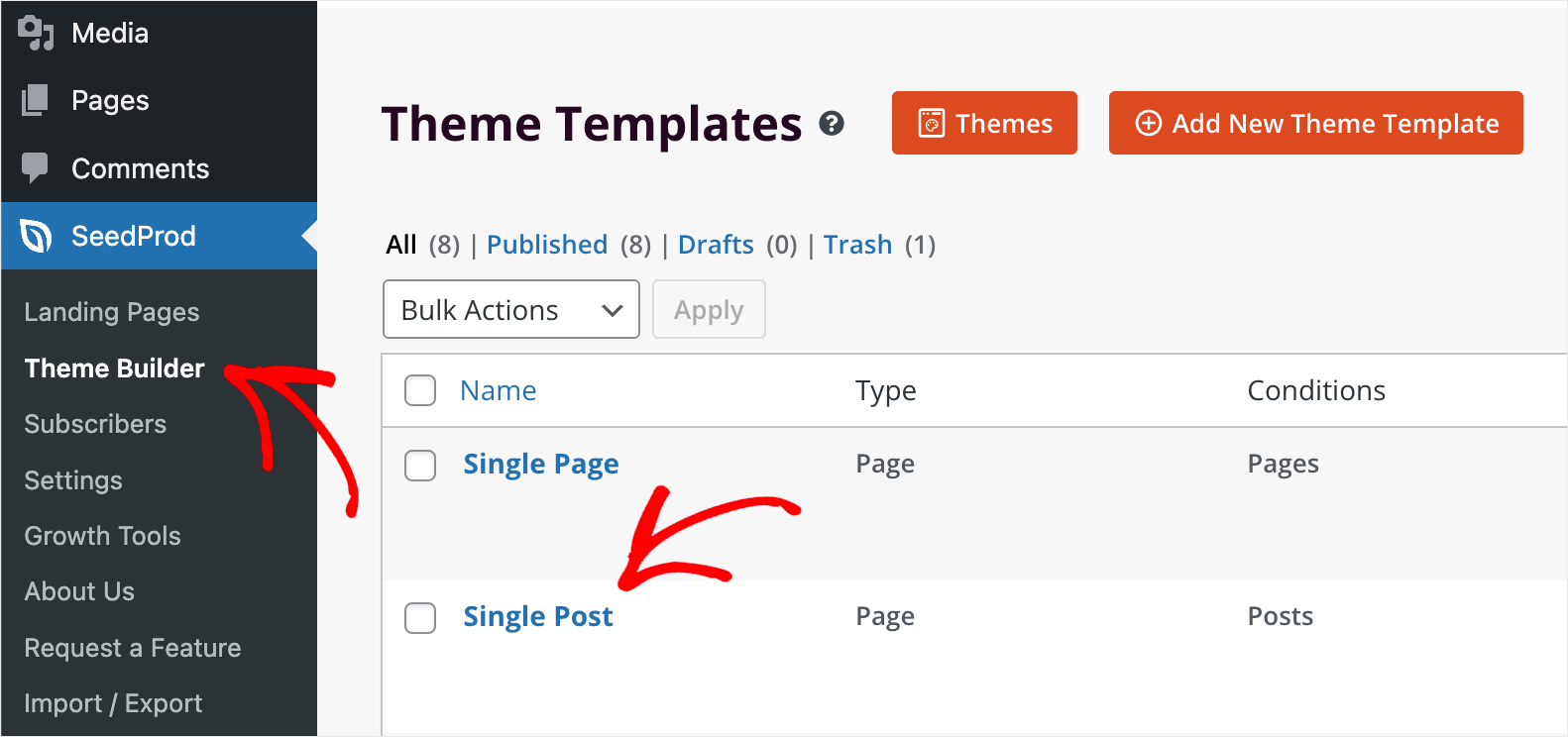
Gehen Sie dann im oberen Bedienfeld zur Registerkarte Verbinden.
Wenn Sie dort sind, bewegen Sie den Cursor über einen Dienst, den Sie verwenden, drücken Sie die Schaltfläche Verbinden und folgen Sie den Anweisungen auf dem Bildschirm.
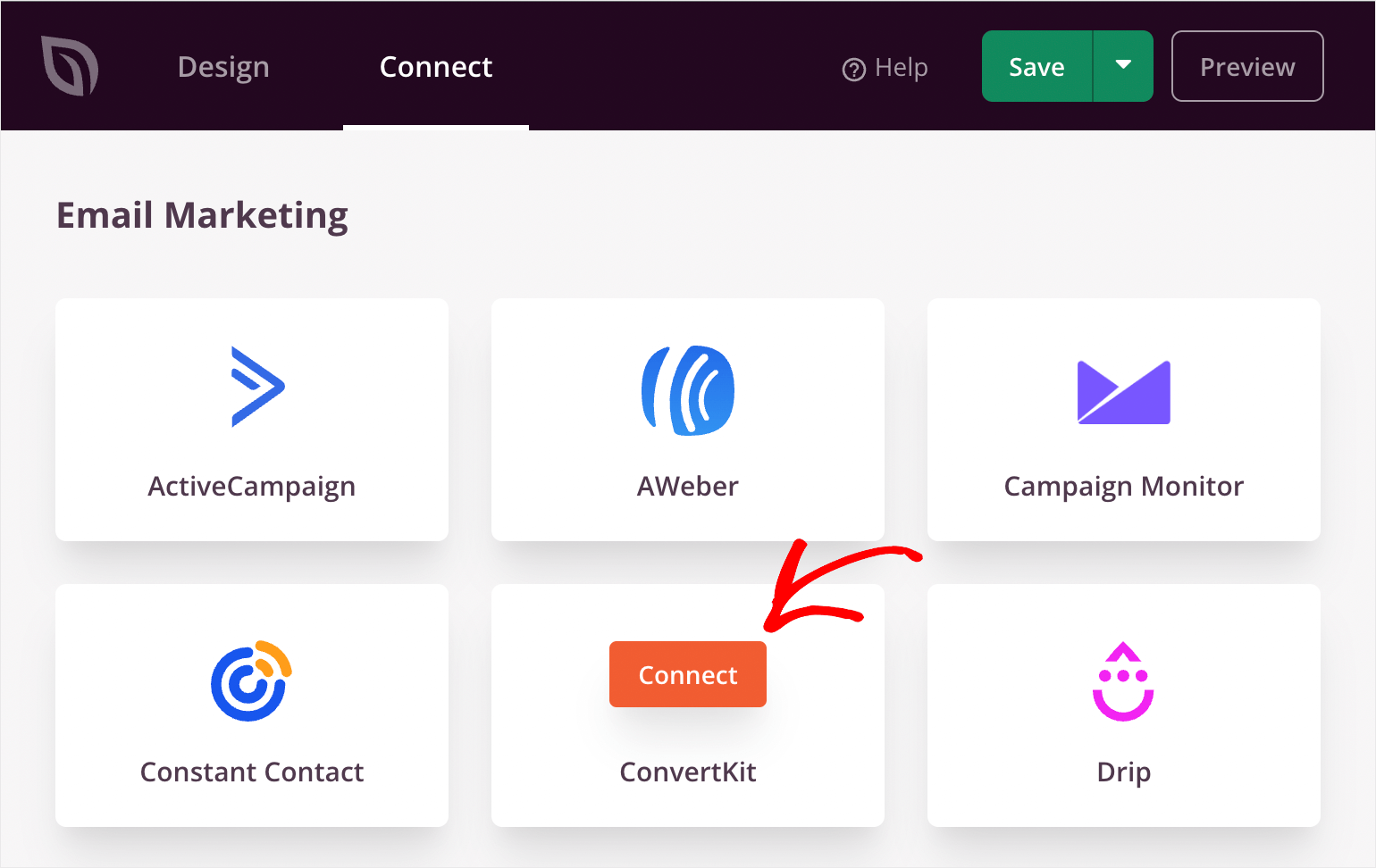
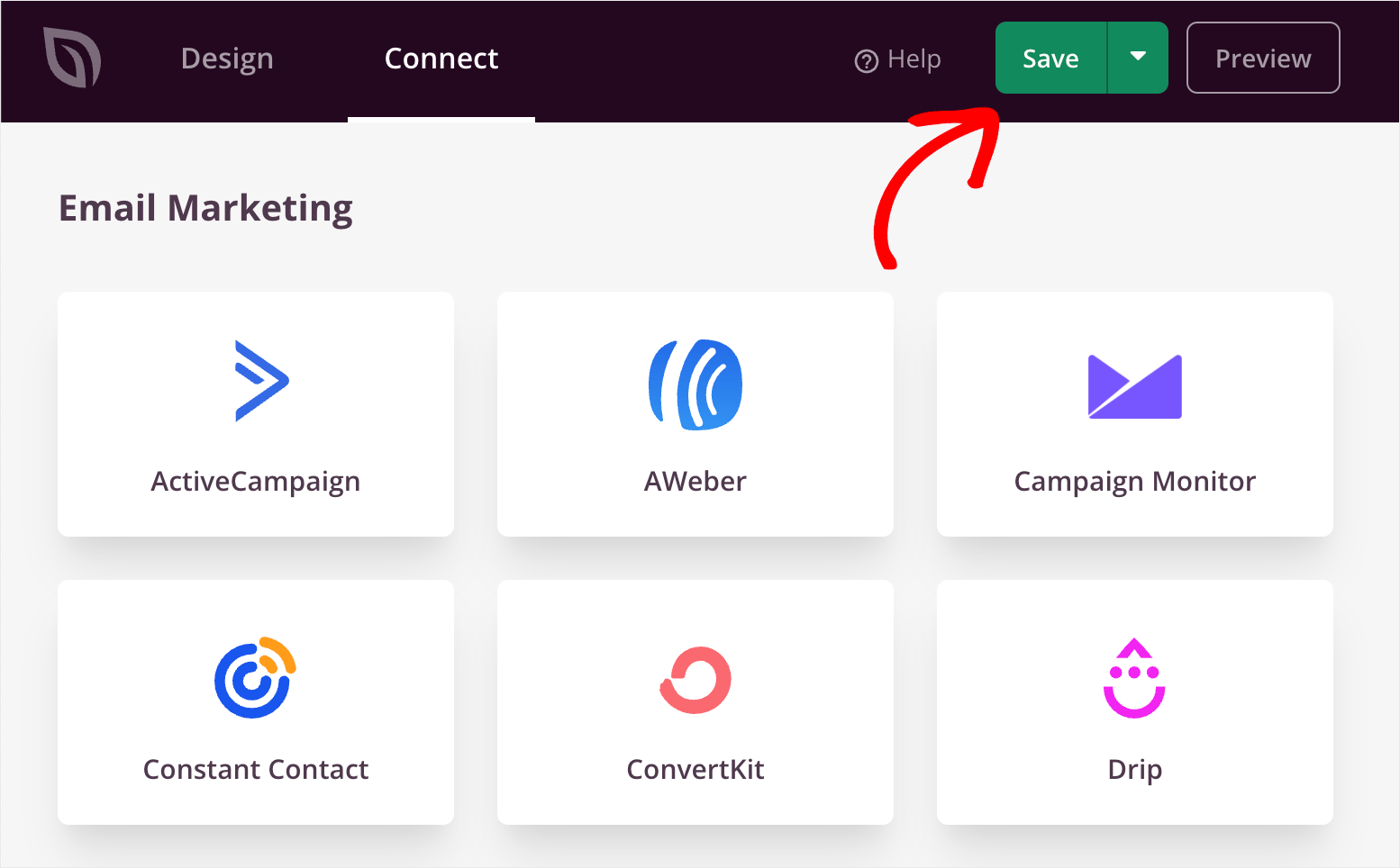
Wenn Sie mit der Verbindung Ihres E-Mail-Dienstes fertig sind, drücken Sie die Schaltfläche Speichern oben rechts, um die Änderungen zu speichern.
Nun sammelt SeedProd E-Mails von Besuchern, die Ihr Opt-in-Formular ausgefüllt haben, und fügt sie Ihrer E-Mail-Basis hinzu.
Schritt 6: Veröffentlichen Ihres benutzerdefinierten WordPress-Themes
Der letzte Schritt ist die Veröffentlichung Ihres benutzerdefinierten Themes, um es auf Ihrer Website live zu schalten.
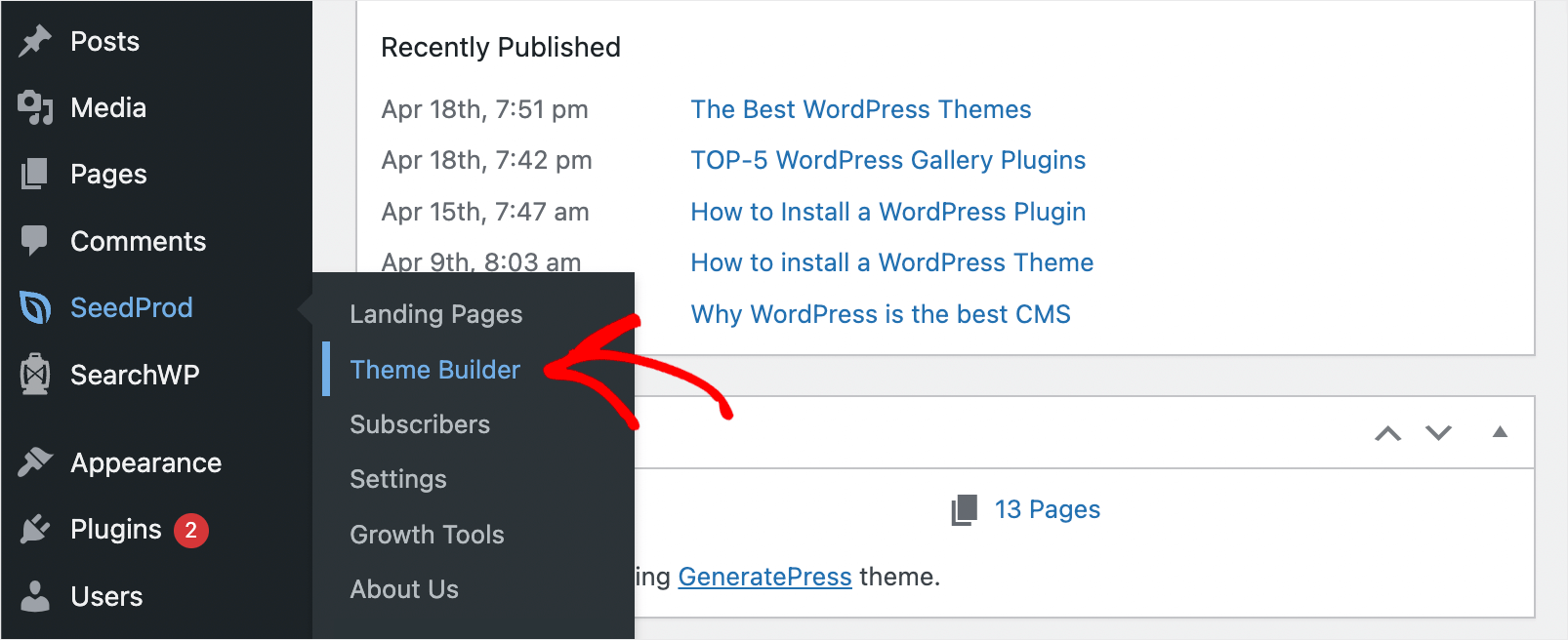
Gehen Sie dazu zuerst von Ihrem WordPress-Dashboard zu SeedProd » Theme Builder.
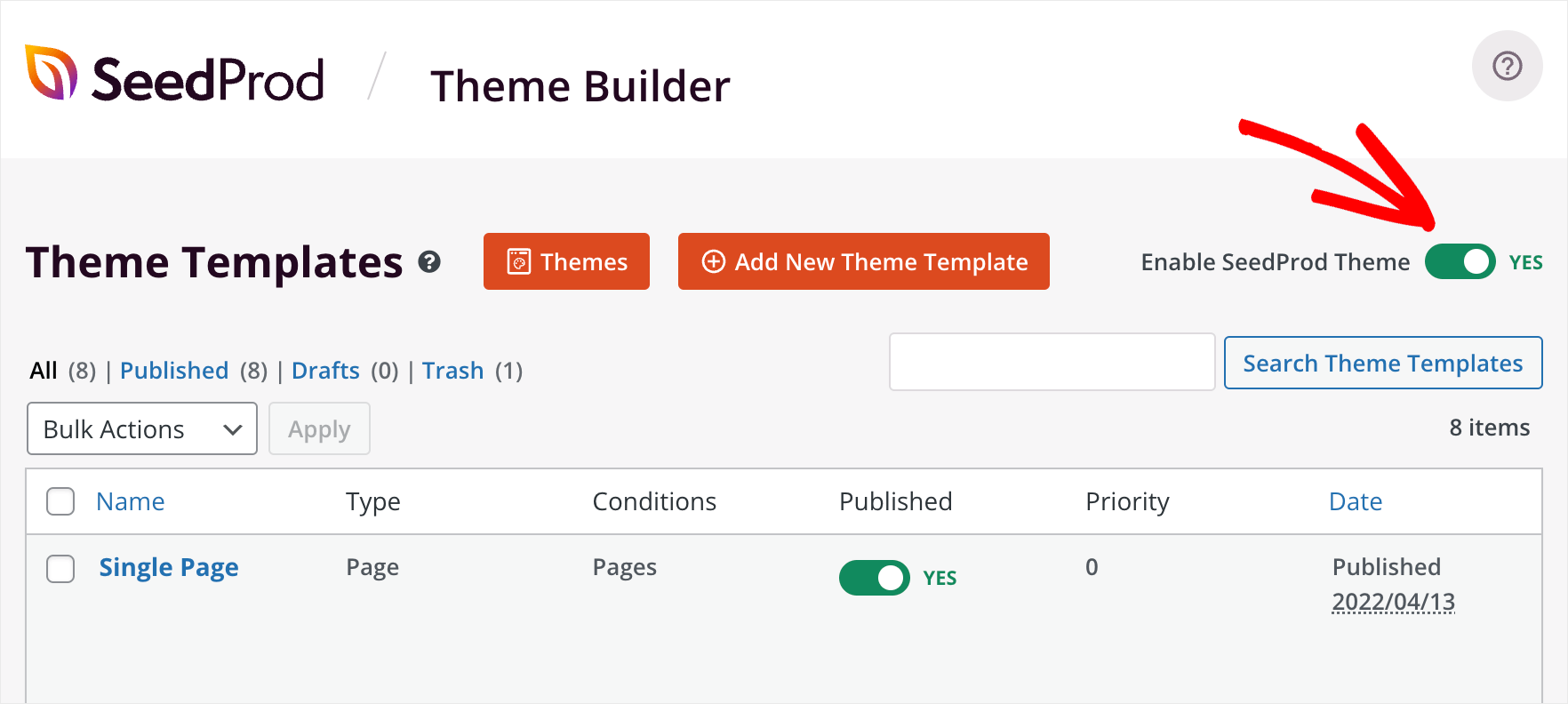
Schalten Sie dann den Schalter SeedProd Theme aktivieren oben rechts um.
Das war's. Ihr benutzerdefiniertes WordPress-Theme ist live und Sie können es auf Ihrer Website sehen.
Besuchen Sie dazu einfach Ihre Website und sehen Sie das neue benutzerdefinierte Theme.
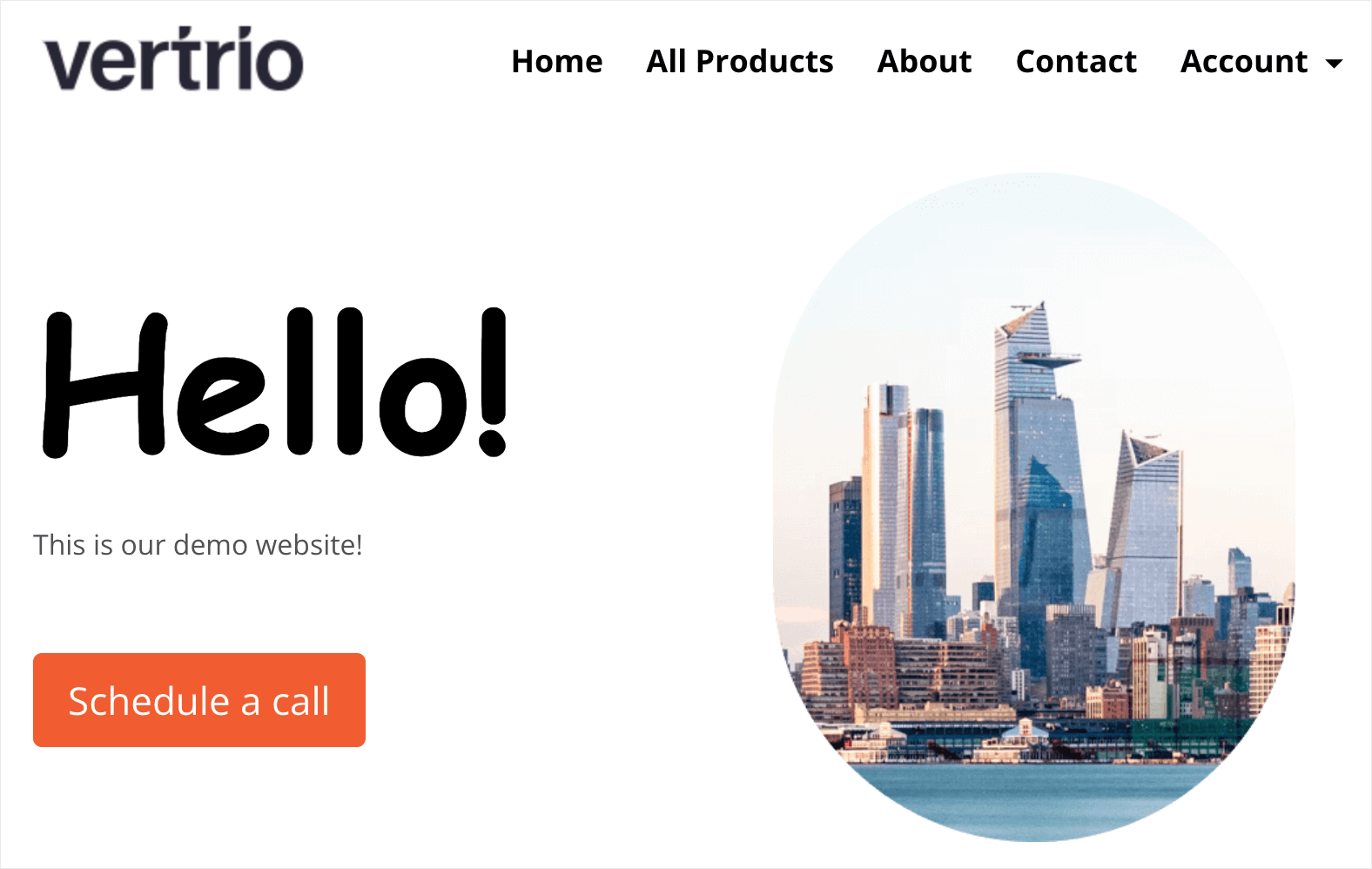
Zum Beispiel ist hier unsere angepasste Homepage auf unserer Demoseite:
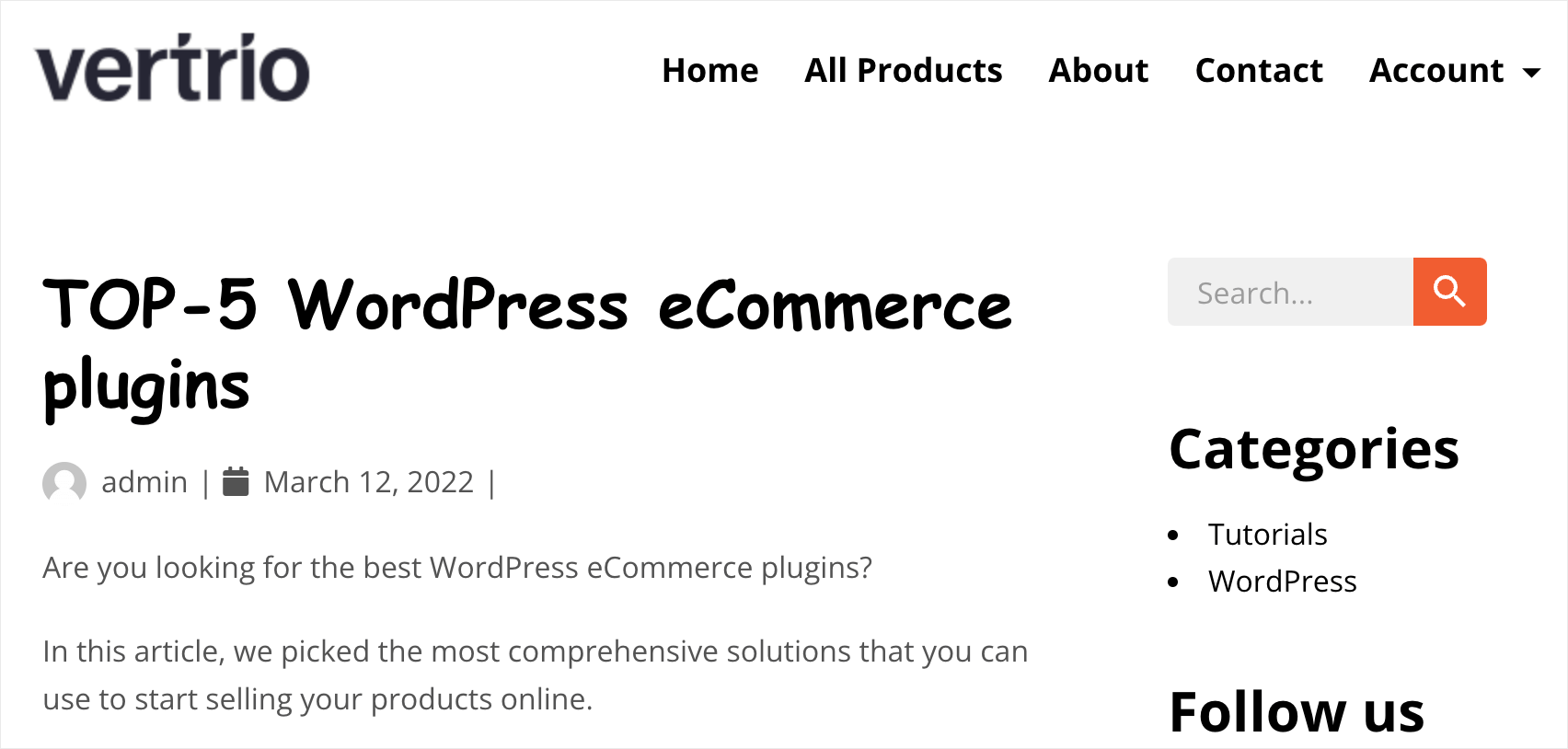
Und hier ist die einzelne Blogbeitragsvorlage, die wir ebenfalls mit nur wenigen Klicks mit SeedProd angepasst haben:
Bonus: Erstellen benutzerdefinierter Suchformulare und Ergebnisseiten
Möchten Sie nun auch die Sucherfahrung auf Ihrer neuen, benutzerdefinierten WordPress-Website verbessern?
Die Standard-WordPress-Suche bietet viele Funktionen und liefert oft keine relevanten Ergebnisse, insbesondere wenn Sie viele Artikel oder Produkte auf Ihrer Website haben.
Hier kann Ihnen SearchWP helfen. Es ist das beste Such-Plugin für WordPress und verbessert die Standard-Suche, indem es Ihnen ermöglicht, benutzerdefinierte Felder, Tags, Kategorien, Produktdetails, Mediendateien, Dokumente und mehr in den Suchprozess einzubeziehen.
Mit SearchWP können Sie benutzerdefinierte Suchformulare einrichten und diese mit bestimmten Suchmaschinen verknüpfen. Es bietet auch vorgefertigte Layouts und viele Anpassungsoptionen.

Das ist noch nicht alles! SearchWP wird auch mit Vorlagen für Suchergebnisse für WordPress geliefert. Sie können anpassen, wie die Suchergebnisse auf Ihrer Website angezeigt werden, und aus vorgefertigten Vorlagen auswählen.
Weitere Informationen finden Sie in unserem Leitfaden zur Erstellung einer professionell aussehenden Suchseite in WordPress.
Wir hoffen, dieser Artikel hat Ihnen geholfen zu lernen, wie Sie ein benutzerdefiniertes WordPress-Theme in 6 einfachen Schritten erstellen, ganz ohne Programmierung. Möglicherweise möchten Sie auch unseren Leitfaden zu den besten WordPress-Such-Plugins zur Verbesserung der Websuche und zur Erstellung einer Suchseite in WordPress lesen.
Wenn Sie auch die WordPress-Suche verbessern möchten, dann können Sie hier mit SearchWP loslegen.