
Die Suche nach Inhalten auf einer Website sollte mühelos sein. Wenn ein Besucher ein Wort in Ihre Suchleiste eingibt, erwartet er, fast sofort hilfreiche Ergebnisse zu sehen, und nicht, dass eine brandneue Seite mit einer Liste geladen wird, die nützlich sein kann oder auch nicht.
Live-Autocomplete-Suche macht dieses sofortige Erlebnis möglich. Während ein Besucher tippt, erscheinen passende Ergebnisse in einem Dropdown direkt unter der Suchleiste.
Es funktioniert ähnlich wie die Suchleiste bei Google, wo Vorschläge erscheinen, bevor Sie Ihre Anfrage überhaupt zu Ende getippt haben. Wir haben im Laufe der Jahre an vielen WordPress-Websites gearbeitet, und eines der ersten Dinge, die wir immer einrichten, ist die Live-Autocomplete-Suche.
Es ist eine dieser kleinen Änderungen, die einen großen Unterschied darin machen, wie Besucher mit einer Website interagieren. Die Standard-WordPress-Suche kommt dem Erlebnis, das Sie bieten, einfach nicht nahe.
In diesem Tutorial zeigen wir Ihnen, wie Sie Ihrer WordPress-Website eine Live-Autocomplete-Suche hinzufügen. Sie müssen keine einzige Zeile Code schreiben, und die gesamte Einrichtung dauert nur wenige Minuten.
Was ist Live-Autocomplete-Suche & Warum ist sie wichtig?
Heutzutage haben Online-Nutzer hohe Erwartungen an die Suche. Suchmaschinen wie Google bieten erweiterte Funktionen, einschließlich Live-Autocomplete-Suche und Vorschläge. Diese Funktionen liefern bessere Suchergebnisse und sparen Zeit, was das gesamte Benutzererlebnis verbessert.
Wenn Sie das Sucherlebnis Ihrer Website verbessern möchten, müssen Sie Live-Autocomplete-Suche hinzufügen. Sie ermöglicht es Suchmaschinen, zu erraten, wonach ein Benutzer sucht, und liefert im Gegenzug relevante Vorschläge, während er tippt. Mit dieser Funktion müssen Benutzer ihre Suche nicht manuell abschließen oder eine andere Seite laden, um die Ergebnisse anzuzeigen.
Das Hinzufügen dieser Funktion zu Ihrer Website hat viele Vorteile. Zum Beispiel hilft das Hinzufügen von Live-Autocomplete-Suche zu WordPress Ihren Website-Besuchern, das Gesuchte sofort zu finden.
Die Live-Autofill-Funktion schlägt Ergebnisse vor, während Benutzer ihre Suchanfragen eingeben. Ihre Website zeigt auch relevantere Ergebnisse basierend auf ihren Inhalten an.

Neben der Verbesserung des Sucherlebnisses informiert Autocomplete die Benutzer über Ihre Website. Selbst wenn die Vorschläge nicht der Suchabsicht entsprechen, weiß der Benutzer, dass Ihre Website das vorgeschlagene Produkt oder den vorgeschlagenen Inhalt enthält.
Da Ihre Benutzer keine vielen Schlüsselwörter mehr eingeben müssen, können sie Tippfehler vermeiden und die Suchzeit verkürzen. Dies gewährleistet ein besseres Benutzererlebnis, und Ihre Besucher können mehr Zeit auf Ihrer Website verbringen und mehr Produkte kaufen.
Die gute Nachricht ist, dass Sie Live-Autocomplete-Suche ganz einfach zu WordPress hinzufügen können. Sehen wir uns Schritt für Schritt an, wie es geht.
So fügen Sie Live-Autocomplete-Suche hinzu (einfache Methode)
Um eine Live-Autocomplete-Suche zu Ihrer Website hinzuzufügen, benötigen Sie das kostenlose Plugin SearchWP Live Ajax Search. Es wird automatisch an Ihre vorhandenen WordPress-Suchformulare angehängt, ohne dass Code erforderlich ist.
Wenn Sie auch leistungsfähigere Funktionen wünschen, wie z. B. mehrere Suchmaschinen, Indexierung von PDF- oder Dokumenten, WooCommerce-Integration und benutzerdefinierte Relevanzeinstellungen, empfehlen wir die Premium-Version von SearchWP. Es ist das beste WordPress-Such-Plugin, dem über 50.000 Website-Besitzer vertrauen.
Nun gehen wir die Einrichtung Schritt für Schritt durch.
Schritt 1: Installieren und Aktivieren des SearchWP Live Ajax Search Plugins
Um SearchWP Live Ajax Search zu installieren, gehen Sie einfach zu Plugins » Neues hinzufügen in Ihrem WordPress-Dashboard.
Geben Sie auf der Plugin-Seite „SearchWP“ in die Suchleiste ein. Sie sehen eine Liste der SearchWP-Erweiterungen.
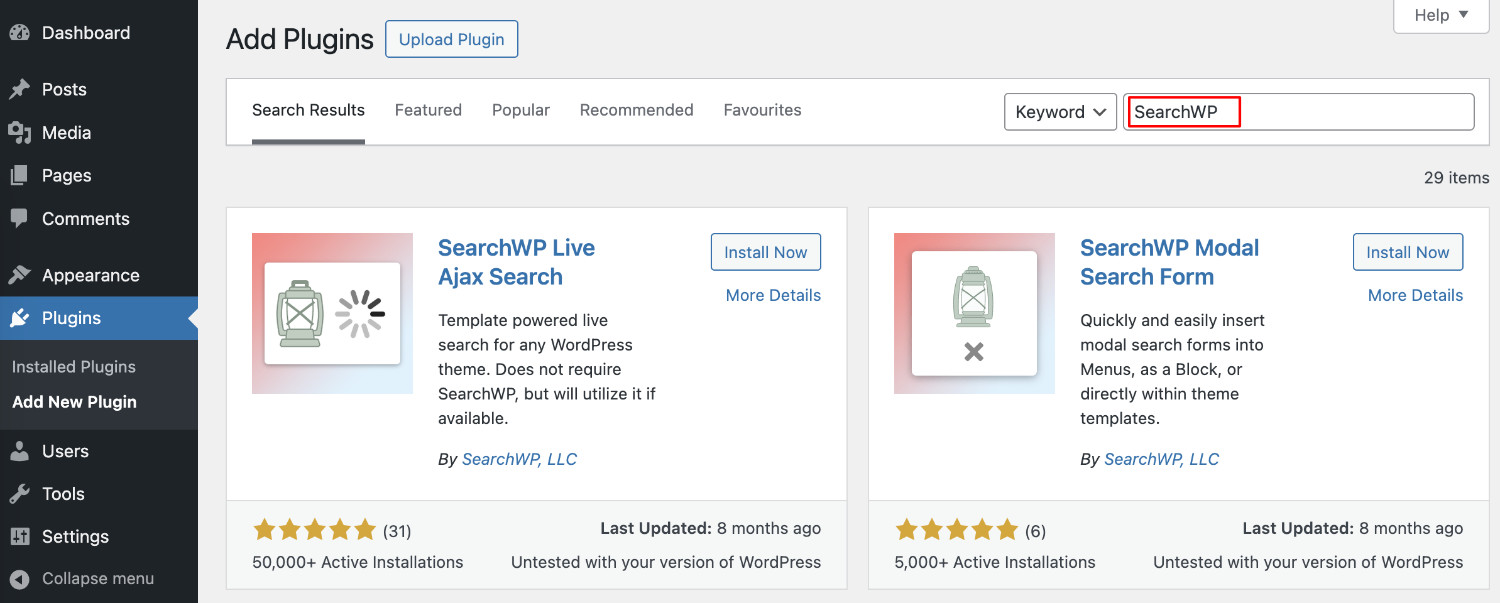
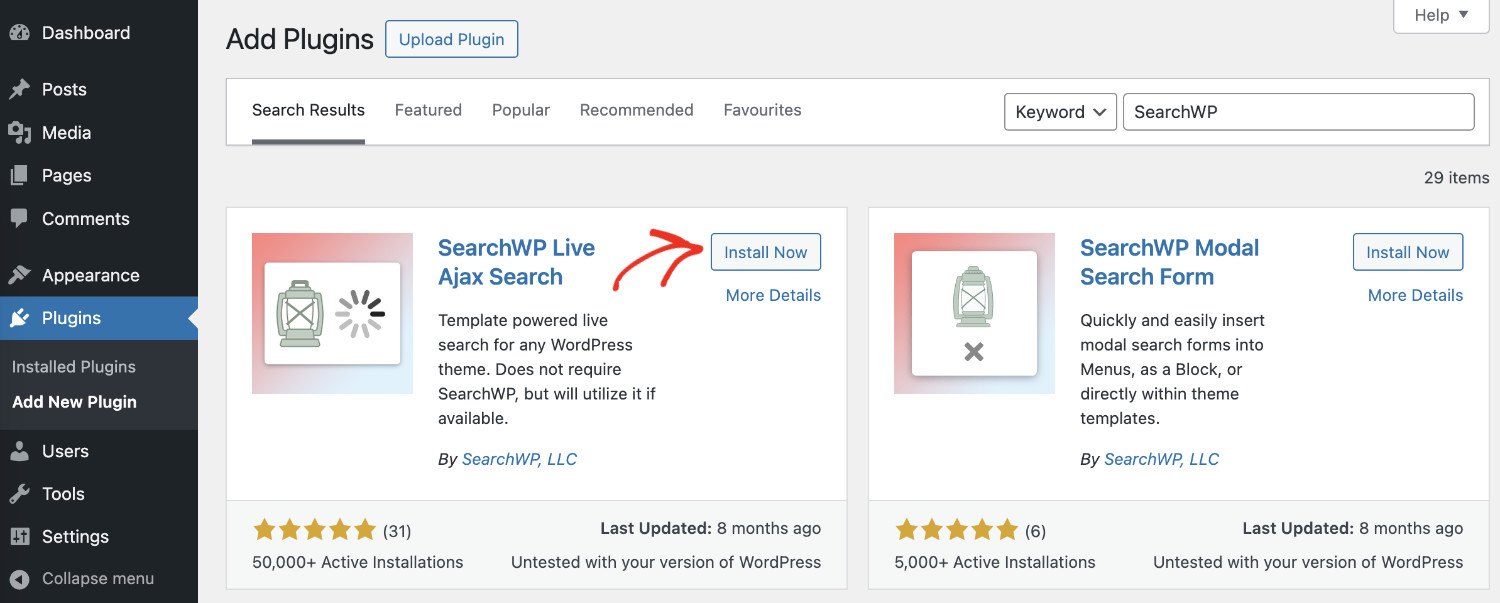
Sobald Sie das SearchWP Live Ajax Search Plugin gefunden haben, klicken Sie auf Jetzt installieren und dann auf Aktivieren.
Wenn Sie dabei Hilfe benötigen, lesen Sie bitte diese Anleitung zum Installieren eines WordPress-Plugins.
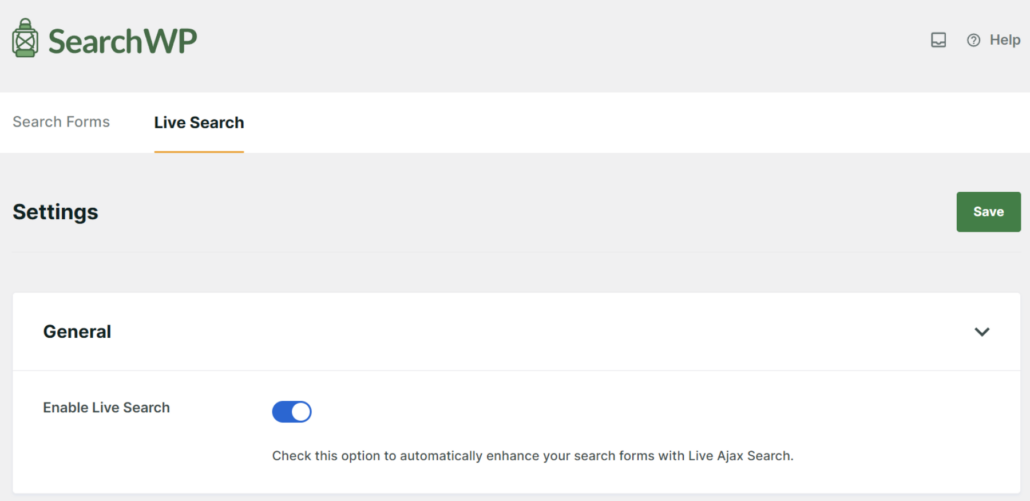
Die Einstellungsseite wird automatisch geöffnet, sobald Sie das SearchWP Live Ajax Search Plugin aktiviert haben.
Schritt 2: Anpassen Ihrer Live-Suche
Sie werden feststellen, dass der Schalter Live-Suche aktivieren standardmäßig aktiv ist.
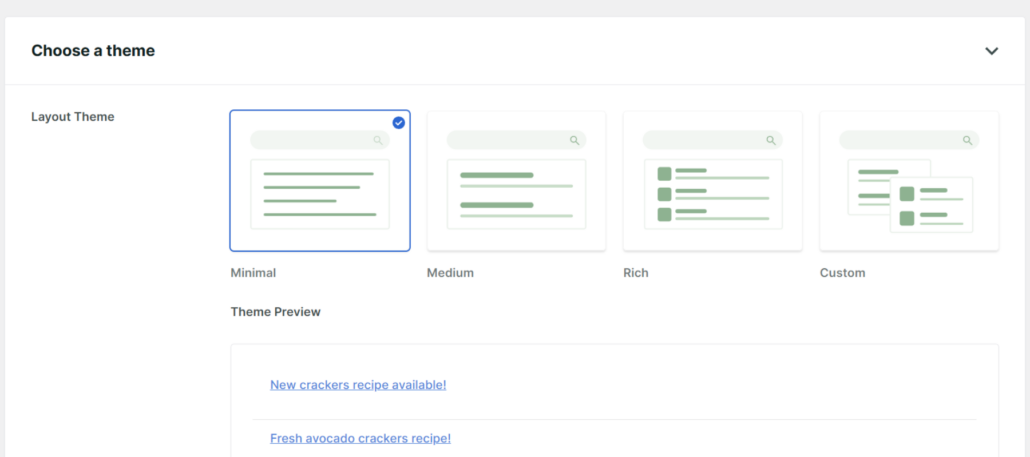
Als Nächstes können Sie nach unten scrollen und ein Layout-Theme auswählen.
SearchWP bietet mehrere vorgefertigte Layouts zur Auswahl, und Sie sehen auch eine Vorschau.
Von hier aus können Sie die Layouts weiter anpassen, indem Sie den Abschnitt Benutzerdefinierte Stile aufrufen.
Zum Beispiel gibt es Optionen, um die Beschreibung zu aktivieren, das Bild anzuzeigen, den Preis, In den Warenkorb legen und mehr.
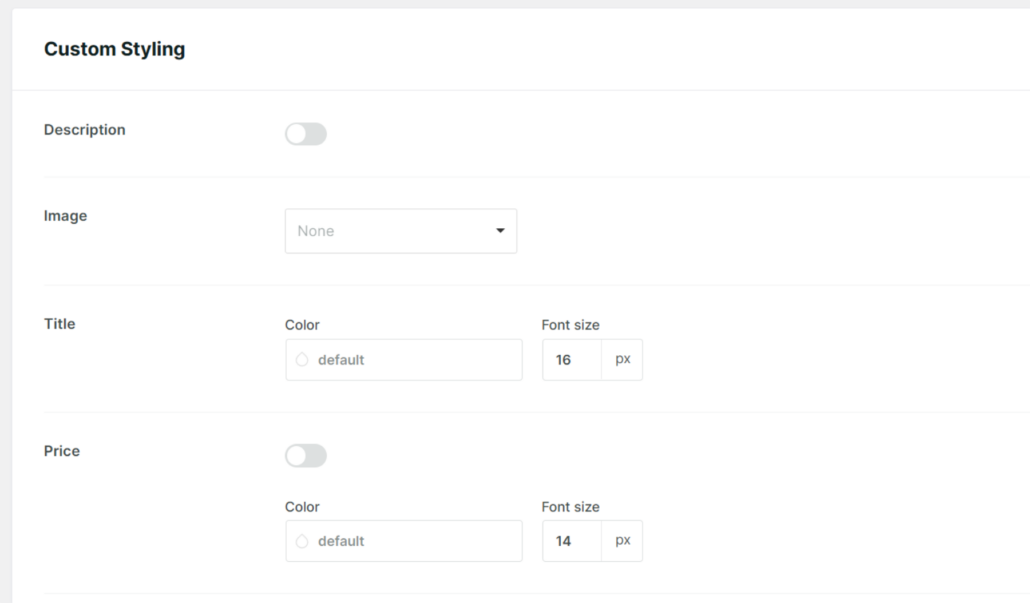
Als Nächstes können Sie nach unten zum Abschnitt Ergebnisse scrollen.
Hier finden Sie Optionen zum Einbinden von Stilen, Ändern der Positionierung, Aktivieren der automatischen Breite, Ändern der maximalen Ergebnisse und mehr.
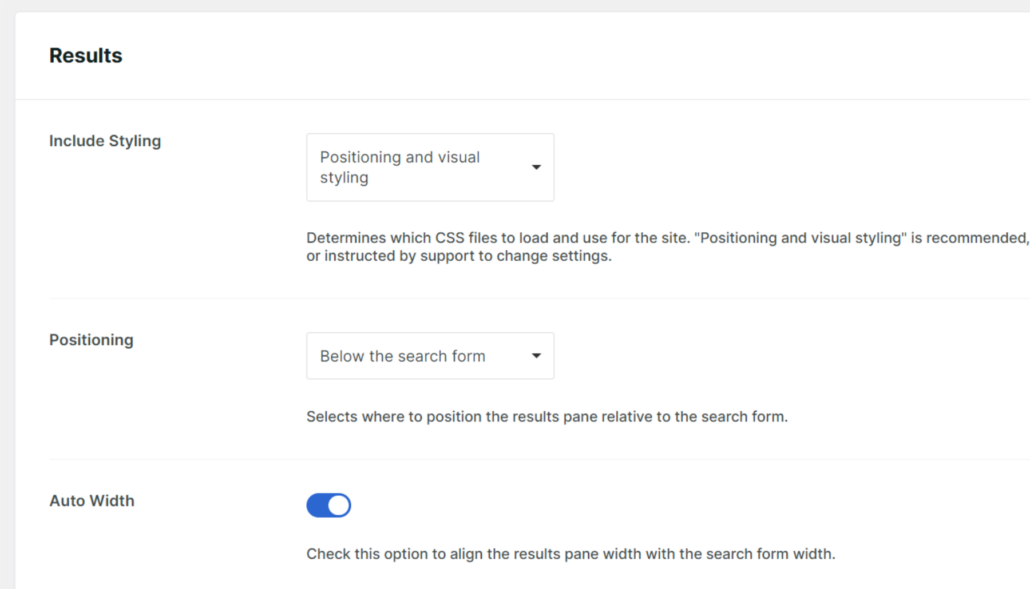
Wenn Sie die Änderungen vorgenommen haben, klicken Sie einfach oben auf die Schaltfläche Speichern.
Schritt 3: Sehen Sie die Live-Autocomplete-Suche in Aktion
Testen Sie die neue Autocomplete-Funktion nach der Installation von SearchWP Live Ajax Search. Sie können dies tun, indem Sie zum Frontend Ihrer Website navigieren.
Wenn Sie eine beliebige Abfrage in Ihre vorhandenen Suchformulare eingeben, sehen Sie die Live-Autocomplete-Suche in Aktion.
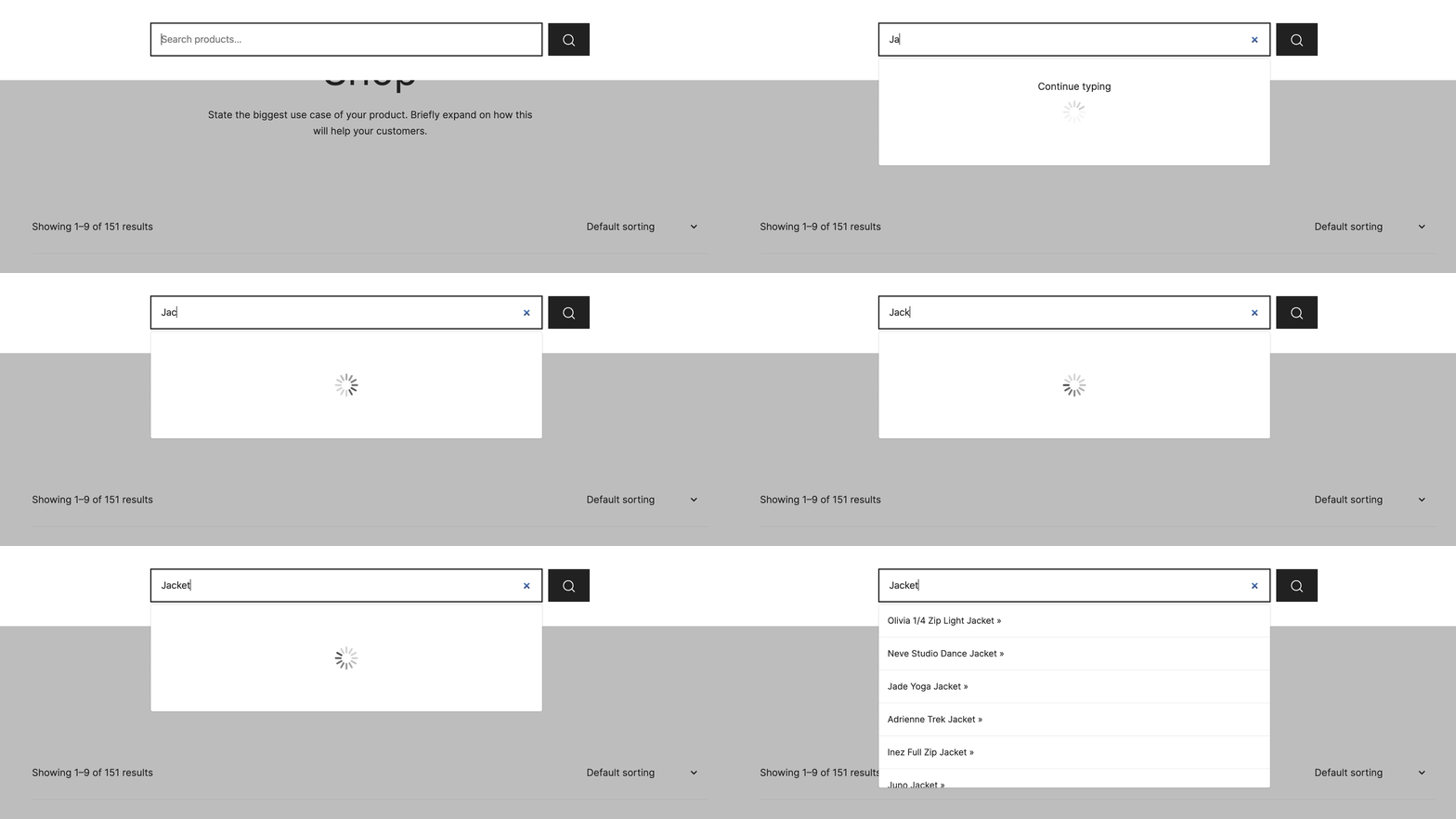
So fügen Sie ein Autofill-Suchformular in WordPress hinzu
Nachdem Ihre Website über eine Live-Autocomplete-Suche verfügt, ist es an der Zeit zu entscheiden, wo Sie die Suchformulare anzeigen möchten.
Sie können die Live-Autocomplete-Suche zu den Bereichen der Seitenleiste, des Headers und des Footers Ihrer Website oder zu jedem Blogbeitrag oder jeder Seite hinzufügen.
Sehen wir uns an, wie Sie die Suchleiste an einem dieser Orte anzeigen.
Anzeigen des Autofill-Suchformulars in der WordPress-Seitenleiste/Fußzeile/Kopfzeile
Die meisten WordPress-Websitebesitzer zeigen das Suchformular gerne in der Seitenleiste an. An diesem Ort können Ihre Besucher ihre Suche schnell abschließen, egal auf welcher Seite sie sich befinden.
Die Fußzeile und die Kopfzeile eignen sich möglicherweise ideal für Seiten wie die Homepage oder die Shop-Seite.
Sie können mit der Widget-Funktion eine Suchleiste zu jedem dieser Orte hinzufügen.
Um darauf zuzugreifen, gehen Sie in Ihrem WordPress-Dashboard zu Design » Widgets. Beachten Sie, dass der Widget-Bereich je nach verwendetem Theme variieren kann.
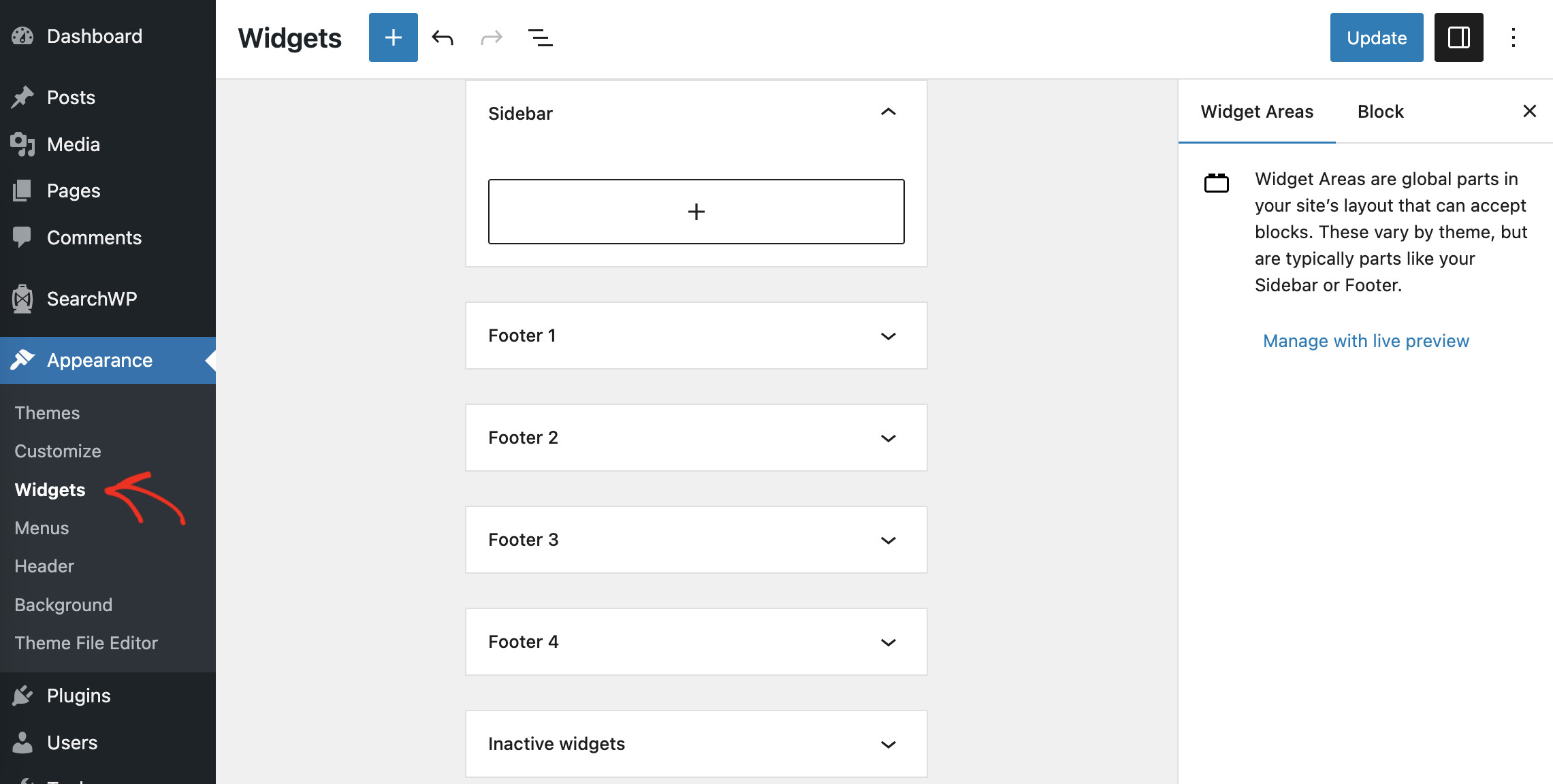
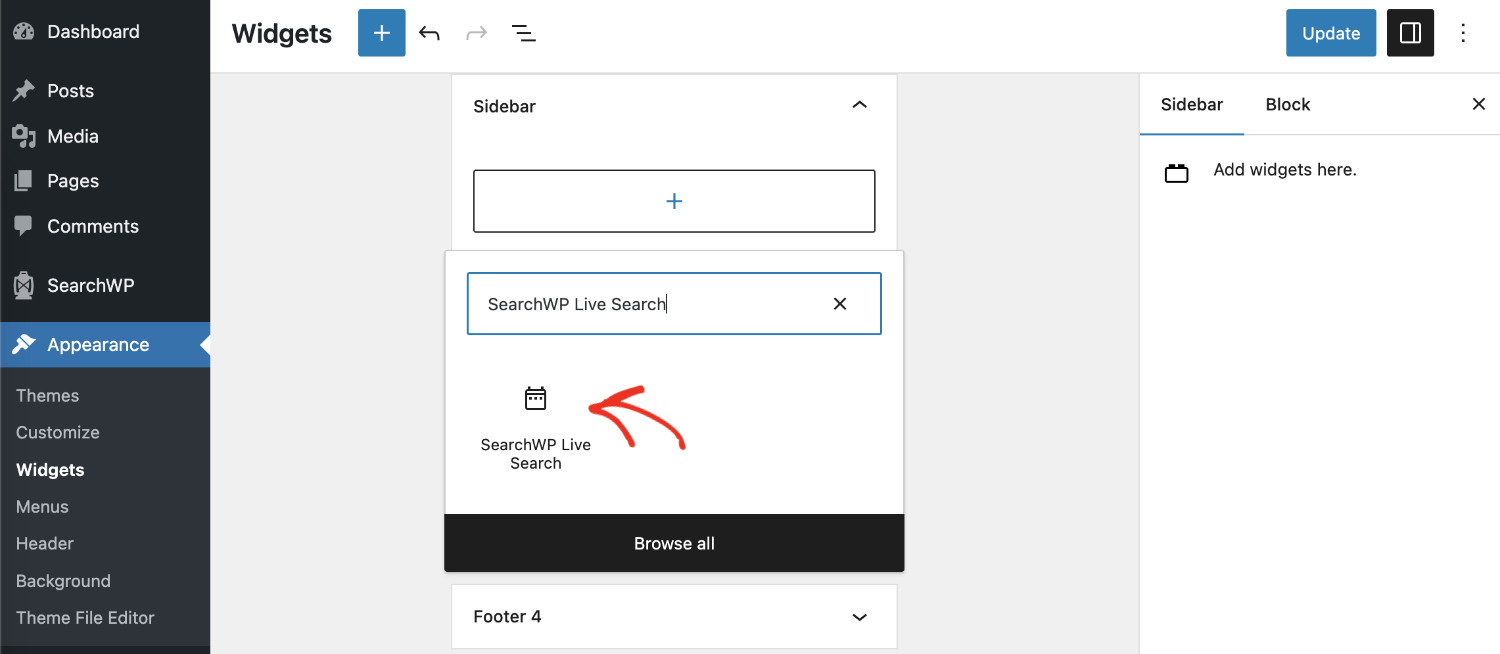
Auf dieser Seite können Sie mit dem blockbasierten Widget-Editor eine Live-Suchleiste zu jedem von Ihnen gewählten Bereich hinzufügen.
Klicken Sie zuerst auf den gewünschten Widget-Bereich und dann auf das „+“-Symbol. Wenn die Widget-Liste angezeigt wird, geben Sie „Search“ in die Suchleiste ein. Klicken Sie dann auf das Widget „SearchWP Live Search“, um das Autofill-Suchfeld hinzuzufügen.
Passen Sie nun die Suchleiste nach Ihren Bedürfnissen an.
Klicken Sie danach in der oberen rechten Ecke auf Aktualisieren.
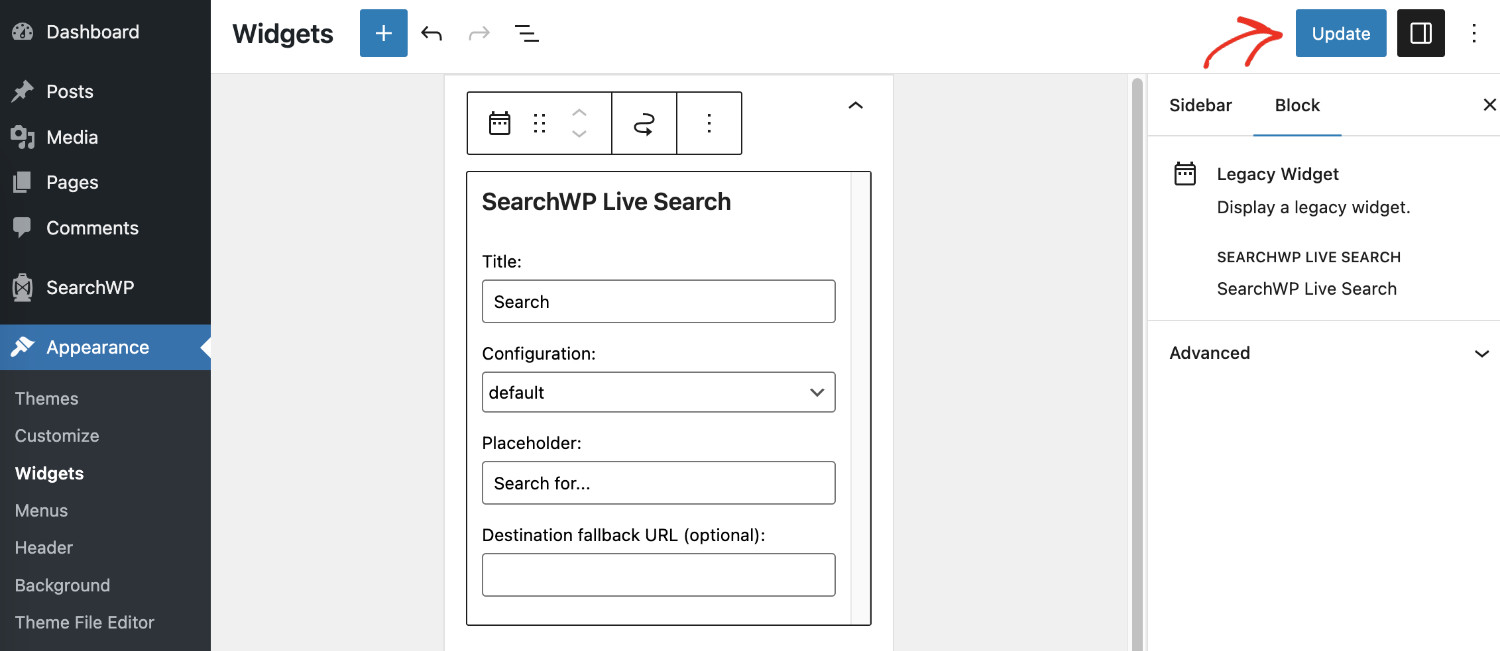
Ihr Suchfeld ist nun zur Anzeige bereit. Bitte beachten Sie, dass Sie je nach aktivem WordPress-Theme möglicherweise einige Widget-Bereiche nicht verwenden können.
Anzeigen des Autofill-Suchfelds auf jeder Seite Ihrer Website
Sie können auch ein Suchfeld zu jeder Seite Ihrer Website hinzufügen. Der Block-Editor erleichtert das Hinzufügen einer Suchleiste hier.
Öffnen Sie dazu eine beliebige Seite im Bearbeitungsmodus und klicken Sie auf das „+“-Symbol an der Stelle, an der Sie die Suchleiste hinzufügen möchten.
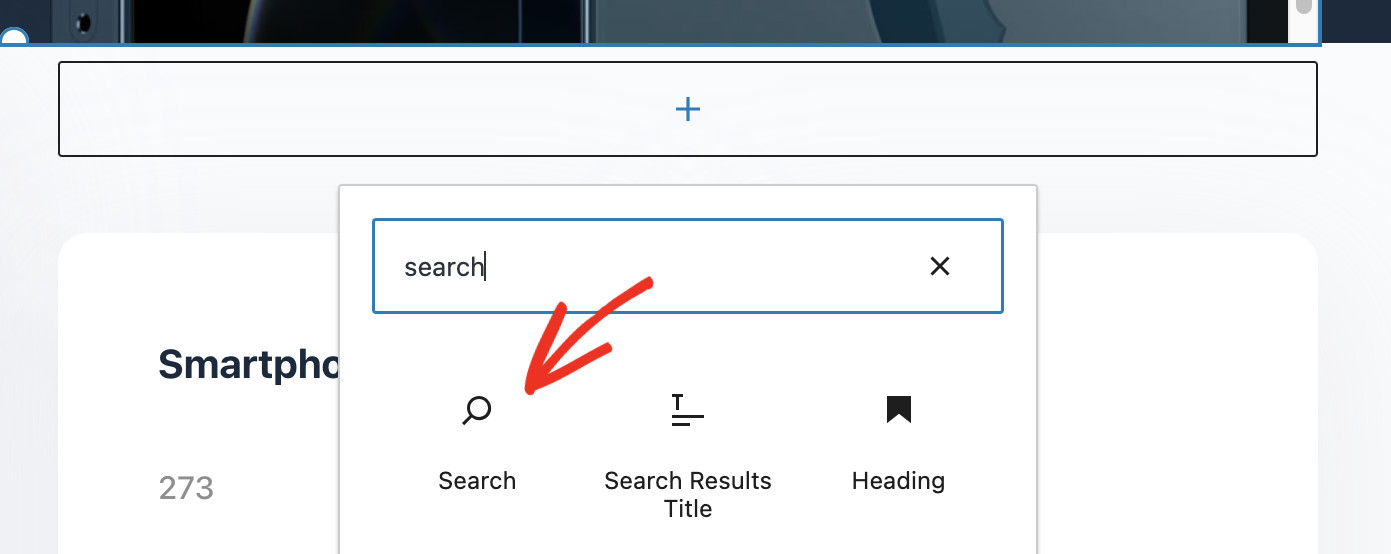
Geben Sie als Nächstes „suchen“ ein und wählen Sie den Suchblock aus.
Sobald Sie den Block nach Ihren Wünschen angepasst haben, klicken Sie auf Aktualisieren.
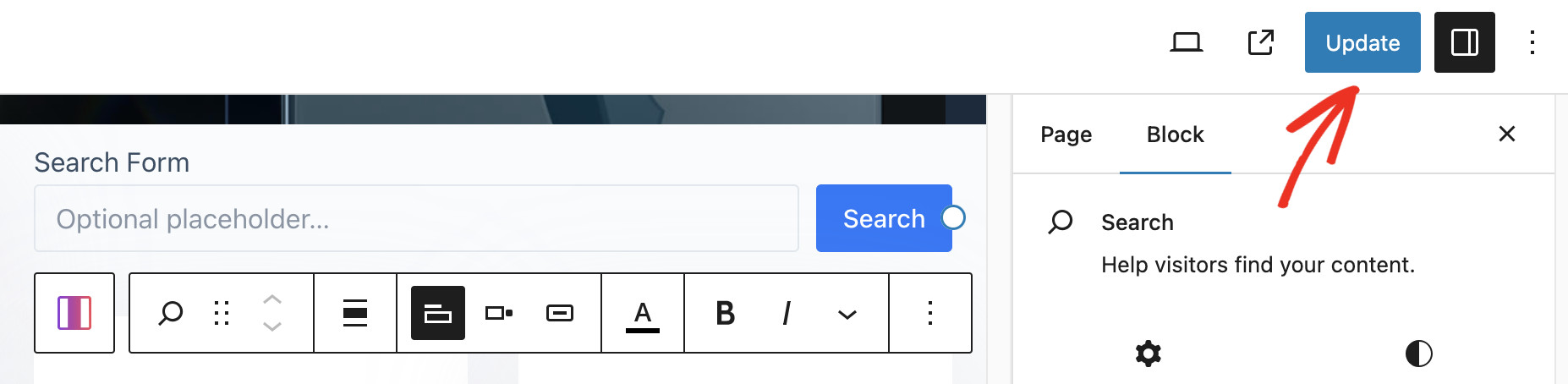
Sie haben die Live-Autocomplete-Suche erfolgreich zu Ihrer WordPress-Seite hinzugefügt. Sie können auch dieselben Schritte befolgen, um eine Live-Suchleiste zu jedem Beitrag hinzuzufügen.
Anpassen des Live-Autocomplete-Suchformulars
Einerseits bietet das standardmäßige WordPress-Suchformular nur begrenzte Funktionen, was Ihre Besucher frustrieren kann. Andererseits ist die Erstellung eines idealen Suchformulars eine Herausforderung, da sie zeitaufwendig ist und Expertenkenntnisse im Bereich Coding erfordert.
Die Premium-Version von SearchWP macht dies jedoch super einfach. Sie können fast sofort ein erweitertes Suchformular hinzufügen, ohne eine einzige Zeile Code schreiben zu müssen!
Ein erweitertes Suchformular hilft Ihnen, Frustrationen zu reduzieren und das Engagement mit Ihren Inhalten zu erhöhen, was zu einer verbesserten Benutzererfahrung und einer geringeren Absprungrate führt. Bitte folgen Sie unserer detaillierten Anleitung, wie Sie erweiterte Suchformulare in WordPress erstellen (einfach).
Nachdem Sie die Live-Autocomplete-Suche zu Ihrer Website hinzugefügt haben, möchten Sie vielleicht die Suche Ihrer Website verbessern. Sie können die Suchergebnisse Ihrer Website anhand einer benutzerdefinierten Prioritätsskala programmieren. Dies wird das Sucherlebnis erheblich verbessern.
Einer der Gründe, warum SearchWP immens beliebt ist, ist die Tatsache, dass es unzählige erweiterte Funktionen zur Anpassung Ihres Suchalgorithmus bietet. Sie können all dies tun, ohne eine einzige Zeile Code schreiben zu müssen.
Mit der Premium-Version von SearchWP können Sie die Relevanz jeder Quelle, jedes Inhaltsattributs anpassen oder entscheiden, welche Inhalte indexiert werden sollen.
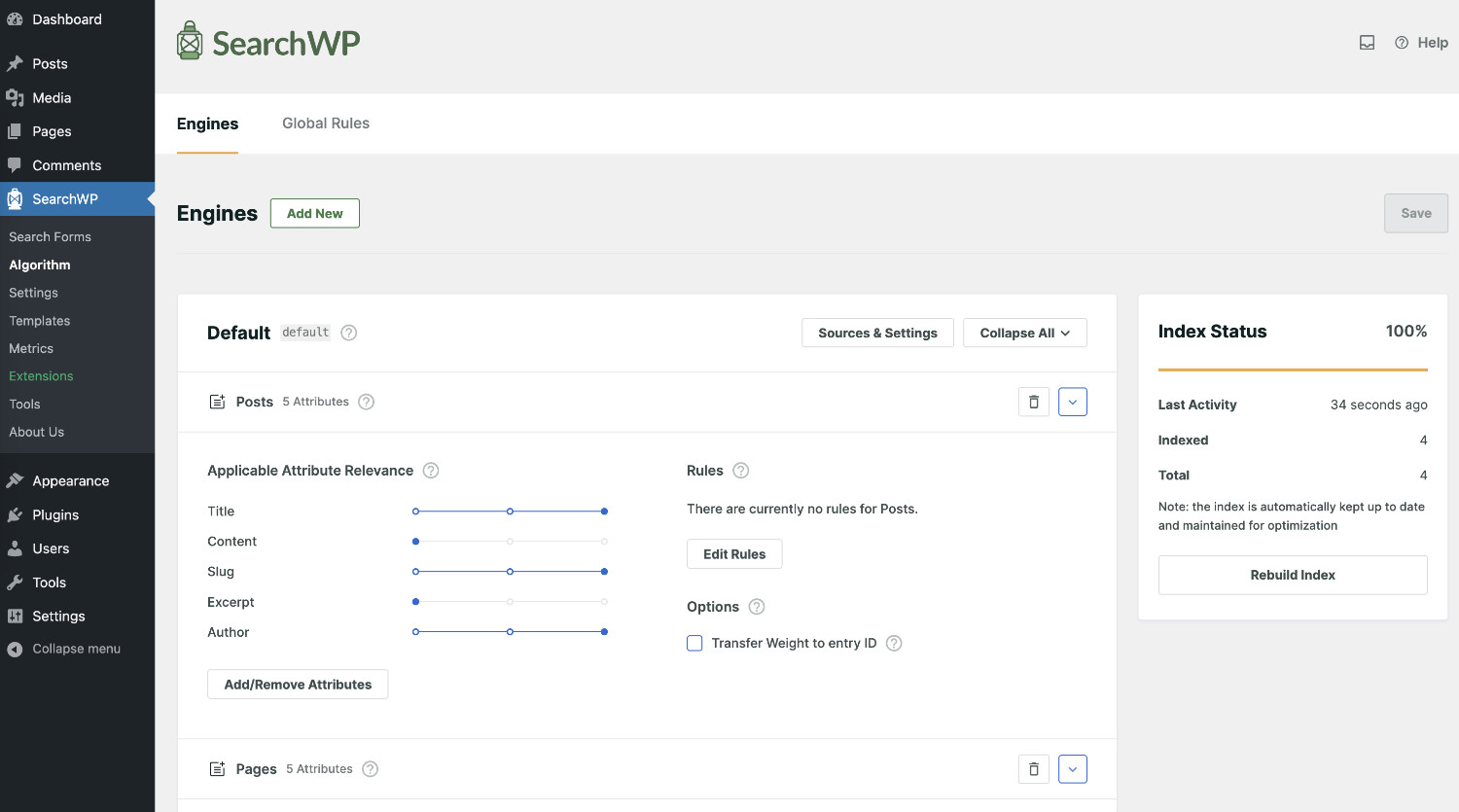
Sie können auch verschiedene Suchmaschinen an verschiedenen Stellen Ihrer Website erstellen und verwenden. Dies hilft Ihnen, an jedem dieser Orte ein einzigartiges Sucherlebnis zu bieten.
Um mehr zu erfahren, sehen Sie sich unseren Leitfaden an, wie Sie die Standard-WordPress-Sucheinstellungen ändern.
FAQs zur Live-Autocomplete-Suche in WordPress
1. Funktioniert die Live-Autocomplete-Suche mit meinem aktuellen WordPress-Theme?
Ja, SearchWP ist so konzipiert, dass es mit fast jedem WordPress-Theme funktioniert. Die Live-Suche-Erweiterung verbindet sich automatisch mit den vorhandenen Suchformularen auf Ihrer Website, sodass Sie keine Änderungen an Ihren Theme-Dateien vornehmen müssen, um sie zum Laufen zu bringen.
2. Kann ich steuern, welche Inhalte im Autocomplete-Dropdown angezeigt werden?
SearchWP gibt Ihnen die volle Kontrolle darüber, welche Quellen Ihre Suchmaschine durchsucht. Sie können Beiträge, Seiten, benutzerdefinierte Beitragstypen, WooCommerce-Produkte und mehr einschließen oder ausschließen, indem Sie die Quellen anpassen.
3. Funktioniert die Live-Autocomplete-Suche mit WooCommerce-Produkten?
Ja, das tut sie. SearchWP verfügt über eine spezielle WooCommerce-Integrationserweiterung, die Ihre Produkte vollständig durchsuchbar macht. Sobald diese Erweiterung installiert ist, beginnt Ihre Live-Autocomplete-Suche, WooCommerce-Produkte im Dropdown-Menü anzuzeigen, während Besucher tippen.
4. Kann ich die Live-Autocomplete-Suche zu mehreren Suchformularen auf meiner Website hinzufügen?
SearchWP ermöglicht es Ihnen, mehrere Suchformulare zu erstellen und jedes mit einer bestimmten Suchmaschine zu verknüpfen. Das bedeutet, dass Sie gleichzeitig die Live-Autocomplete-Suche auf jedem Suchformular auf Ihrer gesamten Website ausführen können.
Zusammenfassend lässt sich sagen, dass die Live-Autocomplete-Suche eine leistungsstarke Funktion ist, mit der Sie die Konversionsraten und die durchschnittliche Besuchsdauer Ihrer Website steigern können. SearchWP Live Ajax Search macht es sehr einfach, diese Funktion zu Ihrer nativen WordPress-Suche hinzuzufügen.
Wir hoffen, dieser Artikel hat Ihnen geholfen zu lernen, wie Sie Live-Autocomplete-Suche zu Ihrer WordPress-Seite hinzufügen. Möglicherweise möchten Sie auch unsere Anleitungen sehen, wie Sie die Wissensdatenbank auf WordPress durchsuchbar machen und wie Sie die Suche auf Ihrer Seite auf WooCommerce-Produkte beschränken.
Holen Sie sich SearchWP Premium, um jeden Aspekt der WordPress-Suche zu steuern.