Durch die Erstellung einer benutzerdefinierten Suchergebnisseite können Sie Ihren Besuchern relevantere Suchergebnisse liefern und sie ermutigen, mehr Ihrer Inhalte zu erkunden.
Eine der einfachsten Möglichkeiten, dies zu tun, ist die Verwendung von Divi. Dieses leistungsstarke WordPress-Seitenerstellungs-Plugin ermöglicht es Ihnen, eine benutzerdefinierte Suchergebnisseite zu erstellen, ohne technisch versiert sein zu müssen.
Die Standard-WordPress-Suche hat jedoch nur begrenzte Funktionen. Um die Suchleistung zu verbessern, können Sie Divi mit SearchWP kombinieren.
In diesem Artikel zeigen wir Ihnen, wie Sie eine Divi-Vorlage für Suchergebnisseiten erstellen können.
Warum eine benutzerdefinierte Divi-Vorlage für Suchergebnisseiten erstellen?
Wenn Besucher die Suchleiste auf Ihrer Website verwenden, erwarten sie, relevante Ergebnisse zu sehen.
Wenn sie nach der Eingabe einer Suchanfrage eine leere Seite sehen, ist die Wahrscheinlichkeit groß, dass sie Ihre Website sofort verlassen.
Glücklicherweise können Sie solche Situationen leicht vermeiden, indem Sie Ihre Suchergebnisseite anpassen.
Sie können das Erscheinungsbild Ihrer Suchergebnisseite ändern, um sie benutzerfreundlicher und besser an die Bedürfnisse Ihrer Website angepasst zu gestalten.
Zum Beispiel können Sie die Anzahl der Ergebnisse auf der Seite verwalten, Informationen über die Autoren der Beiträge angeben, ein Anmeldeformular für den Newsletter hinzufügen und vieles mehr.

Darüber hinaus hilft Ihnen die Erstellung einer benutzerdefinierten Suchergebnisseite auch dabei:
- Erhöhen Sie die Auffindbarkeit Ihrer Inhalte
- Erhöhen Sie die Anzahl der Aufrufe pro Besuch
- Reduzieren Sie die Absprungrate Ihrer Website
Nachdem Sie nun wissen, warum Sie eine benutzerdefinierte Suchergebnisseite auf Ihrer Website erstellen müssen, sprechen wir darüber, wie Sie dies als Nächstes tun können.
So erstellen Sie eine Suchergebnisseite mit Divi und SearchWP
Der einfachste Weg, Ihre eigene einzigartige Suchergebnisseite zu erstellen, ist die Verwendung eines WordPress-Seitenerstellungs-Plugins wie Divi.
Und wenn Sie auch die Suche auf Ihrer Website intelligenter gestalten möchten, können Sie Divi zusammen mit SearchWP verwenden.
Was ist SearchWP und warum sollte man es verwenden?
SearchWP ist das leistungsstärkste und am einfachsten zu bedienende WordPress-Such-Plugin auf dem Markt.
Es ermöglicht Ihnen, die Funktionsweise der Suche auf Ihrer Website vollständig anzupassen, auch wenn Sie kein technisch versierter Mensch sind.
Mit SearchWP können Sie zum Beispiel beliebige Seiten von der Suche ausschließen, Beitragsschlagwörter durchsuchbar machen, SKUs für WooCommerce-Shops einbeziehen und vieles mehr.
Auf diese Weise können Sie Ihren Besuchern relevantere Suchergebnisse liefern und die Auffindbarkeit Ihrer Inhalte verbessern.
Das Beste daran ist, dass SearchWP vollständig mit Divi kompatibel ist und sich automatisch in Ihr WordPress-Theme integriert.
Nach der Installation des Plugins können Sie sofort mit der Anpassung Ihrer Suche beginnen, um sie zu verbessern.
Sehen wir uns an, wie Sie es mit Divi verwenden können, um eine Suchergebnisseite zu erstellen.
Schritt 1: SearchWP installieren und aktivieren
Um zu beginnen, müssen Sie die SearchWP-Website besuchen und sich für ein Konto anmelden.
Klicken Sie einfach auf die Schaltfläche „SearchWP jetzt erhalten“, um fortzufahren.

Nachdem Sie ein Konto erstellt haben, müssen Sie als Nächstes das SearchWP-Plugin herunterladen.
Wechseln Sie einfach in Ihren Account-Bereich und klicken Sie auf den Tab Downloads. Von hier aus können Sie auf die Schaltfläche SearchWP herunterladen klicken und die Plugin-Datei auf Ihrem Computer speichern.

Um mit der Anpassung zu beginnen, klicken Sie auf Benutzerdefinierten Body hinzufügen.
Nach der Aktivierung sehen Sie den SearchWP-Begrüßungsbildschirm und den Einrichtungsassistenten. Klicken Sie einfach auf die Schaltfläche „Onboarding-Assistent starten“ und folgen Sie den Anweisungen auf dem Bildschirm.

Nach der Plugin-Aktivierung integriert sich SearchWP automatisch in jedes Suchfeld auf Ihrer Website.
Auf diese Weise können Sie Ihren Besuchern sofort relevantere Suchergebnisse liefern. Sie können auch unseren Leitfaden zum Anpassen Ihrer WordPress-Suchergebnisseite mit SearchWP lesen.
Nun wollen wir uns ansehen, wie Sie eine Suchergebnisseite mit dem Divi Page Builder erstellen können.
Schritt 2: Erstellen Sie Ihre benutzerdefinierte Vorlage für Suchergebnisseiten
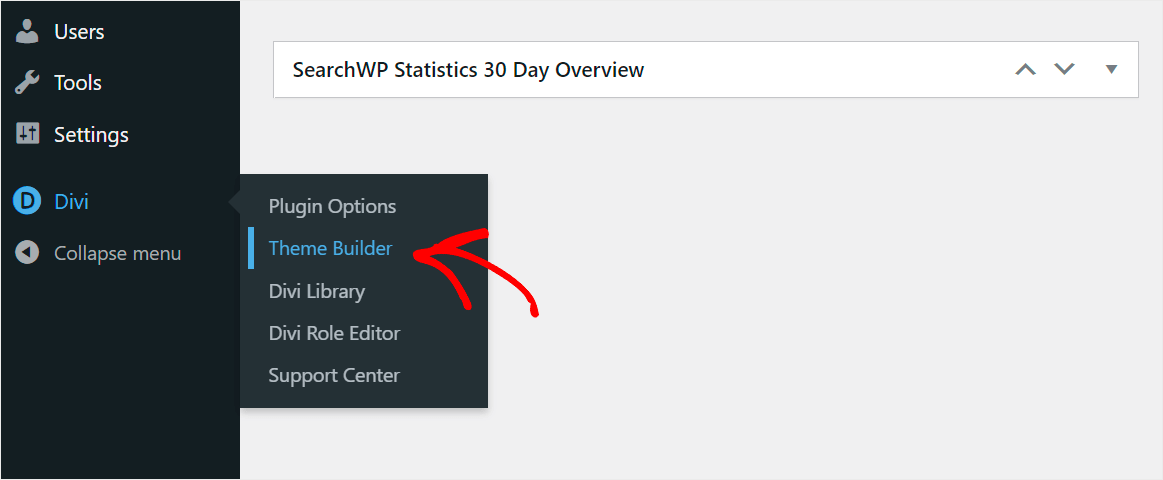
Navigieren Sie dazu in Ihrem WordPress-Dashboard zu Divi » Theme Builder.
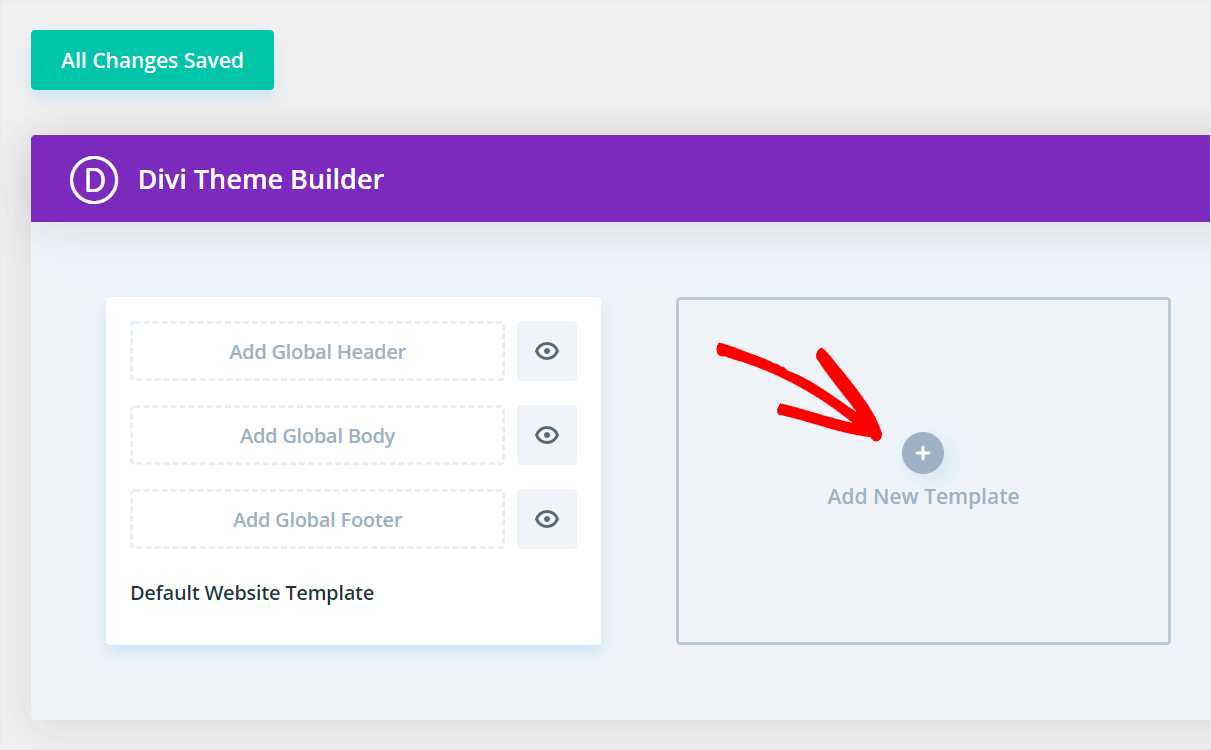
Sobald Sie auf der Theme Builder-Seite sind, sehen Sie Optionen zum Bearbeiten der Standard-Websitevorlage oder zum Hinzufügen einer neuen.
Klicken Sie auf die Option Neue Vorlage hinzufügen.
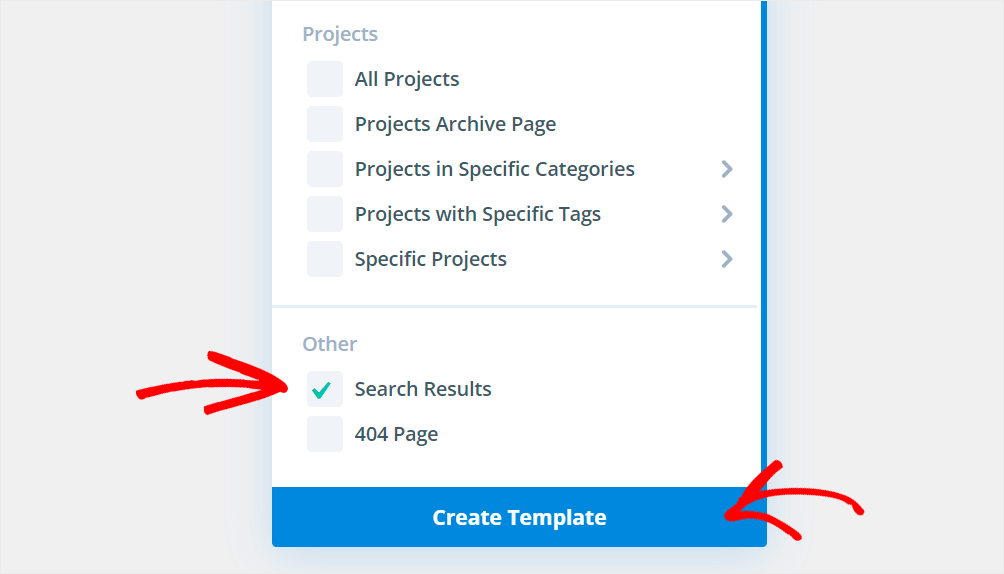
Danach sehen Sie verschiedene Vorlageneinstellungen.
Aktivieren Sie einfach das Kontrollkästchen neben der Option Suchergebnisse am unteren Rand des Dropdown-Menüs und klicken Sie auf die Schaltfläche „Vorlage erstellen“.
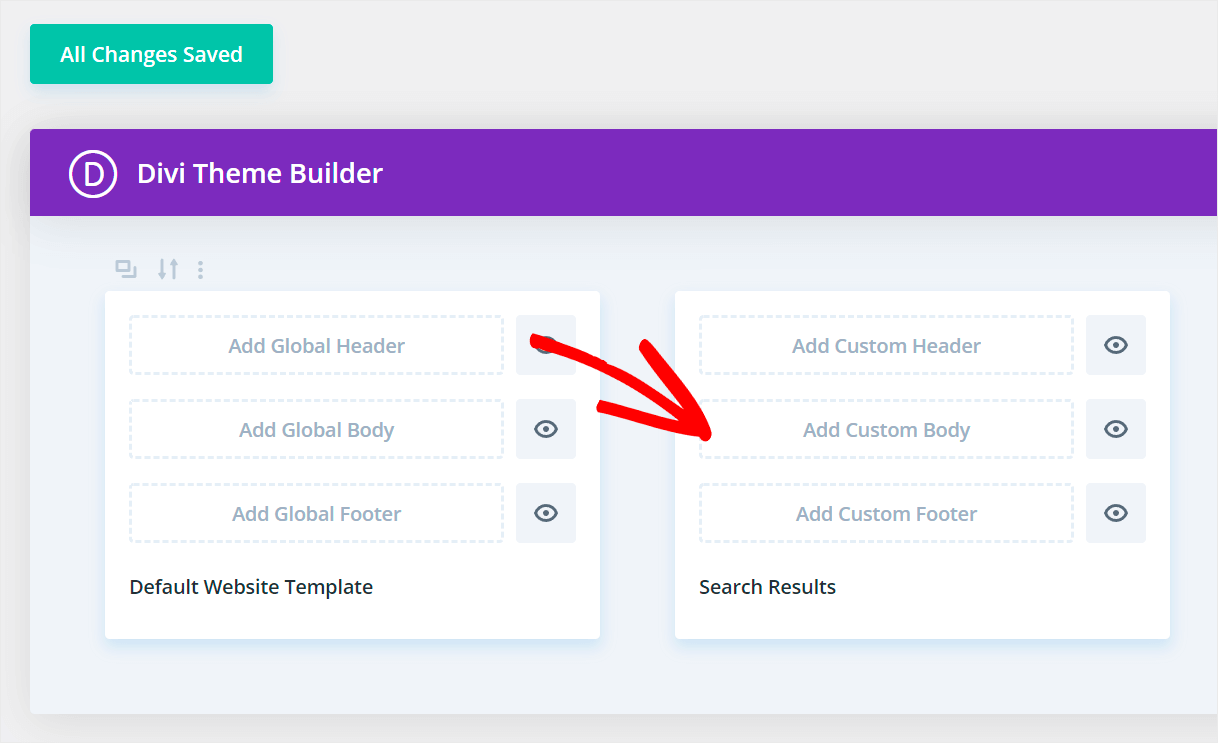
Wie Sie sehen, ist unsere neue Vorlage für Suchergebnisseiten nun neben anderen Vorlagen aufgeführt.
To start customizing it, go ahead and click Add Custom Body.
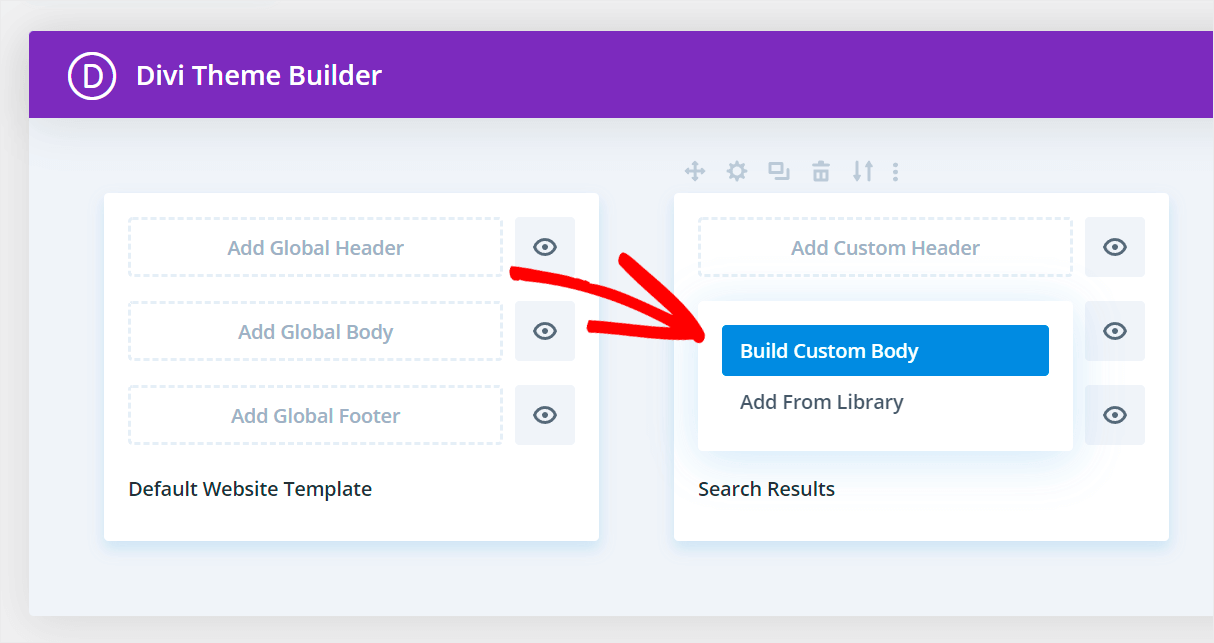
Als Nächstes fragt Divi Sie, ob Sie einen benutzerdefinierten Body erstellen oder einen aus der Bibliothek auswählen möchten.
Sie können die Option Benutzerdefinierten Body erstellen wählen.
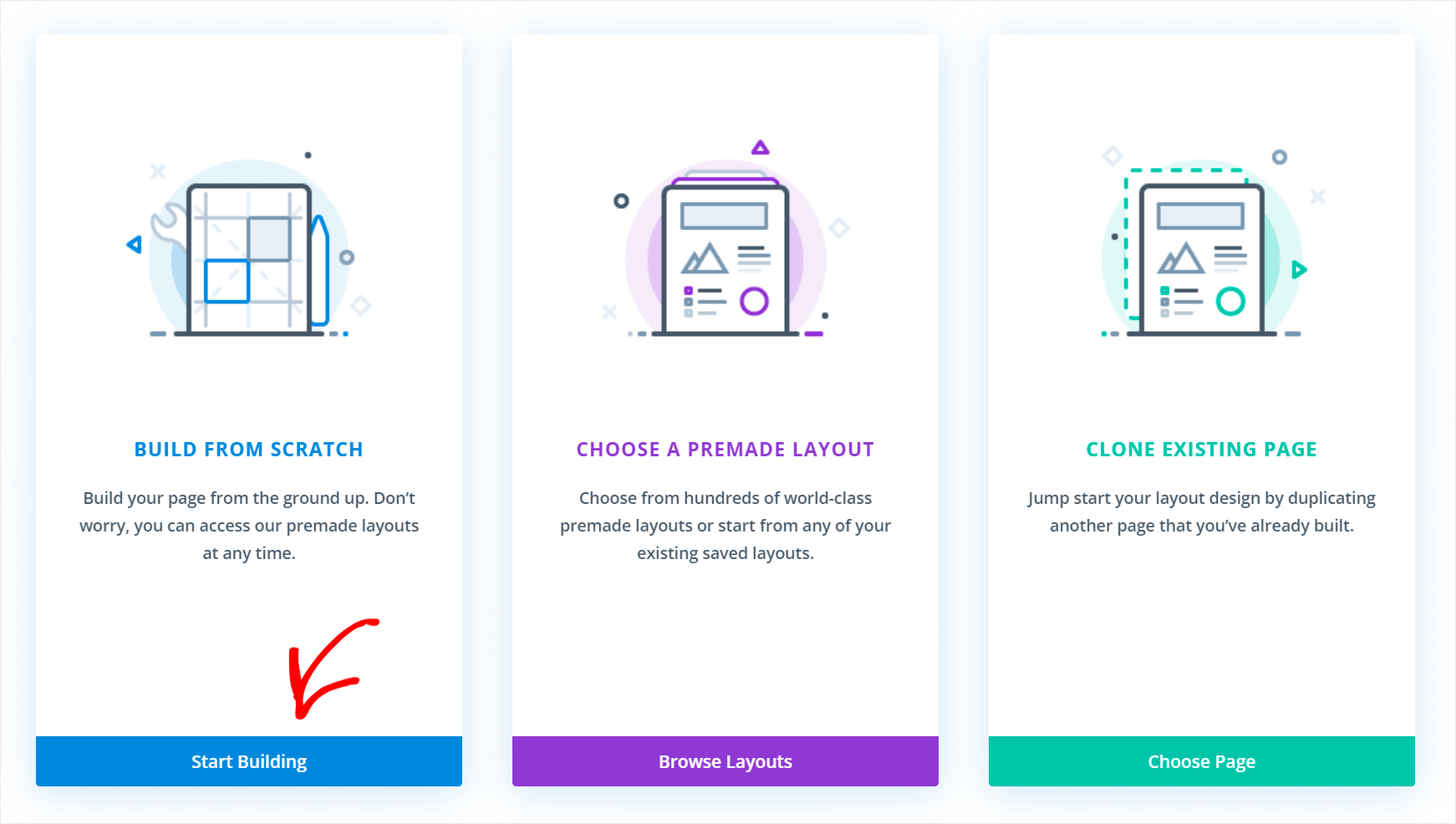
Dies führt Sie zu der Seite, auf der Sie auswählen können, ob Sie eine Seite von Grund auf neu erstellen oder eine der vorgefertigten Vorlagen verwenden möchten.
In diesem Tutorial erstellen wir eine Suchergebnisseite von Grund auf neu. Klicken Sie daher auf die Schaltfläche Mit dem Erstellen beginnen.
Danach können Sie eine Zeile für Ihre zukünftige Seite auswählen.
Zum Beispiel wählen wir für dieses Tutorial das erste aus.

Dann können Sie das erste Modul zu unserer neuen Seite hinzufügen.
Es stehen verschiedene Optionen zur Auswahl, wie z. B. Balkenzähler, Blog, Schaltfläche, Kommentare und mehr.
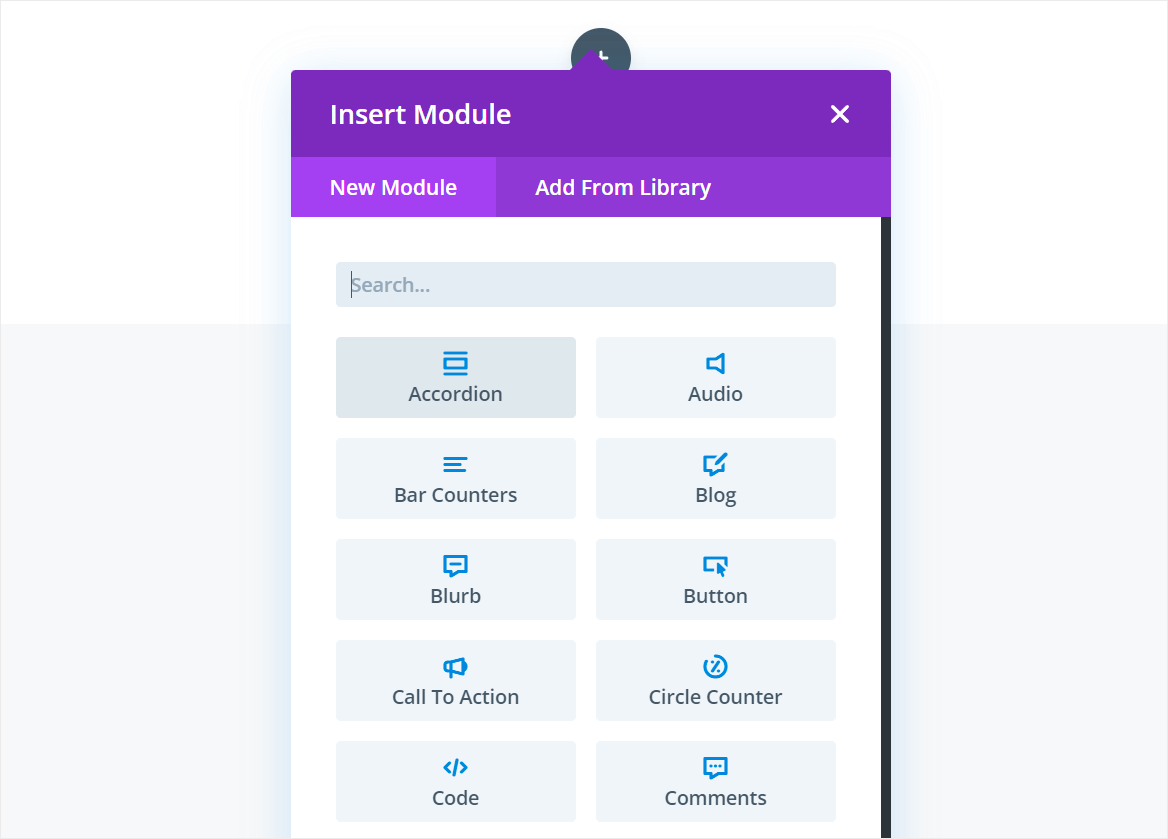
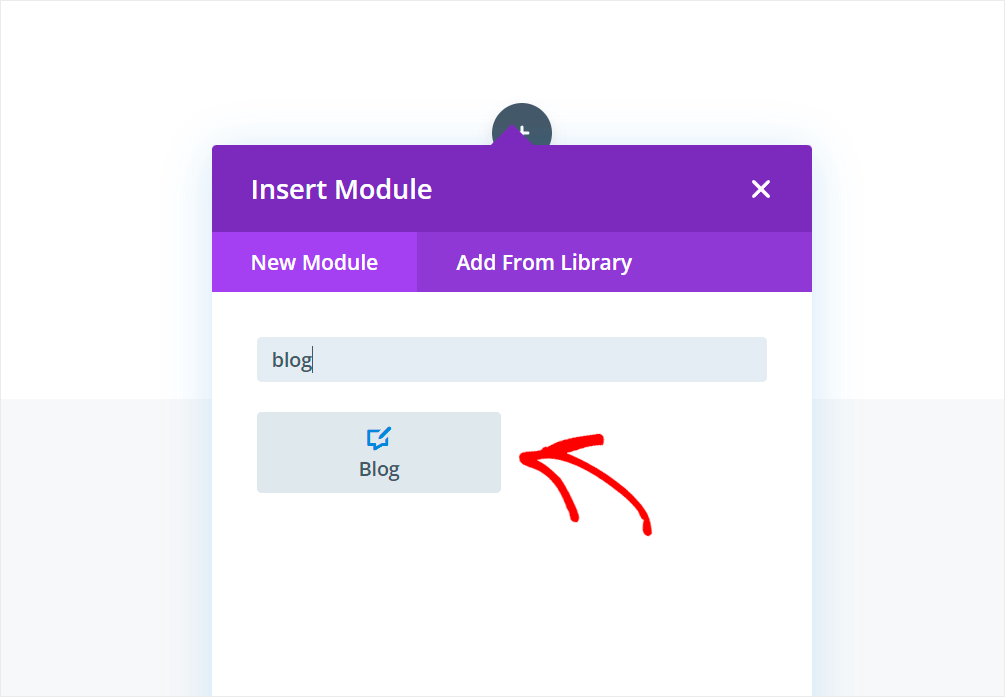
Um Suchergebnisse auf dieser Seite anzuzeigen, müssen Sie das Blog-Modul hinzufügen.
Um zu beginnen, können Sie auf das Blog-Modul klicken.
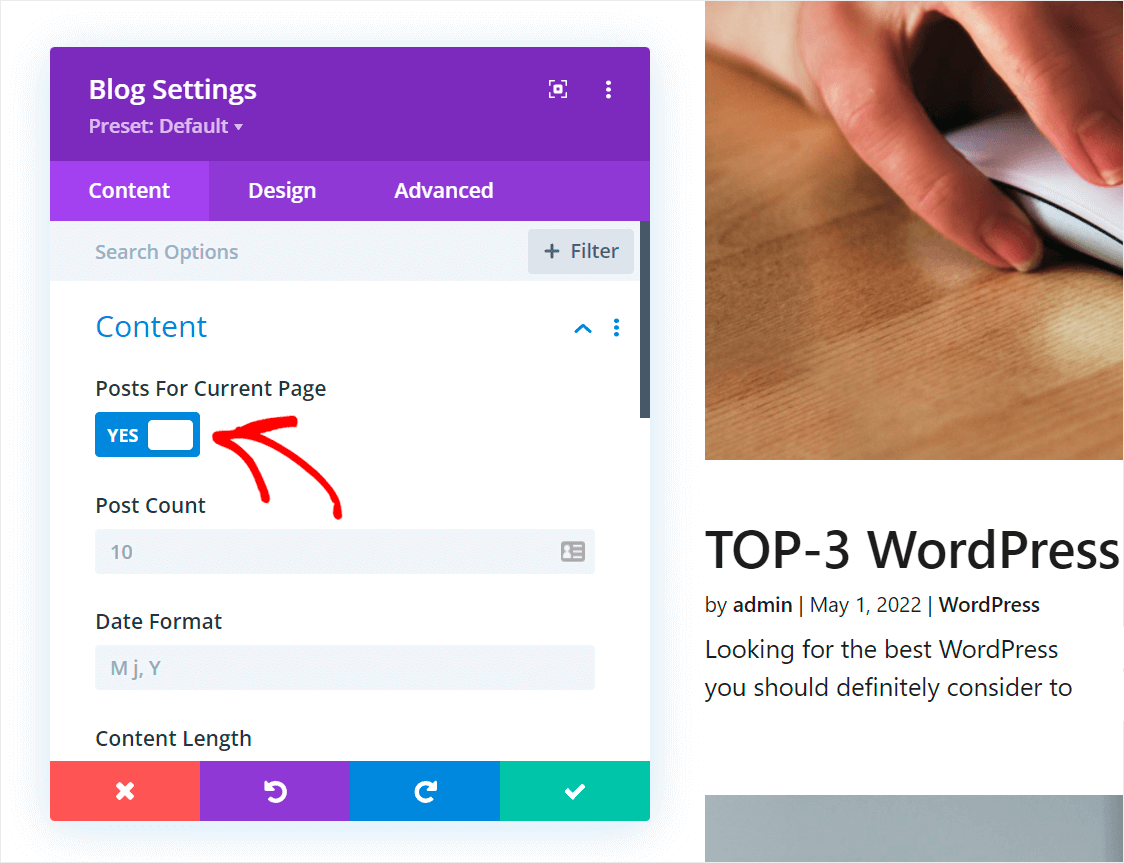
Schalten Sie dann den Schalter Beiträge für aktuelle Seite auf Ja.
Dies stellt sicher, dass dieses Modul nur Suchergebnisse anzeigt.
Schritt 3: Passen Sie das Layout der Suchergebnisse an
Jetzt können Sie Ihre Suchergebnisseite wie jede andere Divi-Seite anpassen.
Ändern wir zum Beispiel das Layout der Suchergebnisse auf Gitter.
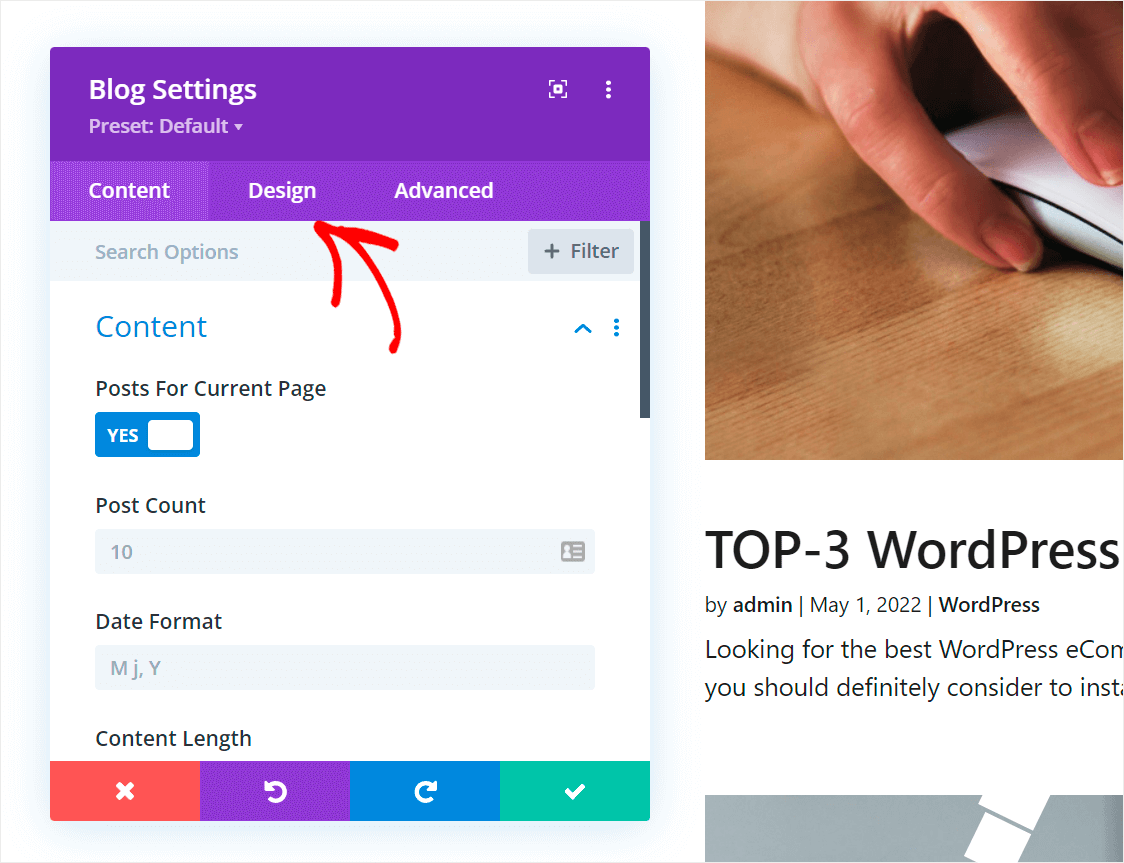
Gehen Sie dazu im Einstellungsmenü des Blog-Moduls zum Tab Design.
Von hier aus können Sie auf den Punkt „Layout“ klicken, um dessen Einstellungen zu erweitern.

Ändern Sie danach das Modul-Layout von Vollbreite auf Raster.
Wenn Sie fertig sind, klicken Sie auf die Schaltfläche mit dem Häkchen, um die Änderungen am Blog-Modul zu speichern.

Fügen wir nun unserer Suchergebnisseite eine Überschrift hinzu.
Klicken Sie dazu am unteren Rand des Blog-Modulbereichs auf Plus, um ein neues Modul hinzuzufügen.
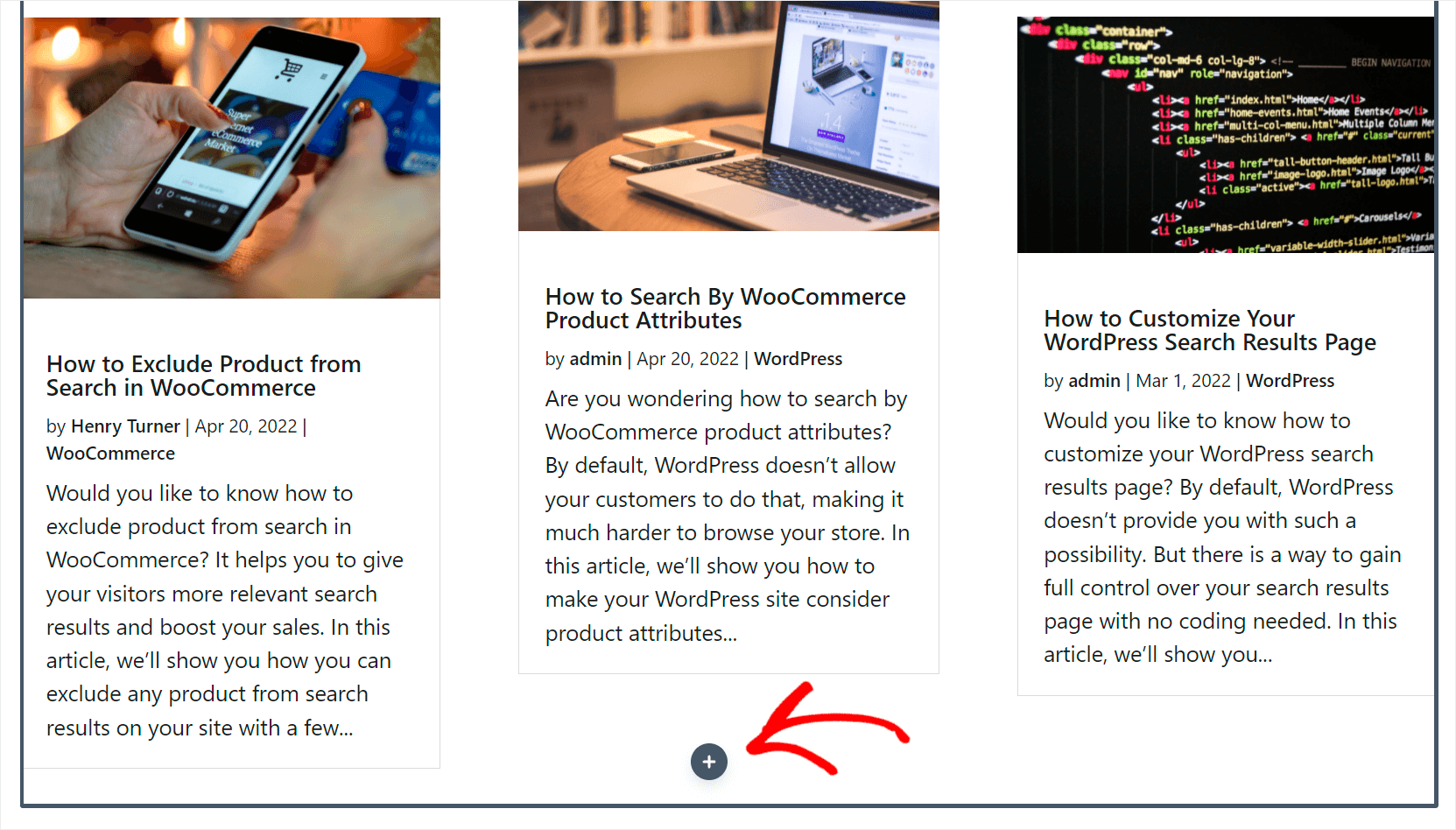
Dadurch werden verschiedene Module angezeigt, die Sie zur Suchseite hinzufügen können.
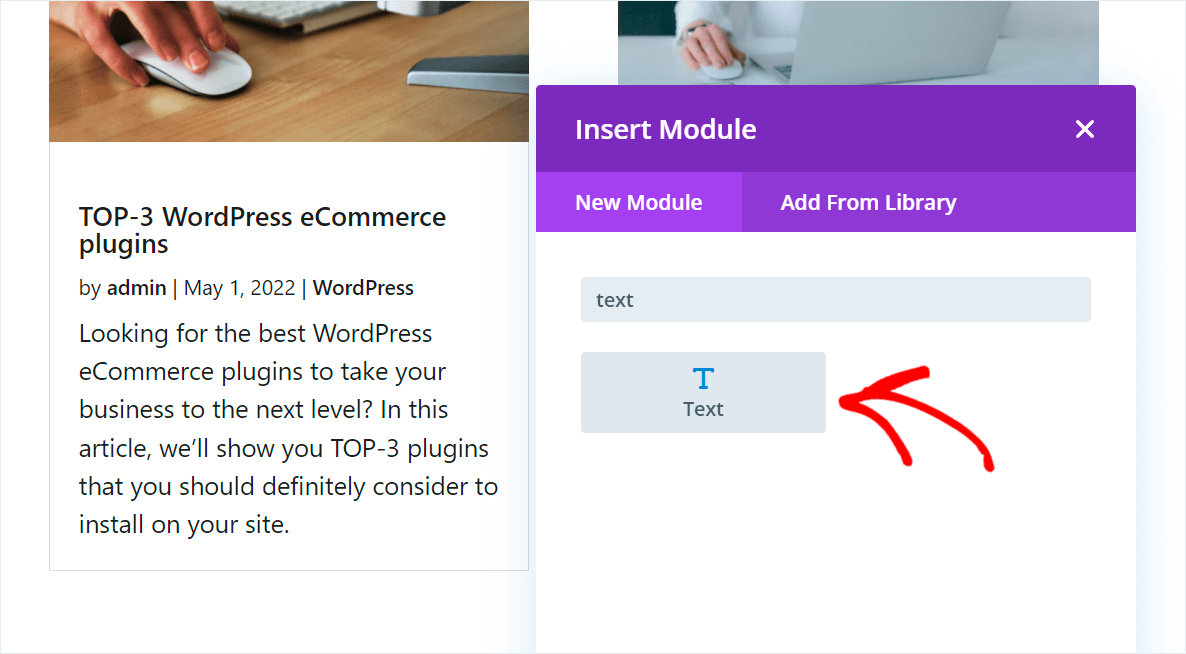
Suchen Sie einfach nach dem Text-Modul und klicken Sie darauf, um es zur Seite hinzuzufügen.
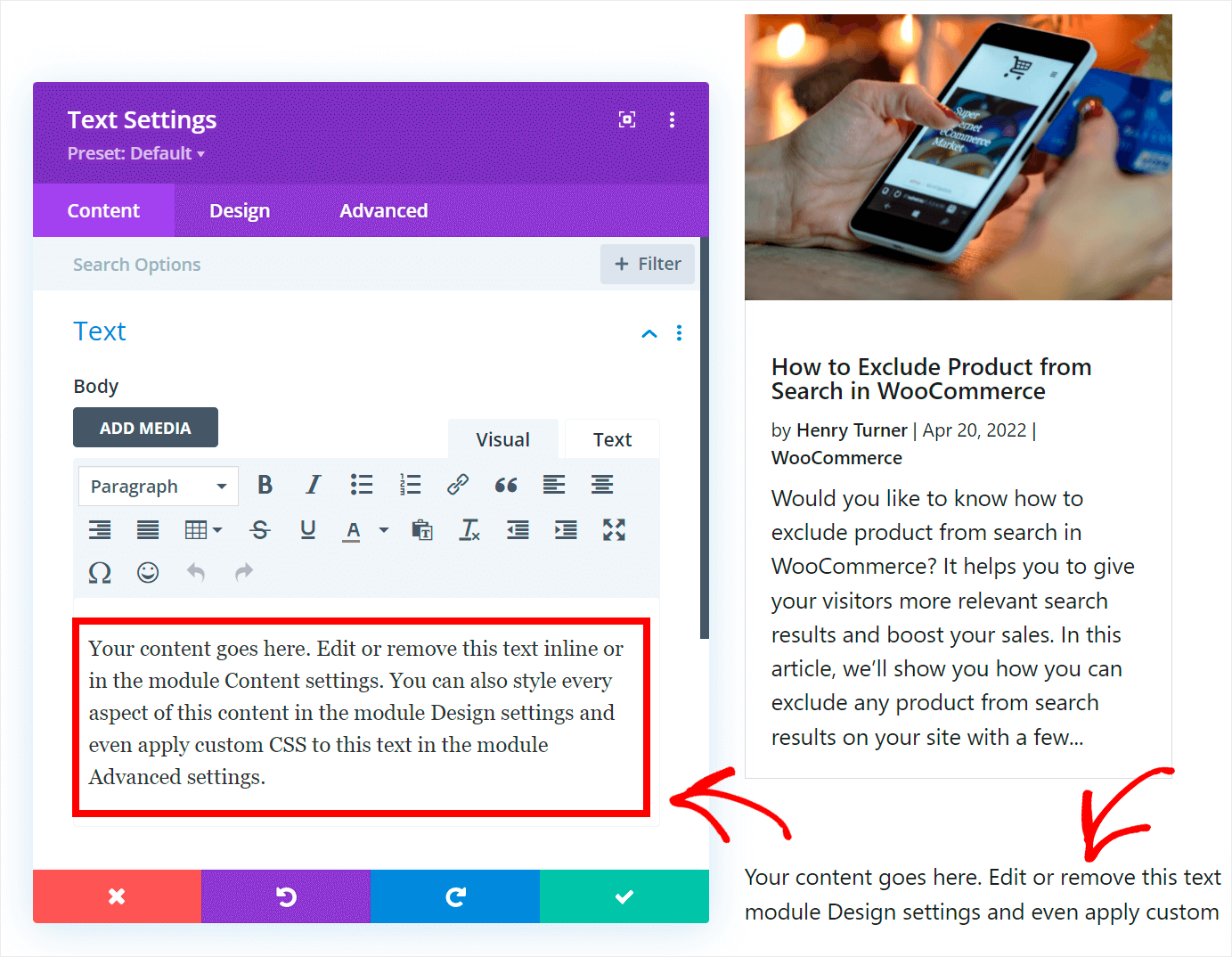
Um den Text im Modul zu ändern, klicken Sie darauf und geben Sie im erscheinenden Einstellungsfenster ein, was Sie möchten.
Wir ändern ihn in diesem Tutorial beispielsweise in „Suchergebnisse“.
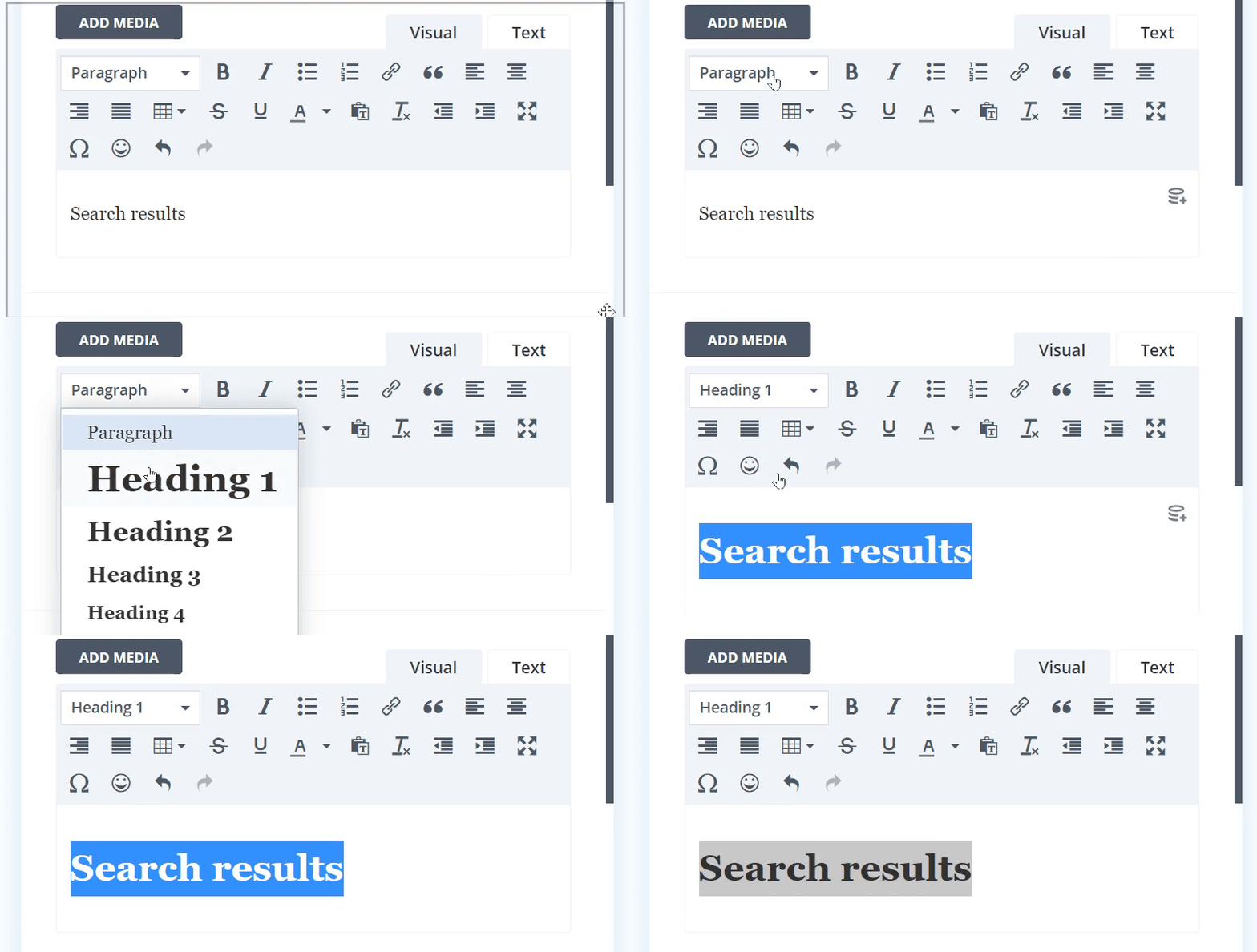
Sie erhalten auch Optionen zur Änderung der Textformatierung.
Um den Text in eine Überschrift umzuwandeln, klicken Sie auf Absatz und wählen Sie im Dropdown-Menü den Eintrag Überschrift 1.
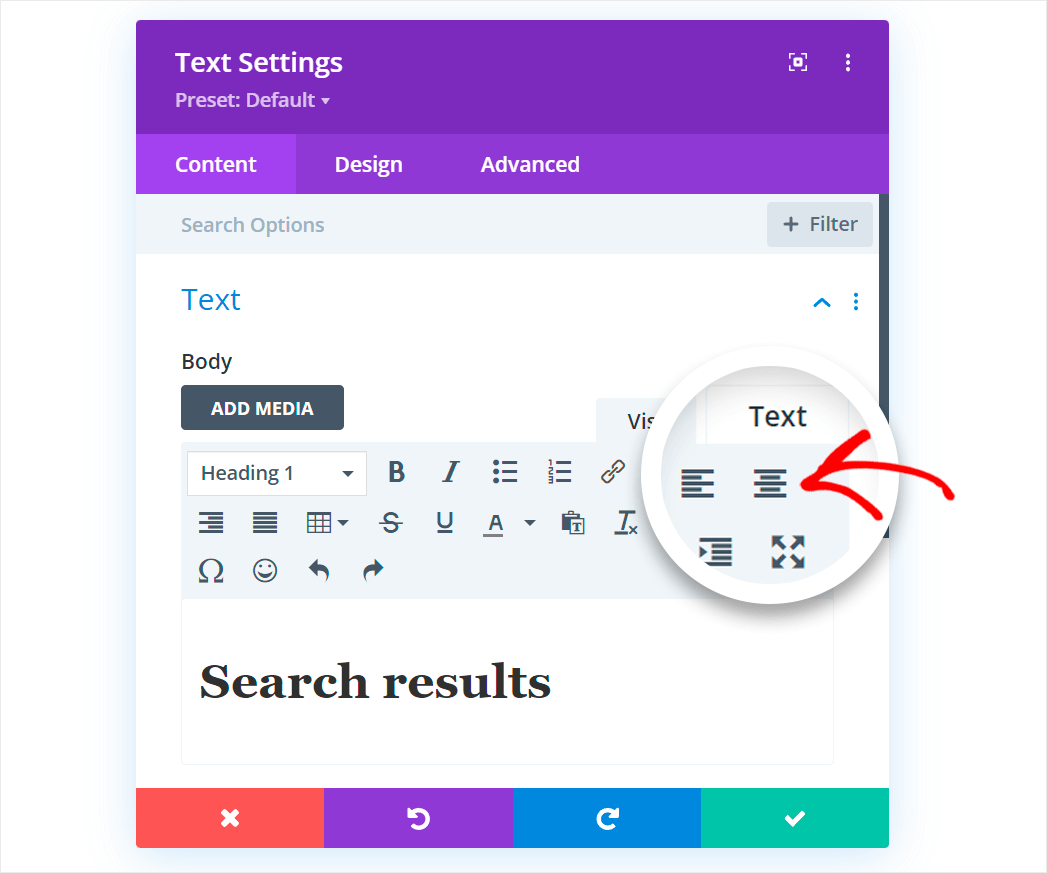
Richten wir die Überschrift auch zentriert aus.
Klicken Sie dazu auf die Schaltfläche Zentriert.
Vergessen Sie nicht, die Änderungen zu speichern, wenn Sie mit der Bearbeitung der Überschrift fertig sind.
Der letzte Schritt ist, die Position der Überschrift so zu ändern, dass sie über den Suchergebnissen steht und nicht darunter.
Bewegen Sie dazu den Mauszeiger über die Überschrift, bis die graue Symbolleiste erscheint, und ziehen Sie sie an den oberen Rand der Seite.
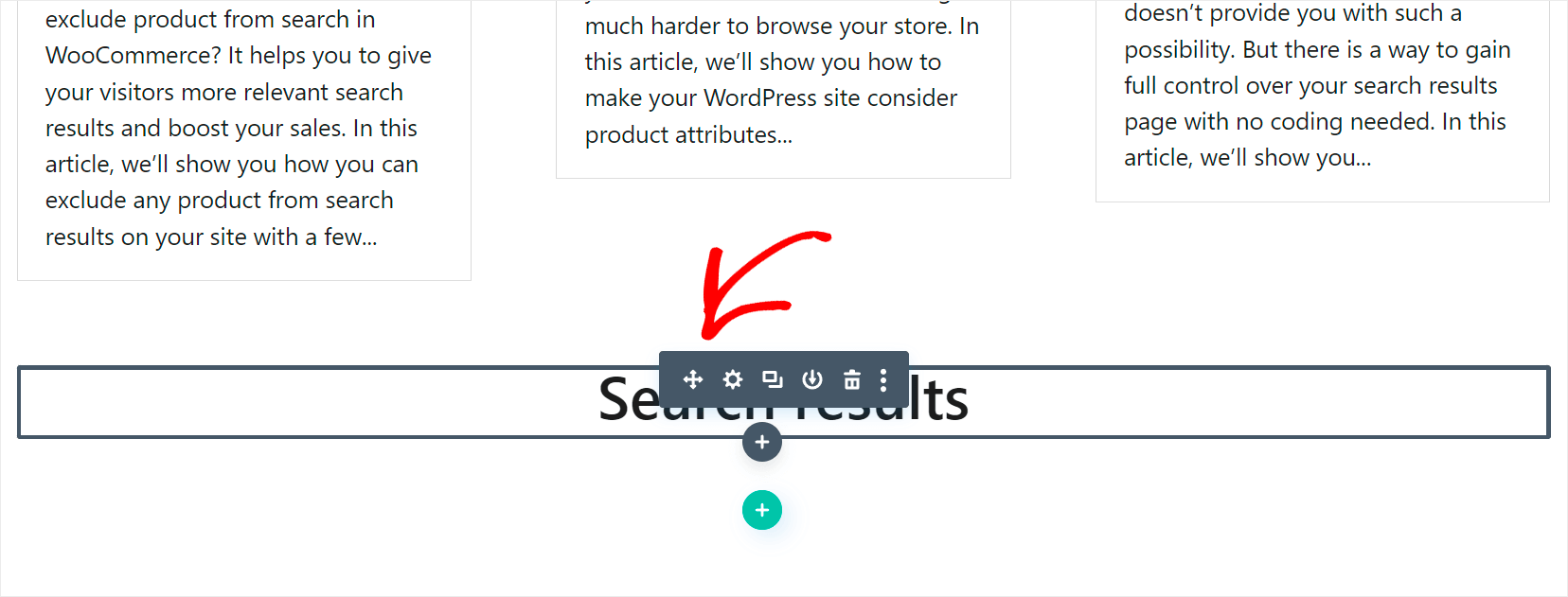
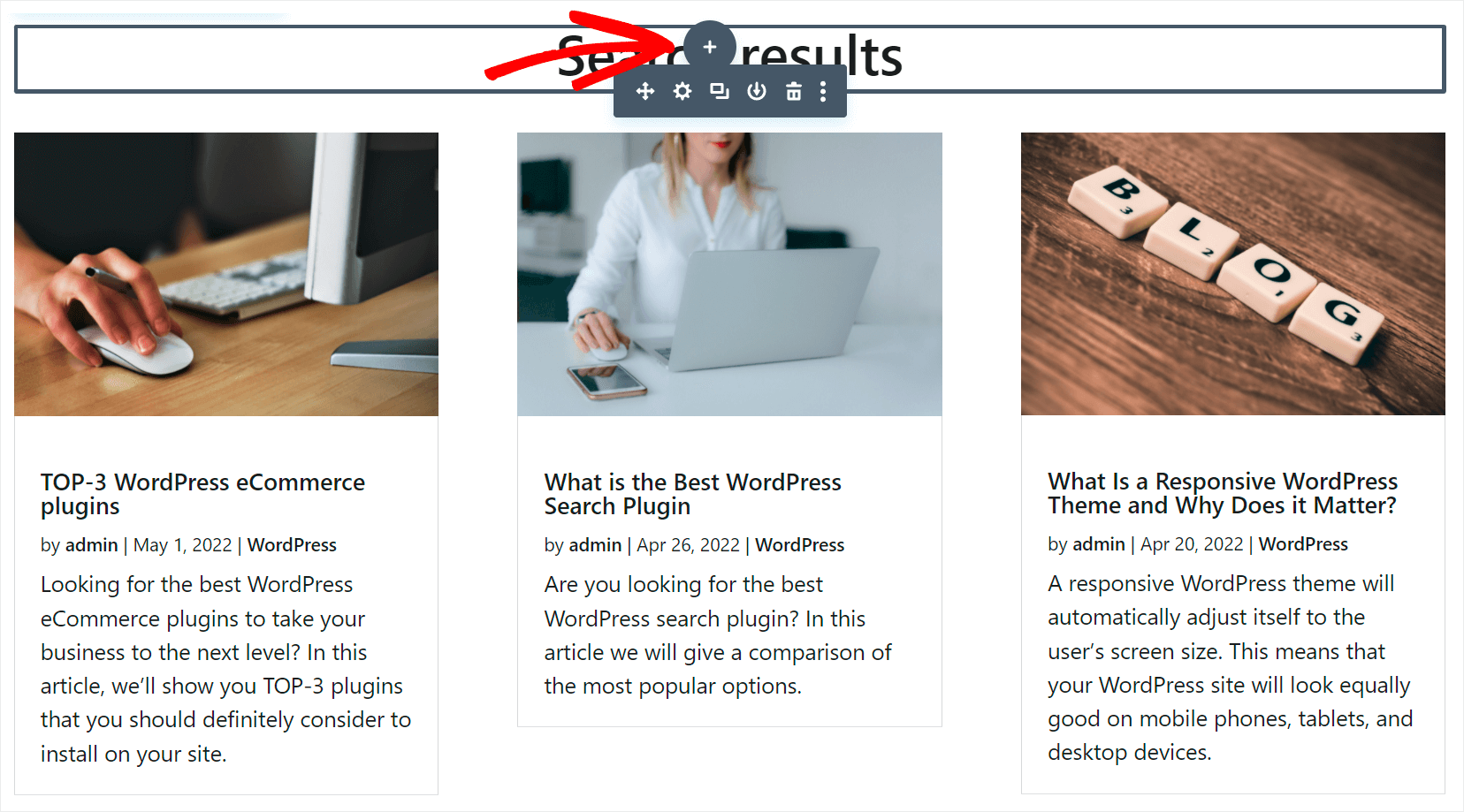
Fügen wir unserer Seite auch eine Suchleiste hinzu, damit Besucher erneut suchen können, falls ihre Anfrage keine Ergebnisse liefert.
Klicken Sie dazu auf die Schaltfläche Plus, die erscheint, wenn Sie den Mauszeiger über Ihre Überschrift bewegen.
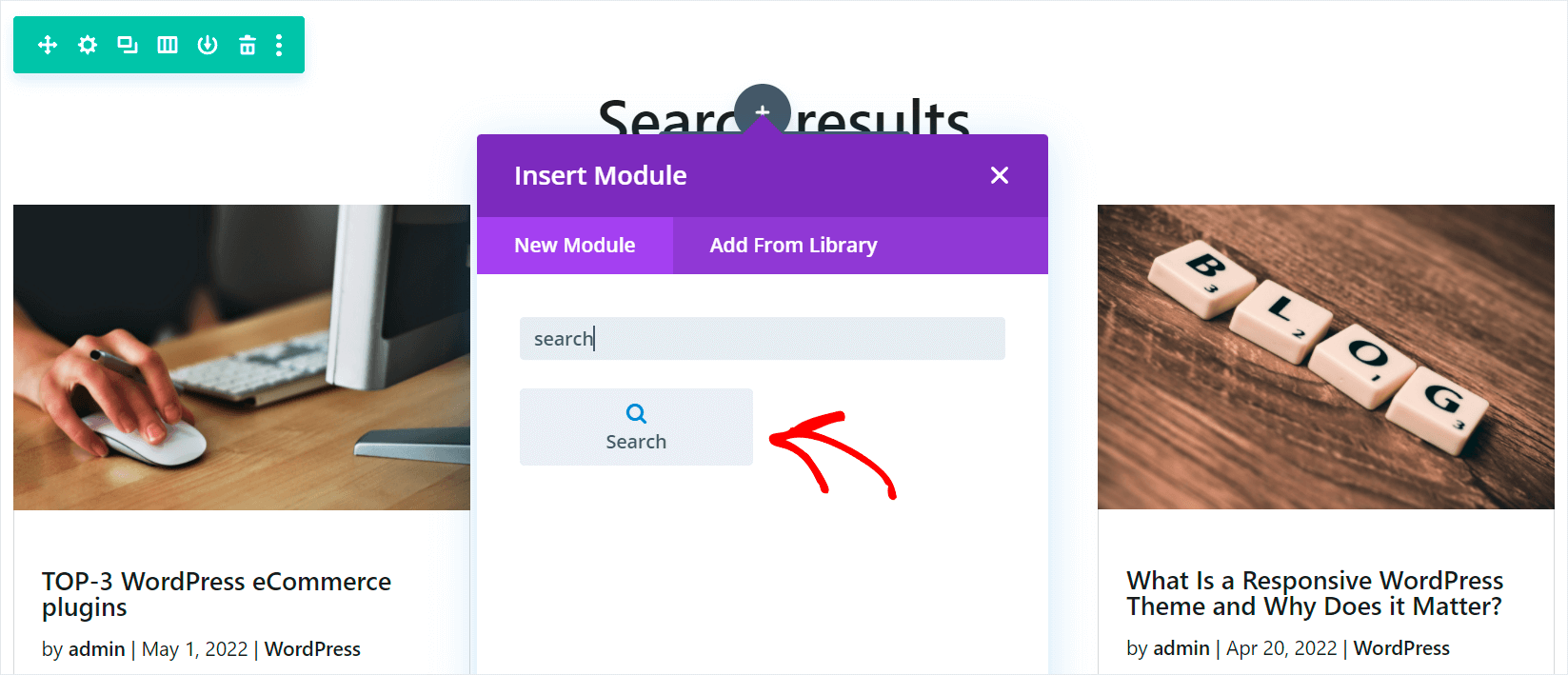
Suchen Sie dann im Suchfeld nach dem Modul Suchen.
Danach können Sie darauf klicken, um es zur Seite hinzuzufügen.
Als Nächstes können Sie dem Suchformular Text hinzufügen, indem Sie ihn in das Feld Platzhalter für Eingabe eingeben.
Wir geben beispielsweise den Text „Versuchen Sie eine andere Suche“ ein.
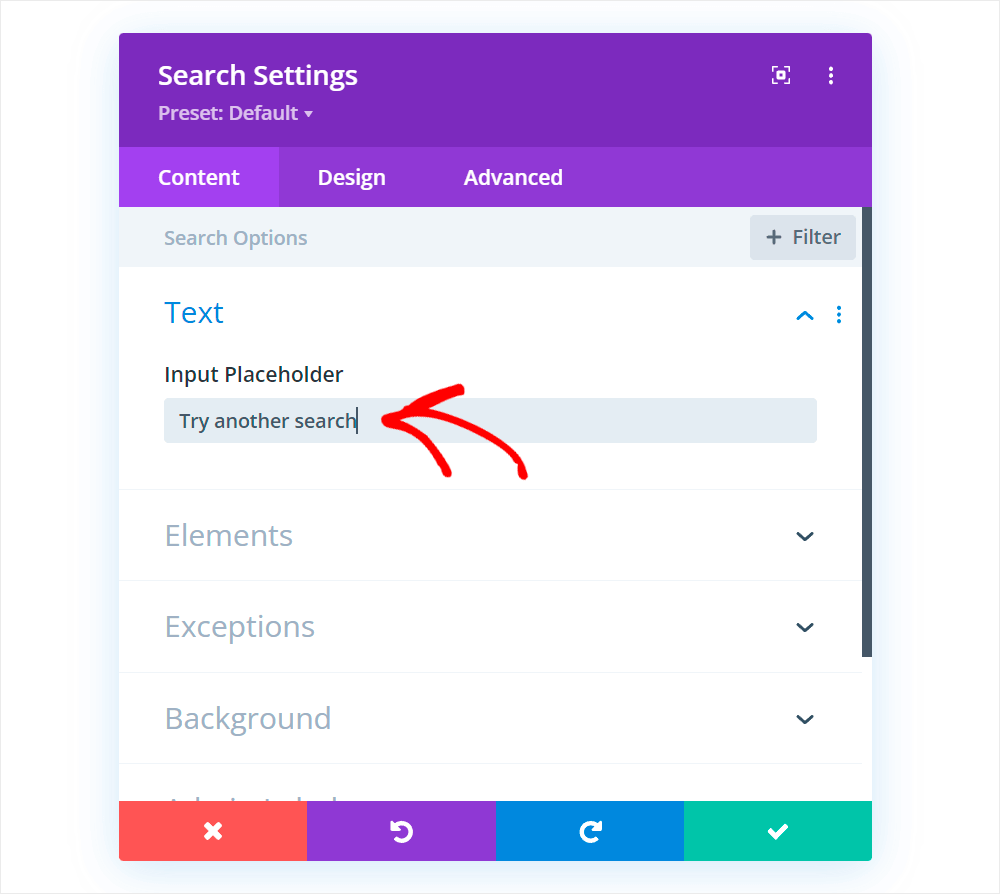
Wenn Sie mit dem Aussehen Ihres Suchformulars zufrieden sind, klicken Sie auf die grüne Häkchen-Schaltfläche, um die vorgenommenen Änderungen zu speichern.
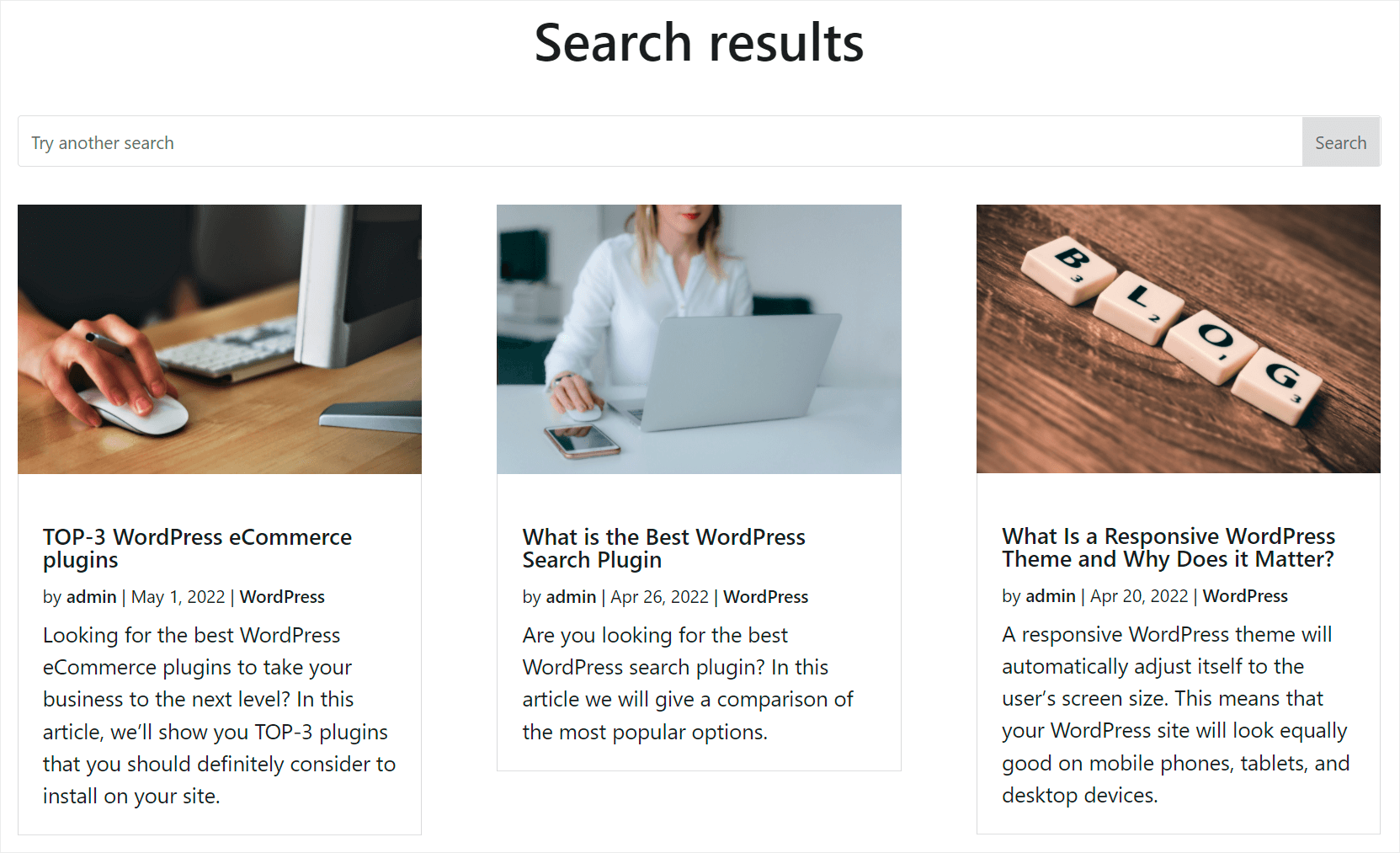
Hier ist das Endergebnis, wie die Divi WP-Suchergebnisseite auf unserer Testseite aussieht:
Wenn Sie mit der Anpassung der Suchergebnisseite fertig sind, müssen Sie sie speichern.
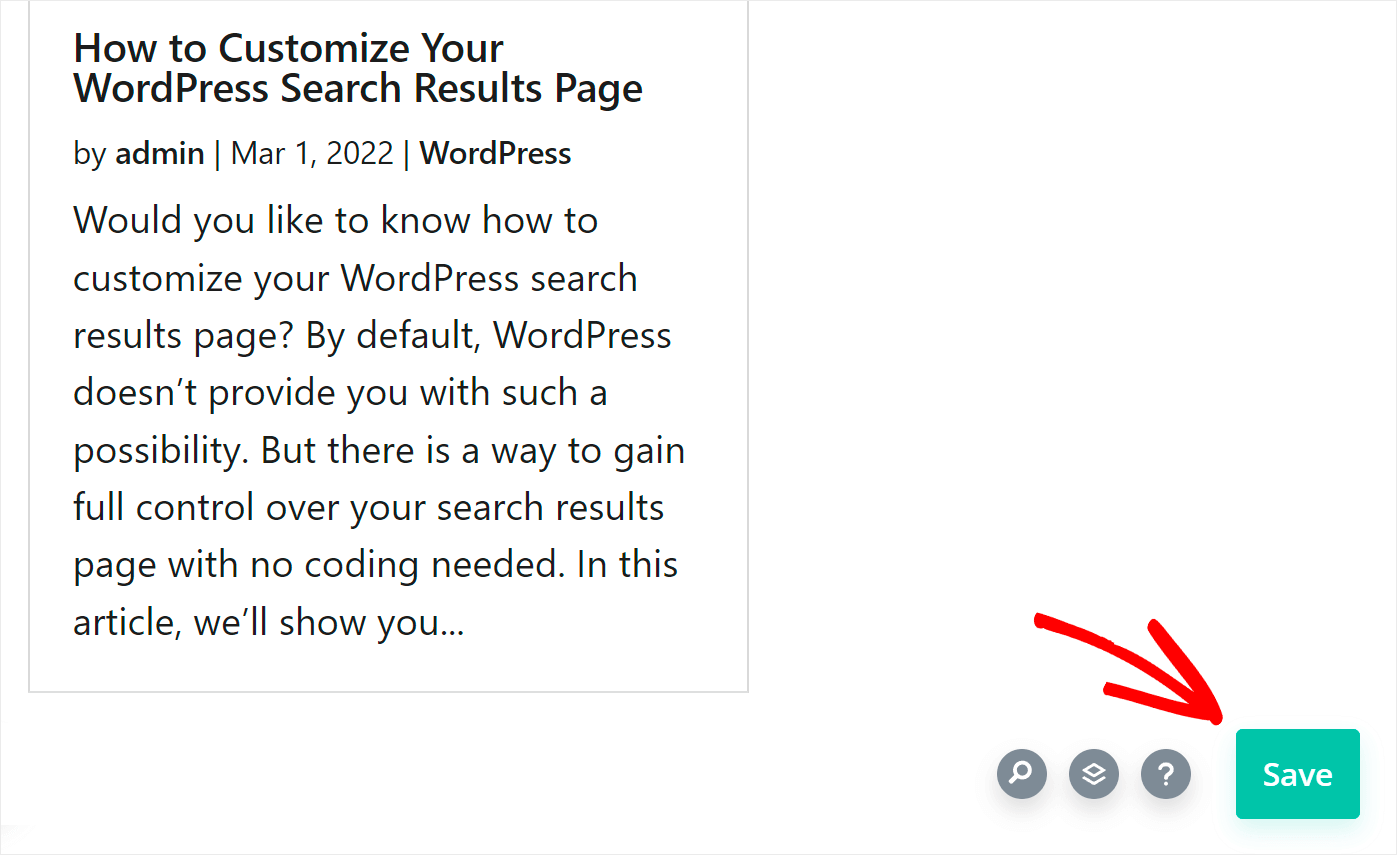
Klicken Sie dazu auf die violette Drei-Punkte-Schaltfläche am unteren Rand des Divi-Seiten-Editors.

Nun erscheinen weitere Optionen in der unteren Ecke der Seite.
Klicken Sie auf die Schaltfläche Speichern, um die Änderungen an Ihrer neuen Suchergebnisseite zu speichern.
Der nächste Schritt ist, den Seiten-Editor zu schließen und zur Seite Theme Builder zurückzukehren.
Klicken Sie dazu einfach auf das Kreuz in der oberen rechten Ecke.

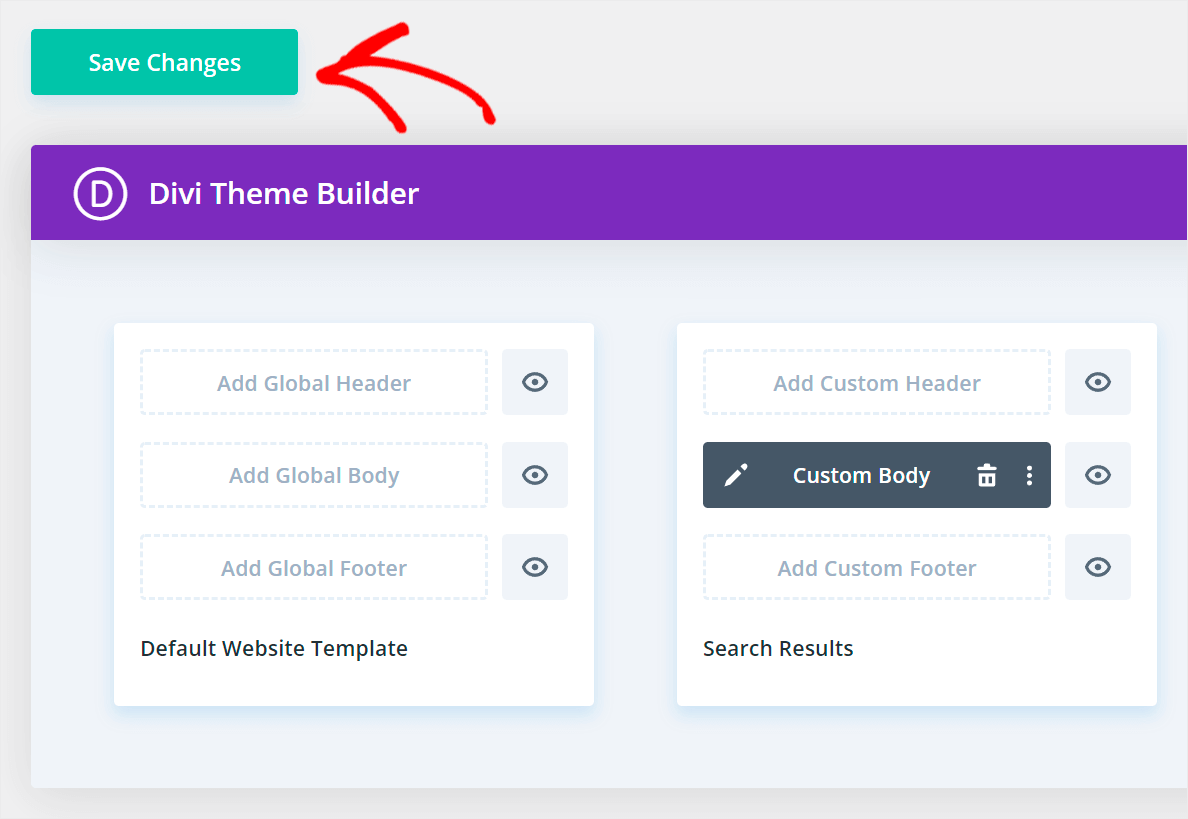
Als Nächstes werden Sie vom Seitenersteller aufgefordert, Ihre neue Vorlage zu speichern.
Dort angekommen können Sie in der oberen linken Ecke auf Änderungen speichern klicken.
Der letzte Schritt ist zu überprüfen, wie Ihre Suchergebnisseite auf Ihrer Website aussieht.
Schritt 4: Überprüfen Sie Ihre neue Suchergebnisseite
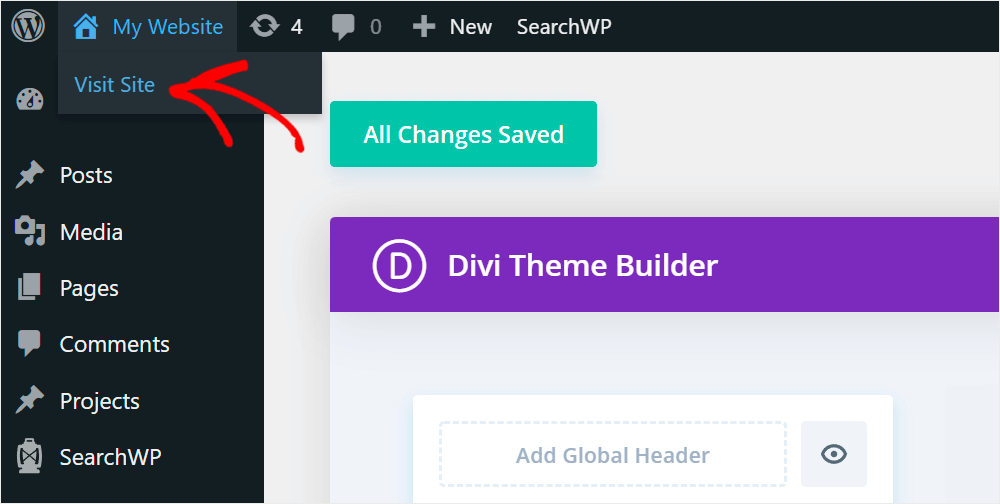
Der schnellste Weg, dies zu tun, ist, die Schaltfläche Website besuchen unter dem Namen Ihrer Website in der oberen linken Ecke Ihres WordPress-Dashboards zu drücken.
Sobald Sie auf Ihrer Website sind, geben Sie eine Suchanfrage in das Suchfeld ein, um die Suchergebnisse dafür anzuzeigen.
Wir suchen zum Beispiel nach dem Suchbegriff „WooCommerce“.

Nachdem Sie eingegeben haben, wonach Sie suchen, klicken Sie einfach auf die Schaltfläche „Suchen“.
Wie Sie sehen können, sieht die Suchseite auf unserer Website so aus, wie wir sie mit Divi angepasst haben.
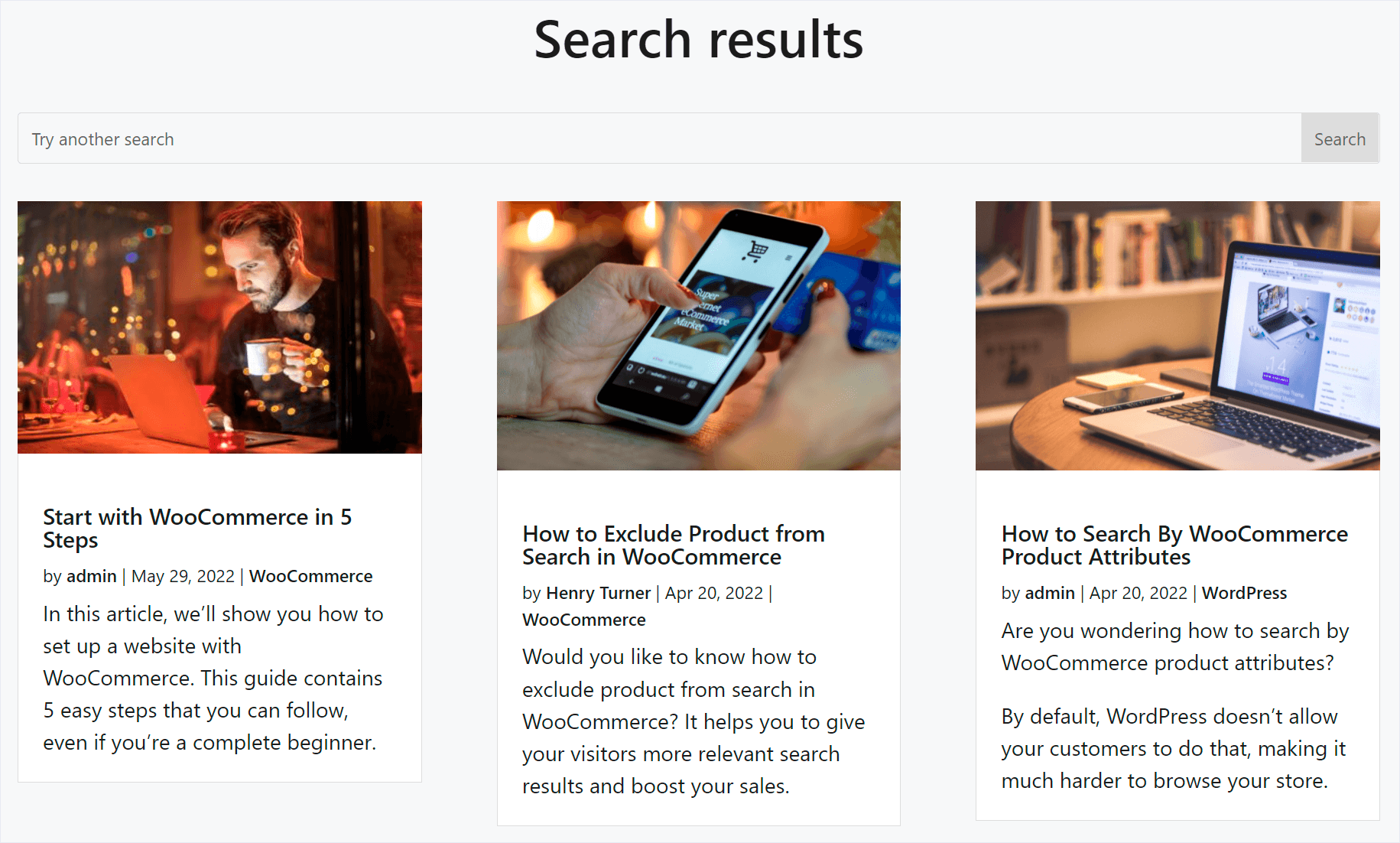
Das ist alles! Die Anpassung des Erscheinungsbilds Ihrer Suchergebnisseite hilft Ihnen, Besucher zu ermutigen, mehr Ihrer Inhalte anzusehen und Ihr Geschäft auszubauen.
Wir hoffen, dieser Artikel hat Ihnen geholfen zu lernen, wie Sie eine Divi-Suchergebnisseiten-Vorlage erstellen. Möglicherweise möchten Sie auch unseren Leitfaden lesen, wie Sie nicht durchsuchbare WordPress-Tags beheben und wie Sie eine Kategorie von der WordPress-Suche ausschließen.
Bereit, ein besseres und persönlicheres WordPress-Sucherlebnis zu schaffen? Beginnen Sie noch heute mit SearchWP !